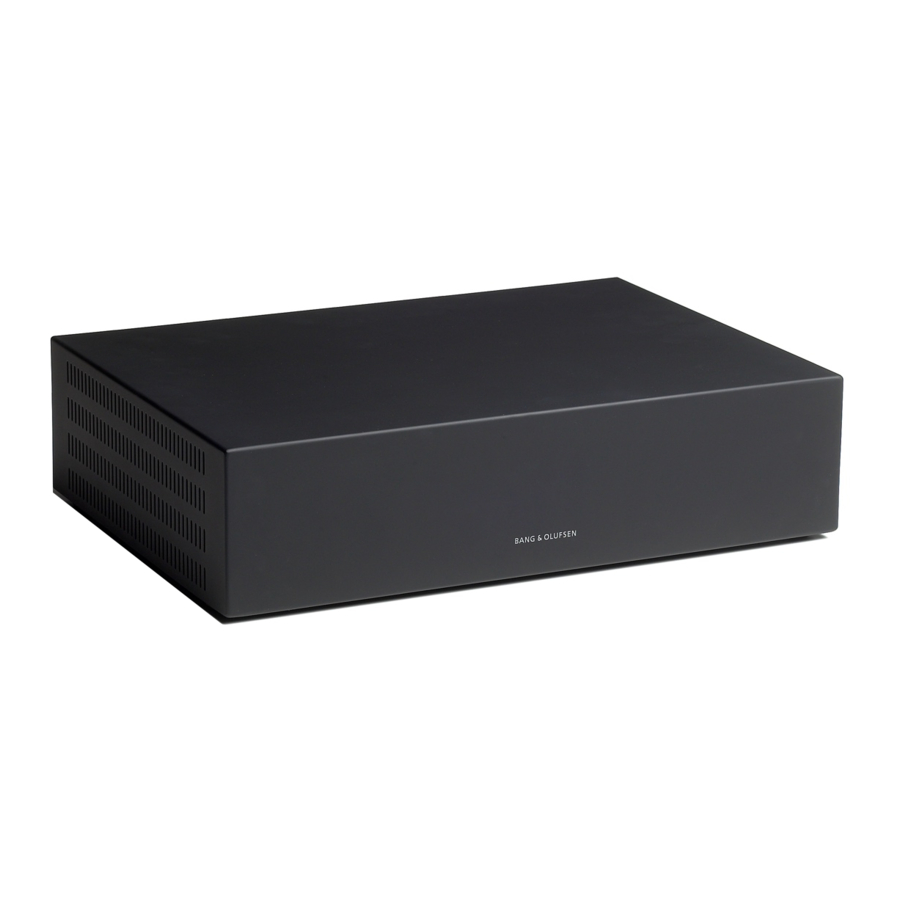
Bang & Olufsen BeoMaster 5 - Handbuch für das Soundsystem
Menüs und Symbole

N.MUSIC und Ansichten
Dieses Menü ist nur verfügbar, wenn der BeoMaster 5 im Stand-alone-Modus betrieben wird (ohne BeoSound 5).

N.RADIO und Ansichten
Dieses Menü ist nur verfügbar, wenn der BeoMaster 5 im Stand-alone-Modus betrieben wird (ohne BeoSound 5).

FOTO und Ansichten

WEB und Ansichten
Hören Sie Ihre Musik
Der BeoMaster 5 ermöglicht es Ihnen, Quellen über die bereits in Ihrem Zuhause vorhandenen Bang & Olufsen Produkte zu nutzen. Hören Sie digitale Musik und Internetradio, sehen Sie digitale Fotos und Videoclips an und besuchen Sie Websites.
Bevor Sie beginnen
Weitere Informationen finden Sie in der Anleitung, die zusammen mit BeoConnect auf Ihrem Computer installiert ist.* 1
Übertragen Sie Ihre digitalen Inhalte von Ihrem Computer auf Ihren BeoMaster 5
Sie können BeoConnect für Windows oder Mac von www.bang-olufsen.com/software downloads herunterladen.
BeoMaster 5 Quellen

Sobald der BeoMaster 5 gestartet ist, können Sie die Quellen aus dem Quellenauswahlmenü aktivieren.
| PC |  | PLAY (Wiedergabe) | 1 – 4 |
| Drücken Sie* 2 | Quelle auswählen | Quelle aktivieren | Quelle auswählen und aktivieren |

BeoPlayer/BeoPort
Wenn Sie die BeoPlayer- oder BeoPort-Software auf Ihrem Computer haben, können Sie diese auch zum Übertragen von Musik verwenden.
1*BeoConnect
BeoConnect dient als Verbindung von Ihrem Media Player, z. B. iTunes, zum BeoMaster 5. Von einem verbundenen PC oder Mac aus verwenden Sie die spezielle BeoConnect Software, um Musik auf den BeoMaster 5 zu übertragen.
2*PC auf Beo4
Um PC auf Beo4 anzuzeigen, müssen Sie es zuerst der Beo4-Funktionsliste hinzufügen. Weitere Informationen finden Sie in der Beo4 beiliegenden Anleitung.
Bedienung Ihrer Fernbedienung

Beo6 Bedienung
Der BeoMaster 5 kann mit der Beo6 Fernbedienung bedient werden, aber Sie können den BeoMaster 5 auch mit der Beo5 bedienen, die ähnlich wie die Beo6 funktioniert.
| PC | BeoMaster 5 aktivieren |
 | Zurück durch die Beo6-Anzeigen |
 | SCENE-Tasten, wie z. B. Zonen oder Lautsprecher, aufrufen Erneut drücken, um zurückzukehren |
| + | Ziffern aufrufen, um Titel oder Sender auszuwählen Erneut drücken, um zurückzukehren |
| STOP (Stoppen) | Wiedergabe anhalten und stoppen |
| PLAY (Wiedergabe) | Wiedergabe starten |
| BACK (Zurück) | Menü-Overlay entfernen Erneut drücken zum Umschalten |
 | Farbspezifische Funktionen auswählen Lautstärkerad neben der Farbe drücken |
 | Drehen, um die Lautstärke einzustellen Zum Stummschalten schnell gegen den Uhrzeigersinn drehen |
 | Markierten Titel, Sender usw. wiedergeben Mittlere Taste zum Auswählen und Bestätigen verwenden |
 | Navigationstaste links, rechts, oben und unten In Menüs bewegen, indem Sie die Taste in die gewünschte Richtung drücken |
 | Gruppen und Alben durchsuchen |
 | Durch Titel oder Sender springen Halten für kontinuierliches Springen |
 | Standby |
Weitere Informationen: www.bang-olufsen.com
Fernbedienung
Allgemeine Informationen zur Bedienung der Fernbedienung finden Sie in der mit Ihrer Fernbedienung gelieferten Anleitung.
Soft-Tasten auf Beo6
Je nach aktivierter Quelle erscheinen unterschiedliche Soft-Tasten auf dem Bildschirm. Berühren Sie den Bildschirm, um die Funktion zu aktivieren.
Beo4 Bedienung
Ihr BeoMaster 5 kann auch mit der Beo4 Fernbedienung bedient werden, wie in diesem Handbuch beschrieben.

| PC | Drücken Sie LIST, um PC anzuzeigen Drücken Sie die mittlere Taste, um die Quelle zu aktivieren |
| 0 – 9 | Nummerierten Titel, Sender oder eine Option auswählen |
| LIST (Liste) | Zusätzliche "Tasten" für Funktionen oder Quellen im Beo4-Display anzeigen. Verwenden Sie  oder oder  , um in der Liste zu blättern , um in der Liste zu blättern |
| MENU (Menü) | Menü-Overlay aufrufen |
 | Durch Titel oder Sender springen Halten für kontinuierliches Springen |
 | Gruppen und Alben durchsuchen |
 | Navigation und Mitteltaste; bewegen  , ,  , und , und In Menüs bewegen, indem Sie die Taste in die gewünschte Richtung drücken |
 | Mitteltaste; in der Mitte drücken, um Einstellungen auszuwählen und zu bestätigen |
 | Inhalt der farbigen Liste wiedergeben Drücken und halten, um der farbigen Liste hinzuzufügen oder daraus zu entfernen |
 | Drücken, um die Lautstärke einzustellen Zum Stummschalten die Mitte der Taste drücken |
| STOP (Stoppen) | Wiedergabe anhalten |
| PLAY (Wiedergabe) | Wiedergabe starten |
| BACK (Zurück) | Menü-Overlay entfernen |
 | Standby |
Quellen bedienen

Rufen Sie Ihre Quellen auf und bedienen Sie sie. Die grundlegenden Bedienprinzipien sind für alle Quellen gleich. Weitere Funktionen finden Sie in den Menü-Overlays.
Die in dieser Anleitung beschriebene Bedienung von N.MUSIC und N.RADIO gilt nur, wenn BeoMaster 5 nicht an BeoSound 5 angeschlossen ist, und die Bedienung von Foto und Web gilt nur, wenn BeoMaster 5 an einen Fernseher angeschlossen ist.
Beo6 Bedienung

Eine Quelle auswählen
BeoMaster 5 aktivieren und eine Quelle auswählen.

Quelle wechseln
Rufen Sie das Quellauswahlmenü auf, um die Quelle zu wechseln.* 1

Menü-Overlay aufrufen und Ansicht ändern
Zwischen Gruppen wechseln.

Gruppen/Listen durchsuchen
Gruppen anzeigen, bestimmten Titel, Sender, Foto oder Website auswählen.* 2

Zu Liste hinzufügen

Aus Liste entfernen * 3

Zu farbiger Liste hinzufügen/entfernen
Ist das Element bereits vorhanden, wird es aus der farbigen Liste entfernt. Funktioniert in allen Ansichten außer der Wiedergabelistenansicht.
| N.MUSIC | Digitale Musikdateien. |
| N.RADIO | Radiosender, die über das Internet verfügbar sind. |
| PHOTO | Digitale Fotos und Videoclips, die auf Ihrem Fernsehbildschirm angezeigt werden. |
| WEB | Ausgewählte Websites, die auf Ihrem Fernseher angezeigt werden. |
| Element | Ein Element ist ein Titel, ein Foto, ein Sender, eine Liste oder ein Album. |
| Gruppe | Eine Gruppe besteht aus mindestens einem Element. |
| Liste | Bezieht sich auf eine Wiedergabeliste oder eine farbige Liste. |
Beo4 Bedienung

Eine Quelle auswählen
BeoMaster 5 aktivieren und eine Quelle auswählen.

Quelle wechseln
Rufen Sie das Quellauswahlmenü auf, um die Quelle zu wechseln.* 1

Menü-Overlay aufrufen und Ansicht ändern
Zwischen Gruppen wechseln.

Gruppen/Listen durchsuchen
Gruppen anzeigen, bestimmten Titel, Sender, Foto oder Website auswählen.* 2

Zu Liste hinzufügen

Aus Liste entfernen * 3
Zu farbiger Liste hinzufügen/entfernen
Ist das Element bereits vorhanden, wird es aus der farbigen Liste entfernt. Funktioniert in allen Ansichten außer der Wiedergabelistenansicht.
| 1*Eine Quelle auswählen | Sie können die Zifferntasten 1–4 verwenden, um eine Quelle auszuwählen. |
| 2*Gruppen/Listen überspringen | Drücken Sie links/rechts auf Ihrer Fernbedienung, um Gruppen/Listen zu überspringen. |
| 3*Inhalt aus Liste oder Gruppe entfernen | Sie können Inhalte aus Listen und farbigen Listen entfernen. In allen anderen Ansichten löscht die Funktion den Inhalt. |
HINWEIS! Beim Einschalten des BeoMaster 5 kann es eine Weile dauern, bis das Produkt hochfährt.
N.MUSIC
Sie können all Ihre CDs verstecken und dennoch über Ihren BeoMaster 5 auf die Musik zugreifen. Nachdem Sie Ihre Musik auf Ihren BeoMaster 5 kopiert haben, können Sie nach Genre, Künstler, Album, Titel oder Ordner durchsuchen. Die hier beschriebene Bedienung gilt nur, wenn BeoMaster 5 an einen Fernseher und nicht an BeoSound 5 angeschlossen ist.
Cursor zum aktuellen Titel bewegen
Bewegen Sie den Cursor zum aktuell abgespielten Titel.
Menü-Overlay aufrufen  Drücken Sie 1 für 'Home/Return' (Home/Zurück)
Zufallswiedergabe ein/aus
Titel in der ausgewählten Gruppe in zufälliger Reihenfolge abspielen.
Menü-Overlay aufrufen Drücken Sie 3 für 'Random on/off' (Zufallswiedergabe ein/aus)
Informationen anzeigen/ausblenden
Titelinformationen aufrufen.
Menü-Overlay aufrufen Drücken Sie 4 für 'Show info/Hide info' (Info anzeigen/Info ausblenden)
Ansichten anzeigen
Zeigt die für N.MUSIC verfügbaren Ansichten an.
Menü-Overlay aufrufen Drücken Sie 5 für 'List root' (Listenwurzel)
Alle abspielen/Gruppe abspielen
Stellen Sie das Musiksystem so ein, dass die gesamte Musiksammlung oder Gruppe/Liste abgespielt wird.
Menü-Overlay aufrufen Drücken Sie 6 für 'Play all/Play group' (Alle abspielen/Gruppe abspielen)
Cover-/Titelinformationen
Zeigt das Cover in voller Größe oder Titelinformationen auf dem Bildschirm an.
Menü-Overlay aufrufen Drücken Sie 7 für 'Full Size cover/Track info view' (Vollbild-Cover/Titelinfo-Ansicht)
Inhalt löschen
Wählen Sie den Inhalt aus, den Sie löschen möchten.
Titel/Album auswählen/ Menü aufrufen Drücken Sie 8 für 'Delete' (Löschen) Befolgen Sie die Anweisungen im Gruppen-/Listen-Overlay auf dem Bildschirm
| Gruppe | Eine Gruppe ist zum Beispiel eine Liste, eine CD oder ein Fotoalbum. |
| Anleitung | Weitere Informationen zur dedizierten Software und zum BeoMaster 5 finden Sie in der Anleitung in BeoConnect auf Ihrem Computer. |
| Listen bearbeiten | Wir empfehlen Ihnen, Listen auf Ihrem Computer zu erstellen und zu bearbeiten. |
| Sicherung | Denken Sie daran, Ihre auf BeoMaster 5 gespeicherten Musik- und Bilddateien zu sichern. Kopieren Sie den Inhalt einfach vom BeoMaster 5 Netzlaufwerk auf Ihrem Computer auf eine tragbare Festplatte oder CD. |
HINWEIS! Wenn BeoSound 5 angeschlossen ist, erfolgt die gesamte Bedienung von N.MUSIC und N.RADIO über BeoSound 5. Das Albumcover wird ebenfalls auf dem Fernsehbildschirm angezeigt.
N.RADIO
Greifen Sie weltweit auf Internetradiosender zu. Sortieren Sie die Radiosender nach Land, Sprache, Genre und Titel und erstellen Sie Ihre eigenen Listen mit Ihren Lieblingssendern. Die hier beschriebene Bedienung gilt nur, wenn BeoMaster 5 an einen Fernseher und nicht an BeoSound 5 angeschlossen ist.
Cursor zum aktuellen Sender bewegen
Bewegen Sie den Cursor zum aktuell abgespielten Sender.
Menü-Overlay aufrufen Drücken Sie 1 für 'Home/Return' (Home/Zurück)
Ansichten anzeigen
Zeigt die für N.RADIO verfügbaren Ansichten an.
Menü-Overlay aufrufen Drücken Sie 5 für 'List root' (Listenwurzel)
Inhalt löschen
Wählen Sie den Inhalt aus, den Sie in den Listen-Overlay-Favoriten farbigen Listen löschen möchten.
Sender/Gruppe/Liste auswählen Menü aufrufen Drücken Sie 8 für 'Delete' (Löschen) Befolgen Sie die Anweisungen auf dem Bildschirm.
N.RADIO konfigurieren
Einstellung ändern Einstellung speichern und Menü verlassen
Menü aufrufen Drücken Sie 9 für 'Configuration' (Konfiguration)  Einstellung ändern
  Einstellung speichern und Menü verlassen
| Listen bearbeiten | Wir empfehlen Ihnen, Listen auf Ihrem Computer zu erstellen und zu bearbeiten. |
| Farbige Listen | Jede farbige Liste für N.MUSIC kann bis zu 9 Elemente enthalten. Jede farbige Liste für N.RADIO kann bis zu 99 Sender enthalten. Weitere Informationen finden Sie in der BeoConnect Anleitung. |
HINWEIS! Bei allen Quellen können Sie „Menu“ gefolgt von einer Zifferntaste drücken, um schnell eine Option aus dem Menü-Overlay auszuwählen.
FOTO
Nutzen Sie die spezielle Software auf Ihrem Computer, um Fotos und Videoclips zu organisieren und digitale Fotos und Videoclips auf Ihrem Fernseher zu genießen. Die Bedienung gilt hier nur, wenn BeoMaster 5 an einen Fernseher angeschlossen ist.
Cursor auf Foto/Clip bewegen
Bewegen Sie den Cursor auf das gerade angezeigte Foto/den Videoclip.
Menü-Overlay aufrufen Drücken Sie 1 für 'Home/Return' (Startseite/Zurück)
Diashow starten
Sehen Sie Fotos/Clips in der ausgewählten Gruppe oder allen Gruppen an.* 1
Menü aufrufen Drücken Sie 3 für Overlay 'Slideshow' (Diashow) Drücken Sie STOP (Anhalten) zum Pausieren
Informationen anzeigen/ausblenden
Foto-/Clip-Informationen aufrufen.
Menü-Overlay aufrufen Drücken Sie 4 für 'Show info/Hide info' (Info anzeigen/Info ausblenden)
Videoclip ansehen
Während ein Videoclip angesehen wird und keine Liste auf dem Bildschirm angezeigt wird.
Menü-Overlay ausblenden  Zurück- oder Vorspulen
  Frames überspringen
  Wiedergabe anhalten
Foto drehen/zoomen
Ein Foto auf dem Bildschirm drehen und heranzoomen
Menü-Overlay aufrufen Drücken Sie 6 für 'Rotate right' (Nach rechts drehen) und 7 für 'Zoonm/Zoom off' (Zoomen/Zoom aus) Mitteltaste drücken/STOP (Anhalten) zum Heranzoomen/Herauszoomen Drücken Sie links/rechts zum Schwenken.
Inhalt löschen
Wählen Sie den Inhalt aus, den Sie löschen möchten.
Foto/Clip/Gruppe/Liste auswählen Menü-Overlay aufrufen Drücken Sie 8 für 'Delete' (Löschen) Befolgen Sie die Anweisungen auf dem Bildschirm
FOTO konfigurieren
Einstellungen für FOTO ändern.
Menü aufrufen Drücken Sie 9 für 'Configuration' (Konfiguration) Einstellungen ändern Einstellung speichern und Menü verlassen
| Listen bearbeiten | Wir empfehlen, Listen auf Ihrem Computer zu erstellen und zu bearbeiten. |
| 1*Diashow | Fotos und Videoclips werden gemäß Ihren Einstellungen im Menü 'Configuration' (Konfiguration) angezeigt. Sie können N.RADIO und N.MUSIC hören, während Sie eine Diashow ansehen. Verwenden Sie das Menü-Overlay, um N.RADIO oder N.MUSIC auszuwählen. |
WEB
Besuchen Sie Ihre Lieblingswebsites über Ihren Fernseher. Wechseln Sie zwischen Websites und navigieren Sie auf dem Fernsehbildschirm mittels der Fernbedienung. Die Bedienung gilt hier nur, wenn BeoMaster 5 an einen Fernseher angeschlossen ist.
Scrollen
Scrollen Sie auf einer Website, wenn keine Liste angezeigt wird.
 Auf der Website scrollen
Navigieren
Zu einem Link bewegen und die neue Website aufrufen.
 Liste ausblenden
 Zum Cursor wechseln
Cursor bewegen zu
Neue Seite aufrufen
Zum Scrollen eines Links im Seitenmodus wechseln
Ein Lesezeichen verschieben
Das markierte Lesezeichen in eine Gruppe verschieben.
Lesezeichen auswählen
Drücken und halten
Taste loslassen, wenn Menü erscheint
Gruppe auswählen
Bestätigen
Cursor auf Website bewegen
Bewegen Sie den Cursor auf die gerade angezeigte Website.
Menü-Overlay aufrufen BDrücken Sie 1 für 'Home/Return' (Startseite/Zurück)
Popups anzeigen
Eine Liste der Popups aus dem Menü-Overlay anzeigen.*
Menü-Overlay aufrufen Drücken Sie 3 für 'Popup list' (Popup-Liste)
Nächste/vorherige Seite anzeigen
Zwischen Websites wechseln.
Menü-Overlay aufrufen Drücken Sie 4 für 'Previous' (Zurück) und 6 für 'Next' (Weiter) Website
WEB konfigurieren
Einstellungen für WEB ändern.
Menü-Overlay aufrufen Drücken Sie 9 für 'Configuration' (Konfiguration) Einstellungen ändern Einstellung speichern und Menü verlassen
| Lesezeichen und Ordner organisieren | Fügen Sie die Websites, die Sie auf Ihrem Fernsehbildschirm ansehen möchten, in Internet Explorer auf Ihrem Computer hinzu. Weitere Informationen finden Sie im BeoConnect Guide. |
| Lesezeichen löschen | Rufen Sie das Menü-Overlay auf, drücken Sie dann 8 und befolgen Sie die Anweisungen auf dem Bildschirm. |
| 2*Popups | Verwenden Sie 4 und 6, um die auf dem Fernsehbildschirm angezeigten Popups anzuzeigen. |
Nutzung von einem Linkraum
Wenn Sie BeoLink in Ihrem Zuhause installiert haben, können Sie die folgenden Funktionen von einem Linkraum aus nutzen. In einem Audio-Linkraum können Sie selbstverständlich nur Ton über Ihre Lautsprecher hören. Foto- und Webquellen sind nicht verfügbar.
Bedienung mit Beo4
Inhalte auf Ihrem Linkraum-TV anzeigen und navigieren.
 PC auswählen
 Quelle auswählen und bestätigen* 1
 Menü-Overlay aufrufen
 Menü-Overlay entfernen* 1
N.MUSIC einschalten
Schalten Sie N.MUSIC von einem Linkraum aus ein. Der Ton kommt von den Fernsehlautsprechern und der Bildschirm ist ausgeschaltet.

Drücken* 2
N.RADIO einschalten
Schalten Sie N.RADIO von einem Linkraum aus ein. Der Ton kommt von den Fernsehlautsprechern und der Bildschirm ist ausgeschaltet.

Drücken* 2
Farbige Listen abspielen
Farbige Listen von einem Linkraum aus abspielen.
 Drücken, um eine farbige Liste abzuspielen
 In einer farbigen Liste weiterschalten
Bestimmten Titel/Sender abspielen
Drücken Sie eine oder mehrere Ziffern innerhalb von zwei Sekunden.
 Drücken, um einen bestimmten Titel oder Sender abzuspielen
Zu farbiger Liste hinzufügen
Titel oder Sender schnell zu einer farbigen Liste hinzufügen. Wenn ein Titel oder Sender bereits in einer Liste vorhanden ist, kann er nicht hinzugefügt werden.
Drücken und halten
| 1 *Beo4 im Modus 1 | Wenn Beo4 im Modus 1 ist, müssen Sie PLAY (Abspielen) anstelle der mittleren Taste drücken und BACK (Zurück) lange drücken. |
| Menü-Overlay im Linkraum | Auf einigen Linkraum-Fernsehern müssen Sie möglicherweise 0 drücken, um das Menü-Overlay aufzurufen. |
| 2*N.MUSIC/N.RADIO | Welche Taste N.MUSIC/N.RADIO jeweils aktiviert, hängt von den Einstellungen auf BeoSound 5 ab, falls verbunden. |
| Wiedergabe-Timer | Wenn Ihr Haupt-Video- oder Audioprodukt in einem Link-System über eine Wiedergabe-Timer-Funktion verfügt, kann BeoMaster 5 als Quelle für einen Wiedergabe-Timer ausgewählt werden. Wenn der Wiedergabe-Timer startet, werden die Elemente in der roten Liste abgespielt. Das bedeutet, dass die Inhalte, die Sie über die Wiedergabe-Timer-Funktion hören möchten, in der roten Liste abgelegt werden müssen. |
Um die volle Funktionalität in einem Master Link Setup zu erreichen, muss BeoMaster 5 an einen Hauptraum-Fernseher angeschlossen sein. Ihre Optionen hängen von Ihrer Einrichtung ab. Die folgende Abbildung ist ein Beispiel für ein Setup.
BeoMaster 5/BeoSound 5 Setup

Sie können denselben Inhalt von BeoMaster 5 auf einem Linkraum-TV ansehen, den Sie auch auf einem Hauptraum-TV haben. Sie können zum Beispiel das Cover-Artwork mit Album- und Künstlernamen der abgespielten Musik sehen, Internetradiosender anzeigen, in Ihrer Fotosammlung navigieren und das Internet mit Ihren Favoriten durchsuchen.
BeoMaster 5 Setup
Sie haben auf Ihrem Linkraum-TV dieselben Optionen wie auf Ihrem Hauptraum-TV. Wenn BeoSound 5 nicht angeschlossen ist, können Sie in N.MUSIC und N.RADIO navigieren. Außerdem können Sie Cover-Arts sehen, in Ihrer Fotosammlung navigieren und das Internet durchsuchen.
| Linkraum-Bedienungen | Sie können denselben Inhalt von BeoMaster 5 auf einem Linkraum-Fernseher ansehen, den Sie auch auf Ihrem Hauptraum-Fernseher sehen. Dabei wird der Inhalt auf beiden Fernsehern in Standardauflösung angezeigt. |
| CVBS-Signal | Um die Linkraum-Verteilung von Daten zu ermöglichen, müssen Sie ein Kabel zwischen BeoMaster 5 und Ihrem Hauptraum-Fernseher anschließen. Kontaktieren Sie Ihren Bang & Olufsen Händler für weitere Informationen |
System einrichten
BeoMaster 5 kann auf verschiedene Weisen eingerichtet werden – abhängig von Ihren anderen Bang & Olufsen Produkten. Kontaktieren Sie Ihren Händler, wenn Sie Änderungen an Ihrer Einrichtung vornehmen müssen.
BeoSound 5 Setup

Wenn BeoMaster 5 mit BeoSound 5 eingerichtet ist, erfolgt die Bedienung von Musik und Radio über BeoSound 5.
Für Informationen zur BeoSound 5 Bedienung, siehe die BeoSound 5 Anleitung.
Audio-/Videosystem-Setup

BeoMaster 5 ist mit Ihrem Audio-/Videosystem in Ihrem Zuhause eingerichtet.
Für Informationen zur Einrichtung angeschlossener Produkte, siehe die den Produkten beiliegenden Anleitungen.

Um eine ausreichende Belüftung zu gewährleisten, lassen Sie an den Seiten des Produkts mindestens 5 cm (2") und darüber 10 cm (4") Platz. Platzieren Sie BeoMaster 5 niemals in einem geschlossenen Schrank ohne Belüftung.
Aus Sicherheitsgründen muss das Netzkabel aus der Steckdose am Produkt befestigt werden. Verwenden Sie die beiliegende Kabelklemme und Schraube.
Olufsen Produkte. Kontaktieren Sie Ihren Händler, wenn Sie Änderungen an Ihrer Einrichtung vornehmen müssen.
Reinigung
Wischen Sie Staub mit einem trockenen, weichen Tuch von den Oberflächen ab. Um Flecken oder Schmutz zu entfernen, verwenden Sie ein weiches, feuchtes Tuch und eine Lösung aus Wasser und mildem Reinigungsmittel, wie Spülmittel.
Schließen Sie keines der Produkte in Ihrem System an die Stromversorgung an, bevor Sie alle Verbindungen hergestellt haben.

~ – Stromversorgung
Verbindung zur Stromversorgung.
MASTER UNIT
BeoSound 5 Anschlüsse (POWER, USB und VIDEO).
IR
Externer IR-Empfänger.
SPDIF
Für Lautsprecher mit digitalem Eingang.
MASTER LINK
Anschluss für BeoLink-Verteilung im ganzen Haus.
LINE OUT
Audioausgang für linken und rechten Kanal zum Fernseher.
POWER LINK
Lautsprecheranschlüsse.
DVI–I
Fernsehanschlüsse.
 Ethernet
Ethernet-Anschluss.* 1
 USB-Audio-Schnittstelle
Zum Anschluss einer drahtlosen USB-Netzwerkkarte.
S–VIDEO
Fernsehanschlüsse.
Y–Pb–Pr
Alternative Fernsehanschlüsse.
VIDEO
Alternative Fernsehanschlüsse.
ST.BY (Standby)
Standby-Schalter.
Software-Updates
Um Software-Updates und N.RADIO zu erhalten, muss BeoMaster 5 mit dem Internet verbunden sein.
1*HINWEIS! Nur an ein lokales Netzwerk (LAN) anschließen, das Ihre Wohnung, Ihr Haus oder Ihr Gebäude nicht verlässt.

Referenzen

Anleitung herunterladen
Hier können Sie die vollständige PDF-Version des Handbuchs herunterladen. Sie kann zusätzliche Sicherheitsanweisungen, Garantieinformationen, FCC-Regeln usw. enthalten.
Bang & Olufsen BeoMaster 5 - Handbuch für das Soundsystem herunterladen


