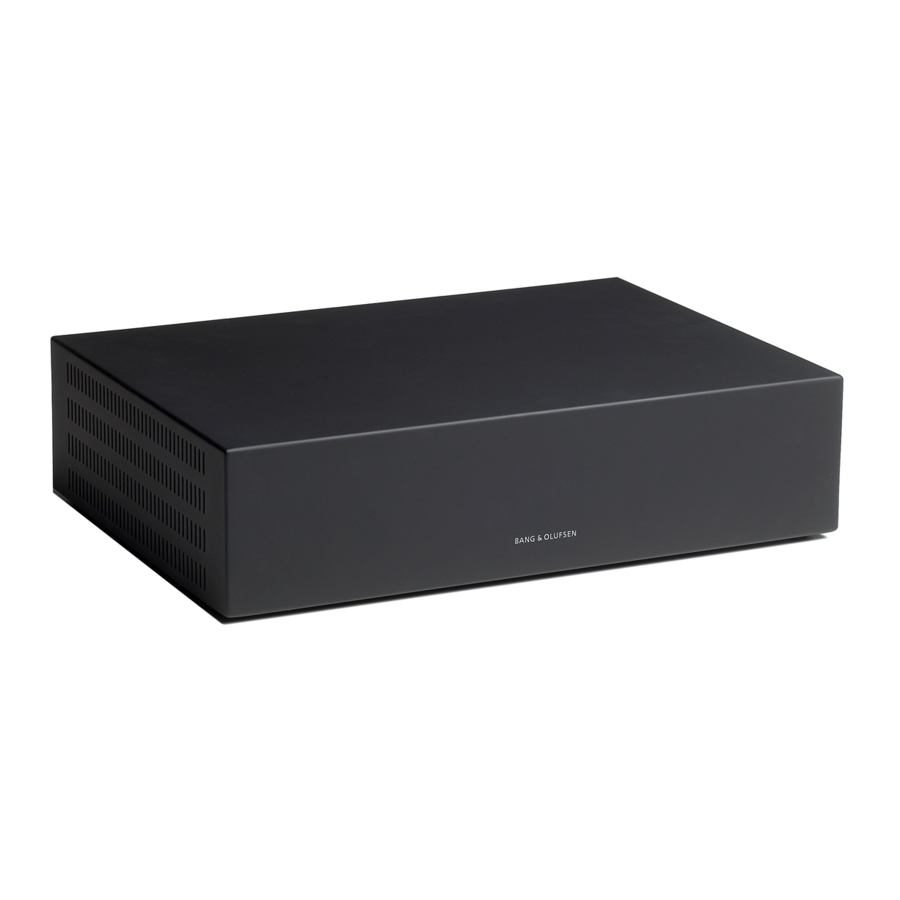
Bang & Olufsen BeoMaster 5 - Příručka zvukového systému
Menu a symboly

N.MUSIC and views
Toto menu je dostupné pouze tehdy, když je BeoMaster 5 v samostatném režimu (bez BeoSound 5).

N.RADIO and views
Toto menu je dostupné pouze tehdy, když je BeoMaster 5 v samostatném režimu (bez BeoSound 5).

PHOTO and views

WEB and views
Poslouchejte svou hudbu
BeoMaster 5 vám umožňuje vychutnat si zdroje prostřednictvím produktů Bang & Olufsen, které již máte doma. Poslouchejte digitální hudbu a internetové rádio, prohlížejte si digitální fotografie a videoklipy a navštěvujte webové stránky.
Než začnete
Další informace naleznete v příručce nainstalované s BeoConnect na vašem počítači.* 1
Přeneste svůj digitální obsah z počítače do BeoMaster 5
BeoConnect pro Windows nebo Mac si můžete stáhnout z www.bang-olufsen.com/software downloads.
Zdroje BeoMaster 5

Po spuštění BeoMaster 5 můžete aktivovat zdroje z nabídky výběru zdroje.
| PC |  | PLAY (přehrát) | 1 – 4 |
| Stiskněte* 2 | Vyberte zdroj | Aktivujte zdroj | Vyberte a aktivujte zdroj |

BeoPlayer/BeoPort
Pokud máte na svém počítači software BeoPlayer nebo BeoPort, můžete je také použít k přenosu hudby.
1*BeoConnect
BeoConnect slouží jako spojení z vašeho přehrávače médií, např. iTunes, do BeoMaster 5. Z připojeného PC nebo Macu používáte vyhrazený software BeoConnect k přenosu hudby do BeoMaster 5.
2*PC on Beo4
Abyste mohli zobrazit PC na Beo4, musíte jej nejprve přidat do seznamu funkcí Beo4. Další informace naleznete v příručce přiložené k Beo4.
Jak používat dálkové ovládání

Ovládání Beo6
BeoMaster 5 lze ovládat pomocí dálkového ovladače Beo6, ale BeoMaster 5 můžete ovládat také pomocí Beo5, který se ovládá podobně jako Beo6.
| PC | Aktivujte BeoMaster 5 |
 | Zálohujte pomocí displejů Beo6 |
 | Vyvolejte tlačítka SCENE, jako jsou Zones nebo Speaker Opětovným stisknutím se vrátíte |
| + | Vyvolejte číslice pro výběr skladby nebo stanice Opětovným stisknutím se vrátíte |
| STOP (stop) | Pozastavte a zastavte přehrávání |
| PLAY (přehrát) | Spusťte přehrávání |
| BACK (zpět) | Odeberte překrytí menu Opětovným stisknutím přepnete |
 | Vyberte funkce specifické pro barvu Stiskněte kolečko hlasitosti vedle barvy |
 | Otočením upravte hlasitost Pro ztlumení otočte rychle proti směru hodinových ručiček |
 | Přehrávejte zvýrazněnou skladbu, stanici atd. Středové tlačítko se používá pro výběr a přijetí |
 | Navigační tlačítko vlevo, vpravo, nahoru a dolů Pohybujte se v menu stisknutím tlačítka ve směru, kterým potřebujete |
 | Procházejte skupiny a alba |
 | Procházejte skladby nebo stanice Podržte pro plynulý krok |
 | Pohotovostní režim |
pro více informací: www.bang-olufsen.com
Dálkové ovládání
Obecné informace o ovládání dálkového ovladače naleznete v příručce přiložené k dálkovému ovladači.
Softwarová tlačítka na Beo6
V závislosti na aktivovaném zdroji se na obrazovce zobrazí různá softwarová tlačítka. Dotkněte se obrazovky pro aktivaci funkce.
Ovládání Beo4
Váš BeoMaster 5 lze také ovládat pomocí dálkového ovladače Beo4, jak je popsáno v této příručce.

| PC | Stiskněte LIST pro zobrazení PC Stiskněte středové tlačítko pro aktivaci zdroje |
| 0 – 9 | Vyberte číslovanou skladbu nebo stanici nebo možnost |
| LIST (seznam) | Zobrazte další "tlačítka" pro funkce nebo zdroje na displeji Beo4. Použijte  nebo nebo  pro procházení seznamu pro procházení seznamu |
| MENU (menu) | Vyvolejte překrytí menu |
 | Procházejte skladby nebo stanice Podržte pro plynulý krok |
 | Procházejte skupiny a alba |
 | Navigační a středové tlačítko; pohybujte se  , ,  , a , a Pohybujte se v menu stisknutím tlačítka ve směru, kterým potřebujete |
 | Středové tlačítko; stiskněte uprostřed pro výběr a přijetí nastavení |
 | Přehrávejte obsah barevného seznamu Stiskněte a podržte pro přidání nebo odebrání z barevného seznamu |
 | Stisknutím upravte hlasitost Pro ztlumení stiskněte střed tlačítka |
| STOP (stop) | Pozastavte přehrávání |
| PLAY (přehrát) | Spusťte přehrávání |
| BACK (zpět) | Odeberte překrytí menu |
 | Pohotovostní režim |
Ovládání zdrojů

Vyvolejte a ovládejte své zdroje. Základní principy ovládání jsou stejné pro všechny zdroje. Další funkce naleznete v překryvných nabídkách.
Ovládání N.MUSIC a N.RADIO popsané v této příručce platí pouze tehdy, když BeoMaster 5 není připojen k BeoSound 5, a ovládání fotografií a webu platí pouze tehdy, když je BeoMaster 5 připojen k televizoru.
Ovládání Beo6

Vyberte zdroj
Aktivujte BeoMaster 5 a vyberte zdroj.

Změna zdroje
Vyvolejte nabídku pro výběr zdroje pro změnu zdroje.* 1

Vyvolejte překryvnou nabídku a změňte zobrazení
Přepínejte mezi skupinami.

Procházejte skupiny/seznamy
Zobrazte skupiny, vyberte konkrétní skladbu, stanici, fotografii nebo webovou stránku.* 2

Přidat do seznamu

Odebrat ze seznamu * 3

Přidat do/odebrat z barevného seznamu
Pokud je položka již přítomna, odebere se z barevného seznamu. Funguje ve všech zobrazeních kromě zobrazení seznamu skladeb.
| N.MUSIC | Digitální hudební soubory. |
| N.RADIO | Rádiové stanice dostupné z internetu. |
| PHOTO | Digitální fotografie a videoklipy zobrazené na obrazovce televizoru. |
| WEB | Vybrané webové stránky zobrazené na televizoru. |
| Položka | Položka je skladba, fotografie, stanice, seznam nebo album. |
| Skupina | Skupina se skládá minimálně z jedné položky. |
| Seznam | Odkazuje na seznam skladeb nebo barevný seznam. |
Ovládání Beo4

Vyberte zdroj
Aktivujte BeoMaster 5 a vyberte zdroj.

Změna zdroje
Vyvolejte nabídku pro výběr zdroje pro změnu zdroje.* 1

Vyvolejte překryvnou nabídku a změňte zobrazení
Přepínejte mezi skupinami.

Procházejte skupiny/seznamy
Zobrazte skupiny, vyberte konkrétní skladbu, stanici, fotografii nebo webovou stránku.* 2

Přidat do seznamu

Odebrat ze seznamu * 3
Přidat do/odebrat z barevného seznamu
Pokud je položka již přítomna, odebere se z barevného seznamu. Funguje ve všech zobrazeních kromě zobrazení seznamu skladeb.
| 1*Vyberte zdroj | K výběru zdroje můžete použít číselná tlačítka 1–4. |
| 2*Přeskočit skupiny/seznamy | Stisknutím levého/pravého tlačítka na dálkovém ovladači můžete přeskočit skupiny/seznamy. |
| 3*Odebrat obsah ze seznamu nebo skupiny | Můžete odebrat obsah ze seznamů a barevných seznamů. Ve všech ostatních zobrazeních funkce obsah smaže. |
POZNÁMKA! Když zapnete BeoMaster 5, může chvíli trvat, než se produkt spustí.
N.MUSIC
Můžete schovat všechna svá CD a stále mít přístup k hudbě prostřednictvím BeoMaster 5. Po zkopírování hudby do BeoMaster 5 můžete procházet podle žánru, interpreta, alba, názvu nebo složky. Zde popsané ovládání platí pouze tehdy, když je BeoMaster 5 připojen k televizoru a ne k BeoSound 5.
Přesuňte kurzor na aktuální skladbu
Přesuňte kurzor na přehrávanou skladbu.
Vyvolejte překryvnou nabídku  Stiskněte 1 pro "Home/Return" ("Domů/Zpět")
Zapnout/vypnout náhodné přehrávání
Přehrávejte skladby ve vybrané skupině v náhodném pořadí.
Vyvolejte překryvnou nabídku Stiskněte 3 pro "Random on/off" ("Náhodné zap./vyp.")
Zobrazit/skrýt informace
Vyvolejte informace o skladbě.
Vyvolejte překryvnou nabídku Stiskněte 4 pro "Show info/Hide info" ("Zobrazit info/Skrýt info")
Zobrazit zobrazení
Zobrazte zobrazení dostupná pro N.MUSIC.
Vyvolejte překryvnou nabídku Stiskněte 5 pro "List root" ("Kořen seznamu")
Přehrát vše/přehrát skupinu
Nastavte hudební systém pro přehrávání celé hudební sbírky nebo skupiny/seznamu.
Vyvolejte překryvnou nabídku Stiskněte 6 pro "Play all/Play group" ("Přehrát vše/Přehrát skupinu")
Obal/informace o skladbě
Zobrazte obal v plné velikosti nebo informace o skladbě na obrazovce.
Vyvolejte překryvnou nabídku Stiskněte 7 pro "Full Size cover/Track info view" ("Zobrazení obalu v plné velikosti/Informace o skladbě")
Smazat obsah
Vyberte obsah, který chcete smazat.
Vyberte skladbu/album/ Vyvolejte nabídku Stiskněte 8 pro "Delete" ("Smazat") Postupujte podle pokynů na obrazovce pro překryvnou nabídku skupiny/seznamu
| Skupina | Skupina je například seznam, CD nebo fotoalbum. |
| Průvodce | Chcete-li se dozvědět více o specializovaném softwaru a BeoMaster 5, přečtěte si příručku v BeoConnect na svém počítači. |
| Upravit seznamy | Doporučujeme vytvářet a upravovat seznamy na svém počítači. |
| Zálohování | Nezapomeňte zálohovat své hudební a obrazové soubory uložené na BeoMaster 5. Jednoduše zkopírujte obsah ze síťové jednotky BeoMaster 5 na svém počítači na přenosný pevný disk nebo CD. |
POZNÁMKA! Pokud je připojen BeoSound 5, veškeré ovládání N.MUSIC a N.RADIO se provádí na BeoSound 5. Obal alba se zobrazuje také na obrazovce televizoru.
N.RADIO
Získejte přístup k internetovým rádiovým stanicím po celém světě. Seřaďte rádiové stanice podle země, jazyka, žánru a názvu a vytvořte si vlastní seznamy se svými oblíbenými stanicemi. Zde popsané ovládání platí pouze tehdy, když je BeoMaster 5 připojen k televizoru a ne k BeoSound 5.
Přesuňte kurzor na aktuální stanici
Přesuňte kurzor na přehrávanou stanici.
Vyvolejte překryvnou nabídku Stiskněte 1 pro "Home/Return" ("Domů/Zpět")
Zobrazit zobrazení
Zobrazte zobrazení dostupná pro N.RADIO.
Vyvolejte překryvnou nabídku Stiskněte 5 pro "List root" ("Kořen seznamu")
Smazat obsah
Vyberte obsah, který chcete smazat v překryvné nabídce seznamu oblíbených barevných seznamů.
Vyberte stanici/skupinu/seznam Vyvolejte nabídku Stiskněte 8 pro "Delete" ("Smazat") Postupujte podle pokynů na obrazovce.
Konfigurace N.RADIO
Změňte nastavení Uložte nastavení a opusťte nabídku
Vyvolejte nabídku Stiskněte 9 pro "Configuration" ("Konfigurace")  Změňte nastavení
  Uložte nastavení a opusťte nabídku
| Upravit seznamy | Doporučujeme vytvářet a upravovat seznamy na svém počítači. |
| Barevné seznamy | Každý barevný seznam pro N.MUSIC může obsahovat až 9 položek. Každý barevný seznam pro N.RADIO může obsahovat až 99 stanic. Další informace naleznete v příručce BeoConnect. |
POZNÁMKA! Pro všechny zdroje můžete stisknout Menu a rychle poté číselné tlačítko pro výběr možnosti z překryvné nabídky.
FOTO
Použijte specializovaný software ve vašem počítači k uspořádání fotografií a videoklipů a užívejte si digitální fotografie a videoklipy na vaší televizi. Tato operace platí pouze tehdy, když je BeoMaster 5 připojen k televizi.
Přesuňte kurzor na fotografii/klip
Přesuňte kurzor na prohlíženou fotografii/videoklip.
Zobrazte překryvné menu Stiskněte 1 pro 'Domů/Zpět'
Spustit prezentaci
Sledujte fotografie/klipy ve vybrané skupině nebo ve všech skupinách.* 1
Zobrazte menu Stiskněte 3 pro překryv 'Prezentace' Stiskněte STOP pro pozastavení
Zobrazit/skrýt informace
Zobrazte informace o fotografii/klipu.
Zobrazte překryvné menu Stiskněte 4 pro 'Zobrazit info/Skrýt info'
Sledování videoklipu
Během sledování videoklipu, když se na obrazovce nezobrazuje žádný seznam.
Skrýt překryvné menu  Rychlé přetáčení vzad nebo vpřed
  Přeskočit snímky
  Pozastavit přehrávání
Otočit/zvětšit fotografii
Otočte a přibližte fotografii na obrazovce
Zobrazte překryvné menu Stiskněte 6 pro 'Otočit doprava' a 7 pro 'Přiblížit/Oddálit' Stiskněte středové tlačítko/STOP pro přiblížení/oddálení Stiskněte vlevo/vpravo pro posouvání.
Smazat obsah
Vyberte obsah, který chcete smazat.
Vyberte fotografii/klip/skupinu/seznam Zobrazte překryvné menu Stiskněte 8 pro 'Smazat' Postupujte podle pokynů na obrazovce
Konfigurace FOTO
Změňte nastavení pro FOTO.
Zobrazte menu Stiskněte 9 pro 'Konfigurace' Změňte nastavení Uložte nastavení a opusťte menu
| Upravit seznamy | Doporučujeme vytvářet a upravovat seznamy na vašem počítači. |
| 1*Prezentace | Fotografie a videoklipy se zobrazují podle vašeho nastavení v menu 'Konfigurace'. Během sledování prezentace můžete poslouchat N.RADIO a N.MUSIC. Použijte překryvné menu pro výběr N.RADIO nebo N.MUSIC. |
WEB
Navštivte své oblíbené webové stránky prostřednictvím vaší televize. Přepínejte mezi webovými stránkami a navigujte na televizní obrazovce pomocí dálkového ovladače. Tato operace platí pouze tehdy, když je BeoMaster 5 připojen k televizi.
Posouvání
Posouvejte se na webové stránce, když se nezobrazuje žádný seznam.
 Posouvejte se na webové stránce
Navigace
Přejděte na odkaz a zobrazte novou webovou stránku.
 Skrýt seznam
 Přepnout na kurzor
Přesuňte kurzor na
Zobrazit nový
Přepnout na posouvání odkazů režim stránky
Přesunout záložku
Přesuňte zvýrazněnou záložku do skupiny.
Vyberte záložku
Stiskněte a podržte
Uvolněte tlačítko, když se objeví menu
Vyberte skupinu
Potvrďte
Přesuňte kurzor na webovou stránku
Přesuňte kurzor na prohlíženou webovou stránku.
Zobrazte překryvné menu Stiskněte 1 pro 'Domů/Zpět'
Zobrazit vyskakovací okna
Zobrazte seznam vyskakovacích oken z překryvného menu.*
Zobrazte překryvné menu Stiskněte 3 pro 'Seznam vyskakovacích oken'
Zobrazit další/předchozí
Přepínejte mezi webovými stránkami.
Zobrazte překryvné menu Stiskněte 4 pro 'Předchozí' a 6 pro 'Další' webovou stránku
Konfigurace WEB
Změňte nastavení pro WEB.
Zobrazte překryvné menu Stiskněte 9 pro 'Konfigurace' Změňte nastavení Uložte nastavení a opusťte menu
| Uspořádat záložky a složky | Přidejte webové stránky, které chcete zobrazit na televizní obrazovce, v Internet Exploreru na vašem počítači. Pro více informací se podívejte do příručky BeoConnect Guide. |
| Smazat záložky | Zobrazte překryvné menu, poté stiskněte 8 a postupujte podle pokynů na obrazovce. |
| 2*Vyskakovací okna | Použijte 4 a 6 pro zobrazení vyskakovacích oken zobrazených na televizní obrazovce. |
Použití z propojovací místnosti
Pokud máte doma nainstalovaný BeoLink, můžete z propojovací místnosti používat následující funkce. V audio propojovací místnosti samozřejmě uslyšíte zvuk pouze z reproduktorů. Foto a webové zdroje nejsou k dispozici.
Ovládání Beo4
Zobrazte a procházejte obsah na televizoru v propojovací místnosti.
 Vyberte PC
 Vyberte zdroj a potvrďte* 1
 Zobrazte překryvné menu
 Odeberte překryvné menu* 1
Zapnutí N.MUSIC
Zapněte N.MUSIC z propojovací místnosti. Zvuk vychází z televizních reproduktorů a obrazovka je vypnutá.

Stiskněte* 2
Zapnutí N.RADIO
Zapněte N.RADIO z propojovací místnosti. Zvuk vychází z televizních reproduktorů a obrazovka je vypnutá.

Stiskněte* 2
Přehrávání barevných seznamů
Přehrávejte barevné seznamy z propojovací místnosti.
 Stiskněte pro přehrání barevného seznamu
 Krok v barevném seznamu
Přehrávání konkrétní skladby/stanice
Stiskněte jednu nebo více číslic během dvou sekund.
 Stiskněte pro přehrání konkrétní skladby nebo stanice
Přidání do barevného seznamu
Rychle přidejte skladbu nebo stanici do barevného seznamu. Pokud je skladba nebo stanice již v seznamu, nelze ji přidat.
Stiskněte a podržte
| 1 *Beo4 v režimu 1 | Pokud je Beo4 v režimu 1, musíte stisknout "PLAY" (přehrát) namísto středového tlačítka a dlouze stisknout "BACK" (zpět). |
| Překryvné menu v propojovací místnosti | Na některých televizorech v propojovací místnosti možná budete muset stisknout 0 pro zobrazení překryvného menu. |
| 2*N.MUSIC/N.RADIO | Které tlačítko aktivuje N.MUSIC/N.RADIO, závisí na nastavení na BeoSound 5, pokud je připojen. |
| Časovač přehrávání | Pokud má váš hlavní video nebo audio produkt v propojovacím systému funkci časovače přehrávání, lze BeoMaster 5 vybrat jako zdroj časovače přehrávání. Po spuštění časovače přehrávání se přehrají položky v červeném seznamu. To znamená, že obsah, který chcete poslouchat ve funkci časovače přehrávání, musí být umístěn v červeném seznamu. |
Pro dosažení plné funkčnosti v nastavení Master Link musí být BeoMaster 5 připojen k televizoru v hlavní místnosti. Vaše možnosti závisí na vašem nastavení. Níže uvedený obrázek je příkladem nastavení.
Nastavení BeoMaster 5/BeoSound 5

Můžete si prohlédnout stejný obsah z BeoMaster 5 na televizoru v propojovací místnosti, jako máte na televizoru v hlavní místnosti. Můžete například vidět obal alba a jméno interpreta přehrávané hudby, vidět internetové rozhlasové stanice, procházet svou sbírku fotografií a procházet internet pomocí oblíbených položek.
Nastavení BeoMaster 5
Na televizoru v propojovací místnosti máte stejné možnosti jako na televizoru v hlavní místnosti. Pokud není připojen BeoSound 5, můžete procházet N.MUSIC a N.RADIO. Také můžete vidět obaly alb, procházet svou sbírku fotografií a procházet internet.
| Operace v propojovací místnosti | Můžete si prohlédnout stejný obsah z BeoMaster 5 na televizoru v propojovací místnosti, jako vidíte na televizoru v hlavní místnosti. Během toho se obsah na obou televizorech zobrazí ve standardním rozlišení. |
| Signál CVBS | Aby bylo možné distribuovat data do propojovací místnosti, musíte připojit kabel mezi BeoMaster 5 a televizorem v hlavní místnosti. Pro další informace kontaktujte svého prodejce Bang & Olufsen. |
Nastavení systému
BeoMaster 5 lze nastavit různými způsoby – v závislosti na vašich dalších produktech Bang & Olufsen. Pokud potřebujete provést změny v nastavení, kontaktujte svého prodejce.
Nastavení BeoSound 5

Pokud je BeoMaster 5 nastaven s BeoSound 5, ovládání hudby a rádia probíhá prostřednictvím BeoSound 5.
Informace o ovládání BeoSound 5 naleznete v příručce BeoSound 5.
Nastavení audio/video systému

BeoMaster 5 je nastaven s vaším audio/video systémem ve vaší domácnosti.
Informace o tom, jak nastavit připojené produkty, naleznete v příručkách přiložených k produktům.

Pro zajištění správného větrání ponechte alespoň 5 cm (2") prostoru po stranách produktu a 10 cm (4") nad ním. Nikdy neumisťujte BeoMaster 5 do uzavřené skříně bez větrání.
Z bezpečnostních důvodů musí být napájecí kabel ze zásuvky zajištěn k produktu. Použijte přiloženou kabelovou svorku a šroub.
produkty Olufsen. Pokud potřebujete provést změny v nastavení, kontaktujte svého prodejce.
Čištění
Otřete prach z povrchů suchým, měkkým hadříkem. K odstranění skvrn nebo nečistot použijte měkký, vlhký hadřík a roztok vody a jemného čisticího prostředku, jako je prostředek na mytí nádobí.
Nepřipojujte žádný z produktů ve vašem systému k elektrické síti, dokud neprovedete všechna připojení.

~ – Napájení
Připojení k elektrické síti.
MASTER UNIT (hlavní jednotka)
Připojení BeoSound 5 (POWER, USB a VIDEO).
IR
Externí IR přijímač.
SPDIF
Pro reproduktory s digitálním vstupem.
MASTER LINK
Připojení pro distribuci BeoLink po celém domě.
LINE OUT (linkový výstup)
Výstup levého a pravého zvukového kanálu do televizoru.
POWER LINK
Připojení reproduktorů.
DVI–I
Připojení televizoru.
 Ethernet
Ethernetové připojení.* 1
 USB audio interface (USB audio rozhraní)
Pro připojení USB bezdrátové síťové karty.
S–VIDEO
Připojení televizoru.
Y–Pb–Pr
Alternativní připojení televizoru.
VIDEO
Alternativní připojení televizoru.
ST.BY (standby) (pohotovostní režim)
Vypínač pohotovostního režimu.
Aktualizace softwaru
Pro příjem aktualizací softwaru a N.RADIO musí být BeoMaster 5 připojen k internetu.
1*POZNÁMKA! Připojujte se pouze k místní síti (LAN), která nevychází z vašeho bytu, domu nebo budovy.

Reference

Stáhnout návod
Zde si můžete stáhnout úplnou verzi návodu ve formátu pdf, může obsahovat další bezpečnostní pokyny, informace o záruce, pravidla FCC atd.
Stáhnout Bang & Olufsen BeoMaster 5 - Příručka zvukového systému


