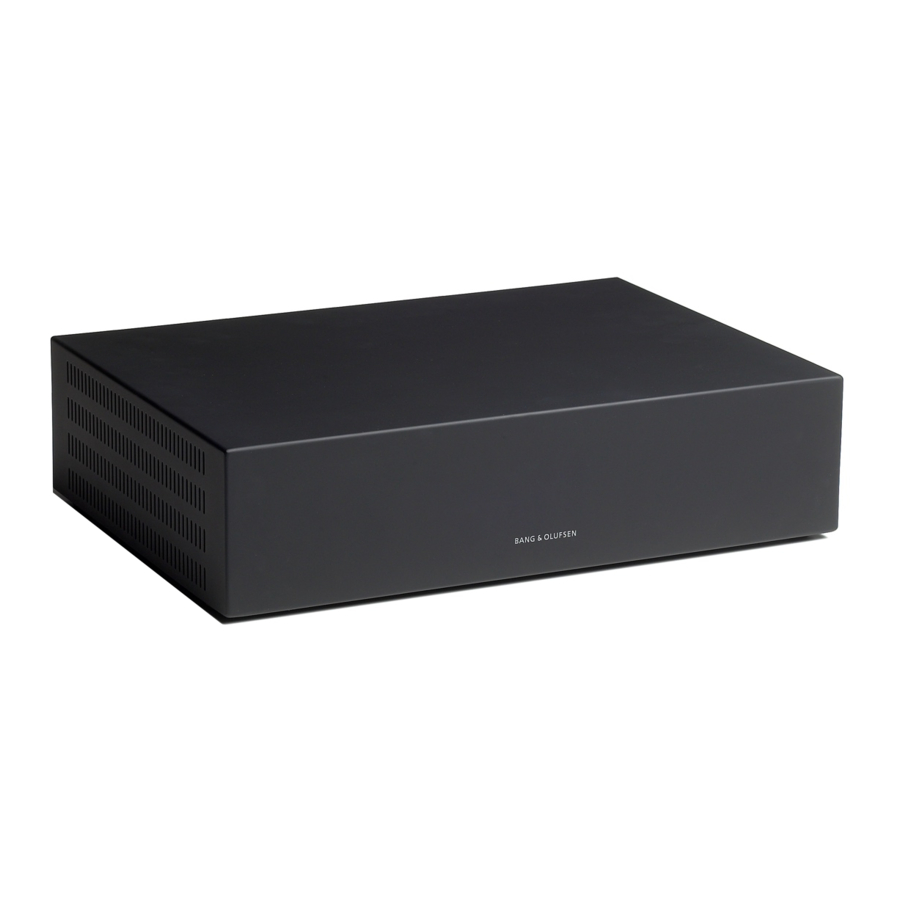
Bang & Olufsen BeoMaster 5 - Ovoz tizimi qo'llanmasi
Menyular va belgilar

N.MUSIC va ko'rinishlar
Bu menyu faqat BeoMaster 5 alohida rejimda bo'lganda (BeoSound 5siz) mavjud.

N.RADIO va ko'rinishlar
Bu menyu faqat BeoMaster 5 alohida rejimda bo'lganda (BeoSound 5siz) mavjud.

PHOTO va ko'rinishlar

WEB va ko'rinishlar
O'z musiqangizni tinglang
BeoMaster 5 sizga uyingizda allaqachon mavjud bo'lgan Bang & Olufsen mahsulotlari orqali manbalardan bahramand bo'lish imkonini beradi. Raqamli musiqa va Internet radiosi tinglang, raqamli fotosuratlar va video kliplarni ko'ring va veb-saytlarga tashrif buyuring.
Boshlashdan oldin
Qo'shimcha ma'lumot olish uchun kompyuteringizda BeoConnect bilan o'rnatilgan qo'llanmaga murojaat qiling.* 1
Raqamli kontentingizni kompyuteringizdan BeoMaster 5 ga o'tkazing
Siz Windows yoki Mac uchun BeoConnect dasturini www.bang-olufsen.com/software downloads saytidan yuklab olishingiz mumkin.
BeoMaster 5 manbalari

BeoMaster 5 ishga tushgandan so'ng, manba tanlash menyusidan manbalarni faollashtirishingiz mumkin.
| PC |  | PLAY (o'ynash) | 1 – 4 |
| Bosing* 2 | Manbani tanlang | Manbani faollashtiring | Manbani tanlang va faollashtiring |

BeoPlayer/BeoPort
Agar kompyuteringizda BeoPlayer yoki BeoPort dasturi bo'lsa, siz ulardan musiqani o'tkazish uchun ham foydalanishingiz mumkin.
1*BeoConnect
BeoConnect sizning media pleeringizdan, masalan, iTunes, BeoMaster 5 ga havola bo'lib xizmat qiladi. Ulangan kompyuter yoki Macdan siz BeoMaster 5 ga musiqani o'tkazish uchun maxsus BeoConnect dasturidan foydalanasiz.
2*Beo4 da PC
Beo4 da PC ni ko'rsatish uchun avval uni Beo4 funktsiyalari ro'yxatiga qo'shishingiz kerak. Qo'shimcha ma'lumot olish uchun Beo4 bilan birga berilgan qo'llanmaga qarang.
Masofadan boshqarish pultidan qanday foydalanish kerak

Beo6 operatsiyasi
BeoMaster 5 ni Beo6 masofadan boshqarish pulti bilan boshqarish mumkin, lekin siz BeoMaster 5 ni Beo5 bilan ham boshqarishingiz mumkin, u Beo6 ga o'xshash tarzda ishlaydi.
| PC | BeoMaster 5 ni faollashtiring |
 | Beo6 displeylari orqali zaxiralang |
 | SCENE (sahna) tugmalarini, masalan, Zones (zonalar) yoki Speaker (karnay) ni keltiring Qaytish uchun yana bosing |
| + | Trek yoki stansiyani tanlash uchun raqamlarni keltiring Qaytish uchun yana bosing |
| STOP (to'xtatish) | O'ynatishni pauza qiling va to'xtating |
| PLAY (o'ynash) | O'ynatishni boshlang |
| BACK (orqaga) | Menyu qoplamasini olib tashlang O'zgartirish uchun yana bosing |
 | Rangga xos funktsiyalarni tanlang Rang yonidagi ovoz balandligi g'ildiragini bosing |
 | Ovoz balandligini sozlash uchun aylantiring Ovozni o'chirish uchun soat miliga teskari yo'nalishda tez aylantiring |
 | Ajratilgan trek, stansiya va hokazolarni o'ynating Markaziy tugma tanlash va qabul qilish uchun ishlatiladi |
 | Navigatsiya tugmasi chap, o'ng, yuqori va past Kerakli yo'nalishda tugmani bosish orqali menyularda harakatlaning |
 | Guruhlar va albomlarni ko'rib chiqing |
 | Treklar yoki stansiyalar orqali o'ting Uzluksiz o'tish uchun ushlab turing |
 | Kutish rejimi |
Qo'shimcha ma'lumot uchun: www.bang-olufsen.com
Masofadan boshqarish pulti
Masofadan boshqarish pulti ishlashi haqida umumiy ma'lumot olish uchun masofadan boshqarish pulti bilan birga berilgan qo'llanmaga qarang.
Beo6 dagi yumshoq tugmalar
Faollashtirilgan manbaga qarab, ekranda turli xil yumshoq tugmalar paydo bo'ladi. Funktsiyani faollashtirish uchun ekranga teging.
Beo4 operatsiyasi
Sizning BeoMaster 5 ni ushbu qo'llanmada tavsiflanganidek, Beo4 masofadan boshqarish pulti bilan ham boshqarish mumkin.

| PC | PC ni ko'rsatish uchun LIST (ro'yxat) ni bosing Manbani faollashtirish uchun markaziy tugmani bosing |
| 0 – 9 | Raqamlangan trek yoki stansiyani yoki variantni tanlang |
| LIST (ro'yxat) | Beo4 displeyidagi funktsiyalar yoki manbalar uchun qo'shimcha "tugmalarni" ko'rsating. Ro'yxatda o'tish uchun  yoki yoki  dan foydalaning dan foydalaning |
| MENU (menyu) | Menyu qoplamasini keltiring |
 | Treklar yoki stansiyalar orqali o'ting Uzluksiz o'tish uchun ushlab turing |
 | Guruhlar va albomlarni ko'rib chiqing |
 | Navigatsiya va markaziy tugma; harakatlaning  , ,  , va , va Kerakli yo'nalishda tugmani bosish orqali menyularda harakatlaning |
 | Markaziy tugma; sozlamalarni tanlash va qabul qilish uchun o'rtasini bosing |
 | Rangli ro'yxatning tarkibini o'ynating Rangli ro'yxatga qo'shish yoki olib tashlash uchun bosing va ushlab turing |
 | Ovoz balandligini sozlash uchun bosing Ovozni o'chirish uchun tugmaning o'rtasini bosing |
| STOP (to'xtatish) | O'ynatishni pauza qiling |
| PLAY (o'ynash) | O'ynatishni boshlang |
| BACK (orqaga) | Menyu qoplamasini olib tashlang |
 | Kutish rejimi |
Manbalarni boshqarish

Manbalaringizni oching va boshqaring. Barcha manbalar uchun ishlashning asosiy tamoyillari bir xil. Menyuning ustki qismida qo'shimcha funktsiyalarni toping.
N.MUSIC va N.RADIO-ning ushbu qo'llanmada tavsiflangan ishlashi faqat BeoMaster 5 BeoSound 5 ga ulanmaganida amal qiladi va foto va veb-saytning ishlashi faqat BeoMaster 5 televizorga ulanganida amal qiladi.
Beo6 bilan ishlash

Manbani tanlang
BeoMaster 5 ni faollashtiring va manbani tanlang.

Manbani o'zgartirish
Manbani o'zgartirish uchun manbani tanlash menyusini oching.* 1

Menyu ustki qismini oching va ko'rinishni o'zgartiring
Guruhlar orasida o'ting.

Guruhlarni/ro'yxatlarni ko'rib chiqing
Guruhlarni ko'ring, muayyan trek, stansiya, foto yoki veb-saytni tanlang.* 2

Ro'yxatga qo'shish

Ro'yxatdan o'chirish * 3

Rangli ro'yxatga qo'shish/o'chirish
Agar element allaqachon mavjud bo'lsa, u elementni rangli ro'yxatdan o'chiradi. Faqat pleylist ko'rinishidan tashqari barcha ko'rinishlarda ishlaydi.
| N.MUSIC | Raqamli musiqa fayllari. |
| N.RADIO | Internetdan mavjud bo'lgan radio stantsiyalari. |
| PHOTO | Televizor ekraningizda ko'rsatilgan raqamli fotosuratlar va video kliplar. |
| WEB | Televizoringizda ko'rsatilgan tanlangan veb-saytlar. |
| Element | Element - bu trek, fotosurat, stansiya, ro'yxat yoki albom. |
| Guruh | Guruh kamida bitta elementdan iborat. |
| Ro'yxat | Pleylist yoki rangli ro'yxatga ishora qiladi. |
Beo4 bilan ishlash

Manbani tanlang
BeoMaster 5 ni faollashtiring va manbani tanlang.

Manbani o'zgartirish
Manbani o'zgartirish uchun manbani tanlash menyusini oching.* 1

Menyu ustki qismini oching va ko'rinishni o'zgartiring
Guruhlar orasida o'ting.

Guruhlarni/ro'yxatlarni ko'rib chiqing
Guruhlarni ko'ring, muayyan trek, stansiya, foto yoki veb-saytni tanlang.* 2

Ro'yxatga qo'shish

Ro'yxatdan o'chirish * 3
Rangli ro'yxatga qo'shish/o'chirish
Agar element allaqachon mavjud bo'lsa, u elementni rangli ro'yxatdan o'chiradi. Faqat pleylist ko'rinishidan tashqari barcha ko'rinishlarda ishlaydi.
| 1*Manbani tanlang | Manbani tanlash uchun 1–4 raqamli tugmachalardan foydalanishingiz mumkin. |
| 2*Guruhlarni/ro'yxatlarni o'tkazib yuborish | Guruhlarni/ro'yxatlarni o'tkazib yuborish uchun pultingizda chapga/o'ngga bosing. |
| 3*Ro'yxat yoki guruhdan tarkibni o'chirish | Ro'yxatlar va rangli ro'yxatlardan tarkibni o'chirishingiz mumkin. Boshqa barcha ko'rinishlarda funktsiya tarkibni o'chiradi. |
DIQQAT! BeoMaster 5 ni yoqsangiz, mahsulotning ishga tushishi uchun biroz vaqt ketishi mumkin.
N.MUSIC
Siz barcha kompakt-disklar (CD)ni yashirishingiz va BeoMaster 5 orqali musiqaga kirishingiz mumkin. Musiqangizni BeoMaster 5 ga nusxalaganingizdan so'ng, janr, rassom, albom, sarlavha yoki papka bo'yicha ko'rib chiqishingiz mumkin. Bu yerda tavsiflangan operatsiya faqat BeoMaster 5 televizorga ulanganida va BeoSound 5 ga ulanmaganida amal qiladi.
Kursorni joriy trekka olib keling
Kursorni ijro etilayotgan trekka o'tkazing.
Menyu ustki qismini oching  'Uy/Qaytish' uchun 1 ni bosing
Tasodifiy (random)ni yoqish/o'chirish
Tanlangan guruhdagi treklarni tasodifiy tartibda ijro eting.
Menyu ustki qismini oching 'Tasodifiy (random)ni yoqish/o'chirish' uchun 3 ni bosing
Ma'lumotni ko'rsatish/yashirish
Trek haqida ma'lumotni oching.
Menyu ustki qismini oching 'Ma'lumotni ko'rsatish/Ma'lumotni yashirish' uchun 4 ni bosing
Ko'rinishlarni ko'rsatish
N.MUSIC uchun mavjud bo'lgan ko'rinishlarni ko'rsating.
Menyu ustki qismini oching 'Ro'yxat ildizi' uchun 5 ni bosing
Hammasini ijro etish/guruhni ijro etish
Musiqa tizimini butun musiqa to'plamini yoki guruhni/ro'yxatni ijro etishga sozlang.
Menyu ustki qismini oching 'Hammasini ijro etish/Guruhni ijro etish' uchun 6 ni bosing
Muqova/trek haqida ma'lumot
Ekranda to'liq o'lchamli muqovani yoki trek haqida ma'lumotni ko'rsating.
Menyu ustki qismini oching 'To'liq o'lchamli muqova/Trek haqida ma'lumot ko'rinishi' uchun 7 ni bosing
Tarkibni o'chirish
O'chirmoqchi bo'lgan tarkibni tanlang.
Trek/albomni tanlang/ Menyuni oching 'O'chirish' uchun 8 ni bosing Ekrandagi guruh/ro'yxat ustki qismining ko'rsatmalariga amal qiling
| Guruh | Guruh - bu, masalan, ro'yxat, CD yoki foto albom. |
| Qo'llanma | Maxsus dasturiy ta'minot va BeoMaster 5 haqida ko'proq bilish uchun kompyuteringizdagi BeoConnect-dagi qo'llanmani ko'ring. |
| Ro'yxatlarni tahrirlash | Ro'yxatlarni kompyuteringizda yaratish va tahrirlashni tavsiya qilamiz. |
| Zaxira nusxasi | BeoMaster 5 da saqlangan musiqa va rasmlaringiz fayllarining zaxira nusxasini olishni unutmang. Shunchaki, BeoMaster 5 tarmoq diskidagi tarkibni kompyuteringizdagi portativ qattiq diskka yoki CD ga nusxalash kifoya. |
DIQQAT! Agar BeoSound 5 ulangan bo'lsa, N.MUSIC va N.RADIO ning barcha ishlashi BeoSound 5 da amalga oshiriladi. Albom muqovasi televizor ekranida ham ko'rsatiladi.
N.RADIO
Butun dunyo bo'ylab Internet radio stantsiyalariga kiring. Radio stantsiyalarini mamlakat, til, janr va sarlavha bo'yicha saralang va sevimli stantsiyalaringiz bilan o'z ro'yxatlaringizni tuzing. Bu yerda tavsiflangan operatsiya faqat BeoMaster 5 televizorga ulanganida va BeoSound 5 ga ulanmaganida amal qiladi.
Kursorni joriy stantsiyaga olib keling
Kursorni ijro etilayotgan stantsiyaga o'tkazing.
Menyu ustki qismini oching 'Uy/Qaytish' uchun 1 ni bosing
Ko'rinishlarni ko'rsatish
N.RADIO uchun mavjud bo'lgan ko'rinishlarni ko'rsating.
Menyu ustki qismini oching 'Ro'yxat ildizi' uchun 5 ni bosing
Tarkibni o'chirish
Sevimlilar rangli ro'yxatidagi ro'yxat ustki qismida o'chirmoqchi bo'lgan tarkibni tanlang.
Stantsiya/guruh/ro'yxatni tanlang Menyuni oching 'O'chirish' uchun 8 ni bosing Ekrandagi ko'rsatmalarga amal qiling.
N.RADIO ni sozlash
Sozlamani o'zgartiring Sozlamani saqlang va menyudan chiqing
Menyuni oching 'Sozlash' uchun 9 ni bosing  Sozlamani o'zgartiring
  Sozlamani saqlang va menyudan chiqing
| Ro'yxatlarni tahrirlash | Ro'yxatlarni kompyuteringizda yaratish va tahrirlashni tavsiya qilamiz. |
| Rangli ro'yxatlar | N.MUSIC uchun har bir rangli ro'yxatda 9 tagacha element bo'lishi mumkin. N.RADIO uchun har bir rangli ro'yxatda 99 tagacha stantsiya bo'lishi mumkin. Qo'shimcha ma'lumot olish uchun BeoConnect qo'llanmasiga qarang. |
DIQQAT! Barcha manbalar uchun menyu ustki qismidan variantni tanlash uchun Menu (Menyu) tugmachasini tezda raqamli tugmacha bilan bosishingiz mumkin.
FOTO
Kompyuteringizdagi maxsus dasturiy ta'minotdan fotosuratlar va video kliplarni tartibga solish va televizoringizda raqamli fotosuratlar va video kliplardan bahramand bo'lish uchun foydalaning. Bu yerda ko'rsatilgan amallar faqat BeoMaster 5 televizorga ulangan bo'lsa amal qiladi.
Kursorni foto/klipga olib boring
Kursorni ko'rilayotgan foto/video klipga o'tkazing.
Menyu qoplamasini oching 'Bosh sahifa/Qaytish' uchun 1 ni bosing
Slayd-shouni boshlash
Tanlangan guruhdagi yoki barcha guruhlardagi fotosuratlar/kliplarni tomosha qiling.* 1
Menyuni oching 'Slayd-shou' qoplamasi uchun 3 ni bosing To'xtatib turish uchun STOP (to'xtatish) tugmasini bosing
Ma'lumotni ko'rsatish/yashirish
Foto/klip ma'lumotlarini oching.
Menyu qoplamasini oching 'Ma'lumotni ko'rsatish/Ma'lumotni yashirish' uchun 4 ni bosing
Video klipni tomosha qilish
Video klipni tomosha qilayotganda ekranda hech qanday ro'yxat ko'rsatilmaydi.
Menyu qoplamasini yashirish  Orqaga yoki oldinga o'tish
  Kadrlar bo'ylab o'tish
  Ijroni to'xtatib turish
Fotosuratni aylantirish/kattalashtirish
Ekranda fotosuratni aylantiring va kattalashtiring
Menyu qoplamasini oching 'O'ngga aylantirish' uchun 6 ni va 'Kattalashtirish/Kattalashtirishni o'chirish' uchun 7 ni bosing Markaziy tugmani/STOP (to'xtatish) tugmasini bosing, kattalashtirishni yoqing/o'chiring Panoramalash uchun chapga/o'ngga bosing.
Kontentni o'chirish
O'chirmoqchi bo'lgan kontentni tanlang.
Foto/klip/guruh/ro'yxatni tanlang Menyu qoplamasini oching 'O'chirish' uchun 8 ni bosing Ekranda ko'rsatilgan ko'rsatmalarga amal qiling
FOTO-ni sozlash
FOTO uchun sozlamalarni o'zgartiring.
Menyuni oching 'Sozlash' uchun 9 ni bosing Sozlamalarni o'zgartiring Sozlamalarni saqlang va menyudan chiqing
| Ro'yxatlarni tahrirlash | Ro'yxatlarni kompyuteringizda yaratish va tahrirlashni tavsiya qilamiz. |
| 1*Slayd-shou | Fotosuratlar va video kliplar 'Sozlash' menyusidagi sozlamalaringizga muvofiq ko'rsatiladi. Slayd-shouni tomosha qilayotganda N.RADIO va N.MUSIC-ni tinglashingiz mumkin. N.RADIO yoki N.MUSIC-ni tanlash uchun menyu qoplamasidan foydalaning. |
VEB
Televizoringiz orqali sevimli veb-saytlaringizga tashrif buyuring. Veb-saytlar o'rtasida o'ting va masofadan boshqarish pulti orqali televizor ekranida harakatlaning. Bu yerda ko'rsatilgan amallar faqat BeoMaster 5 televizorga ulangan bo'lsa amal qiladi.
Aylantirish
Hech qanday ro'yxat ko'rsatilmaganda veb-saytda aylantiring.
 Veb-saytda aylantirish
Harakatlanish
Havolaga o'ting va yangi veb-saytni oching.
 Ro'yxatni yashirish
 Kursorni o'zgartirish
Kursorni o'tkazish
Yangi ochish
Havolani aylantirish sahifa rejimiga o'tish
Xatcho'pni ko'chirish
Ajratilgan xatcho'pni guruhga ko'chiring.
Xatcho'pni tanlang
Bosib turing
Menyu paydo bo'lganda tugmani qo'yib yuboring
Guruhni tanlang
Tasdiqlash
Kursorni veb-saytga olib boring
Kursorni ko'rilayotgan veb-saytga o'tkazing.
Menyu qoplamasini oching 'Bosh sahifa/Qaytish' uchun 1 ni bosing
Qalqib chiquvchi oynalarni ko'rish
Menyu qoplamasidan qalqib chiquvchi oynalar ro'yxatini ko'ring.*
Menyu qoplamasini oching 'Qalqib chiquvchi oynalar ro'yxati' uchun 3 ni bosing
Keyingi/oldingini ko'rish
Veb-saytlar o'rtasida o'ting.
Menyu qoplamasini oching 'Oldingi' uchun 4 ni va 'Keyingi' veb-sayt uchun 6 ni bosing
VEB-ni sozlash
VEB uchun sozlamalarni o'zgartiring.
Menyu qoplamasini oching 'Sozlash' uchun 9 ni bosing Sozlamalarni o'zgartiring Sozlamalarni saqlang va menyudan chiqing
| Xatcho'plar va papkalarni tartibga solish | Kompyuteringizdagi Internet Explorer-da televizor ekranida ko'rmoqchi bo'lgan veb-saytlarni qo'shing. Qo'shimcha ma'lumot olish uchun BeoConnect qo'llanmasiga qarang. |
| Xatcho'plarni o'chirish | Menyu qoplamasini oching, so'ngra 8 ni bosing va ekrandagi ko'rsatmalarga amal qiling. |
| 2*Qalqib chiquvchi oynalar | Televizor ekranida ko'rsatilgan qalqib chiquvchi oynalarni ko'rish uchun 4 va 6 dan foydalaning. |
Bog'lovchi xonadan foydalanish
Agar sizning uyingizda BeoLink o'rnatilgan bo'lsa, bog'lovchi xonadan quyidagi funksiyalarni ishlatishingiz mumkin. Audio bog'lovchi xonada, albatta, faqat dinamiklaringizda ovozni eshitasiz. Foto va veb manbalar mavjud emas.
Beo4 operatsiyasi
Bog'lovchi xonadagi televizoringizda kontentni ko'ring va navigatsiya qiling.
 PC ni tanlang
 Manbani tanlang va tasdiqlang* 1
 Menyu qatlamini oching
 Menyu qatlamini olib tashlang* 1
N.MUSIC ni yoqing
Bog'lovchi xonadan N.MUSIC ni yoqing. Ovoz televizor dinamiklaridan keladi va ekran o'chiriladi.

Bosing* 2
N.RADIO ni yoqing
Bog'lovchi xonadan N.RADIO ni yoqing. Ovoz televizor dinamiklaridan keladi va ekran o'chiriladi.

Bosing* 2
Rangli ro'yxatlarni o'ynang
Bog'lovchi xonadan rangli ro'yxatlarni o'ynang.
 Rangli ro'yxatni o'ynash uchun bosing
 Rangli ro'yxatga kiring
Muayyan trek/stansiyani o'ynang
Ikki soniya ichida bir yoki bir nechta raqamni bosing.
 Muayyan trek yoki stansiyani o'ynash uchun bosing
Rangli ro'yxatga qo'shing
Trek yoki stansiyani rangli ro'yxatga tezda qo'shing. Agar trek yoki stansiya allaqachon ro'yxatda bo'lsa, uni qo'shib bo'lmaydi.
Bosing va ushlab turing
| 1 *Beo4 1-rejimda | Agar Beo4 1-rejimda bo'lsa, markaziy tugma o'rniga PLAY (o'ynash) tugmasini bosishingiz va ORQAGA (orqaga) tugmasini uzoq bosishingiz kerak. |
| Bog'lovchi xonada menyu qatlami | Ba'zi bog'lovchi xona televizorlarida menyu qatlamini ochish uchun 0 ni bosishingiz kerak bo'lishi mumkin. |
| 2*N.MUSIC/N.RADIO | Qaysi tugma mos ravishda N.MUSIC/N.RADIO ni faollashtirishi, agar ulangan bo'lsa, BeoSound 5 dagi sozlamalarga bog'liq. |
| O'yin taymeri | Agar bog'lovchi tizimdagi asosiy video yoki audio mahsulotingizda O'yin taymeri funksiyasi bo'lsa, BeoMaster 5 ni O'yin taymerining manbasi sifatida tanlash mumkin. O'yin taymeri boshlanganda, qizil ro'yxatdagi elementlar o'ynaydi. Bu shuni anglatadiki, O'yin taymeri funksiyasida tinglamoqchi bo'lgan kontent qizil ro'yxatga joylashtirilishi kerak. |
Master Link sozlamasida to'liq funksionallikka erishish uchun BeoMaster 5 asosiy xona televizoriga ulangan bo'lishi kerak. Sizning imkoniyatlaringiz sozlamalaringizga bog'liq. Quyidagi rasm sozlamaning misolidir.
BeoMaster 5/BeoSound 5 sozlamasi

BeoMaster 5 dan asosiy xona televizorida bo'lgani kabi, bog'lovchi xona televizorida ham bir xil kontentni ko'rishingiz mumkin. Masalan, o'ynayotgan musiqaning albom va rassom nomi bilan muqovasini ko'rishingiz, tarmoq radio stantsiyalarini ko'rishingiz, foto to'plamingizda navigatsiya qilishingiz va sevimlilaringiz yordamida Internetda ko'rishingiz mumkin.
BeoMaster 5 sozlamasi
Bog'lovchi xona televizoringizda asosiy xona televizoringizda bo'lgani kabi bir xil imkoniyatlarga egasiz. BeoSound 5 ulanmagan bo'lsa, N.MUSIC va N.RADIO da navigatsiya qilishingiz mumkin. Shuningdek, muqovalarni ko'rishingiz, foto to'plamingizda navigatsiya qilishingiz va Internetda ko'rishingiz mumkin.
| Bog'lovchi xona operatsiyalari | BeoMaster 5 dan asosiy xona televizoringizda ko'rganingiz kabi, bog'lovchi xona televizorida ham bir xil kontentni ko'rishingiz mumkin. Bu vaqtda ikkala televizordagi kontent standart aniqlikda ko'rsatiladi. |
| CVBS signali | Ma'lumotlarni bog'lovchi xona bo'ylab tarqatishni ta'minlash uchun BeoMaster 5 va asosiy xona televizoringiz o'rtasida kabel ulashingiz kerak. Qo'shimcha ma'lumot olish uchun Bang & Olufsen sotuvchingizga murojaat qiling |
Tizimingizni sozlang
BeoMaster 5 turli usullarda sozlanishi mumkin – boshqa Bang & Olufsen mahsulotlaringizga qarab. Sozlamalaringizga o'zgartirish kiritishingiz kerak bo'lsa, sotuvchingizga murojaat qiling.
BeoSound 5 sozlamasi

BeoMaster 5 BeoSound 5 bilan sozlanganda, musiqa va radioni boshqarish BeoSound 5 orqali amalga oshiriladi.
BeoSound 5 operatsiyasi haqida ma'lumot olish uchun BeoSound 5 qo'llanmasiga qarang.
Audio/video tizimi sozlamasi

BeoMaster 5 uyingizdagi audio/video tizimingiz bilan sozlangan.
Ulanadigan mahsulotlarni qanday sozlash haqida ma'lumot olish uchun mahsulotlar bilan birga berilgan qo'llanmalarga qarang.

To'g'ri shamollatishni ta'minlash uchun mahsulotning yon tomonlarida kamida 5 sm (2") va yuqorisida 10 sm (4") joy qoldiring. BeoMaster 5 ni hech qachon shamollatilmasdan yopiq shkafga joylashtirmang.
Xavfsizlik nuqtai nazaridan, devordagi rozetkadan keladigan elektr shnuri mahsulotga mahkamlanishi kerak. Ilova qilingan kabel qisqichi va vintidan foydalaning.
Olufsen mahsulotlari. Sozlamalaringizga o'zgartirish kiritishingiz kerak bo'lsa, sotuvchingizga murojaat qiling.
Tozalash
Yuzalardan changni quruq, yumshoq mato bilan artib oling. Dog'lar yoki kirlarni olib tashlash uchun yumshoq, nam mato va suv va yuvish vositasi kabi yumshoq detarjendan foydalaning.
Barcha ulanishlarni amalga oshirmaguningizcha, tizimingizdagi hech qanday mahsulotni elektr tarmog'iga ulamang.

~ – Elektr ta'minoti
Elektr ta'minotiga ulanish.
MASTER UNIT (asosiy blok)
BeoSound 5 ulanishlari (POWER (quvvat), USB va VIDEO).
IR
Tashqi IR qabul qilgich.
SPDIF
Raqamli kirishga ega bo'lgan karnaylar uchun.
MASTER LINK (asosiy bog'lanish)
Uy bo'ylab BeoLink tarqatish uchun ulanish.
LINE OUT (liniyali chiqish)
Televizorga chap va o'ng ovoz kanali chiqishi.
POWER LINK (quvvat bog'lanishi)
Karnay ulanishlari.
DVI–I
Televizor ulanishlari.
 Ethernet
Ethernet ulanishi.* 1
 USB audio interfeysi
USB simsiz tarmoq kartasini ulash uchun.
S–VIDEO
Televizor ulanishlari.
Y–Pb–Pr
Muqobil televizor ulanishlari.
VIDEO
Muqobil televizor ulanishlari.
ST.BY (standby) (kutish rejimi)
Kutish rejimi tugmasi.
Dasturiy ta'minot yangilanishlari
Dasturiy ta'minot yangilanishlarini va N.RADIO ni olish uchun BeoMaster 5 Internetga ulangan bo'lishi kerak.
1*DIQQAT! Faqat sizning kvartirangiz, uyingiz yoki binongizdan chiqmaydigan mahalliy tarmoqqa (LAN) ulaning.

Manbalar

Qo'llanmani yuklab olish
Bu yerda siz qo'llanmaning to'liq pdf versiyasini yuklab olishingiz mumkin, u qo'shimcha xavfsizlik ko'rsatmalari, kafolat ma'lumotlari, FCC qoidalari va hokazolarni o'z ichiga olishi mumkin.
Bang & Olufsen BeoMaster 5 - Ovoz tizimi qo'llanmasi ni yuklab olish


