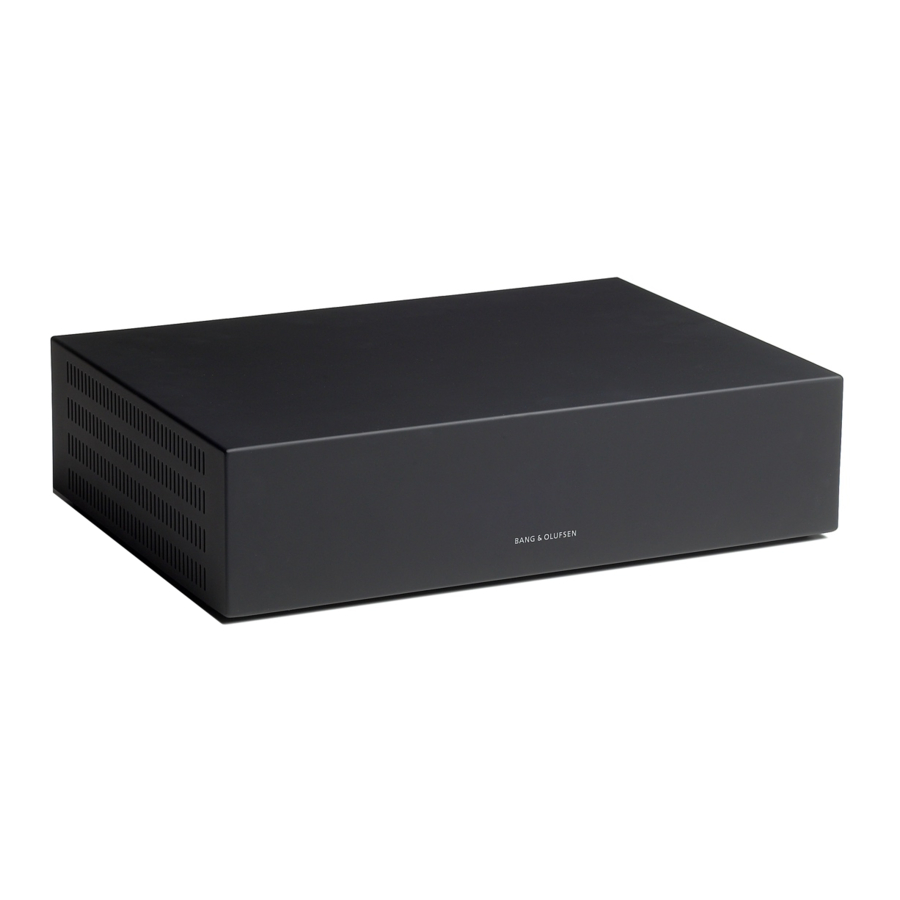
Bang & Olufsen BeoMaster 5 - Ses Sistemi Kılavuzu
Menüler ve semboller

N.MUSIC and views (N.MÜZİK ve görünümler)
Bu menü yalnızca BeoMaster 5 bağımsız modda olduğunda (BeoSound 5 olmadan) kullanılabilir.

N.RADIO and views (N.RADYO ve görünümler)
Bu menü yalnızca BeoMaster 5 bağımsız modda olduğunda (BeoSound 5 olmadan) kullanılabilir.

PHOTO and views (FOTOĞRAF ve görünümler)

WEB and views (WEB ve görünümler)
Müziğinizi dinleyin
BeoMaster 5, evinizde zaten bulunan Bang & Olufsen ürünleri aracılığıyla kaynakların keyfini çıkarmanızı mümkün kılar. Dijital müzik ve İnternet radyosu dinleyin, dijital fotoğraf ve video klipleri görüntüleyin ve web sitelerini ziyaret edin.
Başlamadan önce
Daha fazla bilgi için bilgisayarınızda BeoConnect ile birlikte yüklenen kılavuza bakın.* 1
Dijital içeriğinizi bilgisayarınızdan BeoMaster 5'e aktarın
Windows veya Mac için BeoConnect'i www.bang-olufsen.com/software adresinden indirebilirsiniz.
BeoMaster 5 kaynakları

BeoMaster 5 başlatıldıktan sonra, kaynak seçim menüsünden kaynakları etkinleştirebilirsiniz.
| PC |  |
PLAY (OYNA) | 1 – 4 |
| Basın* 2 | Kaynak seçin | Kaynağı etkinleştirin | Kaynak seçin ve etkinleştirin |

BeoPlayer/BeoPort
Bilgisayarınızda BeoPlayer veya BeoPort yazılımı varsa, müzik aktarmak için bunları da kullanabilirsiniz.
1*BeoConnect
BeoConnect, medya oynatıcınızdan (örneğin, iTunes) BeoMaster 5'e bir bağlantı görevi görür. Bağlı bir PC veya Mac'ten, müzik aktarmak için özel BeoConnect yazılımını BeoMaster 5'e kullanırsınız.
2*Beo4'te PC
Beo4'te PC'yi görüntülemek için, önce Beo4 fonksiyon listesine eklemelisiniz. Daha fazla bilgi için Beo4 ile birlikte verilen kılavuza bakın.
Uzaktan kumandanızı nasıl kullanırsınız

Beo6 kullanımı
BeoMaster 5, Beo6 uzaktan kumandasıyla çalıştırılabilir, ancak BeoMaster 5'i Beo6'ya benzer şekilde çalıştırılan Beo5 ile de çalıştırabilirsiniz.
| PC | BeoMaster 5'i etkinleştirin |
 |
Beo6 ekranlarında yedekleme |
 |
Bölgeler veya Hoparlör gibi SCENE (SAHNE) düğmelerini getirin Geri dönmek için tekrar basın |
| + | Parça veya istasyon seçmek için rakamları getirin Geri dönmek için tekrar basın |
| STOP (DURDUR) | Oynatmayı duraklatın ve durdurun |
| PLAY (OYNA) | Oynatmayı başlatın |
| BACK (GERİ) | Menü katmanını kaldırın Geçiş yapmak için tekrar basın |
 |
Renge özgü fonksiyonları seçin Rengin yanındaki ses tekerleğine basın |
 |
Sesi ayarlamak için çevirin Sesi kapatmak için hızlıca saat yönünün tersine çevirin |
 |
Vurgulanan parçayı, istasyonu vb. oynatın Orta düğme seçmek ve kabul etmek için kullanılır |
 |
Sol, sağ, yukarı ve aşağı gezinme düğmesi İhtiyacınız olan yönde düğmeye basarak menülerde hareket edin |
 |
Gruplara ve albümlere göz atın |
 |
Parçalar veya istasyonlar arasında adım adım ilerleyin Sürekli adım için basılı tutun |
 |
Bekleme |
daha fazla bilgi için: www.bang-olufsen.com
Uzaktan kumanda
Uzaktan kumanda kullanımı hakkında genel bilgi için, uzaktan kumandanızla birlikte verilen kılavuza bakın.
Beo6'daki yumuşak düğmeler
Etkinleştirilen kaynağa bağlı olarak, ekranda farklı yumuşak düğmeler görünür. Fonksiyonu etkinleştirmek için ekrana dokunun.
Beo4 kullanımı
BeoMaster 5'iniz bu Kılavuzda açıklandığı gibi Beo4 uzaktan kumandasıyla da çalıştırılabilir.

| PC | PC'yi görüntülemek için LIST (LİSTE) tuşuna basın Kaynağı etkinleştirmek için orta düğmeye basın |
| 0 – 9 | Numaralı parça veya istasyon veya bir seçenek seçin |
| LIST (LİSTE) | Beo4 ekranındaki fonksiyonlar veya kaynaklar için ekstra "düğmeler" görüntüleyin. Listede adım atmak için  veya veya  kullanın kullanın |
| MENU (MENÜ) | Menü katmanını getirin |
 |
Parçalar veya istasyonlar arasında adım adım ilerleyin Sürekli adım için basılı tutun |
 |
Gruplara ve albümlere göz atın |
 |
Gezinme ve orta düğme; hareket ettirin  , ,  , ve , ve İhtiyacınız olan yönde düğmeye basarak menülerde hareket edin |
 |
Orta düğme; ayarları seçmek ve kabul etmek için ortasına basın |
 |
Renkli listenin içeriğini oynatın Renkli listeye eklemek veya listeden çıkarmak için basılı tutun |
 |
Sesi ayarlamak için basın Sesi kapatmak için düğmenin ortasına basın |
| STOP (DURDUR) | Oynatmayı duraklatın |
| PLAY (OYNA) | Oynatmayı başlatın |
| BACK (GERİ) | Menü katmanını kaldırın |
 |
Bekleme |
Kaynakları Çalıştırma

Kaynaklarınızı getirin ve çalıştırın. Temel çalıştırma prensipleri tüm kaynaklar için aynıdır. Menü katmanlarında ek fonksiyonlar bulun.
N.MUSIC ve N.RADIO'nun bu Kılavuzda açıklanan çalıştırılması yalnızca BeoMaster 5'in BeoSound 5'e bağlı olmadığı durumlarda geçerlidir ve fotoğraf ve web'in çalıştırılması yalnızca BeoMaster 5'in bir televizyona bağlı olduğu durumlarda geçerlidir.
Beo6 çalıştırma

Bir kaynak seçin
BeoMaster 5'i etkinleştirin ve bir kaynak seçin.

Kaynağı değiştir
Kaynağı değiştirmek için kaynak seçimi menüsünü getirin.* 1

Menü katmanını getirin ve görünümü değiştirin
Gruplar arasında geçiş yapın.

Gruplara/listelere göz atın
Grupları görüntüleyin, belirli bir parçayı, istasyonu, fotoğrafı veya web sitesini seçin.* 2

Listeye ekle

Listeden kaldır * 3

Renkli listeye ekle/çıkar
Öğe zaten mevcutsa, bu öğeyi renkli listeden kaldırır. Çalma listesi görünümü hariç tüm görünümlerde çalışır.
| N.MUSIC | Dijital müzik dosyaları. |
| N.RADIO | İnternetten erişilebilen radyo istasyonları. |
| PHOTO | Televizyon ekranınızda gösterilen dijital fotoğraflar ve video klipler. |
| WEB | Televizyonunuzda görüntülenen seçilmiş web siteleri. |
| Öğe (Item) | Bir öğe bir parça, bir fotoğraf, bir istasyon, bir liste veya bir albümdür. |
| Grup (Group) | Bir grup en az bir öğeden oluşur. |
| Liste (List) | Bir çalma listesine veya renkli bir listeye atıfta bulunur. |
Beo4 çalıştırma

Bir kaynak seçin
BeoMaster 5'i etkinleştirin ve bir kaynak seçin.

Kaynağı değiştir
Kaynağı değiştirmek için kaynak seçimi menüsünü getirin.* 1

Menü katmanını getirin ve görünümü değiştirin
Gruplar arasında geçiş yapın.

Gruplara/listelere göz atın
Grupları görüntüleyin, belirli bir parçayı, istasyonu, fotoğrafı veya web sitesini seçin.* 2

Listeye ekle

Listeden kaldır * 3
Renkli listeye ekle/çıkar
Öğe zaten mevcutsa, bu öğeyi renkli listeden kaldırır. Çalma listesi görünümü hariç tüm görünümlerde çalışır.
| 1*Bir kaynak seçin | Bir kaynak seçmek için 1–4 arası sayı düğmelerini kullanabilirsiniz. |
| 2*Grupları/listeleri atla | Grupları/listeleri atlamak için uzaktan kumandanızda sol/sağ tuşlarına basın. |
| 3*Listeden veya gruptan içeriği kaldır | Listelerden ve renkli listelerden içeriği kaldırabilirsiniz. Diğer tüm görünümlerde bu fonksiyon içeriği siler. |
NOT! BeoMaster 5'i açtığınızda, ürünün başlaması biraz zaman alabilir.
N.MUSIC
Tüm CD'lerinizi saklayabilir ve yine de BeoMaster 5'iniz aracılığıyla müziğe erişebilirsiniz. Müziğinizi BeoMaster 5'inize kopyaladığınızda, türe, sanatçıya, albüme, başlığa veya klasöre göre göz atabilirsiniz. Burada açıklanan çalıştırma yalnızca BeoMaster 5'in bir televizyona bağlı olduğu ve BeoSound 5'e bağlı olmadığı durumlarda geçerlidir.
İmleci geçerli parçaya getirin
İmleci çalınan parçaya taşıyın.
Menü katmanını getirin  'Giriş/Dönüş' için 1'e basın
Rastgele açma/kapama (Switch random on/off)
Seçilen gruptaki parçaları rastgele sırada çalın.
Menü katmanını getirin 'Rastgele açma/kapama' için 3'e basın
Bilgileri göster/gizle (Show/hide information)
Parça bilgilerini getirin.
Menü katmanını getirin 'Bilgiyi göster/Bilgiyi gizle' için 4'e basın
Görünümleri göster
N.MUSIC için mevcut olan görünümleri gösterin.
Menü katmanını getirin 'Liste kökü' için 5'e basın
Tümünü çal/grubu çal (Play all/play group)
Müzik sistemini tüm müzik koleksiyonunu veya grubu/listeyi çalmaya ayarlayın.
Menü katmanını getirin 'Tümünü çal/Grubu çal' için 6'ya basın
Kapak/parça bilgileri (Cover/track information)
Ekrandaki tam boyutlu kapağı veya parça bilgilerini gösterin.
Menü katmanını getirin 'Tam Boyutlu kapak/Parça bilgisi görünümü' için 7'ye basın
İçeriği sil (Delete content)
Silmek istediğiniz içeriği seçin.
Parça/albüm/ Menüyü getirin 'Sil' için 8'e basın Ekrandaki grup/liste katmanı talimatlarını izleyin
| Grup (Group) | Bir grup, örneğin, bir liste, bir CD veya bir fotoğraf albümüdür. |
| Kılavuz (Guide) | Özel yazılım ve BeoMaster 5 hakkında daha fazla bilgi edinmek için, bilgisayarınızdaki BeoConnect'teki kılavuza bakın. |
| Listeleri düzenle (Edit lists) | Listeleri bilgisayarınızda oluşturmanızı ve düzenlemenizi öneririz. |
| Yedekleme (Back-up) | BeoMaster 5'te depolanan müzik ve resim dosyalarınızı yedeklemeyi unutmayın. Sadece içeriği bilgisayarınızdaki BeoMaster 5 ağ sürücüsünden taşınabilir bir sabit diske veya CD'ye kopyalayın. |
NOT! BeoSound 5 bağlıysa, N.MUSIC ve N.RADIO'nun tüm çalıştırılması BeoSound 5'te yapılır. Albüm kapağı da televizyon ekranında gösterilir.
N.RADIO
Dünya çapındaki İnternet radyo istasyonlarına erişin. Radyo istasyonlarını ülkeye, dile, türe ve başlığa göre sıralayın ve favori istasyonlarınızla kendi listelerinizi oluşturun. Burada açıklanan çalıştırma yalnızca BeoMaster 5'in bir televizyona bağlı olduğu ve BeoSound 5'e bağlı olmadığı durumlarda geçerlidir.
İmleci geçerli istasyona getirin
İmleci çalınan istasyona taşıyın.
Menü katmanını getirin 'Giriş/Dönüş' için 1'e basın
Görünümleri göster
N.RADIO için mevcut olan görünümleri gösterin.
Menü katmanını getirin 'Liste kökü' için 5'e basın
İçeriği sil (Delete content)
Liste katmanındaki favori renkli listelerde silmek istediğiniz içeriği seçin.
İstasyon/grup/liste seçin Menüyü getirin 'Sil' için 8'e basın Ekrandaki talimatları izleyin.
N.RADIO'yu yapılandırın (Configure N.RADIO)
Ayarı değiştirin Ayarı saklayın ve menüden çıkın
Menüyü getirin 'Yapılandırma' için 9'a basın  Ayarı değiştirin
  Ayarı saklayın ve menüden çıkın
| Listeleri düzenle (Edit lists) | Listeleri bilgisayarınızda oluşturmanızı ve düzenlemenizi öneririz. |
| Renkli listeler (Coloured lists) | N.MUSIC için her renkli liste en fazla 9 öğe içerebilir. N.RADIO için her renkli liste 99 istasyon içerebilir. Daha fazla bilgi için BeoConnect Kılavuzuna bakın. |
NOT! Tüm kaynaklar için, menü katmanından bir seçenek belirlemek için Menü'ye ve ardından hızlıca bir sayı düğmesine basabilirsiniz.
FOTOĞRAF
Fotoğrafları ve video klipleri düzenlemek ve televizyonunuzda dijital fotoğraf ve video kliplerin keyfini çıkarmak için bilgisayarınızdaki özel yazılımı kullanın. Buradaki işlem yalnızca BeoMaster 5 bir televizyona bağlı olduğunda geçerlidir.
İmleci fotoğrafın/klibin üzerine getirin
İmleci görüntülenen fotoğrafın/video klibin üzerine getirin.
Menü katmanını açın 'Ana Sayfa/Geri Dön' için 1'e basın
Slayt gösterisini başlatın
Seçilen gruptaki veya tüm gruplardaki fotoğrafları/klipleri izleyin.* 1
Menüyü açın 'Slayt Gösterisi' katmanı için 3'e basın Duraklatmak için STOP'a basın
Bilgileri göster/gizle
Fotoğraf/klip bilgilerini getirin.
Menü katmanını açın 'Bilgiyi Göster/Bilgiyi Gizle' için 4'e basın
Video klip izleyin
Bir video klip izlerken ekranda herhangi bir liste gösterilmiyorsa.
Menü katmanını gizleyin  Geriye veya ileriye sarın
  Kareleri atlayın
  Oynatmayı duraklatın
Fotoğrafı döndür/yakınlaştır
Ekranda bir fotoğrafı döndürün ve yakınlaştırın
Menü katmanını açın 'Sağa Döndür' için 6'ya ve 'Yakınlaştır/Uzaklaştır' için 7'ye basın Ortadaki düğmeye/STOP'a basın Yakınlaştır/Uzaklaştır Kaydırmak için sola/sağa basın.
İçeriği silin
Silmek istediğiniz içeriği seçin.
Fotoğrafı/klibi/grubu/listeyi seçin Menüyü açın katmanı 'Sil' için 8'e basın Ekrandaki talimatları izleyin
FOTOĞRAFI yapılandırın
FOTOĞRAF ayarlarını değiştirin.
Menüyü açın 'Yapılandırma' için 9'a basın Ayarları değiştirin Ayarı saklayın ve menüden çıkın
| Listeleri düzenleyin | Listeleri bilgisayarınızda oluşturmanızı ve düzenlemenizi öneririz. |
| 1*Slayt Gösterisi | Fotoğraflar ve video klipler, 'Yapılandırma' menüsündeki ayarlarınıza göre gösterilir. Slayt gösterisi izlerken N.RADIO ve N.MUSIC dinleyebilirsiniz. N.RADIO veya N.MUSIC'i seçmek için menü katmanını kullanın. |
WEB
Televizyonunuz aracılığıyla favori web sitelerinizi ziyaret edin. Web siteleri arasında geçiş yapın ve uzaktan kumanda aracılığıyla televizyon ekranında gezinin. Buradaki işlem yalnızca BeoMaster 5 bir televizyona bağlı olduğunda geçerlidir.
Kaydır
Herhangi bir liste gösterilmediğinde bir web sitesinde kaydırın.
 Web sitesinde kaydırın
Gezin
Bir bağlantıya gidin ve yeni web sitesini açın.
 Listeyi gizle
 İmlece geç
İmleci taşı
Yeni aç
Bir bağlantı kaydırma sayfa moduna geçin
Bir yer işaretini taşıyın
Vurgulanan yer işaretini bir gruba taşıyın.
Yer işaretini seçin
Basılı tutun
Menü göründüğünde düğmeyi bırakın
Grubu seçin
Onaylayın
İmleci web sitesine getirin
İmleci görüntülenen web sitesine getirin.
Menü katmanını açın B'Ana Sayfa/Geri Dön' için 1'e basın
Açılır pencereleri görüntüleyin
Menü katmanından açılır pencerelerin bir listesini görüntüleyin.*
Menü katmanını açın 'Açılır Pencere listesi' için 3'e basın
Sonraki/öncekiyi görüntüleyin
Web siteleri arasında geçiş yapın.
Menü katmanını açın 'Önceki' için 4'e ve 'Sonraki' web sitesi için 6'ya basın
WEB'i yapılandırın
WEB ayarlarını değiştirin.
Menü katmanını açın 'Yapılandırma' için 9'a basın Ayarları değiştirin Ayarı saklayın ve menüden çıkın
| Yer işaretlerini ve klasörleri düzenleyin | Televizyon ekranınızda görüntülemek istediğiniz web sitelerini bilgisayarınızdaki Internet Explorer'a ekleyin. Daha fazla bilgi için BeoConnect Kılavuzu'na bakın. |
| Yer işaretlerini silin | Menü katmanını açın, ardından 8'e basın ve ekrandaki talimatları izleyin. |
| 2*Açılır pencereler | Televizyon ekranında gösterilen açılır pencereleri görüntülemek için 4 ve 6'yı kullanın. |
Bağlantı odasından kullanma
Evinizde BeoLink kuruluysa, aşağıdaki işlevleri bir bağlantı odasından kullanabilirsiniz. Bir ses bağlantı odasında, elbette yalnızca hoparlörlerinizden ses duyabilirsiniz. Fotoğraf ve web kaynakları mevcut değildir.
Beo4 işlemi
Bağlantı odası TV'nizdeki içeriği görün ve gezinin.
 PC'yi seçin
 Kaynağı seçin ve onaylayın* 1
 Menü katmanını getirin
 Menü katmanını kaldırın* 1
N.MUSIC'i açın
Bir bağlantı odasından N.MUSIC'i açın. Ses televizyon hoparlörlerinden gelir ve ekran kapatılır.

Basın* 2
N.RADIO'yu açın
Bir bağlantı odasından N.RADIO'yu açın. Ses televizyon hoparlörlerinden gelir ve ekran kapatılır.

Basın* 2
Renkli listeleri oynatın
Bir bağlantı odasından renkli listeleri oynatın.
 Renkli bir listeyi oynatmak için basın
 Renkli bir listede ilerleyin
Belirli parçayı/istasyonu çalın
İki saniye içinde bir veya daha fazla rakama basın.
 Belirli bir parçayı veya istasyonu çalmak için basın
Renkli listeye ekleyin
Parçayı veya istasyonu hızlıca renkli bir listeye ekleyin. Bir parça veya istasyon zaten bir listede ise, eklenemez.
Basılı tutun
| 1 *Beo4, Mod 1'de | Beo4, Mod 1'de ise, orta düğme yerine PLAY (oynat) düğmesine basmanız ve GERİ (geri) düğmesine uzun süre basmanız gerekir. |
| Bağlantı odasında menü katmanı | Bazı bağlantı odası televizyonlarında, menü katmanını getirmek için 0'a basmanız gerekebilir. |
| 2*N.MUSIC/N.RADIO | Hangi düğmenin sırasıyla N.MUSIC/N.RADIO'yu etkinleştirdiği, bağlıysa BeoSound 5'teki ayarlara bağlıdır. |
| Oynatma Zamanlayıcısı | Bir bağlantı sistemindeki ana video veya ses ürününüzde bir Oynatma Zamanlayıcısı işlevi varsa, BeoMaster 5 bir Oynatma Zamanlayıcısı kaynağı olarak seçilebilir. Oynatma Zamanlayıcısı başladığında, kırmızı listedeki öğeler çalınır. Bu, Oynatma Zamanlayıcısı işlevinde dinlemek istediğiniz içeriğin kırmızı listeye yerleştirilmesi gerektiği anlamına gelir. |
Bir Master Link kurulumunda tam işlevselliğe ulaşmak için, BeoMaster 5'in ana oda televizyonuna bağlanması gerekir. Seçenekleriniz kurulumunuza bağlıdır. Aşağıdaki resim bir kurulum örneğidir.
BeoMaster 5/BeoSound 5 kurulumu

BeoMaster 5'ten aynı içeriği, ana oda TV'nizde olduğu gibi bir bağlantı odası TV'sinde de görüntüleyebilirsiniz. Örneğin, çalan müziğin albüm ve sanatçı adıyla birlikte kapak resmini görebilir, net radyo istasyonlarını görebilir, fotoğraf koleksiyonunuzda gezinebilir ve favorilerinizi kullanarak İnternet'e göz atabilirsiniz.
BeoMaster 5 kurulumu
Bağlantı odası TV'nizde, ana oda TV'nizde sahip olduğunuz aynı seçeneklere sahipsiniz. BeoSound 5 bağlı olmadığında, N.MUSIC ve N.RADIO'da gezinebilirsiniz. Ayrıca kapak resimlerini görebilir, fotoğraf koleksiyonunuzda gezinebilir ve İnternet'e göz atabilirsiniz.
| Bağlantı odası işlemleri | BeoMaster 5'ten aynı içeriği, ana oda televizyonunuzda gördüğünüz gibi bir bağlantı odası televizyonunda da görüntüleyebilirsiniz. Bu sırada her iki televizyondaki içerik de standart çözünürlükte görüntülenecektir. |
| CVBS sinyali | Verilerin bağlantı odası dağıtımını mümkün kılmak için, BeoMaster 5 ile ana oda televizyonunuz arasında bir kablo bağlamanız gerekir. Daha fazla bilgi için Bang & Olufsen satıcınızla iletişime geçin |
Sisteminizi kurun
BeoMaster 5, diğer Bang & Olufsen ürünlerinize bağlı olarak farklı şekillerde kurulabilir. Kurulumunuzda değişiklik yapmanız gerekirse satıcınızla iletişime geçin.
BeoSound 5 kurulumu

BeoMaster 5, BeoSound 5 ile kurulduğunda, müzik ve radyo işlemi BeoSound 5 aracılığıyla gerçekleşir.
BeoSound 5 işlemi hakkında bilgi için BeoSound 5 Kılavuzu'na bakın.
Ses/video sistemi kurulumu

BeoMaster 5, evinizdeki ses/video sisteminizle kurulur.
Bağlı ürünlerin nasıl kurulacağı hakkında bilgi için, ürünlerle birlikte verilen kılavuzlara bakın.

Uygun havalandırmayı sağlamak için, ürünün yanlarında en az 5 cm (2") ve üzerinde 10 cm (4") boşluk bırakın. BeoMaster 5'i asla havalandırmasız kapalı bir dolaba yerleştirmeyin.
Güvenlik nedeniyle, duvar prizinden gelen elektrik kablosu ürüne sabitlenmelidir. Birlikte verilen kablo kelepçesini ve vidayı kullanın.
Olufsen ürünleri. Kurulumunuzda değişiklik yapmanız gerekirse satıcınızla iletişime geçin.
Temizlik
Yüzeylerdeki tozu kuru, yumuşak bir bezle silin. Lekeleri veya kiri temizlemek için yumuşak, nemli bir bez ve bulaşık deterjanı gibi hafif bir deterjan ve su solüsyonu kullanın.
Tüm bağlantıları yapana kadar sisteminizdeki ürünlerden hiçbirini elektrik şebekesine bağlamayın.

~ – Şebeke beslemesi
Şebeke beslemesine bağlantı.
ANA ÜNİTE
BeoSound 5 bağlantıları (GÜÇ, USB ve VİDEO).
IR
Harici IR alıcısı.
SPDIF
Dijital girişi olan hoparlörler için.
MASTER LINK
Ev genelinde BeoLink dağıtımı için bağlantı.
LINE OUT (HAT ÇIKIŞI)
Televizyona sol ve sağ ses kanalı çıkışı.
POWER LINK (GÜÇ BAĞLANTISI)
Hoparlör bağlantıları.
DVI–I
Televizyon bağlantıları.
 Ethernet
Ethernet bağlantısı.* 1
 USB ses arabirimi
USB kablosuz ağ kartı bağlantısı için.
S–VIDEO
Televizyon bağlantıları.
Y–Pb–Pr
Alternatif televizyon bağlantıları.
VIDEO (VİDEO)
Alternatif televizyon bağlantıları.
ST.BY (bekleme)
Bekleme anahtarı.
Yazılım güncellemeleri
Yazılım güncellemelerini ve N.RADIO'yu almak için BeoMaster 5'in İnternet'e bağlı olması gerekir.
1*NOT! Yalnızca dairenizden, evinizden veya binanızdan çıkmayan bir yerel alan ağına (LAN) bağlanın.

Referanslar

Kılavuzu indir
Burada kılavuzun tam PDF sürümünü indirebilirsiniz, ek güvenlik talimatları, garanti bilgileri, FCC kuralları vb. içerebilir.
Bang & Olufsen BeoMaster 5 - Ses Sistemi Kılavuzu indir


