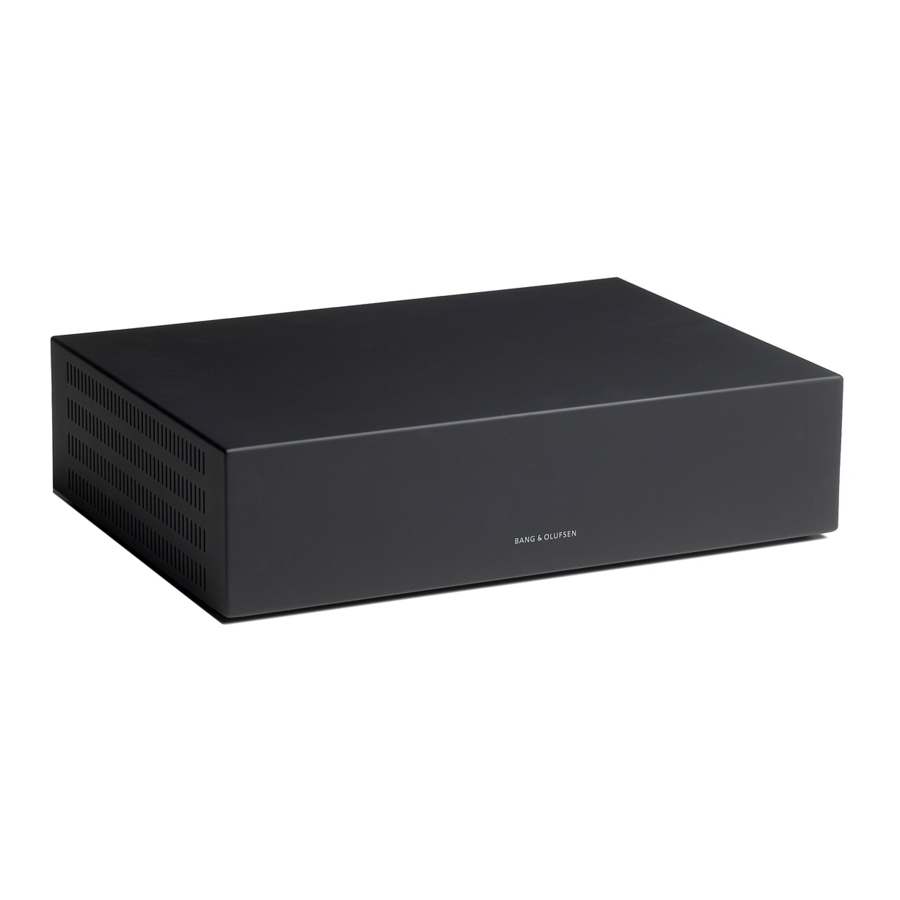
Bang & Olufsen BeoMaster 5 - Manual de utilizare a sistemului audio
Meniuri și simboluri

N.MUSIC and views (N.MUSIC și vizualizări)
Acest meniu este disponibil doar când BeoMaster 5 este în modul stand alone (fără un BeoSound 5).

N.RADIO and views (N.RADIO și vizualizări)
Acest meniu este disponibil doar când BeoMaster 5 este în modul stand alone (fără un BeoSound 5).

PHOTO and views (FOTO și vizualizări)

WEB and views (WEB și vizualizări)
Ascultă muzica ta
BeoMaster 5 îți oferă posibilitatea de a te bucura de surse prin intermediul produselor Bang & Olufsen deja prezente în casa ta. Ascultă muzică digitală și radio pe internet, vizualizează fotografii digitale și clipuri video și vizitează site-uri web.
Înainte de a începe
Consultă ghidul instalat cu BeoConnect pe computerul tău pentru mai multe informații.* 1
Transferă conținutul digital de pe computerul tău pe BeoMaster 5
Poți descărca BeoConnect pentru Windows sau Mac de pe www.bang-olufsen.com/software downloads.
Sursele BeoMaster 5

Odată ce BeoMaster 5 pornește, poți activa sursele din meniul de selectare a sursei.
| PC |  | PLAY (juca) | 1 – 4 |
| Apasă* 2 | Selectează sursa | Activează sursa | Selectează și activează sursa |

BeoPlayer/BeoPort
Dacă ai software-ul BeoPlayer sau BeoPort pe computerul tău, le poți folosi și pe ele pentru a transfera muzică.
1*BeoConnect
BeoConnect servește ca o legătură de la player-ul tău media, de exemplu, iTunes, la BeoMaster 5. De pe un PC sau Mac conectat, folosești software-ul dedicat BeoConnect pentru a transfera muzică pe BeoMaster 5.
2*PC pe Beo4
Pentru a afișa PC pe Beo4, trebuie mai întâi să-l adaugi la lista de funcții Beo4. Pentru mai multe informații, consultă ghidul inclus cu Beo4.
Cum să folosești telecomanda

Funcționarea Beo6
BeoMaster 5 poate fi operat cu telecomanda Beo6, dar poți opera BeoMaster 5 și cu Beo5, care este operat similar cu Beo6.
| PC | Activează BeoMaster 5 |
 | Înapoi prin afișajele Beo6 |
 | Afișează butoanele SCENE, cum ar fi Zone sau Speaker (Difuzor) Apasă din nou pentru a reveni |
| + | Afișează cifrele pentru a selecta piesa sau postul Apasă din nou pentru a reveni |
| STOP (oprire) | Pauză și oprire redare |
| PLAY (juca) | Începe redarea |
| BACK (înapoi) | Elimină suprapunerea meniului Apasă din nou pentru a comuta |
 | Selectează funcții specifice culorii Apasă roata de volum de lângă culoare |
 | Rotește pentru a ajusta volumul Pentru a dezactiva sunetul, rotește rapid în sens invers acelor de ceasornic |
 | Redă piesa, postul etc. evidențiat(ă) Butonul central este folosit pentru selectare și acceptare |
 | Buton de navigare stânga, dreapta, sus și jos Deplasează-te în meniuri apăsând butonul în direcția de care ai nevoie |
 | Răsfoiește grupuri și albume |
 | Parcurge piesele sau posturile Ține apăsat pentru parcurgere continuă |
 | Standby (așteptare) |
pentru mai multe informații: www.bang-olufsen.com
Telecomanda
Pentru informații generale despre funcționarea telecomenzii, consultă ghidul inclus cu telecomanda ta.
Butoane soft pe Beo6
În funcție de sursa activată, pe ecran apar diferite butoane soft. Atinge ecranul pentru a activa funcția.
Funcționarea Beo4
BeoMaster 5 poate fi operat și cu telecomanda Beo4, așa cum este descris în acest ghid.

| PC | Apasă LIST pentru a afișa PC Apasă butonul central pentru a activa sursa |
| 0 – 9 | Selectează piesa sau postul numerotat(ă) sau o opțiune |
| LIST | Afișează "butoane" suplimentare pentru funcții sau surse în afișajul Beo4. Folosește  sau sau  pentru a parcurge lista pentru a parcurge lista |
| MENU (meniu) | Afișează suprapunerea meniului |
 | Parcurge piesele sau posturile Ține apăsat pentru parcurgere continuă |
 | Răsfoiește grupuri și albume |
 | Buton de navigare și central; deplasează  , ,  , și , și Deplasează-te în meniuri apăsând butonul în direcția de care ai nevoie |
 | Buton central; apasă în mijloc pentru a selecta și accepta setările |
 | Redă conținutul listei colorate Apasă și ține apăsat pentru a adăuga sau elimina din lista colorată |
 | Apasă pentru a ajusta volumul Pentru a dezactiva sunetul, apasă mijlocul butonului |
| STOP (oprire) | Pauză redare |
| PLAY (juca) | Începe redarea |
| BACK (înapoi) | Elimină suprapunerea meniului |
 | Standby (așteptare) |
Operarea surselor

Accesați și operați sursele dumneavoastră. Principiile de bază ale operării sunt aceleași pentru toate sursele. Găsiți funcții suplimentare în meniurile suprapuse.
Operarea N.MUSIC și N.RADIO descrisă în acest Ghid se aplică doar atunci când BeoMaster 5 nu este conectat la BeoSound 5, iar operarea foto și web se aplică doar atunci când BeoMaster 5 este conectat la un televizor.
Operarea Beo6

Selectați o sursă
Activați BeoMaster 5 și selectați o sursă.

Schimbați sursa
Accesați meniul de selectare a sursei pentru a schimba sursa.* 1

Accesați meniul suprapus și schimbați vizualizarea
Navigați între grupuri.

Navigați prin grupuri/liste
Vizualizați grupuri, selectați o anumită piesă, post de radio, fotografie sau site web.* 2

Adăugați în listă

Eliminați din listă * 3

Adăugați în/eliminați din lista colorată
Dacă elementul este deja prezent, acesta elimină elementul din lista colorată. Funcționează în toate vizualizările, cu excepția vizualizării listei de redare.
| N.MUSIC | Fișiere muzicale digitale. |
| N.RADIO | Posturi de radio disponibile de pe Internet. |
| PHOTO | Fotografii digitale și clipuri video afișate pe ecranul televizorului dumneavoastră. |
| WEB | Site-uri web selectate afișate pe televizorul dumneavoastră. |
| Element | Un element este o piesă, o fotografie, un post de radio, o listă sau un album. |
| Grup | Un grup este format din minimum un element. |
| Listă | Se referă la o listă de redare sau la o listă colorată. |
Operarea Beo4

Selectați o sursă
Activați BeoMaster 5 și selectați o sursă.

Schimbați sursa
Accesați meniul de selectare a sursei pentru a schimba sursa.* 1

Accesați meniul suprapus și schimbați vizualizarea
Navigați între grupuri.

Navigați prin grupuri/liste
Vizualizați grupuri, selectați o anumită piesă, post de radio, fotografie sau site web.* 2

Adăugați în listă

Eliminați din listă * 3
Adăugați în/eliminați din lista colorată
Dacă elementul este deja prezent, acesta elimină elementul din lista colorată. Funcționează în toate vizualizările, cu excepția vizualizării listei de redare.
| 1*Selectați o sursă | Puteți utiliza butoanele numerice 1–4 pentru a selecta o sursă. |
| 2*Omiteți grupuri/liste | Apăsați stânga/dreapta pe telecomandă pentru a omite grupuri/liste. |
| 3*Eliminați conținut din listă sau grup | Puteți elimina conținut din liste și liste colorate. În toate celelalte vizualizări, funcția șterge conținutul. |
NOTĂ! Când porniți BeoMaster 5, poate dura ceva timp până când produsul pornește.
N.MUSIC
Puteți ascunde toate CD-urile și totuși să aveți acces la muzică prin BeoMaster 5. Când ați copiat muzica pe BeoMaster 5, puteți naviga după gen, artist, album, titlu sau folder. Operarea descrisă aici se aplică doar atunci când BeoMaster 5 este conectat la un televizor și nu la BeoSound 5.
Aduceți cursorul la piesa curentă
Mutați cursorul la piesa redată.
Accesați meniul suprapus  Apăsați 1 pentru 'Acasă/Înapoi' ("Home/Return")
Activați/dezactivați modul aleatoriu
Redați piesele din grupul selectat în ordine aleatorie.
Accesați meniul suprapus Apăsați 3 pentru 'Aleatoriu activat/dezactivat' ("Random on/off")
Afișați/ascundeți informații
Afișați informații despre piesă.
Accesați meniul suprapus Apăsați 4 pentru 'Afișați informații/Ascundeți informații' ("Show info/Hide info")
Afișați vizualizări
Afișați vizualizările disponibile pentru N.MUSIC.
Accesați meniul suprapus Apăsați 5 pentru 'Lista rădăcină' ("List root")
Redați tot/redați grup
Setați sistemul muzical să redea întreaga colecție de muzică sau grup/listă.
Accesați meniul suprapus Apăsați 6 pentru 'Redați tot/Redați grup' ("Play all/Play group")
Copertă/informații despre piesă
Afișați coperta în dimensiune completă sau informații despre piesă pe ecran.
Accesați meniul suprapus Apăsați 7 pentru 'Copertă dimensiune completă/Vizualizare informații despre piesă' ("Full Size cover/Track info view")
Ștergeți conținut
Selectați conținutul pe care doriți să îl ștergeți.
Selectați piesa/albumul/ Accesați meniul Apăsați 8 pentru 'Ștergeți' ("Delete") Urmați instrucțiunile de pe ecran pentru meniul suprapus grup/listă
| Grup | Un grup este, de exemplu, o listă, un CD sau un album foto. |
| Ghid | Pentru a afla mai multe despre software-ul dedicat și BeoMaster 5, consultați ghidul din BeoConnect de pe computer. |
| Editați liste | Vă recomandăm să creați și să editați liste pe computer. |
| Copie de rezervă | Nu uitați să faceți o copie de rezervă a fișierelor de muzică și imagini stocate pe BeoMaster 5. Pur și simplu copiați conținutul de pe unitatea de rețea BeoMaster 5 de pe computer pe un hard disk portabil sau CD. |
NOTĂ! Dacă BeoSound 5 este conectat, toată operarea N.MUSIC și N.RADIO se face pe BeoSound 5. Coperta albumului este afișată și pe ecranul televizorului.
N.RADIO
Accesați posturi de radio pe internet din întreaga lume. Sortați posturile de radio după țară, limbă, gen și titlu și creați-vă propriile liste cu posturile preferate. Operarea descrisă aici se aplică doar atunci când BeoMaster 5 este conectat la un televizor și nu la BeoSound 5.
Aduceți cursorul la postul curent
Mutați cursorul la postul redat.
Accesați meniul suprapus Apăsați 1 pentru 'Acasă/Înapoi' ("Home/Return")
Afișați vizualizări
Afișați vizualizările disponibile pentru N.RADIO.
Accesați meniul suprapus Apăsați 5 pentru 'Lista rădăcină' ("List root")
Ștergeți conținut
Selectați conținutul pe care doriți să îl ștergeți în lista suprapusă liste colorate preferate.
Selectați postul/grupul/lista Accesați meniul Apăsați 8 pentru 'Ștergeți' ("Delete") Urmați instrucțiunile de pe ecran.
Configurați N.RADIO
Schimbați setarea Stocați setarea și părăsiți meniul
Accesați meniul Apăsați 9 pentru 'Configurare' ("Configuration")  Schimbați setarea
  Stocați setarea și părăsiți meniul
| Editați liste | Vă recomandăm să creați și să editați liste pe computer. |
| Liste colorate | Fiecare listă colorată pentru N.MUSIC poate conține până la 9 elemente. Fiecare listă colorată pentru N.RADIO poate conține până la 99 de posturi. Pentru mai multe informații, consultați Ghidul BeoConnect. |
NOTĂ! Pentru toate sursele, puteți apăsa Menu urmat rapid de un buton numeric pentru a selecta o opțiune din meniul suprapus.
FOTOGRAFIE
Utilizați software-ul dedicat de pe computer pentru a organiza fotografii și clipuri video și bucurați-vă de fotografii digitale și clipuri video pe televizor. Operațiunea de aici se aplică numai atunci când BeoMaster 5 este conectat la un televizor.
Aduceți cursorul la fotografie/clip
Mutați cursorul la fotografia/clipul video vizualizat.
Afișați suprapunerea meniului Apăsați 1 pentru 'Acasă/Întoarcere' ('Home/Return')
Începeți prezentarea de diapozitive
Urmăriți fotografii/clipuri în grupul selectat sau în toate grupurile.* 1
Afișați meniul Apăsați 3 pentru suprapunerea 'Prezentare de diapozitive' ('Slideshow') Apăsați STOP pentru a întrerupe
Afișați/ascundeți informațiile
Afișați informațiile despre fotografie/clip.
Afișați suprapunerea meniului Apăsați 4 pentru 'Afișați informații/Ascundeți informații' ('Show info/Hide info')
Urmăriți un clip video
În timp ce urmăriți un clip video și nu este afișată nicio listă pe ecran.
Ascundeți suprapunerea meniului  Derulați înapoi sau înainte
  Omiteți cadre
  Întrerupeți redarea
Rotiți/măriți fotografia
Rotiți și măriți o fotografie de pe ecran
Afișați suprapunerea meniului Apăsați 6 pentru 'Rotiți la dreapta' ('Rotate right') și 7 pentru 'Mărire/Dezactivare mărire' ('Zoonm/Zoom off') Apăsați butonul central/STOP pentru a mări/micșora Apăsați stânga/dreapta pentru a panorama.
Ștergeți conținutul
Selectați conținutul pe care doriți să îl ștergeți.
Selectați fotografie/clip/grup/listă Afișați suprapunerea meniului Apăsați 8 pentru 'Ștergeți' ('Delete') Urmați instrucțiunile de pe ecran
Configurați FOTOGRAFIA
Modificați setările pentru FOTOGRAFIE.
Afișați meniul Apăsați 9 pentru 'Configurare' ('Configuration') Modificați setările Salvați setarea și părăsiți meniul
| Editați listele | Vă recomandăm să creați și să editați liste pe computer. |
| 1*Prezentare de diapozitive | Fotografiile și clipurile video sunt afișate conform setărilor dvs. din meniul 'Configurare' ('Configuration'). Puteți asculta N.RADIO și N.MUSIC în timp ce urmăriți o prezentare de diapozitive. Utilizați suprapunerea meniului pentru a selecta N.RADIO sau N.MUSIC. |
WEB
Vizitați site-urile web preferate prin intermediul televizorului. Comutați între site-uri web și navigați pe ecranul televizorului cu ajutorul telecomenzii. Operațiunea de aici se aplică numai atunci când BeoMaster 5 este conectat la un televizor.
Derulați
Derulați pe un site web atunci când nu este afișată nicio listă.
 Derulați pe site-ul web
Navigați
Mutați-vă la un link și afișați noul site web.
 Ascundeți lista
 Schimbați la cursor
Mutați cursorul la
Afișați noua
Schimbați pentru a derula un link modul pagină
Mutați un marcaj
Mutați marcajul evidențiat într-un grup.
Selectați marcajul
Apăsați și mențineți apăsat
Eliberați butonul când apare meniul
Selectați grupul
Confirmați
Aduceți cursorul la site-ul web
Mutați cursorul la site-ul web vizualizat.
Afișați suprapunerea meniului Apăsați 1 pentru 'Acasă/Întoarcere' ('Home/Return')
Vizualizați ferestrele pop-up
Vizualizați o listă de ferestre pop-up din suprapunerea meniului.*
Afișați suprapunerea meniului Apăsați 3 pentru 'Lista pop-up' ('Popup list')
Vizualizați următorul/precedentul
Treceți între site-uri web.
Afișați suprapunerea meniului Apăsați 4 pentru 'Anterior' ('Previous') și 6 pentru 'Următorul' ('Next') site web
Configurați WEB
Modificați setările pentru WEB.
Afișați suprapunerea meniului Apăsați 9 pentru 'Configurare' ('Configuration') Modificați setările Salvați setarea și părăsiți meniul
| Organizați marcajele și folderele | Adăugați site-urile web pe care doriți să le vizualizați pe ecranul televizorului în Internet Explorer de pe computer. Pentru mai multe informații, consultați Ghidul BeoConnect. |
| Ștergeți marcajele | Afișați suprapunerea meniului, apoi apăsați 8 și urmați instrucțiunile de pe ecran. |
| 2*Ferestre pop-up | Utilizați 4 și 6 pentru a vizualiza ferestrele pop-up afișate pe ecranul televizorului. |
Utilizarea dintr-o cameră de legătură
Dacă aveți BeoLink instalat în casa dvs., puteți utiliza următoarele funcții dintr-o cameră de legătură. Într-o cameră de legătură audio, puteți auzi, desigur, doar sunet în difuzoarele dvs. Sursele foto și web nu sunt disponibile.
Operare Beo4
Vedeți și navigați prin conținut pe televizorul din camera de legătură.
 Selectați PC
 Selectați sursa și confirmați* 1
 Afișați suprapunerea meniului
 Eliminați suprapunerea meniului* 1
Porniți N.MUSIC
Porniți N.MUSIC dintr-o cameră de legătură. Sunetul vine de la difuzoarele televizorului și ecranul este oprit.

Apăsați* 2
Porniți N.RADIO
Porniți N.RADIO dintr-o cameră de legătură. Sunetul vine de la difuzoarele televizorului și ecranul este oprit.

Apăsați* 2
Redați liste colorate
Redați liste colorate dintr-o cameră de legătură.
 Apăsați pentru a reda o listă colorată
 Intrați într-o listă colorată
Redați o piesă/stație specifică
Apăsați una sau mai multe cifre în două secunde.
 Apăsați pentru a reda o piesă sau o stație specifică
Adăugați la lista colorată
Adăugați rapid o piesă sau o stație la o listă colorată. Dacă o piesă sau o stație este deja într-o listă, aceasta nu poate fi adăugată.
Apăsați și mențineți apăsat
| 1 *Beo4 în Modul 1 | Dacă Beo4 este în Modul 1, trebuie să apăsați "Play" (juca) în loc de butonul central și să apăsați lung pe "BACK" (înapoi). |
| Suprapunerea meniului în camera de legătură | Pe unele televizoare din camera de legătură, poate fi necesar să apăsați 0 pentru a afișa suprapunerea meniului. |
| 2*N.MUSIC/N.RADIO | Care buton activează N.MUSIC/N.RADIO respectiv depinde de setările de pe BeoSound 5, dacă este conectat. |
| Temporizator de redare | Dacă produsul dvs. video sau audio principal într-un sistem de legătură are o funcție de Temporizator de redare, BeoMaster 5 poate fi selectat ca sursă a unui Temporizator de redare. Când începe Temporizatorul de redare, elementele din lista roșie vor fi redate. Aceasta înseamnă că conținutul pe care doriți să-l ascultați în funcția Temporizator de redare trebuie să fie plasat în lista roșie. |
Pentru a obține funcționalitatea completă într-o configurație Master Link, BeoMaster 5 trebuie să fie conectat la un televizor din camera principală. Opțiunile dvs. depind de configurația dvs. Ilustrația de mai jos este un exemplu de configurație.
Configurație BeoMaster 5/BeoSound 5

Puteți vizualiza același conținut de pe BeoMaster 5 pe un televizor din camera de legătură pe care îl aveți pe un televizor din camera principală. Puteți, de exemplu, să vedeți coperta albumului și numele artistului muzicii care se redă, să vedeți posturile de radio pe internet, să navigați în colecția dvs. de fotografii și să navigați pe Internet folosind favoritele dvs.
Configurație BeoMaster 5
Aveți aceleași opțiuni pe televizorul din camera de legătură pe care le aveți pe televizorul din camera principală. Când BeoSound 5 nu este conectat, puteți naviga în N.MUSIC și N.RADIO. De asemenea, puteți vedea coperțile albumelor, puteți naviga în colecția dvs. de fotografii și puteți naviga pe Internet.
| Operațiuni în camera de legătură | Puteți vizualiza același conținut de pe BeoMaster 5 pe un televizor din camera de legătură pe care îl vedeți pe televizorul din camera principală. În timpul acestui proces, conținutul de pe ambele televizoare va fi afișat în definiție standard. |
| Semnal CVBS | Pentru a face posibilă distribuția datelor în camera de legătură, trebuie să conectați un cablu între BeoMaster 5 și televizorul din camera principală. Contactați distribuitorul Bang & Olufsen pentru mai multe informații |
Configurați-vă sistemul
BeoMaster 5 poate fi configurat în diferite moduri – în funcție de celelalte produse Bang & Olufsen. Contactați distribuitorul dvs. dacă trebuie să faceți modificări la configurația dvs.
Configurație BeoSound 5

Când BeoMaster 5 este configurat cu BeoSound 5, operarea muzicii și a radioului are loc prin BeoSound 5.
Pentru informații despre operarea BeoSound 5, consultați Ghidul BeoSound 5.
Configurație sistem audio/video

BeoMaster 5 este configurat cu sistemul dvs. audio/video din casa dvs.
Pentru informații despre cum să configurați produsele conectate, consultați ghidurile incluse cu produsele.

Pentru a asigura o ventilație adecvată, lăsați cel puțin 5 cm (2") de spațiu pe părțile laterale ale produsului și 10 cm (4") deasupra acestuia. Nu plasați niciodată BeoMaster 5 într-un dulap închis fără ventilație.
Din motive de siguranță, cablul de alimentare de la priza de perete trebuie să fie fixat pe produs. Utilizați clema de cablu și șurubul incluse.
produse Olufsen. Contactați distribuitorul dvs. dacă trebuie să faceți modificări la configurația dvs.
Curățare
Ștergeți praful de pe suprafețe folosind o cârpă uscată și moale. Pentru a îndepărta petele sau murdăria, utilizați o cârpă moale și umedă și o soluție de apă și detergent blând, cum ar fi lichidul de spălat vase.
Nu conectați niciunul dintre produsele din sistemul dvs. la sursa de alimentare, până când nu ați făcut toate conexiunile.

~ – Sursă de alimentare
Conexiune la sursa de alimentare.
UNITATEA PRINCIPALĂ
Conexiuni BeoSound 5 (POWER, USB și VIDEO).
IR
Receptor IR extern.
SPDIF
Pentru difuzoare cu o intrare digitală.
MASTER LINK
Conexiune pentru distribuția BeoLink în toată casa.
LINE OUT
Ieșire canal de sunet stânga și dreapta către televizor.
POWER LINK
Conexiuni difuzoare.
DVI–I
Conexiuni televizor.
 Ethernet
Conexiune Ethernet.* 1
 Interfață audio USB
Pentru conectarea plăcii de rețea wireless USB.
S–VIDEO
Conexiuni televizor.
Y–Pb–Pr
Conexiuni alternative televizor.
VIDEO
Conexiuni alternative televizor.
ST.BY (standby)
Comutator standby.
Actualizări de software
Pentru a primi actualizări de software și N.RADIO, BeoMaster 5 trebuie să fie conectat la Internet.
1*NOTĂ! Conectați-vă numai la o rețea locală (LAN) care nu iese din apartamentul, casa sau clădirea dvs.

Referințe

Descărcați manualul
Aici puteți descărca versiunea completă pdf a manualului, aceasta poate conține instrucțiuni suplimentare de siguranță, informații despre garanție, reguli FCC etc.
Descărcați Bang & Olufsen BeoMaster 5 - Manual de utilizare a sistemului audio


