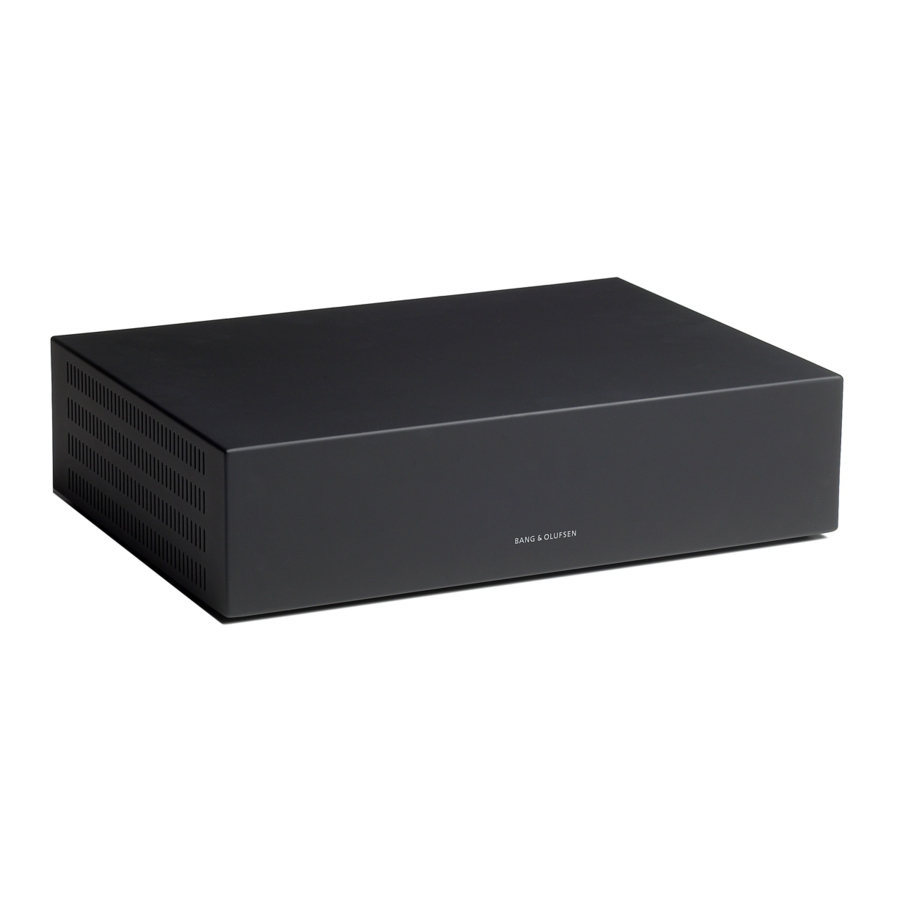
Bang & Olufsen BeoMaster 5 - Garso sistemos vadovas
Meniu ir simboliai

N.MUSIC and views
Šis meniu galimas tik tada, kai BeoMaster 5 veikia atskiru režimu (be BeoSound 5).

N.RADIO and views
Šis meniu galimas tik tada, kai BeoMaster 5 veikia atskiru režimu (be BeoSound 5).

PHOTO and views

WEB and views
Klausykitės muzikos
„BeoMaster 5“ leidžia mėgautis šaltiniais per „Bang & Olufsen“ gaminius, jau esančius jūsų namuose. Klausykitės skaitmeninės muzikos ir interneto radijo, žiūrėkite skaitmenines nuotraukas ir vaizdo klipus bei lankykitės svetainėse.
Prieš pradedant
Daugiau informacijos rasite vadove, įdiegtame su BeoConnect jūsų kompiuteryje.* 1
Perkelkite skaitmeninį turinį iš kompiuterio į BeoMaster 5
Galite atsisiųsti BeoConnect, skirtą Windows arba Mac, iš www.bang-olufsen.com/software downloads.
BeoMaster 5 šaltiniai

Paleidus „BeoMaster 5“, galite suaktyvinti šaltinius iš šaltinių pasirinkimo meniu.
| PC |  | PLAY | 1 – 4 |
| Paspauskite* 2 | Pasirinkite šaltinį | Suaktyvinkite šaltinį | Pasirinkite ir suaktyvinkite šaltinį |

BeoPlayer/BeoPort
Jei kompiuteryje turite BeoPlayer arba BeoPort programinę įrangą, galite ją naudoti ir muzikai perkelti.
1*BeoConnect
BeoConnect tarnauja kaip nuoroda iš jūsų medijos grotuvo, pvz., iTunes, į BeoMaster 5. Iš prijungto PC arba Mac kompiuterio naudojate specialią BeoConnect programinę įrangą muzikai perkelti į BeoMaster 5.
2*PC on Beo4
Kad Beo4 būtų rodomas PC, pirmiausia turite jį įtraukti į Beo4 funkcijų sąrašą. Daugiau informacijos rasite vadove, pridėtame prie Beo4.
Kaip naudotis nuotolinio valdymo pultu

Beo6 valdymas
„BeoMaster 5“ galima valdyti nuotolinio valdymo pultu „Beo6“, bet taip pat galite valdyti „BeoMaster 5“ su „Beo5“, kuris valdomas panašiai kaip „Beo6“.
| PC | Suaktyvinkite BeoMaster 5 |
 | Atsarginė kopija per Beo6 ekranus |
 | Iškelkite SCENE mygtukus, tokius kaip Zones arba Speaker Norėdami grįžti, paspauskite dar kartą |
| + | Iškelkite skaitmenis, kad pasirinktumėte takelį arba stotį Norėdami grįžti, paspauskite dar kartą |
| STOP | Pristabdyti ir sustabdyti atkūrimą |
| PLAY | Pradėti atkūrimą |
| BACK | Pašalinti meniu perdangą Norėdami perjungti, paspauskite dar kartą |
 | Pasirinkite spalvotas specifines funkcijas Paspauskite garsumo ratuką šalia spalvos |
 | Pasukite, norėdami reguliuoti garsumą Norėdami nutildyti, greitai pasukite prieš laikrodžio rodyklę |
 | Paleiskite paryškintą takelį, stotį ir t. t. Centrinis mygtukas naudojamas pasirinkimui ir priėmimui |
 | Navigacijos mygtukas kairėn, dešinėn, aukštyn ir žemyn Judėkite meniu paspausdami mygtuką ta kryptimi, kurios jums reikia |
 | Naršykite grupes ir albumus |
 | Pereikite per takelius arba stotis Laikykite nuspaudę, norėdami pereiti nuolat |
 | Budėjimo režimas |
daugiau informacijos: www.bang-olufsen.com
Nuotolinio valdymo pultas
Norėdami gauti bendros informacijos apie nuotolinio valdymo pulto valdymą, žr. vadovą, pridėtą prie nuotolinio valdymo pulto.
Minkšti mygtukai Beo6
Priklausomai nuo suaktyvinto šaltinio, ekrane rodomi skirtingi minkšti mygtukai. Palieskite ekraną, kad suaktyvintumėte funkciją.
Beo4 valdymas
Jūsų „BeoMaster 5“ taip pat galima valdyti nuotolinio valdymo pultu „Beo4“, kaip aprašyta šiame vadove.

| PC | Paspauskite LIST, kad būtų rodomas PC Paspauskite centrinį mygtuką, kad suaktyvintumėte šaltinį |
| 0 – 9 | Pasirinkite sunumeruotą takelį arba stotį arba parinktį |
| LIST | Rodyti papildomus „mygtukus“, skirtus funkcijoms arba šaltiniams „Beo4“ ekrane. Naudokite  arba arba  , norėdami pereiti sąraše , norėdami pereiti sąraše |
| MENU | Iškelkite meniu perdangą |
 | Pereikite per takelius arba stotis Laikykite nuspaudę, norėdami pereiti nuolat |
 | Naršykite grupes ir albumus |
 | Navigacija ir centrinis mygtukas; judėkite  , ,  , ir , ir Judėkite meniu paspausdami mygtuką ta kryptimi, kurios jums reikia |
 | Centrinis mygtukas; paspauskite viduryje, kad pasirinktumėte ir priimtumėte nustatymus |
 | Paleiskite spalvoto sąrašo turinį Paspauskite ir laikykite nuspaudę, kad pridėtumėte arba pašalintumėte iš spalvoto sąrašo |
 | Paspauskite, norėdami reguliuoti garsumą Norėdami nutildyti, paspauskite mygtuko vidurį |
| STOP | Pristabdyti atkūrimą |
| PLAY | Pradėti atkūrimą |
| BACK | Pašalinti meniu perdangą |
 | Budėjimo režimas |
Šaltinių valdymas

Atverkite ir valdykite savo šaltinius. Pagrindiniai valdymo principai yra vienodi visiems šaltiniams. Papildomų funkcijų ieškokite meniu perdangose.
N.MUSIC ir N.RADIO valdymas, aprašytas šiame vadove, taikomas tik tada, kai BeoMaster 5 nėra prijungtas prie BeoSound 5, o nuotraukų ir žiniatinklio valdymas taikomas tik tada, kai BeoMaster 5 yra prijungtas prie televizoriaus.
Beo6 valdymas

Pasirinkite šaltinį
Suaktyvinkite BeoMaster 5 ir pasirinkite šaltinį.

Pakeiskite šaltinį
Atverkite šaltinio pasirinkimo meniu, kad pakeistumėte šaltinį.* 1

Atverkite meniu perdangą ir pakeiskite rodinį
Žingsniuokite tarp grupių.

Naršykite grupes / sąrašus
Peržiūrėkite grupes, pasirinkite konkretų takelį, stotį, nuotrauką ar svetainę.* 2

Pridėti į sąrašą

Pašalinti iš sąrašo * 3

Pridėti į / pašalinti iš spalvoto sąrašo
Jei elementas jau yra, tai pašalina elementą iš spalvoto sąrašo. Veikia visuose rodiniuose, išskyrus grojaraščio rodinį.
| N.MUSIC | Skaitmeniniai muzikos failai. |
| N.RADIO | Radijo stotys, prieinamos iš interneto. |
| PHOTO | Skaitmeninės nuotraukos ir vaizdo klipai, rodomi jūsų televizoriaus ekrane. |
| WEB | Pasirinktos svetainės, rodomos jūsų televizoriuje. |
| Elementas | Elementas yra takelis, nuotrauka, stotis, sąrašas arba albumas. |
| Grupė | Grupę sudaro mažiausiai vienas elementas. |
| Sąrašas | Nurodo grojaraštį arba spalvotą sąrašą. |
Beo4 valdymas

Pasirinkite šaltinį
Suaktyvinkite BeoMaster 5 ir pasirinkite šaltinį.

Pakeiskite šaltinį
Atverkite šaltinio pasirinkimo meniu, kad pakeistumėte šaltinį.* 1

Atverkite meniu perdangą ir pakeiskite rodinį
Žingsniuokite tarp grupių.

Naršykite grupes / sąrašus
Peržiūrėkite grupes, pasirinkite konkretų takelį, stotį, nuotrauką ar svetainę.* 2

Pridėti į sąrašą

Pašalinti iš sąrašo * 3
Pridėti į / pašalinti iš spalvoto sąrašo
Jei elementas jau yra, tai pašalina elementą iš spalvoto sąrašo. Veikia visuose rodiniuose, išskyrus grojaraščio rodinį.
| 1*Pasirinkite šaltinį | Šaltiniui pasirinkti galite naudoti numerių mygtukus 1–4. |
| 2*Praleisti grupes / sąrašus | Norėdami praleisti grupes / sąrašus, nuotolinio valdymo pulte paspauskite kairėn / dešinėn. |
| 3*Pašalinti turinį iš sąrašo ar grupės | Galite pašalinti turinį iš sąrašų ir spalvotų sąrašų. Visuose kituose rodiniuose funkcija ištrina turinį. |
PASTABA! Kai įjungiate BeoMaster 5, gali prireikti šiek tiek laiko, kol produktas įsijungs.
N.MUSIC
Galite paslėpti visus savo CD ir vis tiek pasiekti muziką per savo BeoMaster 5. Nukopijavę muziką į BeoMaster 5, galite naršyti pagal žanrą, atlikėją, albumą, pavadinimą arba aplanką. Čia aprašytas valdymas taikomas tik tada, kai BeoMaster 5 yra prijungtas prie televizoriaus, o ne prie BeoSound 5.
Perkelkite žymeklį į dabartinį takelį
Perkelkite žymeklį į grojamą takelį.
Atverkite meniu perdangą  Paspauskite 1, kad pasirinktumėte 'Home/Return'
Įjungti / išjungti atsitiktinį režimą
Groti takelius pasirinktoje grupėje atsitiktine tvarka.
Atverkite meniu perdangą Paspauskite 3, kad pasirinktumėte 'Random on/off'
Rodyti / slėpti informaciją
Atverti takelio informaciją.
Atverkite meniu perdangą Paspauskite 4, kad pasirinktumėte 'Show info/Hide info'
Rodyti rodinius
Rodyti N.MUSIC prieinamus rodinius.
Atverkite meniu perdangą Paspauskite 5, kad pasirinktumėte 'List root'
Groti viską / groti grupę
Nustatykite muzikos sistemą groti visą muzikos kolekciją arba grupę / sąrašą.
Atverkite meniu perdangą Paspauskite 6, kad pasirinktumėte 'Play all/Play group'
Viršelis / takelio informacija
Rodyti viso dydžio viršelį arba takelio informaciją ekrane.
Atverkite meniu perdangą Paspauskite 7, kad pasirinktumėte 'Full Size cover/Track info view'
Ištrinti turinį
Pasirinkite turinį, kurį norite ištrinti.
Pasirinkite takelį / albumą / Atverkite meniu Paspauskite 8, kad pasirinktumėte 'Delete' Vykdykite ekrane pateikiamas grupės / sąrašo perdangos instrukcijas
| Grupė | Grupė yra, pavyzdžiui, sąrašas, CD arba nuotraukų albumas. |
| Vadovas | Norėdami sužinoti daugiau apie specialią programinę įrangą ir BeoMaster 5, skaitykite vadovą BeoConnect savo kompiuteryje. |
| Redaguoti sąrašus | Rekomenduojame kurti ir redaguoti sąrašus savo kompiuteryje. |
| Atsarginė kopija | Nepamirškite pasidaryti muzikos ir nuotraukų failų, saugomų BeoMaster 5, atsarginės kopijos. Tiesiog nukopijuokite turinį iš BeoMaster 5 tinklo disko savo kompiuteryje į nešiojamąjį standųjį diską arba CD. |
PASTABA! Jei prijungtas BeoSound 5, visas N.MUSIC ir N.RADIO valdymas atliekamas BeoSound 5. Albumo viršelis taip pat rodomas televizoriaus ekrane.
N.RADIO
Pasiekite interneto radijo stotis visame pasaulyje. Rūšiuokite radijo stotis pagal šalį, kalbą, žanrą ir pavadinimą bei susikurkite savo sąrašus su mėgstamomis stotimis. Čia aprašytas valdymas taikomas tik tada, kai BeoMaster 5 yra prijungtas prie televizoriaus, o ne prie BeoSound 5.
Perkelkite žymeklį į dabartinę stotį
Perkelkite žymeklį į grojamą stotį.
Atverkite meniu perdangą Paspauskite 1, kad pasirinktumėte 'Home/Return'
Rodyti rodinius
Rodyti N.RADIO prieinamus rodinius.
Atverkite meniu perdangą Paspauskite 5, kad pasirinktumėte 'List root'
Ištrinti turinį
Pasirinkite turinį, kurį norite ištrinti sąrašo perdangos mėgstamiausiuose spalvotuose sąrašuose.
Pasirinkite stotį / grupę / sąrašą Atverkite meniu Paspauskite 8, kad pasirinktumėte 'Delete' Vykdykite ekrane pateikiamas instrukcijas.
Konfigūruoti N.RADIO
Pakeisti nustatymą Išsaugoti nustatymą ir išeiti iš meniu
Atverkite meniu Paspauskite 9, kad pasirinktumėte 'Configuration'  Pakeisti nustatymą
  Išsaugoti nustatymą ir išeiti iš meniu
| Redaguoti sąrašus | Rekomenduojame kurti ir redaguoti sąrašus savo kompiuteryje. |
| Spalvoti sąrašai | Kiekviename spalvotame N.MUSIC sąraše gali būti iki 9 elementų. Kiekviename spalvotame N.RADIO sąraše gali būti iki 99 stočių. Daugiau informacijos rasite BeoConnect vadove. |
PASTABA! Visiems šaltiniams galite paspausti Menu, po kurio greitai paspausite numerio mygtuką, kad pasirinktumėte parinktį iš meniu perdangos.
NUOTRAUKA
Naudokite specialią programinę įrangą savo kompiuteryje, kad tvarkytumėte nuotraukas ir vaizdo įrašus, ir mėgaukitės skaitmeninėmis nuotraukomis bei vaizdo įrašais savo televizoriuje. Čia aprašyta operacija taikoma tik tada, kai BeoMaster 5 yra prijungtas prie televizoriaus.
Nuvilkite žymeklį ant nuotraukos/klipo
Nuvilkite žymeklį ant peržiūrimos nuotraukos/vaizdo įrašo klipo.
Atverkite meniu perdangą Paspauskite 1, jei norite „Pagrindinis puslapis / Grįžti“
Pradėkite skaidrių demonstraciją
Žiūrėkite nuotraukas / klipus pasirinktoje grupėje arba visose grupėse.* 1
Atverkite meniu Paspauskite 3, jei norite perdangos „Skaidrių demonstracija“ Norėdami pristabdyti, paspauskite STOP
Rodyti / slėpti informaciją
Atverkite informaciją apie nuotrauką/klipą.
Atverkite meniu perdangą Paspauskite 4, jei norite „Rodyti informaciją / Slėpti informaciją“
Žiūrėkite vaizdo įrašo klipą
Žiūrint vaizdo įrašo klipą, ekrane nerodomas sąrašas.
Paslėpkite meniu perdangą  Atsukite atgal arba pirmyn
  Praleiskite kadrus
  Pristabdykite atkūrimą
Pasukite / priartinkite nuotrauką
Pasukite ir priartinkite nuotrauką ekrane
Atverkite meniu perdangą Paspauskite 6, jei norite „Pasukti į dešinę“, ir 7, jei norite „Priartinti/Atitolinti“ Paspauskite centrinį mygtuką / STOP priartinimą / atitolinimą Norėdami perstumti, paspauskite kairįjį / dešinįjį.
Ištrinkite turinį
Pasirinkite turinį, kurį norite ištrinti.
Pasirinkite nuotrauką / klipą /grupę / sąrašą Atverkite meniu perdangą Paspauskite 8, jei norite „Ištrinti“ Vykdykite ekrane pateikiamas instrukcijas
Konfigūruokite NUOTRAUKĄ
Pakeiskite NUOTRAUKOS nustatymus.
Atverkite meniu Paspauskite 9, jei norite „Konfigūracija“ Pakeiskite nustatymus Išsaugokite nustatymus ir išeikite iš meniu
| Redaguokite sąrašus | Rekomenduojame kurti ir redaguoti sąrašus kompiuteryje. |
| 1*Skaidrių demonstracija | Nuotraukos ir vaizdo įrašų klipai rodomi pagal jūsų nustatymus meniu „Konfigūracija“. Žiūrėdami skaidrių demonstraciją, galite klausytis N.RADIO ir N.MUSIC. Norėdami pasirinkti N.RADIO arba N.MUSIC, naudokite meniu perdangą. |
ŽINIATINKLIS
Apsilankykite savo mėgstamose svetainėse per televizorių. Perjunkite svetaines ir naršykite televizoriaus ekrane nuotolinio valdymo pultu. Čia aprašyta operacija taikoma tik tada, kai BeoMaster 5 yra prijungtas prie televizoriaus.
Slinkite
Slinkite svetainėje, kai nerodomas sąrašas.
 Slinkite svetainėje
Naršykite
Pereikite prie nuorodos ir atverkite naują svetainę.
 Paslėpkite sąrašą
 Pakeiskite į žymeklį
Perkelkite žymeklį į
Atverkite naują
Pakeiskite, kad slinktumėte nuoroda puslapio režimą
Perkelkite žymę
Perkelkite paryškintą žymę į grupę.
Pasirinkite žymę
Paspauskite ir palaikykite
Atleiskite mygtuką, kai pasirodys meniu
Pasirinkite grupę
Patvirtinkite
Nuvilkite žymeklį ant svetainės
Nuvilkite žymeklį ant peržiūrimos svetainės.
Atverkite meniu perdangą BPaspauskite 1, jei norite „Pagrindinis puslapis / Grįžti“
Peržiūrėkite iššokančius langus
Peržiūrėkite iššokančiųjų langų sąrašą iš meniu perdangos.*
Atverkite meniu perdangą Paspauskite 3, jei norite „Iššokančių langų sąrašo“
Peržiūrėkite kitą / ankstesnį
Pereikite tarp svetainių.
Atverkite meniu perdangą Paspauskite 4, jei norite „Ankstesnės“, ir 6, jei norite „Kitos“ svetainės
Konfigūruokite ŽINIATINKLĮ
Pakeiskite ŽINIATINKLIO nustatymus.
Atverkite meniu perdangą Paspauskite 9, jei norite „Konfigūracijos“ Pakeiskite nustatymus Išsaugokite nustatymus ir išeikite iš meniu
| Tvarkykite žymes ir aplankus | Įtraukite svetaines, kurias norite peržiūrėti televizoriaus ekrane, naudodami Internet Explorer kompiuteryje. Daugiau informacijos rasite „BeoConnect“ vadove. |
| Ištrinkite žymes | Atverkite meniu perdangą, tada paspauskite 8 ir vykdykite ekrane pateikiamas instrukcijas. |
| 2*Iššokantys langai | Norėdami peržiūrėti televizoriaus ekrane rodomus iššokančius langus, naudokite 4 ir 6. |
Naudojimas iš susietojo kambario
Jei namuose įdiegta „BeoLink“, iš susietojo kambario galite naudoti šias funkcijas. Garso susietajame kambaryje, žinoma, garsą galite girdėti tik per garsiakalbius. Nuotraukų ir žiniatinklio šaltiniai nepasiekiami.
Valdymas „Beo4“
Žiūrėkite ir naršykite turinį savo susietojo kambario televizoriuje.
 Pasirinkite PC
 Pasirinkite šaltinį ir patvirtinkite* 1
 Iškelkite meniu perdangą
 Pašalinkite meniu perdangą* 1
Įjunkite N.MUSIC
Įjunkite N.MUSIC iš susietojo kambario. Garsas sklinda iš televizoriaus garsiakalbių, o ekranas išjungiamas.

Paspauskite* 2
Įjunkite N.RADIO
Įjunkite N.RADIO iš susietojo kambario. Garsas sklinda iš televizoriaus garsiakalbių, o ekranas išjungiamas.

Paspauskite* 2
Paleiskite spalvotus sąrašus
Paleiskite spalvotus sąrašus iš susietojo kambario.
 Paspauskite, kad paleistumėte spalvotą sąrašą
 Įeikite į spalvotą sąrašą
Paleiskite konkretų takelį / stotį
Paspauskite vieną arba daugiau skaitmenų per dvi sekundes.
 Paspauskite, kad paleistumėte konkretų takelį arba stotį
Įtraukite į spalvotą sąrašą
Greitai įtraukite takelį arba stotį į spalvotą sąrašą. Jei takelis arba stotis jau yra sąraše, jo negalima įtraukti. pridedama.
Paspauskite ir palaikykite
| 1 *„Beo4“ 1 režimu | Jei „Beo4“ yra 1 režimu, turite paspausti PLAY (ŽAISTI) vietoj centrinio mygtuko ir ilgai paspausti BACK (ATGAL). |
| Meniu perdanga susietajame kambaryje | Kai kuriuose susietojo kambario televizoriuose gali tekti paspausti 0, kad būtų iškelta meniu perdanga. |
| 2*N.MUSIC/N.RADIO | Kuris mygtukas atitinkamai įjungia N.MUSIC/N.RADIO, priklauso nuo „BeoSound 5“ nustatymų, jei jis prijungtas. |
| Paleiskite laikmatį | Jei pagrindiniame vaizdo arba garso gaminyje, esančiame susietojoje sistemoje, yra Paleidimo laikmačio funkcija, „BeoMaster 5“ gali būti pasirinktas kaip Paleidimo laikmačio šaltinis. Kai Paleidimo laikmatis paleidžiamas, bus paleisti elementai, esantys raudoname sąraše. Tai reiškia, kad turinys, kurio norite klausytis Paleidimo laikmačio funkcijoje, turi būti patalpintas raudoname sąraše. |
Norint pasiekti visą funkcionalumą „Master Link“ sąrankoje, „BeoMaster 5“ turi būti prijungtas prie pagrindinio kambario televizoriaus. Jūsų parinktys priklauso nuo jūsų sąrankos. Toliau pateiktas pavyzdys iliustruoja sąranką.
„BeoMaster 5“ / „BeoSound 5“ sąranka

Galite peržiūrėti tą patį turinį iš „BeoMaster 5“ per susietojo kambario televizorių, kaip ir per pagrindinio kambario televizorių. Pavyzdžiui, galite matyti albumo viršelį su albumo ir atlikėjo pavadinimu, matyti interneto radijo stotis, naršyti nuotraukų rinkinį ir naršyti internete naudodami mėgstamiausius elementus.
„BeoMaster 5“ sąranka
Susietojo kambario televizoriuje turite tas pačias parinktis, kaip ir pagrindinio kambario televizoriuje. Kai „BeoSound 5“ neprijungtas, galite naršyti N.MUSIC ir N.RADIO. Taip pat galite matyti albumų viršelius, naršyti nuotraukų rinkinį ir naršyti internete.
| Susietojo kambario operacijos | Galite peržiūrėti tą patį turinį iš „BeoMaster 5“ susietojo kambario televizoriuje, kaip ir per pagrindinio kambario televizorių. Tuo metu turinys abiejuose televizoriuose bus rodomas standartine raiška. |
| CVBS signalas | Kad būtų galima platinti duomenis susietajame kambaryje, turite prijungti kabelį tarp „BeoMaster 5“ ir pagrindinio kambario televizoriaus. Norėdami gauti daugiau informacijos, kreipkitės į „Bang & Olufsen“ mažmenininką |
Sistemos nustatymas
„BeoMaster 5“ gali būti nustatytas skirtingais būdais – priklausomai nuo kitų „Bang & Olufsen“ gaminių. Jei reikia pakeisti sąranką, kreipkitės į mažmenininką.
„BeoSound 5“ sąranka

Kai „BeoMaster 5“ nustatytas su „BeoSound 5“, muzika ir radijas valdomi per „BeoSound 5“.
Norėdami gauti informacijos apie „BeoSound 5“ valdymą, žr. „BeoSound 5“ vadovą.
Garso / vaizdo sistemos sąranka

„BeoMaster 5“ nustatytas su jūsų garso / vaizdo sistema jūsų namuose.
Norėdami gauti informacijos apie prijungtų gaminių nustatymą, žr. prie gaminių pridėtus vadovus.

Kad būtų užtikrintas tinkamas vėdinimas, palikite bent 5 cm (2 col.) vietos gaminio šonuose ir 10 cm (4 col.) virš jo. Niekada nedėkite „BeoMaster 5“ į uždarą spintelę be vėdinimo.
Saugos sumetimais maitinimo laidas iš sieninio lizdo turi būti pritvirtintas prie gaminio. Naudokite pridedamą kabelio spaustuką ir varžtą.
„Olufsen“ gaminius. Jei reikia pakeisti sąranką, kreipkitės į mažmenininką.
Valymas
Nuvalykite dulkes nuo paviršių sausa, minkšta šluoste. Norėdami pašalinti dėmes ar nešvarumus, naudokite minkštą, drėgną šluostę ir vandens bei švelnaus ploviklio, pavyzdžiui, indų ploviklio, tirpalą.
Neprijunkite jokių sistemos gaminių prie maitinimo tinklo, kol neatliksite visų jungčių.

~ – Maitinimo šaltinis
Jungtis prie maitinimo šaltinio.
PAGRINDINIS ĮRENGINYS
„BeoSound 5“ jungtys (POWER (MAITINIMAS), USB ir VIDEO).
IR
Išorinis IR imtuvas.
SPDIF
Skirtas garsiakalbiams su skaitmenine įvestimi.
MASTER LINK
Jungtis, skirta „BeoLink“ paskirstymui visame name.
LINE OUT (LINIJA IŠVESTIS)
Kairiojo ir dešiniojo garso kanalo išvestis į televizorių.
POWER LINK
Garsiakalbių jungtys.
DVI–I
Televizoriaus jungtys.
 Ethernet
„Ethernet“ jungtis.* 1
 USB garso sąsaja
Skirta USB belaidžio tinklo plokštės prijungimui.
S–VIDEO
Televizoriaus jungtys.
Y–Pb–Pr
Alternatyvios televizoriaus jungtys.
VIDEO
Alternatyvios televizoriaus jungtys.
ST.BY (budėjimo režimas)
Budėjimo režimo jungiklis.
Programinės įrangos naujinimai
Norint gauti programinės įrangos naujinimus ir N.RADIO, „BeoMaster 5“ turi būti prijungtas prie interneto.
1*PASTABA! Prijunkite tik prie vietinio tinklo (LAN), kuris neišeina iš jūsų buto, namo ar pastato.

Nuorodos

Atsisiųsti instrukciją
Čia galite atsisiųsti visą pdf instrukcijos versiją, kurioje gali būti papildomų saugos instrukcijų, garantijos informacijos, FCC taisyklių ir kt.
Atsisiųsti Bang & Olufsen BeoMaster 5 - Garso sistemos vadovas


