Bang & Olufsen BeoCenter 2 - Ses Sistemi Kullanım Kılavuzu
- 1 Giriş
- 2 Müzik sisteminiz nasıl kullanılır?
- 3 Menü sembolleri nasıl okunur?
- 4 Menüler nasıl kullanılır?
- 5 İlk kurulum
- 6 Ek kaynakları, fonksiyonları ve menüleri çağırma
- 7 Radyo programlarını ayarlama ve düzenleme
- 8 Ses CD'si ayarları
- 9 Müzik sisteminizin otomatik olarak başlamasını ve durmasını sağlayın
- 10 Ses ayarlarını yapın
- 11 Seçenek ayarlarını yapın
- 12 DVD İşlemi
- 13 Beo4 uzaktan kumandasını kullanma
- 14 Kılavuzu indir
- 15 Diğer Dillerde
Giriş
Bu Kılavuz, BeoCenter 2'nizi nasıl çalıştıracağınızı açıklamaktadır.
BeoCenter 2'nin hem DVD fonksiyonuyla hem de DVD fonksiyonu olmadan çalıştırılmasını açıklar. Bu, BeoCenter 2'niz DVD ile donatılmış olsun ya da olmasın, DVD fonksiyonları hakkındaki bilgilerin Kılavuz'a dahil olduğu anlamına gelir.
Kurulum ve Soket ünitesiyle ilgili talimatlar, Soket ünitesiyle birlikte verilen ayrı Kılavuz'da bulunur.
Müzik sisteminiz nasıl kullanılır?
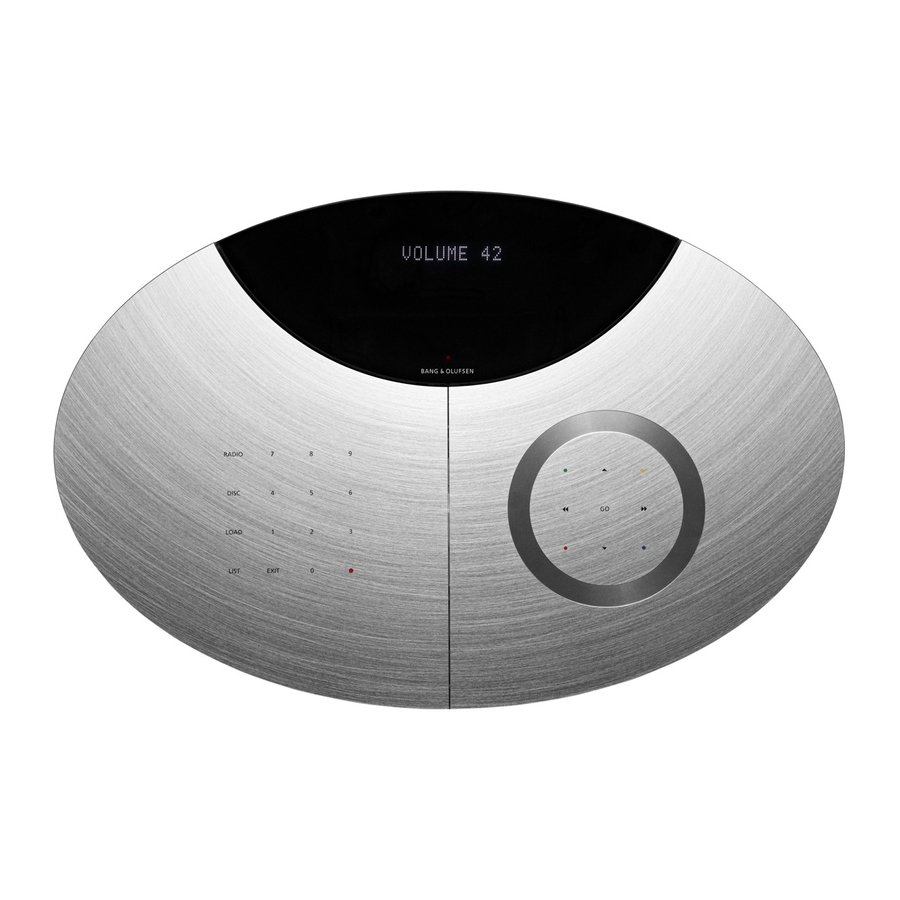
Müzik sisteminiz, yakından kullanım için tasarlanmıştır. Radyo veya CD dinlemek için müzik sistemini kullanın. Seçtiğiniz sesi dinlemek için yakından çalıştırma panelindeki tek bir düğmeye basmanız yeterlidir.

| RADIO | Radyoyu açar |
| DISC | Yüklenen bir diskin çalınmasını başlatır |
| LOAD | Disk bölmesini açar ve kapatır |
| LIST | Ek kaynakları, işlevleri ve menüleri ekranda gösterir |
| 0-9 | Radyo programlarını, bir CD'deki parçaları veya N.MUSIC* parçalarını veya menü öğelerini seçer |
| EXIT | Menü sisteminden çıkar |
 | BeoCenter 2'yi bekleme moduna geçirir. Tüm sistemi bekleme moduna geçirmek için iki kez basın |
 | Bir CD'de arama yapar, N.MUSIC modunda* klasörler arasında adım atar ve menülerde imleci yana doğru hareket ettirir |
 | Radyo programları, bir CD'deki parçalar veya N.MUSIC modunda* arasında adım atar ve menülerde imleci yukarı veya aşağı hareket ettirir |
| GO | Doldurma menülerine girer, menülerde seçimleri onaylar ve saklar. Bir CD dinlerken, oynatmayı duraklatmak için basın, oynatmaya devam etmek için tekrar basın |
 | Seçilen DVD fonksiyonları için kullanılır, örneğin bir DVD izlerken altyazı menüsünü getirmek için. Bu düğmeler yalnızca BeoCenter 2'niz DVD* ile donatılmışsa kullanılır |
*NOT! Renkli düğmeler N.MUSIC dinlerken de kullanılır, daha fazla bilgi için BeoPort Kılavuzu'na bakın.

Kulaklık soketi
Kulaklıklar takıldığında, müzik sisteminize bağlı hoparlörlerin sesi kapatılır.
Disk yükleme
Disk bölmesini açmak için LOAD (YÜKLE) düğmesine basın.
Disk bölmesi açıkken, diski* etiketi size bakacak şekilde yükleyin.
Disk bölmesini kapatmak için tekrar LOAD (YÜKLE) düğmesine basın veya yüklenen diski çalmak için DISC (DİSK) düğmesine basın. Ses sisteminin durumuna bağlı olarak bunun biraz zaman alabileceğini unutmayın.
*Diski dört kılavuz tırnağının oluşturduğu alanın içine yerleştirdiğinizden emin olun! Disk, tırnaklardan birinin veya daha fazlasının üzerine yerleştirilirse, yükleyici geri çekilemez ve düzgün şekilde kapanamaz. Bu, sistemde veya diskte hasara neden olabilir.
Durum ekranı

Genişletilmiş durum ekranı kalıcı olarak açık değildir. Yalnızca ilk satır her zaman görüntülenir. Müzik sistemini çalıştırdığınızda, ekran parça süresi ve CD adı gibi ek bilgileri kısaca gösterir. Ekran ayarını EXTENDED (GENİŞLETİLMİŞ) olarak değiştirirseniz, ekran her zaman mevcut durumu ve ek bilgileri gösterir.
Gösterge ışığı
Bir düğmeye dokunduğunuzda ekranın altındaki gösterge ışığı yanıp söner. Müzik sistemi bekleme modundayken ışık sürekli yanar.
NOT! BeoCenter 2, Beo4 uzaktan kumandasıyla da çalıştırılabilir.
Menü sembolleri nasıl okunur?
BeoCenter 2'nin menü sistemi size çeşitli seçenekler sunar. Menüler aracılığıyla ek fonksiyonlar ve özellikler seçin veya kendi kurulum tercihlerinizi yapın.
Fonksiyonların mevcut ayarları menüde gösterilir, örneğin 'RANDOM – ON (RASTGELE – AÇIK) veya OFF (KAPALI)'.
Sağda açıklanan semboller, menülerde yolunuzu bulmanıza yardımcı olur. Menü sisteminde gezinmek için ok tuşlarını kullanın. Bir doldurma menüsüne girmek için GO (GİT) veya  düğmesine basın.
EXIT (ÇIKIŞ) düğmesine basarak bir menüden her çıktığınızda, sistem herhangi bir değişiklik yapılıp yapılmadığını algılar ve bunları saklamak isteyip istemediğinizi sorar.
Belirli bir kaynağın açılmasını gerektiren bir menüye erişmeye çalışırsanız, ekran size ne yapacağınızı bildirir. Sisteminiz bir Ses/Video sisteminde kurulmuşsa, bazı ayarlar bağlı televizyonda veya bağlı bir radyoda yapılmalıdır.
Menü seviyesi sembolleri
 Bir menünün önündeki bir nokta, menü sisteminde bir seviye aşağı indiğinizi gösterir.
 Bir menünün önündeki iki nokta, menü sisteminde iki seviye aşağı indiğinizi gösterir.
 Bir menünün önündeki üç nokta, üç veya daha fazla seviye aşağı indiğinizi gösterir
Ok imleci

 Bir menünün önündeki bir ok, imlecinizin konumunu ve alt menülerin kullanılabilirliğini gösterir, bir sonraki seviyeye geçmek için
  veya GO (GİT) düğmesine basın.
 İçi boş bir ok, bu belirli menülerin şu anda kullanılamadığını gösterir.
Kare imleç

 Bir menü adının önündeki bir kare, imlecinizin konumunu ve bunun bir doldurma menüsü olduğunu gösterir. Bu menülere girmek için veya GO (GİT) düğmesine basın.
 İçi boş bir kare, bu belirli menülerin ayarlarının şu anda kullanılamadığını gösterir.
Menüler nasıl kullanılır?
Bir ayar nasıl değiştirilir?

Menü sistemini açmak için LIST (LİSTE) düğmesine basın
SETUP (AYAR) menüsüne inmek için  düğmesine basın
SETUP (AYAR) menüsüne girmek için  veya GO (GİT) düğmesine basın

SOUND (SES) menüsüne inmek için düğmesine basın
SOUND (SES) menüsüne girmek için veya GO (GİT) düğmesine basın

PRESET VOLUME (ÖN AYARLI SES) menüsüne girmek için veya GO (GİT) düğmesine basın

PRESET LEVEL (ÖN AYARLI SEVİYE) değerini yukarı ayarlamak için  veya düğmesine basın
Ayarlarınızı doğrudan saklamak için GO (GİT) düğmesine basın, ardından ekranda STORED (SAKLANDI) görünür

Menüden çıkmak için EXIT (ÇIKIŞ) düğmesine basın
– Ayarlarınızı saklamak istemiyorsanız, düğmesine basarak imleci IGNORE (YOK SAY) üzerine getirin ve GO (GİT) düğmesine basın veya tekrar EXIT (ÇIKIŞ) düğmesine basın

Ekranda STORED (SAKLANDI) görünür
Ana menüler
| LIST (LİSTE) | Menü sistemine girer |
 | Yukarı veya aşağı hareket eder |
 | Bir doldurma menüsüne veya alt menüye girer |
 | Menülerde geri gider |
| GO (GİT) | Bir doldurma menüsüne veya alt menüye girer |
| EXIT (ÇIKIŞ) | Menülerden çıkar |
Doldurma menüleri
 | Menülerde yukarı veya aşağı ayarlar, seçer veya seçimi kaldırır |
| GO (GİT) | Ayarları saklar ve menüden çıkar |
 | Ayarlar arasında hareket eder veya ekranda ek bilgiler getirir |
| EXIT (ÇIKIŞ) | Bir menüden çıkar, saklamadan çıkmak için iki kez basın |
İlk kurulum
Müzik sisteminiz kurulduktan ve ilk kez açıldıktan sonra, ilk kurulum prosedüründe size rehberlik edilir. İlk kurulum şunlardan oluşur:
- Menü dili seçimi
- Radyo programlarının otomatik ayarlanması
- Saat ve tarihin ayarlanması
- LIST (LİSTE) düğmesine bastığınızda ekranda görünen kaynaklar ve fonksiyonlar listesine ekleme
- Ekran tercihlerinin ayarlanması

Sistemi ilk kez açtığınızda FIRST-TIME SETUP (İLK KURULUM) menüleri otomatik olarak görünür.
FIRST-TIME SETUP (İLK KURULUM) menülerinde neler var?
SELECT LANGUAGE... (DİL SEÇİN...)
Ekrandaki menüler için tercih ettiğiniz dili, mevcut diller listesinden seçin.
AUTO TUNING... (OTOMATİK AYARLAMA...)
Müzik sisteminin sizin için mevcut tüm FM ve DAB* radyo programlarını ayarlamasına izin verin.
SET CLOCK... (SAATİ AYARLA...)
Yerleşik saati doğru saat ve tarihe ayarlayın.
LIST OPTIONS... (LİSTE SEÇENEKLERİ...)
LIST (LİSTE) düğmesine bastığınızda ekranda görünen listeye kaynaklar, fonksiyonlar ve menüler ekleyin.
DISPLAY SETUP... (EKRAN AYARI...)
Radyo, CD ve durum için tercih ettiğiniz ekran okumasını seçin.
Faydalı ipuçları
İlk kurulum sırasında yaptığınız tüm ayarlar, istediğiniz zaman OPTIONS (SEÇENEKLER) menüsü aracılığıyla değiştirilebilir. OPTIONS (SEÇENEKLER) menüsü hakkında daha fazla bilgi için talimatlara bakın.
Müzik sisteminiz saat fonksiyonlu bir Bang & Olufsen televizyonuna veya radyosuna bağlıysa, SET CLOCK (SAATİ AYARLA) menüsü görünmez. Saati televizyon veya radyo aracılığıyla ayarlarsınız.
*NOT! DAB (Dijital Ses Yayını) radyo programları, yalnızca bölgenizde yayınlanıyorsa ve müzik sisteminiz yerleşik DAB modülü ile donatılmışsa kullanılabilir. DAB programlarını ayarlama hakkında daha fazla bilgi için 'Radyo programlarını ayarlama ve düzenleme' bölümüne bakın
Ek kaynakları, fonksiyonları ve menüleri çağırma
LIST'e bastığınızda görünen seçenekler, ek kaynaklar, fonksiyonlar veya menülerdir.
Fabrikadan çıktığında, LIST düğmesine bastığınızda kullanılabilen tek menü girişi SETUP'tır. Ek kaynakları açmak veya CD RANDOM veya TIMER gibi sık kullanılan fonksiyonlara kısayollar oluşturmak için bu kaynakları veya fonksiyonları listeye ekleyin.

Ek kaynakları, fonksiyonları ve menüleri çağırmak için LIST düğmesine basın. Listenin içeriği, ona ne eklediğinize bağlıdır.
N.MUSIC...
N.Music dinlemek için seçin.
N.RADIO...
N.Radio dinlemek için seçin.
A.AUX...
AUX soketine bağlı ekipmana erişmek için seçin. Bu sadece AUX soketini etkinleştirir.
CD RANDOM (ON/OFF)...
CD için rastgele çalma fonksiyonunu etkinleştirmek veya devre dışı bırakmak için seçin.
CD REPEAT (ON/OFF)...
CD için tekrarlı çalma fonksiyonunu etkinleştirmek veya devre dışı bırakmak için seçin.
CD EDIT (ON/OFF)...
Yüklenen CD'nin düzenlenmiş serisinin çalınmasını etkinleştirmek veya devre dışı bırakmak için seçin.
CD. TIMER (ON/OFF)...
Zamanlayıcı fonksiyonunu etkinleştirmek veya devre dışı bırakmak için seçin.
SHOW CLOCK...
Ekranda saati kısaca çağırmak için seçin.
SETUP...
Kurulum menüsünü çağırmak için seçin, kurulum menüsünün içeriğiyle ilgili ayrıntılar için aşağıdaki sayfalara bakın.
Faydalı ipuçları
Bir menüyü numarası (1–9) ile seçebilir veya uygun numaraya basarak bir fonksiyonu açıp kapatabilirsiniz. Örneğin, CD RANDOM ON/OFF fonksiyonu menü sisteminde 4 numara ise, fonksiyonu açmak veya kapatmak için 4'e basın.
Menülerde ok tuşları aracılığıyla gezinebilirsiniz. Ayrıca numara tuşları aracılığıyla belirli bir menüyü de seçebilirsiniz. Ayarlarınızı kaydetmeden menü sisteminden çıkmak isterseniz, EXIT düğmesine iki kez basın.
Örneğin, CD RANDOM'u LIST seçeneklerine eklerseniz, aslında bu fonksiyona bir kısayol oluşturursunuz. Özel CD çalma fonksiyonları hakkında daha fazla bilgi için talimatlara bakın.
NOT! BeoCenter 2'niz bir Master Link sisteminde kurulmuşsa ve bir BeoPort'a sahip bir bilgisayar bağlıysa, BeoCenter 2 aracılığıyla N.Music veya N.Radio dinleyebilirsiniz. Daha fazla bilgi için BeoPort Kılavuzu'na bakın.
Radyo programlarını ayarlama ve düzenleme
Müzik sisteminin sizin için mevcut radyo programlarını bulmasına izin verin. 99 adede kadar radyo programı saklayabilirsiniz.
Bir program saklandıktan sonra, program numarasını tuşlayarak veya tüm saklanmış programları adım adım geçerek doğrudan erişebilirsiniz.
Ayarlanmış radyo programlarının görünme sırasını yeniden düzenleyebilir veya bunları MOVE PROGRAM veya DELETE PROGRAM menüleri aracılığıyla silebilirsiniz.
Yayıncı tarafından iletilen bir ad ekranda gösterilebilir, ancak radyo programlarını kendiniz de adlandırabilirsiniz.
Eklenmiş bir programı saklamak için STORE PROGRAM menüsüne girmelisiniz.
Müzik sisteminiz yerleşik DAB modülüyle donatılmışsa ve bölgenizde DAB programları yayınlanıyorsa, dijital radyo programlarını da saklayabilirsiniz.

RADIO menüsüne girmek için LIST'e basın, SETUP menüsüne ve ardından RADIO menüsüne girin.
RADIO menüsünde neler var
AUTO TUNING...
Tüm radyo programlarını otomatik olarak ayarlamak için bu menüyü kullanın. Sadece FM ve DAB programları otomatik olarak ayarlanabilir.
UPDATE TUNING...
Yeni DAB programlarını ayarlamak için bu menüyü kullanın. Daha fazla bilgi için karşı sayfadaki açıklamaya bakın.
MOVE PROGRAM...
Ayarlanmış radyo programlarınızın görünme sırasını değiştirmek için bu menüyü kullanın.
DELETE PROGRAM...
İstenmeyen radyo programlarını mevcut programlar listesinden silmek için bu menüyü kullanın.
ADD PROGRAM...
Yeni programlar eklemek, eklenmiş bir programı adlandırmak ve saklamak için bu menüyü kullanın.
EDIT PROGRAM (1–99)...
Programlara ince ayar yapmak, ilgili programları adlandırmak ve saklamak için bu menüyü kullanın.
Hem ADD PROGRAM hem de EDIT PROGRAM menüleri aracılığıyla erişilebilen TUNE menüsünde, seçenekler arasında hareket etmek için ve
ve  tuşlarına basabilir ve bir seçeneğin ayarlarını değiştirmek için
  veya
veya  tuşlarına basabilirsiniz. Kullanılabilir seçenekler, şu anda dinlediğiniz banda bağlıdır: FM, AM veya DAB. Örneğin, FM için ADD PROGRAM menüsündeki TUNE seçenekleri şunlardır:
FREQUENCY... Geçerli frekansı gösterir.
Ayarlamaya başlamak için veya  tuşuna basın.
BAND...
Geçerli bandı gösterir. FM, AM veya DAB'ı seçin.
FINE...
Ayarlanmış bir istasyona ince ayar yapın.
STEREO...
Stereo ses için YES'i seçin.
DAB AERIAL ADJUSTMENT...
Bu menü bir gösterge çubuğu içerir. Çubuğun uzunluğu ve rengi, DAB sinyal alımının gücünü ve sinyal kesintisi riskini gösterir. Anteninizi ayarlarken gösterge çubuğunu izleyin. Anteni ayarlarken ses yoktur.
- Sinyal gücü artarsa gösterge çubuğu sağa doğru uzar ve azalırsa yönü tersine çevirir.
- Gösterge çubuğu gri ve beyaz bir alandan geçer. Soldaki gri alan, periyodik sinyal kesintisi riskinin önemli olduğunu gösterir. Sağdaki beyaz alan, sinyal kesintisi riskinin minimum olduğunu gösterir.
Anteni ayarlamadan önce sinyali olan bir kanal numarası seçmeniz gerektiğini unutmayın. Kanal numaraları için DAB yayıncılarınızın web sitelerini kontrol edin.
DAB DRC...
Belirli DAB programları için, DRC (Dinamik Aralık Kontrolü) fonksiyonu ile ses sinyali sıkıştırmasını ayarlayabilirsiniz. Sıkıştırma, yakın çevrenizdeki gürültü kaynaklarını telafi eder.
DAB DRC menüsünde...
Sizi yönlendirmek için üç değerle birlikte on iki olası ayar vardır:
OFF (sıkıştırma yok)
NOM (DAB sağlayıcısı tarafından önerilir)
MAX (maksimum sıkıştırma, DAB sağlayıcısı tarafından önerilenin iki katı).
- Ayarı ayarlamak için
![]() veya
veya ![]() tuşuna basın. Ses sinyali sıkıştırmasını ayarladıysanız ve DRC ile yayınlanan bir DAB programı dinliyorsanız, ekranın sağ alt köşesinde 'DRC' görünür. DAB DRC menü ayarlarının DRC ile yayınlanmayan programlar üzerinde hiçbir etkisi yoktur.
tuşuna basın. Ses sinyali sıkıştırmasını ayarladıysanız ve DRC ile yayınlanan bir DAB programı dinliyorsanız, ekranın sağ alt köşesinde 'DRC' görünür. DAB DRC menü ayarlarının DRC ile yayınlanmayan programlar üzerinde hiçbir etkisi yoktur.
DAB programlarının ayarını güncelleme
Dijital Ses Yayını (DAB) sağlayıcıları, programları topluluklar* adı verilen gruplar halinde gönderir. Bir kanal tek bir topluluk içerir ve bir topluluk tipik olarak 5–10 program* içerir.
Yeni DAB programları kullanıma sunulduğunda, bunları güncelleme ayar fonksiyonu ile ayarlayabilirsiniz. Bu, yeni programları ayarlar ve önceden saklanmış programları değiştirmez.
Bir DAB sinyali bulunduğunda, sinyaldeki tüm programlar kaydedilir. Ayarlama tamamlandığında, bireysel programların bir listesini gözden geçirir ve saklamak istediğiniz programları seçersiniz.
Yeni DAB programlarını ayarlarken...
- Mevcut programlar STORE DAB PROGRAM menüsünde görünür.
- Programlar arasında hareket etmek için
![]() veya
veya ![]() tuşuna basın.
tuşuna basın. - Bir programı saklamak için GO'ya basın.
- STORE DAB PROGRAM menüsü boşsa veya daha fazla program saklamak istemiyorsanız, menüden çıkmak için EXIT'e basın.
*Bazı DAB sağlayıcıları bir topluluğa 'çoklayıcı' veya bir programa 'hizmet' adını verir.

DAB radyo programları, kanallarda bulunan gruplar veya topluluklar halinde yayınlanır.
Faydalı ipuçları
Radyo programı adları sayılar dahil 17 karaktere kadar içerebilir. Bir programı adlandırırken,  tuşuna basarak karakterler seçin. Girdiğiniz bir karakteri silmek için
  tuşuna basın.
Büyük ve küçük harfler arasında geçiş yapmak için menüde yukarı veya aşağıyı gösteren oku seçin.
Bir radyo programı bulduysanız ancak alım zayıfsa, EDIT PROGRAM menüsü aracılığıyla ince ayar yapabilirsiniz. Ayrıca bir radyo programının tam frekansını tuşlayabilir ve bir program numarasıyla saklayabilirsiniz.
Radyo metni – geçerli program ve yayıncı hakkında metin bilgisi – BeoCenter 2 tarafından desteklenir. Sisteminizin radyo metnini görüntülemesini DISPLAY menüsü aracılığıyla ayarlayabilirsiniz. Daha fazla bilgi için 'Seçenek ayarları yapma' bölümüne bakın.
ADD PROGRAM veya UPDATE TUNING menüsü aracılığıyla programları ayarlarsanız, önceden ayarlanmış programlarınız değiştirilmez. Program adlarını, program listesindeki sıralarını ve bu programlar için saklamış olabileceğiniz özel ayarları korurlar. Ancak, AUTO TUNING menüsü aracılığıyla programları ayarlarsanız, önceden ayarlanmış programlarınızın ayarları silinir.
FM hakkında...
Stereo sinyaller kabul edilebilir ses üretmek için yeterince güçlü değilse, müzik sistemi otomatik olarak mono sese geçer.
Ses CD'si ayarları
Ek CD fonksiyonları AUDIO CD menüsü aracılığıyla kullanılabilir. Bu, CD'leri adlandırma, parça serilerini düzenleme ve rastgele ve tekrarlı çalma fonksiyonlarını içerir.
Rastgele çalma fonksiyonu, yüklenen CD'deki tüm parçaları rastgele sırada çalar. Tekrarlı çalma fonksiyonu, yüklenen CD'yi art arda çalar – 12 saate kadar.
Rastgele ve tekrarlama fonksiyonları birlikte veya ayrı ayrı kullanılabilir.
Bir ses CD'sindeki bazı parçalar hoşunuza gitmiyorsa, CD'yi düzenleyebilir, böylece sadece seçtiğiniz parçalar çalınır. Bir dizi parça seçtikten ve düzenleme fonksiyonunu etkinleştirdikten sonra, müzik sistemi bu CD'yi her çaldığınızda seçtiğiniz parça serisini çalar.

AUDIO CD menüsüne girmek için LIST'e basın, SETUP menüsüne ve ardından AUDIO CD menüsüne girin.
AUDIO CD menüsünde neler var
THIS CD...
Yüklenen bir CD'yi adlandırmak veya düzenlemek için bu menüyü kullanın. Bir CD'yi düzenlediğinizde varsayılan olarak tüm parçalar seçilir, bu nedenle istemediğiniz her parçanın seçimini kaldırmak için basmanız gerekir.
ALL CDs (RANDOM, REPEAT, EDIT)...
Tüm CD'ler için rastgele veya tekrarlı çalma fonksiyonlarını etkinleştirmek ve düzenlenmiş çalma fonksiyonunu açıp kapatmak için bu menüyü kullanın.
Faydalı ipuçları
Bir CD'yi yalnızca çalarken adlandırabilirsiniz. Müzik sisteminizde toplam 200 CD adı saklayabilirsiniz. Her ad, sayılar dahil 17 karaktere kadar içerebilir.
CD adı listesi doluysa, müzik sistemi sizden yeni bir ad girmeden önce bir CD adını silmenizi isteyecektir. Bir CD adını sildiğinizde, CD'yi düzenlediyseniz, onunla birlikte saklanan parça serisini de kaldırırsınız.
Bir CD'yi düzenlediğinizde, seçilen parçalar sayısal sırada çalınır. Ancak, düzenleme fonksiyonunu devre dışı bırakırsanız, yine de tüm CD'yi dinleyebilirsiniz. Ayrıca, her zaman tüm CD'yi çalmak için yaptığınız parça serisini de silebilirsiniz.
Genişletilmiş ekran açıkken, ekranda CD adını, parça numarasını ve parça süresini görebilirsiniz. Genişletilmiş ekran hakkında daha fazla bilgi için
BeoCenter 2'niz DVD ile donatılmışsa ve bir televizyona bağlıysa ve mp3 parçaları olan bir disk çalmak istiyorsanız, Beo4'te DVD*'ye basın. Bu, Disk Gezgini menüsünü kullanarak parçalar arasında gezinmenizi sağlar. CD veya DISC'e basarsanız, yine de parçaları çalabilir ve aralarında geçiş yapabilirsiniz, ancak parçalarda arama yapamaz, rastgele çalma fonksiyonunu kullanamaz veya Disk Gezgini menüsünü açamazsınız.
*Sisteminiz yerleşik DVD oynatıcılı bir televizyona bağlıysa, ekranda DVD2'yi açmak için LIST'e basın ve diski çalmak için GO'ya basın.
Müzik sisteminizin otomatik olarak başlamasını ve durmasını sağlayın
Müzik sisteminin gün ve hafta boyunca belirlenen zamanlarda çalmaya başlamasını veya durmasını sağlayabilirsiniz.
Müzik sistemi bu tür 8 adede kadar Zamanlayıcıyı hatırlar. En sevdiğiniz CD'den veya radyo programından gelen sesle sabahları sizi uyandırmak için birini, akşam belirli bir saatte müzik sistemini bekleme moduna geçirmek için başka birini ayarlayın veya iş günleri, hafta sonları ve tatiller için ayrı Zamanlayıcılar oluşturun.
Kolay tanınması için Zamanlayıcılarınıza ad verebilir ve her bir Zamanlayıcınızı ayrı ayrı açıp kapatabilirsiniz.
Zamanlayıcılarınızı istediğiniz zaman değiştirebilirsiniz.

TIMER menüsüne girmek için LIST (LİSTE) tuşuna basın, SETUP (AYAR) menüsüne ve ardından TIMER (ZAMANLAYICI) menüsüne girin.
TIMER (ZAMANLAYICI) menüsünde neler var
ON/OFF... (AÇIK/KAPALI...)
Programlanmış Zamanlayıcılarınızın her birini etkinleştirmek veya devre dışı bırakmak için bu menüyü kullanın.
SOURCE... (KAYNAK...)
Programlanmış Zamanlayıcınız için bir kaynak seçmek için bu menüyü kullanın. Zamanlayıcı kaynağınız olarak radyoyu seçerseniz, bir program numarası da seçin.
START/STOP... (BAŞLAT/DURDUR...)
Zamanlayıcınızın başlama ve bitiş saatlerini girmek için bu menüyü kullanın.
DAYS... (GÜNLER...)
Bu Zamanlayıcının haftanın hangi günlerinde etkinleştirileceğini seçmek için bu menüyü kullanın.
NAME... (AD...)
Kolay tanınması için farklı Zamanlayıcılarınızı adlandırmak için bu menüyü kullanın.
Faydalı ipuçları
Müzik sistemini durdurmak için, kaynak olarak bekleme modunu kullanan bir Zamanlayıcı oluşturun.
Pazartesi, Salı ve Perşembe için bir Zamanlayıcı ayarlarsanız, Zamanlayıcı her hafta yalnızca bu günlerde tekrarlanır.
Müzik sistemini Zamanlayıcı işlevine sahip bir Bang & Olufsen televizyonuna veya radyoya bağladıysanız, Zamanlayıcı ayarlarınızı televizyonda veya radyoda, kılavuzunda açıklandığı gibi girmelisiniz. Bu ayarların BeoCenter 2 için de geçerli olmasını istiyorsanız, BeoCenter 2'deki Zamanlayıcı işlevini etkinleştirmelisiniz.
Zamanlayıcı işlevini kullanmak istiyorsanız, müzik sistemindeki dahili saatin doğru ayarlanması gerekir.
Ses ayarlarını yapın
Tüm ses seviyeleri fabrikadan nötr değerlere ayarlanmıştır, ancak kendi ses ayarlamalarınızı yapabilir ve bunları saklayabilirsiniz.
Ses düzeyini, bas ve tiz seviyelerini ayarlayabilir veya sol ve sağ hoparlör arasındaki dengeyi değiştirebilirsiniz.
Bir ses seviyesi saklarsanız, müzik sisteminiz her açtığınızda bu seviyede çalmaya başlar.
Müzik sistemi ayrıca etkinleştirebileceğiniz veya devre dışı bırakabileceğiniz bir ses yüksekliği işlevine de sahiptir. Ses yüksekliği işlevi müziği daha dinamik hale getirir. Düşük ses düzeyinde müzik dinlerken insan kulağının yüksek ve düşük frekanslara karşı hassasiyet eksikliğini telafi eder.

SOUND (SES) menüsüne girmek için LIST (LİSTE) tuşuna basın, SETUP (AYAR) menüsüne ve ardından SOUND (SES) menüsüne girin.
SOUND (SES) menüsünde neler var
PRESET VOLUME... (ÖN AYARLI SES DÜZEYİ...)
Müzik sisteminiz için bir ses düzeyi önceden ayarlamak için bu menüyü kullanın. Bu menüde saklanabilecek maksimum ses düzeyi 75'tir.
ADJUST BALANCE... (DENGEYİ AYARLA...)
Hoparlörleriniz arasındaki dengeyi ayarlamak için bu menüyü kullanın.
SET TONE (BASS, TREBLE, LOUDNESS)... (TON AYARLA (BAS, TİZ, SES YÜKSEKLİĞİ)...)
Bas ve tizi beğeninize göre ayarlamak ve ses yüksekliği özelliğini açıp kapatmak için bu menüyü kullanın.
Faydalı ipuçları
Yaptığınız ses ayarlamalarını saklamazsanız, müzik sistemi kapattıktan sonra önceden ayarlanmış ses seviyelerine geri döner.
Ses düzeyi, her zaman yakın çekim işlem paneli veya Beo4 uzaktan kumandası aracılığıyla ayarlanabilir.
Müzik sistemi bir Bang & Olufsen televizyonuna bağlandığında, ses televizyonun Kılavuzunda açıklandığı gibi ayarlanmalıdır.
Seçenek ayarlarını yapın
Müzik sisteminizin temel ayarlarını beğeninize göre değiştirebilirsiniz. OPTIONS (SEÇENEKLER) menüsü, saati ayarlamanıza, Zamanlayıcı işlevini açıp kapatmanıza, DVD seçeneklerini* ayarlamanıza veya dili seçmenize olanak tanır.
Ayrıca ekran için tercihlerinizi ayarlayabilir ve görünecek kaynakları ve işlevleri seçebilirsiniz.

OPTIONS (SEÇENEKLER) menüsüne girmek için LIST (LİSTE) tuşuna basın, SETUP (AYAR) menüsüne ve ardından OPTIONS (SEÇENEKLER) menüsüne girin.
OPTIONS (SEÇENEKLER) menüsünde neler var
SET CLOCK... (SAATİ AYARLA...)
Dahili saati doğru saat ve tarihe ayarlamak için bu menüyü kullanın. – Bu menü yalnızca müzik sisteminiz bir televizyona bağlı değilse görünür.
ACTIVATE TIMER (ON/OFF)... (ZAMANLAYICIYI ETKİNLEŞTİR (AÇIK/KAPALI)...)
Zamanlayıcı işlevini açıp kapatmak için bu menüyü kullanın. Müzik sistemine bağlı hoparlörleri bir Zamanlayıcıya dahil etmek için ON (AÇIK) seçeneğini seçin.
SELECT LANGUAGE... (DİL SEÇİN...)
Ekrandaki metinler için tercih ettiğiniz dili mevcut diller listesinden seçmek için bu menüyü kullanın.
DISPLAY SETUP... (EKRAN AYARI...)
Radyo ve CD için ekran bilgisi türünü ve miktarını seçmek için bu menüyü kullanın. RADIO (RADYO) ve CD ayarları, radyo metni veya CD adı gibi ekranın üst kısmında neyin gösterileceğini belirler. STATUS (DURUM) ayarı, ekran bilgilerinin geçici olarak mı – yani yakın çekim işlem panelinin kullanımı sırasında mı – yoksa kalıcı olarak mı gösterileceğini belirler.
LIST OPTIONS... (LİSTE SEÇENEKLERİ...)
LIST (LİSTE) tuşuna bastığınızda görünen listeye işlevler, özellikler ve menüler eklemek için bu menüyü kullanın.
DVD OPTIONS... (DVD SEÇENEKLERİ...)
DVD için ayarları seçmek için bu menüyü kullanın.
Faydalı ipuçları
Fabrikadan çıktığında, LIST (LİSTE) tuşuna bastığınızda kullanılabilen tek menü girişi SETUP (AYAR)'tır.
STATUS DISPLAY (DURUM EKRANI) öğesini DEFAULT (VARSAYILAN) yerine EXTENDED (GENİŞLETİLMİŞ) olarak değiştirirseniz, normalde ekranda yalnızca kısaca gösterilen bilgiler sürekli olarak gösterilir.
Ekrandaki saati görüntüleyebilirsiniz. BeoCenter 2'deki LIST (LİSTE) düğmesine basın ve SHOW CLOCK (SAATİ GÖSTER) seçeneğini belirleyin veya Beo4 uzaktan kumandasındaki LIST (LİSTE) düğmesine basın ve CLOCK (SAAT) seçeneğini belirleyin.
Sistem bir Bang & Olufsen televizyonuna veya radyosuna bağlandığında, saat televizyon veya radyo Kılavuzunda açıklandığı gibi ayarlanmalıdır.
Müzik sisteminiz bir televizyona bağlandığında, Zamanlayıcılar televizyon aracılığıyla programlanır, ancak BeoCenter 2'de yürütülmelerini istiyorsanız, ACTIVATE TIMER (ZAMANLAYICIYI ETKİNLEŞTİR) menüsünü ON (AÇIK) olarak ayarlamanız gerekir. Bu, BeoCenter 2'ye hoparlörler bağlamanızı gerektirir.
Yanlışlıkla istemediğiniz bir dil seçtiyseniz, LIST (LİSTE) tuşuna basarak dil menüsüne girebilir, son menü girişine gidebilir,  tuşuna basın, ardından 5 ve ardından 3'e basın.
*Menüde yalnızca BeoCenter 2'niz DVD ile donatılmışsa görünür.
Pincode sistemini nasıl kullanırım?
pincode sistemini etkinleştirip etkinleştirmeyeceğinizi siz seçersiniz. pincode'unuzu sildiğinizde pincode sistemi devre dışı bırakılır.
Bir pincode'un kullanılması, müzik sisteminizin yaklaşık 30 dakikadan fazla bir süre şebekeden ayrılması durumunda, yalnızca açılıp yakın çekim işlem paneli aracılığıyla pincode'unuzu tuşlayarak tekrar etkinleştirilebileceği anlamına gelir.
pincode girilmezse, müzik sistemi 3 dakika sonra otomatik olarak bekleme moduna geçer.
pincode'unuzu değiştirebilirsiniz, ancak 3 saatlik bir süre içinde yalnızca beş kez değiştirebilirsiniz.
Yanlış pincode veya Mastercode girerseniz veya pincode'u mümkün olandan daha sık değiştirmeye çalışırsanız, ekranda PINCODE ERROR (PINCODE HATASI) mesajı görünür.

pincode menüsünü çağırmak için LIST (LİSTE) tuşuna basın ve ardından  tuşuna iki kez ve ardından EXIT (ÇIKIŞ) tuşuna basın.
PINCODE (PINCODE) menüsünde neler var
NEW PINCODE... (YENİ PINCODE...)
pincode'unuzu girmek veya değiştirmek için bu menüyü kullanın.
DELETE PINCODE... (PINCODE'U SİL...)
pincode sistemini devre dışı bırakmak için bu menüyü kullanın.
Mastercode girişi için açmak için
- Müzik sistemi pincode'unuzu isterken, Mastercode girişi için açmak için
![]() tuşuna üç kez basın.
tuşuna üç kez basın. - Mastercode'u girin.
- Mastercode'u girdikten sonra, pincode sistemi devre dışı bırakılır ve müzik sistemi kullanıma hazırdır. pincode sistemini tekrar etkinleştirmek için yeni bir pincode girmelisiniz.
Faydalı ipuçları
Yanlış bir pincode girerseniz, kodu tuşlamak için dört deneme daha yaparsınız, ardından müzik sistemi bekleme moduna geçer – bekleme modunda bırakmalısınız. Sistem üç saat boyunca tekrar açılamaz.
Bir işlevi ilk kez etkinleştirdiğinizde ekranda PIN görünüyorsa ve Bang & Olufsen satıcınızdan bir PIN kodu almadıysanız, bir PIN kodu almak için satıcınızla iletişime geçin.
pincode'unuzu unutursanız, Bang & Olufsen'den bir Mastercode almanıza yardımcı olacak Bang & Olufsen satıcınızla iletişime geçin. Müzik sisteminizi yeniden etkinleştirmek için Mastercode'a ihtiyacınız var.
DVD İşlemi
Bu bölüm yalnızca BeoCenter 2'niz DVD ile donatılmışsa geçerlidir. DVD'yi çalıştırmak için Beo4 uzaktan kumandayı kullanın.
Bir DVD oynatılırken, farklı hızlarda arama yapabilir, diskte adım adım ilerleyebilir veya bir DVD disk menüsü açabilirsiniz.
DVD'nin oynatılmasını üç kez değil, iki kez STOP tuşuna basarak durdurmanız koşuluyla, yüklenen DVD'nin oynatılmasına kaldığınız yerden her zaman devam edebilirsiniz.
Bazı diskler, DVD oynatıcı çalıştırılırken "oynatma modunda" mı yoksa "menü modunda" mı olduğuna bakılmaksızın kaydedilmez. Bu birkaç durumda, oynatıcıya bir komut göndermeden önce sarı düğmeye basmanız gerekir; örneğin menülerde, bir seçimi kaydetmek için sarı düğmeye ve ardından GO'ya basmanız gerekir.
BeoCenter 2'niz hoparlörleri BeoCenter 2'ye bağlı olan bir sistemde kurulmuşsa, DVD izlerken radyo dinleyebilirsiniz. Böyle bir kurulumda, yakından çalıştırma panelindeki işlemler radyoya yönlendirilir.
Bir DVD'de bölümleri oynatın ve değiştirin...
| Bir DVD oynatmaya başlamak için basın | DVD |
| Bölümler arasında adım atmak için basın. Diskteki başka bir bölüme atlamak için art arda basın |  |
| Doğrudan bir bölüme geçmek için bölüm numarasını girin | 1 – 9 |
| Oynatma sırasında geriye veya ileriye doğru işaretlemek için basın. |  |
| Oynatmaya devam etmek için basın | GO |
Bir DVD'nin oynatılmasını duraklatın, yavaş oynatın veya durdurun...
| Oynatmayı duraklatmak için basın | STOP |
| İleri veya geri yönde ağır çekimde oynatma için basın | |
| Oynatmayı tamamen durdurmak için tekrar basın veya... | STOP |
| ... oynatmaya devam etmek için basın veya... | GO |
| ... diskin başına dönmek için üçüncü kez basın | STOP |
DVD ekran menülerini kullanın...
| Ses dili menüsünü açmak için kırmızı düğmeye basın*. Mevcut seçenekler arasında geçiş yapmak için art arda basın. Seçiminizi yaptığınızda menü kaybolur |  | |
| Altyazı dili menüsünü açmak için yeşil düğmeye basın*. Mevcut seçenekler arasında geçiş yapmak için art arda basın. Seçiminizi yaptığınızda menü kaybolur |  | |
| Disk menüsünü açmak için mavi düğmeye basın |  | |
Disk menülerinde...
| Menülerdeki seçenekler arasında hareket etmek için ok tuşlarını kullanın |  |
| Seçiminizi veya ayarınızı girmek için basın | GO |
*Tüm disklerde ayrı altyazı ve ses dili menüleri bulunmaz, bu durumlarda ana veya disk menüsünü kullanmanız gerekir.
DVD seçiliyken...
| Sarı düğmeye ve ardından diskin kendi üst menüsünü* açmak için 1'e basın |  |
| Menülerdeki seçenekler arasında hareket etmek için ok tuşlarını kullanın |  |
| Seçiminizi veya ayarınızı girmek için basın | GO |
| Sarı düğmeye ve ardından durum görüntüleme menüsünü açmak için 2'ye basın. Bir sonraki ekrana geçmek için tekrar 2'ye basın. Durum ekranını kaldırmak için üçüncü kez 2'ye basın |  |
| Sarı düğmeye ve ardından DVD kurulum menüsünü açmak için 3'e basın. Bu, bir sonraki sayfada açıklanmıştır |  |
| Sarı düğmeye ve ardından resme yakınlaştırmak için 4'e basın. Yakınlaştırma faktörünü artırmak için 4'e basın. Yakınlaştırmadan çıkmak için üçüncü kez 4'e basın özelliğini |  |
| Sarı düğmeye ve ardından kamera açısı menüsünü açmak için 5'e basın. Mevcut seçenekler arasında geçiş yapmak için 5'e basın. Seçiminizi yaptığınızda menü kaybolur. Ancak, disk kurulum menüsünde açı göstergesini açtıysanız, simge ekranda kalır. |  |
*Tüm disklerde bir üst menü bulunmaz.
Diğer disk formatlarını oynatmak için
BeoCenter 2, farklı disk formatlarını oynatmak için tasarlanmıştır. Desteklenen formatlar:
- DVD–Video
- Audio CD
- Video CD
- CD–R/RW
- DVD–R/RW, bunların DVD Video formatı kullanılarak kaydedilmesi ve diskin sonlandırılması koşuluyla.
- Örnekleme frekansı 32, 44,1 veya 48 Khz olarak ayarlanmışsa, mp3 dosyaları içeren diskler desteklenir.
- WMA (Windows Media Audio) mp3 veya WMA dosyaları içeren diskleri çalarken, şunları kullanın:
![]() ve
ve ![]() parçalar arasında adım atmak için ve
parçalar arasında adım atmak için ve ![]() ve
ve ![]() sarmak için. Oynatmaya Beo4'te DVD'ye basarak başladıysanız, mp3 parçalarında yalnızca sarabileceğinizi unutmayın. Disk Gezgini menüsünü açın ve içeriğe göz atın. Listeyi kaldırmak için EXIT tuşuna basın.
sarmak için. Oynatmaya Beo4'te DVD'ye basarak başladıysanız, mp3 parçalarında yalnızca sarabileceğinizi unutmayın. Disk Gezgini menüsünü açın ve içeriğe göz atın. Listeyi kaldırmak için EXIT tuşuna basın. - 3072 x 2048'e kadar çözünürlüğe sahip JPEG dosyaları. JPEG dosyaları içeren diskleri çalarken, sarı düğmeyi kullanın, ardından
![]() ve
ve ![]() ,
, ![]() ve
ve ![]() resmi döndürmek için.
resmi döndürmek için. - DivX 3, 4, 5 sürümleri ve DivX VOD desteklenir.
Genel olarak, oluşturulan veri dosyalarının oynatılması yalnızca dosyaların bir CD-R/RW'ye kaydedilmesi durumunda mümkündür.

DVD menüleri nasıl kullanılır...
- DVD ana menüsünü açmak için sarı düğmeye ve ardından 3'e basın.
- Girmek istediğiniz menüye gitmek için
![]() veya
veya ![]() öğesine basın ve GO'ya basın.
öğesine basın ve GO'ya basın. - Ok tuşlarını kullanın;
![]() ,
, ![]() ,
, ![]() ve
ve ![]() menüler ve ayarlar arasında hareket etmek için.
menüler ve ayarlar arasında hareket etmek için. - Seçiminizi kaydetmek için GO'ya basın.
- Ekran menülerinden çıkmak için EXIT tuşuna basın.
 veya
veya  öğesine basın ve GO'ya basın.
 ve
ve  menüler ve ayarlar arasında hareket etmek için.
Menülere erişebilmek için BeoCenter 2'ye bir disk yüklemeniz gerekir.
NOT! Bu menüler yalnızca BeoCenter 2'niz DVD ile donatılmışsa kullanılabilir.

Oynatma modu menüsünde ne var
Oynatma modu menüsü, oynatma için seçimler yapmanızı sağlar. Aşağıdaki seçenekler mevcuttur:
A–B Tekrarı...
A–B tekrar fonksiyonu, bir disk üzerinde tekrar tekrar çalınacak bir döngü oluşturacak iki nokta belirtmenizi sağlar.
Tekrar...
Tekrar fonksiyonu, bir disk üzerindeki bir başlığı veya bölümü tekrar tekrar tekrarlamanızı sağlar.
Rastgele...
Rastgele oynatma fonksiyonu, bir disk üzerindeki başlıkları veya bölümleri rastgele sırada oynatmanızı sağlar.
Arama Modu...
Arama modu fonksiyonu, bir diskte, belirli bir başlık veya bölüm arayarak veya bir diskte geçen süre içinde bir an arayarak arama yapmanızı sağlar.

İlk Ayarlar menüsünde ne var
İlk Ayarlar menüsü, DVD oynatma için tercih ettiğiniz ayarları seçmenizi sağlar. Bu menüdeki ayarlara oynatma sırasında girilemez. Aşağıdaki seçenekler mevcuttur:
Dijital Ses Çıkışı...
Sisteminiz için ses çıkışını seçin. Dolby Digital Çıkışı için seçenekler şunlardır: Dolby Digital veya Dolby Digital > PCM (stereo). DTS Çıkışı için seçenekler şunlardır: DTS ve DTS > PCM (stereo).
Video Çıkışı ...
Bu menü, televizyonunuz için uygun bir resim formatı seçmenizi sağlar; Seçenekler şunlardır: 4:3 (Letter Box), 4:3 (Pan & Scan) ve 16:9 (Geniş). '4:3 (Letter Box)' içinde film, ekranın üst ve altında siyah çubuklarla gösterilir. Bileşen Çıkışı; AV Bağlayıcı Çıkışı ayarını Video olarak değiştirmediğiniz sürece değiştirmeyin. AV Bağlayıcı Çıkışı, En iyi kalite için ayarlayın; RGB.
Dil ...
Dil menüsü, ses, altyazı ve disk menüsü için tercih ettiğiniz dili saklamanıza ve oynatma sırasında mevcut altyazıların gösterilip gösterilmeyeceğine karar vermenize olanak tanır. Bu menüde seçtiğiniz diller yüklenen diskte mevcutsa, bunlar kullanılacaktır.
Bazı DVD'ler, 'Dil' menüsünden önceden bir varsayılan altyazı dili seçmiş olsanız bile, bir disk menüsünden bir altyazı dili seçmenizi gerektirecektir.
Ekran ...
Ekran menüsü, DVD oynatıcı menülerinin dilini seçmenizi, işlem ekranlarının ekranda gösterilip gösterilmeyeceğine ve açı göstergesinin gösterilip gösterilmeyeceğine karar vermenizi sağlar. Açı göstergesi yalnızca disk alternatif kamera açısı özelliğini içeriyorsa kullanılabilir.
Seçenekler ...
Bazı DVD'ler bir Ebeveyn Kilidi seviyesine sahiptir. Diskte bulunandan daha düşük bir seviye belirtirseniz, pincode'unuz girilmediği sürece disk oynatılmaz. Bazı diskler ayrıca Ülke Kodu özelliğini de destekler. Bu, oynatıcının, ayarladığınız Ülke Kodu ve Ebeveyn Kilidi seviyesine bağlı olarak bir diskteki belirli sahneleri oynatmadığı anlamına gelir. Ebeveyn Kilidi seviyesini veya Ülke Kodu'nu ayarlamadan önce bir pincode girmeniz gerekir. Pincode'u istediğiniz zaman değiştirebilirsiniz.
Pincode'unuzu unutursanız, DVD SEÇENEKLERİ menüsüne girmeli ve EBEVEYN KİLİDİNİ sıfırlamalısınız. Fonksiyon daha sonra devre dışı bırakılır. DVD SEÇENEKLERİ menüsü sağda açıklanmıştır.
DivX VOD isteğe bağlı video için kullanılır. Sağlayıcınıza gönderdiğiniz bir DivX VOD kayıt kodu oluşturmak için menüyü kullanın. Daha fazla talimat için DivX VOD sağlayıcınıza başvurun.
BeoCenter 2'deki DVD SEÇENEKLERİ menüsü
BeoCenter 2'deki DVD SEÇENEKLERİ menüsünde aşağıdaki ayarları girmek gerekir.

Disk Gezgini menüsünde ne var
SCART SENSE OUT...
Sisteminiz doğrudan bir BeoVision MX serisi televizyona (yani 4000/4002, 6000/7000), bir AV 9000'e veya 21 pinli SCART soketi olmayan bir Bang & Olufsen televizyonuna bağlıysa, KAPALI'yı seçin. Sisteminiz bir AV 2 Genişletici kutusu aracılığıyla bir BeoVision MX'e bağlıysa veya başka bir Bang & Olufsen televizyonuna bağlıysa, AÇIK'ı seçin.
DVD SESİ...
Müzik sistemine bağlı hoparlörler aracılığıyla DVD sesi istiyorsanız, PL/SCART'ı seçin.
DVD sesini yalnızca televizyon hoparlörleri aracılığıyla istiyorsanız, televizyonunuzda 21 pinli SCART soketi olmasa bile SCART'ı seçin.
SCART VIDEO OUT...
Sisteminiz bir AV 9000, BeoVision LX, BeoVision MS veya BeoVision MX 4000/4002/6000/7000 televizyonuna bağlıysa, CVBS'yi seçin.
Sisteminiz bir BeoVision Avant 50 Hz televizyonuna veya 21 pinli SCART soketi olmayan bir Bang & Olufsen televizyonuna bağlıysa, Y/C'yi seçin.
Sisteminiz başka bir televizyona bağlıysa, RGB/CVBS'yi seçin.
EBEVEYN KİLİDİ...
DVD pincode'unuzu unuttuysanız veya kodu sıfırlamak istiyorsanız, bu menüye girin ve EVET'i seçin.
Beo4 uzaktan kumandasını kullanma
Müzik sisteminiz diğer Bang & Olufsen ürünleriyle birlikte kullanılıyorsa, bunların çalıştırılmasıyla ilgili daha fazla açıklama için bu ürünlerle birlikte verilen Kılavuzlara bakın.
Beo4'teki ilgili ekstra 'düğmeleri' görüntülemek için bunları Beo4 listesine eklemeniz gerekir: Bu işlevleri kullanmak için Beo4'e RANDOM ve REPEAT ekleyin. AUX soketine bağlı diğer kaynakları açabilmek için A.AUX'u ekleyin. Daha fazla bilgi için Beo4'ün kendi Kılavuzuna bakın.

 | Radyo programlarınızda veya CD'deki parçalarda gezinir. Beo4 ekranında RANDOM veya REPEAT gösterildiğinde, işlevi etkinleştirmek için basın ve devre dışı bırakmak için basın |
 | Bir CD'de arama yapar veya menülerde sola veya sağa hareket eder |
| GO | Oynatmayı sürdürür, kaynağı etkinleştirir ve ayarları kabul eder veya Beo4 ekranında gösterilen CLOCK gibi bir işlevi etkinleştirir |
LIST  | RANDOM, REPEAT veya N.MUSIC* gibi ekstra 'düğmeleri' görüntüler – BeoCenter 2'deki LIST ile aynı değil! |
| STOP | CD oynatmayı herhangi bir zamanda duraklatır veya menülerde bir seviye geri gider |
 | Sesi açar veya kısar. Hoparlörleri kapatmak için ortaya basın, sesi geri yüklemek için tekrar basın |
| RADIO | Radyoyu açar |
| DVD | BeoCenter 2'niz DVD ile donatılmışsa DVD'yi açar |
| CD | CD'yi açar |
| 0-9 | Radyo programı numaralarını, CD parça numaralarını veya DVD bölüm numaralarını girer. Numaralandırılmış bir menü öğesi seçmek için sayı tuşlarını kullanın |
| MENU | Menü sistemine girer – BeoCenter 2'deki LIST düğmesine karşılık gelir |
 | Seçilen DVD işlevleri için kullanılır, örneğin bir DVD izlerken altyazı menüsünü açmak için. Bu düğmeler yalnızca BeoCenter 2'niz DVD ile donatılmışsa kullanılır* |
| EXIT | Menü sisteminden çıkar |
 | Müzik sisteminizi bekleme moduna geçirir |
*NOT! Renkli düğmeler N.MUSIC dinlerken de kullanılır, daha fazla bilgi için BeoPort Kılavuzuna bakın.

Kılavuzu indir
Burada kılavuzun tam PDF sürümünü indirebilirsiniz, ek güvenlik talimatları, garanti bilgileri, FCC kuralları vb. içerebilir.
Bang & Olufsen BeoCenter 2 - Ses Sistemi Kullanım Kılavuzu indir


