Bang & Olufsen BeoCenter 2 - Mwongozo wa Mfumo wa Sauti
- 1 Utangulizi
- 2 Jinsi ya kutumia mfumo wako wa muziki
- 3 Jinsi ya kusoma alama za menyu
- 4 Jinsi ya kutumia menyu
- 5 Usanidi wa mara ya kwanza
- 6 Fikia vyanzo, vitendaji na menyu za ziada
- 7 Sikiliza na uhariri vipindi vya redio
- 8 Mipangilio ya CD ya sauti
- 9 Fanya mfumo wako wa muziki uanze na usimame kiotomatiki
- 10 Fanya mipangilio ya sauti
- 11 Fanya mipangilio ya chaguo
- 12 Uendeshaji wa DVD
- 13 Tumia kidhibiti cha mbali cha Beo4
- 14 Pakua mwongozo
- 15 Katika Lugha Nyingine
Utangulizi
Mwongozo huu unaeleza jinsi ya kuendesha BeoCenter 2 yako.
Unaeleza uendeshaji wa BeoCenter 2 ikiwa na na bila kazi ya DVD. Hii inamaanisha kuwa taarifa kuhusu kazi za DVD zimejumuishwa katika Mwongozo ikiwa BeoCenter 2 yako ina DVD au haina.
Maelekezo kuhusu kusanidi na kitengo cha Soketi yanapatikana katika Mwongozo tofauti uliojumuishwa na kitengo cha Soketi.
Jinsi ya kutumia mfumo wako wa muziki
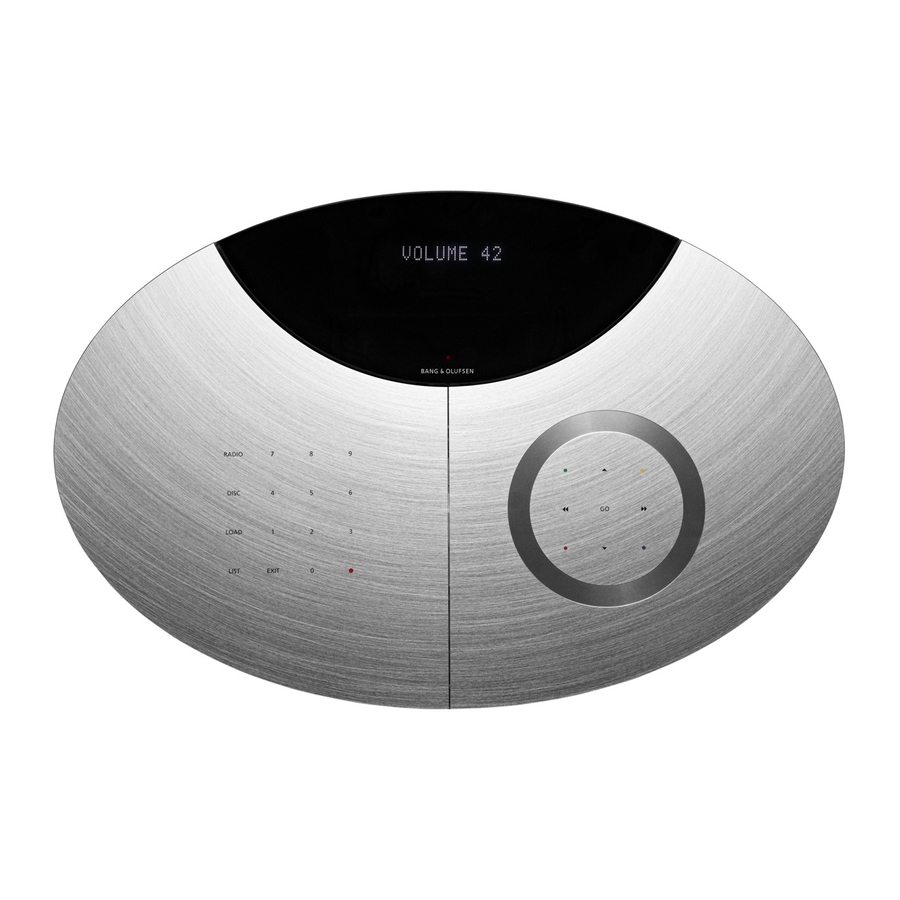
Mfumo wako wa muziki umeundwa kwa uendeshaji wa karibu. Tumia mfumo wa muziki kusikiliza redio au CD. Bonyeza tu kitufe kimoja kwenye paneli ya uendeshaji ya karibu ili kusikiliza sauti unayochagua.

| RADIO | Huasha redio |
| DISC | Huanza uchezaji wa diski iliyoingizwa |
| LOAD | Hufungua na kufunga chumba cha diski |
| LIST | Huleta vyanzo vya ziada, kazi na menyu kwenye onyesho |
| 0-9 | Huchagua programu za redio, nyimbo kwenye CD, au nyimbo za N.MUSIC*, au vipengee vya menyu |
| EXIT | Huacha mfumo wa menyu |
 | Hubadilisha BeoCenter 2 hadi hali ya kusubiri. Bonyeza mara mbili ili kubadilisha mfumo mzima hadi hali ya kusubiri |
 | Hutafuta kupitia CD, huenda kati ya folda katika hali ya N.MUSIC*, na husogeza kishale pembeni katika menyu |
 | Huenda kati ya programu za redio, nyimbo kwenye CD au katika hali ya N.MUSIC* na husogeza kishale juu au chini katika menyu |
| GO | Huingia kwenye menyu za kujaza, inathibitisha na kuhifadhi chaguo katika menyu. Unaposikiliza CD, bonyeza ili kusitisha uchezaji, bonyeza tena ili kuendeleza uchezaji |
 | Inatumika kwa kazi zilizochaguliwa za DVD, kwa mfano kuleta menyu ndogo ya manukuu unapotazama DVD. Vifungo hivi vinatumika tu ikiwa BeoCenter 2 yako ina DVD* |
*KUMBUKA! Vifungo vya rangi pia hutumiwa unaposikiliza N.MUSIC, rejelea Mwongozo wa BeoPort kwa taarifa zaidi.

Soketi ya vipaza sauti
Vipaza sauti vinapochomekwa, spika, zilizounganishwa kwenye mfumo wako wa muziki, huzimwa.
Inapakia diski
Bonyeza LOAD ili kufungua chumba cha diski.
Chumba cha diski kinapokuwa wazi, pakia diski* na lebo ikielekea kwako.
Bonyeza LOAD tena ili kufunga chumba cha diski au bonyeza tu DISC ili kucheza diski iliyoingizwa. Kumbuka kuwa kulingana na hali ya mfumo wa sauti, hii inaweza kuchukua muda.
*Hakikisha unaweka diski ndani ya eneo lililoundwa na vichupo vinne vya mwongozo! Ikiwa diski imewekwa juu ya kichupo kimoja au zaidi, kipakiaji hakiwezi kurudi nyuma na kufunga vizuri. Hii inaweza kusababisha uharibifu kwa mfumo au kwa diski.
Onyesho la hali

Onyesho la hali lililopanuliwa haliwashwi kabisa. Ni mstari wa kwanza tu unaonyeshwa wakati wote. Unapoendesha mfumo wa muziki, onyesho linaonyesha taarifa za ziada, kama vile muda wa wimbo na jina la CD kwa ufupi. Ukibadilisha mpangilio wa onyesho kuwa EXTENDED, onyesho linaonyesha hali ya sasa na taarifa za ziada kila wakati.
Taa ya kiashiria
Taa ya kiashiria chini ya onyesho huwaka unapogusa kitufe. Taa huangaza kila mara wakati mfumo wa muziki uko katika hali ya kusubiri.
KUMBUKA! BeoCenter 2 pia inaweza kuendeshwa na kidhibiti cha mbali cha Beo4.
Jinsi ya kusoma alama za menyu
Mfumo wa menyu wa BeoCenter 2 hukupa chaguo kadhaa. Chagua kazi na vipengele vya ziada kupitia menyu au uunde mapendeleo yako ya usanidi.
Mipangilio ya sasa ya kazi inaonyeshwa kwenye menyu, kwa mfano 'RANDOM – ON or OFF'.
Alama zilizoelezwa upande wa kulia hukusaidia kupata njia yako kuzunguka menyu. Tumia funguo za mshale kusonga kuzunguka mfumo wa menyu. Ili kuingia kwenye menyu ya kujaza, bonyeza GO au  .
.
Wakati wowote unapoacha menyu kwa kubonyeza EXIT, mfumo hugundua ikiwa mabadiliko yoyote yamefanywa na kukuuliza ikiwa unataka kuyahifadhi au la.
Ukijaribu kufikia menyu ambayo inahitaji chanzo maalum kuwashwa, onyesho linakujulisha nini cha kufanya. Ikiwa mfumo wako umesanidiwa katika mfumo wa Sauti/Video, mipangilio mingine lazima ifanywe kwenye televisheni iliyounganishwa au redio iliyounganishwa.
Alama za kiwango cha menyu
 Nukta moja mbele ya menyu inaonyesha kuwa umeenda chini ngazi moja katika mfumo wa menyu.
 Nukta mbili mbele ya menyu zinaonyesha kuwa umeenda chini ngazi mbili katika mfumo wa menyu.
 Nukta tatu mbele ya menyu zinaonyesha kuwa umeenda chini ngazi tatu au zaidi
Kishale cha mshale

 Mshale mbele ya menyu unaonyesha msimamo wa kishale chako pamoja na upatikanaji wa menyu ndogo, ili kuhamia ngazi inayofuata, bonyeza
  au GO.
 Mshale usio na rangi unaonyesha kuwa menyu hizi hazipatikani kwa sasa.
Kishale cha mraba

 Mraba mbele ya jina la menyu unaonyesha msimamo wa kishale chako na kwamba hii ni menyu ya kujaza. Ili kuingia kwenye menyu hizi, bonyeza au GO.
 Mraba usio na rangi unaonyesha kuwa mipangilio ya menyu hizi haipatikani kwa sasa.
Jinsi ya kutumia menyu
Jinsi ya kubadilisha mpangilio

Bonyeza LIST ili kuleta mfumo wa menyu
Bonyeza  ili kwenda chini hadi SETUP (USANIDI)
Bonyeza  au GO ili kuingia kwenye menyu ya SETUP (USANIDI)

Bonyeza ili kwenda chini hadi SOUND (SAUTI)
Bonyeza au GO ili kuingia kwenye menyu ya SOUND (SAUTI)

Bonyeza au GO ili kuingia kwenye menyu ya PRESET VOLUME (KIWANGO CHA AWALI)

Bonyeza  au ili kurekebisha PRESET LEVEL (KIWANGO CHA AWALI) juu au
Bonyeza GO ili kuhifadhi mipangilio yako moja kwa moja, kisha STORED (IMEHIFADHIWA) inaonekana kwenye onyesho

Bonyeza EXIT ili kuacha menyu
– Ukichagua kutohifadhi mipangilio yako, bonyeza ili kuhamisha kishale hadi IGNORE (PUUZA) na ubonyeze GO, au ubonyeze tu EXIT tena

STORED (IMEHIFADHIWA) inaonekana kwenye onyesho
Menyu kuu
| LIST | Huingia kwenye mfumo wa menyu |
 | Huenda juu au chini |
 | Huingia kwenye menyu ya kujaza au menyu ndogo |
 | Hurejea nyuma kupitia menyu |
| GO | Huingia kwenye menyu ya kujaza au menyu ndogo |
| EXIT | Hutoka kwenye menyu |
Menyu za kujaza
 | Hurekebisha juu au chini, huchagua au huondoa uteuzi katika menyu |
| GO | Huhifadhi mipangilio na huacha menyu |
 | Huenda kati ya mipangilio au huleta taarifa za ziada kwenye onyesho |
| EXIT | Hutoka kwenye menyu, bonyeza mara mbili ili kutoka bila kuhifadhi |
Usanidi wa mara ya kwanza
Mara tu mfumo wako wa muziki unapowekwa na kuwashwa kwa mara ya kwanza, unaongozwa kupitia utaratibu wa usanidi wa mara ya kwanza. Usanidi wa mara ya kwanza una:
- Uteuzi wa lugha ya menyu
- Urekebishaji otomatiki wa programu za redio
- Kuweka saa na tarehe
- Kuongeza kwenye orodha ya vyanzo na kazi ambazo zinaonekana kwenye onyesho unapotumia LIST (ORODHA)
- Kuweka mapendeleo ya onyesho

Menyu za FIRST-TIME SETUP (USANIDI WA MARA YA KWANZA) zinaonekana kiotomatiki unapo washa mfumo kwa mara ya kwanza.
Kuna nini kwenye menyu za FIRST-TIME SETUP (USANIDI WA MARA YA KWANZA)
SELECT LANGUAGE... (CHAGUA LUGHA...)
Chagua lugha unayopendelea kwa menyu kwenye onyesho kutoka kwenye orodha ya lugha zinazopatikana.
AUTO TUNING... (UREKEBISHAJI OTOMATIKI...)
Acha mfumo wa muziki urekebishe programu zote za redio za FM na DAB* zinazopatikana kwa ajili yako.
SET CLOCK... (WEKA SAA...)
Weka saa iliyojengwa ndani kwa saa na tarehe sahihi.
LIST OPTIONS... (CHAGUO ZA ORODHA...)
Ongeza vyanzo, kazi na menyu kwenye orodha ambayo inaonekana kwenye onyesho unapotumia kitufe cha LIST (ORODHA).
DISPLAY SETUP... (USANIDI WA ONYESHO...)
Chagua usomaji wa onyesho, unapendelea kwa redio, CD na hali mtawalia.
Vidokezo muhimu
Mipangilio yote unayofanya wakati wa usanidi wa mara ya kwanza, inaweza kubadilishwa kupitia menyu ya OPTIONS (CHAGUO) wakati wowote. Kwa taarifa zaidi kuhusu menyu ya OPTIONS (CHAGUO) rejelea maelekezo.
Ikiwa mfumo wako wa muziki umeunganishwa na televisheni au redio ya Bang & Olufsen yenye kazi ya saa, menyu ya SET CLOCK (WEKA SAA) haionekani. Unaweka saa kupitia televisheni au redio.
*KUMBUKA! Programu za redio za DAB (Digital Audio Broadcast) zinapatikana tu ikiwa zinatangazwa katika eneo lako na mfumo wako wa muziki una moduli ya DAB iliyojengwa ndani. Kwa taarifa zaidi kuhusu urekebishaji wa programu za DAB, rejelea sura ya 'Rekebisha na uhariri programu za redio'
Fikia vyanzo, vitendaji na menyu za ziada
Chaguo ambazo zinaonekana unapo bonyeza LIST, ni vyanzo, vitendaji au menyu za ziada.
Kiwandani, kipengee pekee cha menyu kinachopatikana unapo bonyeza kitufe cha LIST ni SETUP (Mipangilio). Ili kuwasha vyanzo vya ziada au unda njia za mkato kwa vitendaji vinavyotumiwa mara kwa mara, kama vile CD RANDOM au TIMER, ongeza vyanzo au vitendaji hivi kwenye orodha.

Bonyeza kitufe cha LIST ili kufikia vyanzo vya ziada, vitendaji na menyu. Yaliyomo kwenye orodha yanategemea kile ulichokiongeza kwake.
N.MUSIC...
Chagua kusikiliza N.Music.
N.RADIO...
Chagua kusikiliza N.Radio.
A.AUX...
Chagua kufikia kifaa kilichounganishwa kwenye soketi ya AUX. Hii huwezesha tu soketi ya AUX.
CD RANDOM (ON/OFF)...
Chagua kuamilisha au kuzima kitendaji cha uchezaji nasibu wa CD.
CD REPEAT (ON/OFF)...
Chagua kuamilisha au kuzima kitendaji cha uchezaji wa mara kwa mara wa CD.
CD EDIT (ON/OFF)...
Chagua kuamilisha au kuzima uchezaji wa mfululizo uliyohaririwa wa CD iliyopakiwa
CD. TIMER (ON/OFF)...
Chagua kuamilisha au kuzima kitendaji cha Timer.
SHOW CLOCK...
Chagua kufungua saa kwa ufupi kwenye onyesho.
SETUP...
Chagua kufungua menyu ya usanidi, kwa maelezo zaidi juu ya yaliyomo kwenye menyu ya usanidi, rejelea kurasa zifuatazo.
Vidokezo muhimu
Unaweza kuchagua menyu kwa nambari yake (1–9), au uwashe au uzime kitendaji kwa kubonyeza nambari inayofaa. Ikiwa kwa mfano kitendaji cha CD RANDOM ON/OFF ni nambari 4 katika mfumo wa menyu, bonyeza 4 ili uwashe au uzime kitendaji.
Unavinjari kwenye menyu kwa kutumia funguo za vishale. Unaweza pia kuchagua menyu maalum kwa kutumia funguo za nambari. Bonyeza kitufe cha EXIT mara mbili ikiwa unataka kuacha mfumo wa menyu bila kuhifadhi mipangilio yako.
Ikiwa unaongeza kwa mfano CD RANDOM kwenye chaguo za LIST, unafanya kweli unda njia ya mkato ya kitendaji hiki. Kwa maelezo zaidi juu ya vitendaji maalum vya uchezaji wa CD, rejelea maagizo.
KUMBUKA! Ikiwa BeoCenter 2 yako imewekwa kwenye mfumo wa Master Link na kompyuta yenye BeoPort imeunganishwa, unaweza kusikiliza N.Music au N.Radio kupitia BeoCenter 2. Kwa maelezo zaidi rejelea Mwongozo wa BeoPort.
Sikiliza na uhariri vipindi vya redio
Acha mfumo wa muziki utafute vipindi vya redio vinavyopatikana kwa ajili yako. Unaweza kuhifadhi hadi vipindi 99 vya redio.
Mara tu kipindi kinapohifadhiwa, unakifikia moja kwa moja kwa kuingiza nambari ya kipindi au kwa kupitia vipindi vyote vilivyohifadhiwa.
Unaweza kupanga upya mpangilio ambao vipindi vilivyosikilizwa vya redio vinaonekana au uvifute kupitia menyu za MOVE PROGRAM au DELETE PROGRAM.
Jina, linalopitishwa na mtangazaji, linaweza kuonyeshwa kwenye onyesho, lakini unaweza kuwapa jina vipindi vya redio mwenyewe.
Ili kuhifadhi kipindi kilichoongezwa, lazima uingie menyu ya STORE PROGRAM.
Ikiwa mfumo wako wa muziki una moduli ya DAB iliyojengwa ndani na vipindi vya DAB vinatangazwa katika eneo lako, unaweza kuhifadhi vipindi vya redio vya dijitali pia.

Ili kuingia menyu ya RADIO, bonyeza LIST, ingiza menyu ya SETUP na kisha uingie menyu ya RADIO.
Kilicho kwenye menyu ya RADIO
AUTO TUNING...
Tumia menyu hii kusikiliza vipindi vyote vya redio kiotomatiki. Ni vipindi vya FM na DAB pekee vinavyoweza kusikilizwa kiotomatiki.
UPDATE TUNING...
Tumia menyu hii kusikiliza vipindi vipya vya DAB. Kwa maelezo zaidi, rejelea maelezo kwenye ukurasa ulio kinyume.
MOVE PROGRAM...
Tumia menyu hii kubadilisha mpangilio ambao vipindi vyako vilivyosikilizwa vya redio vinaonekana.
DELETE PROGRAM...
Tumia menyu hii kufuta vipindi vya redio visivyohitajika kutoka kwenye orodha ya vipindi vinavyopatikana.
ADD PROGRAM...
Tumia menyu hii kuongeza vipindi vipya, kuviita na uhifadhi kipindi kilichoongezwa.
EDIT PROGRAM (1–99)...
Tumia menyu hii kusawazisha vizuri vipindi, kuviita na uhifadhi vipindi husika.
Katika menyu ya TUNE, inayopatikana kupitia menyu za ADD PROGRAM na EDIT PROGRAM, unaweza kubonyeza na
na  kusogea kati ya chaguo, na ubonyeze
  au
au  kubadilisha mipangilio ya chaguo. Chaguo zinazopatikana zinategemea bendi unayosikiliza kwa sasa: FM, AM au DAB. Kwa mfano, chaguo za TUNE katika menyu ya ADD PROGRAM ya FM ni:
FREQUENCY... Inaonyesha marudio ya sasa.
Bonyeza au  ili uanze kusikiliza.
BAND...
Inaonyesha bendi ya sasa. Chagua FM, AM au DAB.
FINE...
Sawazisha vizuri kituo kilichosikilizwa.
STEREO...
Chagua YES (ndio) kwa sauti ya stereo.
DAB AERIAL ADJUSTMENT...
Menyu hii ina upau wa kiashiria. Urefu na rangi ya upau huonyesha nguvu ya mapokezi ya mawimbi ya DAB na hatari ya mawimbi kukatika. Angalia upau wa kiashiria unapo rekebisha antena yako. Hakuna sauti unaporekebisha antena.
- Upau wa kiashiria huenea kulia ikiwa nguvu ya mawimbi inaongezeka, na hubadilisha mwelekeo ikiwa inapungua.
- Upau wa kiashiria husogea kupitia sehemu ya kijivu na nyeupe. Sehemu ya kijivu upande wa kushoto inaonyesha kuwa kuna hatari kubwa ya mawimbi kukatika mara kwa mara. Sehemu nyeupe upande wa kulia inaonyesha kuwa hatari ya mawimbi kukatika ni ndogo.
Kumbuka kuwa lazima uchague nambari ya kituo yenye mawimbi kabla ya kurekebisha antena. Angalia tovuti za watangazaji wako wa DAB kwa nambari za vituo.
DAB DRC...
Kwa vipindi fulani vya DAB, unaweza kurekebisha mgandamizo wa mawimbi ya sauti kwa kitendaji cha DRC (Dynamic Range Control). Mgandamizo hulipia vyanzo vya kelele katika mazingira yako ya karibu.
Katika menyu ya DAB DRC...
Kuna mipangilio kumi na mbili inayowezekana, na thamani tatu za kukuongoza:
OFF (hakuna mgandamizo)
NOM (inayopendekezwa na mtoa huduma wa DAB)
MAX (mgandamizo wa juu zaidi, mara mbili ya ile iliyopendekezwa na mtoa huduma wa DAB).
- Bonyeza
![]() au
au ![]() kurekebisha mpangilio. Ikiwa umerekebisha mgandamizo wa mawimbi ya sauti na unasikiliza utangazaji wa kipindi cha DAB na DRC, 'DRC' inaonekana kwenye kona ya chini kulia ya onyesho. Mipangilio ya menyu ya DAB DRC haina athari kwa vipindi visivyotangazwa na DRC.
kurekebisha mpangilio. Ikiwa umerekebisha mgandamizo wa mawimbi ya sauti na unasikiliza utangazaji wa kipindi cha DAB na DRC, 'DRC' inaonekana kwenye kona ya chini kulia ya onyesho. Mipangilio ya menyu ya DAB DRC haina athari kwa vipindi visivyotangazwa na DRC.
Sasisha usikilizaji wa vipindi vya DAB
Watoa huduma wa Digital Audio Broadcast (DAB) hutuma vipindi katika vikundi vinavyoitwa ensembles*. Kituo kina ensemble moja, na ensemble kawaida huwa na vipindi 5–10*.
Wakati vipindi vipya vya DAB vinapatikana, unaweza kuvisikiliza na kitendaji cha kusasisha usikilizaji. Hii husikiliza vipindi vipya na huacha vipindi vilivyohifadhiwa hapo awali bila kubadilika.
Wakati mawimbi ya DAB yanapatikana, vipindi vyote kwenye mawimbi husajiliwa. Usikilizaji unapo kamilika, unapitia orodha ya vipindi vya mtu binafsi na uchague vile unavyotaka kuhifadhi.
Unaposikiliza vipindi vipya vya DAB...
- Vipindi vinavyopatikana vinaonekana kwenye menyu ya STORE DAB PROGRAM.
- Bonyeza
![]() au
au ![]() kusogea kati ya vipindi.
kusogea kati ya vipindi. - Bonyeza GO ili kuhifadhi kipindi.
- Ikiwa menyu ya STORE DAB PROGRAM haina kitu, au ikiwa hutaki kuhifadhi vipindi zaidi, bonyeza EXIT ili kuacha menyu.
*Watoa huduma wengine wa DAB huita ensemble 'multiplex', au huita kipindi 'huduma'.

Vipindi vya redio vya DAB vinatangazwa katika vikundi, au ensembles, zilizoko kwenye vituo.
Vidokezo muhimu
Majina ya vipindi vya redio yanaweza kuwa na hadi herufi 17 pamoja na nambari. Unapoita kipindi, chagua herufi kwa kubonyeza  . Ili kufuta herufi uliyoingiza, bonyeza
  .
.
Ili kubadilisha kati ya herufi kubwa na ndogo, chagua mshale unaoelekeza juu au chini kwenye menyu.
Ikiwa umepata kipindi cha redio lakini mapokezi ni duni, unaweza kukisawazisha vizuri kupitia menyu ya EDIT PROGRAM. Unaweza pia kuingiza masafa kamili ya kipindi cha redio na uihifadhi na nambari ya kipindi.
Maandishi ya redio – maelezo ya maandishi kuhusu kipindi na mtangazaji wa sasa – yanatumika na BeoCenter 2. Unaweza kuweka mfumo wako kuonyesha maandishi ya redio kupitia menyu ya DISPLAY. Kwa maelezo zaidi, rejelea sura ya 'Fanya mipangilio ya chaguo'.
Ikiwa unasikiliza vipindi kupitia menyu ya ADD PROGRAM au UPDATE TUNING, vipindi vyako vilivyosikilizwa hapo awali vinaachwa bila kubadilika. Wanahifadhi majina yao ya vipindi, mpangilio wao katika orodha ya vipindi, na mipangilio yoyote maalum ambayo unaweza kuwa umeihifadhi kwa vipindi hivi. Hata hivyo, ikiwa unasikiliza vipindi kupitia menyu ya AUTO TUNING, mipangilio yako ya vipindi vilivyosikilizwa hapo awali inafutwa.
Kuhusu FM...
Ikiwa mawimbi ya stereo hayana nguvu ya kutosha kutoa sauti inayokubalika, mfumo wa muziki hubadilika kiotomatiki hadi sauti ya mono.
Mipangilio ya CD ya sauti
Vitendaji vya ziada vya CD vinapatikana kupitia menyu ya AUDIO CD. Hii ni pamoja na kuita CD, kuhariri mfululizo wa nyimbo na vitendaji vya uchezaji nasibu na wa mara kwa mara.
Kitendaji cha uchezaji nasibu hucheza nyimbo zote kwenye CD iliyopakiwa kwa mpangilio nasibu. Kitendaji cha uchezaji wa mara kwa mara hucheza CD iliyopakiwa tena na tena – kwa hadi saa 12 mfululizo.
Vitendaji nasibu na vya mara kwa mara vinaweza kutumika pamoja au tofauti.
Ikiwa baadhi ya nyimbo kwenye CD ya sauti hazikupendezi, unaweza kuhariri CD, ili nyimbo unazochagua pekee ndizo zichezwe. Mara tu unapochagua mfululizo wa nyimbo, na kuamilisha kitendaji cha kuhariri, mfumo wa muziki hucheza mfululizo wa nyimbo ulizochagua kila wakati unapo cheza CD hii.

Ili kuingia menyu ya AUDIO CD, bonyeza LIST, ingiza menyu ya SETUP na kisha uingie menyu ya AUDIO CD.
Kilicho kwenye menyu ya AUDIO CD
THIS CD...
Tumia menyu hii kuita au kuhariri CD iliyopakiwa. Kwa chaguo-msingi, nyimbo zote huchaguliwa unapo hariri CD, kwa hivyo lazima ubonyeze ili ughairi kuchagua kila wimbo usiotaka.
ALL CDs (RANDOM, REPEAT, EDIT)...
Tumia menyu hii kuamilisha vitendaji vya uchezaji nasibu au wa mara kwa mara kwa CD zote, na uwashe au uzime kitendaji cha uchezaji kilichohaririwa.
Vidokezo muhimu
Unaweza tu kuita CD inapo chezwa. Unaweza kuhifadhi jumla ya majina 200 ya CD kwenye mfumo wako wa muziki. Kila jina linaweza kuwa na hadi herufi 17, pamoja na nambari.
Ikiwa orodha ya jina la CD imejaa, mfumo wa muziki utakuhitaji ufute jina la CD kabla ya kuingiza jipya. Unapofuta jina la CD, pia unaondoa mfululizo uliohifadhiwa wa nyimbo nayo, ikiwa umehariri CD.
Umehariri CD, wimbo uliochaguliwa unachezwa kwa mpangilio wa nambari. Lakini bado unaweza kusikiliza CD nzima, ikiwa utazima kitendaji cha kuhariri. Unaweza pia kufuta mfululizo wa nyimbo ulizotengeneza, ili ucheze CD nzima kila wakati.
Onyesho lililopanuliwa likiwa limewashwa, unaweza kuona jina la CD, nambari ya wimbo na wakati wa wimbo kwenye onyesho. Kwa maelezo zaidi juu ya onyesho lililopanuliwa
Ikiwa BeoCenter 2 yako ina DVD na imeunganishwa na televisheni, na unataka kucheza diski iliyopakiwa na nyimbo za mp3, bonyeza DVD* kwenye Beo4. Hii hukuruhusu kuvinjari kupitia nyimbo kwa kutumia menyu ya Disc Navigator. Ukibonyeza CD au DISC, bado unaweza kucheza nyimbo na usogee kati yao, lakini huwezi kutafuta kupitia nyimbo, tumia kitendaji cha uchezaji nasibu, au ufungue menyu ya Disc Navigator.
*Ikiwa mfumo wako umeunganishwa na televisheni yenye kicheza DVD kilichojengwa ndani, bonyeza LIST ili kufungua DVD2 kwenye onyesho na ubonyeze GO ili kucheza diski.
Fanya mfumo wako wa muziki uanze na usimame kiotomatiki
Unaweza kufanya mfumo wa muziki uanze au usimame kucheza katika nyakati zilizoteuliwa katika siku nzima na wiki.
Mfumo wa muziki hukumbuka hadi Vipima Muda 8 kama hivyo. Weka kimoja kikuamshe asubuhi kwa sauti kutoka kwa CD yako unayoipenda au programu ya redio na kingine kubadili mfumo wa muziki kwenda hali ya kusubiri kwa wakati maalum jioni, au tengeneza Vipima Muda vya kibinafsi kwa siku za kazi, wikendi na likizo.
Unaweza kuipa Vipima Muda vyako majina ili iwe rahisi kutambua na uwashe au uzime kila kimoja cha Vipima Muda vyako kibinafsi.
Unaweza kubadilisha Vipima Muda vyako wakati wowote.

Ili kuingia kwenye menyu ya TIMER, bonyeza LIST, ingiza menyu ya SETUP na kisha uingize menyu ya TIMER.
Kuna nini kwenye menyu ya TIMER
ON/OFF...
Tumia menyu hii kuwezesha au kulemaza kila kimoja cha Vipima Muda vyako vilivyoandaliwa.
SOURCE...
Tumia menyu hii kuchagua chanzo cha Kipima Muda chako kilichoandaliwa. Ukichagua redio kama chanzo chako cha Kipima Muda, chagua nambari ya programu pia.
START/STOP...
Tumia menyu hii kuingiza nyakati za kuanza na kusimama za Kipima Muda chako.
DAYS...
Tumia menyu hii kuchagua siku gani maalum za wiki, Kipima Muda hiki kinapaswa kuwashwa.
NAME...
Tumia menyu hii kuipa Vipima Muda vyako tofauti majina ili iwe rahisi kutambua.
Vidokezo muhimu
Ili kusimamisha mfumo wa muziki, tengeneza Kipima Muda na hali ya kusubiri kama chanzo.
Ukiweka Kipima Muda kwa Jumatatu, Jumanne na Alhamisi, Kipima Muda kitarudiwa katika siku hizi pekee, kila wiki.
Ikiwa umeunganisha mfumo wa muziki kwa televisheni au redio ya Bang & Olufsen yenye kazi ya Kipima Muda, lazima uingize mipangilio yako ya Kipima Muda kwenye televisheni au redio, kama ilivyoelezwa katika Mwongozo wake. Ikiwa unataka mipangilio hii itumike kwa BeoCenter 2 pia, lazima uwashe kazi ya Kipima Muda kwenye BeoCenter 2.
Ikiwa unataka kutumia kazi ya Kipima Muda, ni muhimu kwamba saa iliyojengwa ndani ya mfumo wa muziki iwekwe kwa usahihi.
Fanya mipangilio ya sauti
Viwango vyote vya sauti vimewekwa kwa thamani zisizoegemea upande wowote kutoka kwa kiwanda, lakini unaweza kufanya marekebisho yako mwenyewe ya sauti na ukayahifadhi.
Unaweza kurekebisha sauti, besi na viwango vya treble, au ubadilishe uwiano kati ya spika ya kushoto na kulia.
Ukihifadhi kiwango cha sauti, mfumo wako wa muziki unaanza kucheza kwa kiwango hiki kila wakati unaiwasha.
Mfumo wa muziki pia una kazi ya ukubwa ambayo unaweza kuwezesha au kulemaza. Kazi ya ukubwa hufanya muziki uwe na nguvu zaidi. Inalipa fidia ukosefu wa usikivu wa sikio la binadamu kwa masafa ya juu na chini wakati wa kusikiliza muziki kwa sauti ya chini.

Ili kuingia kwenye menyu ya SOUND, bonyeza LIST, ingiza menyu ya SETUP na kisha uingize menyu ya SOUND.
Kuna nini kwenye menyu ya SOUND
PRESET VOLUME...
Tumia menyu hii kuweka kiwango cha sauti kwa mfumo wako wa muziki. Kiwango cha juu cha sauti ambacho kinaweza kuhifadhiwa kwenye menyu hii ni 75.
ADJUST BALANCE...
Tumia menyu hii kurekebisha uwiano kati ya spika zako.
SET TONE (BASS, TREBLE, LOUDNESS)...
Tumia menyu hii kurekebisha besi na treble upendavyo na uwashe au uzime kipengele cha ukubwa.
Vidokezo muhimu
Usipohifadhi marekebisho ya sauti unayoyafanya, mfumo wa muziki utarudi kwenye viwango vya sauti vilivyowekwa mapema mara tu ukiuzima.
Kiwango cha sauti kinaweza kurekebishwa kila wakati kupitia paneli ya uendeshaji ya karibu au kidhibiti cha mbali cha Beo4.
Wakati mfumo wa muziki umeunganishwa kwa televisheni ya Bang & Olufsen, sauti lazima irekebishwe kama ilivyoelezwa katika Mwongozo wa televisheni.
Fanya mipangilio ya chaguo
Unaweza kubadilisha mipangilio ya msingi ya mfumo wako wa muziki upendavyo. Menyu ya OPTIONS hukuruhusu kuweka saa, kuwasha au kuzima kazi ya Kipima Muda, kuweka chaguo za DVD* au kuchagua lugha.
Unaweza pia kuweka mapendeleo yako kwa onyesho na uchague vyanzo na kazi ambazo zinapaswa kuonekana

Ili kuingia kwenye menyu ya OPTIONS, bonyeza LIST, ingiza menyu ya SETUP na kisha uingize menyu ya OPTIONS.
Kuna nini kwenye menyu ya OPTIONS
SET CLOCK...
Tumia menyu hii kuweka saa iliyojengwa ndani kwa wakati na tarehe sahihi. – Menyu hii inaonekana tu ikiwa mfumo wako wa muziki haujaunganishwa kwa televisheni.
ACTIVATE TIMER (ON/OFF)...
Tumia menyu hii kuwasha au kuzima kazi ya Kipima Muda. Chagua ON kujumuisha spika zilizounganishwa kwenye mfumo wa muziki katika Kipima Muda.
SELECT LANGUAGE...
Tumia menyu hii kuchagua lugha unayopendelea kwa maandishi kwenye onyesho kutoka kwenye orodha ya lugha zinazopatikana.
DISPLAY SETUP...
Tumia menyu hii kuchagua aina na kiasi cha habari ya onyesho kwa redio na CD. Mipangilio ya RADIO na CD huamua kinachoonyeshwa juu ya onyesho, kama vile maandishi ya redio, au jina la CD. Mpangilio wa STATUS huamua ikiwa habari ya onyesho inaonyeshwa kwa muda – yaani, wakati wa kutumia paneli ya uendeshaji ya karibu – au kabisa.
LIST OPTIONS...
Tumia menyu hii kuongeza kazi, vipengele na menyu kwenye orodha ambayo inaonekana unapobonyeza LIST.
DVD OPTIONS...
Tumia menyu hii kuchagua mipangilio ya DVD.
Vidokezo muhimu
Kutoka kwa kiwanda, kiingilio cha menyu pekee kinachopatikana unapobonyeza LIST ni SETUP.
Ukibadilisha STATUS DISPLAY kutoka DEFAULT kwenda EXTENDED, habari, ambayo vinginevyo inaonyeshwa kwa ufupi tu kwenye onyesho, itaonyeshwa mfululizo.
Unaweza kuita wakati kwenye onyesho. Bonyeza kitufe cha LIST kwenye BeoCenter 2 na uchague SHOW CLOCK, au ubonyeze kitufe cha LIST kwenye kidhibiti cha mbali cha Beo4 na uchague CLOCK.
Wakati mfumo umeunganishwa kwa televisheni au redio ya Bang & Olufsen, lazima uweke saa kama ilivyoelezwa katika Mwongozo wa televisheni au redio.
Wakati mfumo wako wa muziki umeunganishwa kwa televisheni, Vipima Muda huandaliwa kupitia televisheni, lakini ikiwa unataka vitekelezwe kwenye BeoCenter 2, lazima uweke menyu ya ACTIVATE TIMER iwe ON. Hii inahitaji kwamba umeunganisha spika kwa BeoCenter 2.
Ikiwa kwa bahati mbaya, umechagua lugha ambayo hutaki, unaweza kuingiza menyu ya lugha kwa kubonyeza LIST, kusogea chini hadi kiingilio cha mwisho cha menyu, bonyeza  , kisha bonyeza 5 na kisha 3.
*Inaonekana kwenye menyu tu ikiwa BeoCenter 2 yako ina vifaa vya DVD.
Jinsi ya kutumia mfumo wa nambari ya siri
Unachagua ikiwa utawasha au hutawasha mfumo wa nambari ya siri. Mfumo wa nambari ya siri huzimwa unapofuta nambari yako ya siri.
Matumizi ya nambari ya siri inamaanisha kwamba ikiwa mfumo wako wa muziki umetenganishwa kutoka kwa mains kwa zaidi ya takriban dakika 30, unaweza kuwashwa tena tu kwa kuuwasha na kuingiza nambari yako ya siri kupitia paneli ya uendeshaji ya karibu.
Ikiwa nambari ya siri haijaingizwa, mfumo wa muziki hubadilika kiotomatiki kwenda hali ya kusubiri baada ya dakika 3.
Unaweza kubadilisha nambari yako ya siri, lakini inawezekana tu kuibadilisha mara tano ndani ya kipindi cha saa 3.
Ukiingiza nambari ya siri au Mastercode isiyo sahihi, au ukijaribu kubadilisha nambari ya siri mara nyingi kuliko inavyowezekana, ujumbe PINCODE ERROR unaonekana kwenye onyesho.

Ili kuita menyu ya nambari ya siri, bonyeza LIST na kisha ubonyeze  mara mbili ikifuatiwa na EXIT.
Kuna nini kwenye menyu ya PINCODE
NEW PINCODE...
Tumia menyu hii kuingiza au kubadilisha nambari yako ya siri.
DELETE PINCODE...
Tumia menyu hii kulemaza mfumo wa nambari ya siri.
Kufungua kwa uingizaji wa Mastercode
- Wakati mfumo wa muziki unauliza nambari yako ya siri, bonyeza
![]() mara tatu ili kufungua kwa uingizaji wa Mastercode.
mara tatu ili kufungua kwa uingizaji wa Mastercode. - Ingiza Mastercode.
- Mara tu umeingiza Mastercode, mfumo wa nambari ya siri umezimwa na mfumo wa muziki uko tayari kutumika. Ili kuwasha mfumo wa nambari ya siri tena, lazima uingize nambari mpya ya siri.
Vidokezo muhimu
Ukiingiza nambari ya siri isiyo sahihi, unapata majaribio mengine manne ya kuingiza msimbo, baada ya hapo mfumo wa muziki hubadilika kwenda hali ya kusubiri – lazima uuiache katika hali ya kusubiri. Mfumo hauwezi kuwashwa tena kwa saa tatu.
Ikiwa PIN inaonekana kwenye onyesho mara ya kwanza unapoanzisha kazi, na haujapokea msimbo wa PIN kutoka kwa muuzaji wako wa Bang & Olufsen, wasiliana na muuzaji wako ili upokee msimbo wa PIN.
Ukisahau nambari yako ya siri, tafadhali wasiliana na muuzaji wako wa Bang & Olufsen ambaye atakusaidia kupata Mastercode kutoka Bang & Olufsen. Unahitaji Mastercode ili kuwasha tena mfumo wako wa muziki.
Uendeshaji wa DVD
Sura hii inafaa tu ikiwa BeoCenter 2 yako ina DVD. Tumia kidhibiti cha mbali cha Beo4 kuendesha DVD.
Unapocheza DVD, unaweza kutafuta kwa kasi tofauti, kupitia diski, au kuleta menyu ya diski ya DVD.
Unaweza kuendelea kucheza DVD iliyopakiwa kila wakati pale ulipoishia mradi tu umeacha kucheza DVD kwa kubonyeza STOP mara mbili, si mara tatu.
Diski zingine hazisajili, ikiwa kicheza DVD kiko katika "hali ya kucheza" au "hali ya menyu" wakati kinaendeshwa. Katika hali hizi chache, lazima ubonyeze kitufe cha manjano kabla ya kutuma amri kwa kichezaji; katika menyu, kwa mfano, lazima ubonyeze kitufe cha manjano na kisha GO, ili kuhifadhi chaguo.
Ikiwa BeoCenter 2 yako imewekwa katika mfumo na spika zilizounganishwa na BeoCenter 2, unaweza kusikiliza redio huku ukitazama DVD. Katika usanidi kama huo, utendaji kupitia paneli ya uendeshaji ya karibu unaelekezwa kwa redio.
Cheza na ubadilishe sura kwenye DVD...
| Bonyeza ili kuanza kucheza DVD | DVD |
| Bonyeza ili kusogea kati ya sura. Bonyeza mara kwa mara ili kuruka hadi sura nyingine kwenye diski |  |
| Ingiza nambari ya sura ili kusogea moja kwa moja hadi sura | 1 – 9 |
| Bonyeza ili kuashiria nyuma au mbele wakati wa kucheza. |  |
| Bonyeza ili kuendelea kucheza | GO |
Sitisha, cheza polepole au simamisha uchezaji wa DVD...
| Bonyeza ili kusitisha uchezaji | STOP |
| Bonyeza kwa ajili ya uchezaji wa polepole ama mbele au nyuma | |
| Bonyeza tena ili kusimamisha uchezaji kabisa, au... | STOP |
| ... bonyeza ili kuendelea kucheza, au... | GO |
| ... bonyeza mara ya tatu ili kurudi mwanzo wa diski | STOP |
Tumia menyu za DVD kwenye skrini...
| Bonyeza kitufe nyekundu ili kuleta menyu ya lugha ya sauti*. Bonyeza mara kwa mara ili kubadilisha kati ya chaguo zinazopatikana. Baada ya kufanya uteuzi wako, menyu hupotea |  | |
| Bonyeza kitufe cha kijani ili kuleta menyu ya lugha ya manukuu*. Bonyeza mara kwa mara ili kubadilisha kati ya chaguo zinazopatikana. Baada ya kufanya uteuzi wako, menyu hupotea |  | |
| Bonyeza kitufe cha bluu ili kuleta menyu ya diski |  | |
Katika menyu za diski...
| Tumia vitufe vya mshale kusogea kati ya chaguo kwenye menyu |  |
| Bonyeza ili kuingiza chaguo au mpangilio wako | GO |
*Si diski zote zina tofauti menyu za lugha za manukuu na sauti , katika hali hizo lazima tumia menyu kuu au ya diski.
Wakati DVD imechaguliwa...
| Bonyeza kitufe cha manjano, kisha 1 ili kuleta menyu kuu ya diski* |  |
| Tumia vitufe vya mshale kusogea kati ya chaguo kwenye menyu |  |
| Bonyeza ili kuingiza chaguo au mpangilio wako | GO |
| Bonyeza kitufe cha manjano, kisha 2 ili kuleta menyu ya onyesho la hali. Bonyeza 2 tena ili kubadilisha hadi onyesho linalofuata. Bonyeza 2 mara ya tatu ili kuondoa onyesho la hali |  |
| Bonyeza kitufe cha manjano, kisha 3 ili kuleta menyu ya usanidi ya DVD. Hii imeelezwa kwenye ukurasa unaofuata |  |
| Bonyeza kitufe cha manjano, kisha 4 ili kuvuta picha. Bonyeza 4 ili kuongeza kipengele cha kuvuta. Bonyeza 4 mara ya tatu ili kutoka kwenye kipengele cha kuvuta |  |
| Bonyeza kitufe cha manjano, kisha 5 ili kuleta menyu ya pembe ya kamera. Bonyeza 5 ili kubadilisha kati ya chaguo zinazopatikana. Baada ya kufanya uteuzi wako menyu hupotea. Hata hivyo, ikiwa umewasha kiashiria cha pembe kwenye menyu ya usanidi wa diski, ikoni inabaki kwenye skrini. |  |
*Si diski zote zina menyu kuu.
Ili kucheza fomati zingine za diski
BeoCenter 2 imeundwa kucheza fomati tofauti za diski. Fomati zinazoungwa mkono ni:
- DVD–Video
- CD ya Sauti
- CD ya Video
- CD–R/RW
- DVD–R/RW, mradi tu hizi zimerekodiwa kwa kutumia umbizo la Video la DVD na diski imekamilishwa.
- Diski zilizo na faili za mp3 zinaungwa mkono, ikiwa marudio ya sampuli yamewekwa kuwa 32, 44.1 au 48 Khz.
- WMA (Sauti ya Windows Media) Unapocheza diski zilizo na faili za mp3 au WMA, tumia
![Nyuma]() na
na ![Mbele]() kusogea kati ya nyimbo, na
kusogea kati ya nyimbo, na ![]() na
na ![Rudisha nyuma]() kukokota. Kumbuka kuwa unaweza tu kukokota kupitia nyimbo za mp3 ikiwa ulianza kucheza kwa kubonyeza DVD kwenye Beo4. Lete menyu ya Kivinjari cha Diski na uvinjari kwenye maudhui. Bonyeza EXIT ili kuondoa orodha.
kukokota. Kumbuka kuwa unaweza tu kukokota kupitia nyimbo za mp3 ikiwa ulianza kucheza kwa kubonyeza DVD kwenye Beo4. Lete menyu ya Kivinjari cha Diski na uvinjari kwenye maudhui. Bonyeza EXIT ili kuondoa orodha. - Faili za JPEG hadi azimio la 3072 x 2048. Unapocheza diski zilizo na faili za JPEG, tumia kitufe cha manjano, kisha
![Nyuma]() na
na ![Mbele]() ,
, ![]() na
na ![Rudisha nyuma]() kuzungusha picha.
kuzungusha picha. - Matoleo ya DivX 3, 4, 5 na DivX VOD yanaungwa mkono.
Kwa ujumla, uchezaji wa faili zilizozalishwa za data unawezekana tu ikiwa faili zimerekodiwa kwenye CD-R/RW.

Jinsi ya kutumia menyu za DVD...
- Bonyeza kitufe cha manjano, kisha 3 ili kuleta menyu kuu ya DVD.
- Bonyeza
![Juu]() au
au ![Chini]() kusogea hadi menyu unayotaka kuingia na ubonyeze GO.
kusogea hadi menyu unayotaka kuingia na ubonyeze GO. - Tumia vitufe vya mshale;
![Juu]() ,
, ![Chini]() ,
, ![Kushoto]() na
na ![Kulia]() kusogea kati ya menyu na mipangilio.
kusogea kati ya menyu na mipangilio. - Bonyeza GO ili kuhifadhi chaguo lako.
- Bonyeza EXIT ili kuacha menyu za kwenye skrini.
 au
au  kusogea hadi menyu unayotaka kuingia na ubonyeze GO.
 na
na  kusogea kati ya menyu na mipangilio.
Lazima upakie diski katika BeoCenter 2 ili uweze kufikia menyu.
KUMBUKA! Menyu hizi zinapatikana tu ikiwa BeoCenter 2 yako ina DVD.

Kilicho kwenye menyu ya Hali ya kucheza
Menyu ya Hali ya kucheza hukuruhusu kufanya uteuzi kwa uchezaji. Chaguo zifuatazo zinapatikana:
Rudia A–B...
Kitendaji cha kurudia A–B hukuruhusu kubainisha pointi mbili kwenye diski zinazounda kitanzi cha kuchezwa mara kwa mara.
Rudia...
Kitendaji cha kurudia hukuruhusu kurudia kichwa au sura kwenye diski mara kwa mara.
Nasibu...
Kitendaji cha kucheza nasibu hukuruhusu kucheza vichwa au sura kwenye diski kwa mpangilio nasibu.
Hali ya Tafuta...
Kitendaji cha hali ya kutafuta hukuruhusu kutafuta kupitia diski, ama kwa kutafuta kichwa au sura mahususi, au kwa kutafuta muda katika muda uliopita kwenye diski.

Kilicho kwenye menyu ya Mipangilio ya Awali
Menyu ya Mipangilio ya Awali hukuwezesha kuchagua mipangilio unayopendelea kwa uchezaji wa DVD. Mipangilio katika menyu hii haiwezi kuingizwa wakati wa uchezaji. Chaguo zifuatazo zinapatikana:
Sauti ya Dijitali Inatoka...
Chagua pato la sauti kwa mfumo wako. Chaguo za Sauti ya Dijitali Inatoka ni: Sauti ya Dijitali au Sauti ya Dijitali > PCM (stereo). Chaguo za DTS Inatoka ni: DTS na DTS > PCM (stereo).
Pato la Video ...
Menyu hii hukuruhusu kuchagua umbizo la picha linalofaa kwa televisheni yako; Chaguo ni 4:3 (Sanduku la Barua), 4:3 (Pan & Scan) na 16:9 (Pana). Katika '4:3 (Sanduku la Barua)' filamu inaonyeshwa na vipande vyeusi juu na chini ya skrini. Pato la Vipengele; Usibadilishe, isipokuwa ubadilishe mpangilio wa Pato la Kiunganishi cha AV kuwa Video. Pato la Kiunganishi cha AV, Weka kwa ubora bora; RGB.
Lugha ...
Menyu ya lugha hukuruhusu kuhifadhi lugha unayopendelea kwa sauti, manukuu na menyu ya diski, na kuamua ikiwa manukuu yanayopatikana yanapaswa kuonyeshwa wakati wa uchezaji au la. Ikiwa lugha unazochagua katika menyu hii zinapatikana kwenye diski iliyopakiwa, zitatumika.
DVD zingine zitahitaji uchague lugha ya manukuu kutoka kwa menyu ya diski, hata kama hapo awali ulichagua lugha chaguomsingi ya manukuu kutoka kwenye menyu ya 'Lugha'.
Onyesho ...
Menyu ya onyesho hukuruhusu kuchagua lugha ya menyu za kicheza DVD, kuamua ikiwa maonyesho ya operesheni yanapaswa kuonyeshwa kwenye skrini au la, na ikiwa kiashiria cha pembe kinapaswa kuonyeshwa. Kiashiria cha pembe kinapatikana tu ikiwa diski ina kipengele mbadala cha pembe ya kamera.
Chaguo ...
DVD zingine huangazia kiwango cha Kifuli cha Wazazi. Ukibainisha kiwango cha chini kuliko kile kilicho kwenye diski, diski haitacheza, isipokuwa msimbo wako wa siri uingizwe. Diski zingine pia zinaunga mkono kipengele cha Msimbo wa Nchi. Hii inamaanisha kuwa kichezaji hachezi matukio fulani kwenye diski, kulingana na Msimbo wa Nchi na kiwango cha Kifuli cha Wazazi unachoweka. Kabla ya kuweka kiwango cha Kifuli cha Wazazi au Msimbo wa Nchi, lazima uingize msimbo wa siri. Unaweza kubadilisha msimbo wa siri wakati wowote.
Ukiisahau msimbo wako wa siri, lazima uingize menyu ya CHAGUO ZA DVD na uweke upya KIFULI CHA WAZAZI. Kitendaji basi huondolewa. Menyu ya CHAGUO ZA DVD imeelezwa upande wa kulia.
DivX VOD inatumika kwa video unapohitaji. Tumia menyu kuunda msimbo wa usajili wa DivX VOD ambao unawasilisha kwa mtoa huduma wako. Wasiliana na mtoa huduma wako wa DivX VOD kwa maelekezo zaidi.
Menyu ya CHAGUO ZA DVD kwenye BeoCenter 2
Inahitajika kuingiza mipangilio ifuatayo katika menyu ya CHAGUO ZA DVD kwenye BeoCenter 2.

Kilicho kwenye menyu ya Kivinjari cha Diski
SCART SENSE OUT...
Ikiwa mfumo wako umeunganishwa moja kwa moja kwenye televisheni kutoka kwa mfululizo wa BeoVision MX (ambayo ni 4000/4002, 6000/7000), AV 9000, au kwenye televisheni ya Bang & Olufsen bila soketi ya pini 21 ya SCART, chagua ZIMA. Ikiwa mfumo wako umeunganishwa kwenye BeoVision MX kupitia kisanduku cha Panuzi cha AV 2, au ikiwa umeunganishwa kwenye televisheni nyingine yoyote ya Bang & Olufsen, chagua WASHA.
SAUTI YA DVD...
Ikiwa unataka sauti ya DVD kupitia spika zilizounganishwa kwenye mfumo wa muziki, chagua PL/SCART.
Ikiwa unataka sauti ya DVD kupitia spika za televisheni pekee, chagua SCART, hata kama televisheni yako haina soketi ya pini 21 ya SCART.
SCART VIDEO OUT...
Ikiwa mfumo wako umeunganishwa kwenye televisheni ya AV 9000, BeoVision LX, BeoVision MS au BeoVision MX 4000/4002/6000/7000, chagua CVBS.
Ikiwa mfumo wako umeunganishwa kwenye televisheni ya BeoVision Avant 50 Hz, au kwenye televisheni ya Bang & Olufsen bila soketi ya pini 21 ya SCART, chagua Y/C.
Ikiwa mfumo wako umeunganishwa kwenye televisheni nyingine yoyote, chagua RGB/CVBS.
KIFULI CHA WAZAZI...
Ikiwa umesahau msimbo wako wa siri wa DVD au unataka kuweka upya msimbo, ingiza menyu hii na uchague NDIYO.
Tumia kidhibiti cha mbali cha Beo4
Ikiwa mfumo wako wa muziki unatumika pamoja na bidhaa zingine za Bang & Olufsen, rejelea Miongozo iliyotolewa pamoja na bidhaa hizi kwa maelezo zaidi juu ya uendeshaji wake.
Ili kuonyesha 'vifungo' vingine husika kwenye Beo4, lazima uwaongeze kwenye orodha ya Beo4: Ongeza RANDOM na REPEAT kwenye Beo4 ili utumie kazi hizi. Ongeza A.AUX ili uweze kuwasha chanzo kingine chochote kilichounganishwa kwenye soketi ya AUX. Rejelea Mwongozo wa Beo4 kwa habari zaidi.

 | Hatua kupitia programu zako za redio, au nyimbo kwenye CD. Wakati RANDOM au REPEAT inaonyeshwa kwenye skrini ya Beo4, bonyeza ili uwashe kazi, na ubonyeze ili uizime |
 | Hutafuta kupitia CD, au husogea kushoto au kulia kwenye menyu |
| GO | Huendeleza uchezaji, huwasha chanzo na hukubali mipangilio, au huwasha kazi iliyoonyeshwa kwenye skrini ya Beo4, kama vile CLOCK |
LIST  | Huonyesha 'vifungo' vya ziada, kama vile RANDOM, REPEAT au N.MUSIC* – Si sawa na LIST kwenye BeoCenter 2! |
| STOP | Husitisha uchezaji wa CD wakati wowote au hurudi nyuma ngazi moja kwenye menyu |
 | Huongeza au hupunguza sauti. Bonyeza katikati ili kunyamazisha spika, bonyeza tena ili kurejesha sauti |
| RADIO | Huwasha redio |
| DVD | Huwasha DVD – ikiwa BeoCenter 2 yako ina DVD |
| CD | Huwasha CD |
| 0-9 | Huandika nambari za programu za redio, nambari za nyimbo za CD au nambari za sura za DVD. Tumia vitufe vya nambari kuchagua kipengee cha menyu kilicho na nambari |
| MENU | Huingia kwenye mfumo wa menyu – Inalingana na kitufe cha LIST kwenye BeoCenter 2 |
 | Inatumika kwa kazi zilizochaguliwa za DVD, kwa mfano kuleta menyu ya manukuu wakati unatazama DVD. Vifungo hivi vinatumika tu ikiwa BeoCenter 2 yako ina DVD* |
| EXIT | Huacha mfumo wa menyu |
 | Hubadilisha mfumo wako wa muziki kuwa hali ya kusubiri |
*KUMBUKA! Vifungo vya rangi pia vinatumika wakati unasikiliza N.MUSIC, rejelea Mwongozo wa BeoPort kwa habari zaidi.

Pakua mwongozo
Hapa unaweza kupakua toleo kamili la pdf la mwongozo, linaweza kujumuisha maelekezo ya ziada ya usalama, taarifa za udhamini, sheria za FCC, n.k.
Pakua Bang & Olufsen BeoCenter 2 - Mwongozo wa Mfumo wa Sauti


