Bang & Olufsen BeoSound 5 Encore - Handbuch für das Soundsystem
- 1 Nahbedienung
- 2 Bedienung mit Beo5 oder Beo6
- 3 Bedienung mit Beo4
- 4 Sprache ändern
- 5 Startzeit ändern
- 6 Software aktualisieren
- 7 Das PIN-Code-System
- 8 Klangeinstellungen anpassen
- 9 Service-Einstellungen
- 10 Netzwerkeinstellungen
- 11 Rollen- und Options-Einstellung
- 12 Musik verfügbar machen
- 13 Farbige Listen und nummerierte Favoriten erstellen
- 14 MOTS
- 15 Referenzen
- 16 Anleitung herunterladen
- 17 In anderen Sprachen
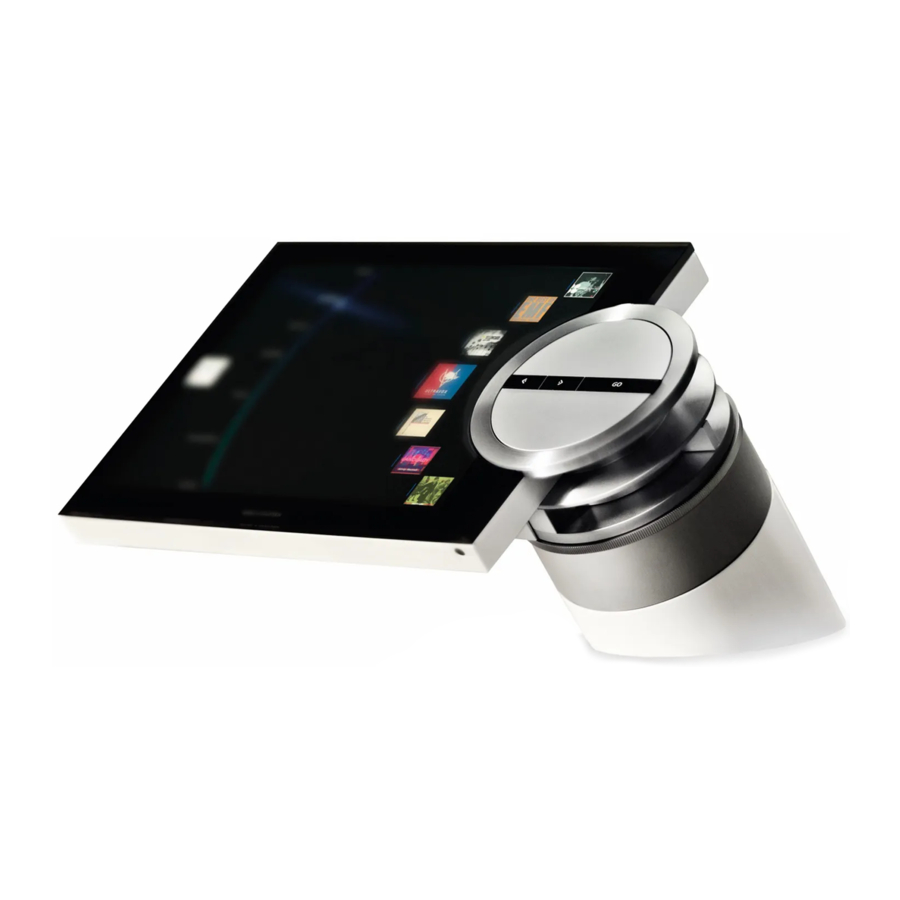
Nahbedienung
Das Musiksystem ist für die Nahbedienung konzipiert. Durchsuchen Sie Musik und Sender und treffen Sie Auswahlen.

Wheel (Rad) – used for browsing (zum Navigieren verwendet) Um schnell einen Überblick über Ihre Musik zu erhalten, drehen Sie das Rad schnell in beide Richtungen. Die Radliste wechselt zur Anzeige des Alphabets anstelle des vollständigen Namens oder Titels
Pointer (Zeiger) – used for view selection (zur Auswahl der Ansicht verwendet)
Volume wheel (Lautstärkerad) – used for volume adjustment (zur Lautstärkeregelung verwendet)
GO button (GO-Taste) – used to confirm selections (zur Bestätigung von Auswahlen verwendet) Halten Sie GO gedrückt, um die Optionen anzuzeigen, die Ihnen zur Verfügung stehen, wenn ein Element ausgewählt ist
Step left (Nach links) – enter sub-menus or sub-views (Untermenüs oder Unteransichten aufrufen)
Step right (Nach rechts) – move one level back (eine Ebene zurückgehen) in menus or views (in Menüs oder Ansichten). Leave menus without storing (Menüs verlassen, ohne zu speichern)
Bedienung mit Beo5 oder Beo6
Wenn Sie Beo5 oder Beo6 verwenden, muss es für die Verwendung mit dem Musiksystem konfiguriert werden. Wenden Sie sich an Ihren Händler.

 | Soft button (Soft-Taste) Touch screen (Berührungsbildschirm) to select available sources (zum Auswählen verfügbarer Quellen) |
 | Seed playing item (Aktuelles Wiedergabeelement als Startpunkt) for MOTS (für MOTS) |
 | Back up through Beo5/Beo6 displays (In Beo5/Beo6-Displays zurückgehen) |
 | Bring up scene buttons (Szenentasten aufrufen) Press again to return (Erneut drücken, um zurückzukehren) |
 | Bring up digits (Ziffern aufrufen) to select track or station (zum Auswählen von Titel oder Sender) Press again to return (Erneut drücken, um zurückzukehren) |
 | Press (Drücken) to stop playback (um die Wiedergabe zu stoppen) |
 | Start playback (Wiedergabe starten) |
 | Select coloured list (Farbige Liste auswählen). Follow up with digit (Danach Ziffer eingeben) to play certain radio station (um bestimmten Radiosender abzuspielen). Press volume wheel (Lautstärkerad drücken) next to the colour (neben der Farbe) |
 | Select numbered favourite (Nummerierten Favoriten auswählen) |
 | Turn (Drehen) to adjust volume (zum Anpassen der Lautstärke) To mute (Zum Stummschalten), turn quickly counter-clockwise (schnell gegen den Uhrzeigersinn drehen) |
 | Press (Drücken) to start playback (um die Wiedergabe zu starten). Press and hold (Drücken und halten) to seed playing item (um Wiedergabeelement als Startpunkt festzulegen) for MOTS (für MOTS). |
 | Step in albums or artists (In Alben oder Künstlern blättern) or step through tracks or stations (oder durch Titel oder Sender blättern) |
 | Step in albums or artists (In Alben oder Künstlern blättern) |
 | Step through tracks or stations (Durch Titel oder Sender blättern) |
 | Switch to standby (In den Standby-Modus wechseln) |
Bedienung mit Beo4
Das Musiksystem kann auch mit der Beo4 Fernbedienung bedient werden.

 | The Beo4 display shows you the activated source or function (Das Beo4 Display zeigt die aktivierte Quelle oder Funktion an) |
 | Switch on N.MUSIC (N.MUSIC einschalten). Press LIST (LIST drücken) to bring up N.MUSIC (um N.MUSIC anzuzeigen) in the Beo4 display (im Beo4 Display) If N.MUSIC is not available (Wenn N.MUSIC nicht verfügbar ist), see the Guide (siehe die Anleitung) enclosed with your Beo4 (die Ihrem Beo4 beiliegt) to add it to the list of functions (um es zur Liste der Funktionen hinzuzufügen). |
 | Switch on A.AUX source (A.AUX-Quelle einschalten) (source connected via line-in (Quelle über Line-In verbunden)). Press LIST (LIST drücken) to bring up A.AUX (um A.AUX anzuzeigen) in the Beo4 display (im Beo4 Display) |
 | Seed playing item (Aktuelles Wiedergabeelement als Startpunkt) for MOTS (für MOTS). Press LIST (LIST drücken) to bring up MOTS (um MOTS anzuzeigen) in the Beo4 display (im Beo4 Display) |
 | Switch on radio (Radio einschalten) |
 | Switch on the source (Quelle einschalten) configured to this button (die dieser Taste zugewiesen ist). |
 | Press (Drücken) to select the USB source (um die USB-Quelle auszuwählen) connected on the front of the music system (die an der Vorderseite des Musiksystems angeschlossen ist) |
 | Select a numbered favourite (Einen nummerierten Favoriten auswählen) to play (zum Abspielen) |
 | Display extra "buttons" (Zusätzliche "Tasten" anzeigen) for functions or sources (für Funktionen oder Quellen) in the Beo4 display (im Beo4 Display). Use (Verwenden Sie) or (oder) to step in the list (um in der Liste zu blättern) and press the centre button (und drücken Sie die mittlere Taste) to accept (zum Bestätigen) |
 | Centre and navigation button (Mittel- und Navigationstaste); Accept selections (Auswahlen bestätigen) or navigate in the LIST menu (oder im LIST-Menü navigieren) |
 | Step through tracks or stations (Durch Titel oder Sender blättern) |
 | Step in albums (In Alben blättern) |
 | Select coloured music or radio list (Farbige Musik- oder Radioliste auswählen) Follow up with digit (Danach Ziffer eingeben) to play certain radio station (um bestimmten Radiosender abzuspielen) |
 | Adjust volume (Lautstärke einstellen) To mute (Zum Stummschalten), press the middle of the button (die Mitte der Taste drücken) |
 | Press (Drücken) to stop playback (um die Wiedergabe zu stoppen) |
 | Press (Drücken) to start playback (um die Wiedergabe zu starten). Press and hold (Drücken und halten) to seed playing item (um Wiedergabeelement als Startpunkt festzulegen) for MOTS (für MOTS) Press (Drücken) to select and accept settings (um Einstellungen auszuwählen und zu bestätigen) |
 | Switch to standby (In den Standby-Modus wechseln) |
Sprache ändern
Sie können die Anzeigesprache Ihres Musiksystems jederzeit ändern.
Sobald eine Sprache ausgewählt ist, werden alle Menüs und Anzeigen in dieser Sprache dargestellt.
Sie können die Anzeigesprache Ihres Musiksystems nach Belieben ändern.
Change language... (Sprache ändern...)
- Use the pointer (Verwenden Sie den Zeiger) to highlight MODE (um MODE hervorzuheben).
- Turn the wheel (Drehen Sie das Rad) to select SETTINGS (um SETTINGS auszuwählen) and press GO (und drücken Sie GO).
- Use the pointer (Verwenden Sie den Zeiger) to highlight SYSTEM SETTINGS (um SYSTEM SETTINGS hervorzuheben).
- Turn the wheel (Drehen Sie das Rad) to select LANGUAGE (um LANGUAGE auszuwählen) and press GO (und drücken Sie GO).
- Turn the wheel (Drehen Sie das Rad) to select the language you want (um die gewünschte Sprache auszuwählen) and press GO (und drücken Sie GO) to store the setting (um die Einstellung zu speichern), or... (oder...)
- ... press (drücken Sie) to leave the menu (um das Menü zu verlassen) without storing (ohne zu speichern).

You can select your preferred language (Sie können Ihre bevorzugte Sprache auswählen) in the SYSTEM SETTINGS menu (im SYSTEM SETTINGS Menü). The current display language (Die aktuelle Anzeigesprache) is shown upon entry (wird beim Aufruf angezeigt), here; ENGLISH (hier: ENGLISH).
Startzeit ändern
Wenn Sie möchten, dass Ihr Musiksystem schneller startet, können Sie den Standby-Stromverbrauch ändern.
Sie können die Startzeit verkürzen, indem Sie den Standby-Stromverbrauch Ihres Musiksystems ändern.
Change power consumption... (Stromverbrauch ändern...)
- Use the pointer (Verwenden Sie den Zeiger) to highlight MODE (um MODE hervorzuheben).
- Turn the wheel (Drehen Sie das Rad) to select SETTINGS (um SETTINGS auszuwählen) and press GO (und drücken Sie GO).
- Use the pointer (Verwenden Sie den Zeiger) to highlight SYSTEM SETTINGS (um SYSTEM SETTINGS hervorzuheben).
- Turn the wheel (Drehen Sie das Rad) to select POWER SAVING (um POWER SAVING auszuwählen) and press GO (und drücken Sie GO).
- Turn the wheel (Drehen Sie das Rad) to select YES (um YES auszuwählen) or NO (oder NO) and press GO (und drücken Sie GO).
- Use the pointer (Verwenden Sie den Zeiger) to leave the menu (um das Menü zu verlassen).
 Note (Hinweis) that setting the POWER SAVING menu (dass das Einstellen des POWER SAVING Menüs) to NO (auf NO) will increase the standby power consumption (den Standby-Stromverbrauch erhöhen wird) of the music system (des Musiksystems).

You can change the standby power consumption (Sie können den Standby-Stromverbrauch ändern) in the SYSTEM SETTINGS menu (im SYSTEM SETTINGS Menü). The current setting (Die aktuelle Einstellung) is shown upon entry (wird beim Aufruf angezeigt), here; YES (hier: YES).
Software aktualisieren
Sie können Software 'manually' (manuell) aktualisieren oder das System so einstellen, dass es automatically (automatisch) aktualisiert, wenn neue Software verfügbar ist.
Do not disconnect the mains (Trennen Sie das Gerät nicht vom Stromnetz) while software is updated (während die Software aktualisiert wird).
Sie können wählen, Software manuell zu aktualisieren oder das System so einzustellen, dass es Software automatisch aktualisiert.
Update software manually... (Software manuell aktualisieren...)
- Use the pointer (Verwenden Sie den Zeiger) to highlight MODE (um MODE hervorzuheben).
- Turn the wheel (Drehen Sie das Rad) to select SETTINGS (um SETTINGS auszuwählen) and press GO (und drücken Sie GO).
- Use the pointer (Verwenden Sie den Zeiger) to highlight MAINTENANCE (um MAINTENANCE hervorzuheben).
- Turn the wheel (Drehen Sie das Rad) to select UPDATE SOFTWARE (um UPDATE SOFTWARE auszuwählen) and press GO (und drücken Sie GO).
- The display shows the Bang & Olufsen logo (Das Display zeigt das Bang & Olufsen Logo) and the message: 'Checking for new software - Press GO to cancel' (und die Meldung: 'Prüfe auf neue Software - GO drücken zum Abbrechen') appears (erscheint).
- When the software update is completed (Wenn das Software-Update abgeschlossen ist), the message 'Download completed' (erscheint die Meldung 'Download abgeschlossen') appears on the display (auf dem Display). If no new software is available (Wenn keine neue Software verfügbar ist), the message 'No new software update available' (erscheint die Meldung 'Kein neues Software-Update verfügbar') appears on the display (auf dem Display).
- Press the standby button (Drücken Sie die Standby-Taste) on the music system (am Musiksystem), to switch it to standby (um es in den Standby-Modus zu schalten) and wait until it switches itself on again (und warten Sie, bis es sich wieder einschaltet), for the software update to take effect (damit das Software-Update wirksam wird).
NOTE! (HINWEIS!) Updating software manually (Manuelles Aktualisieren der Software) is a one time operation (ist ein einmaliger Vorgang) that does not affect the setting 'AUTOMATIC SOFTWARE UPDATE' (der die Einstellung 'AUTOMATISCHES SOFTWARE-UPDATE' nicht beeinflusst).
NOTE! (HINWEIS!) Playback is affected (Die Wiedergabe wird beeinträchtigt) when updating software manually (beim manuellen Aktualisieren der Software).
Automatic software update... (Automatisches Software-Update...)
- Use the pointer (Verwenden Sie den Zeiger) to highlight MODE (um MODE hervorzuheben).
- Turn the wheel (Drehen Sie das Rad) to select SETTINGS (um SETTINGS auszuwählen) and press GO (und drücken Sie GO).
- Use the pointer (Verwenden Sie den Zeiger) to highlight MAINTENANCE (um MAINTENANCE hervorzuheben).
- Turn the wheel (Drehen Sie das Rad) to select AUTOMATIC SOFTWARE UPDATE (um AUTOMATIC SOFTWARE UPDATE auszuwählen), then select YES (dann YES auswählen). The setting is disabled from the factory (Die Einstellung ist werkseitig deaktiviert).
- To enable 'AUTOMATIC SOFTWARE UPDATE' (Um 'AUTOMATISCHES SOFTWARE-UPDATE' zu aktivieren), turn the wheel (drehen Sie das Rad) to select ENABLED (um ENABLED auszuwählen) and press GO (und drücken Sie GO) to store (zum Speichern).
- Use the pointer (Verwenden Sie den Zeiger) to leave the menu (um das Menü zu verlassen).
NOTE! (HINWEIS!) We recommend (Wir empfehlen), that you enable the setting 'AUTOMATIC SOFTWARE UPDATE' (dass Sie die Einstellung 'AUTOMATISCHES SOFTWARE-UPDATE' aktivieren). If the setting is disabled (Wenn die Einstellung deaktiviert ist), the system does not automatically look for new software updates (sucht das System nicht automatisch nach neuen Software-Updates).
NOTE! (HINWEIS!) Your music system does not have an internal time source (Ihr Musiksystem verfügt nicht über eine interne Zeitquelle). This means that your music system automatically will check for software updates every eighth day (Dies bedeutet, dass Ihr Musiksystem automatisch alle acht Tage nach Software-Updates sucht) on an individual schedule (nach einem individuellen Zeitplan) and not synchronous with other BeoSound 5 Encore music systems (und nicht synchron mit anderen BeoSound 5 Encore Musiksystemen).
Das PIN-Code-System
Sie können ein PIN-Code-System aktivieren und einen PIN-Code Ihrer Wahl festlegen.
Das PIN-Code-System wird deaktiviert, wenn Sie einen leeren PIN-Code speichern. Die Verwendung eines PIN-Codes bedeutet, dass, wenn Ihr Musiksystem länger als ca. 30 Minuten vom Stromnetz getrennt war, es nur wieder aktiviert werden kann, indem Sie es einschalten und Ihren PIN-Code eingeben.
Wenn der PIN-Code nicht eingegeben wird, wechselt das Musiksystem automatisch in den Standby-Modus nach etwa drei Minuten.
To activate the pincode system... (So aktivieren Sie das PIN-Code-System...)
- Use the pointer (Verwenden Sie den Zeiger) to highlight MODE (um MODE hervorzuheben).
- Turn the wheel (Drehen Sie das Rad) to select SETTINGS (um SETTINGS auszuwählen) and press GO (und drücken Sie GO).
- Use the pointer (Verwenden Sie den Zeiger) to highlight MAINTENANCE (um MAINTENANCE hervorzuheben).
- Turn the wheel (Drehen Sie das Rad) to select CHANGE Pincode (um CHANGE Pincode auszuwählen) and press GO (und drücken Sie GO).
- Turn the wheel (Drehen Sie das Rad) to enter a 4-digit pincode of your choice (um einen 4-stelligen PIN-Code Ihrer Wahl einzugeben), press GO (drücken Sie GO) to confirm each digit (um jede Ziffer zu bestätigen). Use the right arrow button (Verwenden Sie die rechte Pfeiltaste) to delete digits (um Ziffern zu löschen), if necessary (falls erforderlich). If all digits are deleted (Wenn alle Ziffern gelöscht werden), the entry is cancelled (wird die Eingabe abgebrochen).
- Turn the wheel (Drehen Sie das Rad) to select STORE (um STORE auszuwählen) and press GO (und drücken Sie GO).
- Re-enter the pincode (Geben Sie den PIN-Code erneut ein) and press GO (und drücken Sie GO) to confirm each digit (um jede Ziffer zu bestätigen).
- Turn the wheel (Drehen Sie das Rad) to select STORE (um STORE auszuwählen) and press GO (und drücken Sie GO).
To deactivate the pincode system... (So deaktivieren Sie das PIN-Code-System...)
- Use the pointer (Verwenden Sie den Zeiger) to highlight MODE (um MODE hervorzuheben).
- Turn the wheel (Drehen Sie das Rad) to select SETTINGS (um SETTINGS auszuwählen) and press GO (und drücken Sie GO).
- Use the pointer (Verwenden Sie den Zeiger) to highlight MAINTENANCE (um MAINTENANCE hervorzuheben).
- Turn the wheel (Drehen Sie das Rad) to select CHANGE Pincode (um CHANGE Pincode auszuwählen) and press GO (und drücken Sie GO).
- Turn the wheel (Drehen Sie das Rad) to enter your current pincode (um Ihren aktuellen PIN-Code einzugeben), press GO (drücken Sie GO) to confirm each digit (um jede Ziffer zu bestätigen). Use the right arrow button (Verwenden Sie die rechte Pfeiltaste) to delete all digits (um alle Ziffern zu löschen) and select STORE (und wählen Sie STORE). This will disable pincode protection (Dadurch wird der PIN-Code-Schutz deaktiviert).
- You must now store an 'empty' pincode (Sie müssen nun einen 'leeren' PIN-Code speichern). To do so (Dazu), turn the wheel (drehen Sie das Rad) to select STORE (um STORE auszuwählen) and press GO (und drücken Sie GO) twice (zweimal).
Five incorrect entries (Fünf falsche Eingaben) will cause the music system to shut down (führen dazu, dass das Musiksystem herunterfährt) for three hours (für drei Stunden), during which operation is not possible (während derer keine Bedienung möglich ist).

To change the pincode... (So ändern Sie den PIN-Code...)
- Use the pointer (Verwenden Sie den Zeiger) to highlight MODE (um MODE hervorzuheben).
- Turn the wheel (Drehen Sie das Rad) to select SETTINGS (um SETTINGS auszuwählen) and press GO (und drücken Sie GO).
- Use the pointer (Verwenden Sie den Zeiger) to highlight MAINTENANCE (um MAINTENANCE hervorzuheben).
- Turn the wheel (Drehen Sie das Rad) to select CHANGE Pincode (um CHANGE Pincode auszuwählen) and press GO (und drücken Sie GO).
- If the pincode system is activated (Wenn das PIN-Code-System aktiviert ist), you must enter your current pincode (müssen Sie Ihren aktuellen PIN-Code eingeben) before you can change the pincode (bevor Sie den PIN-Code ändern können). To do so (Dazu), turn the wheel (drehen Sie das Rad) to enter your current pincode (um Ihren aktuellen PIN-Code einzugeben), press GO (drücken Sie GO) to confirm each digit (um jede Ziffer zu bestätigen). Use the right arrow button (Verwenden Sie die rechte Pfeiltaste) to delete digits (um Ziffern zu löschen), if necessary (falls erforderlich).
- Turn the wheel (Drehen Sie das Rad) to select STORE (um STORE auszuwählen) and press GO (und drücken Sie GO).
- Now turn the wheel (Drehen Sie nun das Rad) to enter a 4-digit pincode of your choice (um einen 4-stelligen PIN-Code Ihrer Wahl einzugeben), press GO (drücken Sie GO) to confirm each digit (um jede Ziffer zu bestätigen). Use the right arrow button (Verwenden Sie die rechte Pfeiltaste) to delete digits (um Ziffern zu löschen), if necessary (falls erforderlich).
- Turn the wheel (Drehen Sie das Rad) to select STORE (um STORE auszuwählen) and press GO (und drücken Sie GO) to confirm (zum Bestätigen).
- Re-enter the pincode (Geben Sie den PIN-Code erneut ein) and press GO (und drücken Sie GO) to confirm each digit (um jede Ziffer zu bestätigen).
- Turn the wheel (Drehen Sie das Rad) to select STORE (um STORE auszuwählen) and press GO (und drücken Sie GO).
Note (Hinweis) that it is only possible to change the pincode (dass es nur möglich ist, den PIN-Code zu ändern) ten times (zehnmal) within a period of three hours (innerhalb eines Zeitraums von drei Stunden).
Useful hints... (Nützliche Hinweise...)
If you are asked to enter a pincode (Wenn Sie aufgefordert werden, einen PIN-Code einzugeben) the first time you activate the music system (wenn Sie das Musiksystem zum ersten Mal aktivieren), and you have not received a pincode (und Sie keinen PIN-Code erhalten haben) from your Bang & Olufsen retailer (von Ihrem Bang & Olufsen Händler), contact your retailer (wenden Sie sich an Ihren Händler) to receive a pincode (um einen PIN-Code zu erhalten) before proceeding (bevor Sie fortfahren).
Should you forget your pincode (Sollten Sie Ihren PIN-Code vergessen haben), contact your Bang & Olufsen retailer (wenden Sie sich an Ihren Bang & Olufsen Händler) to get a Mastercode (um einen Mastercode zu erhalten) from Bang & Olufsen (von Bang & Olufsen). You need the Mastercode (Sie benötigen den Mastercode) to reactivate your music system (um Ihr Musiksystem zu reaktivieren).
Klangeinstellungen anpassen
Speichern Sie Ihre bevorzugten Klangeinstellungen. Wenn Sie eine Klangeinstellung speichern, spielt Ihr System jedes Mal auf diesem Pegel, wenn Sie es einschalten.
Die Klangeinstellungen sind werkseitig auf neutrale Werte voreingestellt, die für die meisten Hörsituationen geeignet sind.
Lautstärke, Bass oder Höhen anpassen
Sie können Pegel für Lautstärke, Bass, Höhen und Balance voreinstellen. Die Loudness-Funktion kompensiert die mangelnde Empfindlichkeit des menschlichen Ohrs gegenüber hohen und tiefen Frequenzen. Diese Frequenzen werden bei niedrigen Lautstärkepegeln verstärkt, sodass leise Musik dynamischer wird.
Klangeinstellungen vornehmen...
- Verwenden Sie den Zeiger, um MODE (Modus) hervorzuheben.
- Drehen Sie das Rad, um SETTINGS (Einstellungen) auszuwählen, und drücken Sie GO (Weiter).
- Verwenden Sie den Zeiger, um SOUND (Klang) hervorzuheben.
- Drehen Sie das Rad, um das Klangelement auszuwählen, das Sie anpassen möchten; VOLUME (Lautstärke), BALANCE (Balance), BASS (Bass), TREBLE (Höhen) oder LOUDNESS (Loudness), und drücken Sie GO (Weiter). Der aktuelle Wert ist beim Eintritt der 'wheel focus' (Radfokus).
- Drehen Sie das Rad, um die Klangeinstellung anzupassen, und drücken Sie GO (Weiter), um die Einstellung dauerhaft zu speichern, oder...
- ... drücken Sie, um die Einstellung vorübergehend zu speichern.

Beim Anpassen des Klangs reagieren die Lautsprecher entsprechend der Einstellung.
Lautstärke 0 schaltet den Ton stumm. Es ist nicht möglich, Lautstärkepegel 0 oder Lautstärkepegel über 75 zu speichern.
Service-Einstellungen
Im Menü SERVICE SETTINGS (Service-Einstellungen) können Sie die Pufferzeit des Internetradios erhöhen und die MOTS-Funktion deaktivieren. Um auszuwählen, welcher Musikspeicher verwendet werden soll.
N.RADIO-Puffer
Wenn der Ton beim Hören von Internetradio auszusetzen scheint, können Sie den Empfang bei einer schlechten Internetverbindung oder einem schlechten Netzradiostream optimieren, indem Sie die Pufferzeit erhöhen.
- Verwenden Sie den Zeiger, um MODE (Modus) hervorzuheben.
- Drehen Sie das Rad, um SETTINGS (Einstellungen) auszuwählen, und drücken Sie GO (Weiter).
- Verwenden Sie den Zeiger, um SERVICE SETTINGS (Service-Einstellungen) hervorzuheben.
- Drehen Sie das Rad, um N.RADIO BUFFER (N.RADIO-Puffer) auszuwählen, und drücken Sie GO (Weiter).
- Drehen Sie das Rad, um eine Pufferlänge in Sekunden auszuwählen, und drücken Sie GO (Weiter).
Beachten Sie, dass bei Erhöhung der Pufferlänge die Startzeit des Netzradios ebenfalls zunehmen kann.
MOTS deaktivieren
Die MOTS-Funktion verwendet automatisch den letzten Titel in Ihrer Wiedergabeliste, um eine endlose Reihe ähnlicher Titel zu generieren. MOTS ist werkseitig aktiviert. Wenn Sie jedoch nur Musik hören möchten, die Sie aktiv ausgewählt haben, können Sie die MOTS-Funktion deaktivieren.
- Verwenden Sie den Zeiger, um MODE (Modus) hervorzuheben.
- Drehen Sie das Rad, um SETTINGS (Einstellungen) auszuwählen, und drücken Sie GO (Weiter).
- Verwenden Sie den Zeiger, um SERVICE SETTINGS (Service-Einstellungen) hervorzuheben.
- Drehen Sie das Rad, um MOTS (MOTS) auszuwählen, und drücken Sie GO (Weiter).
- Drehen Sie das Rad, um DISABLED (Deaktiviert) auszuwählen, und drücken Sie GO (Weiter).
Wenn MOTS deaktiviert ist, wird Musik nur abgespielt, wenn Sie sie manuell zur Wiedergabeliste hinzugefügt haben.
Netzwerkeinstellungen

Sie können Ihr System entweder mit einer kabelgebundenen oder einer drahtlosen Verbindung mit einem Netzwerk verbinden. Für die zuverlässigste Netzwerkverbindung
Bang & Olufsen empfiehlt eine kabelgebundene Verbindung. Bang & Olufsen empfiehlt außerdem, einen separaten Router und Access Point – einen Network Link Router – zu verwenden, um die zuverlässigste Wiedergabe digitaler Musik zu gewährleisten.
Für weitere Informationen zur Netzwerkeinrichtung von Bang & Olufsen wenden Sie sich an Ihren Händler.
Eine kabelgebundene Verbindung herstellen
Verbinden Sie ein Ende des Ethernet-Kabels mit dem Network Link Router und das andere Ende mit der Ethernet-Buchse des Musiksystems. Die DHCP-Funktion ist standardmäßig aktiviert und das Musiksystem wird korrekt im Netzwerk konfiguriert. Wenn die DHCP-Funktion deaktiviert wurde, befolgen Sie die Anweisungen unter 'Connect to a network automatically...' (Automatisch mit einem Netzwerk verbinden...).
Wenn aus irgendeinem Grund IP address, subnet mask, gateway und DNS server nicht automatisch zugewiesen werden, befolgen Sie die Anweisungen unter 'Connect to a network manually...' (Manuell mit einem Netzwerk verbinden...).
Connect to a network automatically... (Automatisch mit einem Netzwerk verbinden...)
- Verwenden Sie den Zeiger, um MODE (Modus) hervorzuheben.
- Drehen Sie das Rad, um SETTINGS (Einstellungen) auszuwählen, und drücken Sie GO (Weiter).
- Verwenden Sie den Zeiger, um NETWORK SETTINGS (Netzwerkeinstellungen) hervorzuheben.
- Drehen Sie das Rad, um ADVANCED (Erweitert) auszuwählen, und drücken Sie GO (Weiter).
- Drehen Sie das Rad, um DHCP (DHCP) auszuwählen, und drücken Sie GO (Weiter).
- Drehen Sie das Rad, um ENABLED (Aktiviert) auszuwählen, und drücken Sie GO (Weiter). Ihr Musiksystem ist nun korrekt in Ihrem Netzwerk konfiguriert.
Connect to a network manually... (Manuell mit einem Netzwerk verbinden...)
- Verwenden Sie den Zeiger, um MODE (Modus) hervorzuheben.
- Drehen Sie das Rad, um SETTINGS (Einstellungen) auszuwählen, und drücken Sie GO (Weiter).
- Verwenden Sie den Zeiger, um NETWORK SETTINGS (Netzwerkeinstellungen) hervorzuheben.
- Drehen Sie das Rad, um ADVANCED (Erweitert) auszuwählen, und drücken Sie GO (Weiter).
- Drehen Sie das Rad, um DHCP (DHCP) auszuwählen, und drücken Sie GO (Weiter).
- Drehen Sie das Rad, um DISABLED (Deaktiviert) auszuwählen, und drücken Sie GO (Weiter).
- Drehen Sie das Rad, um IP address, subnet mask, gateway und DNS server auszuwählen, und drücken Sie GO (Weiter).
- Drehen Sie das Rad, um einen Wert auszuwählen, und drücken Sie GO (Weiter).
- Wiederholen Sie den Vorgang für jedes relevante Menüelement.
Eine drahtlose Verbindung herstellen
Sie können automatisch eine drahtlose Verbindung zu Ihrem Netzwerk mit WPS (Wi-Fi Protected Setup) herstellen oder die Verbindung manuell herstellen, wenn Ihr Netzwerkrouter die WPS-Funktion nicht besitzt. Wir gehen davon aus, dass Sie den DHCP-Dienst in Ihrem Netzwerk aktiviert haben.
Connect to a network automatically... (Automatisch mit einem Netzwerk verbinden...)
- Drücken Sie die WPS-Taste an Ihrem Network Link Router, um die WPS-Funktion zu aktivieren.
- Verwenden Sie den Zeiger, um MODE (Modus) an Ihrem Musiksystem hervorzuheben.
- Drehen Sie das Rad, um SETTINGS (Einstellungen) auszuwählen, und drücken Sie GO (Weiter).
- Verwenden Sie den Zeiger, um NETWORK SETTINGS (Netzwerkeinstellungen) hervorzuheben.
- Drehen Sie das Rad, um WIRELESS – WPS (Drahtlos – WPS) auszuwählen, und drücken Sie GO (Weiter).
- Warten Sie, bis der Netzwerkname Ihres Routers und die Meldung 'CONNECTED' (Verbunden) im Display Ihres Musiksystems erscheinen. Ihr Musiksystem ist nun korrekt in Ihrem Netzwerk konfiguriert.
Connect to a network manually... (Manuell mit einem Netzwerk verbinden...)
- Verwenden Sie den Zeiger, um MODE (Modus) an Ihrem Musiksystem hervorzuheben.
- Drehen Sie das Rad, um SETTINGS (Einstellungen) auszuwählen, und drücken Sie GO (Weiter).
- Verwenden Sie den Zeiger, um NETWORK SETTINGS (Netzwerkeinstellungen) hervorzuheben.
- Drehen Sie das Rad, um WIRELESS – AUTO (Drahtlos – Auto) auszuwählen, und drücken Sie GO (Weiter).
- Warten Sie, bis eine Liste der Netzwerkrouter angezeigt wird.
- Wählen Sie Ihren Netzwerkrouter aus und drücken Sie GO (Weiter).*1
- Geben Sie das Passwort für Ihr drahtloses Netzwerk ein und drücken Sie GO (Weiter). Warten Sie, bis der Netzwerkname Ihres Routers und die Meldung 'CONNECTED' (Verbunden) im Display Ihres Musiksystems erscheinen. Ihr Musiksystem ist nun korrekt in Ihrem Netzwerk konfiguriert.
1* Wenn der Name Ihres Netzwerkrouters nicht in der Liste erscheint, ist der Netzwerkrouter möglicherweise so konfiguriert, dass er die SSID nicht anzeigt. Wählen Sie in diesem Fall WIRELESS – MANUAL (Drahtlos – Manuell) anstelle von WIRELESS – AUTO (Drahtlos – Auto), und verwenden Sie das Rad, um das Land auszuwählen, gefolgt von GO (Weiter). Verwenden Sie dann das Rad, um die SSID, den Netzwerkverschlüsselungstyp und das Passwort für das drahtlose Netzwerk einzugeben, gefolgt von GO (Weiter) nach jedem eingegebenen Wert. Weitere Informationen finden Sie in der Anleitung Ihres Netzwerkrouters.
Weitere Informationen zu Ihrem Network Link Router finden Sie in der Anleitung, die Ihrem Network Link Router beiliegt.
Ihr Musiksystem unterstützt Wi-Fi WLAN 802.11 a/n, d.h. 5 GHz. Wenn der Netzwerkrouter 5 GHz nicht unterstützt, kann das Musiksystem keine drahtlose Verbindung herstellen. Für weitere Informationen wenden Sie sich an Ihren Händler.
Netzwerkinformationen anzeigen
Sie können die für Ihre Netzwerkverbindung vorgenommenen Einstellungen im Menü NETWORK INFO (Netzwerkinformationen) einsehen.
- Verwenden Sie den Zeiger, um MODE (Modus) an Ihrem Musiksystem hervorzuheben.
- Drehen Sie das Rad, um SETTINGS (Einstellungen) auszuwählen, und drücken Sie GO (Weiter).
- Verwenden Sie den Zeiger, um NETWORK INFO (Netzwerkinformationen) hervorzuheben. Sie können nun den Status Ihrer Netzwerkeinrichtung einsehen.
Rollen- und Options-Einstellung
Im ROLES (Rollen)-Menü können Sie ändern, welcher Fernbedienungstaste die N.MUSIC-Quelle zugewiesen werden soll.
Werkseitig aktiviert die N.MUSIC-Taste die N.MUSIC-Quelle, die über die UPnP-Buchse angeschlossen ist, während die CD-Taste die Quelle aktiviert, die an die USB-Rückbuchse angeschlossen ist.
Auf der Beo4 befindet sich die N.MUSIC-Taste im LIST (Liste)-Menü. Wenn Sie eine Beo4 haben, können Sie den Quellennamen ändern und stattdessen die CD-Taste die N.MUSIC-Quelle aktivieren lassen. Wenn Sie bereits eine Quelle der CD-Taste zugewiesen haben, wird diese der N.MUSIC-Taste neu zugewiesen.
Es ist möglich, die Option setting mit Ihrer Fernbedienung entsprechend Ihrer Musiksystemkonfiguration zu ändern.
Quellennamen ändern
Für einen einfacheren Zugriff auf die N.MUSIC-Quelle per Fernbedienung können Sie das System so einstellen, dass die N.MUSIC-Quelle über die CD-Taste aktiviert wird.
- Verwenden Sie den Zeiger, um MODE (Modus) hervorzuheben.
- Drehen Sie das Rad, um SETTINGS (Einstellungen) auszuwählen, und drücken Sie GO (Weiter).
- Verwenden Sie den Zeiger, um ROLES (Rollen) hervorzuheben.
- Drehen Sie das Rad, um entweder CD (CD) oder N.MUSIC (N.MUSIC) auszuwählen, und drücken Sie GO (Weiter).
HINWEIS! Wenn Sie den Quellennamen an Ihrem Musiksystem auf CD (CD) ändern, müssen Sie die CD (CD)-Taste an Ihrer Beo4 verwenden, und Sie müssen das Wort N.MUSIC (N.MUSIC), wenn es in den Bedienungsabläufen erwähnt wird, durch das Wort CD (CD) ersetzen.
Options-Einstellung
Je nach Ihrer Konfiguration kann es notwendig sein, die Options-Einstellung Ihres Musiksystems zu ändern.
Option setting for the audio system... (Options-Einstellung für das Audiosystem...)
- Halten Sie die Taste • auf der Beo4 gedrückt und drücken Sie LIST (Liste).
- Lassen Sie beide Tasten los.
- Drücken Sie LIST (Liste) wiederholt, bis OPTION (Option)? auf der Beo4 angezeigt wird, und drücken Sie die mittlere Taste.
- Verwenden Sie die Navigationstaste nach oben oder unten, um A.OPT (A.OPT) im Beo4-Display anzuzeigen und die entsprechende Zahl (5, 4 oder 0).*1 einzugeben.
1* Für das Ändern der Option settings mit einer Beo6, siehe die Anleitung für Beo6.
Das Musiksystem verfügt über drei verschiedene Options-Einstellungen
Option 5. (Standardeinstellung). Wird verwendet, wenn Sie Ihr Musiksystem mit einer Fernbedienung bedienen möchten.
Option 4. Wenn Sie zwei Musiksysteme im selben Raum haben, können Sie BeoSound 5 Encore in Option 4 einstellen. In Option 4 reagiert Ihr BeoSound 5 Encore nur auf Fernbedienungsbefehle, denen LINK (Link) vorausgeht.*2
Option 0. Wenn Sie nicht möchten, dass Ihr Musiksystem auf Fernbedienung reagiert, können Sie es in Option 0 nur für die Nahbedienung einstellen.
2* Drücken Sie LIST (Liste) und verwenden Sie die Navigationstaste nach oben oder unten, um LINK (Link) im Beo4-Display anzuzeigen. Drücken Sie dann eine Quellentaste, wie z.B. CD. (CD)
Musik verfügbar machen

Sie können mehrere Quellen an Ihr Musiksystem anschließen.
Werkseinstellung
N.MUSIC = Speicherung über Ethernet
CD = USB, hinten
Bevor Sie Ihr System nutzen können, müssen Sie es mit dem Internet verbinden und die gewünschten Musikquellen verfügbar machen. Ihr Musiksystem bietet mehrere Quellen für Ihr Musikerlebnis – Internetradio, Musik auf einem USB-Stick/einer Festplatte, Ihrem BeoSound 5 oder sogar einem Network Attached Storage-Gerät (NAS).
Ihr Händler kann Ihnen beim Einrichten des Systems und beim Verfügbarmachen der Quellen helfen.
Um Musik verfügbar zu machen, müssen Sie auch einen Musikspeicher auswählen.
Hinweis! Wenn Ihre Hauptmusikquelle ein angeschlossenes NAS ist, können Sie den "Quellnamen" ändern, um es direkt mit der Beo4-Taste "CD" zu aktivieren.
Musik von einer USB-Quelle abspielen
Sie können auf einem USB-Gerät gespeicherte Musik abspielen. Wenn ein USB-Gerät an das Musiksystem angeschlossen ist, erscheint im MODE-Menü eine A.MEM-Quelle zur Auswahl, oder Sie können ein an die N.MUSIC- oder CD-Quelle angeschlossenes USB-Gerät auswählen.
Es kann einige Zeit dauern, bis A.MEM, N.MUSIC oder CD im MODE-Menü ausgewählt werden können. Das Musiksystem benötigt einige Zeit, um den Inhalt eines USB-Geräts vollständig zu scannen. In der Zwischenzeit sind A.MEM, N.MUSIC oder CD ausgegraut.
Sie können keine Musik abspielen, die auf einem USB-Gerät gespeichert und mit Digital Rights Management (DRM) geschützt ist.
Aktivieren Sie die A.MEM- oder N.MUSIC/CD-Quelle...
- Schließen Sie das USB-Gerät an einen der USB-Anschlüsse an.
- Verwenden Sie den Zeiger, um MODE zu markieren.
- Drehen Sie das Rad, um A.MEM, N.MUSIC oder CD auszuwählen.
- Sie können nun die Musik, die Sie abspielen möchten, über das Cover-Browsing innerhalb der verschiedenen Kategorien – einschließlich MOTS – auswählen.
Hinweis: MOTS berechnet nur, wenn sich Ihr Musiksystem im Standby-Modus befindet, und es kann einige Zeit dauern, bis die Berechnung abgeschlossen ist. Je mehr Musikdateien auf dem USB-Gerät gespeichert sind, desto länger dauert die Berechnung.
Die Art und Weise, wie digitale Musik kategorisiert und Cover angezeigt werden, variiert je nach den in den digitalen Musikdateien verfügbaren Informationen. Weitere Informationen zu digitalen Musikdateien finden Sie in den BeoSound 5 Encore FAQs unter www.bang-olufsen.com/faq.
Das Musiksystem kann nahezu jedes auf dem Markt erhältliche digitale Musikdateiformat abspielen, einschließlich MP3, WMA und FLAC. Weitere Informationen finden Sie unter www.bang-olufsen.com.

Das Musiksystem verfügt über zwei USB-Anschlüsse – einen an der Unterseite des Displays, der mit der A.MEM-Quelle verbunden ist, und einen auf der Rückseite des Musiksystems, der mit der N.MUSIC/CD-Quelle verbunden ist. Weitere Informationen finden Sie unter Erste Schritte.
Musik von einer Line-In-Quelle abspielen
Sie können jedes tragbare Musikgerät an Ihr Musiksystem anschließen. Ihr Bang & Olufsen Händler kann Ihnen das passende Line-In-Kabel liefern.
Aktivieren Sie die Line-In-Quelle...
- Verbinden Sie das digitale Musikgerät mit einem Kabel mit der LINE IN-Buchse.
- Verwenden Sie den Zeiger, um MODE zu markieren.
- Drehen Sie das Rad, um A.AUX auszuwählen, und drücken Sie GO.
- Wählen Sie die Musik, die Sie hören möchten, direkt auf dem tragbaren Gerät aus.
Zum Betrieb...
- Wenn Sie Musik von einer Line-In-Quelle abspielen, navigieren Sie in Ihrer Musik und starten und stoppen die Wiedergabe direkt auf Ihrem tragbaren Gerät.
- Sie können die Lautstärke entweder am Audiosystem oder am tragbaren Gerät einstellen.
- Das System zeigt keine Cover an, wenn Musik von einer Line-In-Quelle abgespielt wird.
- Die MOTS-Funktion gilt nicht für Musik, die von einer Line-In-Quelle abgespielt wird.

Schließen Sie ein Ende des Line-In-Kabels an das tragbare Musikgerät, zum Beispiel an einen Kopfhörerausgang, und das andere Ende an die LINE IN-Buchse des Musiksystems an. Weitere Informationen finden Sie unter Erste Schritte.
Internetradio abspielen
Um Radio zu hören, muss das Musiksystem mit dem Internet verbunden sein. Ihr Bang & Olufsen Händler hat die Installation möglicherweise durchgeführt, siehe Netzwerkeinstellungen.
Internetradio aktivieren...
- Verwenden Sie den Zeiger, um MODE zu markieren.
- Drehen Sie das Rad, um RADIO auszuwählen, und drücken Sie GO.
- Wählen Sie den Sender aus, den Sie hören möchten, und drücken Sie GO, um die Wiedergabe zu starten.
Es kann einige Sekunden dauern, bis der Ton erscheint. Die Zeit hängt von der Geschwindigkeit der Internetverbindung, der Länge des N.Radio-Puffers und der Leistung des verbundenen Radiosenders ab.
Sie können Ihre Lieblingsradiosender zu einer Favoritenliste hinzufügen, um eine schnelle Auswahl zu ermöglichen.

Das Herunterladen von Internetradiosendern kann einige Zeit dauern. Der Download-Vorgang wird in der oberen linken Ecke durch die Meldung "Loading" (Laden) und neben dem Rad durch einen Indikator angezeigt, der sich entlang des grauen Halbkreises bewegt.
Musik von N.MUSIC-Quelle abspielen
Ihr Musiksystem ermöglicht Ihnen den Zugriff auf Ihre digitale Musikbibliothek in Ihrem Netzwerk. Die digitale Musikbibliothek kann entweder ein BeoSound 5 oder eine ausgewählte Reihe von Standard-NAS-Geräten sein. Sie können Ihrem Musiksystem mehr als eine Musikbibliothek hinzufügen. Um die N.MUSIC-Quelle zu verwenden, muss das Musiksystem mit dem Netzwerk verbunden sein. Um BeoSound 5 als Musikbibliothek zu verwenden, müssen Sie es als Musikserver einrichten.
Ihr Bang & Olufsen Händler hat die Installation möglicherweise durchgeführt.
Wenn Sie den Musikspeicher (BeoSound 5 oder NAS) ausschalten, können Sie keine Musik von diesem Speicher abspielen. Wenn der Speicher wieder eingeschaltet wird, verbindet sich Ihr Musiksystem automatisch wieder mit der Musikbibliothek.
N.MUSIC aktivieren...
- Verwenden Sie den Zeiger, um MODE zu markieren.
- Drehen Sie das Rad, um N.MUSIC auszuwählen, und drücken Sie GO*1.
- Wählen Sie die Musik aus, die Sie hören möchten, und drücken Sie GO, um die Wiedergabe zu starten.
1* Wenn Sie N.MUSIC für eine einfache Beo4-Navigation in CD umbenannt haben, müssen Sie stattdessen CD auswählen.
Musikspeicher...
Um N.MUSIC zu hören, müssen Sie auswählen, welchen Musikspeicher Sie verwenden möchten.
BeoSound 5 als Musikbibliothek hinzufügen...
- Schalten Sie BeoSound 5 ein und verwenden Sie den Zeiger, um MODE zu markieren.
- Drehen Sie das Rad, um SETTINGS (Einstellungen) auszuwählen, und drücken Sie
![]() zweimal, dann GO.
zweimal, dann GO. - Verwenden Sie den Zeiger, um SERVICE SETTINGS (Service-Einstellungen) zu markieren.
- Drehen Sie das Rad, um MUSIC SERVER (Musikserver) auszuwählen, und drücken Sie GO.
- Drehen Sie das Rad, um YES (Ja) auszuwählen, und drücken Sie GO. Es kann eine Weile dauern, bis Ihr BeoSound 5 als Musikspeicher in Ihrem BeoSound 5 Encore Musiksystem ausgewählt werden kann.
- ...
- Gehen Sie nun zu Ihrem BeoSound 5 Encore Musiksystem und verwenden Sie den Zeiger, um MODE zu markieren.
- Drehen Sie das Rad, um SETTINGS (Einstellungen) auszuwählen, und drücken Sie
![]() zweimal, dann GO an Ihrem Musiksystem.
zweimal, dann GO an Ihrem Musiksystem. - Verwenden Sie den Zeiger, um SERVICE SETTINGS (Service-Einstellungen) zu markieren.
- Drehen Sie das Rad, um MUSIC STORAGE (Musikspeicher) auszuwählen, und drücken Sie GO.
- Markieren Sie den BeoSound 5 Hostnamen im Netzwerk im Menü. Drücken Sie GO zur Auswahl.
 zweimal, dann GO.
  zweimal, dann GO an Ihrem Musiksystem.
Ein NAS als Musikbibliothek hinzufügen...

- Verwenden Sie den Zeiger, um MODE zu markieren.
- Drehen Sie das Rad, um SETTINGS (Einstellungen) auszuwählen, und drücken Sie
![]() zweimal, dann GO an Ihrem Musiksystem.
zweimal, dann GO an Ihrem Musiksystem. - Verwenden Sie den Zeiger, um SERVICE SETTINGS (Service-Einstellungen) zu markieren.
- Drehen Sie das Rad, um MUSIC STORAGE (Musikspeicher) auszuwählen, und drücken Sie GO.
- Wählen Sie den Namen Ihres NAS im Menü aus.
Drücken Sie GO zur Auswahl.
Beim erstmaligen Verbinden mit einer neuen Musikbibliothek gilt Folgendes:
- Ihr Musiksystem benötigt einige Zeit, um die Musiksammlung für das Cover- und Kategorien-Browsing zu indizieren. Informationen zu Dateiformaten, Covern und Kategorien-Browsing finden Sie unter www.bang-olufsen.com und in den BeoSound 5 Encore FAQs unter www.bangolufsen.com/faq.
- Die MOTS-Berechnung der Musik in Ihrer digitalen Musikbibliothek wird durchgeführt, wenn sich das Musiksystem im Standby-Modus befindet. Wenn Sie sich mit einer neuen Bibliothek verbinden, lassen Sie etwas Standby-Zeit für MOTS zu. Je mehr Musikdateien in der Musikbibliothek gespeichert sind, desto länger dauert die Berechnung.
Um auf Musik auf Ihrem NAS zuzugreifen, müssen Sie UPnP/DLNA auf dem NAS-Gerät aktivieren.
Siehe die Anleitung, die Ihrem NAS-Gerät beiliegt.
Bang & Olufsen hat Ihr Musiksystem auf mehreren High-End-NAS-Geräten getestet und verifiziert. Um die bestmögliche Leistung zu erzielen, werden nur die verifizierten NAS-Geräte empfohlen. Für weitere Informationen wenden Sie sich an Ihren Händler und/oder lesen Sie die BeoSound 5 Encore FAQs unter www.bangolufsen.com/faq.
Musikspeicher erneut scannen
Wenn neue Musikdateien in Ihrem Musikspeicher verfügbar sind und nicht automatisch in Ihrem Musiksystem erscheinen oder wenn der Dateinhalt falsch ist, können Sie ihn erneut scannen, um Ihr Musiksystem zu aktualisieren.
- Verwenden Sie den Zeiger, um MODE zu markieren.
- Drehen Sie das Rad, um SETTINGS (Einstellungen) auszuwählen, und drücken Sie GO.
- Verwenden Sie den Zeiger, um MAINTENANCE (Wartung) zu markieren.
- Drehen Sie das Rad, um RESCAN MUSIC STORAGE (Musikspeicher erneut scannen) auszuwählen, und drücken Sie GO. Ihr Musikbibliothekspeicher wird nun nach neuer Musik durchsucht.
Farbige Listen und nummerierte Favoriten erstellen
Sie können Ihre persönlichen Wiedergabelisten erstellen. Die vier Farben Rot, Grün, Gelb und Blau stehen für Wiedergabelisten zur Verfügung. Zum Beispiel kann jedes Familienmitglied eine Liste seiner eigenen Lieblingsmusik oder Radiosender erstellen oder Listen für bestimmte Anlässe, wie zum Beispiel Feiertage oder Partys, anlegen.
Sie können Ihrer Musik oder Ihren Radiosendern auch eine Nummer für den schnellen Zugriff über die Fernbedienung zuweisen.
Farbige Listen
Jede der vier farbigen Listen ist eine Wiedergabeliste, die mehrere Titel, Alben oder Radiosender enthalten kann. Sie haben vier farbige Listen für Ihre N.MUSIC-Quelle und vier für Ihre RADIO-Quelle.
So erstellen Sie eine farbige Liste...
- Suchen Sie den Titel, das Album oder den Sender, den Sie einer farbigen Liste hinzufügen möchten, und halten Sie dann GO gedrückt.
- Drehen Sie das Rad, um eine Farbe auszuwählen.
- Drücken Sie GO.
- Sie können die farbige Liste nun im FAVOURITES (Favoriten)-Menü oder durch Drücken der entsprechenden Farbe auf Ihrer Bang & Olufsen Fernbedienung auswählen.
Nummerierte Favoriten
Jeder nummerierte Favorit kann entweder einen Radiosender oder mehrere Elemente enthalten. Ein Element kann ein Titel, ein Album oder ein Künstler sein, und Sie können entweder eines für den schnellen Zugriff oder mehrere zuweisen, um den nummerierten Favoriten als Wiedergabeliste zu verwenden. Wenn Sie einem bereits verwendeten Nummer einen Radiosender zuweisen, wird dieser den vorherigen Sender ersetzen. Wenn Sie einem bereits verwendeten Nummer ein Element zuweisen, wird es dem vorhandenen Inhalt hinzugefügt. Sie haben 99 nummerierte Favoriten für Ihre N.MUSIC-Quelle und 99 für Ihre RADIO-Quelle.
So erstellen Sie einen nummerierten Favoriten...
- Suchen Sie das Element, dem Sie eine Nummer geben möchten, und halten Sie dann GO gedrückt.
- Drehen Sie das Rad, um eine Nummer auszuwählen.
- Drücken Sie GO.
- Sie können den nummerierten Favoriten nun im FAVOURITES (Favoriten)-Menü oder durch Drücken der entsprechenden Nummer auf Ihrer Bang & Olufsen Fernbedienung auswählen.
MOTS
MOTS ermöglicht es Ihnen, kontinuierlich ähnliche Musik zu hören. Die MOTS-Funktion misst die Musikähnlichkeit anhand vieler verschiedener Parameter wie Klang, Dynamik und rhythmische Aspekte, um eine 'Wiedergabeliste' ähnlicher Titel zur Wiedergabe zu erstellen.
MOTS macht es bequem, Musik für eine bestimmte Situation zu finden oder einfach mit der Wiedergabe zu beginnen. Sie müssen nur ein Lied auswählen, und MOTS erstellt dann automatisch eine Liste ähnlicher Musik.
Eine Quelle gleichzeitig
MOTS verwendet die aktuell ausgewählte Musikquelle, um eine Wiedergabeliste zu erstellen. MOTS verwendet jeweils nur eine Quelle.
Beachten Sie, dass es nicht möglich ist, MOTS-Wiedergabelisten mit einer A.AUX- oder N.RADIO-Quelle zu erstellen.
MOTS-Berechnungen
MOTS-Berechnungen basieren auf Klang, Dynamik und rhythmischen Aspekten und durchsuchen Parameter wie Interpret, Album und Genre. MOTS verwendet den zuletzt hinzugefügten Titel einer Wiedergabeliste, um eine endlose Abfolge ähnlicher Titel automatisch zu generieren, die dem bereits vorhandenen Inhalt der Wiedergabeliste hinzugefügt wird.
MOTS-Berechnungen werden auf aktuell hinzugefügten Musikbibliotheksspeichern oder verbundenen USB-Geräten durchgeführt, während Ihr Musiksystem im Standby-Modus ist. Wenn Sie ein USB-Gerät anschließen oder einen Musikbibliotheksspeicher zum ersten Mal oder nach der Deaktivierung hinzufügen, ist eine gewisse Standby-Zeit erforderlich, um die MOTS-Berechnungen abzuschließen.

Das MOTS-Logo.
Ein Halbkreis neben dem Rad leuchtet auf und zeigt an, dass MOTS-Berechnungen im Gange sind.
So stoppen Sie MOTS-Berechnungen...
- Wenn MOTS-Berechnungen im Gange sind, halten Sie die Standby-Taste länger als vier Sekunden gedrückt, um die MOTS-Berechnungen zu stoppen. Ein Drücken der Standby-Taste für weniger als vier Sekunden löscht die vorhandenen MOTS-Berechnungen.
Während MOTS-Berechnungen im Gange sind, leuchtet eine rote Leuchte in der Standby-Anzeige. Wenn Sie MOTS-Berechnungen stoppen, erlischt die Standby-Anzeige.

Referenzen

Anleitung herunterladen
Hier können Sie die vollständige PDF-Version des Handbuchs herunterladen. Sie kann zusätzliche Sicherheitsanweisungen, Garantieinformationen, FCC-Regeln usw. enthalten.
Bang & Olufsen BeoSound 5 Encore - Handbuch für das Soundsystem herunterladen


