Bang & Olufsen BeoSound 5 Encore - Manuale del sistema audio
- 1 Funzionamento ravvicinato
- 2 Come usare Beo5 o Beo6
- 3 Come usare Beo4
- 4 Cambia lingua
- 5 Cambia il tempo di avvio
- 6 Aggiorna il software
- 7 Il sistema del codice PIN
- 8 Regolare le impostazioni audio
- 9 Impostazioni di servizio
- 10 Impostazioni di rete
- 11 Impostazione ruoli e opzioni
- 12 Come rendere disponibile la musica
- 13 Creare elenchi colorati e preferiti numerati
- 14 MOTS
- 15 Riferimenti
- 16 Scarica manuale
- 17 In altre lingue
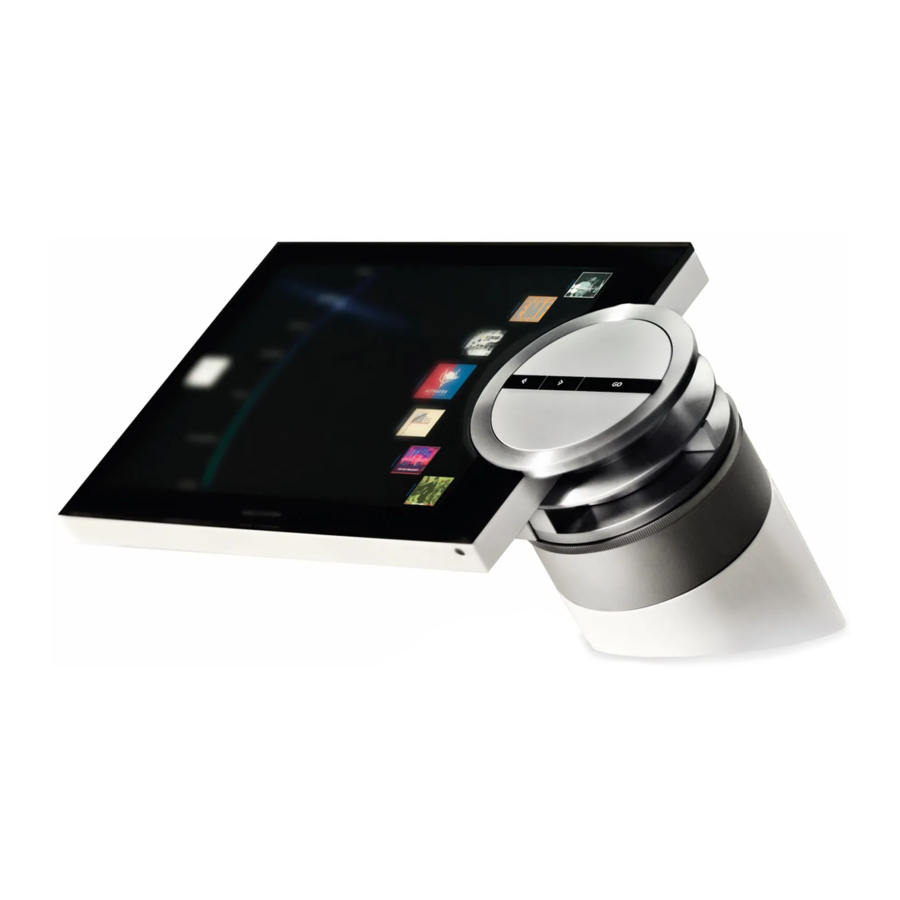
Funzionamento ravvicinato
Il sistema musicale è progettato per un funzionamento ravvicinato. Sfoglia la musica e le stazioni ed effettua le selezioni.

Rotella – utilizzata per la navigazione Per ottenere una rapida panoramica della tua musica, gira velocemente la rotella in entrambe le direzioni. L'elenco della rotella cambia per mostrare l'alfabeto invece del nome o del titolo completo
Puntatore – utilizzato per la selezione della visualizzazione
Rotella del volume – utilizzata per la regolazione del volume
Pulsante GO – utilizzato per confermare le selezioni Tieni premuto GO per vedere le opzioni disponibili quando un elemento è selezionato
Passo a sinistra – entra nei sottomenu o nelle sottoviste
Passo a destra – sposta di un livello indietro nei menu o nelle visualizzazioni. Abbandona i menu senza salvare
Come usare Beo5 o Beo6
Se usi Beo5 o Beo6, deve essere configurato per l'uso con il sistema musicale. Contatta il tuo rivenditore.

 | Pulsante software Tocca lo schermo per selezionare le sorgenti disponibili |
 | Elemento di riproduzione Seed per MOTS |
 | Torna indietro attraverso i display Beo5/Beo6 |
 | Visualizza i pulsanti di scena Premi di nuovo per tornare |
 | Visualizza le cifre per selezionare la traccia o la stazione Premi di nuovo per tornare |
 | Premi per interrompere la riproduzione |
 | Avvia la riproduzione |
 | Seleziona l'elenco colorato. Continua con la cifra per riprodurre una determinata stazione radio. Premi la rotella del volume accanto al colore |
 | Seleziona il preferito numerato |
 | Gira per regolare il volume Per disattivare l'audio, gira rapidamente in senso antiorario |
 | Premi per avviare la riproduzione. Tieni premuto per seedare l'elemento di riproduzione per MOTS. |
 | Entra negli album o negli artisti oppure scorri le tracce o le stazioni |
 | Entra negli album o negli artisti |
 | Scorri le tracce o le stazioni |
 | Passa allo standby |
Come usare Beo4
Il sistema musicale può anche essere azionato con il telecomando Beo4.

 | Il display di Beo4 mostra la sorgente o la funzione attivata |
 | Accendi N.MUSIC. Premi LIST per visualizzare N.MUSIC nel display di Beo4 Se N.MUSIC non è disponibile, consulta la Guida allegata al tuo Beo4 per aggiungerlo all'elenco delle funzioni. |
 | Accendi la sorgente A.AUX (sorgente collegata tramite line-in). Premi LIST per visualizzare A.AUX nel display di Beo4 |
 | Elemento di riproduzione Seed per MOTS. Premi LIST per visualizzare MOTS nel display di Beo4 |
 | Accendi la radio |
 | Accendi la sorgente configurata su questo pulsante. |
 | Premi per selezionare la sorgente USB collegata sulla parte anteriore del sistema musicale |
 | Seleziona un preferito numerato da riprodurre |
 | Visualizza "pulsanti" extra per funzioni o sorgenti nel display di Beo4. Usa o per scorrere l'elenco e premi il pulsante centrale per accettare |
 | Pulsante centrale e di navigazione; Accetta le selezioni o naviga nel menu LIST |
 | Scorri le tracce o le stazioni |
 | Entra negli album |
 | Seleziona l'elenco colorato di musica o radio Continua con la cifra per riprodurre una determinata stazione radio |
 | Regola il volume Per disattivare l'audio, premi il centro del pulsante |
 | Premi per interrompere la riproduzione |
 | Premi per avviare la riproduzione. Tieni premuto per seedare l'elemento di riproduzione per MOTS Premi per selezionare e accettare le impostazioni |
 | Passa allo standby |
Cambia lingua
Puoi cambiare la lingua del display del tuo sistema musicale in qualsiasi momento.
Una volta scelta una lingua, tutti i menu e i messaggi del display vengono visualizzati in questa lingua.
Puoi cambiare la lingua del display del tuo sistema musicale a tuo piacimento.
Cambia lingua...
- Usa il puntatore per evidenziare MODE.
- Gira la rotella per selezionare SETTINGS (IMPOSTAZIONI) e premi GO.
- Usa il puntatore per evidenziare SYSTEM SETTINGS (IMPOSTAZIONI DI SISTEMA).
- Gira la rotella per selezionare LANGUAGE (LINGUA) e premi GO.
- Gira la rotella per selezionare la lingua desiderata e premi GO per salvare l'impostazione, oppure...
- ... premi per uscire dal menu senza salvare.

Puoi selezionare la tua lingua preferita nel menu SYSTEM SETTINGS (IMPOSTAZIONI DI SISTEMA). La lingua del display corrente viene visualizzata all'ingresso, qui; ENGLISH (INGLESE).
Cambia il tempo di avvio
Se vuoi che il tuo sistema musicale si avvii più velocemente, puoi cambiare il consumo di energia in standby.
Puoi ridurre il tempo di avvio cambiando il consumo di energia in standby del tuo sistema musicale.
Cambia il consumo di energia...
- Usa il puntatore per evidenziare MODE.
- Gira la rotella per selezionare SETTINGS (IMPOSTAZIONI) e premi GO.
- Usa il puntatore per evidenziare SYSTEM SETTINGS (IMPOSTAZIONI DI SISTEMA).
- Gira la rotella per selezionare POWER SAVING (RISPARMIO ENERGETICO) e premi GO.
- Gira la rotella per selezionare YES (SÌ) o NO e premi GO.
- Usa il puntatore per uscire dal menu.
 Nota che impostare il menu POWER SAVING (RISPARMIO ENERGETICO) su NO aumenterà il consumo di energia in standby del sistema musicale.

Puoi cambiare il consumo di energia in standby nel menu SYSTEM SETTINGS (IMPOSTAZIONI DI SISTEMA). L'impostazione corrente viene visualizzata all'ingresso, qui; YES (SÌ).
Aggiorna il software
Puoi aggiornare il software 'manualmente' o impostare il sistema per aggiornarsi automaticamente, quando è disponibile un nuovo software.
Non scollegare l'alimentazione durante l'aggiornamento del software.
Puoi scegliere di aggiornare il software manualmente o impostare il sistema per aggiornare il software automaticamente.
Aggiorna il software manualmente...
- Usa il puntatore per evidenziare MODE.
- Gira la rotella per selezionare SETTINGS (IMPOSTAZIONI) e premi GO.
- Usa il puntatore per evidenziare MAINTENANCE (MANUTENZIONE).
- Gira la rotella per selezionare UPDATE SOFTWARE (AGGIORNA SOFTWARE) e premi GO.
- Il display mostra il logo Bang & Olufsen e il messaggio: 'Checking for new software - Press GO to cancel' ('Ricerca di nuovo software - Premi GO per annullare').
- Quando l'aggiornamento del software è completato, il messaggio 'Download completed' ('Download completato') appare sul display. Se non è disponibile nuovo software, il messaggio 'No new software update available' ('Nessun nuovo aggiornamento software disponibile') appare sul display.
- Premi il pulsante di standby sul sistema musicale per portarlo in standby e attendi che si riaccenda per far sì che l'aggiornamento del software abbia effetto.
NOTA! Aggiornare il software manualmente è un'operazione una tantum che non influisce sull'impostazione 'AUTOMATIC SOFTWARE UPDATE' ('AGGIORNAMENTO SOFTWARE AUTOMATICO').
NOTA! La riproduzione è influenzata quando si aggiorna il software manualmente.
Aggiornamento software automatico...
- Usa il puntatore per evidenziare MODE.
- Gira la rotella per selezionare SETTINGS (IMPOSTAZIONI) e premi GO.
- Usa il puntatore per evidenziare MAINTENANCE (MANUTENZIONE).
- Gira la rotella per selezionare AUTOMATIC SOFTWARE UPDATE (AGGIORNAMENTO SOFTWARE AUTOMATICO), quindi seleziona YES (SÌ). L'impostazione è disabilitata dalla fabbrica.
- Per abilitare 'AUTOMATIC SOFTWARE UPDATE' ('AGGIORNAMENTO SOFTWARE AUTOMATICO'), gira la rotella per selezionare ENABLED (ABILITATO) e premi GO per salvare.
- Usa il puntatore per uscire dal menu.
NOTA! Raccomandiamo di abilitare l'impostazione 'AUTOMATIC SOFTWARE UPDATE' ('AGGIORNAMENTO SOFTWARE AUTOMATICO'). Se l'impostazione è disabilitata, il sistema non cercherà automaticamente nuovi aggiornamenti software.
NOTA! Il tuo sistema musicale non ha una sorgente di tempo interna. Questo significa che il tuo sistema musicale controllerà automaticamente gli aggiornamenti software ogni otto giorni su una pianificazione individuale e non sincrona con altri sistemi musicali BeoSound 5 Encore.
Il sistema del codice PIN
Puoi attivare un sistema di codice PIN e creare un codice PIN di tua scelta.
Il sistema di codice PIN viene disattivato quando si memorizza un codice PIN vuoto. L'uso di un codice PIN significa che se il tuo sistema musicale è stato scollegato dall'alimentazione per più di circa 30 minuti, può essere riattivato solo accendendolo e inserendo il tuo codice PIN.
Se il codice PIN non viene inserito, il sistema musicale passa automaticamente in standby dopo circa tre minuti.
Per attivare il sistema del codice PIN...
- Usa il puntatore per evidenziare MODE.
- Gira la rotella per selezionare SETTINGS (IMPOSTAZIONI) e premi GO.
- Usa il puntatore per evidenziare MAINTENANCE (MANUTENZIONE).
- Gira la rotella per selezionare CHANGE Pincode (CAMBIA Codice PIN) e premi GO.
- Gira la rotella per inserire un codice PIN a 4 cifre di tua scelta, premi GO per confermare ogni cifra. Usa il pulsante freccia destra per cancellare le cifre, se necessario. Se tutte le cifre vengono cancellate, l'inserimento viene annullato.
- Gira la rotella per selezionare STORE (MEMORIZZA) e premi GO.
- Reinserisci il codice PIN e premi GO per confermare ogni cifra.
- Gira la rotella per selezionare STORE (MEMORIZZA) e premi GO.
Per disattivare il sistema del codice PIN...
- Usa il puntatore per evidenziare MODE.
- Gira la rotella per selezionare SETTINGS (IMPOSTAZIONI) e premi GO.
- Usa il puntatore per evidenziare MAINTENANCE (MANUTENZIONE).
- Gira la rotella per selezionare CHANGE Pincode (CAMBIA Codice PIN) e premi GO.
- Gira la rotella per inserire il tuo codice PIN corrente, premi GO per confermare ogni cifra. Usa il pulsante freccia destra per cancellare tutte le cifre e seleziona STORE (MEMORIZZA). Questo disabiliterà la protezione con codice PIN.
- Ora devi memorizzare un codice PIN 'vuoto'. Per farlo, gira la rotella per selezionare STORE (MEMORIZZA) e premi GO due volte.
Cinque inserimenti errati faranno spegnere il sistema musicale per tre ore, durante le quali il funzionamento non è possibile.

Per cambiare il codice PIN...
- Usa il puntatore per evidenziare MODE.
- Gira la rotella per selezionare SETTINGS (IMPOSTAZIONI) e premi GO.
- Usa il puntatore per evidenziare MAINTENANCE (MANUTENZIONE).
- Gira la rotella per selezionare CHANGE Pincode (CAMBIA Codice PIN) e premi GO.
- Se il sistema del codice PIN è attivato, devi inserire il tuo codice PIN corrente prima di poter cambiare il codice PIN. Per farlo, gira la rotella per inserire il tuo codice PIN corrente, premi GO per confermare ogni cifra. Usa il pulsante freccia destra per cancellare le cifre, se necessario.
- Gira la rotella per selezionare STORE (MEMORIZZA) e premi GO.
- Ora gira la rotella per inserire un codice PIN a 4 cifre di tua scelta, premi GO per confermare ogni cifra. Usa il pulsante freccia destra per cancellare le cifre, se necessario.
- Gira la rotella per selezionare STORE (MEMORIZZA) e premi GO per confermare.
- Reinserisci il codice PIN e premi GO per confermare ogni cifra.
- Gira la rotella per selezionare STORE (MEMORIZZA) e premi GO.
Nota che è possibile cambiare il codice PIN solo dieci volte entro un periodo di tre ore.
Suggerimenti utili...
Se ti viene chiesto di inserire un codice PIN la prima volta che attivi il sistema musicale e non hai ricevuto un codice PIN dal tuo rivenditore Bang & Olufsen, contatta il tuo rivenditore per ricevere un codice PIN prima di procedere.
Se dovessi dimenticare il tuo codice PIN, contatta il tuo rivenditore Bang & Olufsen per ottenere un Mastercode da Bang & Olufsen. Hai bisogno del Mastercode per riattivare il tuo sistema musicale.
Regolare le impostazioni audio
Memorizza le tue impostazioni audio preferite. Quando memorizzi un'impostazione audio, il sistema inizia a riprodurre a questo livello ogni volta che lo accendi.
Le impostazioni audio sono preimpostate dalla fabbrica su valori neutri adatti alla maggior parte delle situazioni di ascolto.
Regolare volume, bassi o alti
È possibile preimpostare i livelli per volume, bassi, alti e bilanciamento. La funzione loudness compensa la mancanza di sensibilità dell'orecchio umano alle alte e basse frequenze. Queste frequenze vengono potenziate a bassi livelli di volume in modo che la musica a basso volume diventi più dinamica.
Effettuare le impostazioni audio...
- Utilizzare il puntatore per evidenziare MODE.
- Ruotare la rotella per selezionare SETTINGS (IMPOSTAZIONI) e premere GO.
- Utilizzare il puntatore per evidenziare SOUND (AUDIO).
- Ruotare la rotella per selezionare l'elemento audio che si desidera regolare; VOLUME, BALANCE (BILANCIAMENTO), BASS (BASSI), TREBLE (ALTI) o LOUDNESS e premere GO. Il valore corrente è il "focus della rotella" all'ingresso.
- Ruotare la rotella per regolare l'impostazione audio e premere GO per memorizzare l'impostazione in modo permanente, oppure...
- ... premere per memorizzare l'impostazione temporaneamente.

Durante la regolazione del suono, gli altoparlanti reagiscono in base alla regolazione.
Il volume 0 disattiva l'audio. Non è possibile memorizzare il livello del volume 0 o livelli di volume superiori a 75.
Impostazioni di servizio
Nel menu SERVICE SETTINGS (IMPOSTAZIONI DI SERVIZIO), è possibile aumentare il tempo di buffer della radio internet e disabilitare la funzione MOTS. Per selezionare quale memoria musicale utilizzare.
Buffer N.RADIO
Se il suono sembra interrompersi quando si ascolta la radio internet, è possibile ottimizzare la ricezione da una connessione internet scadente o da uno stream radio net scadente aumentando il tempo di buffer.
- Utilizzare il puntatore per evidenziare MODE.
- Ruotare la rotella per selezionare SETTINGS (IMPOSTAZIONI) e premere GO.
- Utilizzare il puntatore per evidenziare SERVICE SETTINGS (IMPOSTAZIONI DI SERVIZIO).
- Ruotare la rotella per selezionare N.RADIO BUFFER e premere GO.
- Ruotare la rotella per selezionare una lunghezza del buffer in secondi e premere GO.
Nota che quando la lunghezza del buffer viene aumentata, anche il tempo di avvio della radio net potrebbe aumentare.
Disabilitare MOTS
La funzione MOTS utilizza automaticamente l'ultima traccia nella coda di riproduzione per generare una serie infinita di tracce simili. MOTS è abilitato dalla fabbrica. Tuttavia, se si desidera ascoltare solo la musica selezionata attivamente, è possibile disabilitare la funzione MOTS.
- Utilizzare il puntatore per evidenziare MODE.
- Ruotare la rotella per selezionare SETTINGS (IMPOSTAZIONI) e premere GO.
- Utilizzare il puntatore per evidenziare SERVICE SETTINGS (IMPOSTAZIONI DI SERVIZIO).
- Ruotare la rotella per selezionare MOTS e premere GO.
- Ruotare la rotella per selezionare DISABLED (DISABILITATO) e premere GO.
Quando MOTS è disabilitato, la musica viene riprodotta solo quando è stata aggiunta manualmente alla coda di riproduzione.
Impostazioni di rete

È possibile configurare il sistema a una rete con una connessione cablata o wireless. Per la connessione di rete più affidabile
Bang & Olufsen consiglia di effettuare una connessione cablata. Bang & Olufsen consiglia inoltre di utilizzare un router e un punto di accesso separati, un router Network Link, per garantire la riproduzione più affidabile di musica digitale.
Per ulteriori informazioni sulla configurazione di rete di Bang & Olufsen, contattare il rivenditore.
Effettuare una connessione cablata
Collegare un'estremità del cavo Ethernet al router Network Link e l'altra estremità alla presa Ethernet sul sistema musicale. La funzione DHCP è abilitata per impostazione predefinita e il sistema musicale verrà configurato correttamente sulla rete. Se la funzione DHCP è stata disabilitata, seguire le istruzioni in 'Connettersi automaticamente a una rete...'.
Se, per qualche motivo, l'indirizzo IP, la subnet mask, il gateway e il server DNS non vengono assegnati automaticamente, seguire le istruzioni in 'Connettersi manualmente a una rete...'.
Connettersi automaticamente a una rete...
- Utilizzare il puntatore per evidenziare MODE.
- Ruotare la rotella per selezionare SETTINGS (IMPOSTAZIONI) e premere GO.
- Utilizzare il puntatore per evidenziare NETWORK SETTINGS (IMPOSTAZIONI DI RETE).
- Ruotare la rotella per selezionare ADVANCED (AVANZATE) e premere GO.
- Ruotare la rotella per selezionare DHCP e premere GO.
- Ruotare la rotella per selezionare ENABLED (ABILITATO) e premere GO. Il sistema musicale verrà ora configurato correttamente sulla rete.
Connettersi manualmente a una rete...
- Utilizzare il puntatore per evidenziare MODE.
- Ruotare la rotella per selezionare SETTINGS (IMPOSTAZIONI) e premere GO.
- Utilizzare il puntatore per evidenziare NETWORK SETTINGS (IMPOSTAZIONI DI RETE).
- Ruotare la rotella per selezionare ADVANCED (AVANZATE) e premere GO.
- Ruotare la rotella per selezionare DHCP e premere GO.
- Ruotare la rotella per selezionare DISABLED (DISABILITATO) e premere GO.
- Ruotare la rotella per selezionare indirizzo IP, subnet mask, gateway e server DNS e premere GO.
- Ruotare la rotella per selezionare il valore e premere GO.
- Ripetere la procedura per ogni elemento di menu rilevante.
Effettuare una connessione wireless
È possibile effettuare una connessione wireless alla rete automaticamente con WPS (wi-fi protected setup) oppure è possibile effettuare la connessione manualmente se il router di rete non dispone della funzione WPS. Si presuppone che sia stato abilitato il servizio DHCP sulla rete.
Connettersi automaticamente a una rete...
- Premere il pulsante WPS sul router Network Link per attivare la funzione WPS.
- Utilizzare il puntatore per evidenziare MODE sul sistema musicale.
- Ruotare la rotella per selezionare SETTINGS (IMPOSTAZIONI) e premere GO.
- Utilizzare il puntatore per evidenziare NETWORK SETTINGS (IMPOSTAZIONI DI RETE).
- Ruotare la rotella per selezionare WIRELESS – WPS e premere GO.
- Attendere che il nome di rete del router e il messaggio 'CONNECTED' (CONNESSO) vengano visualizzati sul display del sistema musicale. Il sistema musicale è ora configurato correttamente sulla rete.
Connettersi manualmente a una rete...
- Utilizzare il puntatore per evidenziare MODE sul sistema musicale.
- Ruotare la rotella per selezionare SETTINGS (IMPOSTAZIONI) e premere GO.
- Utilizzare il puntatore per evidenziare NETWORK SETTINGS (IMPOSTAZIONI DI RETE).
- Ruotare la rotella per selezionare WIRELESS – AUTO e premere GO.
- Attendere che venga visualizzato un elenco di router di rete.
- Selezionare il router di rete e premere GO.*1
- Immettere la password per la rete wireless e premere GO. Attendere che il nome di rete del router e il messaggio 'CONNECTED' (CONNESSO) vengano visualizzati sul display del sistema musicale. Il sistema musicale è ora configurato correttamente sulla rete.
1* Se il nome del router di rete non viene visualizzato nell'elenco, il router di rete potrebbe essere configurato per non mostrare l'SSID. In questo caso, selezionare WIRELESS – MANUAL (WIRELESS – MANUALE) invece di WIRELESS – AUTO e utilizzare la rotella per selezionare il paese seguito da GO. Quindi utilizzare la rotella per immettere l'SSID, il tipo di crittografia di rete e la password per la rete wireless seguiti da GO dopo ogni valore immesso. Consultare la guida inclusa con il router di rete per ulteriori informazioni.
Per ulteriori informazioni sul router Network Link, consultare la guida inclusa con il router Network Link.
Il sistema musicale supporta wi-fi WLAN 802.11 a/n, ovvero 5 GHz. Se il router di rete non supporta 5 GHz, il sistema musicale non è in grado di connettersi in modalità wireless. Per ulteriori informazioni, contattare il rivenditore.
Visualizzare le informazioni di rete
È possibile visualizzare le impostazioni effettuate per la connessione di rete nel menu NETWORK INFO (INFO RETE).
- Utilizzare il puntatore per evidenziare MODE sul sistema musicale.
- Ruotare la rotella per selezionare SETTINGS (IMPOSTAZIONI) e premere GO.
- Utilizzare il puntatore per evidenziare NETWORK INFO (INFO RETE). È ora possibile visualizzare lo stato della configurazione di rete.
Impostazione ruoli e opzioni
Nel menu ROLES (RUOLI), è possibile modificare quale pulsante del telecomando deve attivare la sorgente N.MUSIC.
Dalla fabbrica, il pulsante N.MUSIC attiva la sorgente N.MUSIC, che è connessa tramite la presa UPnP, mentre il pulsante CD attiva la sorgente connessa alla presa USB-back.
Su Beo4, il pulsante N.MUSIC si trova nel menu LIST (ELENCO). Se si dispone di un Beo4, è possibile modificare il nome della sorgente e fare in modo che il pulsante CD attivi invece la sorgente N.MUSIC. Se si dispone già di una sorgente configurata sul pulsante CD, questa verrà riconfigurata sul pulsante N.MUSIC.
È possibile modificare l'impostazione Option con il telecomando in base alla configurazione del sistema musicale.
Modificare i nomi delle sorgenti
Per un accesso più semplice alla sorgente N.MUSIC tramite telecomando, è possibile impostare il sistema per attivare la sorgente N.MUSIC tramite il pulsante CD.
- Utilizzare il puntatore per evidenziare MODE.
- Ruotare la rotella per selezionare SETTINGS (IMPOSTAZIONI) e premere GO.
- Utilizzare il puntatore per evidenziare ROLES (RUOLI).
- Ruotare la rotella per selezionare CD o N.MUSIC e premere GO.
NOTA! Quando si modifica il nome della sorgente in CD sul sistema musicale, è necessario utilizzare il pulsante CD sul Beo4 ed è necessario sostituire la parola N.MUSIC, quando menzionata nelle sequenze operative, con la parola CD.
Impostazione opzioni
A seconda della configurazione, potrebbe essere necessario modificare l'impostazione Option del sistema musicale.
Impostazione Option per il sistema audio...
- Tenendo premuto il pulsante • su Beo4, premere LIST (ELENCO).
- Rilasciare entrambi i pulsanti.
- Premere ripetutamente LIST (ELENCO) per visualizzare OPTION? su Beo4 e premere il pulsante centrale.
- Utilizzare il pulsante di navigazione su o giù per visualizzare A.OPT nel display di Beo4 e immettere il numero appropriato (5, 4 o 0).*1
1* Per modificare le impostazioni Option con un Beo6, consultare la Guida per Beo6.
Il sistema musicale ha tre diverse impostazioni Option
Option 5. (impostazione predefinita). Utilizzato se si desidera utilizzare il sistema musicale con un telecomando.
Option 4. Se si dispone di due sistemi musicali nella stessa stanza, è possibile impostare BeoSound 5 Encore in Option 4. Quando è in Option 4, BeoSound 5 Encore reagisce solo ai comandi del telecomando preceduti da LINK.*2
Option 0. Se non si desidera che il sistema musicale reagisca al funzionamento remoto, è possibile impostarlo in Option 0 solo per il funzionamento ravvicinato.
2* Premere LIST (ELENCO) e utilizzare il pulsante di navigazione su o giù per visualizzare LINK nel Beo4 display. Quindi premere un pulsante sorgente, come CD.
Come rendere disponibile la musica

È possibile connettere più sorgenti al sistema musicale.
Impostazioni di fabbrica
N.MUSIC = archiviazione su Ethernet
CD = USB, posteriore
Prima di iniziare a utilizzare il sistema, è necessario connetterlo a Internet e rendere disponibili le sorgenti musicali che si desidera utilizzare. Il sistema musicale dispone di diverse sorgenti per la tua esperienza musicale: radio Internet, musica su chiavetta USB/disco rigido, il tuo BeoSound 5 o persino un dispositivo Network Attached Storage (NAS).
Il tuo rivenditore può aiutarti a configurare il sistema e a rendere disponibili le sorgenti.
Per rendere disponibile la musica, è necessario selezionare anche un archivio musicale.
Nota! Se la sorgente musicale principale è un NAS connesso, è possibile modificare il 'nome della sorgente' per attivarla direttamente con il pulsante 'CD' del Beo4.
Riprodurre musica da una sorgente USB
È possibile riprodurre musica memorizzata su un dispositivo USB. Quando un dispositivo USB è connesso al sistema musicale, una sorgente A.MEM apparirà nel menu MODE (modalità) per la selezione, oppure è possibile selezionare un dispositivo USB connesso alla sorgente N.MUSIC o CD.
Potrebbe essere necessario del tempo prima che A.MEM, N.MUSIC o CD possano essere selezionati nel menu MODE (modalità). Il sistema musicale impiegherà del tempo per completare la scansione del contenuto di un dispositivo USB. Nel frattempo, A.MEM, N.MUSIC o CD saranno visualizzati in grigio.
Non è possibile riprodurre musica memorizzata su un dispositivo USB se è protetta con Digital Rights Management (DRM).
Attivare la sorgente A.MEM o N.MUSIC/CD...
- Connettere il dispositivo USB a una delle connessioni USB.
- Utilizzare il puntatore per evidenziare MODE (modalità).
- Ruotare la rotella per selezionare A.MEM, N.MUSIC o CD.
- Ora è possibile selezionare la musica che si desidera riprodurre utilizzando la navigazione per copertine all'interno delle diverse categorie, inclusi i MOTS.
Nota che i MOTS vengono calcolati solo quando il sistema musicale è in standby e potrebbe essere necessario del tempo per completare il calcolo. Più file musicali sono memorizzati sul dispositivo USB, più tempo richiede il calcolo.
Il modo in cui la musica digitale viene categorizzata e le copertine vengono visualizzate varia in base alle informazioni disponibili nei file musicali digitali. Per ulteriori informazioni sui file musicali digitali, consultare le FAQ di BeoSound 5 Encore su www.bang-olufsen.com/faq.
Il sistema musicale può riprodurre quasi tutti i formati di file musicali digitali sul mercato, inclusi MP3, WMA e FLAC. Per ulteriori informazioni, consultare www.bang-olufsen.com.

Il sistema musicale dispone di due connessioni USB: una nella parte inferiore del display, connessa alla sorgente A.MEM, e una dietro il sistema musicale, connessa alla sorgente N.MUSIC/CD. Per ulteriori informazioni, consultare la sezione Introduzione.
Riprodurre musica da una sorgente line-in
È possibile connettere qualsiasi dispositivo musicale portatile al sistema musicale. Il tuo rivenditore Bang & Olufsen può fornirti il cavo line-in corretto.
Attivare la sorgente line-in...
- Connettere il dispositivo musicale digitale con un cavo alla presa LINE IN.
- Utilizzare il puntatore per evidenziare MODE (modalità).
- Ruotare la rotella per selezionare A.AUX e premere GO.
- Selezionare la musica che si desidera ascoltare direttamente sul dispositivo portatile.
Informazioni sul funzionamento...
- Quando si riproduce musica da una sorgente line-in, è possibile navigare nella musica e avviare e interrompere la riproduzione direttamente sul dispositivo portatile.
- È possibile regolare il volume sia sul sistema audio che sul dispositivo portatile.
- Il sistema non mostrerà le copertine quando si riproduce musica da una sorgente line-in.
- La funzione MOTS non si applica alla musica riprodotta da una sorgente line-in.

Connettere un'estremità del cavo line-in al dispositivo musicale portatile, ad esempio a un'uscita per auricolari, e l'altra estremità alla presa LINE IN sul sistema musicale. Per ulteriori informazioni, consultare la sezione Introduzione.
Ascoltare la radio Internet
Per ascoltare la radio, il sistema musicale deve essere connesso a Internet. Il tuo rivenditore Bang & Olufsen potrebbe aver eseguito l'installazione, consulta le impostazioni di rete.
Attivare la radio Internet...
- Utilizzare il puntatore per evidenziare MODE (modalità).
- Ruotare la rotella per selezionare RADIO e premere GO.
- Selezionare la stazione che si desidera ascoltare e premere GO per riprodurre.
Potrebbero essere necessari alcuni secondi prima che appaia il suono. Il tempo dipende dalla velocità della connessione Internet, dalla lunghezza del buffer N.Radio e dalle prestazioni della stazione radio connessa.
È possibile aggiungere le proprie stazioni radio preferite a un elenco di preferiti per consentire una selezione rapida.

Potrebbe essere necessario del tempo per scaricare le stazioni radio Internet. Il processo di download è indicato nell'angolo in alto a sinistra dal messaggio 'Loading' (caricamento) e, accanto alla rotella, un indicatore si muove lungo la semicirconferenza grigia.
Riprodurre musica dalla sorgente N.MUSIC
Il sistema musicale consente di accedere alla libreria musicale digitale sulla rete. La libreria musicale digitale può essere un BeoSound 5 o una gamma selezionata di dispositivi NAS standard. È possibile aggiungere più di una libreria musicale al sistema musicale. Per utilizzare la sorgente N.MUSIC, il sistema musicale deve essere connesso alla rete. Per utilizzare BeoSound 5 come libreria musicale, è necessario configurarlo per fungere da server musicale.
Il tuo rivenditore Bang & Olufsen potrebbe aver eseguito l'installazione.
Se si spegne l'archivio della libreria musicale (BeoSound 5 o NAS), non sarà possibile riprodurre musica dall'archivio. Quando l'archivio viene riacceso, il sistema musicale si ricollegherà automaticamente alla libreria musicale.
Attivare N.MUSIC...
- Utilizzare il puntatore per evidenziare MODE (modalità).
- Ruotare la rotella per selezionare N.MUSIC e premere GO*1.
- Selezionare la musica che si desidera ascoltare e premere GO per avviare la riproduzione.
1* Se hai rinominato N.MUSIC in CD per una facile navigazione con Beo4, devi selezionare CD invece.
Archivio musicale...
Per ascoltare N.MUSIC, è necessario selezionare quale archivio musicale si desidera utilizzare.
Aggiungere BeoSound 5 come libreria musicale...
- Accendere BeoSound 5 e utilizzare il puntatore per evidenziare MODE (modalità).
- Ruotare la rotella per selezionare SETTINGS (impostazioni) e premere
![]() due volte, quindi GO.
due volte, quindi GO. - Utilizzare il puntatore per evidenziare SERVICE SETTINGS (impostazioni di servizio).
- Ruotare la rotella per selezionare MUSIC SERVER (server musicale) e premere GO.
- Ruotare la rotella per selezionare YES (sì) e premere GO. Potrebbe essere necessario attendere un po' prima che il tuo BeoSound 5 possa essere selezionato come archivio musicale nel tuo sistema musicale BeoSound 5 Encore.
- ...
- Ora, vai al tuo sistema musicale BeoSound 5 Encore e utilizza il puntatore per evidenziare MODE (modalità).
- Ruotare la rotella per selezionare SETTINGS (impostazioni) e premere
![]() due volte, quindi GO sul tuo sistema musicale.
due volte, quindi GO sul tuo sistema musicale. - Utilizzare il puntatore per evidenziare SERVICE SETTINGS (impostazioni di servizio).
- Ruotare la rotella per selezionare MUSIC STORAGE (archivio musicale) e premere GO.
- Evidenziare il nome host di BeoSound 5 sulla rete nel menu. Premere GO per selezionare.
 due volte, quindi GO.
  due volte, quindi GO sul tuo sistema musicale.
Aggiungere un NAS come libreria musicale...

- Utilizzare il puntatore per evidenziare MODE (modalità).
- Ruotare la rotella per selezionare SETTINGS (impostazioni) e premere
![]() due volte, quindi GO sul tuo sistema musicale.
due volte, quindi GO sul tuo sistema musicale. - Utilizzare il puntatore per evidenziare SERVICE SETTINGS (impostazioni di servizio).
- Ruotare la rotella per selezionare MUSIC STORAGE (archivio musicale) e premere GO.
- Selezionare il nome del tuo NAS nel menu.
Premere GO per selezionare.
Quando ci si connette a una nuova libreria musicale per la prima volta, si applica quanto segue:
- Il sistema musicale richiede del tempo per indicizzare la raccolta musicale per la navigazione per copertine e categorie. Per informazioni sui formati di file, le copertine e la navigazione per categorie, consultare www.bang-olufsen.com e le FAQ di BeoSound 5 Encore su www.bangolufsen.com/faq.
- Il calcolo MOTS della musica sulla tua libreria musicale digitale viene eseguito quando il sistema musicale è in standby. Quando ci si connette a una nuova libreria, concedere un po' di tempo di standby per eseguire MOTS. Più file musicali sono memorizzati nella libreria musicale, più tempo richiede il calcolo.
Per accedere alla musica sul tuo NAS, devi abilitare UPnP/DLNA sul dispositivo NAS.
Consulta la guida allegata al tuo dispositivo NAS.
Bang & Olufsen ha testato e verificato il tuo sistema musicale su diversi dispositivi NAS di fascia alta. Per ottenere le migliori prestazioni possibili, si consigliano solo i dispositivi NAS verificati. Per ulteriori informazioni, contatta il tuo rivenditore e/o consulta le FAQ di BeoSound 5 Encore su www.bangolufsen.com/faq.
Rieseguire la scansione dell'archivio musicale
Se sono disponibili nuovi file musicali nell'archivio musicale e non vengono visualizzati automaticamente nel sistema musicale, o se il contenuto del file non è corretto, è possibile rieseguire la scansione per aggiornare il sistema musicale.
- Utilizzare il puntatore per evidenziare MODE (modalità).
- Ruotare la rotella per selezionare SETTINGS (impostazioni) e premere GO.
- Utilizzare il puntatore per evidenziare MAINTENANCE (manutenzione).
- Ruotare la rotella per selezionare RESCAN MUSIC STORAGE (riesegui scansione archivio musicale) e premere GO. L'archivio della libreria musicale viene ora scansionato per nuova musica.
Creare elenchi colorati e preferiti numerati
È possibile creare le proprie playlist personali. I quattro colori rosso, verde, giallo e blu sono disponibili per le playlist. Ad esempio, è possibile consentire a ciascun membro della famiglia di creare un elenco della propria musica o stazioni radio preferite oppure creare elenchi per occasioni specifiche, ad esempio, vacanze o feste.
È inoltre possibile assegnare un numero alla musica o alle stazioni radio per un accesso rapido tramite telecomando.
Elenchi colorati
Ciascuno dei quattro elenchi colorati è una playlist che può contenere diversi brani, album o stazioni radio. Hai quattro elenchi colorati per la tua sorgente N.MUSIC e quattro per la tua sorgente RADIO.
Per creare un elenco colorato...
- Trova il brano, l'album o la stazione che desideri aggiungere a un elenco colorato, quindi tieni premuto GO.
- Ruotare la rotella per selezionare un colore.
- Premere GO.
- Ora è possibile selezionare l'elenco colorato nel menu FAVOURITES (preferiti) o premendo il colore appropriato sul telecomando Bang & Olufsen.
Preferiti numerati
Ciascun preferito numerato può contenere una stazione radio o più elementi. Un elemento può essere un brano, un album o un artista ed è possibile assegnarne uno per un accesso rapido o più per utilizzare il preferito numerato come playlist. Quando si assegna una stazione radio a un numero già in uso, sostituirà la stazione precedente. Quando si assegna un elemento a un numero già in uso, viene aggiunto ai contenuti esistenti. Hai 99 preferiti numerati per la tua sorgente N.MUSIC e 99 per la tua sorgente RADIO.
Per creare un preferito numerato...
- Trova l'elemento a cui desideri assegnare un numero, quindi tieni premuto GO.
- Ruotare la rotella per selezionare un numero.
- Premere GO.
- Ora è possibile selezionare il preferito numerato nel menu FAVOURITES (preferiti) o premendo il numero appropriato sul telecomando Bang & Olufsen.
MOTS
MOTS ti permette di ascoltare continuamente musica simile. La funzione MOTS misura la somiglianza musicale su molti parametri diversi come suono, dinamica e aspetti ritmici, per poter generare una "coda di riproduzione" (play queue) di brani simili da riprodurre.
MOTS rende conveniente trovare musica per una certa situazione, o semplicemente iniziare a suonare. Devi solo scegliere una canzone, e poi MOTS crea automaticamente una lista di musica simile.
Una sorgente alla volta
MOTS utilizza la sorgente musicale attualmente selezionata per generare una coda di riproduzione (play queue). MOTS utilizza solo una sorgente alla volta.
Nota che non è possibile generare code di riproduzione (play queues) MOTS utilizzando una sorgente A.AUX o N.RADIO.
Calcoli MOTS
I calcoli MOTS si basano su suono, dinamica e aspetti ritmici e cercano attraverso parametri come artista, album e genere. MOTS utilizza l'ultimo brano aggiunto di una coda di riproduzione (play queue) per autogenerare una sequenza infinita di brani simili, che viene aggiunta al contenuto già esistente della coda di riproduzione (play queue).
I calcoli MOTS vengono eseguiti su archivi di librerie musicali attualmente aggiunti o dispositivi USB collegati mentre il tuo sistema musicale è in standby. Quando colleghi un dispositivo USB o quando aggiungi un archivio di libreria musicale sia per la prima volta che dopo che è stato disattivato, richiederà un po' di tempo in standby per completare i calcoli MOTS.

Il logo MOTS.
Un semicerchio accanto alla rotella si illumina e indica che i calcoli MOTS sono in corso.
Per interrompere i calcoli MOTS...
- Quando i calcoli MOTS sono in corso, tieni premuto il pulsante di standby per più di quattro secondi per interrompere i calcoli MOTS. Premere il pulsante di standby per meno di quattro secondi eliminerà i calcoli MOTS esistenti.
Mentre i calcoli MOTS sono in corso, c'è una luce rossa nell'indicatore di standby. Quando si interrompono i calcoli MOTS, l'indicatore di standby viene spento.

Riferimenti

Scarica manuale
Qui puoi scaricare la versione completa in PDF del manuale, può contenere ulteriori istruzioni di sicurezza, informazioni sulla garanzia, regole FCC, ecc.
Scarica Bang & Olufsen BeoSound 5 Encore - Manuale del sistema audio


