Bang & Olufsen BeoSound 5 Encore - Hangrendszer kézikönyv
- 1 Kezelés közelről
- 2 A Beo5 vagy Beo6 használata
- 3 A Beo4 használata
- 4 Nyelv megváltoztatása
- 5 Indítási idő megváltoztatása
- 6 Szoftverfrissítés
- 7 A PIN-kód rendszer
- 8 Hangbeállítások módosítása
- 9 Szervizbeállítások
- 10 Hálózati beállítások
- 11 Szerepek és opció beállítása
- 12 Zene elérhetővé tétele
- 13 Színes listák és számozott kedvencek létrehozása
- 14 MOTS
- 15 Referenciák
- 16 Kézikönyv letöltése
- 17 Más nyelveken
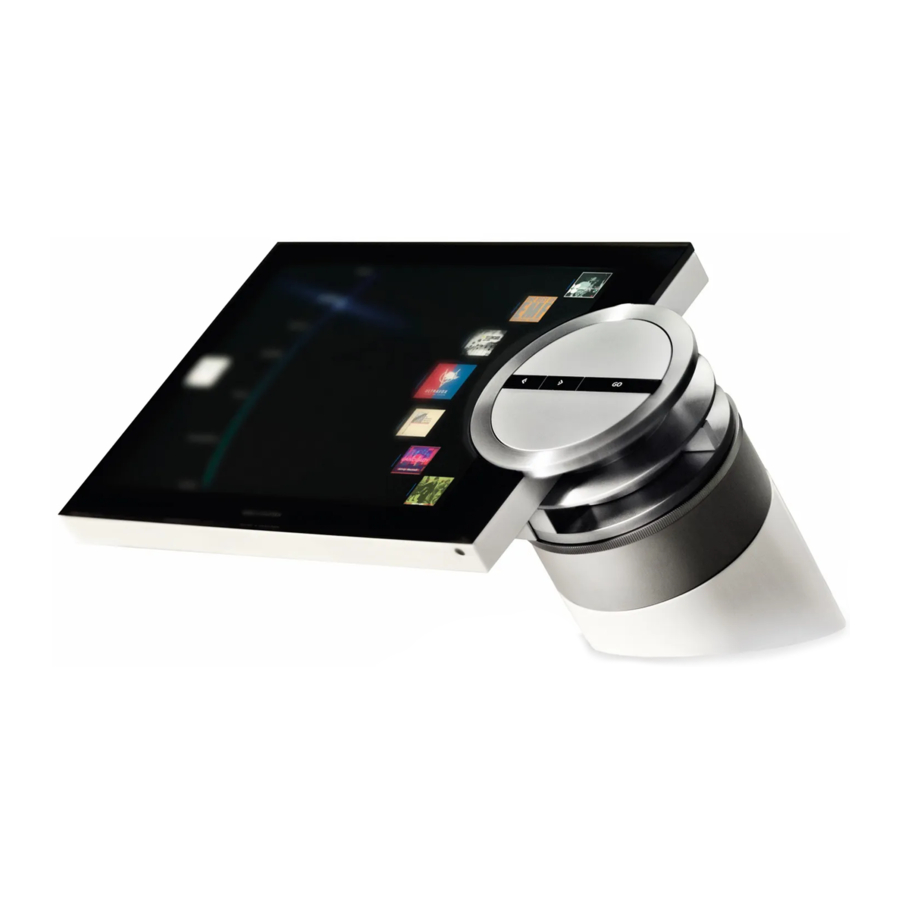
Kezelés közelről
A zenei rendszer közeli kezelésre lett tervezve. Böngésszen a zenék és állomások között, és válasszon.

Kerék – böngészésre használható A zene gyors áttekintéséhez forgassa gyorsan a kereket bármelyik irányba. A keréklista megváltozik, és a teljes név vagy cím helyett az ábécé jelenik meg
Mutató – nézet kiválasztására használható
Hangerő kerék – hangerő beállítására használható
GO (OK) gomb – a kiválasztások megerősítésére szolgál. Tartsa lenyomva a GO (OK) gombot, hogy lássa a lehetőségeket, amikor egy elem ki van választva
Lépés balra – almenükbe vagy alnézetekbe lépés
Lépés jobbra – egy szinttel visszalépés a menükben vagy nézetekben. Kilépés a menükből mentés nélkül
A Beo5 vagy Beo6 használata
Ha Beo5 vagy Beo6-ot használ, azt konfigurálni kell a zenei rendszerrel való használathoz. Lépjen kapcsolatba a kereskedőjével.

 | Érintőképernyő a rendelkezésre álló források kiválasztásához |
 | A MOTS-hoz játszott elem kiválasztása |
 | Visszalépés a Beo5/Beo6 kijelzőkön |
 | Jelenet gombok megjelenítése Újabb megnyomás a visszatéréshez |
 | Számjegyek megjelenítése a szám vagy állomás kiválasztásához. Újabb megnyomás a visszatéréshez |
 | Megnyomás a lejátszás leállításához |
 | Lejátszás indítása |
 | Színes lista kiválasztása. Folytassa a számjeggyel egy adott rádióállomás lejátszásához. Nyomja meg a hangerő kereket a szín mellett |
 | Számozott kedvenc kiválasztása |
 | Forgassa a hangerő beállításához. A némításhoz forgassa gyorsan az óramutató járásával ellentétes irányba |
 | Megnyomás a lejátszás indításához. Nyomja meg és tartsa lenyomva a MOTS-hoz játszott elem kiválasztásához. |
 | Lépés az albumokban vagy előadókban, vagy lépés a számokon vagy állomásokon keresztül |
 | Lépés az albumokban vagy előadókban |
 | Lépés a számokon vagy állomásokon keresztül |
 | Kikapcsolás készenléti állapotba |
A Beo4 használata
A zenei rendszer a Beo4 távirányítóval is kezelhető.

 | A Beo4 kijelzőn megjelenik az aktivált forrás vagy funkció |
 | Kapcsolja be az N.MUSIC-ot. Nyomja meg a LIST (LISTA) gombot az N.MUSIC megjelenítéséhez a Beo4 kijelzőn. Ha az N.MUSIC nem érhető el, nézze meg a Beo4-hez mellékelt útmutatót, hogy hozzáadja a funkciók listájához. |
 | Kapcsolja be az A.AUX forrást (vonalbemeneten keresztül csatlakoztatott forrás). Nyomja meg a LIST (LISTA) gombot az A.AUX megjelenítéséhez a Beo4 kijelzőn |
 | A MOTS-hoz játszott elem kiválasztása. Nyomja meg a LIST (LISTA) gombot a MOTS megjelenítéséhez a Beo4 kijelzőn |
 | Kapcsolja be a rádiót |
 | Kapcsolja be az ehhez a gombhoz konfigurált forrást. |
 | Nyomja meg a zenei rendszer elején található USB-forrás kiválasztásához |
 | Válasszon ki egy számozott kedvencet a lejátszáshoz |
 | További "gombok" megjelenítése a Beo4 kijelzőn található funkciókhoz vagy forrásokhoz. Használja a vagy a gombot a listában való lépkedéshez, és nyomja meg a középső gombot az elfogadáshoz |
 | Középső és navigációs gomb; Kiválasztások elfogadása vagy navigálás a LIST (LISTA) menüben |
 | Lépés a számokon vagy állomásokon keresztül |
 | Lépés az albumokban |
 | Válasszon színes zenei vagy rádiólistát. Folytassa a számjeggyel egy adott rádióállomás lejátszásához |
 | Hangerő beállítása. A némításhoz nyomja meg a gomb közepét |
 | Megnyomás a lejátszás leállításához |
 | Megnyomás a lejátszás indításához. Nyomja meg és tartsa lenyomva a MOTS-hoz játszott elem kiválasztásához. Nyomja meg a beállítások kiválasztásához és elfogadásához |
 | Kikapcsolás készenléti állapotba |
Nyelv megváltoztatása
A zenei rendszer kijelzőjének nyelvét bármikor megváltoztathatja.
A nyelv kiválasztása után az összes menü és üzenet ezen a nyelven jelenik meg.
A zenei rendszer kijelzőjének nyelvét tetszés szerint megváltoztathatja.
Nyelv megváltoztatása...
- A mutatóval jelölje ki a MODE (ÜZEMMÓD) lehetőséget.
- A kerékkel válassza ki a SETTINGS (BEÁLLÍTÁSOK) lehetőséget, és nyomja meg a GO (OK) gombot.
- A mutatóval jelölje ki a SYSTEM SETTINGS (RENDSZERBEÁLLÍTÁSOK) lehetőséget.
- A kerékkel válassza ki a LANGUAGE (NYELV) lehetőséget, és nyomja meg a GO (OK) gombot.
- A kerékkel válassza ki a kívánt nyelvet, és nyomja meg a GO (OK) gombot a beállítás mentéséhez, vagy...
- ... nyomja meg a gombot a menüből való kilépéshez mentés nélkül.

A kívánt nyelvet a SYSTEM SETTINGS (RENDSZERBEÁLLÍTÁSOK) menüben választhatja ki. A jelenlegi kijelző nyelve a belépéskor jelenik meg, itt: ENGLISH (ANGOL).
Indítási idő megváltoztatása
Ha azt szeretné, hogy a zenei rendszer gyorsabban induljon el, megváltoztathatja a készenléti energiafogyasztást.
Lerövidítheti az indítási időt a zenei rendszer készenléti energiafogyasztásának megváltoztatásával.
Energiafogyasztás megváltoztatása...
- A mutatóval jelölje ki a MODE (ÜZEMMÓD) lehetőséget.
- A kerékkel válassza ki a SETTINGS (BEÁLLÍTÁSOK) lehetőséget, és nyomja meg a GO (OK) gombot.
- A mutatóval jelölje ki a SYSTEM SETTINGS (RENDSZERBEÁLLÍTÁSOK) lehetőséget.
- A kerékkel válassza ki a POWER SAVING (ENERGIATAKARÉKOSSÁG) lehetőséget, és nyomja meg a GO (OK) gombot.
- A kerékkel válassza ki a YES (IGEN) vagy NO (NEM) lehetőséget, és nyomja meg a GO (OK) gombot.
- A mutatóval lépjen ki a menüből.
 Megjegyzés: ha a POWER SAVING (ENERGIATAKARÉKOSSÁG) menüt NO (NEM) értékre állítja, az növeli a zenei rendszer készenléti energiafogyasztását.

A készenléti energiafogyasztást a SYSTEM SETTINGS (RENDSZERBEÁLLÍTÁSOK) menüben módosíthatja. A jelenlegi beállítás a belépéskor jelenik meg, itt: YES (IGEN).
Szoftverfrissítés
A szoftvert frissítheti "manuálisan", vagy beállíthatja, hogy a rendszer automatikusan frissüljön, amikor új szoftver érhető el.
Ne húzza ki a hálózatot a szoftverfrissítés közben.
Választhatja a szoftver manuális frissítését, vagy beállíthatja, hogy a rendszer automatikusan frissítse a szoftvert.
Szoftver manuális frissítése...
- A mutatóval jelölje ki a MODE (ÜZEMMÓD) lehetőséget.
- A kerékkel válassza ki a SETTINGS (BEÁLLÍTÁSOK) lehetőséget, és nyomja meg a GO (OK) gombot.
- A mutatóval jelölje ki a MAINTENANCE (KARBANTARTÁS) lehetőséget.
- A kerékkel válassza ki az UPDATE SOFTWARE (SZOFTVERFRISSÍTÉS) lehetőséget, és nyomja meg a GO (OK) gombot.
- A kijelzőn megjelenik a Bang & Olufsen logó és a következő üzenet: "Checking for new software - Press GO to cancel" ("Új szoftver keresése - Nyomja meg a GO (OK) gombot a megszakításhoz").
- A szoftverfrissítés befejezésekor a "Download completed" ("Letöltés befejeződött") üzenet jelenik meg a kijelzőn. Ha nem érhető el új szoftver, a "No new software update available" ("Nem érhető el új szoftverfrissítés") üzenet jelenik meg a kijelzőn.
- Nyomja meg a készenléti gombot a zenei rendszeren, hogy készenléti állapotba kapcsolja, és várja meg, amíg újra bekapcsol a szoftverfrissítés érvénybe lépéséhez.
MEGJEGYZÉS! A szoftver manuális frissítése egyszeri művelet, amely nem befolyásolja az "AUTOMATIC SOFTWARE UPDATE" ("AUTOMATIKUS SZOFTVERFRISSÍTÉS") beállítást.
MEGJEGYZÉS! A lejátszást befolyásolja a szoftver manuális frissítése.
Automatikus szoftverfrissítés...
- A mutatóval jelölje ki a MODE (ÜZEMMÓD) lehetőséget.
- A kerékkel válassza ki a SETTINGS (BEÁLLÍTÁSOK) lehetőséget, és nyomja meg a GO (OK) gombot.
- A mutatóval jelölje ki a MAINTENANCE (KARBANTARTÁS) lehetőséget.
- A kerékkel válassza ki az AUTOMATIC SOFTWARE UPDATE (AUTOMATIKUS SZOFTVERFRISSÍTÉS) lehetőséget, majd válassza ki a YES (IGEN) lehetőséget. A beállítás gyárilag le van tiltva.
- Az "AUTOMATIC SOFTWARE UPDATE" ("AUTOMATIKUS SZOFTVERFRISSÍTÉS") engedélyezéséhez forgassa a kereket az ENABLED (ENGEDÉLYEZVE) lehetőség kiválasztásához, és nyomja meg a GO (OK) gombot a mentéshez.
- A mutatóval lépjen ki a menüből.
MEGJEGYZÉS! Javasoljuk, hogy engedélyezze az "AUTOMATIC SOFTWARE UPDATE" ("AUTOMATIKUS SZOFTVERFRISSÍTÉS") beállítást. Ha a beállítás le van tiltva, a rendszer nem keres automatikusan új szoftverfrissítéseket.
MEGJEGYZÉS! A zenei rendszerének nincs belső időforrása. Ez azt jelenti, hogy a zenei rendszere automatikusan, egyéni ütemezés szerint, és nem szinkronban más BeoSound 5 Encore zenei rendszerekkel, nyolc naponta ellenőrzi a szoftverfrissítéseket.
A PIN-kód rendszer
Aktiválhat egy PIN-kód rendszert, és létrehozhat egy saját választású PIN-kódot.
A PIN-kód rendszer deaktiválódik, amikor egy üres PIN-kódot tárol. A PIN-kód használata azt jelenti, hogy ha a zenei rendszere körülbelül 30 percnél hosszabb ideig le van választva a hálózatról, akkor csak a bekapcsolással és a PIN-kód megadásával lehet újra aktiválni.
Ha a PIN-kódot nem adja meg, a zenei rendszer körülbelül három perc után automatikusan készenléti állapotba kapcsol.
A PIN-kód rendszer aktiválásához...
- A mutatóval jelölje ki a MODE (ÜZEMMÓD) lehetőséget.
- A kerékkel válassza ki a SETTINGS (BEÁLLÍTÁSOK) lehetőséget, és nyomja meg a GO (OK) gombot.
- A mutatóval jelölje ki a MAINTENANCE (KARBANTARTÁS) lehetőséget.
- A kerékkel válassza ki a CHANGE Pincode (PIN-kód megváltoztatása) lehetőséget, és nyomja meg a GO (OK) gombot.
- A kerékkel adja meg a választott 4 számjegyű PIN-kódot, és nyomja meg a GO (OK) gombot az egyes számjegyek megerősítéséhez. Szükség esetén a jobb nyíl gombbal törölheti a számjegyeket. Ha az összes számjegyet törli, a bejegyzés törlődik.
- A kerékkel válassza ki a STORE (MENTÉS) lehetőséget, és nyomja meg a GO (OK) gombot.
- Adja meg újra a PIN-kódot, és nyomja meg a GO (OK) gombot az egyes számjegyek megerősítéséhez.
- A kerékkel válassza ki a STORE (MENTÉS) lehetőséget, és nyomja meg a GO (OK) gombot.
A PIN-kód rendszer deaktiválásához...
- A mutatóval jelölje ki a MODE (ÜZEMMÓD) lehetőséget.
- A kerékkel válassza ki a SETTINGS (BEÁLLÍTÁSOK) lehetőséget, és nyomja meg a GO (OK) gombot.
- A mutatóval jelölje ki a MAINTENANCE (KARBANTARTÁS) lehetőséget.
- A kerékkel válassza ki a CHANGE Pincode (PIN-kód megváltoztatása) lehetőséget, és nyomja meg a GO (OK) gombot.
- A kerékkel adja meg a jelenlegi PIN-kódját, és nyomja meg a GO (OK) gombot az egyes számjegyek megerősítéséhez. A jobb nyíl gombbal törölje az összes számjegyet, és válassza ki a STORE (MENTÉS) lehetőséget. Ezzel letiltja a PIN-kód védelmet.
- Most egy "üres" PIN-kódot kell tárolnia. Ehhez forgassa a kereket a STORE (MENTÉS) lehetőség kiválasztásához, és nyomja meg kétszer a GO (OK) gombot.
Öt helytelen bejegyzés miatt a zenei rendszer három órára leáll, amely idő alatt a működés nem lehetséges.

A PIN-kód megváltoztatásához...
- A mutatóval jelölje ki a MODE (ÜZEMMÓD) lehetőséget.
- A kerékkel válassza ki a SETTINGS (BEÁLLÍTÁSOK) lehetőséget, és nyomja meg a GO (OK) gombot.
- A mutatóval jelölje ki a MAINTENANCE (KARBANTARTÁS) lehetőséget.
- A kerékkel válassza ki a CHANGE Pincode (PIN-kód megváltoztatása) lehetőséget, és nyomja meg a GO (OK) gombot.
- Ha a PIN-kód rendszer aktiválva van, meg kell adnia a jelenlegi PIN-kódját, mielőtt megváltoztathatná a PIN-kódot. Ehhez forgassa a kereket a jelenlegi PIN-kódjának megadásához, és nyomja meg a GO (OK) gombot az egyes számjegyek megerősítéséhez. Szükség esetén a jobb nyíl gombbal törölheti a számjegyeket.
- A kerékkel válassza ki a STORE (MENTÉS) lehetőséget, és nyomja meg a GO (OK) gombot.
- Most forgassa a kereket a választott 4 számjegyű PIN-kód megadásához, és nyomja meg a GO (OK) gombot az egyes számjegyek megerősítéséhez. Szükség esetén a jobb nyíl gombbal törölheti a számjegyeket.
- A kerékkel válassza ki a STORE (MENTÉS) lehetőséget, és nyomja meg a GO (OK) gombot a megerősítéshez.
- Adja meg újra a PIN-kódot, és nyomja meg a GO (OK) gombot az egyes számjegyek megerősítéséhez.
- A kerékkel válassza ki a STORE (MENTÉS) lehetőséget, és nyomja meg a GO (OK) gombot.
Megjegyzés: a PIN-kódot csak tízszer lehet megváltoztatni három órán belül.
Hasznos tippek...
Ha a zenei rendszer első aktiválásakor PIN-kódot kérnek, és nem kapott PIN-kódot a Bang & Olufsen kereskedőjétől, lépjen kapcsolatba a kereskedőjével, hogy PIN-kódot kapjon a folytatás előtt.
Ha elfelejti a PIN-kódját, lépjen kapcsolatba a Bang & Olufsen kereskedőjével, hogy Mastercode-ot kapjon a Bang & Olufsen-től. A Mastercode-ra van szüksége a zenei rendszer újraaktiválásához.
Hangbeállítások módosítása
Tárolja a kívánt hangbeállításokat. Amikor elment egy hangbeállítást, a rendszer minden bekapcsoláskor ezen a szinten kezdi el a lejátszást.
A hangbeállítások gyárilag semleges értékekre vannak beállítva, amelyek a legtöbb hallgatási helyzetnek megfelelnek.
Hangerő, mély vagy magas hangok beállítása
Előre beállíthatja a hangerő, a mély, a magas és a balansz szintjét. A loudness funkció kompenzálja az emberi fül érzékenységének hiányát a magas és alacsony frekvenciákra. Ezek a frekvenciák alacsony hangerőn felerősödnek, így az alacsony zene dinamikusabbá válik.
Hangbeállítások készítése...
- A mutatóval jelölje ki a MODE-ot (MÓD).
- A kerék elforgatásával válassza ki a SETTINGS-et (BEÁLLÍTÁSOK), majd nyomja meg a GO-t (MEHET).
- A mutatóval jelölje ki a SOUND-ot (HANG).
- A kerék elforgatásával válassza ki a beállítani kívánt hang elemet; VOLUME (HANGERŐ), BALANCE (EGYENSÚLY), BASS (MÉLY), TREBLE (MAGAS) vagy LOUDNESS (HANGOSSÁG), majd nyomja meg a GO-t (MEHET). Az aktuális érték a "kerék fókuszában" van a belépéskor.
- A kerék elforgatásával állítsa be a hangbeállítást, majd nyomja meg a GO-t (MEHET) a beállítás végleges tárolásához, vagy...
- ... nyomja meg a beállítás ideiglenes tárolásához.

Hangbeállítás közben a hangszórók a beállításnak megfelelően reagálnak.
A 0 hangerő elnémítja a hangot. A 0 hangerőszintet vagy a 75 feletti hangerőszinteket nem lehet tárolni.
Szervizbeállítások
A SERVICE SETTINGS (SZERVIZBEÁLLÍTÁSOK) menüben növelheti az internetrádió pufferidejét és letilthatja a MOTS funkciót. Kiválaszthatja, hogy melyik zenetárolót használja.
N.RADIO puffer
Ha úgy tűnik, hogy a hang megszakad, amikor internetrádiót hallgat, optimalizálhatja a vételt gyenge internetkapcsolatról vagy gyenge netrádió streamről a pufferidő növelésével.
- A mutatóval jelölje ki a MODE-ot (MÓD).
- A kerék elforgatásával válassza ki a SETTINGS-et (BEÁLLÍTÁSOK), majd nyomja meg a GO-t (MEHET).
- A mutatóval jelölje ki a SERVICE SETTINGS-et (SZERVIZBEÁLLÍTÁSOK).
- A kerék elforgatásával válassza ki az N.RADIO BUFFER-t (N.RÁDIÓ PUFFER), majd nyomja meg a GO-t (MEHET).
- A kerék elforgatásával válasszon egy pufferhosszt másodpercben, majd nyomja meg a GO-t (MEHET).
Vegye figyelembe, hogy a pufferhossz növelésekor a netrádió indítási ideje is megnőhet.
MOTS letiltása
A MOTS funkció automatikusan felhasználja a lejátszási sor utolsó számát, hogy hasonló számok végtelen sorozatát generálja. A MOTS gyárilag engedélyezve van. Ha azonban csak azokat a zenéket szeretné hallgatni, amelyeket aktívan kiválasztott, letilthatja a MOTS funkciót.
- A mutatóval jelölje ki a MODE-ot (MÓD).
- A kerék elforgatásával válassza ki a SETTINGS-et (BEÁLLÍTÁSOK), majd nyomja meg a GO-t (MEHET).
- A mutatóval jelölje ki a SERVICE SETTINGS-et (SZERVIZBEÁLLÍTÁSOK).
- A kerék elforgatásával válassza ki a MOTS-t, majd nyomja meg a GO-t (MEHET).
- A kerék elforgatásával válassza ki a DISABLED-et (KIKAPCSOLVA), majd nyomja meg a GO-t (MEHET).
Ha a MOTS le van tiltva, a zene csak akkor játszik le, ha manuálisan adta hozzá a lejátszási sorhoz.
Hálózati beállítások

A rendszert beállíthatja hálózathoz vezetékes vagy vezeték nélküli kapcsolattal. A legmegbízhatóbb hálózati kapcsolat érdekében
A Bang & Olufsen vezetékes kapcsolatot javasol. A Bang & Olufsen azt is javasolja, hogy külön routert és hozzáférési pontot – egy Network Link routert – használjon a digitális zene legmegbízhatóbb lejátszásának biztosításához.
A Bang & Olufsen hálózati beállításokkal kapcsolatos további információkért forduljon a kereskedőhöz.
Vezetékes kapcsolat létrehozása
Csatlakoztassa az Ethernet-kábel egyik végét a Network Link routerhez, a másik végét pedig a zenei rendszer Ethernet-aljzatához. A DHCP funkció alapértelmezés szerint engedélyezve van, és a zenei rendszer megfelelően konfigurálva lesz a hálózaton. Ha a DHCP funkció le van tiltva, kövesse a "Automatikus csatlakozás hálózathoz..." alatti utasításokat.
Ha valamilyen okból az IP-cím, az alhálózati maszk, az átjáró és a DNS-kiszolgáló nem kerül automatikusan hozzárendelésre, kövesse a "Kézi csatlakozás hálózathoz..." alatti utasításokat.
Automatikus csatlakozás hálózathoz...
- A mutatóval jelölje ki a MODE-ot (MÓD).
- A kerék elforgatásával válassza ki a SETTINGS-et (BEÁLLÍTÁSOK), majd nyomja meg a GO-t (MEHET).
- A mutatóval jelölje ki a NETWORK SETTINGS-et (HÁLÓZATI BEÁLLÍTÁSOK).
- A kerék elforgatásával válassza ki az ADVANCED-et (HALADÓ), majd nyomja meg a GO-t (MEHET).
- A kerék elforgatásával válassza ki a DHCP-t, majd nyomja meg a GO-t (MEHET).
- A kerék elforgatásával válassza ki az ENABLED-et (ENGEDÉLYEZVE), majd nyomja meg a GO-t (MEHET). A zenei rendszer most megfelelően konfigurálva lesz a hálózaton.
Kézi csatlakozás hálózathoz...
- A mutatóval jelölje ki a MODE-ot (MÓD).
- A kerék elforgatásával válassza ki a SETTINGS-et (BEÁLLÍTÁSOK), majd nyomja meg a GO-t (MEHET).
- A mutatóval jelölje ki a NETWORK SETTINGS-et (HÁLÓZATI BEÁLLÍTÁSOK).
- A kerék elforgatásával válassza ki az ADVANCED-et (HALADÓ), majd nyomja meg a GO-t (MEHET).
- A kerék elforgatásával válassza ki a DHCP-t, majd nyomja meg a GO-t (MEHET).
- A kerék elforgatásával válassza ki a DISABLED-et (KIKAPCSOLVA), majd nyomja meg a GO-t (MEHET).
- A kerék elforgatásával válassza ki az IP address (IP-cím), subnet mask (alhálózati maszk), gateway (átjáró) és DNS server (DNS-kiszolgáló) lehetőségeket, majd nyomja meg a GO-t (MEHET).
- A kerék elforgatásával válassza ki az értéket, majd nyomja meg a GO-t (MEHET).
- Ismételje meg az eljárást minden releváns menüpont esetében.
Vezeték nélküli kapcsolat létrehozása
Vezeték nélküli kapcsolatot létesíthet a hálózattal automatikusan a WPS (wi-fi protected setup) segítségével, vagy manuálisan is létrehozhatja a kapcsolatot, ha a hálózati router nem rendelkezik WPS funkcióval. Feltételezzük, hogy engedélyezte a DHCP szolgáltatást a hálózaton.
Automatikus csatlakozás hálózathoz...
- Nyomja meg a WPS gombot a Network Link routeren a WPS funkció aktiválásához.
- A zenei rendszeren a mutatóval jelölje ki a MODE-ot (MÓD).
- A kerék elforgatásával válassza ki a SETTINGS-et (BEÁLLÍTÁSOK), majd nyomja meg a GO-t (MEHET).
- A mutatóval jelölje ki a NETWORK SETTINGS-et (HÁLÓZATI BEÁLLÍTÁSOK).
- A kerék elforgatásával válassza ki a WIRELESS – WPS-t (VEZETÉK NÉLKÜLI – WPS), majd nyomja meg a GO-t (MEHET).
- Várjon, amíg a router hálózatneve és a "CONNECTED" (CSATLAKOZVA) üzenet megjelenik a zenei rendszer kijelzőjén. A zenei rendszer most megfelelően konfigurálva van a hálózaton.
Kézi csatlakozás hálózathoz...
- A zenei rendszeren a mutatóval jelölje ki a MODE-ot (MÓD).
- A kerék elforgatásával válassza ki a SETTINGS-et (BEÁLLÍTÁSOK), majd nyomja meg a GO-t (MEHET).
- A mutatóval jelölje ki a NETWORK SETTINGS-et (HÁLÓZATI BEÁLLÍTÁSOK).
- A kerék elforgatásával válassza ki a WIRELESS – AUTO-t (VEZETÉK NÉLKÜLI – AUTO), majd nyomja meg a GO-t (MEHET).
- Várjon, amíg megjelenik a hálózati routerek listája.
- Válassza ki a hálózati routert, majd nyomja meg a GO-t (MEHET).*1
- Adja meg a vezeték nélküli hálózat jelszavát, majd nyomja meg a GO-t (MEHET). Várjon, amíg a router hálózatneve és a "CONNECTED" (CSATLAKOZVA) üzenet megjelenik a zenei rendszer kijelzőjén. A zenei rendszer most megfelelően konfigurálva van a hálózaton.
1* Ha a hálózati router neve nem jelenik meg a listában, előfordulhat, hogy a hálózati router úgy van konfigurálva, hogy ne mutassa az SSID-t. Ebben az esetben válassza a WIRELESS – MANUAL-t (VEZETÉK NÉLKÜLI – MANUÁLIS) a WIRELESS – AUTO (VEZETÉK NÉLKÜLI – AUTO) helyett, és használja a kereket az ország kiválasztásához, majd a GO-t (MEHET). Ezután a kerék segítségével adja meg az SSID-t, a hálózati titkosítás típusát és a jelszót a vezeték nélküli hálózathoz, majd a GO-t (MEHET) minden megadott érték után. További információkért lásd a hálózati routerhez mellékelt útmutatót.
A Network Link routerrel kapcsolatos további információkért lásd a Network Link routerhez mellékelt útmutatót.
A zenei rendszer támogatja a wi-fi WLAN 802.11 a/n szabványt, azaz az 5 GHz-et. Ha a hálózati router nem támogatja az 5 GHz-et, a zenei rendszer nem tud vezeték nélkül csatlakozni. További információkért forduljon a kereskedőhöz.
Hálózati információk megtekintése
A NETWORK INFO (HÁLÓZATI INFO) menüben megtekintheti a hálózati kapcsolat beállításait.
- A zenei rendszeren a mutatóval jelölje ki a MODE-ot (MÓD).
- A kerék elforgatásával válassza ki a SETTINGS-et (BEÁLLÍTÁSOK), majd nyomja meg a GO-t (MEHET).
- A mutatóval jelölje ki a NETWORK INFO-t (HÁLÓZATI INFO). Most láthatja a hálózati beállítás állapotát.
Szerepek és opció beállítása
A ROLES (SZEREPEK) menüben megváltoztathatja, hogy melyik távirányító gomb aktiválja az N.MUSIC forrást.
Gyárilag az N.MUSIC gomb aktiválja az N.MUSIC forrást, amely a UPnP aljzaton keresztül csatlakozik, míg a CD gomb a USB-back aljzathoz csatlakoztatott forrást aktiválja.
A Beo4-en az N.MUSIC gomb a LIST (LISTA) menüben található. Ha Beo4-e van, megváltoztathatja a forrás nevét, és beállíthatja, hogy a CD gomb aktiválja az N.MUSIC forrást. Ha már van egy forrása a CD gombra konfigurálva, az át lesz konfigurálva az N.MUSIC gombra.
Lehetőség van az Option (Opció) beállítás megváltoztatására a távirányítóval a zenei rendszer beállításának megfelelően.
Forrásnevek módosítása
A távirányítóval való könnyebb hozzáférés érdekében az N.MUSIC forráshoz beállíthatja a rendszert, hogy a CD gombbal aktiválja az N.MUSIC forrást.
- A mutatóval jelölje ki a MODE-ot (MÓD).
- A kerék elforgatásával válassza ki a SETTINGS-et (BEÁLLÍTÁSOK), majd nyomja meg a GO-t (MEHET).
- A mutatóval jelölje ki a ROLES-t (SZEREPEK).
- A kerék elforgatásával válassza ki a CD-t vagy az N.MUSIC-ot, majd nyomja meg a GO-t (MEHET).
FIGYELEM! Amikor a zenei rendszeren a forrás nevét CD-re változtatja, a Beo4-en a CD gombot kell használnia, és a műveleti sorozatokban az N.MUSIC szót a CD szóra kell cserélnie.
Opció beállítása
A beállítástól függően szükség lehet a zenei rendszer Option (Opció) beállításának megváltoztatására.
Opció beállítása az audiorendszerhez...
- A Beo4-en tartsa lenyomva a • gombot, majd nyomja meg a LIST (LISTA) gombot.
- Engedje el mindkét gombot.
- Nyomja meg többször a LIST (LISTA) gombot, hogy a Beo4-en megjelenjen az OPTION? (OPCIÓ?), majd nyomja meg a középső gombot.
- A navigációs gombbal fel vagy le hozza fel az A.OPT-t a Beo4 kijelzőjén, és adja meg a megfelelő számot (5, 4 vagy 0).*1
1* A Beo6-tal történő Option (Opció) beállítások megváltoztatásához lásd a Beo6 útmutatóját.
A zenei rendszernek három különböző Option (Opció) beállítása van
Option (Opció) 5. (alapértelmezett beállítás). Akkor használatos, ha a zenei rendszert távirányítóval szeretné működtetni.
Option (Opció) 4. Ha két zenei rendszere van ugyanabban a szobában, a BeoSound 5 Encore-t Option (Opció) 4-re állíthatja. Option (Opció) 4-ben a BeoSound 5 Encore csak a LINK által megelőzött távirányító parancsokra reagál.*2
Option (Opció) 0. Ha nem szeretné, hogy a zenei rendszer reagáljon a távirányítóra, Option (Opció) 0-ra állíthatja, csak közeli működéshez.
2* Nyomja meg a LIST (LISTA) gombot, és a navigációs gombbal fel vagy le hozza fel a LINK-et a Beo4 kijelzőjén. Ezután nyomjon meg egy forrás gombot, például a CD-t.
Zene elérhetővé tétele

Több forrást is csatlakoztathat a zenei rendszeréhez.
Gyári beállítás
N.MUSIC = tárolás Etherneten
CD = USB, hátul
Mielőtt elkezdené használni a rendszert, csatlakoztatnia kell az internethez, és elérhetővé kell tennie a használni kívánt zenei forrásokat. A zenei rendszere többféle forrással rendelkezik a zenei élményhez – internetrádió, zene USB-kulcson/merevlemezen, a BeoSound 5-je vagy akár egy hálózati adattároló eszköz (NAS).
A rendszer beállításában és a források elérhetővé tételében a kereskedője segíthet.
A zene elérhetővé tételéhez ki kell választania egy zenetárolót is.
Megjegyzés! Ha a fő zenei forrása egy csatlakoztatott NAS, akkor a 'forrásnév' módosításával közvetlenül aktiválhatja a Beo4 'CD' gombjával.
Zene lejátszása USB-forrásból
Lejátszhat zenét egy USB-eszközön tárolva. Amikor egy USB-eszköz csatlakozik a zenei rendszerhez, egy A.MEM forrás jelenik meg a MODE (MÓD) menüben a kiválasztáshoz, vagy kiválaszthat egy USB-eszközt, amely az N.MUSIC vagy CD forráshoz csatlakozik.
Eltarthat egy ideig, amíg az A.MEM, N.MUSIC vagy CD kiválasztható a MODE (MÓD) menüben. A zenei rendszernek időbe telik, amíg befejezi az USB-eszköz tartalmának átvizsgálását. Addig az A.MEM, N.MUSIC vagy CD szürkén jelenik meg.
Nem játszhat le zenét egy USB-eszközön tárolva, ha az Digital Rights Management (DRM) védelemmel van ellátva.
Az A.MEM vagy N.MUSIC/CD forrás aktiválása...
- Csatlakoztassa az USB-eszközt az egyik USB-csatlakozóhoz.
- A mutatóval jelölje ki a MODE (MÓD) lehetőséget.
- A kerék elforgatásával válassza ki az A.MEM, N.MUSIC vagy CD lehetőséget.
- Most kiválaszthatja a lejátszani kívánt zenét a borító böngészésével a különböző kategóriákon belül - beleértve a MOTS-ot is.
Vegye figyelembe, hogy a MOTS csak akkor számol, ha a zenei rendszere készenléti állapotban van, és eltarthat egy ideig, amíg a számítás befejeződik. Minél több zenefájl van tárolva az USB-eszközön, annál hosszabb ideig tart a számítás.
A digitális zene kategorizálásának és a borítók megjelenítésének módja a digitális zenefájlokban elérhető információktól függ. A digitális zenefájlokkal kapcsolatos további információkért lásd a BeoSound 5 Encore GYIK-et a www.bang-olufsen.com/faq címen.
A zenei rendszer szinte bármilyen digitális zenei fájlformátumot képes lejátszani a piacon, beleértve az MP3, WMA és FLAC formátumokat is. További információkért lásd a www.bang-olufsen.com címet.

A zenei rendszer két USB-csatlakozóval rendelkezik – egy a kijelző alján, az A.MEM forráshoz csatlakoztatva, egy pedig a zenei rendszer mögött, az N.MUSIC/CD forráshoz csatlakoztatva. További információkért lásd az Első lépések részt.
Zene lejátszása vonalbemeneti forrásból
Bármilyen hordozható zenei eszközt csatlakoztathat a zenei rendszeréhez. A Bang & Olufsen kereskedője elláthatja a megfelelő vonalbemeneti kábellel.
A vonalbemeneti forrás aktiválása...
- Csatlakoztassa a digitális zenei eszközt egy kábellel a LINE IN (VONALBEMENET) aljzathoz.
- A mutatóval jelölje ki a MODE (MÓD) lehetőséget.
- A kerék elforgatásával válassza ki az A.AUX lehetőséget, és nyomja meg a GO (MEHET) gombot.
- Válassza ki a hallgatni kívánt zenét közvetlenül a hordozható eszközön.
A működésről...
- Amikor zenét játszik le vonalbemeneti forrásból, a zenében való navigálást, a lejátszás elindítását és leállítását közvetlenül a hordozható eszközön végezheti el.
- A hangerőt beállíthatja az audiorendszeren vagy a hordozható eszközön is.
- A rendszer nem jeleníti meg a borítókat, amikor zenét játszik le vonalbemeneti forrásból.
- A MOTS funkció nem vonatkozik a vonalbemeneti forrásból lejátszott zenére.

Csatlakoztassa a vonalbemeneti kábel egyik végét a hordozható zenei eszközhöz, például egy fülhallgató-kimenethez, a másik végét pedig a zenei rendszer LINE IN (VONALBEMENET) aljzatához. További információkért lásd az Első lépések részt.
Internetrádió lejátszása
A rádióhallgatáshoz a zenei rendszernek csatlakoznia kell az internethez. A Bang & Olufsen kereskedője elvégezhette a telepítést, lásd a hálózati beállításokat.
Az internetrádió aktiválása...
- A mutatóval jelölje ki a MODE (MÓD) lehetőséget.
- A kerék elforgatásával válassza ki a RADIO (RÁDIÓ) lehetőséget, és nyomja meg a GO (MEHET) gombot.
- Válassza ki a hallgatni kívánt állomást, és nyomja meg a GO (MEHET) gombot a lejátszáshoz.
Eltarthat néhány másodpercig, amíg a hang megjelenik. Az idő az internetkapcsolat sebességétől, az N.Radio puffer hosszától és a csatlakoztatott rádióállomás teljesítményétől függ.
Hozzáadhatja kedvenc rádióállomásait egy kedvenc listához a gyors kiválasztás érdekében.

Eltarthat egy ideig, amíg letölti a netrádió állomásokat. A letöltési folyamatot a bal felső sarokban a 'Loading' (Betöltés) üzenet jelzi, és a kerék mellett egy jelző mozog a szürke félkör mentén.
Zene lejátszása N.MUSIC forrásból
A zenei rendszere lehetővé teszi a digitális zenei könyvtár elérését a hálózaton. A digitális zenei könyvtár lehet BeoSound 5 vagy a szabványos NAS-eszközök kiválasztott köre. Több zenei könyvtárat is hozzáadhat a zenei rendszeréhez. Az N.MUSIC forrás használatához a zenei rendszernek csatlakoznia kell a hálózathoz. A BeoSound 5 zenei könyvtárként való használatához be kell állítania, hogy zeneszerverként működjön.
A Bang & Olufsen kereskedője elvégezhette a telepítést.
Ha kikapcsolja a zenei könyvtár tárolóját (BeoSound 5 vagy NAS), nem fog tudni zenét lejátszani a tárolóból. Amikor a tárolót újra bekapcsolja, a zenei rendszere automatikusan újracsatlakozik a zenei könyvtárhoz.
Az N.MUSIC aktiválása...
- A mutatóval jelölje ki a MODE (MÓD) lehetőséget.
- A kerék elforgatásával válassza ki az N.MUSIC lehetőséget, és nyomja meg a GO (MEHET) gombot*1.
- Válassza ki a hallgatni kívánt zenét, és nyomja meg a GO (MEHET) gombot a lejátszás elindításához.
1* Ha az egyszerű Beo4 navigáció érdekében átnevezte az N.MUSIC-ot CD-re, akkor ehelyett a CD-t kell kiválasztania.
Zenetároló...
Az N.MUSIC hallgatásához ki kell választania, hogy melyik zenetárolót szeretné használni.
A BeoSound 5 hozzáadása zenei könyvtárként...
- Kapcsolja be a BeoSound 5-öt, és a mutatóval jelölje ki a MODE (MÓD) lehetőséget.
- A kerék elforgatásával válassza ki a SETTINGS (BEÁLLÍTÁSOK) lehetőséget, és nyomja meg a
![]() gombot kétszer, majd a GO (MEHET) gombot.
gombot kétszer, majd a GO (MEHET) gombot. - A mutatóval jelölje ki a SERVICE SETTINGS (SZERVIZBEÁLLÍTÁSOK) lehetőséget.
- A kerék elforgatásával válassza ki a MUSIC SERVER (ZENESZERVER) lehetőséget, és nyomja meg a GO (MEHET) gombot.
- A kerék elforgatásával válassza ki a YES (IGEN) lehetőséget, és nyomja meg a GO (MEHET) gombot. Lehet, hogy várnia kell egy ideig, mielőtt a BeoSound 5 kiválasztható zenei tárolóként a BeoSound 5 Encore zenei rendszerében.
- ...
- Most lépjen a BeoSound 5 Encore zenei rendszeréhez, és a mutatóval jelölje ki a MODE (MÓD) lehetőséget.
- A kerék elforgatásával válassza ki a SETTINGS (BEÁLLÍTÁSOK) lehetőséget, és nyomja meg a
![]() gombot kétszer, majd a GO (MEHET) gombot a zenei rendszerén.
gombot kétszer, majd a GO (MEHET) gombot a zenei rendszerén. - A mutatóval jelölje ki a SERVICE SETTINGS (SZERVIZBEÁLLÍTÁSOK) lehetőséget.
- A kerék elforgatásával válassza ki a MUSIC STORAGE (ZENETÁROLÓ) lehetőséget, és nyomja meg a GO (MEHET) gombot.
- Jelölje ki a BeoSound 5 hosztnevét a hálózaton a menüben. A kiválasztáshoz nyomja meg a GO (MEHET) gombot.
 gombot kétszer, majd a GO (MEHET) gombot.
  gombot kétszer, majd a GO (MEHET) gombot a zenei rendszerén.
NAS hozzáadása zenei könyvtárként...

- A mutatóval jelölje ki a MODE (MÓD) lehetőséget.
- A kerék elforgatásával válassza ki a SETTINGS (BEÁLLÍTÁSOK) lehetőséget, és nyomja meg a
![]() gombot kétszer, majd a GO (MEHET) gombot a zenei rendszerén.
gombot kétszer, majd a GO (MEHET) gombot a zenei rendszerén. - A mutatóval jelölje ki a SERVICE SETTINGS (SZERVIZBEÁLLÍTÁSOK) lehetőséget.
- A kerék elforgatásával válassza ki a MUSIC STORAGE (ZENETÁROLÓ) lehetőséget, és nyomja meg a GO (MEHET) gombot.
- Válassza ki a NAS nevét a menüben.
A kiválasztáshoz nyomja meg a GO (MEHET) gombot.
Amikor először csatlakozik egy új zenei könyvtárhoz, a következők érvényesek:
- A zenei rendszerének időre van szüksége a zenei gyűjtemény indexeléséhez a borító és a kategória szerinti böngészéshez. A fájlformátumokkal, borítókkal és kategória szerinti böngészéssel kapcsolatos információkért lásd a www.bang-olufsen.com címet és a BeoSound 5 Encore GYIK-et a www.bangolufsen.com/faq címen.
- A digitális zenei könyvtárban lévő zene MOTS számítása akkor történik, amikor a zenei rendszer készenléti állapotban van. Új könyvtárhoz való csatlakozáskor hagyjon némi készenléti időt a MOTS elvégzéséhez. Minél több zenefájl van tárolva a zenei könyvtárban, annál hosszabb ideig tart a számítás.
A NAS-on lévő zene eléréséhez engedélyeznie kell az UPnP/DLNA-t a NAS-eszközön.
Lásd a NAS-eszközhöz mellékelt útmutatót.
A Bang & Olufsen tesztelte és ellenőrizte a zenei rendszerét több csúcskategóriás NAS-eszközön. A lehető legjobb teljesítmény elérése érdekében csak az ellenőrzött NAS-eszközök ajánlottak. További információkért forduljon a kereskedőjéhez, és/vagy tekintse meg a BeoSound 5 Encore GYIK-et a www.bangolufsen.com/faq címen.
A zenetároló újbóli átvizsgálása
Ha új zenefájlok érhetők el a zenetárolójában, és nem jelennek meg automatikusan a zenei rendszerében, vagy ha a fájl tartalma helytelen, újravizsgálhatja a zenei rendszer frissítéséhez.
- A mutatóval jelölje ki a MODE (MÓD) lehetőséget.
- A kerék elforgatásával válassza ki a SETTINGS (BEÁLLÍTÁSOK) lehetőséget, és nyomja meg a GO (MEHET) gombot.
- A mutatóval jelölje ki a MAINTENANCE (KARBANTARTÁS) lehetőséget.
- A kerék elforgatásával válassza ki a RESCAN MUSIC STORAGE (ZENETÁROLÓ ÚJRAVIZSGÁLÁSA) lehetőséget, és nyomja meg a GO (MEHET) gombot. A zenei könyvtár tárolója most átvizsgálásra kerül az új zenékre.
Színes listák és számozott kedvencek létrehozása
Készíthet személyes lejátszási listákat. A piros, zöld, sárga és kék színek állnak rendelkezésre a lejátszási listákhoz. Például minden családtag készíthet listát a saját kedvenc zenéiből vagy rádióállomásaiból, vagy létrehozhat listákat bizonyos alkalmakra, például ünnepekre vagy partikra.
A zenéinek vagy rádióállomásainak is adhat számot a távirányítóval való gyors eléréshez.
Színes listák
A négy színes lista mindegyike egy lejátszási lista, amely több számot, albumot vagy rádióállomást tartalmazhat. Négy színes listája van az N.MUSIC forráshoz és négy a RADIO (RÁDIÓ) forráshoz.
Színes lista készítése...
- Keresse meg a számot, albumot vagy állomást, amelyet hozzá szeretne adni egy színes listához, majd nyomja meg és tartsa lenyomva a GO (MEHET) gombot.
- A kerék elforgatásával válasszon egy színt.
- Nyomja meg a GO (MEHET) gombot.
- Most kiválaszthatja a színes listát a FAVOURITES (KEDVENCEK) menüben, vagy a megfelelő szín megnyomásával a Bang & Olufsen távirányítóján.
Számozott kedvencek
Minden számozott kedvenc tartalmazhat egy rádióállomást vagy több elemet. Egy elem lehet egy szám, egy album vagy egy előadó, és hozzárendelhet egyet a gyors eléréshez, vagy többet is használhat a számozott kedvencet lejátszási listaként. Ha egy már használt számhoz rendel rádióállomást, az felülírja az előző állomást. Ha egy már használt számhoz rendel elemet, az hozzáadódik a meglévő tartalomhoz. 99 számozott kedvence van az N.MUSIC forráshoz és 99 a RADIO (RÁDIÓ) forráshoz.
Számozott kedvenc készítése...
- Keresse meg az elemet, amelynek számot szeretne adni, majd nyomja meg és tartsa lenyomva a GO (MEHET) gombot.
- A kerék elforgatásával válasszon egy számot.
- Nyomja meg a GO (MEHET) gombot.
- Most kiválaszthatja a számozott kedvencet a FAVOURITES (KEDVENCEK) menüben, vagy a megfelelő szám megnyomásával a Bang & Olufsen távirányítóján.
MOTS
A MOTS lehetővé teszi, hogy folyamatosan hasonló zenét hallgass. A MOTS funkció számos különböző paraméteren méri a zene hasonlóságát, mint például a hangzás, a dinamika és a ritmikai szempontok, hogy képes legyen egy hasonló számokból álló 'lejátszási sor' létrehozására.
A MOTS kényelmessé teszi a zene keresését egy bizonyos helyzethez, vagy csak a lejátszás elindítását. Csak egy dalt kell kiválasztania, és a MOTS automatikusan létrehoz egy listát a hasonló zenékből.
Egyszerre csak egy forrás
A MOTS az aktuálisan kiválasztott zenei forrást használja a lejátszási sor létrehozásához. A MOTS egyszerre csak egy forrást használ.
Ne feledje, hogy A.AUX vagy N.RADIO forrás használatával nem lehet MOTS lejátszási sorokat generálni.
MOTS számítások
A MOTS számítások hangzáson, dinamikán és ritmikai szempontokon alapulnak, és olyan paraméterek között keresnek, mint az előadó, az album és a műfaj. A MOTS a lejátszási sor utoljára hozzáadott számát használja fel egy hasonló számokból álló végtelen sorozat automatikus generálásához, amelyet hozzáad a lejátszási sor már meglévő tartalmához.
A MOTS számítások az aktuálisan hozzáadott zenei könyvtári tárolókon vagy a csatlakoztatott USB-eszközökön történnek, amíg a zenei rendszere készenléti állapotban van. Amikor USB-eszközt csatlakoztat, vagy amikor zenei könyvtári tárolót ad hozzá akár első alkalommal, akár a deaktiválása után, némi készenléti időre lesz szükség a MOTS számítások befejezéséhez.

A MOTS logó.
A kerék melletti félkör világít, és jelzi, hogy a MOTS számítások folyamatban vannak.
A MOTS számítások leállításához...
- Amikor a MOTS számítások folyamatban vannak, nyomja meg és tartsa lenyomva a készenléti gombot több mint négy másodpercig a MOTS számítások leállításához. A készenléti gomb kevesebb mint négy másodpercig tartó megnyomása törli a meglévő MOTS számításokat.
Amíg a MOTS számítások folyamatban vannak, a készenléti jelzőben piros fény világít. Amikor leállítja a MOTS számításokat, a készenléti jelző kikapcsol.

Referenciák

Kézikönyv letöltése
Itt letöltheti a kézikönyv teljes pdf verzióját, amely további biztonsági utasításokat, garanciális információkat, FCC szabályokat stb. tartalmazhat.
Bang & Olufsen BeoSound 5 Encore - Hangrendszer kézikönyv letöltése


