Bang & Olufsen BeoSound 5 Encore - Manual do Sistema de Som
- 1 Operação Próxima
- 2 Como usar Beo5 ou Beo6
- 3 Como usar Beo4
- 4 Mudar idioma
- 5 Alterar o tempo de inicialização
- 6 Atualizar software
- 7 O sistema de código PIN
- 8 Ajustar as configurações de som
- 9 Configurações de serviço
- 10 Configurações de rede
- 11 Configuração de Funções e Opções
- 12 Como disponibilizar música
- 13 Criar listas coloridas e favoritos numerados
- 14 MOTS
- 15 Referências
- 16 Baixar manual
- 17 Em Outros Idiomas
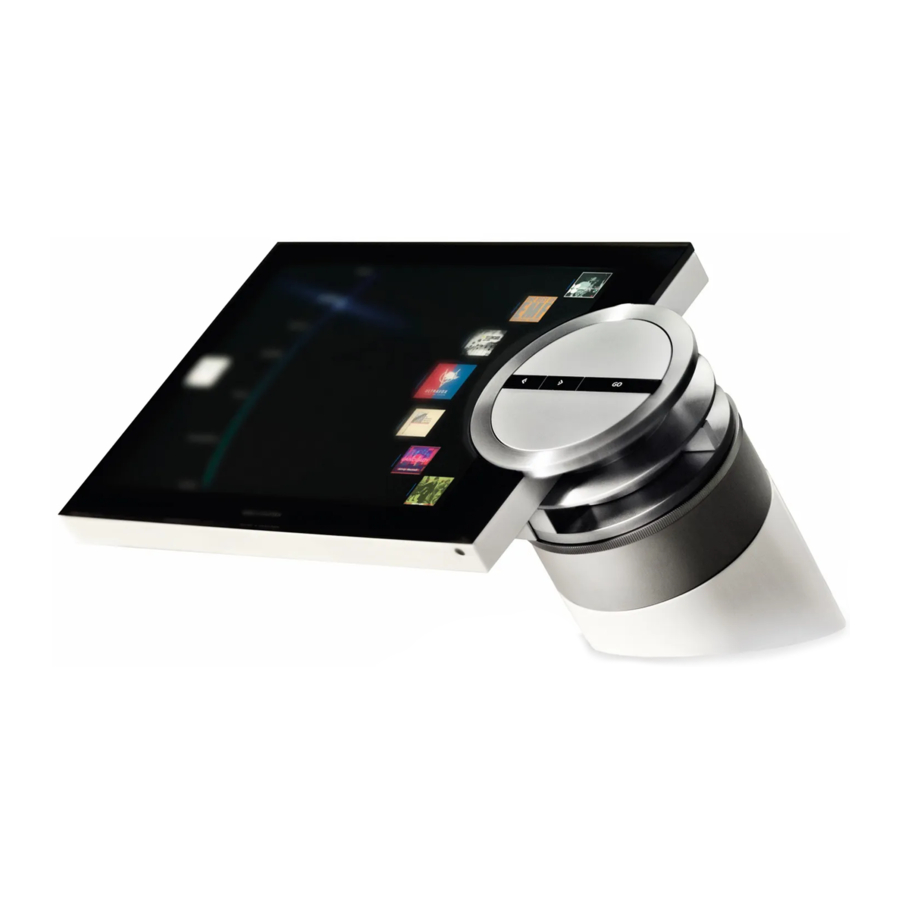
Operação Próxima
O sistema de música foi projetado para operação próxima. Navegue em músicas e estações e faça seleções.

Roda (Wheel) – usada para navegar Para obter uma visão geral rápida de sua música, gire a roda rapidamente em qualquer direção. A lista da roda muda para mostrar o alfabeto em vez do nome ou título completo
Ponteiro (Pointer) – usado para seleção de visualização
Roda de volume (Volume wheel) – usada para ajuste de volume
Botão GO (GO button) – usado para confirmar seleções Pressione e segure GO para ver as opções que você tem quando um item é selecionado
Passo para a esquerda (Step left) – entrar em submenus ou subvisualizações
Passo para a direita (Step right) – mover um nível para trás em menus ou visualizações. Sair dos menus sem armazenar
Como usar Beo5 ou Beo6
Se você usar Beo5 ou Beo6, ele deve ser configurado para uso com o sistema de música. Entre em contato com seu revendedor.

 | Botão virtual (Soft button) Toque na tela para selecionar as fontes disponíveis |
 | Item de reprodução inicial para MOTS |
 | Voltar através dos displays Beo5/Beo6 |
 | Trazer botões de cena Pressione novamente para retornar |
 | Trazer dígitos para selecionar faixa ou estação Pressione novamente para retornar |
 | Pressione para parar a reprodução |
 | Iniciar reprodução |
 | Selecione a lista colorida. Continue com o dígito para reproduzir uma determinada estação de rádio. Pressione a roda de volume ao lado da cor |
 | Selecione o favorito numerado |
 | Gire para ajustar o volume Para silenciar, gire rapidamente no sentido anti-horário |
 | Pressione para iniciar a reprodução. Pressione e segure para iniciar o item de reprodução para MOTS. |
 | Entre em álbuns ou artistas ou percorra faixas ou estações |
 | Entre em álbuns ou artistas |
 | Percorra faixas ou estações |
 | Mudar para standby |
Como usar Beo4
O sistema de música também pode ser operado com o controle remoto Beo4.

 | O display Beo4 mostra a fonte ou função ativada |
 | Ligue N.MUSIC. Pressione LIST para trazer N.MUSIC no display Beo4 Se N.MUSIC não estiver disponível, consulte o Guia incluso com seu Beo4 para adicioná-lo à lista de funções. |
 | Ligue a fonte A.AUX (fonte conectada via line-in). Pressione LIST para trazer A.AUX no display Beo4 |
 | Item de reprodução inicial para MOTS. Pressione LIST para trazer MOTS no display Beo4 |
 | Ligue o rádio |
 | Ligue a fonte configurada para este botão. |
 | Pressione para selecionar a fonte USB conectada na frente do sistema de música |
 | Selecione um favorito numerado para reproduzir |
 | Exiba "botões" extras para funções ou fontes no display Beo4. Use ou para percorrer a lista e pressione o botão central para aceitar |
 | Botão central e de navegação; Aceite seleções ou navegue no menu LIST |
 | Percorra faixas ou estações |
 | Entre em álbuns |
 | Selecione a lista de música ou rádio colorida Continue com o dígito para reproduzir uma determinada estação de rádio |
 | Ajuste o volume Para silenciar, pressione o meio do botão |
 | Pressione para parar a reprodução |
 | Pressione para iniciar a reprodução. Pressione e segure para iniciar o item de reprodução para MOTS Pressione para selecionar e aceitar as configurações |
 | Mudar para standby |
Mudar idioma
Você pode alterar o idioma de exibição do seu sistema de música a qualquer momento.
Depois que um idioma é escolhido, todos os menus e mensagens de exibição são mostrados neste idioma.
Você pode alterar o idioma de exibição do seu sistema de música ao seu gosto.
Mudar idioma...
- Use o ponteiro para destacar MODE.
- Gire a roda para selecionar SETTINGS (configurações) e pressione GO.
- Use o ponteiro para destacar SYSTEM SETTINGS (configurações do sistema).
- Gire a roda para selecionar LANGUAGE (idioma) e pressione GO.
- Gire a roda para selecionar o idioma que você deseja e pressione GO para armazenar a configuração, ou...
- ... pressione para sair do menu sem armazenar.

Você pode selecionar seu idioma preferido no menu SYSTEM SETTINGS (configurações do sistema). O idioma de exibição atual é mostrado na entrada, aqui; ENGLISH (inglês).
Alterar o tempo de inicialização
Se você quiser que seu sistema de música inicie mais rápido, você pode alterar o consumo de energia em standby.
Você pode encurtar o tempo de inicialização alterando o consumo de energia em standby do seu sistema de música.
Alterar o consumo de energia...
- Use o ponteiro para destacar MODE.
- Gire a roda para selecionar SETTINGS (configurações) e pressione GO.
- Use o ponteiro para destacar SYSTEM SETTINGS (configurações do sistema).
- Gire a roda para selecionar POWER SAVING (economia de energia) e pressione GO.
- Gire a roda para selecionar YES (sim) ou NO (não) e pressione GO.
- Use o ponteiro para sair do menu.
 Note que definir o menu POWER SAVING (economia de energia) para NO (não) aumentará o consumo de energia em standby do sistema de música.

Você pode alterar o consumo de energia em standby no menu SYSTEM SETTINGS (configurações do sistema). A configuração atual é mostrada na entrada, aqui; YES (sim).
Atualizar software
Você pode atualizar o software 'manualmente' ou definir o sistema para atualizar automaticamente, quando um novo software estiver disponível.
Não desconecte a alimentação durante a atualização do software.
Você pode escolher atualizar o software manualmente ou definir o sistema para atualizar o software automaticamente.
Atualizar software manualmente...
- Use o ponteiro para destacar MODE.
- Gire a roda para selecionar SETTINGS (configurações) e pressione GO.
- Use o ponteiro para destacar MAINTENANCE (manutenção).
- Gire a roda para selecionar UPDATE SOFTWARE (atualizar software) e pressione GO.
- O display mostra o logotipo da Bang & Olufsen e a mensagem: 'Checking for new software - Press GO to cancel' (Verificando novo software - Pressione GO para cancelar) aparece.
- Quando a atualização do software for concluída, a mensagem 'Download completed' (Download concluído) aparece no display. Se nenhum software novo estiver disponível, a mensagem 'No new software update available' (Nenhuma nova atualização de software disponível) aparece no display.
- Pressione o botão standby no sistema de música para mudá-lo para standby e espere até que ele se ligue novamente para que a atualização do software entre em vigor.
NOTE! Atualizar o software manualmente é uma operação única que não afeta a configuração 'AUTOMATIC SOFTWARE UPDATE' (atualização automática de software).
NOTE! A reprodução é afetada ao atualizar o software manualmente.
Atualização automática de software...
- Use o ponteiro para destacar MODE.
- Gire a roda para selecionar SETTINGS (configurações) e pressione GO.
- Use o ponteiro para destacar MAINTENANCE (manutenção).
- Gire a roda para selecionar AUTOMATIC SOFTWARE UPDATE (atualização automática de software), então selecione YES (sim). A configuração é desativada de fábrica.
- Para ativar 'AUTOMATIC SOFTWARE UPDATE' (atualização automática de software), gire a roda para selecionar ENABLED (ativado) e pressione GO para armazenar.
- Use o ponteiro para sair do menu.
NOTE! Recomendamos que você ative a configuração 'AUTOMATIC SOFTWARE UPDATE' (atualização automática de software). Se a configuração estiver desativada, o sistema não procurará automaticamente por novas atualizações de software.
NOTE! Seu sistema de música não tem uma fonte de tempo interna. Isso significa que seu sistema de música verificará automaticamente as atualizações de software a cada oitavo dia em uma programação individual e não síncrona com outros sistemas de música BeoSound 5 Encore.
O sistema de código PIN
Você pode ativar um sistema de código PIN e fazer um código PIN de sua escolha.
O sistema de código PIN é desativado quando você armazena um código PIN vazio. O uso de um código PIN significa que, se o seu sistema de música foi desconectado da alimentação por mais de aproximadamente 30 minutos, ele só pode ser ativado novamente ligando-o e inserindo seu código PIN.
Se o código PIN não for inserido, o sistema de música muda automaticamente para standby após aproximadamente três minutos.
Para ativar o sistema de código PIN...
- Use o ponteiro para destacar MODE.
- Gire a roda para selecionar SETTINGS (configurações) e pressione GO.
- Use o ponteiro para destacar MAINTENANCE (manutenção).
- Gire a roda para selecionar CHANGE Pincode (alterar código PIN) e pressione GO.
- Gire a roda para inserir um código PIN de 4 dígitos de sua escolha, pressione GO para confirmar cada dígito. Use o botão de seta para a direita para excluir dígitos, se necessário. Se todos os dígitos forem excluídos, a entrada será cancelada.
- Gire a roda para selecionar STORE (armazenar) e pressione GO.
- Reinsira o código PIN e pressione GO para confirmar cada dígito.
- Gire a roda para selecionar STORE (armazenar) e pressione GO.
Para desativar o sistema de código PIN...
- Use o ponteiro para destacar MODE.
- Gire a roda para selecionar SETTINGS (configurações) e pressione GO.
- Use o ponteiro para destacar MAINTENANCE (manutenção).
- Gire a roda para selecionar CHANGE Pincode (alterar código PIN) e pressione GO.
- Gire a roda para inserir seu código PIN atual, pressione GO para confirmar cada dígito. Use o botão de seta para a direita para excluir todos os dígitos e selecione STORE (armazenar). Isso desativará a proteção por código PIN.
- Você deve agora armazenar um código PIN 'vazio'. Para fazer isso, gire a roda para selecionar STORE (armazenar) e pressione GO duas vezes.
Cinco entradas incorretas farão com que o sistema de música desligue por três horas, durante as quais a operação não é possível.

Para alterar o código PIN...
- Use o ponteiro para destacar MODE.
- Gire a roda para selecionar SETTINGS (configurações) e pressione GO.
- Use o ponteiro para destacar MAINTENANCE (manutenção).
- Gire a roda para selecionar CHANGE Pincode (alterar código PIN) e pressione GO.
- Se o sistema de código PIN estiver ativado, você deve inserir seu código PIN atual antes de poder alterar o código PIN. Para fazer isso, gire a roda para inserir seu código PIN atual, pressione GO para confirmar cada dígito. Use o botão de seta para a direita para excluir dígitos, se necessário.
- Gire a roda para selecionar STORE (armazenar) e pressione GO.
- Agora gire a roda para inserir um código PIN de 4 dígitos de sua escolha, pressione GO para confirmar cada dígito. Use o botão de seta para a direita para excluir dígitos, se necessário.
- Gire a roda para selecionar STORE (armazenar) e pressione GO para confirmar.
- Reinsira o código PIN e pressione GO para confirmar cada dígito.
- Gire a roda para selecionar STORE (armazenar) e pressione GO.
Note que só é possível alterar o código PIN dez vezes dentro de um período de três horas.
Dicas úteis...
Se você for solicitado a inserir um código PIN na primeira vez que ativar o sistema de música, e você não recebeu um código PIN do seu revendedor Bang & Olufsen, entre em contato com seu revendedor para receber um código PIN antes de prosseguir.
Se você esquecer seu código PIN, entre em contato com seu revendedor Bang & Olufsen para obter um Mastercode da Bang & Olufsen. Você precisa do Mastercode para reativar seu sistema de música.
Ajustar as configurações de som
Armazene suas configurações de som preferidas. Quando você armazena uma configuração de som, seu sistema começa a tocar nesse nível sempre que você o liga.
As configurações de som são predefinidas de fábrica para valores neutros que se adequam à maioria das situações de audição.
Ajustar volume, graves ou agudos
Você pode predefinir níveis para volume do som, graves, agudos e balanço. O recurso de intensidade sonora compensa a falta de sensibilidade do ouvido humano a altas e baixas frequências. Essas frequências são reforçadas em níveis de baixo volume para que a música baixa se torne mais dinâmica.
Fazer configurações de som...
- Use o ponteiro para destacar MODE (MODO).
- Gire a roda para selecionar SETTINGS (CONFIGURAÇÕES) e pressione GO (IR).
- Use o ponteiro para destacar SOUND (SOM).
- Gire a roda para selecionar o elemento de som que deseja ajustar: VOLUME (VOLUME), BALANCE (BALANÇO), BASS (GRAVES), TREBLE (AGUDOS) ou LOUDNESS (INTENSIDADE) e pressione GO (IR). O valor atual é o 'foco da roda' ao entrar.
- Gire a roda para ajustar a configuração de som e pressione GO (IR) para armazenar a configuração permanentemente, ou...
- ... pressione para armazenar a configuração temporariamente.

Ao ajustar o som, os alto-falantes reagem de acordo com o ajuste.
Volume 0 silencia o som. Não é possível armazenar o nível de volume 0 ou níveis de volume acima de 75.
Configurações de serviço
No menu SERVICE SETTINGS (CONFIGURAÇÕES DE SERVIÇO), você pode aumentar o tempo de buffer do rádio da internet e desativar a função MOTS. Para selecionar qual armazenamento de música usar.
Buffer N.RADIO
Se o som parecer cair quando você ouve rádio da internet, você pode otimizar a recepção de uma conexão de internet ruim ou de um fluxo de rádio da internet ruim, aumentando o tempo de buffer.
- Use o ponteiro para destacar MODE (MODO).
- Gire a roda para selecionar SETTINGS (CONFIGURAÇÕES) e pressione GO (IR).
- Use o ponteiro para destacar SERVICE SETTINGS (CONFIGURAÇÕES DE SERVIÇO).
- Gire a roda para selecionar N.RADIO BUFFER (BUFFER N.RADIO) e pressione GO (IR).
- Gire a roda para selecionar um comprimento de buffer em segundos e pressione GO (IR).
Observe que quando o comprimento do buffer é aumentado, o tempo de inicialização do rádio da internet também pode aumentar.
Desativar MOTS
A função MOTS usa automaticamente a última faixa em sua fila de reprodução para gerar uma série infinita de faixas semelhantes. O MOTS é ativado de fábrica. No entanto, se você quiser apenas ouvir música que você selecionou ativamente, você pode desativar a função MOTS.
- Use o ponteiro para destacar MODE (MODO).
- Gire a roda para selecionar SETTINGS (CONFIGURAÇÕES) e pressione GO (IR).
- Use o ponteiro para destacar SERVICE SETTINGS (CONFIGURAÇÕES DE SERVIÇO).
- Gire a roda para selecionar MOTS e pressione GO (IR).
- Gire a roda para selecionar DISABLED (DESATIVADO) e pressione GO (IR).
Quando o MOTS está desativado, a música só toca quando você a adicionou manualmente à fila de reprodução.
Configurações de rede

Você pode configurar seu sistema para uma rede com uma conexão com fio ou sem fio. Para a conexão de rede mais confiável
A Bang & Olufsen recomenda fazer uma conexão com fio. A Bang & Olufsen também recomenda que você use um roteador e ponto de acesso separados – um roteador Network Link – para garantir a reprodução mais confiável de música digital.
Para obter mais informações sobre a configuração de rede da Bang & Olufsen, entre em contato com seu revendedor.
Fazer uma conexão com fio
Conecte uma extremidade do cabo Ethernet ao roteador Network Link e a outra extremidade ao soquete Ethernet no sistema de música. O recurso DHCP é ativado por padrão e o sistema de música será configurado corretamente na rede. Se o recurso DHCP foi desativado, siga as instruções em 'Conectar-se a uma rede automaticamente...'.
Se, por algum motivo, o endereço IP, a máscara de sub-rede, o gateway e o servidor DNS não forem atribuídos automaticamente, siga as instruções em 'Conectar-se a uma rede manualmente...'.
Conectar-se a uma rede automaticamente...
- Use o ponteiro para destacar MODE (MODO).
- Gire a roda para selecionar SETTINGS (CONFIGURAÇÕES) e pressione GO (IR).
- Use o ponteiro para destacar NETWORK SETTINGS (CONFIGURAÇÕES DE REDE).
- Gire a roda para selecionar ADVANCED (AVANÇADO) e pressione GO (IR).
- Gire a roda para selecionar DHCP e pressione GO (IR).
- Gire a roda para selecionar ENABLED (ATIVADO) e pressione GO (IR). Seu sistema de música agora será configurado corretamente em sua rede.
Conectar-se a uma rede manualmente...
- Use o ponteiro para destacar MODE (MODO).
- Gire a roda para selecionar SETTINGS (CONFIGURAÇÕES) e pressione GO (IR).
- Use o ponteiro para destacar NETWORK SETTINGS (CONFIGURAÇÕES DE REDE).
- Gire a roda para selecionar ADVANCED (AVANÇADO) e pressione GO (IR).
- Gire a roda para selecionar DHCP e pressione GO (IR).
- Gire a roda para selecionar DISABLED (DESATIVADO) e pressione GO (IR).
- Gire a roda para selecionar endereço IP, máscara de sub-rede, gateway e servidor DNS e pressione GO (IR).
- Gire a roda para selecionar o valor e pressione GO (IR).
- Repita o procedimento para cada item de menu relevante.
Fazer uma conexão sem fio
Você pode fazer uma conexão sem fio à sua rede automaticamente com WPS (wi-fi protected setup) ou você pode fazer a conexão manualmente se o seu roteador de rede não tiver o recurso WPS. Assumimos que você habilitou o serviço DHCP em sua rede.
Conectar-se a uma rede automaticamente...
- Pressione o botão WPS no seu roteador Network Link para ativar o recurso WPS.
- Use o ponteiro para destacar MODE (MODO) no seu sistema de música.
- Gire a roda para selecionar SETTINGS (CONFIGURAÇÕES) e pressione GO (IR).
- Use o ponteiro para destacar NETWORK SETTINGS (CONFIGURAÇÕES DE REDE).
- Gire a roda para selecionar WIRELESS – WPS (SEM FIO – WPS) e pressione GO (IR).
- Aguarde até que o nome da rede do seu roteador e a mensagem 'CONNECTED' ('CONECTADO') apareçam no visor do seu sistema de música. Seu sistema de música agora está configurado corretamente em sua rede.
Conectar-se a uma rede manualmente...
- Use o ponteiro para destacar MODE (MODO) no seu sistema de música.
- Gire a roda para selecionar SETTINGS (CONFIGURAÇÕES) e pressione GO (IR).
- Use o ponteiro para destacar NETWORK SETTINGS (CONFIGURAÇÕES DE REDE).
- Gire a roda para selecionar WIRELESS – AUTO (SEM FIO – AUTO) e pressione GO (IR).
- Aguarde até que uma lista de roteadores de rede seja mostrada.
- Selecione seu roteador de rede e pressione GO (IR).*1
- Digite a senha para sua rede sem fio e pressione GO (IR). Aguarde até que o nome da rede do seu roteador e a mensagem 'CONNECTED' ('CONECTADO') apareçam no visor do seu sistema de música. Seu sistema de música agora está configurado corretamente em sua rede.
1* Se o nome do seu roteador de rede não aparecer na lista, o roteador de rede pode estar configurado para não mostrar o SSID. Neste caso, selecione WIRELESS – MANUAL (SEM FIO – MANUAL) em vez de WIRELESS – AUTO (SEM FIO – AUTO), e use a roda para selecionar o país seguido de GO (IR). Em seguida, use a roda para inserir o SSID, tipo de criptografia de rede e senha para a rede sem fio seguido de GO (IR) após cada valor inserido. Consulte o guia incluído com seu roteador de rede para obter mais informações.
Para obter mais informações sobre seu roteador Network Link, consulte o guia incluído com seu roteador Network Link.
Seu sistema de música suporta wi-fi WLAN 802.11 a/n, que é 5 GHz. Se o roteador de rede não suportar 5 GHz, o sistema de música não poderá se conectar sem fio. Para obter mais informações, entre em contato com seu revendedor.
Ver informações da rede
Você pode ver as configurações feitas para sua conexão de rede no menu NETWORK INFO (INFORMAÇÕES DA REDE).
- Use o ponteiro para destacar MODE (MODO) no seu sistema de música.
- Gire a roda para selecionar SETTINGS (CONFIGURAÇÕES) e pressione GO (IR).
- Use o ponteiro para destacar NETWORK INFO (INFORMAÇÕES DA REDE). Agora você pode ver um status na configuração da sua rede.
Configuração de Funções e Opções
No menu ROLES (FUNÇÕES), você pode alterar qual botão do controle remoto deve ativar a fonte N.MUSIC.
De fábrica, o botão N.MUSIC ativa a fonte N.MUSIC, que é conectada via o soquete UPnP, enquanto o botão CD ativa a fonte conectada ao soquete USB-back.
No Beo4, o botão N.MUSIC é encontrado no menu LIST (LISTA). Se você tiver um Beo4, você pode alterar o nome da fonte e fazer com que o botão CD ative a fonte N.MUSIC em vez disso. Se você já tiver uma fonte configurada para o botão CD, esta será reconfigurada para o botão N.MUSIC.
É possível alterar a configuração de Opção com seu controle remoto de acordo com a configuração do seu sistema de música.
Alterar nomes de fonte
Para facilitar o acesso à fonte N.MUSIC por controle remoto, você pode configurar o sistema para ativar a fonte N.MUSIC através do botão CD.
- Use o ponteiro para destacar MODE (MODO).
- Gire a roda para selecionar SETTINGS (CONFIGURAÇÕES) e pressione GO (IR).
- Use o ponteiro para destacar ROLES (FUNÇÕES).
- Gire a roda para selecionar CD ou N.MUSIC e pressione GO (IR).
OBSERVAÇÃO! Quando você altera o nome da fonte para CD no seu sistema de música, você deve usar o botão CD no seu Beo4, e você deve substituir a palavra N.MUSIC, quando mencionada nas sequências de operação, pela palavra CD.
Configuração de opção
Dependendo da sua configuração, pode ser necessário alterar a configuração de Opção do seu sistema de música.
Configuração de opção para o sistema de áudio...
- Enquanto segura o botão • no Beo4, pressione LIST (LISTA).
- Solte ambos os botões.
- Pressione LIST (LISTA) repetidamente para exibir OPTION? (OPÇÃO?) no Beo4 e pressione o botão central.
- Use o botão de navegação para cima ou para baixo para exibir A.OPT no visor do Beo4 e insira o número apropriado (5, 4 ou 0).*1
1* Para alterar as configurações de Opção com um Beo6, consulte o Guia para Beo6.
O sistema de música tem três configurações de Opção diferentes
Opção 5. (configuração padrão). Usado se você quiser operar seu sistema de música com um controle remoto.
Opção 4. Se você tiver dois sistemas de música na mesma sala, você pode definir o BeoSound 5 Encore na Opção 4. Quando na Opção 4, seu BeoSound 5 Encore só reage a comandos de controle remoto precedidos por LINK.*2
Opção 0. Se você não quiser que seu sistema de música reaja à operação remota, você pode configurá-lo na Opção 0 apenas para operação de perto.
2* Pressione LIST (LISTA) e use o botão de navegação para cima ou para baixo para exibir LINK no Beo4 exibir. Em seguida, pressione um botão de fonte, como CD.
Como disponibilizar música

Você pode conectar várias fontes ao seu sistema de música.
Configuração de fábrica
N.MUSIC = armazenamento em Ethernet
CD = USB, traseiro
Antes de começar a usar seu sistema, você deve conectá-lo à internet e disponibilizar as fontes de música que deseja usar. Seu sistema de música tem várias fontes para sua experiência musical – rádio da internet, música em uma chave/disco rígido USB, seu BeoSound 5 ou até mesmo um dispositivo de armazenamento conectado à rede (NAS).
Seu revendedor pode ajudá-lo a configurar o sistema e disponibilizar as fontes.
Para disponibilizar música, você também deve selecionar um armazenamento de música.
Observação! Se sua principal fonte de música for um NAS conectado, você pode alterar o 'nome da fonte' para ativá-lo diretamente com o botão 'CD' do Beo4.
Reproduzir música de uma fonte USB
Você pode reproduzir música armazenada em um dispositivo USB. Quando um dispositivo USB é conectado ao sistema de música, uma fonte A.MEM aparecerá no menu MODE (MODO) para seleção, ou você pode selecionar um dispositivo USB conectado à fonte N.MUSIC ou CD.
Pode levar algum tempo até que A.MEM, N.MUSIC ou CD possam ser selecionados no menu MODE (MODO). O sistema de música levará algum tempo para concluir a verificação do conteúdo de um dispositivo USB. Enquanto isso, A.MEM, N.MUSIC ou CD ficarão esmaecidos.
Você não pode reproduzir música armazenada em um dispositivo USB, se estiver protegida com Digital Rights Management (DRM).
Ativar a fonte A.MEM ou N.MUSIC/CD...
- Conecte o dispositivo USB a uma das conexões USB.
- Use o ponteiro para destacar MODE (MODO).
- Gire a roda para selecionar A.MEM, N.MUSIC ou CD.
- Agora você pode selecionar a música que deseja reproduzir usando a navegação por capa nas diferentes categorias - incluindo MOTS.
Observe que o MOTS só calcula quando seu sistema de música está em standby e pode levar algum tempo para concluir o cálculo. Quanto mais arquivos de música forem armazenados no dispositivo USB, mais tempo levará o cálculo.
A forma como a música digital é categorizada e as capas são mostradas varia de acordo com as informações disponíveis nos arquivos de música digital. Para obter mais informações sobre arquivos de música digital, consulte as FAQs do BeoSound 5 Encore em www.bang-olufsen.com/faq.
O sistema de música pode reproduzir quase qualquer formato de arquivo de música digital no mercado, incluindo MP3, WMA e FLAC. Para obter mais informações, consulte www.bang-olufsen.com.

O sistema de música tem duas conexões USB – uma na parte inferior da tela, conectada à fonte A.MEM, e outra atrás do sistema de música, conectada à fonte N.MUSIC/CD. Para obter mais informações, consulte Introdução.
Reproduzir música de uma fonte de entrada de linha
Você pode conectar qualquer dispositivo de música portátil ao seu sistema de música. Seu revendedor Bang & Olufsen pode fornecer o cabo de entrada de linha correto.
Ativar a fonte de entrada de linha...
- Conecte o dispositivo de música digital com um cabo à entrada LINE IN.
- Use o ponteiro para destacar MODE (MODO).
- Gire a roda para selecionar A.AUX e pressione GO (IR).
- Selecione a música que deseja ouvir diretamente no dispositivo portátil.
Sobre a operação...
- Quando você reproduz música de uma fonte de entrada de linha, você navega em sua música e inicia e interrompe a reprodução diretamente em seu dispositivo portátil.
- Você pode ajustar o volume no sistema de áudio ou no dispositivo portátil.
- O sistema não mostrará capas ao reproduzir música de uma fonte de entrada de linha.
- O recurso MOTS não se aplica à música reproduzida de uma fonte de entrada de linha.

Conecte uma extremidade do cabo de entrada de linha ao dispositivo de música portátil, por exemplo, a uma saída de fone de ouvido, e a outra extremidade à entrada LINE IN no sistema de música. Para obter mais informações, consulte Introdução.
Tocar rádio da internet
Para ouvir rádio, o sistema de música deve estar conectado à internet. Seu revendedor Bang & Olufsen pode ter feito a instalação, consulte as configurações de rede.
Ativar rádio da internet...
- Use o ponteiro para destacar MODE (MODO).
- Gire a roda para selecionar RADIO (RÁDIO) e pressione GO (IR).
- Selecione a estação que deseja ouvir e pressione GO (IR) para reproduzir.
Pode levar alguns segundos até que o som apareça. O tempo depende da velocidade da conexão com a internet, da duração do buffer N.Radio e do desempenho da estação de rádio conectada.
Você pode adicionar suas estações de rádio favoritas a uma lista de favoritos para permitir uma seleção rápida.

Pode levar algum tempo para baixar as estações de rádio da internet. O processo de download é indicado no canto superior esquerdo pela mensagem 'Carregando' (Loading), e ao lado da roda um indicador está se movendo ao longo do semicírculo cinza.
Reproduzir música da fonte N.MUSIC
Seu sistema de música permite que você acesse sua biblioteca de música digital em sua rede. A biblioteca de música digital pode ser um BeoSound 5 ou uma variedade selecionada de dispositivos NAS padrão. Você pode adicionar mais de uma biblioteca de música ao seu sistema de música. Para usar a fonte N.MUSIC, o sistema de música deve estar conectado à rede. Para usar o BeoSound 5 como biblioteca de música, você deve configurá-lo para atuar como um servidor de música.
Seu revendedor Bang & Olufsen pode ter feito a instalação.
Se você desligar o armazenamento da biblioteca de música (BeoSound 5 ou NAS), você não poderá reproduzir música do armazenamento. Quando o armazenamento for ligado novamente, seu sistema de música se reconectará automaticamente à biblioteca de música.
Ativar N.MUSIC...
- Use o ponteiro para destacar MODE (MODO).
- Gire a roda para selecionar N.MUSIC e pressione GO (IR)*1.
- Selecione a música que deseja ouvir e pressione GO (IR) para iniciar a reprodução.
1* Se você renomeou N.MUSIC para CD para facilitar a navegação no Beo4, você deve selecionar CD em vez disso.
Armazenamento de música...
Para ouvir N.MUSIC, você deve selecionar qual armazenamento de música deseja usar.
Adicionar BeoSound 5 como uma biblioteca de música...
- Ligue o BeoSound 5 e use o ponteiro para destacar MODE (MODO).
- Gire a roda para selecionar SETTINGS (CONFIGURAÇÕES) e pressione
![]() duas vezes e, em seguida, GO (IR).
duas vezes e, em seguida, GO (IR). - Use o ponteiro para destacar SERVICE SETTINGS (CONFIGURAÇÕES DE SERVIÇO).
- Gire a roda para selecionar MUSIC SERVER (SERVIDOR DE MÚSICA) e pressione GO (IR).
- Gire a roda para selecionar YES (SIM) e pressione GO (IR). Você pode ter que esperar um pouco antes que seu BeoSound 5 possa ser selecionado como um armazenamento de música em seu sistema de música BeoSound 5 Encore.
- ...
- Agora, vá para o seu sistema de música BeoSound 5 Encore e use o ponteiro para destacar MODE (MODO).
- Gire a roda para selecionar SETTINGS (CONFIGURAÇÕES) e pressione
![]() duas vezes e, em seguida, GO (IR) em seu sistema de música.
duas vezes e, em seguida, GO (IR) em seu sistema de música. - Use o ponteiro para destacar SERVICE SETTINGS (CONFIGURAÇÕES DE SERVIÇO).
- Gire a roda para selecionar MUSIC STORAGE (ARMAZENAMENTO DE MÚSICA) e pressione GO (IR).
- Destaque o nome do host BeoSound 5 na rede no menu. Pressione GO (IR) para selecionar.
 duas vezes e, em seguida, GO (IR).
  duas vezes e, em seguida, GO (IR) em seu sistema de música.
Adicionar um NAS como uma biblioteca de música...

- Use o ponteiro para destacar MODE (MODO).
- Gire a roda para selecionar SETTINGS (CONFIGURAÇÕES) e pressione
![]() duas vezes e, em seguida, GO (IR) em seu sistema de música.
duas vezes e, em seguida, GO (IR) em seu sistema de música. - Use o ponteiro para destacar SERVICE SETTINGS (CONFIGURAÇÕES DE SERVIÇO).
- Gire a roda para selecionar MUSIC STORAGE (ARMAZENAMENTO DE MÚSICA) e pressione GO (IR).
- Selecione o nome do seu NAS no menu.
Pressione GO (IR) para selecionar.
Ao conectar-se a uma nova biblioteca de música pela primeira vez, o seguinte se aplica:
- Seu sistema de música requer algum tempo para indexar a coleção de música para navegação por capa e categoria. Para obter informações sobre formatos de arquivo, capas e navegação por categoria, consulte www.bang-olufsen.com e as FAQs do BeoSound 5 Encore em www.bangolufsen.com/faq.
- O cálculo do MOTS da música em sua biblioteca de música digital é realizado quando o sistema de música está em standby. Ao conectar-se a uma nova biblioteca, reserve algum tempo de standby para fazer o MOTS. Quanto mais arquivos de música forem armazenados na biblioteca de música, mais tempo levará o cálculo.
Para acessar a música em seu NAS, você deve habilitar UPnP/DLNA no dispositivo NAS.
Consulte o guia incluído com seu dispositivo NAS.
A Bang & Olufsen testou e verificou seu sistema de música em vários dispositivos NAS de alta qualidade. Para obter o melhor desempenho possível, apenas os dispositivos NAS verificados são recomendados. Para obter mais informações, entre em contato com seu revendedor e/ou consulte as FAQs do BeoSound 5 Encore em www.bangolufsen.com/faq.
Verificar novamente seu armazenamento de música
Se novos arquivos de música estiverem disponíveis em seu armazenamento de música e não aparecerem automaticamente em seu sistema de música, ou se o conteúdo do arquivo estiver incorreto, você pode verificá-lo novamente para atualizar seu sistema de música.
- Use o ponteiro para destacar MODE (MODO).
- Gire a roda para selecionar SETTINGS (CONFIGURAÇÕES) e pressione GO (IR).
- Use o ponteiro para destacar MAINTENANCE (MANUTENÇÃO).
- Gire a roda para selecionar RESCAN MUSIC STORAGE (VERIFICAR NOVAMENTE O ARMAZENAMENTO DE MÚSICA) e pressione GO (IR). Seu armazenamento da biblioteca de música agora é verificado em busca de novas músicas.
Criar listas coloridas e favoritos numerados
Você pode fazer suas playlists pessoais. As quatro cores vermelho, verde, amarelo e azul estão disponíveis para playlists. Por exemplo, você pode deixar cada membro da família fazer uma lista de suas próprias músicas ou estações de rádio favoritas ou criar listas para ocasiões específicas, por exemplo, feriados ou festas.
Você também pode dar a suas músicas ou estações de rádio um número para acesso rápido por controle remoto.
Listas coloridas
Cada uma das quatro listas coloridas é uma playlist que pode conter várias faixas, álbuns ou estações de rádio. Você tem quatro listas coloridas para sua fonte N.MUSIC e quatro para sua fonte RADIO (RÁDIO).
Para fazer uma lista colorida...
- Encontre a faixa, álbum ou estação que deseja adicionar a uma lista colorida, em seguida, pressione e segure GO (IR).
- Gire a roda para selecionar uma cor.
- Pressione GO (IR).
- Agora você pode selecionar a lista colorida no menu FAVOURITES (FAVORITOS) ou pressionando a cor apropriada no seu controle remoto Bang & Olufsen.
Favoritos numerados
Cada favorito numerado pode conter uma estação de rádio ou vários itens. Um item pode ser uma faixa, um álbum ou um artista, e você pode atribuir um para acesso rápido ou vários para usar o favorito numerado como uma playlist. Quando você atribui uma estação de rádio a um número já em uso, ela substituirá a estação anterior. Quando você atribui um item a um número já em uso, ele é adicionado ao conteúdo existente. Você tem 99 favoritos numerados para sua fonte N.MUSIC e 99 para sua fonte RADIO (RÁDIO).
Para fazer um favorito numerado...
- Encontre o item que deseja dar um número, em seguida, pressione e segure GO (IR).
- Gire a roda para selecionar um número.
- Pressione GO (IR).
- Agora você pode selecionar o favorito numerado no menu FAVOURITES (FAVORITOS) ou pressionando o número apropriado no seu controle remoto Bang & Olufsen.
MOTS
O MOTS permite que você ouça continuamente músicas semelhantes. O recurso MOTS mede a similaridade da música em muitos parâmetros diferentes, como som, dinâmica e aspectos rítmicos, para poder gerar uma 'fila de reprodução' de faixas semelhantes para serem reproduzidas.
O MOTS torna conveniente encontrar músicas para uma determinada situação ou apenas começar a tocar. Você só precisa escolher uma música e, em seguida, o MOTS cria automaticamente uma lista de músicas semelhantes.
Uma fonte por vez
O MOTS usa a fonte de música atualmente selecionada para gerar uma fila de reprodução. O MOTS usa apenas uma fonte por vez.
Observe que não é possível gerar filas de reprodução MOTS usando uma fonte A.AUX ou N.RADIO.
Cálculos do MOTS
Os cálculos do MOTS são baseados em som, dinâmica e aspectos rítmicos e pesquisam parâmetros como artista, álbum e gênero. O MOTS usa a última faixa adicionada de uma fila de reprodução para gerar automaticamente uma sequência infinita de faixas semelhantes, que é adicionada ao conteúdo já existente da fila de reprodução.
Os cálculos do MOTS são realizados em armazenamentos de biblioteca de música adicionados atualmente ou dispositivos USB conectados enquanto seu sistema de música está em standby. Quando você conecta um dispositivo USB ou quando você adiciona um armazenamento de biblioteca de música, seja pela primeira vez ou depois de ter sido desativado, ele exigirá algum tempo em standby para concluir os cálculos do MOTS.

O logotipo do MOTS.
Um semicírculo ao lado da roda acende e indica que os cálculos do MOTS estão em andamento.
Para interromper os cálculos do MOTS...
- Quando os cálculos do MOTS estiverem em andamento, pressione e segure o botão standby por mais de quatro segundos para interromper os cálculos do MOTS. Pressionar o botão standby por menos de quatro segundos excluirá os cálculos do MOTS existentes.
Enquanto os cálculos do MOTS estão em andamento, há uma luz vermelha no indicador de standby. Quando você interrompe os cálculos do MOTS, o indicador de standby é desligado.

Referências

Baixar manual
Aqui você pode baixar a versão completa em PDF do manual, ela pode conter instruções de segurança adicionais, informações de garantia, regras da FCC, etc.
Baixar Bang & Olufsen BeoSound 5 Encore - Manual do Sistema de Som


