Bang & Olufsen BeoSound 5 Encore - Manual del sistema de sonido
- 1 Operación de cerca
- 2 Cómo usar Beo5 o Beo6
- 3 Cómo usar Beo4
- 4 Cambiar idioma
- 5 Cambiar el tiempo de inicio
- 6 Actualizar software
- 7 El sistema de código PIN
- 8 Ajustar la configuración de sonido
- 9 Ajustes de servicio
- 10 Ajustes de red
- 11 Roles y configuración de opciones
- 12 Cómo hacer que la música esté disponible
- 13 Crear listas de colores y favoritos numerados
- 14 MOTS
- 15 Referencias
- 16 Descargar manual
- 17 En otros idiomas
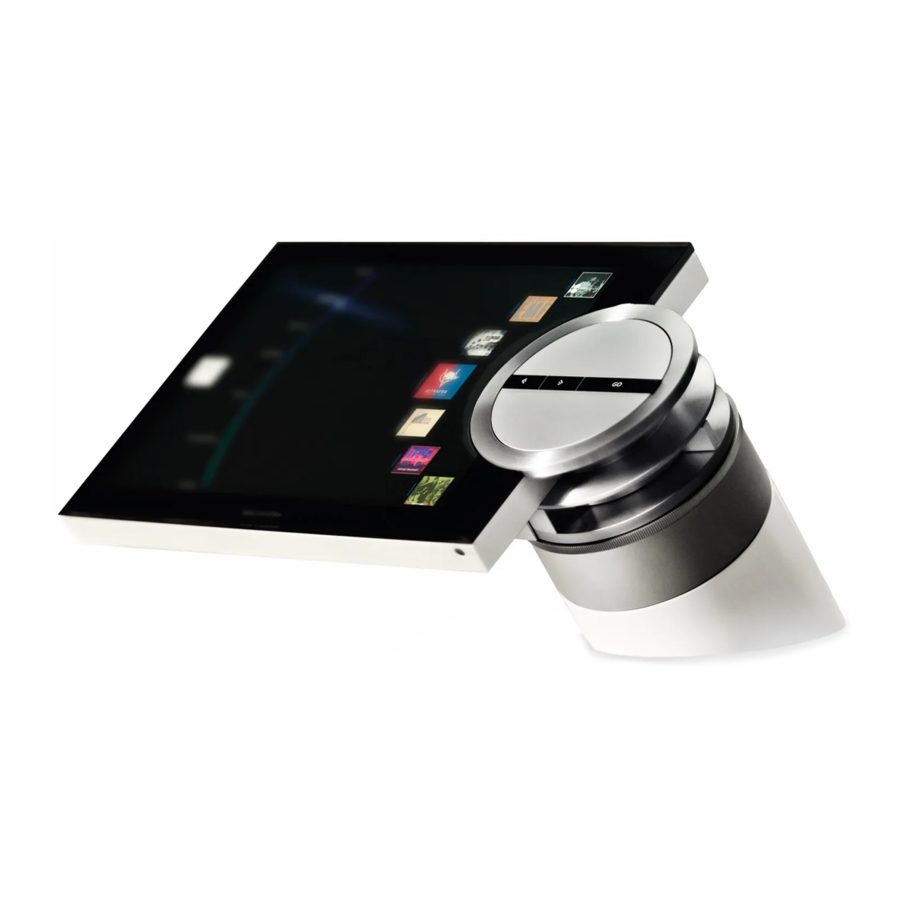
Operación de cerca
El sistema de música está diseñado para la operación de cerca. Navegue por la música y las estaciones y haga selecciones.

Rueda – utilizada para navegar Para obtener una visión general rápida de su música, gire la rueda rápidamente en cualquier dirección. La lista de la rueda cambia para mostrar el alfabeto en lugar del nombre completo o el título.
Puntero – utilizado para la selección de la vista
Rueda de volumen – utilizada para el ajuste de volumen
Botón GO – utilizado para confirmar las selecciones Mantenga pulsado GO para ver las opciones que tiene cuando se selecciona un elemento
Paso a la izquierda – entrar en submenús o subvistas
Paso a la derecha – retroceder un nivel en los menús o vistas. Salir de los menús sin guardar
Cómo usar Beo5 o Beo6
Si utiliza Beo5 o Beo6, debe configurarse para su uso con el sistema de música. Póngase en contacto con su distribuidor.

 | Botón suave (Soft button) Toque la pantalla para seleccionar las fuentes disponibles |
 | Elemento de reproducción de Seed para MOTS |
 | Copia de seguridad a través de las pantallas de Beo5/Beo6 |
 | Mostrar los botones de escena Pulse de nuevo para volver |
 | Mostrar los dígitos para seleccionar la pista o la estación Pulse de nuevo para volver |
 | Pulse para detener la reproducción |
 | Iniciar la reproducción |
 | Seleccione la lista de colores. Continúe con el dígito para reproducir una emisora de radio determinada. Pulse la rueda de volumen junto al color |
 | Seleccione el favorito numerado |
 | Gire para ajustar el volumen Para silenciar, gire rápidamente en sentido contrario a las agujas del reloj |
 | Pulse para iniciar la reproducción. Mantenga pulsado para sembrar el elemento de reproducción para MOTS. |
 | Pase por los álbumes o artistas o avance por las pistas o estaciones |
 | Pase por los álbumes o artistas |
 | Pase por las pistas o estaciones |
 | Cambiar a modo de espera |
Cómo usar Beo4
El sistema de música también se puede manejar con el mando a distancia Beo4.

 | La pantalla de Beo4 muestra la fuente o función activada |
 | Encienda N.MUSIC. Pulse LIST para que aparezca N.MUSIC en la pantalla de Beo4 Si N.MUSIC no está disponible, consulte la Guía adjunta a su Beo4 para añadirlo a la lista de funciones. |
 | Encienda la fuente A.AUX (fuente conectada a través de la entrada de línea). Pulse LIST para que aparezca A.AUX en la pantalla de Beo4 |
 | Elemento de reproducción de Seed para MOTS. Pulse LIST para que aparezca MOTS en la pantalla de Beo4 |
 | Encienda la radio |
 | Encienda la fuente configurada para este botón. |
 | Pulse para seleccionar la fuente USB conectada en la parte frontal del sistema de música |
 | Seleccione un favorito numerado para reproducir |
 | Mostrar "botones" adicionales para funciones o fuentes en la pantalla de Beo4. Utilice o para avanzar en la lista y pulse el botón central para aceptar |
 | Botón central y de navegación; Aceptar selecciones o navegar en el menú LIST |
 | Pase por las pistas o estaciones |
 | Pase por los álbumes |
 | Seleccione la lista de música o radio de color Continúe con el dígito para reproducir una emisora de radio determinada |
 | Ajuste el volumen Para silenciar, pulse el centro del botón |
 | Pulse para detener la reproducción |
 | Pulse para iniciar la reproducción. Mantenga pulsado para sembrar el elemento de reproducción para MOTS Pulse para seleccionar y aceptar la configuración |
 | Cambiar a modo de espera |
Cambiar idioma
Puede cambiar el idioma de la pantalla de su sistema de música en cualquier momento.
Una vez elegido un idioma, todos los menús y mensajes de la pantalla se muestran en este idioma.
Puede cambiar el idioma de la pantalla de su sistema de música a su gusto.
Cambiar idioma...
- Utilice el puntero para resaltar MODE.
- Gire la rueda para seleccionar SETTINGS (AJUSTES) y pulse GO.
- Utilice el puntero para resaltar SYSTEM SETTINGS (AJUSTES DEL SISTEMA).
- Gire la rueda para seleccionar LANGUAGE (IDIOMA) y pulse GO.
- Gire la rueda para seleccionar el idioma que desee y pulse GO para guardar la configuración, o...
- ... pulse para salir del menú sin guardar.

Puede seleccionar su idioma preferido en el menú SYSTEM SETTINGS (AJUSTES DEL SISTEMA). El idioma actual de la pantalla se muestra al entrar, aquí; ENGLISH (INGLÉS).
Cambiar el tiempo de inicio
Si desea que su sistema de música se inicie más rápido, puede cambiar el consumo de energía en espera.
Puede acortar el tiempo de inicio cambiando el consumo de energía en espera de su sistema de música.
Cambiar el consumo de energía...
- Utilice el puntero para resaltar MODE.
- Gire la rueda para seleccionar SETTINGS (AJUSTES) y pulse GO.
- Utilice el puntero para resaltar SYSTEM SETTINGS (AJUSTES DEL SISTEMA).
- Gire la rueda para seleccionar POWER SAVING (AHORRO DE ENERGÍA) y pulse GO.
- Gire la rueda para seleccionar YES (SÍ) o NO y pulse GO.
- Utilice el puntero para salir del menú.
 Nota que configurar el menú POWER SAVING (AHORRO DE ENERGÍA) en NO aumentará el consumo de energía en espera del sistema de música.

Puede cambiar el consumo de energía en espera en el menú SYSTEM SETTINGS (AJUSTES DEL SISTEMA). La configuración actual se muestra al entrar, aquí; YES (SÍ).
Actualizar software
Puede actualizar el software "manualmente" o configurar el sistema para que se actualice automáticamente, cuando haya nuevo software disponible.
No desconecte la alimentación mientras se actualiza el software.
Puede elegir actualizar el software manualmente o configurar el sistema para que actualice el software automáticamente.
Actualizar el software manualmente...
- Utilice el puntero para resaltar MODE.
- Gire la rueda para seleccionar SETTINGS (AJUSTES) y pulse GO.
- Utilice el puntero para resaltar MAINTENANCE (MANTENIMIENTO).
- Gire la rueda para seleccionar UPDATE SOFTWARE (ACTUALIZAR SOFTWARE) y pulse GO.
- La pantalla muestra el logotipo de Bang & Olufsen y aparece el mensaje: "Checking for new software - Press GO to cancel" ("Buscando nuevo software - Pulse GO para cancelar").
- Cuando se complete la actualización del software, aparecerá el mensaje "Download completed" ("Descarga completada") en la pantalla. Si no hay nuevo software disponible, aparecerá el mensaje "No new software update available" ("No hay nueva actualización de software disponible") en la pantalla.
- Pulse el botón de espera en el sistema de música para cambiarlo a modo de espera y espere hasta que se encienda de nuevo para que la actualización del software surta efecto.
¡NOTA! La actualización del software manualmente es una operación única que no afecta a la configuración "AUTOMATIC SOFTWARE UPDATE" ("ACTUALIZACIÓN AUTOMÁTICA DE SOFTWARE").
¡NOTA! La reproducción se ve afectada al actualizar el software manualmente.
Actualización automática de software...
- Utilice el puntero para resaltar MODE.
- Gire la rueda para seleccionar SETTINGS (AJUSTES) y pulse GO.
- Utilice el puntero para resaltar MAINTENANCE (MANTENIMIENTO).
- Gire la rueda para seleccionar AUTOMATIC SOFTWARE UPDATE (ACTUALIZACIÓN AUTOMÁTICA DE SOFTWARE), luego seleccione YES (SÍ). La configuración está desactivada de fábrica.
- Para activar "AUTOMATIC SOFTWARE UPDATE" ("ACTUALIZACIÓN AUTOMÁTICA DE SOFTWARE"), gire la rueda para seleccionar ENABLED (ACTIVADO) y pulse GO para guardar.
- Utilice el puntero para salir del menú.
¡NOTA! Recomendamos que active la configuración "AUTOMATIC SOFTWARE UPDATE" ("ACTUALIZACIÓN AUTOMÁTICA DE SOFTWARE"). Si la configuración está desactivada, el sistema no buscará automáticamente nuevas actualizaciones de software.
¡NOTA! Su sistema de música no tiene una fuente de tiempo interna. Esto significa que su sistema de música buscará automáticamente actualizaciones de software cada octavo día en un horario individual y no sincrónico con otros sistemas de música BeoSound 5 Encore.
El sistema de código PIN
Puede activar un sistema de código PIN y crear un código PIN de su elección.
El sistema de código PIN se desactiva cuando se guarda un código PIN vacío. El uso de un código PIN significa que si su sistema de música ha sido desconectado de la red eléctrica durante más de aproximadamente 30 minutos, sólo puede ser activado de nuevo encendiéndolo e introduciendo su código PIN.
Si no se introduce el código PIN, el sistema de música cambia automáticamente al modo de espera después de aproximadamente tres minutos.
Para activar el sistema de código PIN...
- Utilice el puntero para resaltar MODE.
- Gire la rueda para seleccionar SETTINGS (AJUSTES) y pulse GO.
- Utilice el puntero para resaltar MAINTENANCE (MANTENIMIENTO).
- Gire la rueda para seleccionar CHANGE Pincode (CAMBIAR Código PIN) y pulse GO.
- Gire la rueda para introducir un código PIN de 4 dígitos de su elección, pulse GO para confirmar cada dígito. Utilice el botón de flecha derecha para borrar los dígitos, si es necesario. Si se borran todos los dígitos, la entrada se cancela.
- Gire la rueda para seleccionar STORE (GUARDAR) y pulse GO.
- Vuelva a introducir el código PIN y pulse GO para confirmar cada dígito.
- Gire la rueda para seleccionar STORE (GUARDAR) y pulse GO.
Para desactivar el sistema de código PIN...
- Utilice el puntero para resaltar MODE.
- Gire la rueda para seleccionar SETTINGS (AJUSTES) y pulse GO.
- Utilice el puntero para resaltar MAINTENANCE (MANTENIMIENTO).
- Gire la rueda para seleccionar CHANGE Pincode (CAMBIAR Código PIN) y pulse GO.
- Gire la rueda para introducir su código PIN actual, pulse GO para confirmar cada dígito. Utilice el botón de flecha derecha para borrar todos los dígitos y seleccione STORE (GUARDAR). Esto desactivará la protección del código PIN.
- Ahora debe guardar un código PIN "vacío". Para ello, gire la rueda para seleccionar STORE (GUARDAR) y pulse GO dos veces.
Cinco entradas incorrectas harán que el sistema de música se apague durante tres horas, durante las cuales no será posible el funcionamiento.

Para cambiar el código PIN...
- Utilice el puntero para resaltar MODE.
- Gire la rueda para seleccionar SETTINGS (AJUSTES) y pulse GO.
- Utilice el puntero para resaltar MAINTENANCE (MANTENIMIENTO).
- Gire la rueda para seleccionar CHANGE Pincode (CAMBIAR Código PIN) y pulse GO.
- Si el sistema de código PIN está activado, debe introducir su código PIN actual antes de poder cambiar el código PIN. Para ello, gire la rueda para introducir su código PIN actual, pulse GO para confirmar cada dígito. Utilice el botón de flecha derecha para borrar los dígitos, si es necesario.
- Gire la rueda para seleccionar STORE (GUARDAR) y pulse GO.
- Ahora gire la rueda para introducir un código PIN de 4 dígitos de su elección, pulse GO para confirmar cada dígito. Utilice el botón de flecha derecha para borrar los dígitos, si es necesario.
- Gire la rueda para seleccionar STORE (GUARDAR) y pulse GO para confirmar.
- Vuelva a introducir el código PIN y pulse GO para confirmar cada dígito.
- Gire la rueda para seleccionar STORE (GUARDAR) y pulse GO.
Tenga en cuenta que sólo es posible cambiar el código PIN diez veces en un período de tres horas.
Consejos útiles...
Si se le pide que introduzca un código PIN la primera vez que active el sistema de música, y no ha recibido un código PIN de su distribuidor de Bang & Olufsen, póngase en contacto con su distribuidor para recibir un código PIN antes de continuar.
Si olvida su código PIN, póngase en contacto con su distribuidor de Bang & Olufsen para obtener un Mastercode de Bang & Olufsen. Necesita el Mastercode para reactivar su sistema de música.
Ajustar la configuración de sonido
Guarda tu configuración de sonido preferida. Cuando guardas una configuración de sonido, tu sistema comienza a reproducir a este nivel cada vez que lo enciendes.
La configuración de sonido viene preestablecida de fábrica con valores neutros que se adaptan a la mayoría de las situaciones de escucha.
Ajustar el volumen, los graves o los agudos
Puedes preestablecer niveles para el volumen del sonido, los graves, los agudos y el balance. La función de sonoridad compensa la falta de sensibilidad del oído humano a las frecuencias altas y bajas. Estas frecuencias se potencian a niveles de volumen bajos para que la música baja se vuelva más dinámica.
Realizar ajustes de sonido...
- Usa el puntero para resaltar MODE (MODO).
- Gira la rueda para seleccionar SETTINGS (AJUSTES) y presiona GO (IR).
- Usa el puntero para resaltar SOUND (SONIDO).
- Gira la rueda para seleccionar el elemento de sonido que deseas ajustar; VOLUME (VOLUMEN), BALANCE (EQUILIBRIO), BASS (GRAVES), TREBLE (AGUDOS) o LOUDNESS (SONORIDAD) y presiona GO (IR). El valor actual es el 'enfoque de la rueda' al entrar.
- Gira la rueda para ajustar la configuración de sonido y presiona GO (IR) para guardar la configuración de forma permanente, o...
- ... presiona para guardar la configuración temporalmente.

Mientras ajustas el sonido, los altavoces reaccionan según el ajuste.
El volumen 0 silencia el sonido. No es posible guardar el nivel de volumen 0 o niveles de volumen superiores a 75.
Ajustes de servicio
En el menú SERVICE SETTINGS (AJUSTES DE SERVICIO), puedes aumentar el tiempo de almacenamiento en búfer de la radio por Internet y desactivar la función MOTS. Para seleccionar qué almacenamiento de música usar.
Búfer N.RADIO
Si el sonido parece interrumpirse cuando escuchas la radio por Internet, puedes optimizar la recepción desde una conexión a Internet deficiente o una transmisión de radio por Internet deficiente aumentando el tiempo de almacenamiento en búfer.
- Usa el puntero para resaltar MODE (MODO).
- Gira la rueda para seleccionar SETTINGS (AJUSTES) y presiona GO (IR).
- Usa el puntero para resaltar SERVICE SETTINGS (AJUSTES DE SERVICIO).
- Gira la rueda para seleccionar N.RADIO BUFFER (BÚFER N.RADIO) y presiona GO (IR).
- Gira la rueda para seleccionar una duración de búfer en segundos y presiona GO (IR).
Nota que cuando se aumenta la duración del búfer,
el tiempo de inicio de la radio por Internet también puede aumentar.
Desactivar MOTS
La función MOTS utiliza automáticamente la última pista en tu cola de reproducción para generar una serie interminable de pistas similares. MOTS está habilitado de fábrica. Sin embargo, si solo deseas escuchar la música que has seleccionado activamente, puedes desactivar la función MOTS.
- Usa el puntero para resaltar MODE (MODO).
- Gira la rueda para seleccionar SETTINGS (AJUSTES) y presiona GO (IR).
- Usa el puntero para resaltar SERVICE SETTINGS (AJUSTES DE SERVICIO).
- Gira la rueda para seleccionar MOTS y presiona GO (IR).
- Gira la rueda para seleccionar DISABLED (DESACTIVADO) y presiona GO (IR).
Cuando MOTS está desactivado, la música solo se reproduce cuando la has agregado manualmente a la cola de reproducción.
Ajustes de red

Puedes configurar tu sistema a una red ya sea con una conexión cableada o inalámbrica. Para la conexión de red más confiable
Bang & Olufsen recomienda realizar una conexión cableada. Bang & Olufsen también recomienda que uses un enrutador y un punto de acceso separados, un enrutador Network Link, para garantizar la reproducción más confiable de música digital.
Para obtener más información sobre la configuración de red de Bang & Olufsen, ponte en contacto con tu distribuidor.
Realizar una conexión cableada
Conecta un extremo del cable Ethernet al enrutador Network Link y el otro extremo al conector Ethernet en el sistema de música. La función DHCP está habilitada de forma predeterminada y el sistema de música se configurará correctamente en la red. Si la función DHCP se ha desactivado, sigue las instrucciones en 'Conectarse a una red automáticamente...'.
Si, por alguna razón, la dirección IP, la máscara de subred, la puerta de enlace y el servidor DNS no se asignan automáticamente, sigue las instrucciones en 'Conectarse a una red manualmente...'.
Conectarse a una red automáticamente...
- Usa el puntero para resaltar MODE (MODO).
- Gira la rueda para seleccionar SETTINGS (AJUSTES) y presiona GO (IR).
- Usa el puntero para resaltar NETWORK SETTINGS (AJUSTES DE RED).
- Gira la rueda para seleccionar ADVANCED (AVANZADO) y presiona GO (IR).
- Gira la rueda para seleccionar DHCP y presiona GO (IR).
- Gira la rueda para seleccionar ENABLED (HABILITADO) y presiona GO (IR). Tu sistema de música ahora se configurará correctamente en tu red.
Conectarse a una red manualmente...
- Usa el puntero para resaltar MODE (MODO).
- Gira la rueda para seleccionar SETTINGS (AJUSTES) y presiona GO (IR).
- Usa el puntero para resaltar NETWORK SETTINGS (AJUSTES DE RED).
- Gira la rueda para seleccionar ADVANCED (AVANZADO) y presiona GO (IR).
- Gira la rueda para seleccionar DHCP y presiona GO (IR).
- Gira la rueda para seleccionar DISABLED (DESACTIVADO) y presiona GO (IR).
- Gira la rueda para seleccionar IP address (dirección IP), subnet mask (máscara de subred), gateway (puerta de enlace) y DNS server (servidor DNS) y presiona GO (IR).
- Gira la rueda para seleccionar value (valor) y presiona GO (IR).
- Repite el procedimiento para cada elemento de menú relevante.
Realizar una conexión inalámbrica
Puedes realizar una conexión inalámbrica a tu red automáticamente con WPS (configuración protegida de wi-fi) o puedes realizar la conexión manualmente si tu enrutador de red no tiene la función WPS. Asumimos que has habilitado el servicio DHCP en tu red.
Conectarse a una red automáticamente...
- Presiona el botón WPS en tu enrutador Network Link para activar la función WPS.
- Usa el puntero para resaltar MODE (MODO) en tu sistema de música.
- Gira la rueda para seleccionar SETTINGS (AJUSTES) y presiona GO (IR).
- Usa el puntero para resaltar NETWORK SETTINGS (AJUSTES DE RED).
- Gira la rueda para seleccionar WIRELESS – WPS (INALÁMBRICO - WPS) y presiona GO (IR).
- Espera hasta que el nombre de la red de tu enrutador y el mensaje 'CONNECTED' (CONECTADO) aparezcan en la pantalla de tu sistema de música. Tu sistema de música ahora está configurado correctamente en tu red.
Conectarse a una red manualmente...
- Usa el puntero para resaltar MODE (MODO) en tu sistema de música.
- Gira la rueda para seleccionar SETTINGS (AJUSTES) y presiona GO (IR).
- Usa el puntero para resaltar NETWORK SETTINGS (AJUSTES DE RED).
- Gira la rueda para seleccionar WIRELESS – AUTO (INALÁMBRICO - AUTO) y presiona GO (IR).
- Espera hasta que se muestre una lista de enrutadores de red.
- Selecciona tu enrutador de red y presiona GO (IR).*1
- Ingresa la contraseña a tu red inalámbrica y presiona GO (IR). Espera hasta que el nombre de la red de tu enrutador y el mensaje 'CONNECTED' (CONECTADO) aparezcan en la pantalla de tu sistema de música. Tu sistema de música ahora está configurado correctamente en tu red.
1* Si el nombre de tu enrutador de red no aparece en la lista, el enrutador de red puede estar configurado para no mostrar el SSID. En este caso, selecciona WIRELESS – MANUAL (INALÁMBRICO - MANUAL) en lugar de WIRELESS – AUTO (INALÁMBRICO - AUTO), y usa la rueda para seleccionar el país seguido de GO (IR). Luego usa la rueda para ingresar el SSID, el tipo de encriptación de red y la contraseña a la red inalámbrica seguido de GO (IR) después de cada valor ingresado. Consulta la guía incluida con tu enrutador de red para obtener más información.
Para obtener más información sobre tu enrutador Network Link, consulta la guía incluida con tu enrutador Network Link.
Tu sistema de música es compatible con wi-fi WLAN 802.11 a/n, es decir, 5 GHz. Si el enrutador de red no es compatible con 5 GHz, el sistema de música no podrá conectarse de forma inalámbrica. Para obtener más información, ponte en contacto con tu distribuidor.
Ver información de la red
Puedes ver la configuración realizada para tu conexión de red en el menú NETWORK INFO (INFO DE RED).
- Usa el puntero para resaltar MODE (MODO) en tu sistema de música.
- Gira la rueda para seleccionar SETTINGS (AJUSTES) y presiona GO (IR).
- Usa el puntero para resaltar NETWORK INFO (INFO DE RED). Ahora puedes ver un estado en la configuración de tu red.
Roles y configuración de opciones
En el menú ROLES (ROLES), puedes cambiar qué botón del control remoto debe activar la fuente N.MUSIC.
De fábrica, el botón N.MUSIC activa la fuente N.MUSIC, que está conectada a través del conector UPnP, mientras que el botón CD activa la fuente conectada al conector USB-back.
En Beo4, el botón N.MUSIC se encuentra en el menú LIST (LISTA). Si tienes un Beo4, puedes cambiar el nombre de la fuente y hacer que el botón CD active la fuente N.MUSIC en su lugar. Si ya tienes una fuente configurada para el botón CD, esta se reconfigurará para el botón N.MUSIC.
Es posible cambiar la configuración de Option (Opción) con tu control remoto de acuerdo con la configuración de tu sistema de música.
Cambiar nombres de fuente
Para un acceso más fácil a la fuente N.MUSIC por control remoto, puedes configurar el sistema para que active la fuente N.MUSIC a través del botón CD.
- Usa el puntero para resaltar MODE (MODO).
- Gira la rueda para seleccionar SETTINGS (AJUSTES) y presiona GO (IR).
- Usa el puntero para resaltar ROLES (ROLES).
- Gira la rueda para seleccionar CD o N.MUSIC y presiona GO (IR).
¡NOTA! Cuando cambias el nombre de la fuente a CD en tu sistema de música, debes usar el botón CD en tu Beo4, y debes reemplazar la palabra N.MUSIC, cuando se mencione en las secuencias de operación, con la palabra CD.
Configuración de opciones
Dependiendo de tu configuración, puede ser necesario cambiar la configuración de Option (Opción) de tu sistema de música.
Configuración de opciones para el sistema de audio...
- Mientras mantienes presionado el botón • en Beo4, presiona LIST (LISTA).
- Suelta ambos botones.
- Presiona LIST (LISTA) repetidamente para mostrar OPTION? (¿OPCIÓN?) en Beo4 y presiona el botón central.
- Usa el botón de navegación hacia arriba o hacia abajo para mostrar A.OPT en la pantalla de Beo4 e ingresa el número apropiado (5, 4 o 0).*1
1* Para cambiar la configuración de Option (Opción) con un Beo6, consulta la Guía para Beo6.
El sistema de música tiene tres configuraciones de Option (Opción) diferentes
Option 5 (Opción 5). (configuración predeterminada). Se usa si deseas operar tu sistema de música con un control remoto.
Option 4 (Opción 4). Si tienes dos sistemas de música en la misma habitación, puedes configurar BeoSound 5 Encore en Option 4 (Opción 4). Cuando está en Option 4 (Opción 4), tu BeoSound 5 Encore solo reacciona a los comandos del control remoto precedidos por LINK.*2
Option 0 (Opción 0). Si no deseas que tu sistema de música reaccione a la operación remota, puedes configurarlo en Option 0 (Opción 0) solo para la operación de cerca.
2* Presiona LIST (LISTA) y usa el botón de navegación hacia arriba o hacia abajo para mostrar LINK en la pantalla de Beo4. Luego presiona un botón de fuente, como CD.
Cómo hacer que la música esté disponible

Puede conectar múltiples fuentes a su sistema de música.
Ajuste de fábrica
N.MUSIC = almacenamiento en Ethernet
CD = USB, parte trasera
Antes de comenzar a usar su sistema, debe conectarlo a Internet y hacer que las fuentes de música que desea usar estén disponibles. Su sistema de música tiene múltiples fuentes para su experiencia musical: radio por Internet, música en una llave USB/disco duro, su BeoSound 5 o incluso un dispositivo de almacenamiento conectado a la red (NAS).
Su distribuidor puede ayudarlo a configurar el sistema y hacer que las fuentes estén disponibles.
Para que la música esté disponible, también debe seleccionar un almacenamiento de música.
¡Nota! Si su fuente de música principal es un NAS conectado, puede cambiar el 'nombre de la fuente' para activarla directamente con el botón 'CD' del Beo4.
Reproducir música desde una fuente USB
Puede reproducir música almacenada en un dispositivo USB. Cuando un dispositivo USB está conectado al sistema de música, aparecerá una fuente A.MEM en el menú MODE (modo) para su selección, o puede seleccionar un dispositivo USB conectado a la fuente N.MUSIC o CD.
Puede tomar algún tiempo antes de que A.MEM, N.MUSIC o CD puedan seleccionarse en el menú MODE (modo). El sistema de música tardará algún tiempo en completar el escaneo del contenido de un dispositivo USB. Mientras tanto, A.MEM, N.MUSIC o CD aparecerán en gris.
No puede reproducir música almacenada en un dispositivo USB si está protegida con Digital Rights Management (DRM).
Active la fuente A.MEM o N.MUSIC/CD...
- Conecte el dispositivo USB a una de las conexiones USB.
- Use el puntero para resaltar MODE (modo).
- Gire la rueda para seleccionar A.MEM, N.MUSIC o CD.
- Ahora puede seleccionar la música que desea reproducir utilizando la exploración de portadas dentro de las diferentes categorías, incluido MOTS.
Tenga en cuenta que MOTS solo se calcula cuando su sistema de música está en espera y puede tomar algún tiempo completar el cálculo. Cuantos más archivos de música se almacenen en el dispositivo USB, más tiempo tardará el cálculo.
La forma en que se categoriza la música digital y se muestran las portadas varía según la información disponible en los archivos de música digital. Para obtener más información sobre los archivos de música digital, consulte las preguntas frecuentes de BeoSound 5 Encore en www.bang-olufsen.com/faq.
El sistema de música puede reproducir casi cualquier formato de archivo de música digital en el mercado, incluidos MP3, WMA y FLAC. Para obtener más información, consulte www.bang-olufsen.com.

El sistema de música tiene dos conexiones USB: una en la parte inferior de la pantalla, conectada a la fuente A.MEM, y otra detrás del sistema de música, conectada a la fuente N.MUSIC/CD. Para obtener más información, consulte la sección Primeros pasos.
Reproducir música desde una fuente de entrada de línea
Puede conectar cualquier dispositivo de música portátil a su sistema de música. Su distribuidor de Bang & Olufsen puede proporcionarle el cable de entrada de línea correcto.
Active la fuente de entrada de línea...
- Conecte el dispositivo de música digital con un cable a la toma LINE IN (entrada de línea).
- Use el puntero para resaltar MODE (modo).
- Gire la rueda para seleccionar A.AUX y presione GO (ir).
- Seleccione la música que desea escuchar directamente en el dispositivo portátil.
Acerca del funcionamiento...
- Cuando reproduce música desde una fuente de entrada de línea, navega por su música e inicia y detiene la reproducción directamente en su dispositivo portátil.
- Puede ajustar el volumen en el sistema de audio o en el dispositivo portátil.
- El sistema no mostrará las portadas cuando reproduzca música desde una fuente de entrada de línea.
- La función MOTS no se aplica a la música reproducida desde una fuente de entrada de línea.

Conecte un extremo del cable de entrada de línea al dispositivo de música portátil, por ejemplo, a una salida de auriculares, y el otro extremo a la toma LINE IN (entrada de línea) del sistema de música. Para obtener más información, consulte la sección Primeros pasos.
Reproducir radio por Internet
Para escuchar la radio, el sistema de música debe estar conectado a Internet. Es posible que su distribuidor de Bang & Olufsen haya realizado la instalación, consulte la información sobre la configuración de red.
Active la radio por Internet...
- Use el puntero para resaltar MODE (modo).
- Gire la rueda para seleccionar RADIO y presione GO (ir).
- Seleccione la estación que desea escuchar y presione GO (ir) para reproducir.
Puede tomar un par de segundos antes de que aparezca el sonido. El tiempo depende de la velocidad de conexión a Internet, la longitud del búfer de N.Radio y el rendimiento de la estación de radio conectada.
Puede agregar sus estaciones de radio favoritas a una lista de favoritos para permitir una selección rápida.

Puede tomar algún tiempo descargar las estaciones de radio por Internet. El proceso de descarga se indica en la esquina superior izquierda con el mensaje 'Loading' (cargando), y junto a la rueda un indicador se mueve a lo largo del semicírculo gris.
Reproducir música desde la fuente N.MUSIC
Su sistema de música le permite acceder a su biblioteca de música digital en su red. La biblioteca de música digital puede ser un BeoSound 5 o una gama seleccionada de dispositivos NAS estándar. Puede agregar más de una biblioteca de música a su sistema de música. Para usar la fuente N.MUSIC, el sistema de música debe estar conectado a la red. Para usar BeoSound 5 como biblioteca de música, debe configurarlo para que actúe como un servidor de música.
Es posible que su distribuidor de Bang & Olufsen haya realizado la instalación.
Si apaga el almacenamiento de la biblioteca de música (BeoSound 5 o NAS), no podrá reproducir música desde el almacenamiento. Cuando el almacenamiento se vuelva a encender, su sistema de música se volverá a conectar automáticamente a la biblioteca de música.
Active N.MUSIC...
- Use el puntero para resaltar MODE (modo).
- Gire la rueda para seleccionar N.MUSIC y presione GO (ir)*1.
- Seleccione la música que desea escuchar y presione GO (ir) para iniciar la reproducción.
1* Si ha cambiado el nombre de N.MUSIC a CD para facilitar la navegación con Beo4, debe seleccionar CD en su lugar.
Almacenamiento de música...
Para escuchar N.MUSIC, debe seleccionar qué almacenamiento de música desea usar.
Agregue BeoSound 5 como biblioteca de música...
- Encienda BeoSound 5 y use el puntero para resaltar MODE (modo).
- Gire la rueda para seleccionar SETTINGS (ajustes) y presione
![]() dos veces, luego GO (ir).
dos veces, luego GO (ir). - Use el puntero para resaltar SERVICE SETTINGS (ajustes de servicio).
- Gire la rueda para seleccionar MUSIC SERVER (servidor de música) y presione GO (ir).
- Gire la rueda para seleccionar YES (sí) y presione GO (ir). Es posible que tenga que esperar un tiempo antes de que su BeoSound 5 pueda seleccionarse como almacenamiento de música en su sistema de música BeoSound 5 Encore.
- ...
- Ahora, vaya a su sistema de música BeoSound 5 Encore y use el puntero para resaltar MODE (modo).
- Gire la rueda para seleccionar SETTINGS (ajustes) y presione
![]() dos veces y luego GO (ir) en su sistema de música.
dos veces y luego GO (ir) en su sistema de música. - Use el puntero para resaltar SERVICE SETTINGS (ajustes de servicio).
- Gire la rueda para seleccionar MUSIC STORAGE (almacenamiento de música) y presione GO (ir).
- Resalte el nombre de host de BeoSound 5 en la red en el menú. Presione GO (ir) para seleccionar.
 dos veces, luego GO (ir).
  dos veces y luego GO (ir) en su sistema de música.
Agregue un NAS como biblioteca de música...

- Use el puntero para resaltar MODE (modo).
- Gire la rueda para seleccionar SETTINGS (ajustes) y presione
![]() dos veces y luego GO (ir) en su sistema de música.
dos veces y luego GO (ir) en su sistema de música. - Use el puntero para resaltar SERVICE SETTINGS (ajustes de servicio).
- Gire la rueda para seleccionar MUSIC STORAGE (almacenamiento de música) y presione GO (ir).
- Seleccione el nombre de su NAS en el menú.
Presione GO (ir) para seleccionar.
Cuando se conecta a una nueva biblioteca de música por primera vez, se aplica lo siguiente:
- Su sistema de música requiere algo de tiempo para indexar la colección de música para la exploración de portadas y categorías. Para obtener información sobre los formatos de archivo, las portadas y la exploración de categorías, consulte www.bang-olufsen.com y las preguntas frecuentes de BeoSound 5 Encore en www.bangolufsen.com/faq.
- El cálculo de MOTS de la música en su biblioteca de música digital se realiza cuando el sistema de música está en espera. Cuando se conecta a una nueva biblioteca, permita un tiempo de espera para hacer MOTS. Cuantos más archivos de música se almacenen en la biblioteca de música, más tiempo tardará el cálculo.
Para acceder a la música en su NAS, debe habilitar UPnP/DLNA en el dispositivo NAS.
Consulte la guía incluida con su dispositivo NAS.
Bang & Olufsen ha probado y verificado su sistema de música en varios dispositivos NAS de alta gama. Para obtener el mejor rendimiento posible, solo se recomiendan los dispositivos NAS verificados. Para obtener más información, póngase en contacto con su distribuidor y/o consulte las preguntas frecuentes de BeoSound 5 Encore en www.bangolufsen.com/faq.
Volver a escanear su almacenamiento de música
Si hay nuevos archivos de música disponibles en su almacenamiento de música y no aparecen automáticamente en su sistema de música, o si el contenido del archivo es incorrecto, puede volver a escanearlo para actualizar su sistema de música.
- Use el puntero para resaltar MODE (modo).
- Gire la rueda para seleccionar SETTINGS (ajustes) y presione GO (ir).
- Use el puntero para resaltar MAINTENANCE (mantenimiento).
- Gire la rueda para seleccionar RESCAN MUSIC STORAGE (volver a escanear el almacenamiento de música) y presione GO (ir). Ahora se escanea su almacenamiento de biblioteca de música en busca de nueva música.
Crear listas de colores y favoritos numerados
Puede crear sus propias listas de reproducción personales. Los cuatro colores rojo, verde, amarillo y azul están disponibles para las listas de reproducción. Por ejemplo, puede permitir que cada miembro de la familia haga una lista de su propia música o estaciones de radio favoritas o crear listas para ocasiones específicas, por ejemplo, días festivos o fiestas.
También puede dar a su música o estaciones de radio un número para un acceso rápido por control remoto.
Listas de colores
Cada una de las cuatro listas de colores es una lista de reproducción que puede contener varias pistas, álbumes o estaciones de radio. Tiene cuatro listas de colores para su fuente N.MUSIC y cuatro para su fuente RADIO.
Para hacer una lista de colores...
- Encuentre la pista, el álbum o la estación que desea agregar a una lista de colores, luego mantenga presionado GO (ir).
- Gire la rueda para seleccionar un color.
- Presione GO (ir).
- Ahora puede seleccionar la lista de colores en el menú FAVOURITES (favoritos) o presionando el color apropiado en su control remoto de Bang & Olufsen.
Favoritos numerados
Cada favorito numerado puede contener una estación de radio o varios elementos. Un elemento puede ser una pista, un álbum o un artista, y puede asignar uno para un acceso rápido o varios para usar el favorito numerado como una lista de reproducción. Cuando asigna una estación de radio a un número que ya está en uso, reemplazará la estación anterior. Cuando asigna un elemento a un número que ya está en uso, se agrega al contenido existente. Tiene 99 favoritos numerados para su fuente N.MUSIC y 99 para su fuente RADIO.
Para hacer un favorito numerado...
- Encuentre el elemento al que desea dar un número, luego mantenga presionado GO (ir).
- Gire la rueda para seleccionar un número.
- Presione GO (ir).
- Ahora puede seleccionar el favorito numerado en el menú FAVOURITES (favoritos) o presionando el número apropiado en su control remoto de Bang & Olufsen.
MOTS
MOTS te permite escuchar música similar de forma continua. La función MOTS mide la similitud de la música en muchos parámetros diferentes, como el sonido, la dinámica y los aspectos rítmicos, para poder generar una "cola de reproducción" de pistas similares para reproducir.
MOTS hace que sea conveniente encontrar música para una determinada situación, o simplemente empezar a reproducir. Solo necesitas elegir una canción, y luego MOTS crea automáticamente una lista de música similar.
Una fuente a la vez
MOTS utiliza la fuente de música seleccionada actualmente para generar una cola de reproducción. MOTS utiliza solo una fuente a la vez.
Nota: no es posible generar colas de reproducción de MOTS utilizando una fuente A.AUX o N.RADIO.
Cálculos de MOTS
Los cálculos de MOTS se basan en el sonido, la dinámica y los aspectos rítmicos, y buscan a través de parámetros como el artista, el álbum y el género. MOTS utiliza la última pista añadida de una cola de reproducción para autogenerar una secuencia interminable de pistas similares, que se añade al contenido ya existente de la cola de reproducción.
Los cálculos de MOTS se realizan en los almacenamientos de la biblioteca de música añadidos actualmente o en los dispositivos USB conectados mientras tu sistema de música está en espera. Cuando conectas un dispositivo USB o cuando añades un almacenamiento de biblioteca de música, ya sea por primera vez o después de haber sido desactivado, requerirá algún tiempo de espera para completar los cálculos de MOTS.

El logotipo de MOTS.
Un semicírculo al lado de la rueda se ilumina e indica que los cálculos de MOTS están en curso.
Para detener los cálculos de MOTS...
- Cuando los cálculos de MOTS están en curso, mantén pulsado el botón de espera durante más de cuatro segundos para detener los cálculos de MOTS. Si pulsas el botón de espera durante menos de cuatro segundos, se eliminarán los cálculos de MOTS existentes.
Mientras los cálculos de MOTS están en curso, hay una luz roja en el indicador de espera. Cuando detienes los cálculos de MOTS, el indicador de espera se apaga.

Referencias

Descargar manual
Aquí puedes descargar la versión completa en pdf del manual, puede contener instrucciones de seguridad adicionales, información de garantía, reglas de la FCC, etc.
Descargar Bang & Olufsen BeoSound 5 Encore - Manual del sistema de sonido


