Bang & Olufsen BeoMedia 1 - Manual del sistema de medios digitales
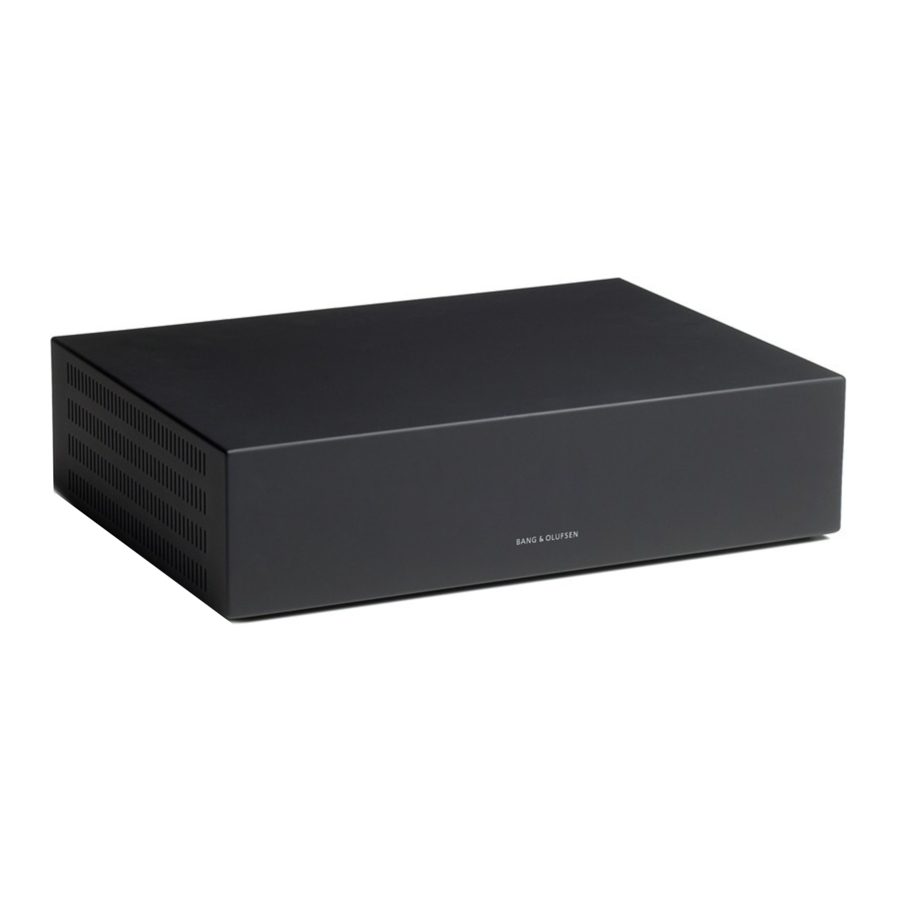
Presentamos su BeoMedia
BeoMedia le permite disfrutar de todas las nuevas fuentes de medios digitales a través de los sistemas de audio y video Bang & Olufsen ya presentes en su hogar. Las nuevas fuentes son:
- Música digital
- Radio por Internet
- Fotos digitales y videoclips
- Sitios web de Internet
Para aprovechar al máximo estas fuentes, debe transferir datos, ingresar sitios web favoritos y crear listas de reproducción antes de comenzar.
Cuando comience a usar su BeoMedia, también puede encontrar ayuda adicional en la Guía en pantalla de BeoMedia.
*¡NOTA! La ilustración en esta página muestra la interfaz de BeoPlayer. Para la plataforma MAC, se utiliza el software BeoConnect, y la Guía de PC, por lo tanto, se verá diferente.
Antes de comenzar

Use la Guía de PC en su escritorio para averiguar cómo transferir su música digital y fotos personales a BeoMedia, y cómo ingresar sitios web favoritos y crear listas de reproducción*.
Antes de comenzar a usar las fuentes de BeoMedia, debe transferir su música digital y fotos desde su computadora a su BeoMedia, e ingresar sus sitios web favoritos.
También puede crear listas de reproducción de sus estaciones de radio por Internet y pistas de música favoritas. Use su computadora para transferir los datos personales a su BeoMedia y para crear favoritos y listas de reproducción.
Para obtener más información, consulte la Guía de PC que se instaló con su BeoMedia y que se puede encontrar a través de la barra de control en el escritorio de su PC.
La Guía en pantalla de BeoMedia

Cuando haya seleccionado una fuente de BeoMedia, puede mostrar la Guía de operación de BeoMedia en la pantalla del televisor.
Siempre puede mostrar la Guía en pantalla de BeoMedia en la pantalla de su televisor para obtener información detallada y sugerencias útiles sobre cómo operar su BeoMedia 1.
Para mostrar la Guía en pantalla de BeoMedia...
- Presione LIST repetidamente hasta que aparezca PC en Beo4, luego presione GO.
- Use
![]() para desplazarse hacia abajo y resaltar la fuente de BeoMedia que desee, luego presione GO.
para desplazarse hacia abajo y resaltar la fuente de BeoMedia que desee, luego presione GO. - Presione el botón rojo para mostrar la superposición del menú, luego presione 2 para mostrar la Guía.
 para desplazarse hacia abajo y resaltar la fuente de BeoMedia que desee, luego presione GO.
Comience a usar su BeoMedia
Una vez que haya transferido sus datos personales a las fuentes individuales de BeoMedia, estará listo para comenzar a usar su BeoMedia.
El control remoto Beo4 se utiliza para operar BeoMedia, por ejemplo, para encender fuentes, navegar en la pantalla y mostrar superposiciones de menú de las diferentes fuentes.
Usando Beo4 con BeoMedia

Con BeoMedia puede obtener fácil acceso a su música digital, sus fotos personales, sus sitios web favoritos y a más de 4000 estaciones de radio por Internet en todo el mundo.
Use el control remoto Beo4 para activar BeoMedia y seleccionar fuentes.
| Presione LIST repetidamente hasta que aparezca PC. Luego presione GO para activar BeoMedia | LIST GO |
| Cuando BeoMedia está activado, la lista de fuentes se muestra en la pantalla, como se muestra a la derecha Use los botones de flecha para resaltar la fuente de BeoMedia que desea seleccionar. Luego presione GO |  GO |
| Presione el botón rojo para mostrar una superposición de menú para la fuente seleccionada |  |
Cómo usar las superposiciones de menú

La superposición de menú muestra las opciones que tiene con cada fuente de BeoMedia. Una vez que se muestra la superposición, presione el botón correspondiente para seleccionar la función que desea activar.
Cada fuente de BeoMedia tiene una superposición de menú que le muestra las opciones que tiene con la fuente seleccionada. Presione el botón rojo en Beo4 para mostrar la superposición de menú.
Una vez que se muestra la superposición, presione el botón de color o el botón numérico correspondiente en Beo4 para activar la función que desea; por ejemplo, 3 para iniciar la presentación de diapositivas o 5 para hacer zoom, como se muestra en la superposición de fotos a la derecha.
Cuando conozca las funciones detrás de los botones de colores, puede usarlos sin mostrar primero la superposición en la pantalla.
Para activar un botón numérico, siempre debe presionar primero el botón rojo, seguido inmediatamente del número.
Cómo operar tus fuentes BeoMedia
Para acceder a tus fuentes BeoMedia y operarlas en tu televisor Bang & Olufsen, usa el control remoto Beo4.
Los principios básicos de cómo operar tus fuentes BeoMedia son los mismos en cada fuente; por ejemplo, para navegar en la pantalla, seleccionar de la lista o cambiar la vista.
De lo contrario, es principalmente la superposición del menú que muestra funciones adicionales disponibles para cada fuente, lo que difiere de una fuente a otra.
N.MUSIC

Esta superposición de menú muestra tus opciones cuando N.MUSIC está activado. Presiona el botón rojo para mostrar la superposición.
Con N.MUSIC puedes esconder todos tus CDs y seguir teniendo acceso a toda tu música a través de los sistemas de audio y video Bang & Olufsen en tu hogar.
Cuando has copiado toda tu música a tu BeoMedia, la música se organiza automáticamente por título, álbum, artista y género, y por lo tanto, es fácil de encontrar.
También puedes hacer tus propias listas de reproducción y acceder a ellas cuando quieras; haz una para cada ocasión.
Cómo activar N.MUSIC...
- Presiona LIST repetidamente hasta que se muestre PC, luego presiona GO (ir) para seleccionar BeoMedia como tu fuente.
- Usa
![]() para mover el cursor a N.MUSIC, luego presiona GO (ir).
para mover el cursor a N.MUSIC, luego presiona GO (ir).
Cómo operar N.MUSIC...
- Cuando hayas activado N.MUSIC, presiona el botón verde repetidamente para cambiar entre las diferentes vistas; Artists (Artistas), Genre (Género), Folders (Carpetas), Titles (Títulos), Playlists (Listas de reproducción) y Albums (Álbumes).
- Usa
![]() o
o ![]() para avanzar entre las pistas de N.MUSIC disponibles.
para avanzar entre las pistas de N.MUSIC disponibles. - Luego presiona GO (ir) para seleccionar una pista.
 o
o Consejos útiles...
Cuando presionas el botón azul para ocultar la lista, solo se mostrará en la pantalla información sobre la pista que estás escuchando actualmente. En esta vista, puedes usar  y
y  para avanzar entre pistas y
  y
y  para avanzar entre grupos.
Presiona el botón azul para mostrar la lista nuevamente. En esta vista, puedes usar para contraer grupos y para avanzar entre grupos; un 'grupo' es, por ejemplo, una lista de reproducción, un CD o un álbum de fotos.
N.RADIO

Esta superposición de menú muestra tus opciones cuando N.RADIO está activado. Presiona el botón rojo para mostrar la superposición.
¿Quieres escuchar jazz de Chicago o noticias de Singapur? Con N.RADIO tienes fácil acceso a más de 4000 estaciones de radio por Internet a través de los sistemas de audio y video Bang & Olufsen en tu hogar.
Puedes ordenar las estaciones de radio por país, idioma, género y título, y hacer tus propias listas de reproducción con tus estaciones favoritas.
Cómo activar N.RADIO...
- Presiona LIST repetidamente hasta que se muestre PC, luego presiona GO (ir) para seleccionar BeoMedia como tu fuente.
- Usa
![]() para mover el cursor a N.RADIO, luego presiona GO (ir).
para mover el cursor a N.RADIO, luego presiona GO (ir).
 para mover el cursor a N.RADIO, luego presiona GO (ir).
Cómo operar N.RADIO...
- Cuando hayas activado N.RADIO, presiona el botón verde repetidamente para cambiar entre las diferentes vistas; Titles (Títulos), Genres (Géneros), Language (Idioma), Country (País) y Playlists (Listas de reproducción).
- Usa
![]() o
o ![]() para avanzar entre las estaciones de N.RADIO disponibles.
para avanzar entre las estaciones de N.RADIO disponibles. - Luego presiona GO (ir) para seleccionar una estación de radio.
Consejos útiles...
Mientras escuchas N.RADIO, puedes agregar o mover estaciones a una lista de reproducción.
En la vista de lista de reproducción; Presiona el botón amarillo para mover la estación o lista de reproducción resaltada.
En otras vistas; Presiona el botón amarillo para agregar la estación o grupo resaltado a una lista de reproducción.
PHOTO

Esta superposición de menú muestra tus opciones cuando PHOTO está activado. Presiona el botón rojo para mostrar la superposición.
Con BeoMedia PHOTO puedes mostrar fotos digitales y videoclips a tus amigos y familiares en tu televisor Bang & Olufsen.
Es fácil organizar tus fotos, y en lugar de verlas en tu computadora portátil, puedes verlas en la pantalla del televisor en tu sala de estar.
Cómo activar PHOTO...
- Presiona LIST repetidamente hasta que se muestre PC. Luego presiona GO (ir) para seleccionar BeoMedia como tu fuente.
- Usa
![]() para mover el cursor a PHOTO, luego presiona GO (ir).
para mover el cursor a PHOTO, luego presiona GO (ir).
Cómo operar PHOTO...
- Cuando hayas activado PHOTO, presiona el botón verde repetidamente para cambiar entre las diferentes vistas; Dates (Fechas), Folders (Carpetas) y Playlists (Listas de reproducción).
- Usa
![]() o
o ![]() para avanzar entre tus fotos y videoclips.
para avanzar entre tus fotos y videoclips. - Luego presiona GO (ir) para ver una foto o videoclip. > Presiona el botón azul para mostrar a pantalla completa.
Consejos útiles...
Para iniciar una presentación de diapositivas de tus fotos, presiona el botón rojo, seguido inmediatamente por el número 3.
WEB

Esta superposición de menú muestra tus opciones cuando WEB está activado. Presiona el botón rojo para mostrar la superposición.
Con BeoMedia WEB puedes visitar tus sitios web favoritos a través de tu televisor Bang & Olufsen, sin encender tu computadora. Puedes cambiar entre tus sitios web favoritos y navegar en la pantalla del televisor mediante el control remoto Beo4.
Cómo activar WEB...
- Presiona LIST repetidamente hasta que se muestre PC. Luego presiona GO (ir) para seleccionar BeoMedia como tu fuente.
- Usa
![]() para seleccionar WEB, luego presiona GO (ir).
para seleccionar WEB, luego presiona GO (ir).
Cómo operar WEB...
- Cuando hayas activado WEB, presiona el botón verde repetidamente para cambiar entre las diferentes vistas; Bookmarks (Marcadores), History (Historial) and Popups (Ventanas emergentes).
- Usa
![]() y
y ![]() para avanzar entre los sitios web disponibles.
para avanzar entre los sitios web disponibles. - Luego presiona GO (ir) para mostrar el sitio web seleccionado en la pantalla.
- Presiona el botón azul para mostrar a pantalla completa.
Consejos útiles...
Para navegar en un sitio web con Beo4, primero debes ocultar la lista presionando el botón azul. También presiona el botón rojo para ocultar el menú, si se muestra.
- Luego usa
![]() y
y ![]() para desplazarte en la página.
para desplazarte en la página. - Presiona GO (ir) para cambiar al 'modo puntero' para navegar en la página.
- Usa los botones de flecha
![]() y
y ![]() para mover el puntero a un enlace, y presiona GO (ir) para mostrar la nueva página.
para mover el puntero a un enlace, y presiona GO (ir) para mostrar la nueva página. - Presiona EXIT (salir) para cambiar el puntero de nuevo al 'modo de desplazamiento'.
 y
y  para desplazarte en la página.
  y
y  para mover el puntero a un enlace, y presiona GO (ir) para mostrar la nueva página.
Configurar BeoMedia 1
BeoMedia 1 incluye los siguientes productos:
- BeoMedia 1
- Cables
- Receptor de infrarrojos (solo se requiere en algunas configuraciones)
- Software (preinstalado)
La configuración completa se denomina BeoMedia 1.
BeoMedia 1 debe ser instalado y configurado por un instalador profesional.
Manejo de su BeoMedia 1
- Evite colocar el BeoMedia bajo la luz solar directa o luz artificial directa, como un foco.
- Asegúrese de que el BeoMedia esté configurado, colocado y conectado de acuerdo con las instrucciones.
- No someta el BeoMedia a alta humedad, lluvia o fuentes de calor.
- El BeoMedia está desarrollado para uso en interiores en ambientes domésticos secos únicamente. Utilícelo dentro de un rango de temperatura de 10–40°C (50–105°F).
- Deje suficiente espacio alrededor del BeoMedia para una ventilación adecuada (5 cm).
- No intente abrir el BeoMedia. Deje tales operaciones a personal de servicio calificado.
- En caso de que su BeoMedia comience a hacer un ruido excesivo, debe entregarlo para servicio inmediatamente.
- El BeoMedia solo se puede apagar por completo desconectándolo del tomacorriente de la pared.
Descripción general del sistema

BeoMedia conectado a BeoVisions con entrada DVI-I

BeoMedia conectado a BeoVisions sin entradas DVI-I y/o VGA

BeoMedia conectado a BeoVisions con entrada VGA

BeoMedia conectado a BeoVisions para el mercado estadounidense

Copia de seguridad y programa antivirus
Para asegurarse de que sus datos (fotos, archivos de música, etc.) no se pierdan en caso de una falla del sistema o del programa, siempre debe guardar copias de sus datos.
Su BeoMedia se proporciona con un programa antivirus que bloqueará los virus informáticos más comunes.
Copia de seguridad
Es responsabilidad del usuario realizar copias de seguridad de los datos con regularidad, incluyendo, entre otros, fotos, música, etc. Es responsabilidad del usuario asegurarse de que estos datos estén disponibles en medios que puedan transferirse inmediatamente de nuevo al BeoMedia o, en caso de que se reemplace el BeoMedia, al nuevo BeoMedia, y es responsabilidad del usuario reinstalar estas copias de seguridad cuando sea necesario.
Se puede colocar una copia de seguridad en la computadora de su oficina en cualquier otro dispositivo externo, como un disco duro portátil, o los datos se pueden copiar en CD-roms o discos DVD.
Los datos también deben copiarse de forma segura al entregar el BeoMedia para su reparación. A menudo, será necesario formatear los medios de datos como parte de la reparación y dicho formateo con la consiguiente pérdida de datos se llevará a cabo sin previo aviso.
Bang & Olufsen no se hace responsable de ninguna pérdida de datos.
Reinstalación de datos
Su BeoMedia está configurado como una "unidad" (drive) en su software de PC. Cuando necesite reinstalar su copia de seguridad, debe copiar los datos a esta unidad. Esto debe hacerse a través de BeoPlayer, BeoPort o BeoConnect de la forma habitual de "arrastrar y soltar" (drag and drop).
Programa antivirus
Un ataque de virus puede ser un asunto grave que puede resultar fácilmente en una avería del sistema y la pérdida de datos importantes. En casos graves, es posible que sea necesario entregar el BeoMedia para su reparación. Una reparación causada por un ataque de virus NO está cubierta por la garantía. El BeoMedia contiene un programa antivirus. El programa protege contra infecciones de virus y detectará los programas de piratas informáticos más utilizados. El programa se actualiza automáticamente durante al menos cinco años a través de Internet, siempre que el BeoMedia esté conectado constantemente a Internet. El programa está instalado para eliminar instantáneamente y sin notificación todos los archivos que contengan virus. Por lo tanto, si ha transferido un archivo al BeoMedia y no puede volver a encontrarlo, esta puede ser la razón.
Bang & Olufsen no se hace responsable de ninguna pérdida como consecuencia de un ataque de virus.

Descargar manual
Aquí puedes descargar la versión completa en pdf del manual, puede contener instrucciones de seguridad adicionales, información de garantía, reglas de la FCC, etc.
Descargar Bang & Olufsen BeoMedia 1 - Manual del sistema de medios digitales


