Bang & Olufsen BeoMedia 1 - Manual de utilizare al sistemului media digital
Introducere în BeoMedia dumneavoastră
BeoMedia vă permite să vă bucurați de toate noile surse media digitale prin intermediul sistemelor audio și video Bang & Olufsen deja prezente în casa dumneavoastră. Noile surse sunt:
- Muzică digitală
- Radio pe internet
- Fotografii digitale și clipuri video
- Site-uri web de pe internet
Pentru a utiliza pe deplin aceste surse, trebuie să transferați date, să introduceți site-uri web favorite și să creați liste de redare înainte de a începe.
Când începeți să utilizați BeoMedia dumneavoastră, puteți găsi, de asemenea, ajutor suplimentar în Ghidul BeoMedia de pe ecran.
*NOTĂ! Ilustrația de pe această pagină prezintă interfața BeoPlayer. Pentru platforma MAC, se utilizează software-ul BeoConnect, iar Ghidul PC va arăta, prin urmare, diferit.
Înainte de a începe

Utilizați Ghidul PC de pe desktop pentru a afla cum să transferați muzica digitală și fotografiile personale pe BeoMedia – și cum să introduceți site-uri web favorite și să creați liste de redare*.
Înainte de a începe să utilizați sursele BeoMedia, trebuie să transferați muzica digitală și fotografiile de pe computer pe BeoMedia – și să introduceți site-urile web favorite.
Puteți, de asemenea, să creați liste de redare cu posturile de radio de pe internet și piesele muzicale preferate. Utilizați computerul pentru a transfera datele personale pe BeoMedia și pentru a crea favorite și liste de redare.
Pentru mai multe informații, consultați Ghidul PC care a fost instalat cu BeoMedia dumneavoastră și poate fi găsit prin intermediul barei de control de pe desktopul PC-ului dumneavoastră.
Ghidul BeoMedia de pe ecran

Când ați selectat o sursă BeoMedia, puteți afișa Ghidul de operare BeoMedia pe ecranul televizorului.
Puteți afișa întotdeauna Ghidul BeoMedia de pe ecran pe ecranul televizorului dumneavoastră pentru a obține informații detaliate și sfaturi utile despre cum să operați BeoMedia 1.
Pentru a afișa Ghidul BeoMedia de pe ecran...
- Apăsați LIST în mod repetat până când PC este afișat pe Beo4, apoi apăsați GO.
- Utilizați
![]() pentru a derula în jos pentru a evidenția sursa BeoMedia dorită, apoi apăsați GO.
pentru a derula în jos pentru a evidenția sursa BeoMedia dorită, apoi apăsați GO. - Apăsați butonul roșu pentru a afișa suprapunerea meniului, apoi apăsați 2 pentru a afișa Ghidul.
 pentru a derula în jos pentru a evidenția sursa BeoMedia dorită, apoi apăsați GO.
Începeți să utilizați BeoMedia dumneavoastră
Odată ce ați transferat datele personale în sursele BeoMedia individuale, sunteți gata să începeți să utilizați BeoMedia dumneavoastră.
Telecomanda Beo4 este utilizată pentru operarea BeoMedia, de exemplu pentru a porni sursele, a naviga pe ecran și a afișa suprapuneri de meniu ale diferitelor surse.
Utilizarea Beo4 cu BeoMedia

Cu BeoMedia puteți obține acces ușor la muzica dumneavoastră digitală, fotografiile personale, site-urile web preferate și la mai mult de 4000 de posturi de radio de pe internet din întreaga lume.
Utilizați telecomanda Beo4 pentru a activa BeoMedia și a selecta surse.
| Apăsați LIST în mod repetat până când PC este afișat. Apoi apăsați GO pentru a activa BeoMedia | LIST GO |
| Când BeoMedia este activat, lista de surse este afișată pe ecran, așa cum se arată în dreapta Utilizați butoanele săgeată pentru a evidenția sursa BeoMedia pe care doriți să o selectați. Apoi apăsați GO |  GO |
| Apăsați butonul roșu pentru a afișa o suprapunere de meniu pentru sursa selectată |  |
Cum se utilizează suprapunerile de meniu

Suprapunerea meniului arată opțiunile pe care le aveți cu fiecare sursă BeoMedia – Odată ce suprapunerea este afișată, apăsați butonul relevant pentru a selecta funcția pe care doriți să o activați.
Fiecare sursă BeoMedia are o suprapunere de meniu care vă arată opțiunile pe care le aveți cu sursa selectată. Apăsați butonul roșu de pe Beo4 pentru a afișa suprapunerea meniului.
Odată ce suprapunerea este afișată, apăsați butonul colorat sau butonul numeric relevant de pe Beo4 pentru a activa funcția dorită – de exemplu, 3 pentru a începe prezentarea de diapozitive sau 5 pentru a mări, așa cum se arată în suprapunerea Foto din dreapta.
Când cunoașteți funcțiile din spatele butoanelor colorate, le puteți utiliza fără a afișa mai întâi suprapunerea pe ecran.
Pentru a activa un buton numeric, trebuie să apăsați întotdeauna mai întâi butonul roșu, imediat urmat de număr.
Cum să operezi sursele tale BeoMedia
Pentru a accesa sursele tale BeoMedia și a le opera pe televizorul tău Bang & Olufsen, folosește telecomanda Beo4.
Principiile de bază ale modului de operare a surselor tale BeoMedia sunt aceleași în fiecare sursă – de exemplu, pentru a naviga pe ecran, a selecta din listă sau a schimba vizualizarea.
În rest, diferă în principal suprapunerea meniului care arată funcțiile suplimentare disponibile pentru fiecare sursă.
N.MUSIC

Această suprapunere de meniu arată opțiunile tale când N.MUSIC este activat. Apasă butonul roșu pentru a afișa suprapunerea.
Cu N.MUSIC poți ascunde toate CD-urile tale și totuși să ai acces la toată muzica ta prin sistemele video și audio Bang & Olufsen din casa ta.
Când ai copiat toată muzica ta pe BeoMedia, muzica este organizată automat după titlu, album, artist și gen – și, prin urmare, este ușor de găsit.
Poți, de asemenea, să-ți faci propriile liste de redare și să le accesezi oricând dorești – fă una pentru fiecare ocazie.
Cum să activezi N.MUSIC...
- Apasă LIST în mod repetat până când apare PC, apoi apasă GO pentru a selecta BeoMedia ca sursă.
- Folosește
![]() pentru a muta cursorul la N.MUSIC, apoi apasă GO.
pentru a muta cursorul la N.MUSIC, apoi apasă GO.
Cum să operezi N.MUSIC...
- Când ai activat N.MUSIC, apasă butonul verde în mod repetat pentru a comuta între diferitele vizualizări; Artists (Artiști), Genre (Gen), Folders (Dosare), Titles (Titluri), Playlists (Liste de redare) și Albums (Albume).
- Folosește
![]() sau
sau ![]() pentru a naviga între piesele N.MUSIC disponibile.
pentru a naviga între piesele N.MUSIC disponibile. - Apoi apasă GO pentru a selecta o piesă.
 sau
sau Sfaturi utile...
Când apeși butonul albastru pentru a ascunde lista, pe ecran vor fi afișate doar informații despre piesa pe care o asculți în prezent. În această vizualizare, poți folosi  și
și  pentru a naviga între piese și
  și
și  pentru a naviga între grupuri.
Apasă butonul albastru pentru a afișa din nou lista. În această vizualizare, poți folosi pentru a restrânge grupurile și pentru a naviga între grupuri – un „grup” este, de exemplu, o listă de redare, un CD sau un album foto.
N.RADIO

Această suprapunere de meniu arată opțiunile tale când N.RADIO este activat. Apasă butonul roșu pentru a afișa suprapunerea.
Vrei să asculți jazz din Chicago sau știri din Singapore? Cu N.RADIO ai acces ușor la peste 4000 de posturi de radio pe internet prin sistemele video și audio Bang & Olufsen din casa ta.
Poți sorta posturile de radio după țară, limbă, gen și titlu și poți face propriile liste de redare cu posturile tale preferate.
Cum să activezi N.RADIO...
- Apasă LIST în mod repetat până când apare PC, apoi apasă GO pentru a selecta BeoMedia ca sursă.
- Folosește
![]() pentru a muta cursorul la N.RADIO, apoi apasă GO.
pentru a muta cursorul la N.RADIO, apoi apasă GO.
 pentru a muta cursorul la N.RADIO, apoi apasă GO.
Cum să operezi N.RADIO...
- Când ai activat N.RADIO, apasă butonul verde în mod repetat pentru a comuta între diferitele vizualizări; Titles (Titluri), Genres (Genuri), Language (Limbă), Country (Țară) și Playlists (Liste de redare).
- Folosește
![]() sau
sau ![]() pentru a naviga între posturile N.RADIO disponibile.
pentru a naviga între posturile N.RADIO disponibile. - Apoi apasă GO pentru a selecta un post de radio.
Sfaturi utile...
În timp ce asculți N.RADIO, poți adăuga sau muta posturi într-o listă de redare.
În vizualizarea listei de redare; Apasă butonul galben pentru a muta postul sau lista de redare evidențiată.
În alte vizualizări; Apasă butonul galben pentru a adăuga postul sau grupul evidențiat într-o listă de redare.
PHOTO

Această suprapunere de meniu arată opțiunile tale când PHOTO este activat. Apasă butonul roșu pentru a afișa suprapunerea.
Cu BeoMedia PHOTO poți arăta prietenilor și familiei fotografii digitale și clipuri video pe televizorul tău Bang & Olufsen.
Este ușor să-ți organizezi fotografiile – și, în loc să le vizionezi pe laptop, le poți vedea pe ecranul televizorului din sufrageria ta.
Cum să activezi PHOTO...
- Apasă LIST în mod repetat până când apare PC. Apoi apasă GO pentru a selecta BeoMedia ca sursă.
- Folosește
![]() pentru a muta cursorul la PHOTO, apoi apasă GO.
pentru a muta cursorul la PHOTO, apoi apasă GO.
Cum să operezi PHOTO...
- Când ai activat PHOTO, apasă butonul verde în mod repetat pentru a comuta între diferitele vizualizări; Dates (Date), Folders (Dosare) și Playlists (Liste de redare).
- Folosește
![]() sau
sau ![]() pentru a naviga între fotografiile și clipurile tale video.
pentru a naviga între fotografiile și clipurile tale video. - Apoi apasă GO pentru a vedea o fotografie sau un clip video. > Apasă butonul albastru pentru a afișa pe tot ecranul.
Sfaturi utile...
Pentru a începe o prezentare de diapozitive cu fotografiile tale, apasă butonul roșu, imediat urmat de numărul 3.
WEB

Această suprapunere de meniu arată opțiunile tale când WEB este activat. Apasă butonul roșu pentru a afișa suprapunerea.
Cu BeoMedia WEB poți vizita site-urile tale web preferate prin intermediul televizorului tău Bang & Olufsen – fără a porni computerul. Poți comuta între site-urile tale web preferate și poți naviga pe ecranul televizorului cu ajutorul telecomenzii Beo4.
Cum să activezi WEB...
- Apasă LIST în mod repetat până când apare PC. Apoi apasă GO pentru a selecta BeoMedia ca sursă.
- Folosește
![]() pentru a selecta WEB, apoi apasă GO.
pentru a selecta WEB, apoi apasă GO.
Cum să operezi WEB...
- Când ai activat WEB, apasă butonul verde în mod repetat pentru a comuta între diferitele vizualizări; Bookmarks (Semne de carte), History (Istoric) și Popups (Ferestre pop-up).
- Folosește
![]() și
și ![]() pentru a naviga între site-urile web disponibile.
pentru a naviga între site-urile web disponibile. - Apoi apasă GO pentru a afișa site-ul web selectat pe ecran.
- Apasă butonul albastru pentru a afișa pe tot ecranul.
Sfaturi utile...
Pentru a naviga pe un site web cu Beo4, trebuie mai întâi să ascunzi lista apăsând butonul albastru. De asemenea, apasă butonul roșu pentru a ascunde meniul, dacă este afișat.
- Apoi folosește
![]() și
și ![]() pentru a derula pe pagină.
pentru a derula pe pagină. - Apasă GO pentru a schimba în „mod pointer” (mod indicator) pentru a naviga pe pagină.
- Folosește butoanele săgeată
![]() și
și ![]() pentru a muta indicatorul la un link și apasă GO pentru a afișa noua pagină.
pentru a muta indicatorul la un link și apasă GO pentru a afișa noua pagină. - Apasă EXIT pentru a schimba indicatorul înapoi în „mod scroll” (mod derulare).
 și
și  pentru a derula pe pagină.
  și
și  pentru a muta indicatorul la un link și apasă GO pentru a afișa noua pagină.
Configurarea BeoMedia 1
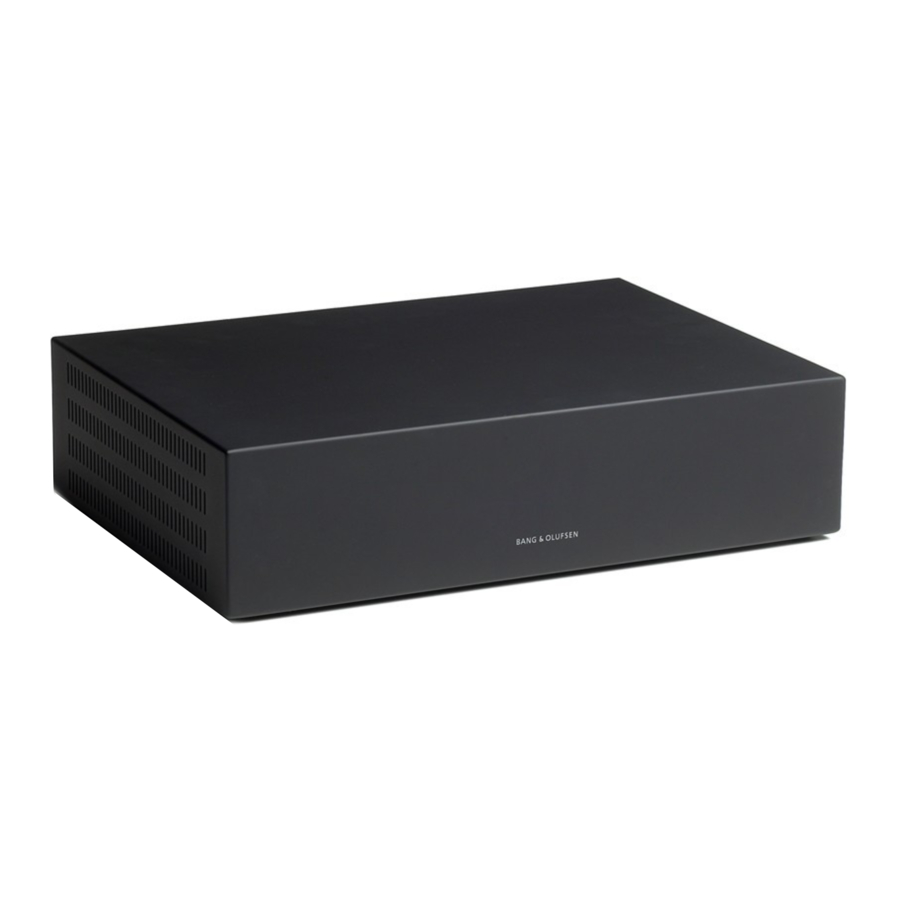
BeoMedia 1 include următoarele produse:
- BeoMedia 1
- Cabluri
- Receptor IR (necesar doar în anumite configurații)
- Software (preinstalat)
Configurația completă este denumită BeoMedia 1.
BeoMedia 1 trebuie instalat și configurat de un instalator profesionist.
Manipularea BeoMedia 1
- Evitați plasarea BeoMedia în lumina directă a soarelui sau în lumina artificială directă, cum ar fi un reflector.
- Asigurați-vă că BeoMedia este configurat, plasat și conectat în conformitate cu instrucțiunile.
- Nu expuneți BeoMedia la umiditate ridicată, ploaie sau surse de căldură.
- BeoMedia este dezvoltat pentru utilizare în interior, în medii uscate, domestice. Utilizați-l într-un interval de temperatură de 10–40°C (50–105°F).
- Lăsați suficient spațiu în jurul BeoMedia pentru o ventilație adecvată (5 cm).
- Nu încercați să deschideți BeoMedia. Lăsați astfel de operațiuni personalului de service calificat.
- În cazul în care BeoMedia începe să facă zgomot excesiv, ar trebui să-l predați imediat pentru service.
- BeoMedia poate fi oprit complet doar prin deconectarea de la priza de perete.
Prezentare generală a sistemului

BeoMedia conectat la BeoVisions cu intrare DVI-I

BeoMedia conectat la BeoVisions fără intrări DVI-I și/sau VGA

BeoMedia conectat la BeoVisions cu intrare VGA

BeoMedia conectat la BeoVisions pentru piața din SUA

Copie de siguranță și program anti-virus
Pentru a vă asigura că datele dumneavoastră (fotografii, fișiere muzicale etc.) nu se pierd în cazul unei defecțiuni a sistemului sau a programului, ar trebui să păstrați întotdeauna copii ale datelor dumneavoastră.
BeoMedia dumneavoastră este furnizat cu un program anti-virus care va bloca cei mai comuni viruși de computer.
Copie de siguranță
Este responsabilitatea utilizatorului să facă în mod regulat copii de siguranță ale datelor, inclusiv, dar fără a se limita la fotografii, muzică etc. Este responsabilitatea utilizatorului să se asigure că aceste date sunt disponibile pe suporturi media care pot fi transferate imediat înapoi pe BeoMedia sau, în cazul în care BeoMedia este înlocuit, pe noul BeoMedia, și este responsabilitatea utilizatorului să reinstaleze aceste copii de siguranță atunci când este necesar.
O copie de siguranță poate fi plasată pe computerul dumneavoastră de la birou, pe orice alte dispozitive externe, cum ar fi un hard disk portabil, sau datele pot fi copiate pe CD–rom-uri sau discuri DVD.
Datele trebuie, de asemenea, copiate de siguranță atunci când predați BeoMedia pentru service. Adesea, va fi necesar să formatați suporturile media ca parte a reparației, iar o astfel de formatare cu pierderea consecutivă a datelor va avea loc fără notificare.
Bang & Olufsen nu poate fi făcută răspunzătoare pentru nicio pierdere de date.
Reinstalarea datelor
BeoMedia dumneavoastră este configurat ca o "unitate" (drive) în software-ul PC-ului dumneavoastră. Când trebuie să reinstalați copia de siguranță, trebuie, prin urmare, să copiați datele pe această unitate. Acest lucru trebuie făcut prin BeoPlayer, BeoPort sau BeoConnect în modul obișnuit "drag and drop" ("trage și plasează").
Program anti-virus
Un atac de virus poate fi o problemă gravă care poate duce cu ușurință la defectarea sistemului și la pierderea de date importante. În cazuri grave, BeoMedia poate trebui predat pentru service. O reparație cauzată de un atac de virus NU este acoperită de garanție. BeoMedia conține un program antivirus. Programul protejează împotriva infecțiilor cu viruși și va detecta cele mai frecvent utilizate programe de hacking. Programul este actualizat automat timp de cel puțin cinci ani prin Internet, cu condiția ca BeoMedia să fie conectat constant la Internet. Programul este instalat pentru a elimina instantaneu și fără notificare toate fișierele care conțin viruși. Prin urmare, dacă ați transferat un fișier pe BeoMedia și nu îl mai puteți localiza, acesta poate fi motivul.
Bang & Olufsen nu poate fi făcută răspunzătoare pentru nicio pierdere ca urmare a unui atac de virus.

Descărcați manualul
Aici puteți descărca versiunea completă pdf a manualului, aceasta poate conține instrucțiuni suplimentare de siguranță, informații despre garanție, reguli FCC etc.
Descărcați Bang & Olufsen BeoMedia 1 - Manual de utilizare al sistemului media digital


