Bang & Olufsen BeoSound 5 - Manual de utilizare al sistemului audio
- 1 Operare de aproape
- 2 Cum se utilizează Beo5 sau Beo6
- 3 Comunicare bidirecțională cu Beo6
- 4 Cum se utilizează Beo4
- 5 Reglarea setărilor de sunet
- 6 Schimbarea limbii și a fusului orar
- 7 Meniul de întreținere
- 8 Setări de service
- 9 Configurare rețea
- 10 Cum să faceți muzica disponibilă
- 11 Crearea de liste colorate și favorite numerotate
- 12 MOTS
- 13 Meniul Roles (Roluri)
- 14 Schimbarea timpului de pornire
- 15 Referințe
- 16 Descărcați manualul
- 17 În alte limbi
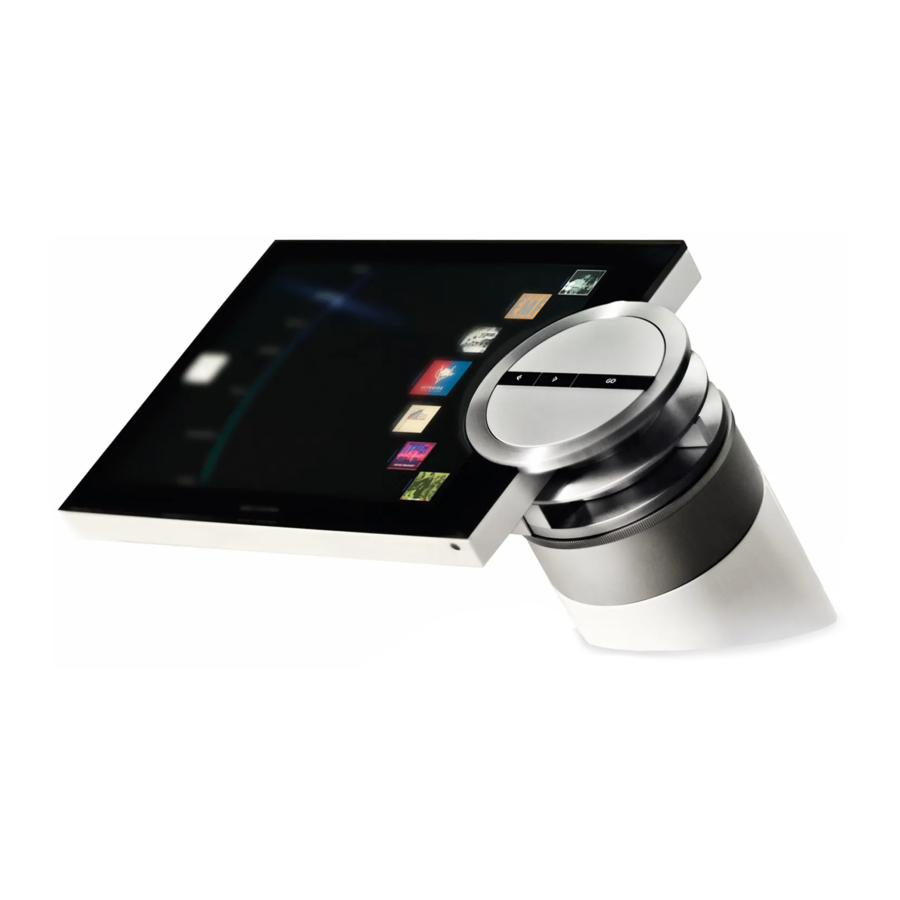
Operare de aproape
Sistemul audio este conceput pentru operare de aproape. Puteți naviga printre melodii și posturi și puteți face selecții.

În funcție de sursa pe care o utilizați și de vizualizarea în care vă aflați, aveți opțiuni diferite când apăsați și mențineți apăsat butonul GO în timp ce un element este evidențiat.
N.MUSIC
REMOVE...
Eliminați albumul, artistul sau melodia din vizualizări și liste.
ADD TO...
Adăugați elementul la favorite. Dacă nu doriți ca o anumită melodie să fie inclusă în lista de redare generată de MOTS, trebuie să o adăugați la EXCLUDE LIST (LISTA DE EXCLUDERI).
N.RADIO
REMOVE...
Eliminați postul.
ADD TO...
Adăugați postul la favorite.
Liste colorate și favorite numerotate
REMOVE...
Eliminați albumul, artistul, melodia sau postul dintr-o listă.
CLEAR LIST...
Eliminați totul din lista în cauză.
PLAY QUEUE
REMOVE...
Eliminați melodia din coada de redare.
CLEAR QUEUE...
Eliminați totul din coada de redare.
ADD TO...
Adăugați elementul la favorite. Dacă nu doriți ca o anumită melodie să fie inclusă în lista de redare generată de MOTS, trebuie să o adăugați la EXCLUDE LIST (LISTA DE EXCLUDERI).
EXCLUDE LIST
REMOVE...
Eliminați elementul din lista de excluderi pentru a-l include din nou în MOTS.
CLEAR LIST...
Eliminați totul din lista de excluderi.
RIPPING
În timp ce copiați un CD, melodiile apar individual în lista de copiere. Melodiile copiate pot fi selectate pentru redare.
RECENTLY ADDED
Această listă conține toate melodiile adăugate recent pe hard diskul intern. Lista este sortată în ordinea în care albumele au fost adăugate pe hard disk. Melodiile adăugate prin intermediul dispozitivului de copiere a CD-urilor, precum și melodiile transferate de pe un computer conectat, sunt incluse în listă.
Cum se utilizează Beo5 sau Beo6
Dacă utilizați Beo5 sau Beo6, acesta trebuie configurat pentru a fi utilizat cu sistemul audio. Contactați-vă retailerul.

| N.MUSIC | Buton soft Ecran tactil pentru a selecta sursele disponibile |
 | Selecționați elementul de redare pentru MOTS |
 | Revenire prin afișajele Beo5/Beo6 |
 | Afișați butoanele de scenă Apăsați din nou pentru a reveni |
| + | Afișați cifrele pentru a selecta melodia sau postul Apăsați din nou pentru a reveni |
| STOP | Apăsați pentru a opri redarea |
| PLAY | Începeți redarea |
 | Selectați lista colorată. Apăsați rotița de volum de lângă culoare |
| 1 – 99 | Selectați favoritul numerotat |
 | Rotiți pentru a regla volumul Pentru a dezactiva sunetul, rotiți rapid în sens invers acelor de ceasornic |
 | Buton central utilizat pentru selecții în meniuri |
 | Buton de navigare utilizat pentru operarea meniului |
 | Parcurgeți melodiile sau posturile |
 | Parcurgeți albumele |
 | Comutați în modul standby |
Comunicare bidirecțională cu Beo6
Când telecomanda Beo6 este configurată pentru comunicare bidirecțională și conectată la rețeaua dvs. wireless, puteți naviga prin muzica de pe sistemul audio cu telecomanda. Puteți vedea ce se redă în prezent și puteți schimba melodiile sau puteți adăuga în coada de redare.
Sistemul dvs. audio trebuie să fie, de asemenea, conectat la rețeaua dvs.
Pentru mai multe informații despre conectarea Beo6 la o rețea wireless, consultați propriul ghid.
Când doriți să utilizați BeoSound 5 wireless cu Beo6, trebuie să așteptați ca Beo6 să se conecteze la rețeaua wireless.
Dacă plasați Beo6 în încărcător, ecranul de redare rămâne pornit. Puteți utiliza în continuare BeoSound 5.
Răsfoiți N.MUSIC pe Beo6
Coperta melodiei redate în prezent este afișată pe Beo6 și puteți naviga prin colecția dvs. de muzică pentru a adăuga melodii în coada de redare sau pentru a crea o nouă selecție MOTS. Când creați o nouă selecție MOTS, redarea melodiei este întreruptă imediat ce este generată noua coadă MOTS.
Pentru a naviga prin muzică...
- Atingeți butonul care activează sursa dvs. de muzică (de exemplu, N.MUSIC).
Pentru a porni produsul, trebuie să vă aflați în raza de acțiune IR.
- Alegeți butonul pentru sortarea pe care doriți să o utilizați; ALBUM sau ARTIST.
- Alegeți o literă pentru a afișa o listă de albume sau artiști care încep cu această literă. Albumele și artiștii sunt sortați alfabetic.
- Glisați degetul pe ecran (de sus în jos sau invers) pentru a trece de la un ecran la altul.
- Apăsați scurt pentru a selecta.
- Apăsați și mențineți apăsat pentru a afișa opțiunile pentru elementul ales.
Pentru a adăuga în coada de redare...
- Apăsați și mențineți apăsat elementul pentru a afișa opțiunea QUEUE (COADĂ).
- Apăsați butonul QUEUE (COADĂ) pentru a adăuga melodia în coada de redare.
Pentru a utiliza o melodie ca selecție MOTS...
- Apăsați și mențineți apăsat elementul pentru a afișa opțiunea MOTS.
- Apăsați simbolul MOTS
![]() pentru a utiliza melodia ca selecție MOTS.
pentru a utiliza melodia ca selecție MOTS.
 pentru a utiliza melodia ca selecție MOTS.
În toate listele, puteți apăsa și menține apăsat un element pentru a afișa ecranul cu opțiuni pentru acel element.

Coperta celei mai recente melodii redate este afișată în stânga. Coperta din dreapta servește drept inspirație pentru muzică nouă.

Apăsați o literă pentru a vedea lista de albume sau artiști.

Pentru a reveni la "tastatura cu litere", apăsați o literă în stânga ecranului.

Apăsați coperta de pe ecranul "Redare" pentru a afișa coada de redare.
Cum se utilizează Beo4
Sistemul audio poate fi operat și cu telecomanda Beo4.
Afișajul Beo4 vă arată sursa sau funcția activată

| N.MUSIC | Porniți N.MUSIC. Apăsați LIST (LISTĂ) pentru a afișa N.MUSIC pe afișaj |
| N.RADIO | Porniți N.RADIO. Apăsați LIST (LISTĂ) pentru a afișa N.RADIO pe afișaj |
| A.AUX | Porniți sursa A.AUX. Apăsați LIST (LISTĂ) pentru a afișa A.AUX pe afișaj |
| MOTS | Selecționați elementul de redare pentru MOTS. Apăsați LIST (LISTĂ) pentru a afișa MOTS pe afișaj |
| RADIO | Porniți N.RADIO, dacă sursa N.Radio este configurată pentru acest buton |
| CD | Porniți N.MUSIC, dacă sursa N.Music este configurată pentru acest buton |
| A.MEM | Porniți N.MUSIC, dacă sursa N.Music este configurată pentru acest buton |
| 1 – 9 | Selectați un favorit numerotat pentru a reda |
| LIST | Afișați "butoane" suplimentare pentru funcții sau surse pe afișajul Beo4. Utilizați  sau sau  pentru a parcurge lista și apăsați butonul central pentru a accepta pentru a parcurge lista și apăsați butonul central pentru a accepta |
 | Buton central și de navigare; Acceptați selecțiile sau navigați în meniul LIST (LISTĂ) |
 | Parcurgeți melodiile sau posturile |
 | Parcurgeți albumele |
 | Selectați lista colorată de muzică sau radio |
 | Reglați volumul Pentru a dezactiva sunetul, apăsați mijlocul butonului |
| STOP | Apăsați pentru a opri redarea |
| PLAY | Apăsați pentru a începe redarea. Apăsați și mențineți apăsat pentru a selecta elementul de redare pentru MOTS |
 | Comutați în modul standby |
Reglarea setărilor de sunet
Stocați setările de sunet preferate. Când stocați o setare de sunet, sistemul dvs. începe să redea la acest nivel de fiecare dată când îl porniți.
Setările de sunet sunt presetate din fabrică la valori neutre care se potrivesc majorității situațiilor de ascultare.
Când conectați boxe BeoLab 5 la sistemul audio, acest lucru trebuie configurat în meniul SPEAKER TYPE (TIP BOXĂ).
Meniul SOUND (SUNET) nu este disponibil când sistemul dvs. audio este setat la Opțiunea 0.
Reglarea volumului, a basului sau a înaltelor
Puteți preseta niveluri pentru volumul sunetului, bas, înalte și echilibru. Funcția de intensitate compensează lipsa de sensibilitate a urechii umane la frecvențele înalte și joase. Aceste frecvențe sunt amplificate la niveluri scăzute de volum, astfel încât muzica cu volum scăzut devine mai dinamică.
Efectuați setări de sunet...
- Utilizați indicatorul pentru a evidenția MODE (MOD).
- Rotiți rotița pentru a selecta SETTINGS (SETĂRI) și apăsați GO (ACCESARE).
- Utilizați indicatorul pentru a evidenția SOUND (SUNET).
- Rotiți rotița pentru a selecta elementul de sunet pe care doriți să îl reglați; VOLUME (VOLUM), BALANCE (ECHILIBRU), BASS (BAS), TREBLE (ÎNALTE), LOUDNESS (INTENSITATE) sau SPEAKER TYPE (TIP BOXĂ) și apăsați GO (ACCESARE). Valoarea curentă este „focalizarea rotiței” la intrare.
- Rotiți rotița pentru a regla setarea de sunet și apăsați GO (ACCESARE) pentru a stoca.

În timp ce reglați sunetul, boxele reacționează în funcție de reglaj.
Volumul 0 dezactivează sunetul. Nu este posibilă stocarea nivelului de volum 0 sau a nivelurilor de volum peste 75.
Dacă sistemul dvs. audio este setat la Opțiunea 0, afișajul volumului de pe sistemul audio afișează întotdeauna volumul maxim.
Schimbarea limbii și a fusului orar
Puteți schimba limba de afișare a sistemului dvs. audio oricând.
Odată ce este aleasă o limbă, toate meniurile și mesajele de afișare sunt afișate în această limbă.
Sistemul audio poate reporni când schimbați limba.
Trebuie să vă asigurați că fusul orar este setat corect, dacă BeoSound 5 urmează să facă parte dintr-un cronometru de redare.
Puteți schimba limba de afișare a sistemului dvs. audio după bunul plac.
Schimbarea limbii...
- Utilizați indicatorul pentru a evidenția MODE (MOD).
- Rotiți rotița pentru a selecta SETTINGS (SETĂRI) și apăsați GO (ACCESARE). > Utilizați indicatorul pentru a evidenția SYSTEM SETTINGS (SETĂRI SISTEM).
- Rotiți rotița pentru a selecta LANGUAGE (LIMBĂ) și apăsați GO (ACCESARE).
- Rotiți rotița pentru a selecta limba dorită și apăsați GO (ACCESARE).
- Utilizați indicatorul pentru a părăsi meniul.
Setarea fusului orar corect...
- Utilizați indicatorul pentru a evidenția MODE (MOD).
- Rotiți rotița pentru a selecta SETTINGS (SETĂRI) și apăsați GO (ACCESARE). > Utilizați indicatorul pentru a evidenția SYSTEM SETTINGS (SETĂRI SISTEM).
- Rotiți rotița pentru a selecta TIME ZONE (FUS ORAR) și apăsați GO (ACCESARE).
- Rotiți rotița pentru a selecta fusul orar corect și apăsați GO (ACCESARE).
- Utilizați indicatorul pentru a părăsi meniul

Puteți selecta limba preferată în meniul SYSTEM SETTINGS (SETĂRI SISTEM). Limba de afișare curentă este afișată la intrare, aici; ENGLISH (ENGLEZĂ).
Meniul de întreținere
Din meniu, puteți activa funcția de curățare pentru a șterge piesele nedorite de pe hard disk-ul intern. Funcția de curățare este disponibilă numai atunci când hard disk-ul intern este selectat ca spațiu de stocare a muzicii.
Rețineți că, deși ștergeți elemente de pe hard disk-ul intern, acestea reapar dacă le transferați din nou pe hard disk.
De asemenea, puteți actualiza software-ul produsului și puteți citi despre cel mai recent software din produsul dvs.
Meniul avansat SUBMIT LOGS TO BANG & OLUFSEN colectează jurnalele de erori ale produselor și le trimite comprimate la Bang & Olufsen prin Internet. Acestea pot fi trimise cu succes numai la cererea unui tehnician.
Funcția de curățare
Utilizați funcția de curățare pentru a șterge definitiv piese, albume sau artiști de pe hard disk-ul intern. Pentru a utiliza funcția de curățare, trebuie să o activați în timp ce N.Music este activ.
Activați curățarea...
- Utilizați indicatorul pentru a evidenția MODE.
- Rotiți roata pentru a selecta SETTINGS și apăsați GO. > Utilizați indicatorul pentru a evidenția MAINTENANCE.
- Rotiți roata pentru a selecta CLEAN-UP și apăsați GO.
- Rotiți roata pentru a selecta ON și apăsați GO.
Acum, când evidențiați un element din orice listă, de exemplu vizualizarea Artist pentru N.Music, aveți și opțiunea de a șterge elemente, când apăsați și mențineți apăsat butonul GO.
Actualizare manuală a software-ului
Puteți alege să actualizați software-ul manual sau să setați sistemul să actualizeze software-ul automat. Sistemul repornește când actualizați software-ul.
Actualizați software-ul manual...
- Utilizați indicatorul pentru a evidenția MODE.
- Rotiți roata pentru a selecta SETTINGS și apăsați GO. > Utilizați indicatorul pentru a evidenția MAINTENANCE. > Rotiți roata pentru a selecta UPDATE SOFTWARE și apăsați GO.
- Afișajul arată sigla Bang & Olufsen și mesajul: „Checking for new software - Press GO to cancel” (Se verifică software nou - Apăsați GO pentru a anula).
- Când actualizarea software-ului este finalizată, mesajul „Download 100% complete” (Descărcare 100% finalizată) apare pe afișaj. Dacă nu este disponibil niciun software nou, mesajul „No new software update available” (Nu este disponibilă nicio actualizare software nouă) apare pe afișaj.
- Comutați sistemul în standby pentru ca actualizarea software-ului să intre în vigoare.
NOTĂ! Actualizarea manuală a software-ului este o operațiune unică care nu afectează setarea „AUTOMATIC SOFTWARE UPDATE”.
NOTĂ! Redarea este afectată atunci când actualizați software-ul manual.
Actualizare automată a software-ului
Vă recomandăm să lăsați activată setarea de actualizare automată a software-ului.
Actualizare automată a software-ului...
- Utilizați indicatorul pentru a evidenția MODE.
- Rotiți roata pentru a selecta SETTINGS și apăsați GO. > Utilizați indicatorul pentru a evidenția MAINTENANCE.
- Rotiți roata pentru a selecta AUTOMATIC SOFTWARE UPDATE. Apăsați GO,
- Selectați YES sau NO și apăsați GO pentru a stoca. Setarea este activată din fabrică.
- Utilizați indicatorul pentru a părăsi meniul.
NOTĂ! Vă recomandăm să nu modificați setarea „AUTOMATIC SOFTWARE UPDATE –YES”. Dacă setarea este dezactivată, sistemul nu va căuta automat noi actualizări de software.
Scoateți discul

Dacă sistemul dvs. muzical este echipat cu dispozitivul opțional CD Ripping Device, puteți utiliza această funcție pentru a scoate un disc încărcat. Acest lucru poate fi util dacă ați încărcat un disc, dar decideți să nu îl convertiți în prezent.
Scoateți un disc încărcat...
- Utilizați indicatorul pentru a evidenția MODE.
- Rotiți roata pentru a selecta SETTINGS și apăsați GO. > Utilizați indicatorul pentru a evidenția MAINTENANCE.
- Rotiți roata pentru a selecta EJECT DISC și apăsați GO.
Pentru informații despre cum să efectuați setări pentru dispozitivul opțional CD Ripping Device, consultați „Setări de service”.
Setări de service
În meniul SERVICE SETTINGS, puteți crește timpul de buffer pentru radio pe internet și puteți dezactiva funcția MOTS.
Puteți efectua setări pentru CD-Rip-ul opțional pentru a decide dacă conversia ar trebui să aibă loc automat și dacă CD-ul convertit ar trebui redat automat în timp ce este convertit.
De asemenea, puteți afișa meniurile „ascunse” pentru a selecta spațiul de stocare a muzicii.
Buffer N.RADIO
Dacă sunetul pare să se întrerupă atunci când ascultați radio pe internet, puteți optimiza recepția de la o conexiune slabă la internet sau de la un flux netradio slab, crescând timpul de buffer.
- Utilizați indicatorul pentru a evidenția MODE.
- Rotiți roata pentru a selecta SETTINGS și apăsați GO. > Utilizați indicatorul pentru a evidenția SERVICE SETTINGS.
- Rotiți roata pentru a selecta N.RADIO BUFFER și apăsați GO.
- Rotiți roata pentru a selecta o lungime a buffer-ului în secunde și apăsați GO.
Rețineți că, atunci când lungimea buffer-ului este mărită, timpul de pornire al radioului poate crește, de asemenea.
Bang & Olufsen nu poate garanta calitatea posturilor de radio pe internet disponibile de la furnizorii de programe.
Dezactivați MOTS
Funcția MOTS utilizează automat ultima piesă din coada dvs. de redare pentru a genera o serie de piese similare. MOTS este activat din fabrică. Cu toate acestea, dacă doriți să ascultați doar muzică pe care ați selectat-o în mod activ, puteți dezactiva funcția MOTS.
- Utilizați indicatorul pentru a evidenția MODE.
- Rotiți roata pentru a selecta SETTINGS și apăsați GO.
- Utilizați indicatorul pentru a evidenția SERVICE SETTINGS.
- Rotiți roata pentru a selecta DISABLE MOTS și apăsați GO.
- Rotiți roata pentru a selecta YES și apăsați GO.
Când MOTS este dezactivat, muzica se redă numai atunci când ați adăugat-o manual în coada de redare. Pentru mai multe informații despre MOTS, consultați „MOTS”.
Pornirea dispozitivului CD Ripping Device
Dispozitivul CD Ripping Device este setat să pornească atunci când utilizați BeoSound 5 de aproape, fie rotind roata, mutând maneta sau apăsând unul dintre butoane. Puteți modifica această setare, astfel încât dispozitivul CD Ripping Device să fie întotdeauna pornit, atunci când BeoSound 5 este pornit.
- Utilizați indicatorul pentru a evidenția MODE.
- Rotiți roata pentru a selecta SETTINGS și apăsați GO.
- Utilizați indicatorul pentru a evidenția SERVICE SETTINGS.
- Rotiți roata pentru a selecta CD RIPPING DEVICE și apăsați GO.
- Rotiți roata pentru a selecta ALWAYS ON și apăsați GO.
Cu setarea din fabrică „MANUAL ON” (PORNIRE MANUALĂ), dispozitivul CD Ripping Device nu va porni dacă utilizați BeoSound 5 cu o telecomandă sau dintr-o cameră de legătură. Trebuie să utilizați BeoSound 5 de aproape pentru a porni dispozitivul CD Ripping Device.
Conversie automată
Când dispozitivul opțional CD Ripping Device este conectat, îl puteți configura să înceapă conversia automat când încărcați un CD audio. Când un CD este convertit, metadatele sunt transferate automat, dacă sunt disponibile. Dacă nu sunt disponibile metadate, acestea pot fi adăugate manual și transferate printr-un computer conectat.
- Utilizați indicatorul pentru a evidenția MODE.
- Rotiți roata pentru a selecta SETTINGS și apăsați GO.
- Utilizați indicatorul pentru a evidenția SERVICE SETTINGS.
- Rotiți roata pentru a selecta AUTO-RIP și apăsați GO.
- Rotiți roata pentru a selecta ON și apăsați GO.
Dacă selectați OFF (OPRIT), conversia va începe numai când o confirmați.
CD-urile sunt convertite în format WMA Lossless. Numai CD-urile standard cu conținut necomprimat pot fi convertite.
Redare automată
Când convertiți un CD audio, puteți configura sistemul să redea CD-ul imediat ce este convertit. Sistemul muzical va începe să redea prima piesă de pe CD imediat ce a fost convertită.
- Utilizați indicatorul pentru a evidenția MODE.
- Rotiți roata pentru a selecta SETTINGS și apăsați GO.
- Utilizați indicatorul pentru a evidenția SERVICE SETTINGS.
- Rotiți roata pentru a selecta AUTO-PLAY și apăsați GO.
- Rotiți roata pentru a selecta ON și apăsați GO.
Puteți selecta o altă sursă, album, artist sau piesă în orice moment în timpul conversiei unui CD. Cu toate acestea, nu puteți trece la piese de pe CD-ul pe care îl convertiți înainte ca fiecare piesă să fie convertită.
Spațiu de stocare a muzicii
Dacă utilizați un NAS ca spațiu de stocare a muzicii, trebuie să configurați BeoSound 5 pentru acesta. Din fabrică, BeoSound 5 este configurat pentru utilizare cu hard disk-ul intern.
- Utilizați indicatorul pentru a evidenția MODE.
- Rotiți roata pentru a selecta SETTINGS.
- Apăsați
![]() de două ori și apăsați GO.
de două ori și apăsați GO. - Utilizați indicatorul pentru a evidenția SERVICE SETTINGS.
- Rotiți roata pentru a selecta MUSIC STORAGE și apăsați GO.
- Rotiți roata pentru a selecta BeoMaster 5 (hard disk intern) sau un server conectat și apăsați GO.
 de două ori și apăsați GO.
Bang & Olufsen recomandă utilizarea dispozitivelor specifice de stocare conectate la rețea, contactați distribuitorul dvs. Bang & Olufsen pentru mai multe informații.
Server de muzică
Într-o configurație cu, de exemplu, și BeoSound 5 Encore, puteți configura BeoSound 5 să acționeze ca un server de muzică, pentru ca alte dispozitive să acceseze conținutul.
- Utilizați indicatorul pentru a evidenția MODE.
- Rotiți roata pentru a selecta SETTINGS.
- Apăsați
![]() de două ori și apăsați GO.
de două ori și apăsați GO. - Utilizați indicatorul pentru a evidenția SERVICE SETTINGS.
- Rotiți roata pentru a selecta MUSIC SERVER și apăsați GO.
- Rotiți roata pentru a selecta YES și apăsați GO.
Când funcția MUSIC SERVER este activată, sistemul nu va intra în modul „suspendare”, iar hard disk-ul nu se va opri.
Reconstruiți serverul de muzică
Această opțiune este disponibilă numai dacă hard disk-ul intern este utilizat ca server de muzică. Dacă, dintr-un anumit motiv, muzica stocată pe hard disk-ul intern nu apare pentru navigare, puteți face o nouă scanare a muzicii de pe hard disk-ul intern.
- Utilizați indicatorul pentru a evidenția MODE.
- Rotiți roata pentru a selecta SETTINGS.
- Apăsați
![]() de două ori și apăsați GO.
de două ori și apăsați GO. - Utilizați indicatorul pentru a evidenția SERVICE SETTINGS.
- Rotiți roata pentru a selecta REBUILD MUSIC SERVER și apăsați GO.
- Rotiți roata pentru a selecta YES și apăsați GO.
Configurare rețea

Sistemul poate fi configurat într-o rețea fie cu o conexiune prin cablu, fie cu o conexiune fără fir. Pentru cea mai fiabilă conexiune de rețea, Bang & Olufsen recomandă realizarea unei conexiuni prin cablu.
Bang & Olufsen recomandă, de asemenea, utilizarea unui router și a unui punct de acces separate – un router Network Link – pentru a asigura cea mai fiabilă redare a muzicii digitale.
Instalarea și configurarea BeoSound ar trebui să fie întotdeauna făcute de un instalator Bang & Olufsen.
Pentru mai multe informații despre configurarea rețelei Bang & Olufsen, contactați distribuitorul dvs.
Router Network Link
BeoSound 5 trebuie să fie conectat la routerul Network Link. Aceasta poate fi o conexiune prin cablu sau o conexiune fără fir. Când utilizați hard disk-ul intern, vă recomandăm o conexiune prin cablu. O soluție fără fir necesită un adaptor de rețea USB fără fir, care trebuie achiziționat separat. Odată conectat, BeoSound 5 poate reda muzică stocată pe un NAS conectat, de asemenea, la routerul Network Link.
Când utilizați un NAS, muzica trebuie să fie disponibilă, desigur, pe NAS.
Vedeți informațiile despre rețea
Puteți vedea setările făcute pentru conexiunea dvs. de rețea în meniul NETWORK INFO (INFORMAȚII REȚEA).
- Utilizați indicatorul pentru a evidenția MODE (MOD) pe sistemul dvs. muzical.
- Rotiți roata pentru a selecta SETTINGS (SETĂRI) și apăsați GO (ACCESARE).
- Utilizați indicatorul pentru a evidenția NETWORK INFO (INFORMAȚII REȚEA). Acum puteți vedea setările făcute pentru conexiunea dvs. de rețea.
Pentru informații despre modificarea numelui gazdei sau a parolei, consultați pagina următoare.
Numele gazdei, adresa IP și parola clientului

În unele cazuri, aveți nevoie de informații despre numele gazdei, adresa IP și parola clientului configurației dvs. BeoSound 5, de exemplu, dacă routerul dvs. a fost deconectat.
Informațiile pot fi căutate în meniul NETWORK INFO (INFORMAȚII REȚEA), dar dacă doriți să vă schimbați parola sau numele gazdei, trebuie să intrați în meniul „avansat”; NETWORK SETTINGS (SETĂRI REȚEA). Dacă schimbați numele gazdei, sistemul repornește.
Pentru a schimba setările de rețea...
- Utilizați indicatorul pentru a evidenția MODE (MOD).
- Rotiți roata pentru a selecta SETTINGS (SETĂRI).
- Apăsați
![]() de două ori și apăsați GO (ACCESARE).
de două ori și apăsați GO (ACCESARE). - Rotiți roata pentru a selecta NETWORK SETTINGS (SETĂRI REȚEA) și apăsați GO (ACCESARE).
- Afișați setarea pe care doriți să o schimbați și apăsați GO (ACCESARE).
- Urmați instrucțiunile de pe ecran și apăsați GO (ACCESARE) pentru a stoca modificările.
 de două ori și apăsați GO (ACCESARE).
Cum să faceți muzica disponibilă

Înainte de a începe să utilizați sistemul, trebuie să îl conectați la internet și să faceți disponibile sursele de muzică pe care doriți să le utilizați. Sistemul dvs. muzical are mai multe surse pentru experiența dvs. muzicală – radio pe internet, muzică de la o sursă conectată la BeoMaster 5 prin line-in (este necesar un accesoriu opțional), BeoMaster 5 sau chiar un dispozitiv de stocare conectat la rețea (NAS).
Distribuitorul dvs. vă poate ajuta să configurați sistemul și să faceți sursele disponibile.
Dacă se utilizează hard disk-ul intern, muzica trebuie transferată pe BeoMaster 5 pentru a putea fi redată. Acest lucru se face printr-un PC sau MAC utilizând software-ul dedicat BeoConnect sau prin intermediul dispozitivului opțional de extragere a CD-urilor.
Software-ul BeoConnect
Software-ul BeoConnect trebuie să fie instalat pe computerul conectat la BeoMaster 5. Conexiunile și configurarea trebuie efectuate de un instalator autorizat Bang & Olufsen.
Software-ul BeoConnect pentru Windows poate fi descărcat de aici: www.bang-olufsen.com/softwaredownloads
Ghidul pentru BeoConnect pentru Windows este inclus cu software-ul, dar poate fi descărcat și de aici: www.bang-olufsen.com/guides
Software-ul BeoConnect pentru MAC poate fi descărcat de aici: www.bang-olufsen.com/softwaredownloads
Ghidul pentru BeoConnect pentru MAC este inclus cu software-ul, dar poate fi descărcat și de pe site-ul web.
Puteți utiliza, de asemenea, Windows Media Player pentru a extrage CD-urile și a transfera muzica pe BeoMaster 5 și puteți utiliza Windows Explorer pentru a organiza sau puteți utiliza iTunes dacă doriți, dar BeoConnect trebuie să fie instalat pe computerul dvs., deoarece servește drept „legătură” către BeoMaster 5. Consultați www.bang-olufsen.com/faq și căutați BeoSound 5 pentru mai multe informații.
Redați radio pe internet

Pentru a asculta radio, sistemul muzical trebuie să fie conectat la internet și trebuie să vă înregistrați prin intermediul software-ului BeoConnect. Consultați ghidul BeoConnect pentru mai multe informații.
Activați radioul pe internet...
- Utilizați indicatorul pentru a evidenția MODE.
- Rotiți roata pentru a selecta N.RADIO și apăsați GO.
- Selectați postul pe care doriți să îl ascultați și apăsați GO pentru a reda.
* Dacă ați redenumit N.RADIO în RADIO pentru o navigare ușoară Beo4, trebuie să selectați RADIO în schimb. Pentru mai multe informații, consultați „Schimbarea numelor sursă”.
Poate exista o ușoară întârziere înainte de a apărea sunetul. Timpul depinde de viteza conexiunii la internet, de lungimea bufferului N.Radio și de performanța postului de radio conectat. Pentru mai multe informații, consultați „Buffer N.Radio”.
Puteți adăuga posturile de radio preferate la o listă de favorite pentru a permite o selecție rapidă. Pentru mai multe informații, consultați „Crearea de liste colorate și favorite numerotate”.
Redați muzică de la sursa N.MUSIC
Sistemul dvs. muzical vă permite să accesați spațiul de stocare a muzicii digitale din rețeaua dvs. Spațiul de stocare a muzicii digitale poate fi fie hard disk-ul intern, fie o gamă selectată de dispozitive NAS standard.
Distribuitorul dvs. Bang & Olufsen trebuie să efectueze instalarea pentru dvs.
Dacă opriți spațiul de stocare a muzicii (NAS), nu veți putea reda muzică de pe spațiul de stocare. Când spațiul de stocare este pornit din nou, sistemul dvs. muzical se va reconecta automat la spațiul de stocare a muzicii.
Activați N.MUSIC...
- Utilizați indicatorul pentru a evidenția MODE.
- Rotiți roata pentru a selecta N.MUSIC și apăsați GO*.
- Selectați muzica pe care doriți să o ascultați și apăsați GO pentru a începe redarea.
* Dacă ați redenumit N.MUSIC în CD sau A. MEM pentru o navigare ușoară Beo4, trebuie să selectați CD sau A.MEM în schimb. Pentru mai multe informații, consultați „Schimbarea numelor sursă”.
Spațiu de stocare a muzicii...
Din fabrică, sistemul dvs. muzical este configurat pentru a reda muzică de pe hard disk-ul intern. Cu toate acestea, puteți schimba acest lucru într-un dispozitiv NAS, dacă este disponibil și dacă sistemul dvs. este configurat pentru acesta. Pentru mai multe informații, consultați „Spațiu de stocare a muzicii”.
Când vă conectați la un nou spațiu de stocare a muzicii pentru prima dată, se aplică următoarele:
- Sistemul dvs. muzical necesită ceva timp pentru a indexa colecția de muzică pentru navigare. Pentru informații despre formatele de fișiere, consultați www.bang-olufsen.com
- Calcularea MOTS a muzicii de pe spațiul de stocare a muzicii digitale se efectuează atunci când sistemul muzical este în modul standby. Când vă conectați la un nou spațiu de stocare, acordați ceva timp de standby pentru a face MOTS. Cu cât există mai multe fișiere muzicale stocate în spațiul de stocare a muzicii, cu atât durează mai mult calculul. Progresul calculului poate fi văzut în QUEUE unde este afișat logo-ul MOTS și procentul finalizat. Calcularea unei colecții mari de muzică durează zile.
Pentru a accesa muzica de pe NAS, trebuie să activați UPnP/DLNA pe dispozitivul NAS. Consultați ghidul inclus cu dispozitivul dvs. NAS.
Bang & Olufsen a testat și a verificat sistemul dvs. muzical pe mai multe dispozitive NAS de ultimă generație. Pentru a obține cea mai bună performanță posibilă, sunt recomandate numai dispozitivele NAS verificate. Pentru mai multe informații, contactați distribuitorul dvs.
Muzică suplimentară de la conexiunea line-in

Puteți asculta muzică de pe un dispozitiv extern pe difuzoarele sistemului dvs. muzical.
Este necesară o interfață audio USB pentru conexiune. Aceasta trebuie achiziționată separat. Utilizarea unui dispozitiv Bluetooth cu BeoSound 5 necesită, de asemenea, un receptor Bluetooth conectat la interfața audio USB, acesta fiind, de asemenea, un accesoriu opțional.
Sunt disponibile opțiuni suplimentare pentru ascultarea muzicii de pe dispozitive externe, contactați distribuitorul dvs. Bang & Olufsen pentru mai multe informații.
Acest tip de conexiune poate fi utilizat numai atunci când setarea BeoSound 5 AUDIO MASTER este YES.
Activați sursa A.AUX...
- Utilizați indicatorul pentru a evidenția MODE.
- Rotiți roata pentru a selecta A.AUX și apăsați GO.
- Acum operați dispozitivul conectat ca de obicei.
Muzică suplimentară de pe un dispozitiv extern

Puteți asculta muzică de pe un dispozitiv extern, cum ar fi un smartphone sau un computer, pe difuzoarele sistemului dvs. muzical.
Dispozitivul trebuie să fie conectat la aceeași rețea ca și BeoSound 5 și este necesară o aplicație pe dispozitivul dvs. pentru a comunica cu BeoSound 5. Odată ce comunicarea este stabilită, „controlul” asupra BeoSound 5 este preluat de dispozitivul extern. Aceasta înseamnă că, dacă dispozitivul extern selectează BeoSound 5 ca sursă de ieșire în timp ce ascultați, de exemplu, N.Radio, N.Radio este întrerupt și muzica de pe dispozitivul extern este redată în schimb.
Contactați distribuitorul dvs. Bang & Olufsen pentru mai multe informații.
Acest tip de conexiune poate fi utilizat numai atunci când setarea BeoSound 5 AUDIO MASTER este YES.
Dispozitivul muzical pe care îl conectați apare ca sursă A.AUX pe BeoSound 5. Sursa A.AUX întrerupe orice altă sursă activă în prezent pe BeoSound 5. Sursa nu poate fi operată direct pe BeoSound sau prin telecomandă și nici nu poate fi activată pe BeoSound 5 sau prin telecomandă.
Activați sursa A.AUX...
- Stabiliți „comunicarea” cu BeoSound 5 de pe dispozitivul dvs.
- Acum operați dispozitivul conectat ca de obicei.
Crearea de liste colorate și favorite numerotate
Puteți crea liste de redare personale. Cele patru culori roșu, verde, galben și albastru sunt disponibile pentru liste de redare. De exemplu, puteți permite fiecărui membru al familiei să facă o listă cu muzica sau posturile de radio preferate sau puteți crea liste pentru ocazii specifice, de exemplu, sărbători sau petreceri.
Atribuirea unui număr unui post de radio vă oferă acces rapid prin telecomandă.
Atribuirea unui număr unui element N.Music vă permite să utilizați elementul numerotat ca o sursă MOTS, nu să îl selectați pentru redare cu butoanele numerotate de pe telecomandă.
Listele colorate și favoritele numerotate se aplică spațiului de stocare a muzicii pe care l-ați selectat. Dacă schimbați dispozitivul de stocare, acestea sunt șterse.
Liste colorate
Fiecare dintre cele patru liste colorate este o listă de redare care poate conține mai multe piese, albume, artiști sau posturi de radio. Când adăugați la o listă colorată, elementul este adăugat.
Pentru a face o listă colorată...
- Găsiți piesa, albumul sau postul pe care doriți să îl adăugați la o listă colorată, apoi apăsați și mențineți apăsat GO.
- Rotiți roata pentru a selecta o culoare.
- Eliberați GO.
- Acum puteți selecta lista colorată din meniul FAVOURITES sau apăsând culoarea corespunzătoare de pe telecomanda Bang & Olufsen.
Sunt disponibile patru liste colorate pentru fiecare sursă, adică roșu, verde, galben și albastru pentru sursa radio și respectiv sursa muzicală.
Favorite numerotate
Fiecare favorit numerotat poate conține fie un post de radio, fie o piesă. Când atribuiți un element nou unui număr deja utilizat, acesta va înlocui elementul anterior.
Pentru a face un favorit numerotat...
- Găsiți elementul căruia doriți să îi dați un număr, apoi apăsați și mențineți apăsat GO.
- Rotiți roata pentru a selecta un număr. > Eliberați GO.
- Acum puteți selecta favoritul numerotat din meniul FAVOURITES sau apăsând numărul corespunzător de pe telecomanda Bang & Olufsen.
Selectarea unui favorit numerotat pentru N.RADIO (RADIO) comută la postul de radio atribuit acestui număr.
Selectarea unui favorit numerotat pentru N.MUSIC (A.MEM sau CD) înseamnă că piesa este utilizată pentru sursa MOTS, nu că este redată imediat.
MOTS
MOTS vă permite să ascultați continuu muzică similară. Caracteristica MOTS măsoară similaritatea muzicii pe mulți parametri diferiți, cum ar fi sunetul, dinamica și aspectele ritmice, pentru a putea genera o „coadă de redare” de piese similare pentru a fi redate.
MOTS face convenabilă găsirea muzicii pentru o anumită situație sau doar pentru a începe redarea. Trebuie doar să alegeți o melodie, iar apoi MOTS creează automat o listă de muzică similară.
O sursă la un moment dat
MOTS utilizează sursa muzicală selectată în prezent pentru a genera o coadă de redare. MOTS utilizează o singură sursă la un moment dat.
Rețineți că cozile de redare MOTS pot fi generate numai de pe hard disk-ul intern sau de pe un NAS conectat.
Calcule MOTS
Calculele MOTS se bazează pe sunet, dinamică și aspecte ritmice și caută în parametri precum artist, album și gen. MOTS utilizează ultima piesă adăugată dintr-o coadă de redare pentru a genera automat o secvență de piese similare, care este adăugată la conținutul deja existent al cozii de redare. MOTS este dezactivat dacă singurul conținut al cozii de redare este o listă colorată.
Calculele MOTS sunt efectuate pe spațiul de stocare a muzicii în timp ce sistemul dvs. muzical este în modul standby. Când adăugați un spațiu de stocare a muzicii fie pentru prima dată, fie după ce a fost dezactivat, va necesita ceva timp de standby pentru a finaliza calculele MOTS.
Pentru informații despre cum să dezactivați și să activați caracteristica MOTS, consultați „Dezactivarea MOTS”.

Logo-ul MOTS.
Analiza MOTS
Când ați transferat toată muzica pe hard disk-ul intern, funcția MOTS are nevoie de timp pentru a analiza colecția de muzică înainte de a putea genera o coadă de redare. De regulă, analiza durează 15 secunde per piesă.
Când un server NAS este utilizat ca spațiu de stocare a muzicii, muzica de pe NAS este, de asemenea, analizată.
Analiza are loc numai în timp ce sistemul este în standby. Piesele adăugate pot face, prin urmare, parte dintr-o coadă MOTS numai atunci când produsul a fost în standby suficient de mult timp pentru a analiza toate piesele.
Meniul Roles (Roluri)
Sistemul dumneavoastră muzical poate participa la un Timer programat pe un master audio sau video în configurația dumneavoastră de conectare.
Acest lucru înseamnă că, dacă activați funcția în sistemul dumneavoastră muzical, difuzoarele conectate la acesta vor începe să redea la ora programată.
În meniul ROLES, puteți schimba ce buton al telecomenzii ar trebui să activeze redarea muzicii și a radioului.
Din fabrică, butonul N.MUSIC activează redarea muzicii de pe BeoMaster 5 (sau de pe alt server de muzică pe care l-ați ales).
Butonul N.RADIO activează radioul de pe internet.
Pe Beo4 ambele butoane se găsesc în meniul LIST. Dacă aveți un Beo4 și utilizați frecvent sursele, vă recomandăm să schimbați numele surselor și să aveți butonul CD sau A.MEM care să activeze N.MUSIC și butonul RADIO care să activeze sursa N.RADIO în schimb.
Activare Timer de redare
Pentru a utiliza difuzoarele conectate la sistemul dumneavoastră muzical, trebuie să activați Play Timer în BeoSound 5. Odată activat, acesta rămâne activ până când este oprit din nou.
- Utilizați indicatorul pentru a evidenția MODE.
- Rotiți roata pentru a selecta SETTINGS și apăsați GO.
- Utilizați indicatorul pentru a evidenția ROLES.
- Rotiți roata pentru a selecta PLAY TIMER și apăsați GO.
- Rotiți roata pentru a selecta ON și apăsați GO.
- Utilizați indicatorul pentru a părăsi meniul.

Conținutul meniului ROLES.
Sursele disponibile în sistemul dumneavoastră muzical pot fi folosite și ca surse ale unui Timer programat.
Dacă Timerul folosește N.MUSIC ca sursă, redarea va începe din lista roșie de favorite. Prin urmare, dacă nu este nimic stocat în lista roșie, nu se va reda nimic.
Dacă Timerul folosește N.RADIO ca sursă, puteți selecta un favorit numerotat (canal); dacă nu este nimic stocat pe numărul de canal selectat în sistemul dumneavoastră muzical, nu se va reda nimic.
Nu uitați că, dacă ați schimbat numele surselor BeoSound 5, noile nume sunt cele care trebuie selectate la programarea unui Timer.
Audio master
Setarea din meniul AUDIO MASTER determină dacă BeoSound 5 acționează ca master audio în configurația dumneavoastră. Setarea afectează "rolul" pe care BeoSound 5 îl are în configurația dumneavoastră și ce meniuri sunt disponibile. De exemplu, nu obțineți opțiunea A.AUX pentru o sursă conectată, dacă meniul AUDIO MASTER este setat pe NO. Contactați distribuitorul Bang & Olufsen pentru mai multe informații.
- Utilizați indicatorul pentru a evidenția MODE.
- Rotiți roata pentru a selecta SETTINGS și apăsați GO.
- Utilizați indicatorul pentru a evidenția ROLES.
- Rotiți roata pentru a selecta AUDIO MASTER și apăsați GO.
- Rotiți roata pentru a selecta setarea potrivită pentru configurația dumneavoastră și apăsați GO pentru a stoca.
Opțiunea AM
Când BeoSound 5 este configurat ca master audio, trebuie făcută și programarea opțiunilor
- Utilizați indicatorul pentru a evidenția MODE.
- Rotiți roata pentru a selecta SETTINGS și apăsați GO.
- Utilizați indicatorul pentru a evidenția ROLES.
- Rotiți roata pentru a selecta AM OPTION și apăsați GO.
- Rotiți roata pentru a selecta opțiunea potrivită pentru configurația dumneavoastră și apăsați GO pentru a stoca.
Sistemul muzical are cinci setări de opțiuni diferite:

Opțiunea 0.
Utilizată când sistemul dumneavoastră muzical este conectat la sistemul dumneavoastră video și nu sunt conectate difuzoare direct la sistemul dumneavoastră muzical.

Opțiunea 1.
Utilizată când sistemul dumneavoastră muzical este configurat separat sau conectat la un sistem video, când difuzoarele sunt conectate la sistemul dumneavoastră muzical.

Opțiunea 2.
Utilizată când sistemul dumneavoastră muzical este configurat într-o cameră și conectat la un sistem video configurat într-o altă cameră.

Opțiunea 5.
Utilizată când sistemul dumneavoastră muzical este configurat într-o cameră de conectare care cuprinde și un televizor Bang & Olufsen.

Opțiunea 6.
Utilizată când sistemul dumneavoastră muzical este configurat într-o cameră de conectare fără televizor Bang & Olufsen.
Schimbarea numelor surselor
Pentru un acces mai ușor la sursa N.MUSIC prin telecomandă, puteți seta sistemul să activeze sursa N.MUSIC prin intermediul butonului CD.
- Utilizați indicatorul pentru a evidenția MODE.
- Rotiți roata pentru a selecta SETTINGS și apăsați GO.
- Utilizați indicatorul pentru a evidenția ROLES. > Rotiți roata pentru a selecta fie CD, A.MEM sau N.MUSIC și apăsați GO.
- Faceți modificări și pentru sursa N.RADIO, dacă doriți.
- Apăsați GO pentru a stoca.
NOTĂ! Când schimbați numele sursei în CD sau A.MEM, acesta este schimbat și în afișajul sistemului muzical și trebuie să înlocuiți N.MUSIC, când este menționat în secvențele de operare, cu CD sau A.MEM. De asemenea, N.RADIO este înlocuit cu RADIO, dacă faceți o modificare și pentru această sursă.
Întârziere
Pentru a vă asigura că un televizor conectat este gata să redea muzică de pe sistemul muzical, poate fi setată o întârziere. Aceasta se aplică numai atunci când sistemul muzical este setat pentru Opțiunea 0.
- Utilizați indicatorul pentru a evidenția MODE.
- Rotiți roata pentru a selecta SETTINGS.
- Apăsați
![]() de două ori și apăsați GO.
de două ori și apăsați GO. - Utilizați indicatorul pentru a evidenția ROLES.
- Rotiți roata pentru a selecta DELAY și apăsați GO.
- Faceți setări pentru întârzierea necesară.
- Apăsați GO pentru a stoca.
 de două ori și apăsați GO.
Schimbarea timpului de pornire
Dacă doriți să porniți mai repede sistemul dumneavoastră muzical, puteți scurta timpul de pornire, însă acest lucru crește consumul de energie în standby al sistemului.
Puteți scurta timpul de pornire schimbând setarea din meniul POWER SAVING în OFF.
Schimbarea consumului implicit de energie...
- Utilizați indicatorul pentru a evidenția MODE.
- Rotiți roata pentru a selecta SETTINGS.
- Apăsați
![]() de două ori și apăsați GO.
de două ori și apăsați GO. - Utilizați indicatorul pentru a evidenția SYSTEM SETTINGS și apăsați GO.
- Rotiți roata pentru a selecta POWER SAVING și apăsați GO.
- Rotiți roata pentru a selecta AUTOMATIC sau OFF și apăsați GO.
- Utilizați indicatorul pentru a părăsi meniul.
 de două ori și apăsați GO.
 Meniul SYSTEM SETTINGS conține și un meniu DEBUG LOGGING. Setarea din acest meniu trebuie schimbată doar la cererea unui tehnician.

Puteți schimba consumul de energie în standby în meniul SYSTEM SETTINGS. Setarea actuală este afișată la intrare, aici; AUTOMATIC.

Referințe

Descărcați manualul
Aici puteți descărca versiunea completă pdf a manualului, aceasta poate conține instrucțiuni suplimentare de siguranță, informații despre garanție, reguli FCC etc.
Descărcați Bang & Olufsen BeoSound 5 - Manual de utilizare al sistemului audio


