Bang & Olufsen BeoSound 5 – Handbuch zum Soundsystem
- 1 Nahbedienung
- 2 Verwendung von Beo5 oder Beo6
- 3 Zwei-Wege-Kommunikation mit Beo6
- 4 Verwendung von Beo4
- 5 Toneinstellungen anpassen
- 6 Sprache und Zeitzone ändern
- 7 Das Wartungsmenü
- 8 Service-Einstellungen
- 9 Netzwerkeinrichtung
- 10 Wie Sie Musik verfügbar machen
- 11 Farbige Listen und nummerierte Favoriten erstellen
- 12 MOTS
- 13 Das ROLES-Menü
- 14 Startzeit ändern
- 15 Referenzen
- 16 Anleitung herunterladen
- 17 In anderen Sprachen
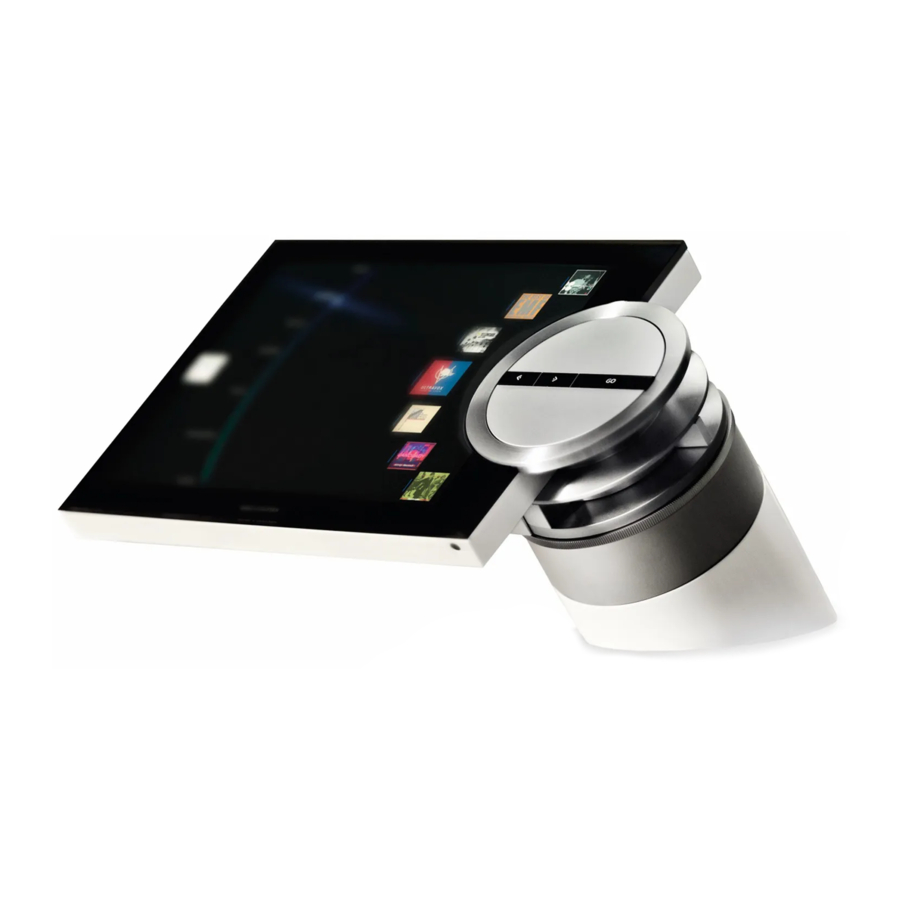
Nahbedienung
Das Musiksystem ist für die Nahbedienung konzipiert. Sie können in Musik und Sendern blättern und Auswahlen treffen.

Je nachdem, welche Quelle Sie verwenden und welche Ansicht Sie gewählt haben, erhalten Sie unterschiedliche Optionen, wenn Sie GO gedrückt halten, während ein Element hervorgehoben ist.
N.MUSIC (N.MUSIK)
REMOVE... (ENTFERNEN...)
Album, Künstler oder Titel aus Ansichten und Listen entfernen.
ADD TO... (HINZUFÜGEN ZU...)
Element zu den Favoriten hinzufügen. Wenn Sie einen bestimmten Titel nicht in die von MOTS generierte Wiedergabeliste aufnehmen möchten, müssen Sie ihn zur EXCLUDE LIST (AUSSCHLUSSLISTE) hinzufügen.
N.RADIO (N.RADIO)
REMOVE... (ENTFERNEN...)
Sender entfernen.
ADD TO... (HINZUFÜGEN ZU...)
Sender zu den Favoriten hinzufügen.
Farbige Listen und nummerierte Favoriten
REMOVE... (ENTFERNEN...)
Album, Künstler, Titel oder Sender aus einer Liste entfernen.
CLEAR LIST... (LISTE LEEREN...)
Alles aus der betreffenden Liste entfernen.
PLAY QUEUE (WIEDERGABEWARTESCHLANGE)
REMOVE... (ENTFERNEN...)
Titel aus der Wiedergabewarteschlange entfernen.
CLEAR QUEUE... (WARTESCHLANGE LEEREN...)
Alles aus der Wiedergabewarteschlange entfernen.
ADD TO... (HINZUFÜGEN ZU...)
Element zu den Favoriten hinzufügen. Wenn Sie einen bestimmten Titel nicht in die von MOTS generierte Wiedergabeliste aufnehmen möchten, müssen Sie ihn zur EXCLUDE LIST (AUSSCHLUSSLISTE) hinzufügen.
EXCLUDE LIST (AUSSCHLUSSLISTE)
REMOVE... (ENTFERNEN...)
Element aus der Ausschlussliste entfernen, um es wieder in MOTS aufzunehmen.
CLEAR LIST... (LISTE LEEREN...)
Alles aus der Ausschlussliste entfernen.
RIPPING (RIPPEN)
Während des Rippens einer CD erscheinen die Titel einzeln in der Rippliste. Die gerippten Titel können zur Wiedergabe ausgewählt werden.
RECENTLY ADDED (ZULETZT HINZUGEFÜGT)
Diese Liste enthält alle Titel, die kürzlich auf der internen Festplatte hinzugefügt wurden. Die Liste ist nach der Reihenfolge sortiert, in der die Alben auf die Festplatte kopiert wurden. Titel, die mit dem CD Ripping Device hinzugefügt wurden, sowie von einem angeschlossenen Computer übertragene Titel sind in der Liste enthalten.
Verwendung von Beo5 oder Beo6
Wenn Sie Beo5 oder Beo6 verwenden, muss es für die Nutzung mit dem Musiksystem konfiguriert werden. Kontaktieren Sie Ihren Händler.

| N.MUSIC (N.MUSIK) | Soft-Taste Touchscreen zur Auswahl verfügbarer Quellen |
 | Aktuellen Titel für MOTS als Seed verwenden |
 | Zurück durch die Beo5/Beo6-Anzeigen |
 | Szenentasten aufrufen Erneut drücken zum Zurückkehren |
| + (Plus) | Ziffern zur Auswahl von Titel oder Sender aufrufen Erneut drücken zum Zurückkehren |
| STOP (Stoppen) | Drücken, um die Wiedergabe zu stoppen |
| PLAY (Wiedergabe) | Wiedergabe starten |
 | Farbige Liste auswählen. Lautstärkerad neben der Farbe drücken |
| 1 – 99 (1 – 99) | Nummerierten Favoriten auswählen |
 | Drehen zur Lautstärkeanpassung Zum Stummschalten schnell gegen den Uhrzeigersinn drehen |
 | Mittlere Taste für Auswahlen in Menüs |
 | Navigationstaste für die Menübedienung |
 | Titel oder Sender durchschalten |
 | In Alben blättern |
 | In den Standby-Modus schalten |
Zwei-Wege-Kommunikation mit Beo6
Wenn Ihre Beo6-Fernbedienung für die Zwei-Wege-Kommunikation konfiguriert und mit Ihrem WLAN-Netzwerk verbunden ist, können Sie die Musik auf Ihrem Musiksystem mit der Fernbedienung durchsuchen. Sie können sehen, was gerade abgespielt wird, Titel ändern oder zu Ihrer Wiedergabewarteschlange hinzufügen.
Ihr Musiksystem muss ebenfalls mit Ihrem Netzwerk verbunden sein.
Weitere Informationen zum Verbinden von Beo6 mit einem WLAN-Netzwerk finden Sie in dessen eigener Anleitung.
Wenn Sie BeoSound 5 drahtlos mit Beo6 bedienen möchten, müssen Sie warten, bis Beo6 eine Verbindung zum WLAN-Netzwerk hergestellt hat.
Wenn Sie Beo6 in das Ladegerät stellen, bleibt der Wiedergabebildschirm eingeschaltet. Sie können BeoSound 5 weiterhin bedienen.
N.MUSIC (N.MUSIK) auf Beo6 durchsuchen
Das Cover des aktuell wiedergegebenen Titels wird auf Beo6 angezeigt, und Sie können Ihre Musiksammlung durchsuchen, um Titel zur Wiedergabewarteschlange hinzuzufügen oder einen neuen MOTS-Seed zu erstellen. Wenn Sie einen neuen MOTS-Seed erstellen, wird die Wiedergabe des Titels unterbrochen, sobald die neue MOTS-Warteschlange generiert wurde.
So durchsuchen Sie Musik...
- Berühren Sie die Taste, die Ihre Musikquelle aktiviert (z.B. N.MUSIC (N.MUSIK)).
Um das Produkt einzuschalten, müssen Sie sich innerhalb der IR-Reichweite befinden.
- Wählen Sie die Taste für die gewünschte Sortierung; ALBUM (ALBUM) oder ARTIST (KÜNSTLER).
- Wählen Sie einen Buchstaben, um eine Liste von Alben oder Künstlern aufzurufen, die mit diesem Buchstaben beginnen. Alben und Künstler sind alphabetisch sortiert.
- Wischen Sie mit dem Finger über den Bildschirm (von oben nach unten oder umgekehrt), um von einem Bildschirm zum nächsten zu gelangen.
- Kurz drücken zur Auswahl.
- Gedrückt halten, um Optionen für das ausgewählte Element aufzurufen.
So fügen Sie der Wiedergabewarteschlange hinzu...
- Halten Sie das Element gedrückt, um die Option QUEUE (WARTESCHLANGE) aufzurufen.
- Drücken Sie die QUEUE (WARTESCHLANGE)-Taste, um den Titel zur Wiedergabewarteschlange hinzuzufügen.
So verwenden Sie einen Titel als MOTS-Seed...
- Halten Sie das Element gedrückt, um die Option MOTS (MOTS) aufzurufen.
- Drücken Sie das MOTS (MOTS)-Symbol
![]() , um den Titel als MOTS-Seed zu verwenden.
, um den Titel als MOTS-Seed zu verwenden.
 , um den Titel als MOTS-Seed zu verwenden.
In allen Listen können Sie ein Element gedrückt halten, um den Bildschirm mit Optionen für dieses Element aufzurufen.

Das Cover des zuletzt wiedergegebenen Titels wird links angezeigt. Das Cover rechts dient als Inspiration für neue Musik.

Drücken Sie einen Buchstaben, um die Liste der Alben oder Künstler anzuzeigen.

Um zur "letter keyboard" (Buchstabentastatur) zurückzukehren, drücken Sie einen Buchstaben links auf dem Bildschirm.

Drücken Sie auf dem "Playing" (Wiedergabe)-Bildschirm auf das Cover, um die Wiedergabewarteschlange aufzurufen.
Verwendung von Beo4
Das Musiksystem kann auch mit der Beo4-Fernbedienung bedient werden.
Das Beo4-Display zeigt Ihnen die aktivierte Quelle oder Funktion an.

| N.MUSIC (N.MUSIK) | N.MUSIC (N.MUSIK) einschalten. LIST (LISTE) drücken, um N.MUSIC (N.MUSIK) im Display anzuzeigen |
| N.RADIO (N.RADIO) | N.RADIO (N.RADIO) einschalten. LIST (LISTE) drücken, um N.RADIO (N.RADIO) im Display anzuzeigen |
| A.AUX (A.AUX) | A.AUX (A.AUX)-Quelle einschalten. LIST (LISTE) drücken, um A.AUX (A.AUX) im Display anzuzeigen |
| MOTS (MOTS) | Aktuellen Titel für MOTS als Seed verwenden. LIST (LISTE) drücken, um MOTS (MOTS) im Display anzuzeigen |
| RADIO (RADIO) | N.RADIO (N.RADIO) einschalten, wenn die N.Radio-Quelle dieser Taste zugewiesen ist |
| CD (CD) | N.MUSIC (N.MUSIK) einschalten, wenn die N.Music-Quelle dieser Taste zugewiesen ist |
| A.MEM (A.MEM) | N.MUSIC (N.MUSIK) einschalten, wenn die N.Music-Quelle dieser Taste zugewiesen ist |
| 1 – 9 (1 – 9) | Einen nummerierten Favoriten zur Wiedergabe auswählen |
| LIST (LISTE) | Zusätzliche "buttons" (Tasten) für Funktionen oder Quellen im Beo4-Display anzeigen.  oder oder  verwenden, um in der LIST (LISTE) zu blättern, und die mittlere Taste drücken, um zu bestätigen verwenden, um in der LIST (LISTE) zu blättern, und die mittlere Taste drücken, um zu bestätigen |
 | Mittlere und Navigationstaste; Auswahlen bestätigen oder im LIST (LISTE)-Menü navigieren |
 | Titel oder Sender durchschalten |
 | In Alben blättern |
 | Farbige Musik- oder Radioliste auswählen |
 | Lautstärke einstellen Zum Stummschalten die Mitte der Taste drücken |
| STOP (Stoppen) | Drücken, um die Wiedergabe zu stoppen |
| PLAY (Wiedergabe) | Drücken, um die Wiedergabe zu starten. Gedrückt halten, um den aktuellen Titel für MOTS als Seed zu verwenden |
 | In den Standby-Modus schalten |
Toneinstellungen anpassen
Speichern Sie Ihre bevorzugten Toneinstellungen. Wenn Sie eine Toneinstellung speichern, beginnt Ihr System jedes Mal mit der Wiedergabe auf dieser Ebene, wenn Sie es einschalten.
Die Toneinstellungen sind werkseitig auf neutrale Werte voreingestellt, die für die meisten Hörsituationen geeignet sind.
Wenn Sie BeoLab 5 Lautsprecher an das Musiksystem anschließen, muss dies im SPEAKER TYPE (LAUTSPRECHERTYP)-Menü eingerichtet werden.
Das SOUND (SOUND)-Menü ist nicht verfügbar, wenn Ihr Musiksystem auf Option 0 (Option 0) eingestellt ist.
Lautstärke, Bass oder Höhen anpassen
Sie können Pegel für Lautstärke, Bass, Höhen und Balance voreinstellen. Die Loudness-Funktion gleicht die mangelnde Empfindlichkeit des menschlichen Ohrs für hohe und tiefe Frequenzen aus. Diese Frequenzen werden bei niedrigen Lautstärken angehoben, sodass leise Musik dynamischer wird.
Toneinstellungen vornehmen...
- Verwenden Sie den Zeiger, um MODE (MODUS) hervorzuheben.
- Drehen Sie das Rad, um SETTINGS (EINSTELLUNGEN) auszuwählen, und drücken Sie GO (GO).
- Verwenden Sie den Zeiger, um SOUND (SOUND) hervorzuheben.
- Drehen Sie das Rad, um das Klangelement auszuwählen, das Sie anpassen möchten: VOLUME (LAUTSTÄRKE), BALANCE (BALANCE), BASS (BASS), TREBLE (HÖHEN), LOUDNESS (LOUDNESS) oder SPEAKER TYPE (LAUTSPRECHERTYP), und drücken Sie GO (GO). Der aktuelle Wert ist beim Aufruf der 'wheel focus' (Rad-Fokus).
- Drehen Sie das Rad, um die Toneinstellung anzupassen, und drücken Sie GO (GO) zum Speichern.

Während der Klangeinstellung reagieren die Lautsprecher entsprechend der Anpassung.
Lautstärke 0 schaltet den Ton stumm. Es ist nicht möglich, Lautstärke 0 oder Lautstärkepegel über 75 zu speichern.
Wenn Ihr Musiksystem auf Option 0 (Option 0) eingestellt ist, zeigt die Lautstärkeanzeige am Musiksystem immer die maximale Lautstärke an.
Sprache und Zeitzone ändern
Sie können die Anzeigesprache Ihres Musiksystems jederzeit ändern.
Sobald eine Sprache gewählt ist, werden alle Menüs und Anzeigenachrichten in dieser Sprache angezeigt.
Das Musiksystem kann neu starten, wenn Sie die Sprache ändern.
Sie müssen sicherstellen, dass die Zeitzone korrekt eingestellt ist, wenn Ihr BeoSound 5 Teil eines Play Timer (Wiedergabetimers) sein soll.
Sie können die Anzeigesprache Ihres Musiksystems nach Belieben ändern.
Sprache ändern...
- Verwenden Sie den Zeiger, um MODE (MODUS) hervorzuheben.
- Drehen Sie das Rad, um SETTINGS (EINSTELLUNGEN) auszuwählen, und drücken Sie GO (GO). > Verwenden Sie den Zeiger, um SYSTEM SETTINGS (SYSTEMEINSTELLUNGEN) hervorzuheben.
- Drehen Sie das Rad, um LANGUAGE (SPRACHE) auszuwählen, und drücken Sie GO (GO).
- Drehen Sie das Rad, um die gewünschte Sprache auszuwählen, und drücken Sie GO (GO).
- Verwenden Sie den Zeiger, um das Menü zu verlassen.
Korrekte Zeitzone einstellen...
- Verwenden Sie den Zeiger, um MODE (MODUS) hervorzuheben.
- Drehen Sie das Rad, um SETTINGS (EINSTELLUNGEN) auszuwählen, und drücken Sie GO (GO). > Verwenden Sie den Zeiger, um SYSTEM SETTINGS (SYSTEMEINSTELLUNGEN) hervorzuheben.
- Drehen Sie das Rad, um TIME ZONE (ZEITZONE) auszuwählen, und drücken Sie GO (GO).
- Drehen Sie das Rad, um die korrekte Zeitzone auszuwählen, und drücken Sie GO (GO).
- Verwenden Sie den Zeiger, um das Menü zu verlassen.

Sie können Ihre bevorzugte Sprache im SYSTEM SETTINGS (SYSTEMEINSTELLUNGEN)-Menü auswählen. Die aktuelle Anzeigesprache wird beim Aufruf angezeigt, hier; ENGLISH (ENGLISCH).
Das Wartungsmenü
Über das Menü können Sie die Bereinigungsfunktion aktivieren, um unerwünschte Titel von der internen Festplatte zu löschen. Die Bereinigungsfunktion ist nur verfügbar, wenn die interne Festplatte als Musikspeicher ausgewählt ist.
Beachten Sie, dass Elemente, selbst wenn Sie sie von der internen Festplatte löschen, wieder angezeigt werden, wenn Sie sie erneut auf die Festplatte übertragen.
Sie können auch die Produktsoftware aktualisieren und sich über die neueste Software in Ihrem Produkt informieren.
Das erweiterte Menü SUBMIT LOGS TO BANG & OLUFSEN (PROTOKOLLE AN BANG & OLUFSEN SENDEN) sammelt die Fehlerprotokolle des Produkts und sendet sie komprimiert über das Internet an Bang & Olufsen. Diese können nur erfolgreich übermittelt werden, wenn dies von einem Techniker angefordert wird.
Bereinigungsfunktion
Mit der Bereinigungsfunktion löschen Sie Titel, Alben oder Interpreten dauerhaft von der internen Festplatte. Um die Bereinigungsfunktion zu verwenden, müssen Sie diese einschalten, während N.Music aktiv ist.
Bereinigung einschalten...
- Verwenden Sie den Zeiger, um MODE (MODUS) hervorzuheben.
- Drehen Sie das Rad, um SETTINGS (EINSTELLUNGEN) auszuwählen, und drücken Sie GO (LOS). > Verwenden Sie den Zeiger, um MAINTENANCE (WARTUNG) hervorzuheben.
- Drehen Sie das Rad, um CLEAN-UP (BEREINIGEN) auszuwählen, und drücken Sie GO (LOS).
- Drehen Sie das Rad, um ON (EIN) auszuwählen, und drücken Sie GO (LOS).
Wenn Sie nun ein Element in einer beliebigen Liste hervorheben, zum Beispiel die Künstleransicht für N.Music, erhalten Sie auch die Option, Elemente zu löschen, wenn Sie die GO-Taste gedrückt halten.
Manuelles Software-Update
Sie können wählen, ob Sie die Software manuell aktualisieren oder das System so einstellen, dass die Software automatisch aktualisiert wird. Das System wird neu gestartet, wenn Sie die Software aktualisieren.
Software manuell aktualisieren...
- Verwenden Sie den Zeiger, um MODE (MODUS) hervorzuheben.
- Drehen Sie das Rad, um SETTINGS (EINSTELLUNGEN) auszuwählen, und drücken Sie GO (LOS). > Verwenden Sie den Zeiger, um MAINTENANCE (WARTUNG) hervorzuheben. > Drehen Sie das Rad, um UPDATE SOFTWARE (SOFTWARE AKTUALISIEREN) auszuwählen, und drücken Sie GO (LOS).
- Das Display zeigt das Bang & Olufsen Logo und die Meldung: "Checking for new software - Press GO to cancel" (Suche nach neuer Software – GO drücken zum Abbrechen) erscheint.
- Wenn das Software-Update abgeschlossen ist, erscheint die Meldung "Download 100% complete" (Download 100% abgeschlossen) auf dem Display. Wenn keine neue Software verfügbar ist, erscheint die Meldung "No new software update available" (Kein neues Software-Update verfügbar) auf dem Display.
- Schalten Sie das System in den Standby-Modus, damit das Software-Update wirksam wird.
HINWEIS! Das manuelle Aktualisieren der Software ist ein einmaliger Vorgang, der die Einstellung 'AUTOMATIC SOFTWARE UPDATE' (AUTOMATISCHES SOFTWARE-UPDATE) nicht beeinflusst.
HINWEIS! Die Wiedergabe wird beeinträchtigt, wenn Sie die Software manuell aktualisieren.
Automatisches Software-Update
Wir empfehlen, die Einstellung für automatische Software-Updates eingeschaltet zu lassen.
Automatisches Software-Update...
- Verwenden Sie den Zeiger, um MODE (MODUS) hervorzuheben.
- Drehen Sie das Rad, um SETTINGS (EINSTELLUNGEN) auszuwählen, und drücken Sie GO (LOS). > Verwenden Sie den Zeiger, um MAINTENANCE (WARTUNG) hervorzuheben.
- Drehen Sie das Rad, um AUTOMATIC SOFTWARE UPDATE (AUTOMATISCHES SOFTWARE-UPDATE) auszuwählen. Drücken Sie GO (LOS),
- Wählen Sie YES (JA) oder NO (NEIN) und drücken Sie GO (LOS) zum Speichern. Die Einstellung ist werkseitig aktiviert.
- Verwenden Sie den Zeiger, um das Menü zu verlassen.
HINWEIS! Wir empfehlen, die Einstellung 'AUTOMATIC SOFTWARE UPDATE – YES' (AUTOMATISCHES SOFTWARE-UPDATE – JA) nicht zu ändern. Wenn die Einstellung deaktiviert ist, sucht das System nicht automatisch nach neuen Software-Updates.
Disc auswerfen

Wenn Ihr Musiksystem mit dem optionalen CD Ripping Device ausgestattet ist, können Sie diese Funktion verwenden, um eine geladene Disc auszuwerfen. Dies kann nützlich sein, wenn Sie eine Disc geladen haben, sich aber derzeit entscheiden, sie nicht zu rippen.
Geladene Disc auswerfen...
- Verwenden Sie den Zeiger, um MODE (MODUS) hervorzuheben.
- Drehen Sie das Rad, um SETTINGS (EINSTELLUNGEN) auszuwählen, und drücken Sie GO (LOS). > Verwenden Sie den Zeiger, um MAINTENANCE (WARTUNG) hervorzuheben.
- Drehen Sie das Rad, um EJECT DISC (DISC AUSWERFEN) auszuwählen, und drücken Sie GO (LOS).
Informationen zum Vornehmen von Einstellungen für das optionale CD Ripping Device finden Sie unter "Service settings" (Service-Einstellungen).
Service-Einstellungen
Im Menü SERVICE SETTINGS (SERVICE-EINSTELLUNGEN) können Sie die Pufferzeit des Internetradios erhöhen und die MOTS-Funktion deaktivieren.
Sie können Einstellungen für das optionale CD-Rip vornehmen, um zu entscheiden, ob das Rippen automatisch erfolgen soll und ob die gerippte CD während des Rippens automatisch abgespielt werden soll.
Sie können auch die "versteckten" Menüs aufrufen, um den Musikspeicher auszuwählen.
N.RADIO-Puffer
Wenn der Ton beim Hören von Internetradio auszufallen scheint, können Sie den Empfang bei einer schlechten Internetverbindung oder einem schlechten Netradio-Stream optimieren, indem Sie die Pufferzeit erhöhen.
- Verwenden Sie den Zeiger, um MODE (MODUS) hervorzuheben.
- Drehen Sie das Rad, um SETTINGS (EINSTELLUNGEN) auszuwählen, und drücken Sie GO (LOS). > Verwenden Sie den Zeiger, um SERVICE SETTINGS (SERVICE-EINSTELLUNGEN) hervorzuheben.
- Drehen Sie das Rad, um N.RADIO BUFFER (N.RADIO-PUFFER) auszuwählen, und drücken Sie GO (LOS).
- Drehen Sie das Rad, um eine Pufferlänge in Sekunden auszuwählen, und drücken Sie GO (LOS).
Beachten Sie, dass bei einer Erhöhung der Pufferlänge auch die Startzeit des Radios zunehmen kann.
Bang & Olufsen kann keine Garantie für die Qualität der von Programmanbietern verfügbaren Netradio-Sender übernehmen.
MOTS deaktivieren
Die MOTS-Funktion verwendet automatisch den letzten Titel in Ihrer Wiedergabeliste, um eine Reihe ähnlicher Titel zu generieren. MOTS ist werkseitig aktiviert. Wenn Sie jedoch nur Musik hören möchten, die Sie aktiv ausgewählt haben, können Sie die MOTS-Funktion deaktivieren.
- Verwenden Sie den Zeiger, um MODE (MODUS) hervorzuheben.
- Drehen Sie das Rad, um SETTINGS (EINSTELLUNGEN) auszuwählen, und drücken Sie GO (LOS).
- Verwenden Sie den Zeiger, um SERVICE SETTINGS (SERVICE-EINSTELLUNGEN) hervorzuheben.
- Drehen Sie das Rad, um DISABLE MOTS (MOTS DEAKTIVIEREN) auszuwählen, und drücken Sie GO (LOS).
- Drehen Sie das Rad, um YES (JA) auszuwählen, und drücken Sie GO (LOS).
Wenn MOTS deaktiviert ist, wird Musik nur abgespielt, wenn Sie sie manuell zur Wiedergabeliste hinzugefügt haben. Weitere Informationen zu MOTS finden Sie unter "MOTS".
Start des CD Ripping Device
Das CD Ripping Device ist so eingestellt, dass es startet, wenn Sie den BeoSound 5 aus der Nähe bedienen, entweder durch Drehen des Rades, Bewegen des Hebels oder Drücken einer der Tasten. Sie können diese Einstellung ändern, sodass das CD Ripping Device immer eingeschaltet ist, wenn der BeoSound 5 eingeschaltet wird.
- Verwenden Sie den Zeiger, um MODE (MODUS) hervorzuheben.
- Drehen Sie das Rad, um SETTINGS (EINSTELLUNGEN) auszuwählen, und drücken Sie GO (LOS).
- Verwenden Sie den Zeiger, um SERVICE SETTINGS (SERVICE-EINSTELLUNGEN) hervorzuheben.
- Drehen Sie das Rad, um CD RIPPING DEVICE (CD-RIP-GERÄT) auszuwählen, und drücken Sie GO (LOS).
- Drehen Sie das Rad, um ALWAYS ON (IMMER EIN) auszuwählen, und drücken Sie GO (LOS).
Mit der Werkseinstellung 'MANUAL ON' (MANUELL EIN) schaltet sich das CD Ripping Device nicht ein, wenn Sie den BeoSound 5 mit einer Fernbedienung oder von einem Link-Raum aus bedienen. Sie müssen den BeoSound 5 aus der Nähe bedienen, um das CD Ripping Device einzuschalten.
Auto-Rip
Wenn das optionale CD Ripping Device angeschlossen ist, können Sie es so einrichten, dass es automatisch mit dem Rippen beginnt, wenn Sie eine Audio-CD laden. Wenn eine CD gerippt wird, werden Metadaten automatisch übertragen, sofern verfügbar. Wenn keine Metadaten verfügbar sind, können diese manuell hinzugefügt und über einen angeschlossenen Computer übertragen werden.
- Verwenden Sie den Zeiger, um MODE (MODUS) hervorzuheben.
- Drehen Sie das Rad, um SETTINGS (EINSTELLUNGEN) auszuwählen, und drücken Sie GO (LOS).
- Verwenden Sie den Zeiger, um SERVICE SETTINGS (SERVICE-EINSTELLUNGEN) hervorzuheben.
- Drehen Sie das Rad, um AUTO-RIP (AUTOMATISCHES RIPPEN) auszuwählen, und drücken Sie GO (LOS).
- Drehen Sie das Rad, um ON (EIN) auszuwählen, und drücken Sie GO (LOS).
Wenn Sie OFF (AUS) wählen, beginnt das Rippen erst, wenn Sie es bestätigen.
CDs werden im WMA Lossless-Format gerippt. Nur Standard-CDs mit unkomprimiertem Inhalt können gerippt werden.
Auto-Play
Wenn Sie eine Audio-CD rippen, können Sie das System so einrichten, dass die CD abgespielt wird, sobald sie gerippt ist. Das Musiksystem beginnt mit der Wiedergabe des ersten Titels auf der CD, sobald dieser gerippt wurde.
- Verwenden Sie den Zeiger, um MODE (MODUS) hervorzuheben.
- Drehen Sie das Rad, um SETTINGS (EINSTELLUNGEN) auszuwählen, und drücken Sie GO (LOS).
- Verwenden Sie den Zeiger, um SERVICE SETTINGS (SERVICE-EINSTELLUNGEN) hervorzuheben.
- Drehen Sie das Rad, um AUTO-PLAY (AUTOMATISCHE WIEDERGABE) auszuwählen, und drücken Sie GO (LOS).
- Drehen Sie das Rad, um ON (EIN) auszuwählen, und drücken Sie GO (LOS).
Sie können jederzeit eine andere Quelle, ein anderes Album, einen anderen Künstler oder Titel auswählen, während Sie eine CD rippen. Sie können jedoch nicht in Titel auf der CD springen, die Sie gerade rippen, bevor jeder Titel gerippt ist.
Musikspeicher
Wenn Sie ein NAS als Musikspeicher verwenden, müssen Sie den BeoSound 5 dafür einrichten. Ab Werk ist der BeoSound 5 für die Verwendung mit der internen Festplatte eingerichtet.
- Verwenden Sie den Zeiger, um MODE (MODUS) hervorzuheben.
- Drehen Sie das Rad, um SETTINGS (EINSTELLUNGEN) auszuwählen.
- Drücken Sie
![Zeiger nach links]() zweimal und drücken Sie GO (LOS).
zweimal und drücken Sie GO (LOS). - Verwenden Sie den Zeiger, um SERVICE SETTINGS (SERVICE-EINSTELLUNGEN) hervorzuheben.
- Drehen Sie das Rad, um MUSIC STORAGE (MUSIKSPEICHER) auszuwählen, und drücken Sie GO (LOS).
- Drehen Sie das Rad, um BeoMaster 5 (interne Festplatte) oder einen angeschlossenen Server auszuwählen, und drücken Sie GO (LOS).
 zweimal und drücken Sie GO (LOS).
 Bang & Olufsen empfiehlt die Verwendung bestimmter Network Attached Storage-Geräte. Kontaktieren Sie Ihren Bang & Olufsen Händler für weitere Informationen.
Musikserver
In einer Konfiguration mit beispielsweise auch dem BeoSound 5 Encore können Sie den BeoSound 5 so einrichten, dass er als Musikserver fungiert, damit andere Geräte auf die Inhalte zugreifen können.
- Verwenden Sie den Zeiger, um MODE (MODUS) hervorzuheben.
- Drehen Sie das Rad, um SETTINGS (EINSTELLUNGEN) auszuwählen.
- Drücken Sie
![Zeiger nach links]() zweimal und drücken Sie GO (LOS).
zweimal und drücken Sie GO (LOS). - Verwenden Sie den Zeiger, um SERVICE SETTINGS (SERVICE-EINSTELLUNGEN) hervorzuheben.
- Drehen Sie das Rad, um MUSIC SERVER (MUSIKSERVER) auszuwählen, und drücken Sie GO (LOS).
- Drehen Sie das Rad, um YES (JA) auszuwählen, und drücken Sie GO (LOS).
Wenn die MUSIC SERVER (MUSIKSERVER)-Funktion aktiviert ist, wechselt das System nicht in den 'Suspend'-Modus und die Festplatte schaltet sich nicht aus.
Musikserver neu aufbauen
Diese Option ist nur verfügbar, wenn die interne Festplatte als Musikserver verwendet wird. Wenn aus irgendeinem Grund die auf der internen Festplatte gespeicherte Musik nicht zum Durchsuchen angezeigt wird, können Sie einen neuen Scan der Musik auf der internen Festplatte durchführen.
- Verwenden Sie den Zeiger, um MODE (MODUS) hervorzuheben.
- Drehen Sie das Rad, um SETTINGS (EINSTELLUNGEN) auszuwählen.
- Drücken Sie
![Zeiger nach links]() zweimal und drücken Sie GO (LOS).
zweimal und drücken Sie GO (LOS). - Verwenden Sie den Zeiger, um SERVICE SETTINGS (SERVICE-EINSTELLUNGEN) hervorzuheben.
- Drehen Sie das Rad, um REBUILD MUSIC SERVER (MUSIKSERVER NEU AUFBAUEN) auszuwählen, und drücken Sie GO (LOS).
- Drehen Sie das Rad, um YES (JA) auszuwählen, und drücken Sie GO (LOS).
Netzwerkeinrichtung

Das System kann in einem Netzwerk entweder mit einer kabelgebundenen oder einer drahtlosen Verbindung eingerichtet werden. Für die zuverlässigste Netzwerkverbindung empfiehlt Bang & Olufsen eine kabelgebundene Verbindung.
Bang & Olufsen empfiehlt außerdem die Verwendung eines separaten Routers und Access Points – eines Network Link Routers – um die zuverlässigste Wiedergabe digitaler Musik zu gewährleisten.
Die Installation und Einrichtung des BeoSound sollte immer von einem Bang & Olufsen Installateur vorgenommen werden.
Weitere Informationen zur Bang & Olufsen Netzwerkeinrichtung erhalten Sie bei Ihrem Händler.
Network Link Router
Der BeoSound 5 muss mit dem Network Link Router verbunden sein. Dies kann eine kabelgebundene oder eine drahtlose Verbindung sein. Bei Verwendung der internen Festplatte empfehlen wir eine kabelgebundene Verbindung. Eine drahtlose Lösung erfordert einen drahtlosen USB-Netzwerkadapter, der separat erworben werden muss. Nach der Verbindung kann der BeoSound 5 auch Musik abspielen, die auf einem NAS gespeichert ist, das ebenfalls mit dem Network Link Router verbunden ist.
Bei Verwendung eines NAS muss Musik natürlich auf dem NAS verfügbar sein.
Netzwerkinformationen anzeigen
Die für Ihre Netzwerkverbindung vorgenommenen Einstellungen können Sie im Menü NETWORK INFO (NETZWERKINFORMATIONEN) einsehen.
- Verwenden Sie den Zeiger, um MODE (MODUS) auf Ihrem Musiksystem hervorzuheben.
- Drehen Sie das Rad, um SETTINGS (EINSTELLUNGEN) auszuwählen, und drücken Sie GO (LOS).
- Verwenden Sie den Zeiger, um NETWORK INFO (NETZWERKINFORMATIONEN) hervorzuheben. Sie können nun die für Ihre Netzwerkverbindung vorgenommenen Einstellungen sehen.
Informationen zum Ändern des Hostnamens oder Passworts finden Sie auf der nächsten Seite.
Hostname, IP-Adresse und Client-Passwort

In einigen Fällen benötigen Sie Informationen zum Hostnamen, zur IP-Adresse und zum Client-Passwort Ihres BeoSound 5-Setups, zum Beispiel wenn Ihr Router getrennt wurde.
Die Informationen können im Menü NETWORK INFO (NETZWERKINFORMATIONEN) nachgeschlagen werden, aber wenn Sie Ihr Passwort oder Ihren Hostnamen ändern möchten, müssen Sie das 'erweiterte' Menü NETWORK SETTINGS (NETZWERKEINSTELLUNGEN) aufrufen. Wenn Sie den Hostnamen ändern, wird das System neu gestartet.
So ändern Sie die Netzwerkeinstellungen...
- Verwenden Sie den Zeiger, um MODE (MODUS) hervorzuheben.
- Drehen Sie das Rad, um SETTINGS (EINSTELLUNGEN) auszuwählen.
- Drücken Sie
![Zeiger nach links]() zweimal und drücken Sie GO (LOS).
zweimal und drücken Sie GO (LOS). - Drehen Sie das Rad, um NETWORK SETTINGS (NETZWERKEINSTELLUNGEN) auszuwählen, und drücken Sie GO (LOS).
- Rufen Sie die Einstellung auf, die Sie ändern möchten, und drücken Sie GO (LOS).
- Befolgen Sie die Anweisungen auf dem Bildschirm und drücken Sie GO (LOS), um Ihre Änderungen zu speichern.
 zweimal und drücken Sie GO (LOS).
 Wie Sie Musik verfügbar machen

Bevor Sie Ihr System verwenden, müssen Sie es mit dem Internet verbinden und die Musikquellen, die Sie nutzen möchten, verfügbar machen. Ihr Musiksystem bietet mehrere Quellen für Ihr Musikerlebnis – Internetradio, Musik von einer Quelle, die über den Line-In-Anschluss (optionales Zubehör erforderlich) mit BeoMaster 5 verbunden ist, Ihr BeoMaster 5 oder sogar ein Network Attached Storage-Gerät (NAS).
Ihr Händler kann Ihnen helfen, das System einzurichten und Quellen verfügbar zu machen.
Wenn die interne Festplatte verwendet wird, muss Musik auf BeoMaster 5 übertragen werden, um wiedergegeben zu werden. Dies geschieht über einen PC oder MAC mit der speziellen BeoConnect Software oder über das optionale CD Ripping Device.
BeoConnect Software
Die BeoConnect Software muss auf dem mit BeoMaster 5 verbundenen Computer installiert werden. Anschlüsse und Einrichtung sollten von einem autorisierten Bang & Olufsen Installateur vorgenommen werden.
Die BeoConnect Software für Windows kann hier heruntergeladen werden: www.bang-olufsen.com/softwaredownloads
Der Leitfaden für BeoConnect für Windows ist in der Software enthalten, kann aber auch hier heruntergeladen werden: www.bang-olufsen.com/guides
Die BeoConnect Software für MAC kann hier heruntergeladen werden: www.bang-olufsen.com/softwaredownloads
Der Leitfaden für BeoConnect für MAC ist in der Software enthalten, kann aber auch von der Website heruntergeladen werden.
Sie können auch Windows Media Player verwenden, um Ihre CDs zu rippen und Musik auf BeoMaster 5 zu übertragen, und Sie können Windows Explorer zum Organisieren oder iTunes verwenden, wenn Sie möchten. BeoConnect muss jedoch auf Ihrem Computer installiert sein, da es als die 'link' (Verbindung) zu BeoMaster 5 dient. Weitere Informationen finden Sie unter www.bang-olufsen.com/faq und suchen Sie nach BeoSound 5.
Play (Abspielen) Internetradio

Um Radio zu hören, muss das Musiksystem mit dem Internet verbunden sein, und Sie müssen sich über die BeoConnect Software registrieren. Weitere Informationen finden Sie im BeoConnect Leitfaden.
Internetradio aktivieren...
- Verwenden Sie den Zeiger, um MODE hervorzuheben.
- Drehen Sie das Rad, um N.RADIO auszuwählen, und drücken Sie GO.
- Wählen Sie den Sender aus, den Sie hören möchten, und drücken Sie GO, um ihn zu Play (abspielen).
* Wenn Sie N.RADIO für eine einfache Beo4 Navigation in RADIO umbenannt haben, müssen Sie stattdessen RADIO auswählen. Weitere Informationen finden Sie unter "Change source names" (Quellennamen ändern).
Es kann eine leichte Verzögerung auftreten, bevor der Ton erscheint. Die Zeit hängt von der Geschwindigkeit der Internetverbindung, der Länge des N.Radio Puffers und der Leistung des verbundenen Radiosenders ab. Weitere Informationen finden Sie unter "N.Radio buffer" (N.Radio-Puffer).
Sie können Ihre bevorzugten Radiosender zu einer Favoritenliste hinzufügen, um eine schnelle Auswahl zu ermöglichen. Weitere Informationen finden Sie unter "Create coloured lists and numbered favourites" (Farbige Listen und nummerierte Favoriten erstellen).
Play (Abspielen) Musik von N.MUSIC-Quelle
Ihr Musiksystem ermöglicht Ihnen den Zugriff auf Ihren digitalen Musikspeicher in Ihrem Netzwerk. Der digitale Musikspeicher kann entweder die interne Festplatte oder eine ausgewählte Reihe von Standard-NAS-Geräten sein.
Ihr Bang & Olufsen Händler muss die Installation für Sie vornehmen.
Wenn Sie den Musikspeicher (NAS) ausschalten, können Sie keine Musik vom Speicher abspielen. Wenn der Speicher wieder eingeschaltet wird, verbindet sich Ihr Musiksystem automatisch wieder mit dem Musikspeicher.
N.MUSIC aktivieren...
- Verwenden Sie den Zeiger, um MODE hervorzuheben.
- Drehen Sie das Rad, um N.MUSIC auszuwählen, und drücken Sie GO*.
- Wählen Sie die Musik aus, die Sie hören möchten, und drücken Sie GO, um die Wiedergabe zu starten.
* Wenn Sie N.MUSIC für eine einfache Beo4 Navigation in CD oder A. MEM umbenannt haben, müssen Sie stattdessen CD oder A.MEM auswählen. Weitere Informationen finden Sie unter "Change source names" (Quellennamen ändern).
Musikspeicher...
Ab Werk ist Ihr Musiksystem so eingerichtet, dass es Musik von der internen Festplatte abspielt. Sie können dies jedoch auf ein NAS-Gerät ändern, falls verfügbar und wenn Ihr System dafür eingerichtet ist. Weitere Informationen finden Sie unter "Music storage" (Musikspeicher).
Beim erstmaligen Verbinden mit einem neuen Musikspeicher gilt Folgendes:
- Ihr Musiksystem benötigt etwas Zeit, um die Musiksammlung zum Durchsuchen zu indizieren. Informationen zu Dateiformaten finden Sie unter www.bang-olufsen.com
- Die MOTS-Berechnung der Musik auf Ihrem digitalen Musikspeicher wird durchgeführt, wenn sich das Musiksystem im Standby-Modus befindet. Beim Verbinden mit einem neuen Speicher sollten Sie eine gewisse Standby-Zeit für MOTS einplanen. Je mehr Musikdateien im Musikspeicher abgelegt sind, desto länger dauert die Berechnung. Der Berechnungsfortschritt kann in der QUEUE eingesehen werden, wo das MOTS-Logo und der abgeschlossene Prozentsatz angezeigt werden. Die Berechnung einer großen Musiksammlung dauert Tage.
Um auf Musik auf Ihrem NAS zuzugreifen, müssen Sie UPnP/DLNA auf dem NAS-Gerät aktivieren. Beachten Sie den Leitfaden, der Ihrem NAS-Gerät beiliegt.
Bang & Olufsen hat Ihr Musiksystem auf mehreren High-End-NAS-Geräten getestet und verifiziert. Um die bestmögliche Leistung zu erzielen, werden nur die verifizierten NAS-Geräte empfohlen. Für weitere Informationen wenden Sie sich an Ihren Händler.
Zusätzliche Musik über Line-In-Anschluss

Sie können Musik von einem externen Gerät über die Lautsprecher Ihres Musiksystems hören.
Für die Verbindung ist ein USB-Audio-Interface erforderlich. Dieses muss separat erworben werden. Die Verwendung eines Bluetooth-Geräts mit BeoSound 5 erfordert auch einen Bluetooth-Empfänger, der an das USB-Audio-Interface angeschlossen ist; dies ist ebenfalls optionales Zubehör.
Weitere Optionen zum Musikhören von externen Geräten sind verfügbar. Kontaktieren Sie Ihren Bang & Olufsen Händler für weitere Informationen.
Diese Art der Verbindung kann nur verwendet werden, wenn die BeoSound 5 AUDIO MASTER Einstellung auf YES (JA) steht.
A.AUX-Quelle aktivieren...
- Verwenden Sie den Zeiger, um MODE hervorzuheben.
- Drehen Sie das Rad, um A.AUX auszuwählen, und drücken Sie GO.
- Bedienen Sie nun das angeschlossene Gerät wie gewohnt.
Zusätzliche Musik von externen Geräten

Sie können Musik von einem externen Gerät, wie einem Smartphone oder einem Computer, über die Lautsprecher Ihres Musiksystems hören.
Das Gerät muss mit demselben Netzwerk wie BeoSound 5 verbunden sein, und eine Anwendung auf Ihrem Gerät ist erforderlich, um mit BeoSound 5 zu kommunizieren. Sobald die Kommunikation hergestellt ist, übernimmt das externe Gerät die 'control' (Steuerung) über BeoSound 5. Dies bedeutet, dass, wenn das externe Gerät BeoSound 5 als Ausgabequelle auswählt, während Sie beispielsweise N.Radio hören, N.Radio unterbrochen wird und stattdessen Musik vom externen Gerät abgespielt wird.
Kontaktieren Sie Ihren Bang & Olufsen Händler für weitere Informationen.
Diese Art der Verbindung kann nur verwendet werden, wenn die BeoSound 5 AUDIO MASTER Einstellung auf YES (JA) steht.
Das von Ihnen angeschlossene Musikgerät erscheint als Quelle A.AUX auf BeoSound 5. Die Quelle A.AUX unterbricht jede andere derzeit auf BeoSound 5 aktive Quelle. Die Quelle kann nicht direkt am BeoSound oder über die Fernbedienung bedient oder aktiviert werden.
A.AUX-Quelle aktivieren...
- Stellen Sie die 'communication' (Kommunikation) mit BeoSound 5 von Ihrem Gerät aus her.
- Bedienen Sie nun das angeschlossene Gerät wie gewohnt.
Farbige Listen und nummerierte Favoriten erstellen
Sie können Ihre persönlichen Wiedergabelisten erstellen. Die vier Farben Rot, Grün, Gelb und Blau stehen für Wiedergabelisten zur Verfügung. Zum Beispiel können Sie jedes Familienmitglied eine Liste ihrer eigenen Lieblingsmusik oder Radiosender erstellen lassen oder Listen für bestimmte Anlässe, wie Feiertage oder Partys, erstellen.
Das Zuweisen einer Nummer zu einem Radiosender ermöglicht Ihnen den schnellen Zugriff über die Fernbedienung.
Das Zuweisen einer Nummer zu einem N.Music-Element ermöglicht es Ihnen, das nummerierte Element als MOTS-Seed zu verwenden, nicht es zur Wiedergabe mit den Zifferntasten auf der Fernbedienung auszuwählen.
Farbige Listen und nummerierte Favoriten gelten für den von Ihnen ausgewählten Musikspeicher. Wenn Sie das Speichergerät wechseln, werden diese gelöscht.
Farbige Listen
Jede der vier farbigen Listen ist eine Wiedergabeliste, die mehrere Titel, Alben, Künstler oder Radiosender enthalten kann. Wenn Sie einer farbigen Liste etwas hinzufügen, wird das Element hinzugefügt.
So erstellen Sie eine farbige Liste...
- Suchen Sie den Titel, das Album oder den Sender, den Sie einer farbigen Liste hinzufügen möchten, und halten Sie dann GO gedrückt.
- Drehen Sie das Rad, um eine Farbe auszuwählen.
- Lassen Sie GO los.
- Sie können die farbige Liste nun im FAVOURITES-Menü oder durch Drücken der entsprechenden Farbe auf Ihrer Bang & Olufsen Fernbedienung auswählen.
Für jede Quelle sind vier farbige Listen verfügbar, d.h. Rot, Grün, Gelb und Blau für die Radioquelle bzw. Musikquelle.
Nummerierte Favoriten
Jeder nummerierte Favorit kann entweder einen Radiosender oder einen Titel enthalten. Wenn Sie einem bereits verwendeten Nummer ein neues Element zuweisen, ersetzt es das vorherige Element.
So erstellen Sie einen nummerierten Favoriten...
- Suchen Sie das Element, dem Sie eine Nummer geben möchten, und halten Sie dann GO gedrückt.
- Drehen Sie das Rad, um eine Nummer auszuwählen. > Lassen Sie GO los.
- Sie können den nummerierten Favoriten nun im FAVOURITES-Menü oder durch Drücken der entsprechenden Nummer auf Ihrer Bang & Olufsen Fernbedienung auswählen.
Das Auswählen eines nummerierten Favoriten für N.RADIO (RADIO) wechselt zu dem diesem Nummer zugewiesenen Radiosender.
Das Auswählen eines nummerierten Favoriten für N.MUSIC (A.MEM oder CD) bedeutet, dass der Titel als MOTS-Seed verwendet wird und nicht sofort abgespielt wird.
MOTS
MOTS ermöglicht es Ihnen, kontinuierlich ähnliche Musik zu hören. Die MOTS-Funktion misst die Musikähnlichkeit anhand vieler verschiedener Parameter wie Klang, Dynamik und rhythmischer Aspekte, um eine 'play queue' (Wiedergabeliste) ähnlicher Titel zu generieren, die abgespielt werden sollen.
MOTS macht es bequem, Musik für eine bestimmte Situation zu finden oder einfach mit dem Abspielen zu beginnen. Sie müssen nur einen Song auswählen, und MOTS erstellt dann automatisch eine Liste ähnlicher Musik.
Eine Quelle gleichzeitig
MOTS verwendet die aktuell ausgewählte Musikquelle, um eine 'play queue' (Wiedergabeliste) zu generieren. MOTS verwendet immer nur eine Quelle gleichzeitig.
Hinweis: MOTS play queues (Wiedergabelisten) können nur von der internen Festplatte oder einem verbundenen NAS generiert werden.
MOTS-Berechnungen
MOTS-Berechnungen basieren auf Klang, Dynamik und rhythmischen Aspekten und suchen über Parameter wie Künstler, Album und Genre hinweg. MOTS verwendet den zuletzt hinzugefügten Titel einer 'play queue' (Wiedergabeliste), um automatisch eine Sequenz ähnlicher Titel zu generieren, die dem bereits vorhandenen Inhalt der 'play queue' (Wiedergabeliste) hinzugefügt wird. MOTS ist deaktiviert, wenn der einzige Inhalt der 'play queue' (Wiedergabeliste) eine farbige Liste ist.
MOTS-Berechnungen werden auf dem Musikspeicher durchgeführt, während sich Ihr Musiksystem im Standby-Modus befindet. Wenn Sie einen Musikspeicher zum ersten Mal oder nach seiner Deaktivierung hinzufügen, benötigt er eine gewisse Standby-Zeit, um die MOTS-Berechnungen abzuschließen.
Informationen zum Deaktivieren und Aktivieren der MOTS-Funktion finden Sie unter "Disable MOTS" (MOTS deaktivieren).

Das MOTS-Logo.
MOTS-Analyse
Wenn Sie Ihre gesamte Musik auf die interne Festplatte übertragen haben, benötigt die MOTS-Funktion Zeit, um die Musiksammlung zu analysieren, bevor sie eine 'play queue' (Wiedergabeliste) generieren kann. In der Regel dauert die Analyse 15 Sekunden pro Titel.
Wenn ein NAS-Server als Musikspeicher verwendet wird, wird die Musik auf dem NAS ebenfalls analysiert.
Die Analyse findet nur statt, während sich das System im Standby-Modus befindet. Hinzugefügte Titel können daher nur Teil einer MOTS queue (MOTS-Warteschlange) sein, wenn das Produkt lange genug im Standby-Modus war, um alle Titel zu analysieren.
Das ROLES-Menü
Ihr Musiksystem kann an einem Timer teilnehmen, der auf einem Audio- oder Videomaster in Ihrer Link-Einrichtung programmiert ist.
Das bedeutet, dass, wenn Sie die Funktion in Ihrem Musiksystem aktivieren, die mit Ihrem Musiksystem verbundenen Lautsprecher zur programmierten Zeit mit der Wiedergabe beginnen.
Im ROLES-Menü können Sie ändern, welche Fernbedienungstaste die Musik- und Radiowiedergabe aktivieren soll.
Ab Werk aktiviert die N.MUSIC-Taste die Musikwiedergabe vom BeoMaster 5 (oder einem anderen von Ihnen gewählten Musikserver).
Die N.RADIO-Taste aktiviert das Radio aus dem Internet.
Auf der Beo4 sind beide Tasten im LIST-Menü zu finden. Wenn Sie eine Beo4 haben und die Quellen oft nutzen, empfehlen wir Ihnen, die Quellennamen zu ändern und stattdessen die CD- oder A.MEM-Taste die N.MUSIC-Quelle und die RADIO-Taste die N.RADIO-Quelle aktivieren zu lassen.
Play Timer (Wiedergabe-Timer) aktivieren
Um die mit Ihrem Musiksystem verbundenen Lautsprecher zu nutzen, müssen Sie den Play Timer (Wiedergabe-Timer) in BeoSound 5 aktivieren. Einmal aktiviert, bleibt er aktiv, bis er wieder ausgeschaltet wird.
- Verwenden Sie den Zeiger, um MODE (Modus) hervorzuheben.
- Drehen Sie das Rad, um SETTINGS (Einstellungen) auszuwählen, und drücken Sie GO (Ausführen).
- Verwenden Sie den Zeiger, um ROLES (Rollen) hervorzuheben.
- Drehen Sie das Rad, um PLAY TIMER (Wiedergabe-Timer) auszuwählen, und drücken Sie GO (Ausführen).
- Drehen Sie das Rad, um ON (Ein) auszuwählen, und drücken Sie GO (Ausführen).
- Verwenden Sie den Zeiger, um das Menü zu verlassen.

Inhalt des ROLES-Menüs.
Die in Ihrem Musiksystem verfügbaren Quellen können auch als Quellen eines programmierten Timers verwendet werden.
Wenn der Timer N.MUSIC als Quelle verwendet, beginnt die Wiedergabe aus der roten Favoritenliste. Wenn also nichts in der roten Liste gespeichert ist, wird nichts abgespielt.
Wenn der Timer N.RADIO als Quelle verwendet, können Sie einen nummerierten Favoriten (Kanal) auswählen; wenn auf der ausgewählten Kanalnummer in Ihrem Musiksystem nichts gespeichert ist, wird nichts abgespielt.
Denken Sie daran, dass, wenn Sie den Namen der BeoSound 5-Quellen geändert haben, die neuen Namen diejenigen sind, die bei der Programmierung eines Timers ausgewählt werden müssen.
Audio Master (Audio Master)
Die Einstellung im AUDIO MASTER (Audio Master)-Menü bestimmt, ob der BeoSound 5 als Audio Master in Ihrer Einrichtung fungiert. Die Einstellung beeinflusst die "Rolle", die der BeoSound 5 in Ihrer Einrichtung hat und welche Menüs verfügbar sind. Sie erhalten zum Beispiel nicht die A.AUX-Option für eine angeschlossene Quelle, wenn das AUDIO MASTER (Audio Master)-Menü auf NO (Nein) eingestellt ist. Kontaktieren Sie Ihren Bang & Olufsen Händler für weitere Informationen.
- Verwenden Sie den Zeiger, um MODE (Modus) hervorzuheben.
- Drehen Sie das Rad, um SETTINGS (Einstellungen) auszuwählen, und drücken Sie GO (Ausführen).
- Verwenden Sie den Zeiger, um ROLES (Rollen) hervorzuheben.
- Drehen Sie das Rad, um AUDIO MASTER (Audio Master) auszuwählen, und drücken Sie GO (Ausführen).
- Drehen Sie das Rad, um die passende Einstellung für Ihre Einrichtung auszuwählen, und drücken Sie GO (Ausführen) zum Speichern.
AM Option (AM-Option)
Wenn der BeoSound 5 als Audio Master eingerichtet ist, muss auch die Optionsprogrammierung vorgenommen werden.
- Verwenden Sie den Zeiger, um MODE (Modus) hervorzuheben.
- Drehen Sie das Rad, um SETTINGS (Einstellungen) auszuwählen, und drücken Sie GO (Ausführen).
- Verwenden Sie den Zeiger, um ROLES (Rollen) hervorzuheben.
- Drehen Sie das Rad, um AM OPTION (AM-Option) auszuwählen, und drücken Sie GO (Ausführen).
- Drehen Sie das Rad, um die passende Option für Ihre Einrichtung auszuwählen, und drücken Sie GO (Ausführen) zum Speichern.
Das Musiksystem verfügt über fünf verschiedene Options-Einstellungen:

Option 0.
Wird verwendet, wenn Ihr Musiksystem an Ihr Videosystem angeschlossen ist und keine Lautsprecher direkt mit Ihrem Musiksystem verbunden sind.

Option 1.
Wird verwendet, wenn Ihr Musiksystem eigenständig eingerichtet oder an ein Videosystem angeschlossen ist, und Lautsprecher mit Ihrem Musiksystem verbunden sind.

Option 2.
Wird verwendet, wenn Ihr Musiksystem in einem Raum eingerichtet und mit einem in einem anderen Raum eingerichteten Videosystem verbunden ist.

Option 5.
Wird verwendet, wenn Ihr Musiksystem in einem Link-Raum eingerichtet ist, der auch einen Bang & Olufsen Fernseher umfasst.

Option 6.
Wird verwendet, wenn Ihr Musiksystem in einem Link-Raum ohne Bang & Olufsen Fernseher eingerichtet ist.
Quellennamen ändern
Für einen einfacheren Zugriff auf die N.MUSIC-Quelle per Fernbedienung können Sie das System so einstellen, dass die N.MUSIC-Quelle über die CD-Taste aktiviert wird.
- Verwenden Sie den Zeiger, um MODE (Modus) hervorzuheben.
- Drehen Sie das Rad, um SETTINGS (Einstellungen) auszuwählen, und drücken Sie GO (Ausführen).
- Verwenden Sie den Zeiger, um ROLES (Rollen) hervorzuheben. > Drehen Sie das Rad, um entweder CD, A.MEM oder N.MUSIC auszuwählen, und drücken Sie GO (Ausführen).
- Nehmen Sie auch Änderungen für die N.RADIO-Quelle vor, falls gewünscht.
- Drücken Sie GO (Ausführen) zum Speichern.
HINWEIS! Wenn Sie den Quellennamen in CD oder A.MEM ändern, wird dies auch im Display des Musiksystems geändert, und Sie müssen N.MUSIC, wenn es in den Bedienungsabläufen erwähnt wird, durch CD oder A.MEM ersetzen. Auch N.RADIO wird durch RADIO ersetzt, wenn Sie für diese Quelle ebenfalls eine Änderung vornehmen.
Delay (Verzögerung)
Um sicherzustellen, dass ein angeschlossener Fernseher bereit ist, Musik vom Musiksystem abzuspielen, kann eine Verzögerung eingestellt werden. Dies gilt nur, wenn das Musiksystem auf Option 0 eingestellt ist.
- Verwenden Sie den Zeiger, um MODE (Modus) hervorzuheben.
- Drehen Sie das Rad, um SETTINGS (Einstellungen) auszuwählen.
- Drücken Sie
![]() zweimal und drücken Sie GO (Ausführen).
zweimal und drücken Sie GO (Ausführen). - Verwenden Sie den Zeiger, um ROLES (Rollen) hervorzuheben.
- Drehen Sie das Rad, um DELAY (Verzögerung) auszuwählen, und drücken Sie GO (Ausführen).
- Nehmen Sie Einstellungen für die notwendige Verzögerung vor.
- Drücken Sie GO (Ausführen) zum Speichern.
 zweimal und drücken Sie GO (Ausführen).
Startzeit ändern
Wenn Sie Ihr Musiksystem schneller starten möchten, können Sie die Startzeit verkürzen, dies erhöht jedoch den Stromverbrauch des Systems im Standby-Modus.
Sie können die Startzeit verkürzen, indem Sie die Einstellung im POWER SAVING (Energiesparmodus)-Menü auf OFF (Aus) ändern.
Standard-Stromverbrauch ändern...
- Verwenden Sie den Zeiger, um MODE (Modus) hervorzuheben.
- Drehen Sie das Rad, um SETTINGS (Einstellungen) auszuwählen.
- Drücken Sie
![]() zweimal und drücken Sie GO (Ausführen).
zweimal und drücken Sie GO (Ausführen). - Verwenden Sie den Zeiger, um SYSTEM SETTINGS (Systemeinstellungen) hervorzuheben, und drücken Sie GO (Ausführen).
- Drehen Sie das Rad, um POWER SAVING (Energiesparmodus) auszuwählen, und drücken Sie GO (Ausführen).
- Drehen Sie das Rad, um AUTOMATIC (Automatisch) oder OFF (Aus) auszuwählen, und drücken Sie GO (Ausführen).
- Verwenden Sie den Zeiger, um das Menü zu verlassen.
 zweimal und drücken Sie GO (Ausführen).
 Das SYSTEM SETTINGS (Systemeinstellungen)-Menü enthält auch ein DEBUG LOGGING (Debug-Protokollierung)-Menü. Die Einstellung in diesem Menü sollte nur auf Anweisung eines Technikers geändert werden.

Sie können den Standby-Stromverbrauch im SYSTEM SETTINGS (Systemeinstellungen)-Menü ändern. Die aktuelle Einstellung wird beim Aufruf angezeigt; hier: AUTOMATIC (Automatisch).

Referenzen

Anleitung herunterladen
Hier können Sie die vollständige PDF-Version des Handbuchs herunterladen. Sie kann zusätzliche Sicherheitsanweisungen, Garantieinformationen, FCC-Regeln usw. enthalten.
Bang & Olufsen BeoSound 5 – Handbuch zum Soundsystem herunterladen


