Bang & Olufsen BeoSound 5 Encore - Handleiding geluidssysteem
- 1 Bediening van dichtbij
- 2 Hoe Beo5 of Beo6 te gebruiken
- 3 Hoe Beo4 te gebruiken
- 4 Taal wijzigen
- 5 Opstarttijd wijzigen
- 6 Software bijwerken
- 7 Het pincodesysteem
- 8 Geluidsinstellingen aanpassen
- 9 Service instellingen
- 10 Netwerkinstellingen
- 11 Rollen en Optie instelling
- 12 Muziek beschikbaar maken
- 13 Gekleurde lijsten en genummerde favorieten maken
- 14 MOTS
- 15 Referenties
- 16 Download handleiding
- 17 In andere talen
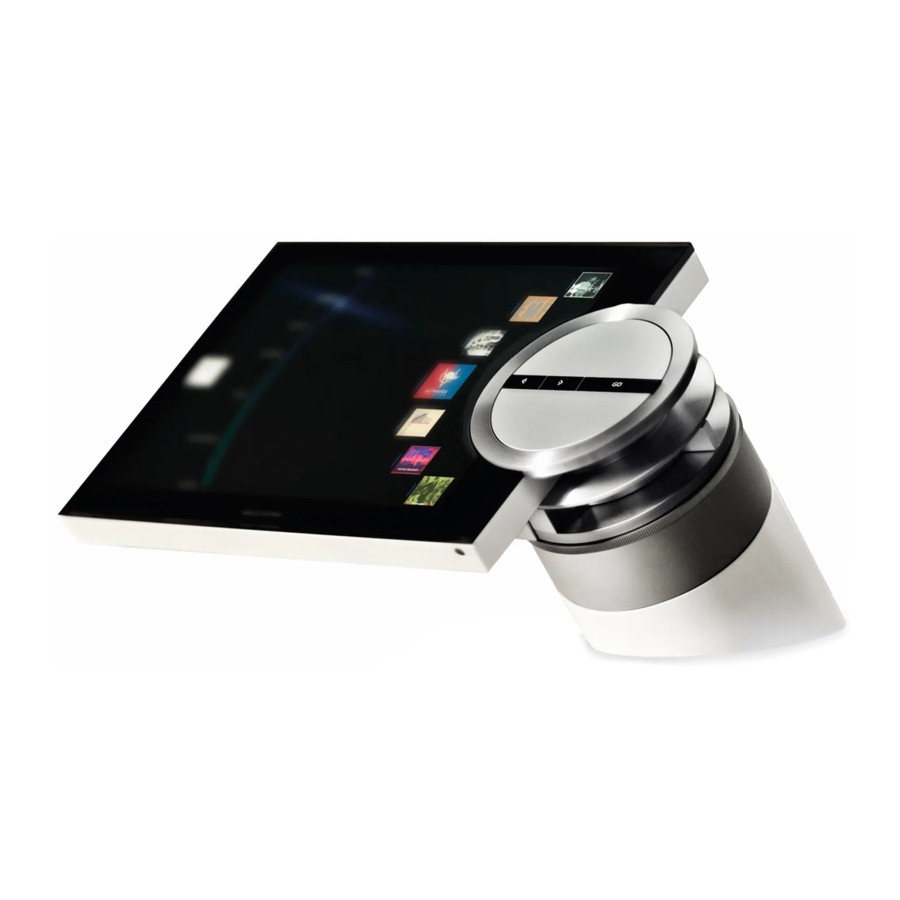
Bediening van dichtbij
Het muzieksysteem is ontworpen voor bediening van dichtbij. Blader door muziek en zenders en maak selecties.

Wiel – gebruikt om te bladeren Om snel een overzicht van uw muziek te krijgen, draait u het wiel snel in een van beide richtingen. De wiellijst verandert om het alfabet weer te geven in plaats van de volledige naam of titel
Aanwijzer – gebruikt voor weergaveselectie
Volumewiel – gebruikt voor volumeregeling
GO button (GO-knop) – gebruikt om selecties te bevestigen. Houd GO ingedrukt om de opties te zien die u hebt wanneer een item is geselecteerd
Stap links – sub-menu's of sub-weergaven openen
Stap rechts – ga een niveau terug in menu's of weergaven. Menu's verlaten zonder op te slaan
Hoe Beo5 of Beo6 te gebruiken
Als u Beo5 of Beo6 gebruikt, moet deze worden geconfigureerd voor gebruik met het muzieksysteem. Neem contact op met uw dealer.

 | Soft button (Zachte knop) Touch screen (Aanraakscherm) om beschikbare bronnen te selecteren |
 | Seed playing item (Huidig nummer seeden) voor MOTS |
 | Back up (Backup) via Beo5/Beo6 displays (schermen) |
 | Scene buttons (Scene-knoppen) oproepen Druk nogmaals om terug te keren |
 | Digits (Cijfers) oproepen om track (nummer) of station te selecteren. Druk nogmaals om terug te keren |
 | Press (Druk) om playback (weergave) te stoppen |
 | Start playback (Weergave starten) |
 | Select (Selecteer) coloured list (gekleurde lijst). Follow up (Vervolg) met digit (cijfer) om certain radio station (bepaald radiostation) af te spelen. Press (Druk) volume wheel (volumewiel) next to the colour (naast de kleur) |
 | Select (Selecteer) numbered favourite (genummerde favoriet) |
 | Turn (Draai) to adjust volume (om volume aan te passen) To mute (Om te dempen), turn quickly counter-clockwise (draai snel tegen de klok in) |
 | Press (Druk) to start playback (om weergave te starten). Press and hold (Ingedrukt houden) to seed playing item (om huidig nummer te seeden) voor MOTS. |
 | Step in albums (Stap in albums) of artists (artiesten) of step through tracks (stap door nummers) of stations |
 | Step in albums (Stap in albums) of artists (artiesten) |
 | Step through tracks (Stap door nummers) of stations |
 | Switch to standby (Overschakelen naar stand-by) |
Hoe Beo4 te gebruiken
Het muzieksysteem kan ook worden bediend met de Beo4-afstandsbediening.

 | The Beo4 display (Het Beo4-scherm) shows you the activated source or function (toont u de geactiveerde bron of functie) |
 | Switch on (Inschakelen) N.MUSIC. Press (Druk) LIST to bring up (om N.MUSIC weer te geven) in the Beo4 display (op het Beo4-scherm). If (Als) N.MUSIC is not available (niet beschikbaar is), see the Guide (zie de handleiding) enclosed with your Beo4 (die bij uw Beo4 is geleverd) to add it to the list of functions (om het aan de lijst met functies toe te voegen). |
 | Switch on (Inschakelen) A.AUX source (bron) (source connected via line-in (bron aangesloten via line-in)). Press (Druk) LIST to bring up (om A.AUX weer te geven) in the Beo4 display (op het Beo4-scherm) |
 | Seed playing item (Huidig nummer seeden) voor MOTS. Press (Druk) LIST to bring up (om MOTS weer te geven) in the Beo4 display (op het Beo4-scherm) |
 | Switch on (Inschakelen) radio (radio) |
 | Switch on (Inschakelen) the source (de bron) configured to this button (die is geconfigureerd voor deze knop). |
 | Press (Druk) to select the USB source (om de USB-bron te selecteren) connected on the front of the music system (die is aangesloten op de voorkant van het muzieksysteem) |
 | Select (Selecteer) a numbered favourite (een genummerde favoriet) to play (om af te spelen) |
 | Display extra "buttons" (extra "knoppen") for functions or sources (voor functies of bronnen) in the Beo4 display (op het Beo4-scherm). Use (Gebruik) or to step in the list (om door de lijst te stappen) and press the centre button (en druk op de middelste knop) to accept (om te accepteren) |
 | Centre and navigation button (Middelste- en navigatieknop); Accept selections (Selecties accepteren) or navigate in the LIST menu (of navigeren in het LIST-menu) |
 | Step through tracks (Stap door nummers) or stations |
 | Step in albums (Stap in albums) |
 | Select coloured music or radio list (Selecteer gekleurde muziek- of radiolijst). Follow up with digit (Vervolg met cijfer) to play certain radio station (om een bepaald radiostation af te spelen) |
 | Adjust volume (Volume aanpassen). To mute (Om te dempen), press the middle of the button (drukt u op het midden van de knop) |
 | Press (Druk) to stop playback (om weergave te stoppen) |
 | Press (Druk) to start playback (om weergave te starten). Press and hold (Ingedrukt houden) to seed playing item (om huidig nummer te seeden) voor MOTS Press (Druk) to select and accept settings (om instellingen te selecteren en te accepteren) |
 | Switch to standby (Overschakelen naar stand-by) |
Taal wijzigen
U kunt de weergavetaal van uw muzieksysteem op elk moment wijzigen.
Zodra een taal is gekozen, worden alle menu's en weergaveberichten in deze taal weergegeven.
U kunt de weergavetaal van uw muzieksysteem naar wens wijzigen.
Taal wijzigen...
- Gebruik de aanwijzer om MODE te markeren.
- Draai aan het wiel om SETTINGS (INSTELLINGEN) te selecteren en druk op GO.
- Gebruik de aanwijzer om SYSTEM SETTINGS (SYSTEEMINSTELLINGEN) te markeren.
- Draai aan het wiel om LANGUAGE (TAAL) te selecteren en druk op GO.
- Draai aan het wiel om de gewenste taal te selecteren en druk op GO om de instelling op te slaan, of...
- ... druk op om het menu te verlaten zonder op te slaan.

U kunt uw voorkeurstaal selecteren in het SYSTEM SETTINGS (SYSTEEMINSTELLINGEN)-menu. De huidige weergavetaal wordt weergegeven bij het openen, hier; ENGLISH (ENGELS).
Opstarttijd wijzigen
Als u wilt dat uw muzieksysteem sneller opstart, kunt u het stand-by stroomverbruik wijzigen.
U kunt de opstarttijd verkorten door het stand-by stroomverbruik van uw muzieksysteem te wijzigen.
Stroomverbruik wijzigen...
- Gebruik de aanwijzer om MODE te markeren.
- Draai aan het wiel om SETTINGS (INSTELLINGEN) te selecteren en druk op GO.
- Gebruik de aanwijzer om SYSTEM SETTINGS (SYSTEEMINSTELLINGEN) te markeren.
- Draai aan het wiel om POWER SAVING (ENERGIEBESPARING) te selecteren en druk op GO.
- Draai aan het wiel om YES (JA) of NO (NEE) te selecteren en druk op GO.
- Gebruik de aanwijzer om het menu te verlaten.
 Let op: dat het instellen van het POWER SAVING (ENERGIEBESPARING)-menu op NO (NEE) het stand-by stroomverbruik van het muzieksysteem verhoogt.

U kunt het stand-by stroomverbruik wijzigen in het SYSTEM SETTINGS (SYSTEEMINSTELLINGEN)-menu. De huidige instelling wordt weergegeven bij het openen, hier; YES (JA).
Software bijwerken
U kunt de software 'handmatig' bijwerken of het systeem instellen om automatisch bij te werken wanneer er nieuwe software beschikbaar is.
Koppel de stroom niet los tijdens het bijwerken van de software.
U kunt ervoor kiezen om software handmatig bij te werken of het systeem instellen om software automatisch bij te werken.
Software handmatig bijwerken...
- Gebruik de aanwijzer om MODE te markeren.
- Draai aan het wiel om SETTINGS (INSTELLINGEN) te selecteren en druk op GO.
- Gebruik de aanwijzer om MAINTENANCE (ONDERHOUD) te markeren.
- Draai aan het wiel om UPDATE SOFTWARE (SOFTWARE BIJWERKEN) te selecteren en druk op GO.
- Het scherm toont het Bang & Olufsen-logo en het bericht: 'Checking for new software - Press GO to cancel' ('Controleren op nieuwe software - Druk op GO om te annuleren') verschijnt.
- Wanneer de software-update is voltooid, verschijnt het bericht 'Download completed' ('Download voltooid') op het scherm. Als er geen nieuwe software beschikbaar is, verschijnt het bericht 'No new software update available' ('Geen nieuwe software-update beschikbaar') op het scherm.
- Druk op de stand-by button (knop) op het muzieksysteem om het in de stand-by te zetten en wacht tot het vanzelf weer aangaat, zodat de software-update van kracht wordt.
LET OP! Het handmatig bijwerken van software is een eenmalige actie die geen invloed heeft op de instelling 'AUTOMATIC SOFTWARE UPDATE' ('AUTOMATISCHE SOFTWARE UPDATE').
LET OP! Het afspelen wordt beïnvloed bij het handmatig bijwerken van software.
Automatische software-update...
- Gebruik de aanwijzer om MODE te markeren.
- Draai aan het wiel om SETTINGS (INSTELLINGEN) te selecteren en druk op GO.
- Gebruik de aanwijzer om MAINTENANCE (ONDERHOUD) te markeren.
- Draai aan het wiel om AUTOMATIC SOFTWARE UPDATE (AUTOMATISCHE SOFTWARE UPDATE) te selecteren en selecteer vervolgens YES (JA). De instelling is vanuit de fabriek uitgeschakeld.
- Om 'AUTOMATIC SOFTWARE UPDATE' (AUTOMATISCHE SOFTWARE UPDATE) in te schakelen, draait u aan het wiel om ENABLED (INGESCHAKELD) te selecteren en drukt u op GO om op te slaan.
- Gebruik de aanwijzer om het menu te verlaten.
LET OP! We raden u aan om de instelling 'AUTOMATIC SOFTWARE UPDATE' ('AUTOMATISCHE SOFTWARE UPDATE') in te schakelen. Als de instelling is uitgeschakeld, zoekt het systeem niet automatisch naar nieuwe software-updates.
LET OP! Uw muzieksysteem heeft geen interne tijdsbron. Dit betekent dat uw muzieksysteem automatisch elke achtste dag op een individueel schema naar software-updates zoekt en niet synchroon met andere BeoSound 5 Encore-muzieksystemen.
Het pincodesysteem
U kunt een pincodesysteem activeren en zelf een pincode kiezen.
Het pincodesysteem wordt gedeactiveerd wanneer u een lege pincode opslaat. Het gebruik van een pincode betekent dat als uw muzieksysteem langer dan ongeveer 30 minuten is losgekoppeld van het elektriciteitsnet, het alleen opnieuw kan worden geactiveerd door het in te schakelen en uw pincode in te voeren.
Als de pincode niet wordt ingevoerd, schakelt het muzieksysteem na ongeveer drie minuten automatisch over naar stand-by.
Om het pincodesysteem te activeren...
- Gebruik de aanwijzer om MODE te markeren.
- Draai aan het wiel om SETTINGS (INSTELLINGEN) te selecteren en druk op GO.
- Gebruik de aanwijzer om MAINTENANCE (ONDERHOUD) te markeren.
- Draai aan het wiel om CHANGE Pincode (PINCODE WIJZIGEN) te selecteren en druk op GO.
- Draai aan het wiel om een 4-cijferige pincode naar keuze in te voeren, druk op GO om elk cijfer te bevestigen. Gebruik de rechterpijlknop om cijfers te verwijderen, indien nodig. Als alle cijfers zijn verwijderd, wordt de invoer geannuleerd.
- Draai aan het wiel om STORE (OPSLAAN) te selecteren en druk op GO.
- Voer de pincode opnieuw in en druk op GO om elk cijfer te bevestigen.
- Draai aan het wiel om STORE (OPSLAAN) te selecteren en druk op GO.
Om het pincodesysteem te deactiveren...
- Gebruik de aanwijzer om MODE te markeren.
- Draai aan het wiel om SETTINGS (INSTELLINGEN) te selecteren en druk op GO.
- Gebruik de aanwijzer om MAINTENANCE (ONDERHOUD) te markeren.
- Draai aan het wiel om CHANGE Pincode (PINCODE WIJZIGEN) te selecteren en druk op GO.
- Draai aan het wiel om uw huidige pincode in te voeren, druk op GO om elk cijfer te bevestigen. Gebruik de rechterpijlknop om alle cijfers te verwijderen en selecteer STORE (OPSLAAN). Hiermee wordt de pincodebeveiliging uitgeschakeld.
- U moet nu een 'lege' pincode opslaan. Om dit te doen, draait u aan het wiel om STORE (OPSLAAN) te selecteren en drukt u tweemaal op GO.
Vijf onjuiste invoeren zorgen ervoor dat het muzieksysteem gedurende drie uur wordt uitgeschakeld, gedurende welke bediening niet mogelijk is.

Om de pincode te wijzigen...
- Gebruik de aanwijzer om MODE te markeren.
- Draai aan het wiel om SETTINGS (INSTELLINGEN) te selecteren en druk op GO.
- Gebruik de aanwijzer om MAINTENANCE (ONDERHOUD) te markeren.
- Draai aan het wiel om CHANGE Pincode (PINCODE WIJZIGEN) te selecteren en druk op GO.
- Als het pincodesysteem is geactiveerd, moet u uw huidige pincode invoeren voordat u de pincode kunt wijzigen. Om dit te doen, draait u aan het wiel om uw huidige pincode in te voeren, druk op GO om elk cijfer te bevestigen. Gebruik de rechterpijlknop om cijfers te verwijderen, indien nodig.
- Draai aan het wiel om STORE (OPSLAAN) te selecteren en druk op GO.
- Draai nu aan het wiel om een 4-cijferige pincode naar keuze in te voeren, druk op GO om elk cijfer te bevestigen. Gebruik de rechterpijlknop om cijfers te verwijderen, indien nodig.
- Draai aan het wiel om STORE (OPSLAAN) te selecteren en druk op GO om te bevestigen.
- Voer de pincode opnieuw in en druk op GO om elk cijfer te bevestigen.
- Draai aan het wiel om STORE (OPSLAAN) te selecteren en druk op GO.
Let op: dat het slechts mogelijk is om de pincode tien keer te wijzigen binnen een periode van drie uur.
Handige tips...
Als u de eerste keer dat u het muzieksysteem activeert wordt gevraagd om een pincode in te voeren en u geen pincode van uw Bang & Olufsen-dealer hebt ontvangen, neemt u contact op met uw dealer om een pincode te ontvangen voordat u verdergaat.
Mocht u uw pincode vergeten, neem dan contact op met uw Bang & Olufsen-dealer om een Mastercode van Bang & Olufsen te krijgen. U hebt de Mastercode nodig om uw muzieksysteem opnieuw te activeren.
Geluidsinstellingen aanpassen
Sla uw gewenste geluidsinstellingen op. Wanneer u een geluidsinstelling opslaat, begint uw systeem op dit niveau te spelen telkens wanneer u het inschakelt.
Geluidsinstellingen zijn vanuit de fabriek ingesteld op neutrale waarden die geschikt zijn voor de meeste luistersituaties.
Volume, bas of treble aanpassen
U kunt niveaus instellen voor geluidsvolume, bas, treble en balans. De loudness-functie compenseert het gebrek aan gevoeligheid van het menselijk oor voor hoge en lage frequenties. Deze frequenties worden versterkt bij lage volumeniveaus, zodat lage muziek dynamischer wordt.
Geluidsinstellingen maken...
- Gebruik de aanwijzer om MODE te markeren.
- Draai aan het wiel om SETTINGS te selecteren en druk op GO.
- Gebruik de aanwijzer om SOUND te markeren.
- Draai aan het wiel om het geluidselement te selecteren dat u wilt aanpassen; VOLUME, BALANCE, BASS, TREBLE of LOUDNESS en druk op GO. De huidige waarde is de 'wiel focus' bij binnenkomst.
- Draai aan het wiel om de geluidsinstelling aan te passen en druk op GO om de instelling permanent op te slaan, of...
- ... druk op om de instelling tijdelijk op te slaan.

While adjusting sound, the speakers react according to the adjustment.
Volume 0 mutes the sound. It is not possible to store volume level 0 or volume levels above 75.
Service instellingen
In het menu SERVICE SETTINGS kunt u de buffertijd van de internetradio verhogen en de MOTS-functie uitschakelen. Om te selecteren welke muziekopslag te gebruiken.
N.RADIO buffer
Als het geluid wegvalt wanneer u naar internetradio luistert, kunt u de ontvangst optimaliseren vanaf een slechte internetverbinding of een slechte netradio stream door de buffertijd te verhogen.
- Gebruik de aanwijzer om MODE te markeren.
- Draai aan het wiel om SETTINGS te selecteren en druk op GO.
- Gebruik de aanwijzer om SERVICE SETTINGS te markeren.
- Draai aan het wiel om N.RADIO BUFFER te selecteren en druk op GO.
- Draai aan het wiel om een bufferlengte in seconden te selecteren en druk op GO.
Note that when the buffer length is increased, the net radio start-up time may also increase.
MOTS uitschakelen
De MOTS-functie gebruikt automatisch het laatste nummer in uw afspeelwachtrij om een eindeloze reeks vergelijkbare nummers te genereren. MOTS is vanuit de fabriek ingeschakeld. Als u echter alleen naar muziek wilt luisteren die u actief hebt geselecteerd, kunt u de MOTS-functie uitschakelen.
- Gebruik de aanwijzer om MODE te markeren.
- Draai aan het wiel om SETTINGS te selecteren en druk op GO.
- Gebruik de aanwijzer om SERVICE SETTINGS te markeren.
- Draai aan het wiel om MOTS te selecteren en druk op GO.
- Draai aan het wiel om DISABLED te selecteren en druk op GO.
When MOTS is disabled, music only plays when you have manually added it to the play queue.
Netwerkinstellingen

U kunt uw systeem instellen op een netwerk, hetzij met een bekabelde of een draadloze verbinding. Voor de meest betrouwbare netwerkverbinding
Bang & Olufsen raadt aan om een bekabelde verbinding te maken. Bang & Olufsen raadt ook aan om een aparte router en access point te gebruiken – een Network Link router – om de meest betrouwbare weergave van digitale muziek te garanderen.
Neem voor meer informatie over de Bang & Olufsen netwerkconfiguratie contact op met uw verkoper.
Een bekabelde verbinding maken
Sluit het ene uiteinde van de Ethernet-kabel aan op de Network Link router en het andere uiteinde op de Ethernet-aansluiting op het muzieksysteem. De DHCP-functie is standaard ingeschakeld en het muzieksysteem wordt correct geconfigureerd op het netwerk. Als de DHCP-functie is uitgeschakeld, volg dan de instructies onder 'Automatisch verbinding maken met een netwerk...'.
Als, om de een of andere reden, IP-adres, subnetmasker, gateway en DNS-server niet automatisch worden toegewezen, volg dan de instructies onder 'Handmatig verbinding maken met een netwerk...'.
Automatisch verbinding maken met een netwerk...
- Gebruik de aanwijzer om MODE te markeren.
- Draai aan het wiel om SETTINGS te selecteren en druk op GO.
- Gebruik de aanwijzer om NETWORK SETTINGS te markeren.
- Draai aan het wiel om ADVANCED te selecteren en druk op GO.
- Draai aan het wiel om DHCP te selecteren en druk op GO.
- Draai aan het wiel om ENABLED te selecteren en druk op GO. Uw muzieksysteem wordt nu correct geconfigureerd op uw netwerk.
Handmatig verbinding maken met een netwerk...
- Gebruik de aanwijzer om MODE te markeren.
- Draai aan het wiel om SETTINGS te selecteren en druk op GO.
- Gebruik de aanwijzer om NETWORK SETTINGS te markeren.
- Draai aan het wiel om ADVANCED te selecteren en druk op GO.
- Draai aan het wiel om DHCP te selecteren en druk op GO.
- Draai aan het wiel om DISABLED te selecteren en druk op GO.
- Draai aan het wiel om IP address, subnet mask, gateway en DNS server te selecteren en druk op GO.
- Draai aan het wiel om value te selecteren en druk op GO.
- Herhaal de procedure voor elk relevant menu item.
Een draadloze verbinding maken
U kunt automatisch een draadloze verbinding met uw netwerk maken met WPS (wi-fi protected setup) of u kunt de verbinding handmatig maken als uw netwerkrouter niet over de WPS-functie beschikt. We gaan ervan uit dat u de DHCP-service op uw netwerk hebt ingeschakeld.
Automatisch verbinding maken met een netwerk...
- Druk op de WPS-knop op uw Network Link router om de WPS-functie te activeren.
- Gebruik de aanwijzer om MODE te markeren op uw muzieksysteem.
- Draai aan het wiel om SETTINGS te selecteren en druk op GO.
- Gebruik de aanwijzer om NETWORK SETTINGS te markeren.
- Draai aan het wiel om WIRELESS – WPS te selecteren en druk op GO.
- Wacht tot de netwerknaam van uw router en het bericht 'CONNECTED' (VERBONDEN) verschijnen in het display op uw muzieksysteem. Uw muzieksysteem is nu correct geconfigureerd op uw netwerk.
Handmatig verbinding maken met een netwerk...
- Gebruik de aanwijzer om MODE te markeren op uw muzieksysteem.
- Draai aan het wiel om SETTINGS te selecteren en druk op GO.
- Gebruik de aanwijzer om NETWORK SETTINGS te markeren.
- Draai aan het wiel om WIRELESS – AUTO te selecteren en druk op GO.
- Wacht tot er een lijst met netwerkrouters wordt weergegeven.
- Selecteer uw netwerkrouter en druk op GO.*1
- Voer het wachtwoord voor uw draadloze netwerk in en druk op GO. Wacht tot de netwerknaam van uw router en het bericht 'CONNECTED' (VERBONDEN) verschijnen in het display op uw muzieksysteem. Uw muzieksysteem is nu correct geconfigureerd op uw netwerk.
1* If the name of your network router does not appear in the list, the network router may be configured not to show the SSID. In this case select WIRELESS – MANUAL instead of WIRELESS – AUTO, and use the wheel to select country followed by GO. Then use the wheel to enter the SSID, network encryption type, and password to the wireless network followed by GO after each entered value. See the guide enclosed with your network router for more information.
For more information about your Network Link router, see the guide enclosed with your Network Link router.
Your music system supports wi-fi WLAN 802.11 a/n, that is 5 GHz. If the network router does not support 5 GHz, the music system is not able to connect wirelessly. For more information, contact you retailer.
Netwerkinformatie bekijken
U kunt de instellingen voor uw netwerkverbinding bekijken in het menu NETWORK INFO.
- Gebruik de aanwijzer om MODE te markeren op uw muzieksysteem.
- Draai aan het wiel om SETTINGS te selecteren en druk op GO.
- Gebruik de aanwijzer om NETWORK INFO te markeren. U kunt nu een status van uw netwerkconfiguratie zien.
Rollen en Optie instelling
In het menu ROLES kunt u wijzigen welke afstandsbedieningsknop de N.MUSIC-bron moet activeren.
Vanuit de fabriek activeert de N.MUSIC-knop de N.MUSIC-bron, die is aangesloten via de UPnP-aansluiting, terwijl de CD-knop de bron activeert die is aangesloten op de USB-achterkant.
Op Beo4 is de N.MUSIC-knop te vinden in het menu LIST. Als u een Beo4 heeft, kunt u de bronnaam wijzigen en de CD-knop de N.MUSIC-bron laten activeren. Als u al een bron hebt geconfigureerd voor de CD-knop, wordt deze opnieuw geconfigureerd voor de N.MUSIC-knop.
Het is mogelijk om de Option setting te wijzigen met uw afstandsbediening volgens uw muzieksysteemconfiguratie.
Bronnamen wijzigen
Voor eenvoudigere toegang tot de N.MUSIC-bron via de afstandsbediening, kunt u het systeem instellen om de N.MUSIC-bron te activeren via de CD-knop.
- Gebruik de aanwijzer om MODE te markeren.
- Draai aan het wiel om SETTINGS te selecteren en druk op GO.
- Gebruik de aanwijzer om ROLES te markeren.
- Draai aan het wiel om CD of N.MUSIC te selecteren en druk op GO.
NOTE! When you change the source name to CD on your music system, you must use the CD button on your Beo4, and you must replace the word N.MUSIC, when mentioned in the operation sequences, with the word CD.
Optie instelling
Afhankelijk van uw configuratie kan het nodig zijn om de Option setting van uw muzieksysteem te wijzigen.
Option setting voor het audiosysteem...
- Terwijl u de •-knop op Beo4 ingedrukt houdt, drukt u op LIST.
- Laat beide knoppen los.
- Druk herhaaldelijk op LIST om OPTION? op Beo4 weer te geven en druk op de middelste knop.
- Gebruik de navigatieknop omhoog of omlaag om A.OPT in het Beo4-display weer te geven en voer het juiste nummer in (5, 4 of 0).*1
1* For changing Option settings with a Beo6, see the Guide for Beo6.
Het muzieksysteem heeft drie verschillende Option settings
Option 5. (standaard instelling). Gebruikt als u uw muzieksysteem wilt bedienen met een afstandsbediening.
Option 4. Als u twee muzieksystemen in dezelfde ruimte heeft, kunt u BeoSound 5 Encore instellen op Option 4. In Option 4 reageert uw BeoSound 5 Encore alleen op afstandsbedieningsopdrachten die worden voorafgegaan door LINK.*2
Option 0. Als u niet wilt dat uw muzieksysteem reageert op bediening op afstand, kunt u het instellen op Option 0 voor bediening van dichtbij.
2* Press LIST and use the navigation button up or down to bring up LINK in the Beo4 display. Then press a source button, such as CD.
Muziek beschikbaar maken

U kunt meerdere bronnen aansluiten op uw muzieksysteem.
Fabrieksinstelling
N.MUSIC = opslag op Ethernet
CD = USB, achterkant
Voordat u uw systeem gaat gebruiken, moet u het met internet verbinden en de muziekbronnen die u wilt gebruiken beschikbaar maken. Uw muzieksysteem heeft meerdere bronnen voor uw muziekbeleving – internetradio, muziek op een USB-stick/harde schijf, uw BeoSound 5 of zelfs een Network Attached Storage-apparaat (NAS).
Uw verkoper kan u helpen bij het instellen van het systeem en het beschikbaar maken van bronnen.
Om muziek beschikbaar te maken, moet u ook een muziekopslag selecteren.
Let op! Als uw belangrijkste muziekbron een aangesloten NAS is, kunt u de 'bronnaam' wijzigen om deze direct te activeren met de Beo4-knop 'CD'.
Muziek afspelen vanaf een USB-bron
U kunt muziek afspelen die is opgeslagen op een USB-apparaat. Wanneer een USB-apparaat is aangesloten op het muzieksysteem, verschijnt er een A.MEM-bron in het MODE-menu voor selectie, of u kunt een USB-apparaat selecteren dat is aangesloten op de N.MUSIC- of CD-bron.
Het kan even duren voordat A.MEM, N.MUSIC of CD in het MODE-menu kan worden geselecteerd. Het muzieksysteem heeft enige tijd nodig om het scannen van de inhoud van een USB-apparaat te voltooien. In de tussentijd worden A.MEM, N.MUSIC of CD grijs weergegeven.
U kunt geen muziek afspelen die is opgeslagen op een USB-apparaat, als deze is beveiligd met Digital Rights Management (DRM).
Activeer de A.MEM- of N.MUSIC/CD-bron...
- Sluit het USB-apparaat aan op een van de USB-aansluitingen.
- Gebruik de aanwijzer om MODE te markeren.
- Draai aan het wiel om A.MEM, N.MUSIC of CD te selecteren.
- U kunt nu de muziek selecteren die u wilt afspelen met behulp van cover browsing binnen de verschillende categorieën - inclusief MOTS.
Let op dat MOTS alleen berekent wanneer uw muzieksysteem in de stand-by modus staat en het enige tijd kan duren voordat de berekening is voltooid. Hoe meer muziekbestanden er op het USB-apparaat zijn opgeslagen, hoe langer de berekening duurt.
De manier waarop digitale muziek wordt gecategoriseerd en covers worden weergegeven, is afhankelijk van de informatie die beschikbaar is in de digitale muziekbestanden. Voor meer informatie over digitale muziekbestanden, zie de BeoSound 5 Encore FAQs op www.bang-olufsen.com/faq.
Het muzieksysteem kan bijna elk digitaal muziekbestandsformaat op de markt afspelen, inclusief MP3, WMA en FLAC. Voor meer informatie, zie www.bang-olufsen.com.

Het muzieksysteem heeft twee USB-aansluitingen – één aan de onderkant van het display, aangesloten op de A.MEM-bron, en één achter het muzieksysteem, aangesloten op de N.MUSIC/CD-bron. Voor meer informatie, zie Aan de slag.
Muziek afspelen vanaf een line-in bron
U kunt elk draagbaar muziekapparaat aansluiten op uw muzieksysteem. Uw Bang & Olufsen-dealer kan u voorzien van de juiste line-in kabel.
Activeer de line-in bron...
- Sluit het digitale muziekapparaat met een kabel aan op de LINE IN-aansluiting.
- Gebruik de aanwijzer om MODE te markeren.
- Draai aan het wiel om A.AUX te selecteren en druk op GO.
- Selecteer de muziek die u wilt beluisteren rechtstreeks op het draagbare apparaat.
Over de bediening...
- Wanneer u muziek afspeelt vanaf een line-in bron, navigeert u in uw muziek en start en stopt u de weergave rechtstreeks op uw draagbare apparaat.
- U kunt het volume aanpassen op het audiosysteem of op het draagbare apparaat.
- Het systeem toont geen covers bij het afspelen van muziek vanaf een line-in bron.
- De MOTS-functie is niet van toepassing op muziek die wordt afgespeeld vanaf een line-in bron.

Sluit het ene uiteinde van de line-in kabel aan op het draagbare muziekapparaat, bijvoorbeeld op een oortelefoonuitgang, en het andere uiteinde op de LINE IN-aansluiting op het muzieksysteem. Voor meer informatie, zie Aan de slag.
Internetradio afspelen
Om naar radio te luisteren, moet het muzieksysteem met internet verbonden zijn. Uw Bang & Olufsen-dealer heeft mogelijk de installatie gedaan, zie over netwerkinstellingen.
Activeer internetradio...
- Gebruik de aanwijzer om MODE te markeren.
- Draai aan het wiel om RADIO te selecteren en druk op GO.
- Selecteer de zender waarnaar u wilt luisteren en druk op GO om af te spelen (Afspelen).
Het kan een paar seconden duren voordat het geluid verschijnt. De tijd is afhankelijk van de internetsnelheid, de lengte van de N.Radio buffer en de prestaties van de aangesloten radiozender.
U kunt uw favoriete radiozenders toevoegen aan een favorietenlijst om ze snel te kunnen selecteren.

Het kan enige tijd duren om netradiozenders te downloaden. Het downloadproces wordt in de linkerbovenhoek aangegeven met het bericht 'Loading' (Laden), en naast het wiel beweegt een indicator langs de grijze halve cirkel.
Muziek afspelen vanaf de N.MUSIC-bron
Met uw muzieksysteem heeft u toegang tot uw digitale muziekbibliotheek op uw netwerk. De digitale muziekbibliotheek kan een BeoSound 5 of een geselecteerd aanbod van standaard NAS-apparaten zijn. U kunt meer dan één muziekbibliotheek aan uw muzieksysteem toevoegen. Om de N.MUSIC-bron te gebruiken, moet het muzieksysteem met het netwerk verbonden zijn. Om BeoSound 5 als muziekbibliotheek te gebruiken, moet u deze instellen als muziekserver.
Uw Bang & Olufsen-dealer heeft mogelijk de installatie gedaan.
Als u de muziekbibliotheekopslag (BeoSound 5 of NAS) uitschakelt, kunt u geen muziek van de opslag afspelen. Wanneer de opslag weer is ingeschakeld, maakt uw muzieksysteem automatisch opnieuw verbinding met de muziekbibliotheek.
Activeer N.MUSIC...
- Gebruik de aanwijzer om MODE te markeren.
- Draai aan het wiel om N.MUSIC te selecteren en druk op GO*1.
- Selecteer de muziek die u wilt beluisteren en druk op GO om de weergave te starten (Afspelen).
1* Als u N.MUSIC hebt hernoemd naar CD voor eenvoudige Beo4-navigatie, moet u in plaats daarvan CD selecteren.
Muziekopslag...
Om naar N.MUSIC te luisteren, moet u selecteren welke muziekopslag u wilt gebruiken.
Voeg BeoSound 5 toe als muziekbibliotheek...
- Schakel BeoSound 5 in en gebruik de aanwijzer om MODE te markeren.
- Draai aan het wiel om SETTINGS (INSTELLINGEN) te selecteren en druk tweemaal op
![]() en vervolgens op GO.
en vervolgens op GO. - Gebruik de aanwijzer om SERVICE SETTINGS (SERVICE-INSTELLINGEN) te markeren.
- Draai aan het wiel om MUSIC SERVER (MUZIEKSERVER) te selecteren en druk op GO.
- Draai aan het wiel om YES (JA) te selecteren en druk op GO. Het kan even duren voordat uw BeoSound 5 kan worden geselecteerd als muziekopslag in uw BeoSound 5 Encore muzieksysteem.
- ...
- Ga nu naar uw BeoSound 5 Encore muzieksysteem en gebruik de aanwijzer om MODE te markeren.
- Draai aan het wiel om SETTINGS (INSTELLINGEN) te selecteren en druk tweemaal op
![]() en vervolgens op GO op uw muzieksysteem.
en vervolgens op GO op uw muzieksysteem. - Gebruik de aanwijzer om SERVICE SETTINGS (SERVICE-INSTELLINGEN) te markeren.
- Draai aan het wiel om MUSIC STORAGE (MUZIEKOPSLAG) te selecteren en druk op GO.
- Markeer de BeoSound 5-hostnaam op het netwerk in het menu. Druk op GO om te selecteren.
 en vervolgens op GO.
  en vervolgens op GO op uw muzieksysteem.
Voeg een NAS toe als muziekbibliotheek...

- Gebruik de aanwijzer om MODE te markeren.
- Draai aan het wiel om SETTINGS (INSTELLINGEN) te selecteren en druk tweemaal op
![]() en vervolgens op GO op uw muzieksysteem.
en vervolgens op GO op uw muzieksysteem. - Gebruik de aanwijzer om SERVICE SETTINGS (SERVICE-INSTELLINGEN) te markeren.
- Draai aan het wiel om MUSIC STORAGE (MUZIEKOPSLAG) te selecteren en druk op GO.
- Selecteer de naam van uw NAS in het menu.
Druk op GO om te selecteren.
Wanneer u voor de eerste keer verbinding maakt met een nieuwe muziekbibliotheek, geldt het volgende:
- Uw muzieksysteem heeft enige tijd nodig om de muziekcollectie te indexeren voor cover en category browsing. Voor informatie over bestandsformaten, covers en category browsing, zie www.bang-olufsen.com en de BeoSound 5 Encore FAQs op www.bangolufsen.com/faq.
- MOTS-berekening van muziek op uw digitale muziekbibliotheek wordt uitgevoerd wanneer het muzieksysteem in stand-by staat. Wanneer u verbinding maakt met een nieuwe bibliotheek, moet u enige stand-by tijd inplannen om MOTS uit te voeren. Hoe meer muziekbestanden er in de muziekbibliotheek zijn opgeslagen, hoe langer de berekening duurt.
Om toegang te krijgen tot muziek op uw NAS, moet u UPnP/DLNA inschakelen op het NAS-apparaat.
Zie de handleiding die bij uw NAS-apparaat is geleverd.
Bang & Olufsen heeft uw muzieksysteem getest en geverifieerd op verschillende high-end NAS-apparaten. Om de best mogelijke prestaties te verkrijgen, worden alleen de geverifieerde NAS-apparaten aanbevolen. Neem voor meer informatie contact op met uw dealer en/of raadpleeg de BeoSound 5 Encore FAQs op www.bangolufsen.com/faq.
Uw muziekopslag opnieuw scannen
Als er nieuwe muziekbestanden beschikbaar zijn in uw muziekopslag en deze niet automatisch in uw muzieksysteem verschijnen, of als de bestandsinhoud onjuist is, kunt u deze opnieuw scannen om uw muzieksysteem bij te werken.
- Gebruik de aanwijzer om MODE te markeren.
- Draai aan het wiel om SETTINGS (INSTELLINGEN) te selecteren en druk op GO.
- Gebruik de aanwijzer om MAINTENANCE (ONDERHOUD) te markeren.
- Draai aan het wiel om RESCAN MUSIC STORAGE (MUZIEKOPSLAG OPNIEUW SCANNEN) te selecteren en druk op GO. Uw muziekbibliotheekopslag wordt nu gescand op nieuwe muziek.
Gekleurde lijsten en genummerde favorieten maken
U kunt uw persoonlijke afspeellijsten maken. De vier kleuren rood, groen, geel en blauw zijn beschikbaar voor afspeellijsten. U kunt bijvoorbeeld elk familielid een lijst laten maken van zijn eigen favoriete muziek of radiozenders, of lijsten maken voor specifieke gelegenheden, bijvoorbeeld feestdagen of feesten.
U kunt uw muziek of radiozenders ook een nummer geven voor snelle toegang met de afstandsbediening.
Gekleurde lijsten
Elk van de vier gekleurde lijsten is een afspeellijst die meerdere nummers, albums of radiozenders kan bevatten. U heeft vier gekleurde lijsten voor uw N.MUSIC-bron en vier voor uw RADIO-bron.
Om een gekleurde lijst te maken...
- Zoek het nummer, album of de zender die u aan een gekleurde lijst wilt toevoegen en houd GO ingedrukt.
- Draai aan het wiel om een kleur te selecteren.
- Druk op GO.
- U kunt nu de gekleurde lijst selecteren in het menu FAVOURITES (FAVORIETEN) of door op de juiste kleur op uw Bang & Olufsen afstandsbediening te drukken.
Genummerde favorieten
Elke genummerde favoriet kan ofwel één radiozender of meerdere items bevatten. Een item kan een nummer, een album of een artiest zijn, en u kunt er ofwel één toewijzen voor snelle toegang, of meerdere om de genummerde favoriet als afspeellijst te gebruiken. Wanneer u een radiozender toewijst aan een nummer dat al in gebruik is, wordt de vorige zender vervangen. Wanneer u een item toewijst aan een nummer dat al in gebruik is, wordt het toegevoegd aan de bestaande inhoud. U heeft 99 genummerde favorieten voor uw N.MUSIC-bron en 99 voor uw RADIO-bron.
Om een genummerde favoriet te maken...
- Zoek het item dat u een nummer wilt geven en houd GO ingedrukt.
- Draai aan het wiel om een nummer te selecteren.
- Druk op GO.
- U kunt nu de genummerde favoriet selecteren in het menu FAVOURITES (FAVORIETEN) of door op het juiste nummer op uw Bang & Olufsen afstandsbediening te drukken.
MOTS
Met MOTS kun je continu naar vergelijkbare muziek luisteren. De MOTS-functie meet de muzikale overeenkomst op basis van verschillende parameters, zoals geluid, dynamiek en ritmische aspecten, om een 'afspeelwachtrij' te genereren van vergelijkbare nummers die afgespeeld kunnen worden.
MOTS maakt het gemakkelijk om muziek te vinden voor een bepaalde situatie, of om gewoon te beginnen met afspelen (playing). Je hoeft maar één nummer te kiezen, en MOTS maakt dan automatisch een lijst met vergelijkbare muziek.
Eén bron tegelijk
MOTS gebruikt de momenteel geselecteerde muziekbron om een afspeelwachtrij te genereren. MOTS gebruikt slechts één bron tegelijk.
Let op: het is niet mogelijk om MOTS-afspeelwachtrijen te genereren met een A.AUX- of N.RADIO-bron.
MOTS-berekeningen
MOTS-berekeningen zijn gebaseerd op geluid, dynamiek en ritmische aspecten en zoekt naar parameters zoals artiest, album en genre. MOTS gebruikt het laatst toegevoegde nummer van een afspeelwachtrij om automatisch een eindeloze reeks vergelijkbare nummers te genereren, die wordt toegevoegd aan de reeds bestaande inhoud van de afspeelwachtrij.
MOTS-berekeningen worden uitgevoerd op momenteel toegevoegde muziekbibliotheekopslag of aangesloten USB-apparaten terwijl je muzieksysteem in de stand-by staat. Wanneer je een USB-apparaat aansluit of wanneer je een muziekbibliotheekopslag toevoegt, hetzij voor de eerste keer, hetzij nadat deze is gedeactiveerd, is er enige stand-by tijd nodig om de MOTS-berekeningen te voltooien.

Het MOTS-logo.
Een halve cirkel naast het wiel licht op en geeft aan dat MOTS-berekeningen bezig zijn.
Om MOTS-berekeningen te stoppen...
- Wanneer MOTS-berekeningen bezig zijn, houd je de stand-by knop langer dan vier seconden ingedrukt om MOTS-berekeningen te stoppen. Als je de stand-by knop minder dan vier seconden indrukt, worden de bestaande MOTS-berekeningen verwijderd.
Terwijl MOTS-berekeningen bezig zijn, is er een rood licht in de stand-by indicator. Wanneer je MOTS-berekeningen stopt, wordt de stand-by indicator uitgeschakeld.

Referenties

Download handleiding
Hier kunt u de volledige pdf-versie van de handleiding downloaden. Deze kan aanvullende veiligheidsinstructies, garantie-informatie, FCC-regels, enz. bevatten.
Download Bang & Olufsen BeoSound 5 Encore - Handleiding geluidssysteem


