Bang & Olufsen BeoSound 5 Encore - helisüsteemi kasutusjuhend
- 1 Lähedalt kasutamine
- 2 Kuidas kasutada Beo5 või Beo6
- 3 Kuidas kasutada Beo4
- 4 Keele muutmine
- 5 Käivitusaja muutmine
- 6 Tarkvara uuendamine
- 7 PIN-koodi süsteem
- 8 Heli seadete reguleerimine
- 9 Teenuse seaded
- 10 Võrgu seaded
- 11 Rollide ja valiku seadistamine
- 12 Kuidas muusika kättesaadavaks teha
- 13 Värviliste loendite ja nummerdatud lemmikute loomine
- 14 MOTS
- 15 Viited
- 16 Laadi alla juhend
- 17 Teistes keeltes
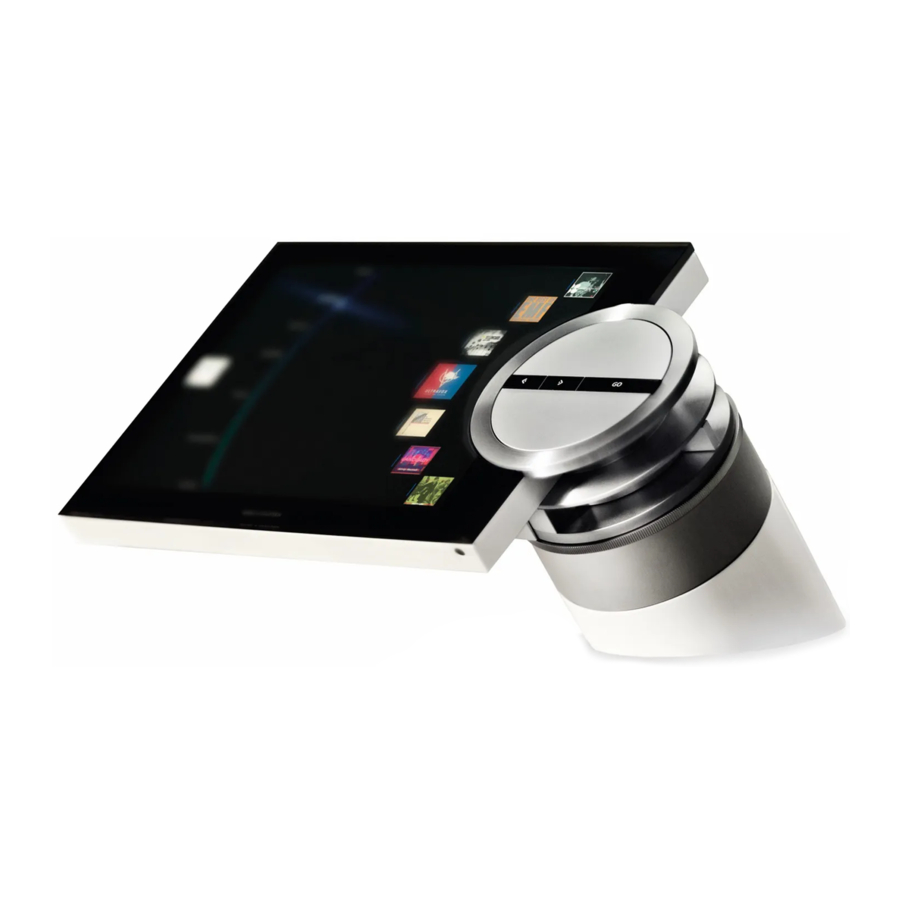
Lähedalt kasutamine
Muusikasüsteem on mõeldud lähedalt kasutamiseks. Sirvige muusikat ja jaamu ning tehke valikuid.

Ratas – kasutatakse sirvimiseks Et saada kiire ülevaade oma muusikast, keerake ratast kiiresti mõlemas suunas. Ratta loend muutub, et näidata täisnime või pealkirja asemel tähestikku
Nool – kasutatakse vaate valimiseks
Helitugevuse ratas – kasutatakse helitugevuse reguleerimiseks
GO nupp – kasutatakse valikute kinnitamiseks. Valiku korral valikute nägemiseks vajutage ja hoidke all nuppu GO
Samm vasakule – sisenege alammenüüdesse või alavaadetesse
Samm paremale – liikuge menüüdes või vaadetes ühe taseme tagasi. Lahkuge menüüdest salvestamata
Kuidas kasutada Beo5 või Beo6
Kui kasutate Beo5 või Beo6, peab see olema konfigureeritud kasutamiseks koos muusikasüsteemiga. Võtke ühendust oma edasimüüjaga.

 | Pehme nupp Puudutage ekraani, et valida saadaolevad allikad |
 | Seemne esitatav üksus MOTS-i jaoks |
 | Varundamine läbi Beo5/Beo6 ekraanide |
 | Tooge esile stseeninupud Naasmiseks vajutage uuesti |
 | Tooge esile numbrid loo või jaama valimiseks. Naasmiseks vajutage uuesti |
 | Esituse peatamiseks vajutage |
 | Esituse alustamiseks vajutage |
 | Valige värviline loend. Järgige numbrit, et mängida teatud raadiojaama. Vajutage värvi kõrval olevat helitugevuse ratast |
 | Valige nummerdatud lemmik |
 | Helitugevuse reguleerimiseks keerake. Vaigistamiseks keerake kiiresti vastupäeva |
 | Esituse alustamiseks vajutage. Esitatava üksuse seemneks MOTS-i jaoks vajutage ja hoidke all. |
 | Sisenemine albumitesse või artistidesse või läbimine lugude või jaamade kaudu |
 | Sisenemine albumitesse või artistidesse |
 | Lugude või jaamade läbimine |
 | Lülitumine ooterežiimi |
Kuidas kasutada Beo4
Muusikasüsteemi saab kasutada ka Beo4 kaugjuhtimispuldiga.

 | Beo4 ekraan näitab teile aktiveeritud allikat või funktsiooni |
 | Lülitage sisse N.MUSIC. N.MUSIC-u esiletoomiseks Beo4 ekraanil vajutage LIST. Kui N.MUSIC pole saadaval, vaadake oma Beo4-ga kaasas olevat juhendit, et see funktsioonide loendisse lisada. |
 | Lülitage sisse A.AUX allikas (liinisisendi kaudu ühendatud allikas). A.AUX-i esiletoomiseks Beo4 ekraanil vajutage LIST |
 | Seemne esitatav üksus MOTS-i jaoks. MOTS-i esiletoomiseks Beo4 ekraanil vajutage LIST |
 | Lülitage sisse raadio |
 | Lülitage sisse sellele nupule konfigureeritud allikas. |
 | Vajutage, et valida muusikasüsteemi esiküljel ühendatud USB-allikas |
 | Valige esitamiseks nummerdatud lemmik |
 | Ekstra "nupud" funktsioonide või allikate jaoks Beo4 ekraanil. Kasutage või , et loendis liikuda ja vajutage aktsepteerimiseks keskmist nuppu |
 | Keskmine ja navigeerimisnupp; Valikute aktsepteerimine või LIST menüüs navigeerimine |
 | Lugude või jaamade läbimine |
 | Albumite läbimine |
 | Valige värviline muusika või raadioloend. Järgige numbrit, et mängida teatud raadiojaama |
 | Helitugevuse reguleerimine. Vaigistamiseks vajutage nupu keskele |
 | Esituse peatamiseks vajutage |
 | Esituse alustamiseks vajutage. Esitatava üksuse seemneks MOTS-i jaoks vajutage ja hoidke all. Seadete valimiseks ja aktsepteerimiseks vajutage |
 | Lülitumine ooterežiimi |
Keele muutmine
Saate oma muusikasüsteemi kuvakeelt igal ajal muuta.
Kui keel on valitud, kuvatakse kõik menüüd ja teated selles keeles.
Saate oma muusikasüsteemi kuvakeelt oma maitse järgi muuta.
Keele muutmine...
- Kasutage noolt, et esile tõsta MODE (režiim).
- Keerake ratast, et valida SETTINGS (seaded) ja vajutage GO.
- Kasutage noolt, et esile tõsta SYSTEM SETTINGS (süsteemiseaded).
- Keerake ratast, et valida LANGUAGE (keel) ja vajutage GO.
- Keerake ratast, et valida soovitud keel ja vajutage seade salvestamiseks GO, või...
- ... vajutage , et menüüst salvestamata lahkuda.

Saate oma eelistatud keele valida SYSTEM SETTINGS (süsteemiseadete) menüüs. Praegune kuvakeel kuvatakse sisenemisel, siin; ENGLISH (inglise keel).
Käivitusaja muutmine
Kui soovite, et teie muusikasüsteem käivituks kiiremini, saate muuta ooterežiimi energiatarbimist.
Saate käivitusaja lühendada, muutes oma muusikasüsteemi ooterežiimi energiatarbimist.
Energiatarbimise muutmine...
- Kasutage noolt, et esile tõsta MODE (režiim).
- Keerake ratast, et valida SETTINGS (seaded) ja vajutage GO.
- Kasutage noolt, et esile tõsta SYSTEM SETTINGS (süsteemiseaded).
- Keerake ratast, et valida POWER SAVING (energiasääst) ja vajutage GO.
- Keerake ratast, et valida YES (jah) või NO (ei) ja vajutage GO.
- Kasutage noolt, et menüüst lahkuda.
 Pange tähele, et POWER SAVING (energiasäästu) menüü seadmine väärtusele NO (ei) suurendab muusikasüsteemi ooterežiimi energiatarbimist.

Saate ooterežiimi energiatarbimist muuta SYSTEM SETTINGS (süsteemiseadete) menüüs. Praegune seade kuvatakse sisenemisel, siin; YES (jah).
Tarkvara uuendamine
Saate tarkvara uuendada "käsitsi" või seadistada süsteemi automaatselt uuendama, kui uus tarkvara on saadaval.
Ärge ühendage toitejuhet lahti, kui tarkvara uuendatakse.
Saate valida, kas uuendada tarkvara käsitsi või seadistada süsteemi tarkvara automaatselt uuendama.
Tarkvara käsitsi uuendamine...
- Kasutage noolt, et esile tõsta MODE (režiim).
- Keerake ratast, et valida SETTINGS (seaded) ja vajutage GO.
- Kasutage noolt, et esile tõsta MAINTENANCE (hooldus).
- Keerake ratast, et valida UPDATE SOFTWARE (uuenda tarkvara) ja vajutage GO.
- Ekraanil kuvatakse Bang & Olufsen logo ja teade: "Checking for new software - Press GO to cancel" ("Uue tarkvara kontrollimine - tühistamiseks vajutage GO").
- Kui tarkvarauuendus on lõpetatud, kuvatakse ekraanil teade "Download completed" ("Allalaadimine lõpetatud"). Kui uut tarkvara pole saadaval, kuvatakse ekraanil teade "No new software update available" ("Uut tarkvarauuendust pole saadaval").
- Vajutage muusikasüsteemi ooterežiimi nuppu, et lülitada see ooterežiimi ja oodake, kuni see tarkvarauuenduse jõustumiseks uuesti sisse lülitub.
MÄRKUS! Tarkvara käsitsi uuendamine on ühekordne toiming, mis ei mõjuta seadet "AUTOMATIC SOFTWARE UPDATE" ("AUTOMAATNE TARKVARA UUENDAMINE").
MÄRKUS! Esitus on tarkvara käsitsi uuendamisel mõjutatud.
Automaatne tarkvarauuendus...
- Kasutage noolt, et esile tõsta MODE (režiim).
- Keerake ratast, et valida SETTINGS (seaded) ja vajutage GO.
- Kasutage noolt, et esile tõsta MAINTENANCE (hooldus).
- Keerake ratast, et valida AUTOMATIC SOFTWARE UPDATE (automaatne tarkvarauuendus), seejärel valige YES (jah). Seade on tehases keelatud.
- "AUTOMATIC SOFTWARE UPDATE" ("AUTOMAATNE TARKVARA UUENDAMINE") lubamiseks keerake ratast, et valida ENABLED (lubatud) ja vajutage salvestamiseks GO.
- Kasutage noolt, et menüüst lahkuda.
MÄRKUS! Soovitame teil lubada seade "AUTOMATIC SOFTWARE UPDATE" ("AUTOMAATNE TARKVARA UUENDAMINE"). Kui seade on keelatud, ei otsi süsteem automaatselt uusi tarkvarauuendusi.
MÄRKUS! Teie muusikasüsteemil pole sisemist ajaallikat. See tähendab, et teie muusikasüsteem kontrollib automaatselt tarkvarauuendusi iga kaheksanda päeva järel individuaalse ajakava järgi ja mitte sünkroonselt teiste BeoSound 5 Encore muusikasüsteemidega.
PIN-koodi süsteem
Saate aktiveerida PIN-koodi süsteemi ja teha oma valitud PIN-koodi.
PIN-koodi süsteem deaktiveeritakse, kui salvestate tühja PIN-koodi. PIN-koodi kasutamine tähendab, et kui teie muusikasüsteem on olnud vooluvõrgust lahti ühendatud kauem kui umbes 30 minutit, saab seda uuesti aktiveerida ainult sisselülitamise ja PIN-koodi sisestamisega.
Kui PIN-koodi ei sisestata, lülitub muusikasüsteem automaatselt umbes kolme minuti pärast ooterežiimi.
PIN-koodi süsteemi aktiveerimiseks...
- Kasutage noolt, et esile tõsta MODE (režiim).
- Keerake ratast, et valida SETTINGS (seaded) ja vajutage GO.
- Kasutage noolt, et esile tõsta MAINTENANCE (hooldus).
- Keerake ratast, et valida CHANGE Pincode (muuda PIN-koodi) ja vajutage GO.
- Keerake ratast, et sisestada oma valitud 4-kohaline PIN-kood, vajutage iga numbri kinnitamiseks GO. Vajadusel kasutage numbrite kustutamiseks parempoolset nooleklahvi. Kui kõik numbrid on kustutatud, tühistatakse sisestus.
- Keerake ratast, et valida STORE (salvesta) ja vajutage GO.
- Sisestage PIN-kood uuesti ja vajutage iga numbri kinnitamiseks GO.
- Keerake ratast, et valida STORE (salvesta) ja vajutage GO.
PIN-koodi süsteemi deaktiveerimiseks...
- Kasutage noolt, et esile tõsta MODE (režiim).
- Keerake ratast, et valida SETTINGS (seaded) ja vajutage GO.
- Kasutage noolt, et esile tõsta MAINTENANCE (hooldus).
- Keerake ratast, et valida CHANGE Pincode (muuda PIN-koodi) ja vajutage GO.
- Keerake ratast, et sisestada oma praegune PIN-kood, vajutage iga numbri kinnitamiseks GO. Kasutage kõigi numbrite kustutamiseks parempoolset nooleklahvi ja valige STORE (salvesta). See keelab PIN-koodi kaitse.
- Nüüd peate salvestama "tühja" PIN-koodi. Selleks keerake ratast, et valida STORE (salvesta) ja vajutage kaks korda GO.
Viis vale sisestust põhjustavad muusikasüsteemi kolmeks tunniks väljalülitamise, mille jooksul pole toimingud võimalikud.

PIN-koodi muutmiseks...
- Kasutage noolt, et esile tõsta MODE (režiim).
- Keerake ratast, et valida SETTINGS (seaded) ja vajutage GO.
- Kasutage noolt, et esile tõsta MAINTENANCE (hooldus).
- Keerake ratast, et valida CHANGE Pincode (muuda PIN-koodi) ja vajutage GO.
- Kui PIN-koodi süsteem on aktiveeritud, peate enne PIN-koodi muutmist sisestama oma praeguse PIN-koodi. Selleks keerake ratast, et sisestada oma praegune PIN-kood, vajutage iga numbri kinnitamiseks GO. Vajadusel kasutage numbrite kustutamiseks parempoolset nooleklahvi.
- Keerake ratast, et valida STORE (salvesta) ja vajutage GO.
- Nüüd keerake ratast, et sisestada oma valitud 4-kohaline PIN-kood, vajutage iga numbri kinnitamiseks GO. Vajadusel kasutage numbrite kustutamiseks parempoolset nooleklahvi.
- Keerake ratast, et valida STORE (salvesta) ja vajutage kinnitamiseks GO.
- Sisestage PIN-kood uuesti ja vajutage iga numbri kinnitamiseks GO.
- Keerake ratast, et valida STORE (salvesta) ja vajutage GO.
Pange tähele, et PIN-koodi on võimalik muuta ainult kümme korda kolme tunni jooksul.
Kasulikud näpunäited...
Kui teil palutakse esimest korda muusikasüsteemi aktiveerimisel sisestada PIN-kood ja te pole oma Bang & Olufseni edasimüüjalt PIN-koodi saanud, võtke enne jätkamist PIN-koodi saamiseks ühendust oma edasimüüjaga.
Kui unustate oma PIN-koodi, võtke Bang & Olufsenilt Mastercode'i saamiseks ühendust oma Bang & Olufseni edasimüüjaga. Muusikasüsteemi uuesti aktiveerimiseks vajate Mastercode'i.
Heli seadete reguleerimine
Salvesta oma eelistatud heliseaded. Kui salvestad heliseade, hakkab süsteem iga sisselülitamisel mängima sellel tasemel.
Heliseaded on tehases eelseadistatud neutraalsetele väärtustele, mis sobivad enamiku kuulamisolukordadega.
Helitugevuse, bassi või kõrgete helide reguleerimine
Saate eelseadistada helitugevuse, bassi, kõrgete helide ja tasakaalu tasemeid. Helitugevuse funktsioon kompenseerib inimese kõrva tundlikkuse puudumist kõrgete ja madalate sageduste suhtes. Neid sagedusi võimendatakse madala helitugevuse korral, nii et madal muusika muutub dünaamilisemaks.
Heli seadete tegemine...
- Kasutage kursorit, et esile tõsta MODE (režiim).
- Pöörake ratast, et valida SETTINGS (seaded) ja vajutage GO (mine).
- Kasutage kursorit, et esile tõsta SOUND (heli).
- Pöörake ratast, et valida helielement, mida soovite reguleerida; VOLUME (helitugevus), BALANCE (tasakaal), BASS (bass), TREBLE (kõrged helid) või LOUDNESS (helitugevus) ja vajutage GO (mine). Praegune väärtus on 'ratta fookus' sisenemisel.
- Pöörake ratast, et reguleerida heliseadet ja vajutage GO (mine), et seade püsivalt salvestada, või...
- ... vajutage , et seade ajutiselt salvestada.

Heli reguleerimisel reageerivad kõlarid vastavalt reguleerimisele.
Helitugevus 0 vaigistab heli. Helitugevust 0 või üle 75 ei ole võimalik salvestada.
Teenuse seaded
Menüüs SERVICE SETTINGS (teenuse seaded) saate suurendada internetiraadio puhveraega ja keelata MOTS-i funktsiooni. Valige, millist muusika salvestusruumi kasutada.
N.RADIO puhver
Kui heli katkeb internetiraadio kuulamisel, saate vastuvõttu optimeerida halva internetiühenduse või halva netiraadio voo korral, suurendades puhveraega.
- Kasutage kursorit, et esile tõsta MODE (režiim).
- Pöörake ratast, et valida SETTINGS (seaded) ja vajutage GO (mine).
- Kasutage kursorit, et esile tõsta SERVICE SETTINGS (teenuse seaded).
- Pöörake ratast, et valida N.RADIO BUFFER (N.RADIO puhver) ja vajutage GO (mine).
- Pöörake ratast, et valida puhvri pikkus sekundites ja vajutage GO (mine).
Pange tähele, et kui puhvri pikkust suurendatakse, võib suureneda ka netiraadio käivitamise aeg.
MOTS-i keelamine
MOTS-i funktsioon kasutab automaatselt teie esitusjärjekorra viimast lugu, et genereerida lõputu seeria sarnaseid lugusid. MOTS on tehases lubatud. Kui soovite aga kuulata ainult muusikat, mille olete aktiivselt valinud, saate MOTS-i funktsiooni keelata.
- Kasutage kursorit, et esile tõsta MODE (režiim).
- Pöörake ratast, et valida SETTINGS (seaded) ja vajutage GO (mine).
- Kasutage kursorit, et esile tõsta SERVICE SETTINGS (teenuse seaded).
- Pöörake ratast, et valida MOTS ja vajutage GO (mine).
- Pöörake ratast, et valida DISABLED (keelatud) ja vajutage GO (mine).
Kui MOTS on keelatud, mängib muusika ainult siis, kui olete selle käsitsi esitusjärjekorda lisanud.
Võrgu seaded

Saate seadistada oma süsteemi võrguga kas juhtmega või juhtmevaba ühenduse kaudu. Kõige usaldusväärsema võrguühenduse jaoks
Bang & Olufsen soovitab luua juhtmega **SIGNuuml;henduse. Bang & Olufsen soovitab kasutada ka eraldi ruuterit ja pääsupunkti – Network Link ruuterit – et tagada digitaalse muusika kõige usaldusväärsem taasesitus.
Lisateabe saamiseks Bang & Olufseni võrguseadistuse kohta võtke ühendust oma edasimüüjaga.
Juhtmega ühenduse loomine
Ühendage Etherneti kaabli üks ots Network Link ruuteriga ja teine ots muusikasüsteemi Etherneti pesaga. DHCP funktsioon on vaikimisi lubatud ja muusikasüsteem konfigureeritakse võrgus õigesti. Kui DHCP funktsioon on keelatud, järgige juhiseid jaotises 'Automaatne võrguga ühendamine...'.
Kui mingil põhjusel ei määrata IP-aadressi, alamvõrgu maski, lüüsi ja DNS-serverit automaatselt, järgige juhiseid jaotises 'Võrguga ühendamine käsitsi...'.
Automaatne võrguga ühendamine...
- Kasutage kursorit, et esile tõsta MODE (režiim).
- Pöörake ratast, et valida SETTINGS (seaded) ja vajutage GO (mine).
- Kasutage kursorit, et esile tõsta NETWORK SETTINGS (võrgu seaded).
- Pöörake ratast, et valida ADVANCED (täpsemalt) ja vajutage GO (mine).
- Pöörake ratast, et valida DHCP ja vajutage GO (mine).
- Pöörake ratast, et valida ENABLED (lubatud) ja vajutage GO (mine). Teie muusikasüsteem konfigureeritakse nüüd teie võrgus õigesti.
Võrguga ühendamine käsitsi...
- Kasutage kursorit, et esile tõsta MODE (režiim).
- Pöörake ratast, et valida SETTINGS (seaded) ja vajutage GO (mine).
- Kasutage kursorit, et esile tõsta NETWORK SETTINGS (võrgu seaded).
- Pöörake ratast, et valida ADVANCED (täpsemalt) ja vajutage GO (mine).
- Pöörake ratast, et valida DHCP ja vajutage GO (mine).
- Pöörake ratast, et valida DISABLED (keelatud) ja vajutage GO (mine).
- Pöörake ratast, et valida IP address (IP-aadress), subnet mask (alamvõrgu mask), gateway (lüüs) ja DNS server (DNS-server) ja vajutage GO (mine).
- Pöörake ratast, et valida väärtus ja vajutage GO (mine).
- Korrake protseduuri iga asjakohase menüüelemendi jaoks.
Juhtmevaba ühenduse loomine
Saate luua juhtmevaba ühenduse oma võrguga automaatselt WPS-i (Wi-Fi Protected Setup) abil või saate ühenduse luua käsitsi, kui teie võrguruuteril pole WPS-i funktsiooni. Eeldame, et olete oma võrgus lubanud DHCP teenuse.
Automaatne võrguga ühendamine...
- Vajutage oma Network Link ruuteril WPS nuppu, et aktiveerida WPS funktsioon.
- Kasutage kursorit, et esile tõsta MODE (režiim) oma muusikasüsteemis.
- Pöörake ratast, et valida SETTINGS (seaded) ja vajutage GO (mine).
- Kasutage kursorit, et esile tõsta NETWORK SETTINGS (võrgu seaded).
- Pöörake ratast, et valida WIRELESS – WPS (juhtmevaba – WPS) ja vajutage GO (mine).
- Oodake, kuni teie ruuteri võrgunimi ja teade 'CONNECTED' (ühendatud) kuvatakse teie muusikasüsteemi ekraanil. Teie muusikasüsteem on nüüd teie võrgus õigesti konfigureeritud.
Võrguga ühendamine käsitsi...
- Kasutage kursorit, et esile tõsta MODE (režiim) oma muusikasüsteemis.
- Pöörake ratast, et valida SETTINGS (seaded) ja vajutage GO (mine).
- Kasutage kursorit, et esile tõsta NETWORK SETTINGS (võrgu seaded).
- Pöörake ratast, et valida WIRELESS – AUTO (juhtmevaba – automaatne) ja vajutage GO (mine).
- Oodake, kuni kuvatakse võrguruuterite loend.
- Valige oma võrguruuter ja vajutage GO (mine).*1
- Sisestage oma juhtmevaba võrgu parool ja vajutage GO (mine). Oodake, kuni teie ruuteri võrgunimi ja teade 'CONNECTED' (ühendatud) kuvatakse teie muusikasüsteemi ekraanil. Teie muusikasüsteem on nüüd teie võrgus õigesti konfigureeritud.
1* Kui teie võrguruuteri nimi ei kuvata loendis, võib võrguruuter olla konfigureeritud mitte kuvama SSID-d. Sel juhul valige WIRELESS – MANUAL (juhtmevaba – käsitsi) asemel WIRELESS – AUTO (juhtmevaba – automaatne) ja kasutage ratast, et valida riik, millele järgneb GO (mine). Seejärel kasutage ratast, et sisestada SSID, võrgu krüpteerimistüüp ja parool juhtmevabasse võrku, millele järgneb GO (mine) pärast iga sisestatud väärtust. Lisateabe saamiseks vaadake oma võrguruuteriga kaasas olevat juhendit.
Lisateabe saamiseks oma Network Link ruuteri kohta vaadake oma Network Link ruuteriga kaasas olevat juhendit.
Teie muusikasüsteem toetab Wi-Fi WLAN 802.11 a/n, see on 5 GHz. Kui võrguruuter ei toeta 5 GHz, ei saa muusikasüsteem juhtmevabalt ühendust luua. Lisateabe saamiseks võtke ühendust oma edasimüüjaga.
Võrgu teabe vaatamine
Saate vaadata oma võrguühenduse jaoks tehtud seadeid menüüs NETWORK INFO (võrgu info).
- Kasutage kursorit, et esile tõsta MODE (režiim) oma muusikasüsteemis.
- Pöörake ratast, et valida SETTINGS (seaded) ja vajutage GO (mine).
- Kasutage kursorit, et esile tõsta NETWORK INFO (võrgu info). Nüüd näete oma võrguseadistuse olekut.
Rollide ja valiku seadistamine
Menüüs ROLES (rollid) saate muuta, milline kaugjuhtimispuldi nupp peaks aktiveerima N.MUSIC allika.
Tehases aktiveerib N.MUSIC nupp N.MUSIC allika, mis on ühendatud UPnP pesa kaudu, samas kui CD nupp aktiveerib USB-tagumise pesa külge ühendatud allika.
Beo4-l asub N.MUSIC nupp menüüs LIST (loend). Kui teil on Beo4, saate muuta allika nime ja lasta CD nupul aktiveerida N.MUSIC allika. Kui teil on juba CD nupule konfigureeritud allikas, konfigureeritakse see ümber N.MUSIC nupule.
Valiku seadistust on võimalik muuta kaugjuhtimispuldiga vastavalt oma muusikasüsteemi seadistusele.
Allika nimede muutmine
N.MUSIC allikale kaugjuhtimispuldiga lihtsamaks juurdepääsuks saate seadistada süsteemi aktiveerima N.MUSIC allika CD nupu kaudu.
- Kasutage kursorit, et esile tõsta MODE (režiim).
- Pöörake ratast, et valida SETTINGS (seaded) ja vajutage GO (mine).
- Kasutage kursorit, et esile tõsta ROLES (rollid).
- Pöörake ratast, et valida kas CD või N.MUSIC ja vajutage GO (mine).
MÄRKUS! Kui muudate oma muusikasüsteemis allika nime CD-ks, peate kasutama oma Beo4-l CD nuppu ja asendama sõna N.MUSIC, kui seda mainitakse toimingute järjestuses, sõnaga CD.
Valiku seadistamine
Sõltuvalt teie seadistusest võib olla vajalik muuta oma muusikasüsteemi valiku seadistust.
Helisüsteemi valiku seadistamine...
- Hoides Beo4-l all nuppu •, vajutage LIST (loend).
- Vabastage mõlemad nupud.
- Vajutage korduvalt LIST (loend), et kuvada Beo4-l OPTION? (valik?) ja vajutage keskmist nuppu.
- Kasutage navigeerimisnuppu üles või alla, et tuua Beo4 ekraanil esile A.OPT ja sisestage sobiv number (5, 4 või 0).*1
1* Valiku seadete muutmiseks Beo6-ga vaadake Beo6 juhendit.
Muusikasüsteemil on kolm erinevat valiku seadistust
Valik 5. (vaikeseade). Kasutatakse, kui soovite oma muusikasüsteemi juhtida kaugjuhtimispuldiga.
Valik 4. Kui teil on samas ruumis kaks muusikasüsteemi, saate seadistada BeoSound 5 Encore valikusse 4. Valikus 4 olles reageerib teie BeoSound 5 Encore ainult kaugjuhtimispuldi käskudele, millele eelneb LINK.*2
Valik 0. Kui te ei soovi, et teie muusikasüsteem reageeriks kaugjuhtimisele, saate seadistada selle valikusse 0 ainult lähivaatega juhtimiseks.
2* Vajutage LIST (loend) ja kasutage navigeerimisnuppu üles või alla, et tuua Beo4 ekraanil esile LINK. Seejärel vajutage allika nuppu, näiteks CD.
Kuidas muusika kättesaadavaks teha

Saate ühendada oma muusikasüsteemiga mitu allikat.
Tehaseseaded
N.MUSIC = salvestus Ethernetis
CD = USB, taga
Enne süsteemi kasutamist peate selle ühendama internetiga ja tegema kasutatavad muusikaallikad kättesaadavaks. Teie muusikasüsteemil on mitu allikat teie muusikaelamuse jaoks – internetiraadio, muusika USB-mälupulgal/kõvakettal, teie BeoSound 5 või isegi võrguga ühendatud salvestusseade (NAS).
Teie edasimüüja saab teid aidata süsteemi seadistamisel ja allikate kättesaadavaks tegemisel.
Muusika kättesaadavaks tegemiseks peate valima ka muusika salvestuskoha.
Märkus! Kui teie peamine muusikaallikas on ühendatud NAS, saate muuta 'allika nime', et see otse Beo4 nupuga 'CD' aktiveerida.
Muusika esitamine USB-allikast
Saate esitada USB-seadmesse salvestatud muusikat. Kui USB-seade on muusikasüsteemiga ühendatud, kuvatakse MODE menüüs valimiseks A.MEM allikas või võite valida N.MUSIC või CD allikaga ühendatud USB-seadme.
Võib kuluda aega, enne kui A.MEM, N.MUSIC või CD on MODE menüüs valitavad. Muusikasüsteemil kulub USB-seadme sisu skannimise lõpetamiseks aega. Vahepeal on A.MEM, N.MUSIC või CD hallid.
Te ei saa esitada USB-seadmesse salvestatud muusikat, kui see on kaitstud Digital Rights Management (DRM) abil.
A.MEM või N.MUSIC/CD allika aktiveerimine...
- Ühendage USB-seade ühe USB-ühendusega.
- Kasutage osutit, et esile tõsta MODE (režiim).
- Pöörake ratast, et valida A.MEM, N.MUSIC või CD.
- Nüüd saate valida esitatava muusika, kasutades kaane sirvimist erinevates kategooriates – sealhulgas MOTS.
Pange tähele, et MOTS arvutab ainult siis, kui teie muusikasüsteem on ooterežiimis, ja arvutuse lõpuleviimiseks võib kuluda aega. Mida rohkem muusikafaile on USB-seadmesse salvestatud, seda kauem arvutus aega võtab.
Digitaalse muusika kategoriseerimise ja kaante kuvamise viis varieerub sõltuvalt digitaalsetes muusikafailides saadaolevast teabest. Lisateavet digitaalsete muusikafailide kohta leiate BeoSound 5 Encore KKK-st aadressil www.bang-olufsen.com/faq.
Muusikasüsteem suudab esitada peaaegu kõiki turul olevaid digitaalseid muusikafailivorminguid, sealhulgas MP3, WMA ja FLAC. Lisateabe saamiseks vaadake www.bang-olufsen.com.

Muusikasüsteemil on kaks USB-ühendust – üks ekraani allosas, mis on ühendatud A.MEM allikaga, ja teine muusikasüsteemi taga, mis on ühendatud N.MUSIC/CD allikaga. Lisateabe saamiseks vaadake jaotist Alustamine.
Muusika esitamine liinisisendi allikast
Saate ühendada oma muusikasüsteemiga mis tahes kaasaskantava muusikaseadme. Teie Bang & Olufseni edasimüüja saab teile tarnida õige liinisisendi kaabli.
Liinisisendi allika aktiveerimine...
- Ühendage digitaalne muusikaseade kaabliga LINE IN pesaga.
- Kasutage osutit, et esile tõsta MODE (režiim).
- Pöörake ratast, et valida A.AUX ja vajutage GO (mine).
- Valige muusika, mida soovite kuulata, otse kaasaskantavast seadmest.
Tegevuse kohta...
- Kui esitate muusikat liinisisendi allikast, navigeerite oma muusikas ja alustate ja peatate taasesituse otse oma kaasaskantavas seadmes.
- Saate helitugevust reguleerida kas helisüsteemis või kaasaskantavas seadmes.
- Süsteem ei näita kaane, kui esitate muusikat liinisisendi allikast.
- MOTS funktsioon ei kehti liinisisendi allikast esitatava muusika puhul.

Ühendage liinisisendi kaabli üks ots kaasaskantava muusikaseadmega, näiteks kõrvaklappide väljundiga, ja teine ots muusikasüsteemi LINE IN pesaga. Lisateabe saamiseks vaadake jaotist Alustamine.
Internetiraadio esitamine
Raadio kuulamiseks peab muusikasüsteem olema ühendatud internetiga. Teie Bang & Olufseni edasimüüja võib olla installi teinud, vaadake võrguseadeid.
Internetiraadio aktiveerimine...
- Kasutage osutit, et esile tõsta MODE (režiim).
- Pöörake ratast, et valida RADIO (raadio) ja vajutage GO (mine).
- Valige jaam, mida soovite kuulata, ja vajutage esitamiseks GO (mine).
Heli ilmumiseni võib kuluda paar sekundit. Aeg sõltub internetiühenduse kiirusest, N.Radio puhvri pikkusest ja ühendatud raadiojaama jõudlusest.
Saate lisada oma lemmikraadiojaamad lemmikute loendisse, et neid kiiresti valida.

Netiraadiojaamade allalaadimine võib aega võtta. Allalaadimisprotsessi näitab vasakus ülanurgas teade 'Loading' (laadimine) ja ratta kõrval liigub indikaator mööda halli poolringi.
Muusika esitamine N.MUSIC allikast
Teie muusikasüsteem võimaldab teil pääseda juurde oma digitaalsele muusikakogule teie võrgus. Digitaalne muusikakogu võib olla kas BeoSound 5 või valitud valik standardseid NAS-seadmeid. Saate oma muusikasüsteemi lisada rohkem kui ühe muusikakogu. N.MUSIC allika kasutamiseks peab muusikasüsteem olema ühendatud võrguga. BeoSound 5 kasutamiseks muusikakoguna peate selle seadistama muusikaserverina toimima.
Teie Bang & Olufseni edasimüüja võib olla installi teinud.
Kui lülitate muusikakogu salvestuskoha (BeoSound 5 või NAS) välja, ei saa te salvestuskohast muusikat esitada. Kui salvestuskoht uuesti sisse lülitatakse, loob teie muusikasüsteem automaatselt ühenduse muusikakoguga.
N.MUSIC aktiveerimine...
- Kasutage osutit, et esile tõsta MODE (režiim).
- Pöörake ratast, et valida N.MUSIC ja vajutage GO (mine)*1.
- Valige muusika, mida soovite kuulata, ja vajutage taasesituse alustamiseks GO (mine).
1* Kui olete N.MUSIC ümber nimetanud CD-ks, et Beo4-ga oleks lihtsam navigeerida, peate valima CD selle asemel.
Muusika salvestuskoht...
N.MUSIC kuulamiseks peate valima, millist muusika salvestuskohta soovite kasutada.
BeoSound 5 lisamine muusikakoguna...
- Lülitage BeoSound 5 sisse ja kasutage osutit, et esile tõsta MODE (režiim).
- Pöörake ratast, et valida SETTINGS (seaded), ja vajutage
![]() kaks korda, seejärel GO (mine).
kaks korda, seejärel GO (mine). - Kasutage osutit, et esile tõsta SERVICE SETTINGS (teenuse seaded).
- Pöörake ratast, et valida MUSIC SERVER (muusikaserver) ja vajutage GO (mine).
- Pöörake ratast, et valida YES (jah) ja vajutage GO (mine). Peate võib-olla veidi ootama, enne kui teie BeoSound 5 saab teie BeoSound 5 Encore muusikasüsteemis muusika salvestuskohana valida.
- ...
- Nüüd minge oma BeoSound 5 Encore muusikasüsteemi ja kasutage osutit, et esile tõsta MODE (režiim).
- Pöörake ratast, et valida SETTINGS (seaded), ja vajutage
![]() kaks korda, seejärel GO (mine) oma muusikasüsteemis.
kaks korda, seejärel GO (mine) oma muusikasüsteemis. - Kasutage osutit, et esile tõsta SERVICE SETTINGS (teenuse seaded).
- Pöörake ratast, et valida MUSIC STORAGE (muusika salvestuskoht) ja vajutage GO (mine).
- Tõstke menüüs esile BeoSound 5 hostinimi võrgus. Valimiseks vajutage GO (mine).
 kaks korda, seejärel GO (mine).
  kaks korda, seejärel GO (mine) oma muusikasüsteemis.
NAS-i lisamine muusikakoguna...

- Kasutage osutit, et esile tõsta MODE (režiim).
- Pöörake ratast, et valida SETTINGS (seaded), ja vajutage
![]() kaks korda, seejärel GO (mine) oma muusikasüsteemis.
kaks korda, seejärel GO (mine) oma muusikasüsteemis. - Kasutage osutit, et esile tõsta SERVICE SETTINGS (teenuse seaded).
- Pöörake ratast, et valida MUSIC STORAGE (muusika salvestuskoht) ja vajutage GO (mine).
- Valige menüüs oma NAS-i nimi.
Valimiseks vajutage GO (mine).
Uue muusikakoguga esmakordsel ühenduse loomisel kehtib järgmine:
- Teie muusikasüsteem vajab mõnda aega, et indekseerida muusikakogu kaane ja kategooria sirvimiseks. Teavet failivormingute, kaante ja kategooria sirvimise kohta leiate www.bang-olufsen.com ja BeoSound 5 Encore KKK-st aadressil www.bangolufsen.com/faq.
- MOTS-i arvutamine teie digitaalses muusikakogus oleva muusika kohta toimub siis, kui muusikasüsteem on ooterežiimis. Uue koguga ühenduse loomisel jätke MOTS-i jaoks aega ooterežiimis. Mida rohkem muusikafaile on muusikakogusse salvestatud, seda kauem arvutus aega võtab.
NAS-is olevale muusikale juurdepääsemiseks peate NAS-seadmes lubama UPnP/DLNA.
Vaadake oma NAS-seadmega kaasas olevat juhendit.
Bang & Olufsen on teie muusikasüsteemi testinud ja kontrollinud mitmes tipptasemel NAS-seadmes. Parima võimaliku jõudluse saavutamiseks on soovitatav kasutada ainult kontrollitud NAS-seadmeid. Lisateabe saamiseks võtke ühendust oma edasimüüjaga ja/või vaadake BeoSound 5 Encore KKK-st aadressil www.bangolufsen.com/faq.
Skannige oma muusika salvestuskoht uuesti
Kui teie muusika salvestuskohas on saadaval uusi muusikafaile, mis ei kuvata teie muusikasüsteemis automaatselt, või kui faili sisu on vale, saate selle uuesti skannida, et oma muusikasüsteemi värskendada.
- Kasutage osutit, et esile tõsta MODE (režiim).
- Pöörake ratast, et valida SETTINGS (seaded) ja vajutage GO (mine).
- Kasutage osutit, et esile tõsta MAINTENANCE (hooldus).
- Pöörake ratast, et valida RESCAN MUSIC STORAGE (skanni muusika salvestuskoht uuesti) ja vajutage GO (mine). Teie muusikakogu salvestuskohta skannitakse nüüd uue muusika suhtes.
Värviliste loendite ja nummerdatud lemmikute loomine
Saate teha oma isiklikke esitusloendeid. Esitusloendite jaoks on saadaval neli värvi: punane, roheline, kollane ja sinine. Näiteks saate lasta igal pereliikmel koostada loendi oma lemmikmuusikast või raadiojaamadest või luua loendeid konkreetseteks sündmusteks, näiteks pühadeks või pidudeks.
Samuti saate oma muusikale või raadiojaamadele anda numbri, et neid kaugjuhtimispuldiga kiiresti kasutada.
Värvilised loendid
Iga neljast värvilisest loendist on esitusloend, mis võib sisaldada mitut lugu, albumit või raadiojaama. Teil on neli värvilist loendit oma N.MUSIC allika jaoks ja neli oma RADIO allika jaoks.
Värvilise loendi tegemiseks...
- Leidke lugu, album või jaam, mille soovite värvilisse loendisse lisada, seejärel vajutage ja hoidke all GO (mine).
- Pöörake ratast, et valida värv.
- Vajutage GO (mine).
- Nüüd saate valida värvilise loendi menüüs FAVOURITES (lemmikud) või vajutades vastavat värvi oma Bang & Olufseni kaugjuhtimispuldil.
Nummerdatud lemmikud
Iga nummerdatud lemmik võib sisaldada kas ühte raadiojaama või mitut üksust. Üksus võib olla lugu, album või artist ja saate määrata kas ühe kiireks juurdepääsuks või mitu, et kasutada nummerdatud lemmikut esitusloendina. Kui määrate raadiojaama juba kasutusel olevale numbrile, asendab see eelmise jaama. Kui määrate üksuse juba kasutusel olevale numbrile, lisatakse see olemasolevale sisule. Teil on 99 nummerdatud lemmikut oma N.MUSIC allika jaoks ja 99 oma RADIO allika jaoks.
Nummerdatud lemmiku tegemiseks...
- Leidke üksus, millele soovite numbri anda, seejärel vajutage ja hoidke all GO (mine).
- Pöörake ratast, et valida number.
- Vajutage GO (mine).
- Nüüd saate valida nummerdatud lemmiku menüüs FAVOURITES (lemmikud) või vajutades vastavat numbrit oma Bang & Olufseni kaugjuhtimispuldil.
MOTS
MOTS võimaldab sul pidevalt sarnast muusikat kuulata. MOTS funktsioon mõõdab muusika sarnasust paljude erinevate parameetrite järgi, nagu heli, dünaamika ja rütmilised aspektid, et genereerida sarnaste lugude 'esitusjärjekord' (play queue), mida esitada.
MOTS muudab sobiva muusika leidmise teatud olukorra jaoks mugavaks või lihtsalt mängimise alustamiseks. Sa pead valima ainult ühe loo ja seejärel loob MOTS automaatselt sarnase muusika loendi.
Üks allikas korraga
MOTS kasutab esitusjärjekorra genereerimiseks hetkel valitud muusikaallikat. MOTS kasutab korraga ainult ühte allikat.
Pane tähele, et MOTS esitusjärjekordi ei ole võimalik genereerida A.AUX või N.RADIO allikat kasutades.
MOTS arvutused
MOTS arvutused põhinevad helil, dünaamikal ja rütmilistel aspektidel ning otsivad selliseid parameetreid nagu artist, album ja žanr. MOTS kasutab esitusjärjekorra viimati lisatud lugu, et automaatselt genereerida lõputu sarnaste lugude jada, mis lisatakse juba olemasolevale esitusjärjekorra sisule.
MOTS arvutused tehakse hetkel lisatud muusikakogu salvestuskohtades või ühendatud USB seadmetes, kui su muusikasüsteem on ooterežiimis (standby). Kui sa ühendad USB seadme või lisad muusikakogu salvestuskoha kas esimest korda või pärast selle deaktiveerimist, nõuab see MOTS arvutuste lõpuleviimiseks ooteaega (standby).

MOTS logo.
Pool ringi ratta kõrval süttib ja näitab, et MOTS arvutused on pooleli.
MOTS arvutuste peatamiseks...
- Kui MOTS arvutused on pooleli, vajuta ja hoia ooterežiimi (standby) nuppu rohkem kui neli sekundit, et MOTS arvutused peatada. Ooterežiimi (standby) nupu vajutamine vähem kui neli sekundit kustutab olemasolevad MOTS arvutused.
Kui MOTS arvutused on pooleli, on ooterežiimi (standby) indikaatoris punane tuli. Kui sa peatad MOTS arvutused, lülitatakse ooterežiimi (standby) indikaator välja.

Viited

Laadi alla juhend
Siin saate alla laadida juhendi täieliku pdf-versiooni, mis võib sisaldada täiendavaid ohutusjuhiseid, garantiiteavet, FCC eeskirju jne.
Laadi alla Bang & Olufsen BeoSound 5 Encore - helisüsteemi kasutusjuhend


