Panduan Akaso EK5000
Apa Saja yang Ada di Dalam Kotak
 |  |  |  |  |  |
 |  |  |  |  |  |
 |  |  |  |  |  |
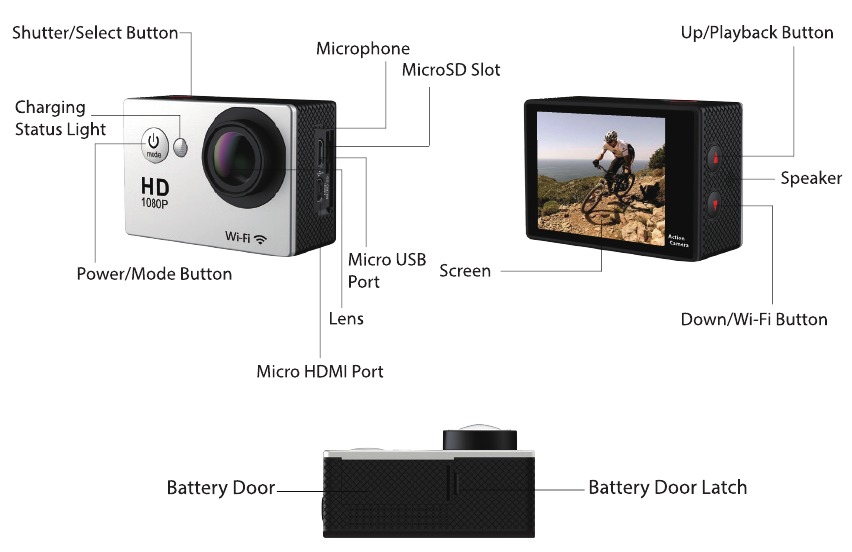
Tombol & Fungsi Kamera
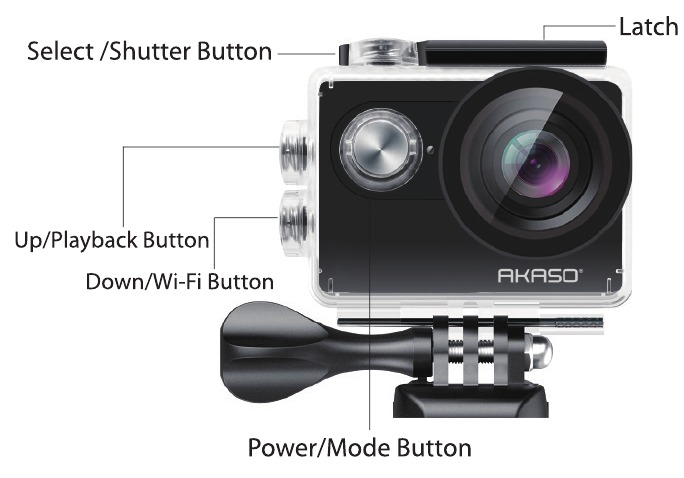
Casing Tahan Air
Petunjuk
Selamat datang di Kamera Aksi AKASO Anda. Untuk merekam atau mengambil gambar, kartu Micro SD (tidak disertakan) wajib dimiliki.
Spesifikasi kartu Micro SD:
MicroSD/Micro SDHC/Micro SDXC
Class 10/ UHS-I hingga 32GB (kompatibel dengan 8GB, 16GB, 32GB)
Format kartu SD terlebih dahulu di kamera ini sebelum digunakan. Memformat kartu SD secara teratur akan menjaga kondisi kerja kartu tetap baik. Sebelum memformat, pastikan untuk mencadangkan semua file di kartu SD Anda.
Baterai
Harap pastikan baterai terisi penuh saat digunakan untuk pertama kali.
Isi daya baterai: sambungkan kamera ke komputer atau sumber daya USB. Saat mengisi daya, lampu tetap MENYALA. Saat terisi penuh, lampu akan MATI.
Menghidupkan/Mematikan
Untuk menghidupkan, Tekan Tombol Daya/Mode; Untuk mematikan, tekan dan tahan Tombol Daya/Mode.
Ikhtisar Fungsi Dasar
Ada 6 mode: Video, Foto, Foto Beruntun, Selang Waktu, Pemutaran, Pengaturan. Untuk menyesuaikan spesifikasi kamera untuk video, foto, eksposur, bahasa, dan lainnya, buka Pengaturan untuk mengaturnya.
Mode Video
Mode Video adalah mode default setelah kamera dihidupkan.
Pastikan ikon Video muncul di layar sebelum merekam. Jika tidak, tekan Tombol Daya/Mode berulang kali hingga muncul.
Tekan Tombol Rana/Pilih, kamera akan mulai merekam video. Sementara itu lampu status akan berkedip dan kamera akan mengeluarkan satu bunyi bip.
Tekan Tombol Rana/Pilih untuk mengakhiri perekaman video.
Perekaman loop: Di Pengaturan, aktifkan perekaman loop. Kemudian kembali ke Mode Video, tekan Tombol OK untuk merekam, video akan secara otomatis disimpan sebagai file (tergantung pada resolusi video yang dipilih, biasanya sekitar 10 menit). Waktu perekaman di layar LCD dimulai dari nol. Saat memori penuh, video pertama akan ditimpa, dan seterusnya.
Saat perekaman dimulai, mengganti mode tidak tersedia. Untuk mengganti mode, harap hentikan perekaman terlebih dahulu.
Saat baterai habis, kamera akan berhenti bekerja. Tetapi video akan disimpan secara otomatis.
Mode Foto
Tekan Tombol Daya/Mode berulang kali untuk beralih ke Mode Foto.
Mengambil foto: dalam Mode Foto, tekan Tombol Rana/Pilih untuk mengambil foto; Kamera akan mengeluarkan suara rana kamera jika telah diaktifkan di Pengaturan.
Mode Foto Beruntun
Tekan Tombol Daya/Mode berulang kali untuk beralih ke Mode Foto Beruntun.
Dalam Mode Foto Beruntun, dibutuhkan 1,5 detik untuk mengambil 3 foto. Kamera akan mengeluarkan suara rana kamera jika telah diaktifkan di Pengaturan.
Tekan Tombol Rana/Pilih, kamera akan mulai mengambil foto dalam seri beruntun.
Mode Selang Waktu
Tekan Tombol Daya/Mode berulang kali untuk beralih ke Mode Selang Waktu. Juga pastikan bahwa Selang Waktu Kontinu telah diatur ke AKTIF di Pengaturan.
Dalam Mode Selang Waktu, Kamera Aksi AKASO Anda mengambil serangkaian foto pada interval 2 detik/3 detik/5 detik/10 detik/20 detik/30 detik/60 detik.
Mode Pemutaran
Untuk meninjau foto dan video di kamera, buka Mode Pemutaran.
Untuk membuka Mode Pemutaran, pertama-tama verifikasi bahwa kamera dalam Mode Foto atau Mode Video. Kemudian tekan Tombol ATAS/Pemutaran untuk masuk ke menu Pemutaran.
Tekan Tombol Rana/Pilih untuk memilih opsi yang diinginkan.
Tekan Tombol ATAS/Pemutaran atau Tombol Bawah/WiFi untuk menelusuri ikhtisar foto atau video. Tekan Tombol Rana/Pilih untuk memutar ulang yang diinginkan.
Untuk menghapus foto atau video, tekan lama tombol atas. Menu untuk menghapus akan muncul.
Untuk kembali ke menu Pemutaran, tekan Tombol Daya/Mode.
Untuk keluar dari Mode Pemutaran, tahan dan tekan Tombol Atas/Pemutaran selama 2 detik.
Pengaturan
- Tekan Tombol Daya/Mode berulang kali untuk beralih ke Pengaturan.
- Tekan Tombol Rana/Pilih untuk masuk ke menu pengaturan.
- Tekan Tombol Daya/Mode berulang kali untuk menelusuri opsi dan tekan Tombol Rana/Pilih untuk memilih yang diinginkan.
- Atau tekan Tombol Atas/ Tombol Bawah untuk menelusuri opsi.
- Untuk keluar dari Pengaturan, buka opsi terakhir dan tekan Tombol Daya/Mode lagi, lalu Anda akan masuk ke opsi keluar (x). Tekan Tombol Rana/Pilih untuk keluar.
Opsi:
Resolusi Video: 1080p 30 / 720p 30
Video Looping: AKTIF/MATI
Stempel Waktu: MATI/ Tanggal/ Tanggal & Waktu
Eksposur: -2.0/-1.7/-1.3/-1.0/-0.7/-0.3/0/0.3/0.7/1.0/1.3/1.7/2.0
Resolusi Foto: 12MP/8MP/5MP/2MP
Foto Beruntun: AKTIF 3 Foto
Selang Waktu: 2 detik/3 detik/5 detik/10 detik/20 detik/30 detik/60 detik
Selang Waktu Kontinu: MATI/AKTIF
Frekuensi Daya: 50Hz/60Hz/Otomatis
Bahasa: English/Traditional Chinese/Chinese/Français/ Nederlands/ Español/ Italiano/ Português/ Deutsch/ Dutch/ Czech/ Polski/ Türk/ Русский/ 한국어/ Japamese/ Thai
Tanggal & Waktu: BB/HH/TT, HH/BB/TT, TT/BB/HH
Indikator Suara
Rana: Mati/Hidup
Mulai: Mati/Hidup
Bip: Mati/Hidup
Volume: 0/1/2/3
Rotasi Layar: Hidup/Mati
Penghemat Layar: Mati/1 menit/3 menit/5 menit
Otomatis Mati Daya: Mati/1 menit/3 menit/5 menit
Format: Ya/Tidak
Atur Ulang: Ya/Tidak
Versi 4
Aplikasi Kamera
Sebelum menggunakan fungsi WiFi, harap instal Aplikasi iSmart DV di perangkat seluler Anda terlebih dahulu.
- Unduh iSmart DV dari Google Play atau Apple Store.
- Hidupkan kamera dan beralih ke Mode Foto, lalu tekan Tombol Bawah/WiFi untuk menghidupkan. Setelah WIFI diatur ke hidup, layar menampilkan pesan 'Menunggu koneksi WiFi'.
- Temukan WiFi bernama 'iCam...' di perangkat seluler. Hubungkan dengan kata sandi: 1234567890
- Buka APP iSmart DV di perangkat seluler.
Untuk mematikan WiFi, tekan dan tahan Tombol Bawah/WiFi selama 3 detik. Jika Anda telah selesai menggunakan fungsi WiFi, harap matikan. Dengan melakukan itu, baterai akan bertahan lama.
Pemeliharaan Kamera
Saat kamera tidak digunakan, harap simpan di tempat teduh yang kering.
Gunakan casing pelindung untuk menghindari goresan pada lensa dan LCD.
Jika lensa perlu dibersihkan, pertama-tama tiup debu di permukaan, lalu gunakan kain atau kertas yang cocok untuk perangkat optik untuk membersihkan. Deterjen dapat digunakan jika perlu.
Harap jangan gunakan pelarut organik untuk membersihkan.
Harap jangan sentuh lensa dengan jari.
Harap jangan meletakkan kamera di tempat lembap atau berdebu. Kebocoran listrik dapat menyebabkan kebakaran.
Jauhkan kamera dari jatuh dan benturan. Dapat menyebabkan kerusakan pada bagian di dalamnya.
Jauhkan kamera dari suhu tinggi dan sinar matahari yang kuat dalam waktu lama untuk menghindari kerusakan. Harap perhatikan bahwa kamera akan menjadi panas setelah menggunakannya untuk waktu yang lama. Itu normal.
FAQ
File video tidak dapat diputar di komputer
Perangkat lunak tidak mendukung kode H.264. Atau komputer tidak mendukung tampilan 4K.
Jaringan Wi-Fi Tidak Dapat Ditemukan di Ponsel/Tablet
- Matikan/hidupkan Wi-Fi ponsel/tablet.
- Hidupkan kamera.
- Di pengaturan Wi-Fi kamera, hidupkan WiFi.
- Buka Pengaturan Nirkabel di perangkat Anda dan coba sambungkan ke jaringan Wi-Fi dengan ponsel/tablet.
- Jika jaringan tidak ada dalam daftar ponsel/tablet, coba ponsel/tablet lain jika memungkinkan.
- Jika semua langkah di atas tidak berhasil, harap hubungi dukungan penjual dengan deskripsi rinci tentang masalah tersebut. Mereka akan dengan senang hati menjawab pertanyaan apa pun dan membantu bergerak maju.
Rekaman Kamera Terdistorsi atau Berkualitas Buruk
- Housing Kamera Mungkin Mengalami Kondensasi. Coba letakkan kamera di bawah sinar matahari selama 1 atau 2 jam.
- Lensa Kamera Mungkin Rusak. Lensa kamera mungkin memiliki goresan atau retakan yang menyebabkan video dan foto tampak terdistorsi. Periksa lensa apakah ada retakan dan goresan.
- Sensor Kamera Mungkin Rusak. Jika foto dan video rusak atau terdistorsi, sensor kamera Anda mungkin rusak.
Kamera Tidak Akan Bekerja Dengan Kartu Memori Saya
- Coba gunakan kartu memori di perangkat lain. Jika juga tidak berfungsi, kartu memori mungkin rusak.
Jika berfungsi di perangkat lain, periksa untuk memastikan itu adalah kartu SD Kelas 10 minimal. - Jika langkah-langkah di atas membuktikan bahwa kartu memori berfungsi, maka slot kartu memori mungkin rusak. Harap hubungi dukungan penjual untuk resolusi.
Unduh manual
Di sini Anda dapat mengunduh versi pdf lengkap manual, mungkin berisi instruksi keselamatan tambahan, informasi garansi, aturan FCC, dll.


