Ръководство за Akaso EK5000
- 1 Какво има в кутията
- 2 Бутони и функции на камерата
- 3 Водоустойчив корпус
- 4 Инструкции
- 5 Общ преглед на основните функции
- 6 Видео режим
- 7 Фото режим
- 8 Режим на серийно снимане
- 9 Режим на интервална снимка
- 10 Режим на възпроизвеждане
- 11 Настройки
- 12 Приложение за камерата
- 13 Поддръжка на камерата
- 14 ЧЗВ
- 15 Изтегли ръководство
- 16 На други езици
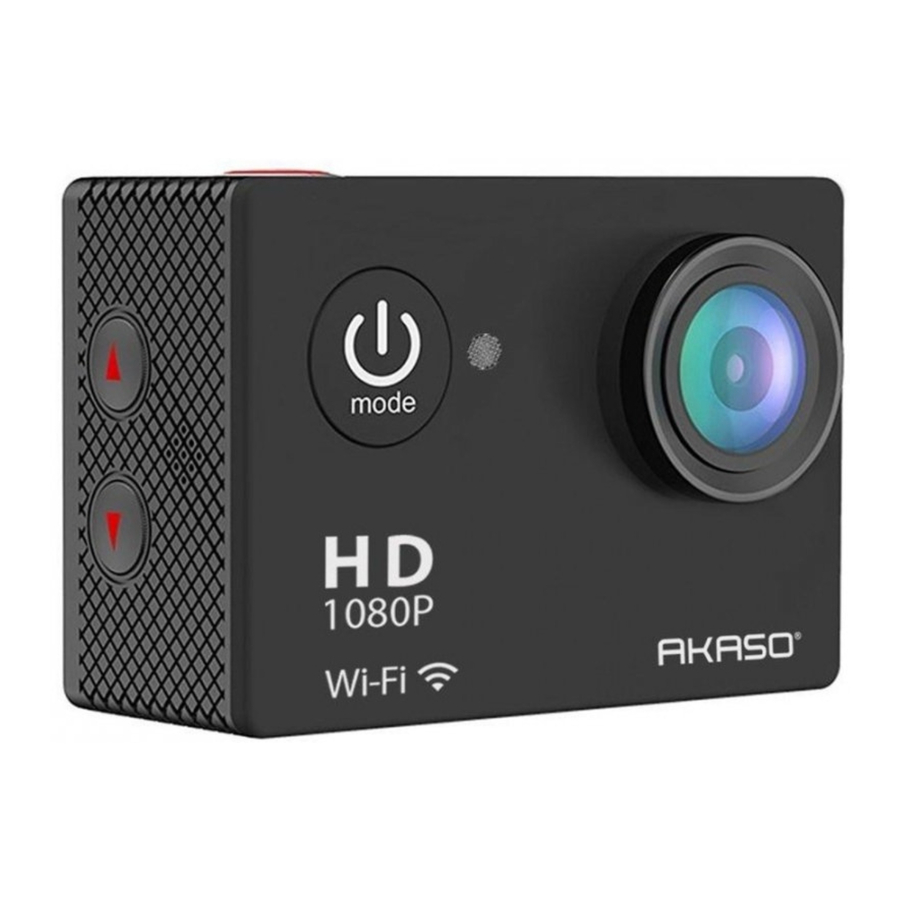
Какво има в кутията
 |  |  |  |  |  |
 |  |  |  |  |  |
 |  |  |  |  |  |
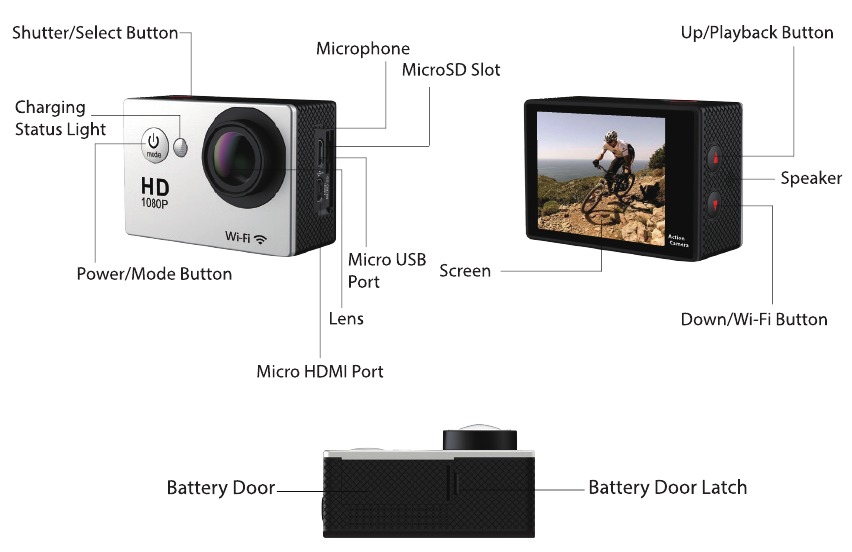
Бутони и функции на камерата
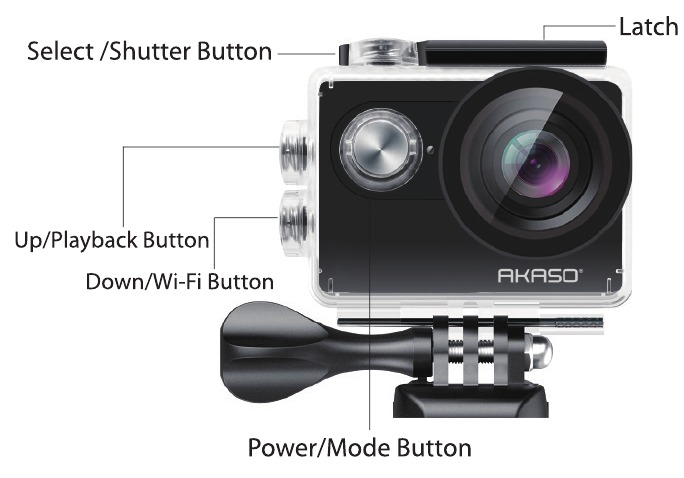
Водоустойчив корпус
Инструкции
Добре дошли да използвате вашата екшън камера AKASO. За да записвате или снимате, Micro SD карта (не е включена) е задължителна.
Спецификации на Micro SD картата:
MicroSD/Micro SDHC/Micro SDXC
Class 10/ UHS-I до 32GB (съвместима с 8GB, 16GB, 32GB)
Първо форматирайте SD картата на тази камера, преди да я използвате. Редовното форматиране на SD картата ще поддържа картата в добро работно състояние. Преди да форматирате, не забравяйте да архивирате всички файлове във вашата SD карта.
Батерия
Моля, уверете се, че батерията е напълно заредена, когато я използвате за първи път.
Зареждане на батерията: свържете камерата към компютър или USB захранване. Когато се зарежда, светлината остава включена. Когато е напълно заредена, светлината ще се изключи.
Включване/изключване
За да включите, натиснете бутона Power/Mode (Захранване/Режим); За да изключите, натиснете и задръжте бутона Power/Mode (Захранване/Режим).
Общ преглед на основните функции
Има 6 режима: Video (Видео), Photo (Снимка), Burst Photo (Серия снимки), Time Lapse (Интервална снимка), Playback (Възпроизвеждане), Settings (Настройки). За да коригирате спецификациите на камерата за видео, снимка, експозиция, език и други, отидете в Settings (Настройки), за да я настроите.
Видео режим
Video Mode (Видео режим) е режимът по подразбиране след включване на камерата.
Уверете се, че иконата Video (Видео) се показва на екрана, преди да записвате. Ако не, натискайте многократно бутона Power/Mode Button (Бутон за захранване/режим), докато се появи.
Натиснете Shutter/Select Button (Бутон за затвор/избор), камерата ще започне да записва видео. Междувременно светлинният индикатор ще мига и камерата ще издаде един звуков сигнал.
Натиснете Shutter/Select Button (Бутон за затвор/избор), за да прекратите видеозаписа.
Loop recording (Цикличен запис): В Settings (Настройки) включете loop recording (цикличен запис). След това се върнете във Video Mode (Видео режим), натиснете OK Button (Бутон OK), за да записвате, видеото автоматично ще бъде запазено като файл (зависи от избраната видео резолюция, обикновено около 10 минути). Времето за запис на LCD екрана започва от нула. Когато паметта е пълна, първото видео ще бъде покрито и така нататък.
Когато записът започне, превключването на режими не е възможно. За да превключите режима, моля, спрете първо записа.
Когато батерията се изтощи, камерата ще спре да работи. Но видеото ще бъде запазено автоматично.
Фото режим
Натиснете Power/Mode Button (Бутон за захранване/режим) многократно, за да превключите на Photo Mode (Фото режим).
Shooting photo (Снимане на снимка): в Photo Mode (Фото режим) натиснете Shutter/Select Button (Бутон за затвор/избор), за да снимате снимки; Камерата ще издаде звук на затвора на камерата, ако е включен в Settings (Настройки).
Режим на серийно снимане
Натиснете Power/Mode Button (Бутон за захранване/режим) многократно, за да превключите на Burst Photo Mode (Режим на серийно снимане).
In Burst Photo Mode (В режим на серийно снимане) са необходими 1,5 секунди за заснемане на 3 снимки. Камерата ще издаде звук на затвора на камерата, ако е включен в Settings (Настройки).
Натиснете Shutter/Select Button (Бутон за затвор/избор), камерата ще започне да снима снимки в серийни серии.
Режим на интервална снимка
Натиснете Power/Mode Button (Бутон за захранване/режим) многократно, за да превключите на Time Lapse Mode (Режим на интервална снимка). Също така се уверете, че Continuous Lapse (Непрекъсната интервална снимка) е настроена на ON (ВКЛ.) в Settings (Настройки).
In Time Lapse Mode (В режим на интервална снимка) вашата AKASO Action Camera заснема поредица от снимки на интервали от 2s/3s/5s/10s/20s/30s/60s.
Режим на възпроизвеждане
За да прегледате снимки и видеоклипове на камерата, отидете на Playback Mode (Режим на възпроизвеждане).
За да отидете на Playback Mode (Режим на възпроизвеждане), първо проверете дали камерата е в Photo Mode (Фото режим) или Video Mode (Видео режим). След това натиснете бутона UP/Playback Button (Бутон нагоре/Възпроизвеждане), за да влезете в менюто Playback (Възпроизвеждане).
Натиснете Shutter/Select Button (Бутон за затвор/избор), за да изберете желаните опции.
Натиснете UP/Playback Button (Бутон нагоре/Възпроизвеждане) или Down/WiFi Button (Бутон надолу/WiFi), за да превъртите прегледа на снимки или видеоклипове. Натиснете Shutter/Select Button (Бутон за затвор/избор), за да възпроизведете желания.
За да изтриете снимка или видео, натиснете продължително up button (бутон нагоре). Ще се появи менюто за изтриване.
За да се върнете в менюто Playback (Възпроизвеждане), натиснете бутона Power/Mode Button (Бутон за захранване/режим).
За да излезете от Playback Mode (Режим на възпроизвеждане), задръжте и натиснете бутона Up/Playback Button (Бутон нагоре/Възпроизвеждане) за 2 секунди.
Настройки
- Натиснете Power/Mode Button (Бутон за захранване/режим) многократно, за да превключите на Settings (Настройки).
- Натиснете Shutter/Select Button (Бутон за затвор/избор), за да влезете в менюто Settings (Настройки).
- Натискайте многократно Power/Mode Button (Бутон за захранване/режим), за да превъртите през опциите и натиснете Shutter/Select Button (Бутон за затвор/избор), за да изберете желаната.
- Или натиснете Up Button/ Down Button (Бутон нагоре/ Бутон надолу), за да превъртите през опциите.
- За да излезете от Settings (Настройки), отидете на последната опция и натиснете отново Power/Mode Button (Бутон за захранване/режим), след което ще отидете на опцията за изход (x). Натиснете Shutter/Select Button (Бутон за затвор/избор), за да излезете.
Options: (Опции:)
Video Resolution: (Видео резолюция:) 1080p 30 / 720p 30
Looping Video: (Цикличен видеозапис:) ON/OFF
Time Stamp: (Времеви печат:) OFF/ Date (Дата)/ Date & Time (Дата и час)
Exposure: (Експозиция:) -2.0/-1.7/-1.3/-1.0/-0.7/-0.3/0/0.3/0.7/1.0/1.3/1.7/2.0
Photo Resolution: (Фото резолюция:) 12MP/8MP/5MP/2MP
Burst Photo: (Серийно снимане:) ON 3Photos (ВКЛ. 3 снимки)
Time Lapse: (Интервална снимка:) 2s/3s/5s/10s/20s/30s/60s
Continuous Lapse: (Непрекъсната интервална снимка:) OFF/ON
Power Frequency: (Честота на захранване:) 50Hz/60Hz/Auto
Language: (Език:) English/Traditional Chinese/Chinese/Français/ Nederlands/ Español/ Italiano/ Português/ Deutsch/ Dutch/ Czech/ Polski/ Türk/ Русский/ 한국어/ Japamese/ Thai
Date & Time: (Дата и час:) MM/DD/YY, DD/MM/YY, YY/MM/DD
Sound Indicator (Звуков индикатор)
Shutter: (Затвор:) Off/On
Start-up: (Стартиране:) Off/On
Beep: (Звуков сигнал:) Off/On
Volume: (Сила на звука:) 0/1/2/3
Screen Rotation: (Завъртане на екрана:) On/Off
Screen Saver: (Защитник на екрана:) Off/1 min/3 min/5 min
Auto Power Off: (Автоматично изключване:) Off/1 min/3 min/5 min
Format: (Форматиране:) Yes/No
Reset: (Нулиране:) Yes/No
Version 4
Приложение за камерата
Преди да използвате функцията WiFi, моля, инсталирайте първо приложението iSmart DV на вашето мобилно устройство.
- Изтеглете iSmart DV от Google Play или Apple Store.
- Включете камерата и превключете на Photo Mode (Фото режим), след което натиснете Down/WiFi Button (Бутон надолу/WiFi), за да включите. След като WIFI е настроен на включен, екранът показва съобщението 'Waiting for WiFi connection' ("Чака се WiFi връзка").
- Намерете WiFi с име 'iCam...' на мобилните устройства. Свържете го с password: 1234567890 (парола: 1234567890).
- Отворете приложението iSmart DV на мобилните устройства.
За да изключите WiFi, натиснете и задръжте Down/WiFi Button (Бутон надолу/WiFi) за 3 секунди. Ако сте приключили с използването на функцията WiFi, моля, изключете я. По този начин батерията ще издържи дълго.
Поддръжка на камерата
Когато камерата е в режим на готовност, моля, дръжте я на сухо сенчесто място.
Използвайте защитни калъфи, за да избегнете надраскване на обектива и LCD дисплея.
Ако обективът трябва да бъде почистен, първо издухайте праха по повърхността, след което използвайте кърпа или хартия, подходяща за оптични устройства, за да почистите. При необходимост може да се използва детергент.
Моля, не използвайте органичен разтворител за почистване.
Моля, не докосвайте обектива с пръсти.
Моля, не поставяйте камерата на влажно или прашно място. Изтичането на електричество може да причини пожар.
Пазете камерата от падания и удари. Това може да причини повреда на частите вътре.
Пазете камерата далеч от продължителна висока температура и силна слънчева светлина, за да избегнете повреда. Моля, обърнете внимание, че камерата ще се нагрее, след като я използвате дълго време. Това е нормално.
ЧЗВ
Видео файловете не могат да се възпроизвеждат на компютри
Софтуерът не поддържа H.264 code (H.264 кодек). Или компютърът не поддържа 4K display (4K дисплей).
Wi-Fi мрежата не може да бъде намерена в телефон/таблет
- Изключете/включете Wi-Fi на телефона/таблета.
- Включете камерата.
- В настройките за Wi-Fi на камерата включете WiFi.
- Отворете Wireless Settings (Безжични настройки) на вашето устройство и се опитайте да се свържете към Wi-Fi мрежата с телефона/таблета.
- Ако мрежата не присъства в списъка на телефона/таблета, опитайте друг телефон/таблет, ако е възможно.
- Ако всички горепосочени стъпки не работят, моля, свържете се с поддръжката на продавача с подробно описание на проблема. Те ще се радват да отговорят на всякакви въпроси и да помогнат за придвижването напред.
Кадрите на камерата са изкривени или са с лошо качество
- Camera Housing May Have Condensation (Корпусът на камерата може да има кондензация). Опитайте се да поставите камерата под слънце за 1-2 часа.
- Camera Lens May Be Faulty (Обективът на камерата може да е дефектен). Обективът на камерата може да има драскотини или пукнатини, които да причинят изкривяване на видеоклиповете и снимките. Проверете обектива за пукнатини и драскотини.
- Camera Sensor May Be Faulty (Сензорът на камерата може да е дефектен). Ако снимките и видеоклиповете са повредени или изкривени, сензорът на камерата може да е дефектен.
Камерата няма да работи с моята карта с памет
- Опитайте да използвате картата с памет в други устройства. Ако и тя не работи, картата с памет може да е дефектна.
Ако работи на друго устройство, проверете дали е минимум Class 10 SD карта. - Ако горните стъпки докажат, че картата с памет е функционална, тогава слотът за карта с памет може да е дефектен. Моля, свържете се с поддръжката на продавача за разрешаване.
Изтегли ръководство
Тук можете да изтеглите пълната версия на ръководството в pdf формат, което може да съдържа допълнителни инструкции за безопасност, информация за гаранцията, правила на FCC и др.
Изтегли Ръководство за Akaso EK5000


