AKASO Brave 4 - Ръководство за 4K 20MP WiFi екшън камера
- 1 ВАШАТА BRAVE 4
- 2 ПЪРВИ СТЪПКИ
- 3 ПРЕГЛЕД НА РЕЖИМИТЕ
- 4 ПЕРСОНАЛИЗИРАНЕ НА ВАШАТА BRAVE 4
- 5 СВЪРЗВАНЕ С ПРИЛОЖЕНИЕТО AKASO DV
- 6 ВЪЗПРОИЗВЕЖДАНЕ НА ВАШЕТО СЪДЪРЖАНИЕ
- 7 ИЗТРИВАНЕ НА ВИДЕОКЛИПОВЕ И СНИМКИ НА ВАШАТА BRAVE 4
- 8 ПРЕХВЪРЛЯНЕ НА ВАШЕТО СЪДЪРЖАНИЕ
- 9 ПОДДРЪЖКА НА ВАШАТА КАМЕРА
- 10 МАКСИМИЗИРАНЕ НА ЖИВОТА НА БАТЕРИЯТА
- 11 РЕГУЛИРАНЕ НА НИВОТО НА УВЕЛИЧЕНИЕ
- 12 ПРЕФОРМАТИРАНЕ НА ВАШАТА MICRO SD КАРТА
- 13 РЕГУЛИРАНЕ НА НИВОТО НА УВЕЛИЧЕНИЕ
- 14 2.4G ДИСТАНЦИОННО
- 15 МОНТИРАНЕ НА ВАШАТА КАМЕРА
- 16 СВЪРЖЕТЕ СЕ С НАС
- 17 Изтегли ръководство
- 18 На други езици
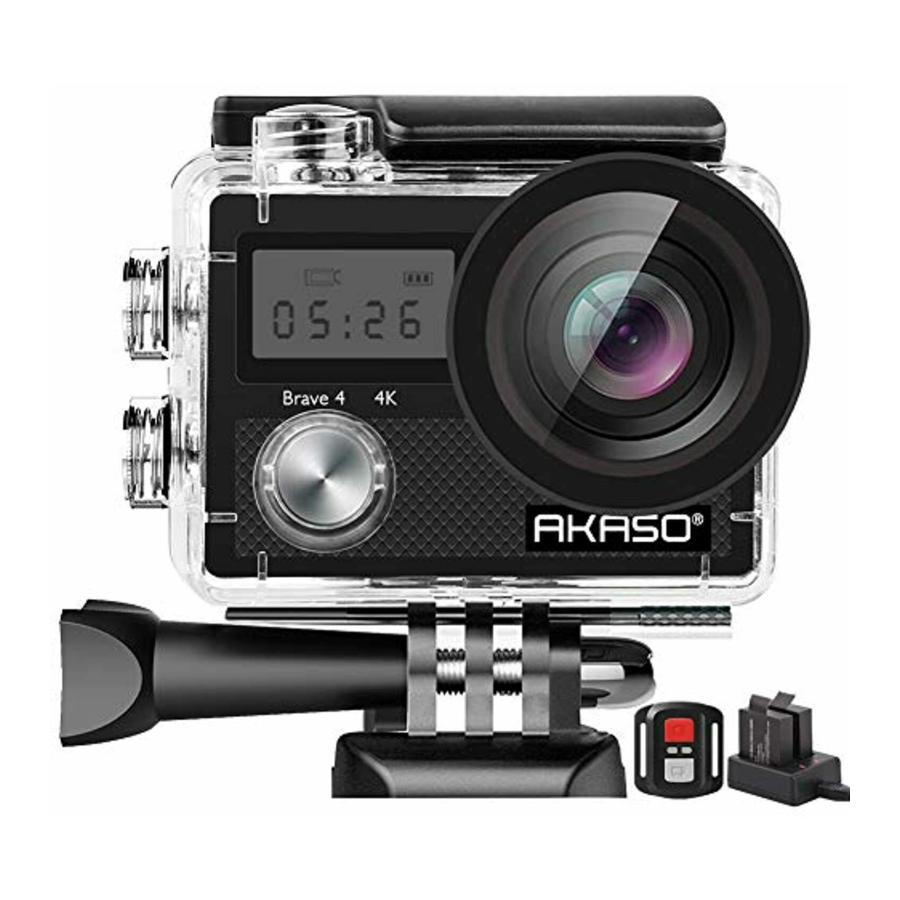
ВАШАТА BRAVE 4
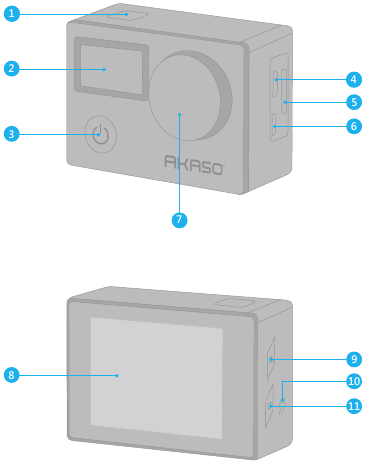
- Бутон за затвор / WiFi / Избор
- Екран
- Бутон за включване / режим / изход
- Micro USB порт
- MicroSD слот
- Micro HDMI порт
- Обектив
- Екран
- Бутон нагоре / WiFi
- Говорител
- Надолу
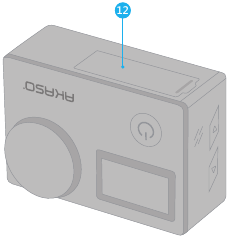
- Капаче на батерията
Забележка: Камерата не записва звук, когато е във водоустойчивия корпус.
ПЪРВИ СТЪПКИ
MICRO SD КАРТИ
Използвайте карти с памет от известни марки, които отговарят на следните изисквания:
- micro SD, micro SDHC или micro SDXC
- Клас 10 или UHS-I рейтинг
- Капацитет до 64GB (FAT32)
Забележка:
- Моля, първо форматирайте micro SD картата в тази камера, преди да я използвате. За да поддържате micro SD картата си в добро състояние, я форматирайте редовно. Преформатирането изтрива цялото ви съдържание, така че не забравяйте първо да свалите вашите снимки и видеоклипове.
- FAT32 формат Micro SD карта спира да записва, когато мястото за съхранение на всеки файл е над 4 GB и започва да записва отново в нов файл.
ВКЛЮЧВАНЕ + ИЗКЛЮЧВАНЕ
За да включите:
Натиснете и задръжте бутона Mode (режим) за три секунди. Камерата издава звуков сигнал, докато светлинният индикатор за състоянието на камерата е включен. Когато информацията се появи на LCD дисплея или на екрана за състоянието на камерата, вашата камера е включена.
За да изключите:
Натиснете и задръжте бутона Mode (режим) за три секунди. Камерата издава звуков сигнал, докато светлинният индикатор за състоянието на камерата е изключен.
ПРЕВКЛЮЧВАНЕ НА РЕЖИМ
За да превключите режим:
Включете камерата, натиснете бутона Mode (режим), за да превключите режим.
За да излезете от режим:
Натиснете бутона Mode (режим), за да излезете от режим.
ВКЛЮЧВАНЕ / ИЗКЛЮЧВАНЕ НА Wi-Fi
За да включите Wi-Fi:
Включете камерата, натиснете бутона Up (нагоре), за да включите Wi-Fi. Можете също да влезете в Camera Setting (настройка на камерата), за да включите Wi-Fi.
За да изключите Wi-Fi:
Натиснете бутона Up (нагоре), за да изключите Wi-Fi.
ПРЕГЛЕД НА РЕЖИМИТЕ
Има 4 режима: Има 4 режима: Video (видео), Photo (снимка), Playback (възпроизвеждане) и Camera Setting (настройка на камерата).
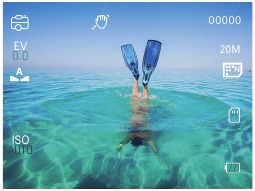
ВИДЕО РЕЖИМ
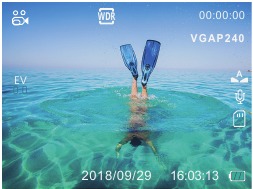
Video Mode (видео режим) е режимът по подразбиране, когато включите камерата.
В Video Mode (видео режим) натиснете бутона Shutter (затвор), камерата започва да записва видео. Натиснете бутона Shutter (затвор), за да спрете записа на видео. Натиснете бутона Mode (режим), за да направите снимка, докато записвате видео. Натиснете бутона Up (нагоре) или Down (надолу), за да регулирате нивото на увеличение.
РЕЖИМ СНИМКА
Натиснете бутона Mode (режим) веднъж, за да превключите на Photo Mode (режим снимка), след като включите камерата. В Photo Mode (режим снимка) натиснете бутона Shutter (затвор), камерата прави снимка. Натиснете бутона Up (нагоре) или Down (надолу), за да регулирате нивото на увеличение.
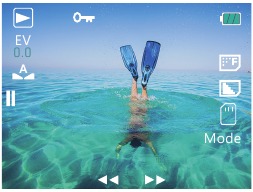
РЕЖИМ ВЪЗПРОИЗВЕЖДАНЕ
Натиснете бутона Mode (режим) няколко пъти, за да превключите на Playback Mode (режим възпроизвеждане). В Playback Mode (режим възпроизвеждане) натиснете бутона Up/ Down (нагоре/надолу), за да превъртите видео или фото файловете.
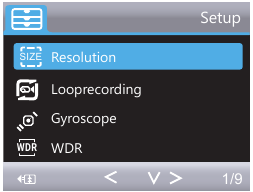
РЕЖИМ НАСТРОЙКА НА КАМЕРАТА
Натиснете бутона Mode (режим) няколко пъти, за да превключите на Camera Setting Mode (режим настройка на камерата). Можете да промените настройките на камерата в този режим.
Забележка: Камерата не записва звук, когато е във водоустойчивия корпус.
ПЕРСОНАЛИЗИРАНЕ НА ВАШАТА BRAVE 4
1. Resolution (Резолюция): 4K / 24FPS, 2K / 30FPS, 1080P / 60FPS, 1080P / 30FPS, 720P / 120FPS, 720P / 60FPS, 720P / 30FPS
Default setting (Настройка по подразбиране) е 1080P 60FPS.
Note (Забележка): When capturing video at high resolutions or high frame rates in warm ambient temperatures, the camera may become warm and use more power.
2. Loop recording (Цикличен запис): Off (Изкл.) / 3 Minutes (Минути) / 5 Minutes (Минути) / 10 Minutes (Минути)
Default setting (Настройка по подразбиране) е 3 minutes (минути).
Using Loop Recording (Използвайки цикличен запис), you can continuously record video, but save only the moments that you want. For example, if you select a 5-minute interval, only the previous 5 minutes are saved when you press the Shutter button to stop recording. If you record for 5 minutes and do not press the Shutter button to stop recording and save, the camera records a new 5-minute interval by recording over your previous 5 minutes of footage. When the micro SD card is full, the new files will cover the old one if loop recording is on.
3. Gyroscope (Жироскоп): Off (Изкл.) / On (Вкл.)
Default setting (Настройка по подразбиране) е off (изкл.).
This setting adjusts the footage to offset for motion during capture. The result is smoother footage, especially in activities with relatively small but fast motion including cycling, motorcycling, and handheld uses.
4. WDR: Off (Изкл.) / On (Вкл.)
Default setting (Настройка по подразбиране) е on (вкл.).
Wide Dynamic Range (WDR) (Широк динамичен обхват (WDR)) retains a greater level of detail in the dark and bright areas of an image. The result is a photo that is properly exposed for both of these extremes. This setting is especially useful for scenes that are backlist or that have large bright regions and a dark foreground. WDR is available in Video mode only.
5. Time-lapse Record (Запис на времеви интервал): Off (Изкл.) / 100ms / 200ms / 500ms / 1 Sec (Сек) / 5 Seconds (Секунди)
Default setting (Настройка по подразбиране) е off (изкл.).
Time Lapse Video (Видео с времеви интервал) creates video from frames captured at specific intervals. This option lets you capture a time lapse event and immediately view or share it as a video. Time Lapse Video (Видео с времеви интервал) is captured without audio.
6. Motion Detection (Детекция на движение): Off (Изкл.) / On (Вкл.)
Default setting (Настройка по подразбиране) е off (изкл.).
Motion detection (Детекция на движение) is the process of detecting a change in the position of an object relative to its surroundings or a change in the surroundings relative to an object. Turn on Motion Detection (Включете детекцията на движение) and camera, the camera records video automatically when it detects a change in the position of an object relative to its surroundings.
7. Record Audio (Запис на звук): Off (Изкл.) / On (Вкл.)
Default setting (Настройка по подразбиране) е on (вкл.).
Turn off Record Audio (Изключете записа на звук), the camera does not record audio when you record video.
Note (Забележка): Press Down button (Натиснете бутона надолу), the camera does not record sound when you record video.
8. Date Stamp (Печат на дата): Off (Изкл.) / On (Вкл.)
Default setting (Настройка по подразбиране) е on (вкл.).
Turn on Date Stamp (Включете печата на дата), this camera adds date stamp to the videos and photos you take.
9. Angle (Ъгъл): 170°, 140°, 110°, 70°
Default setting (Настройка по подразбиране) е 170°.
The angle (Ъгъл) refers to how much of the scene (measured in degrees) can be captured through the camera lens. 170° angle captures the largest amount of the scene, while 70°angle captures the least.
10. Diving mode (Режим на гмуркане): Off (Изкл.) / On (Вкл.)
Default setting (Настройка по подразбиране) е off (изкл.).
Turn on Diving Mode (Включете режима на гмуркане), it can compensate for the lack of red light in underwater scenes. Diving Mode (Режим на гмуркане) is designed to be used in tropical and blue water, optimized for use between 10 and 80 feet.
11. Special Effects (Специални ефекти): Off (Изкл.) / Night Scene (Нощна сцена) / Portrait (Портрет) / Lightpainting (Рисуване със светлина)
Default setting (Настройка по подразбиране) е off (изкл.).
12. Self Timer (Самоснимачка): Single (Единичен) / 2S Timer (2-секунден таймер)/ 5S Timer (5-секунден таймер)/ 10S Timer (10-секунден таймер)
Default setting (Настройка по подразбиране) е single (единичен).
A Self Timer (Самоснимачка) gives a delay between pressing the shutter release and the shutter's firing. It is most commonly used to let photographers to take a photo of themselves (often with family).
13. Image Size (Размер на изображението): 20M / 16M / 12M / 10M / 8M / 5M / 3M / VGA 640x480
Default setting (Настройка по подразбиране) е 20M.
14. Burst (Серия): Off (Изкл.) / Burst3 / Burst5 / Burst10
Default setting (Настройка по подразбиране) е off (изкл.).
Burst (Серия) captures up to 10 photos in 1 second, so it is perfect for capturing fast-moving activities.
15. Quality (Качество): Fine (Отлично) / Normal (Нормално) / Economy (Икономично)
Default setting (Настройка по подразбиране) е Normal (Нормално).
16. Sharpness (Острота): High (Висока) / Normal (Нормална) / Medium (Средна)
Default setting (Настройка по подразбиране) е Normal (Нормална).
Sharpness (Острота) controls the quality of details captured in your video footage or photos. When you change this setting, the touch display immediately shows you the effect on your image.
17. White Balance (Баланс на бялото): Auto (Автоматичен) / Daylight (Дневна светлина) / Cloudy (Облачно) / Tungsten (Волфрам) / Fluorescent (Флуоресцентно)
Default setting (Настройка по подразбиране) е Auto (Автоматичен).
White Balance (Баланс на бялото) lets you adjust the color temperature of videos and photos to optimize for cool or warm lighting conditions. When you change this setting, the LCD display immediately shows you the effect on your image.
18. Color (Цвят): Natural (Естествен) / Black & White (Черно и бяло) / Sepia (Сепия)
Default setting (Настройка по подразбиране) е natural (естествен).
19. ISO: Auto (Автоматичен)/ 100/ 200/ 400
Default setting (Настройка по подразбиране) е Auto (Автоматичен).
ISO determines the camera's sensitivity to light, and creates a trade-off between brightness and resulting image noise. Image noise refers to the degree of graininess in the image. In low light, higher ISO values result in brighter images, but with greater image noise. Lower values result in lower image noise, but darker images. When you change this setting, the LCD display immediately shows you the effect on your image.
20. Exposure Value (Стойност на експозицията): +2.0, +1.7, +1.3, +0.7, +0.3, 0, -0.3, -0.7, -1.0, -1.3, -1.7, -2.0
Default setting (Настройка по подразбиране) е 0.
By default, your camera uses the entire image to determine the appropriate exposure level. However, Exposure (Експозиция) lets you select an area that you want the camera to prioritize when determining exposure. This setting is particularly useful in shots where an important region might otherwise be over- or underexposed.
When you change this setting, the LCD display immediately shows you the effect on your image. If you change modes, the camera returns to using the entire scene to determine the correct level of exposure.
21. Anti-Shaking (Анти-разклащане): Off (Изкл.)/On (Вкл.)
Default setting (Настройка по подразбиране) е On (Вкл.).
This setting adjusts the footage to offset for motion during capture. The result is smoother footage, especially in activities with relatively small but fast motion including cycling, motorcycling, and handheld uses.
22. Protect (Защита): Lock Current (Заключи текущия), Unlock Current (Отключи текущия), Lock All (Заключи всички), Unlock All (Отключи всички)
Default setting (Настройка по подразбиране) е Lock Current (Заключи текущия).
23. WiFi: Off (Изкл.) / On (Вкл.)
Default setting (Настройка по подразбиране) е Off (Изкл.).
Note (Забележка): You can also press Up button (Можете също да натиснете бутона нагоре) to turn on Wi-Fi in Video mode.
24. Date / Time (Дата / Време): YY / MM / DD
The date and time are automatically updated when you connect your camera to the AKASO DV app. However, you can manually change these settings, if needed.
Note (Забележка): If the battery is removed from the camera for an extended period of time, the date and time will be reset automatically.
25. Auto Power Off (Автоматично изключване): Off (Изкл.) / 1Minute (Минута) / 3Minutes (Минути) / 5Minutes (Минути) / 10Minutes (Минути)
Default setting (Настройка по подразбиране) е 3 minutes (минути).
Powers off your Brave 4 after a period of inactivity to save battery life.
26. Beep Sound (Звуков сигнал): Off (Изкл.) / On (Вкл.)
Default setting (Настройка по подразбиране) е On (Вкл.).
Sets the volume of your Brave 4's alerts.
27. Voice Prompt (Гласова подкана): Off (Изкл.) / On (Вкл.)
Default setting (Настройка по подразбиране) е on (вкл.).
Turn on Voice Prompt (Включете гласовата подкана), the camera will say 'Video Start' ("Видео старт") when you start recording video. The camera will say 'Video Stop' ("Видео стоп") when you stop recording video. The camera will say 'Photograph' ("Снимка") when you take photo.
28. OSD: Off (Изкл.)/ On (Вкл.)
Default setting (Настройка по подразбиране) е On (Вкл.).
OSD (On Screen Display) (Екранно меню (OSD)) is a feature of action cameras that displays video or photo resolution, date, time and setting data on the camera screen.
29. Car ACC: Off (Изкл.) / On (Вкл.)
Default setting (Настройка по подразбиране) е Off (Изкл.).
If you turn on Car ACC ( Driving Mode ) (Ако включите Car ACC (Режим на шофиране)) and connect camera with car cigarette lighter, the camera will turn on automatically if you start your car and will turn off if you stop your car.
30. Language (Език): English / Français / Deutsch / Español / Italiano/ Português / Pyckий / 日本語/ 简体中文/ 繁體中文/ Polski
31. Screen Save (Запазване на екрана): Off (Изкл.) / 30 Sec (Сек) / 1 Minute (Минута) / 3 Minutes (Минути)
Default setting (Настройка по подразбиране) е 1 Minute (Минута).
Turns off the LCD display after a period of inactivity to save battery life. To turn on the LCD display again, press any button on the camera.
32. Frequency (Честота): 50 Hz / 60 Hz
Default setting (Настройка по подразбиране) е 50 Hz.
33. Format (Форматиране)
To keep your micro SD card in good condition, reformat it on a regular basis. Reformatting erases all of your content, so be sure to offload your photos and videos first. To reformat your card, press the mode button to enter camera setting, then press Up button several times to enter Format (Форматиране) > SD Card > All data will be deleted (Всички данни ще бъдат изтрити) > Cancel (Отказ) / OK.
34. Default Setting (Настройка по подразбиране): Return menu setting to defaults (Възстанови настройките на менюто по подразбиране) Cancel (Отказ) OK
This option resets all settings to their default values.
35. Version (Версия): Brave 4 Version: IPS7789-V3 20180702
You can check the model, version and updated time of your Brave 4.
СВЪРЗВАНЕ С ПРИЛОЖЕНИЕТО AKASO DV
The AKASO DV app lets you control your camera remotely using a smartphone or tablet. Features include full camera control, live preview, playback, download, sharing of content and setting camera.
- Download AKASO DV app to your mobile device from the Apple App Store or Google Play.
- Turn on the camera, then enter Camera Setting to turn on Wi-Fi. You can also press Up button to turn on Wi-Fi when the camera is in Video Mode.
- Turn on Wi-Fi of your mobile device, connect to the Wi-Fi SSID 'AKASO'.
- Enter the password: 1234567890.
- Open the AKASO DV app.
Note (Забележка): You can also download Camking app if AKASO DV app does not work.
ВЪЗПРОИЗВЕЖДАНЕ НА ВАШЕТО СЪДЪРЖАНИЕ
You can play back your content on the camera's LCD display, your computer, TV, or smartphone / tablet.
You can also play back content by inserting the micro SD card directly into a device, such as a computer or compatible TV. With this method, playback resolution depends on the resolution of the device and its ability to play back that resolution.
ПРЕГЛЕД НА ВИДЕОКЛИПОВЕ И СНИМКИ НА ВАШАТА BRAVE 4
- Enter Playback mode (Влезте в режим на възпроизвеждане). If your micro SD card contains a lot of content, it might take a minute for it to load.
- Press the Up / Down button to scroll through the video or photo files.
ИЗТРИВАНЕ НА ВИДЕОКЛИПОВЕ И СНИМКИ НА ВАШАТА BRAVE 4
- Enter Playback mode (Влезте в режим на възпроизвеждане). If your micro SD card contains a lot of content, it might take a minute for it to load.
- Press Up / Down button to scroll through the video or photo files.
- Press and hold Up or Down button for three seconds. The screen shows the
![Икона за изтриване]() icon.
icon. - Press OK button. The screen shows 'Delete Current (Изтриване на текущия) / Delete All' (Изтриване на всички).
- Press OK button again. The selected file will be deleted.
- To exit Playback mode (За да излезете от режим на възпроизвеждане), press Mode button.
 icon.
icon.ПРЕХВЪРЛЯНЕ НА ВАШЕТО СЪДЪРЖАНИЕ
ПРЕХВЪРЛЯНЕ НА ВАШЕТО СЪДЪРЖАНИЕ КЪМ КОМПЮТЪР
За да възпроизведете вашите видеоклипове и снимки на компютър, първо трябва да прехвърлите тези файлове на компютър. Прехвърлянето също така освобождава място на вашата micro SD карта за ново съдържание.
За да прехвърлите файлове към компютър с помощта на четец за карти (продава се отделно) и файловия мениджър на вашия компютър, свържете четеца за карти към компютъра, след което поставете micro SD картата. След това можете да прехвърлите файлове на вашия компютър или да изтриете избрани файлове от вашата карта. Имайте предвид, че трябва да използвате четец за карти, за да прехвърлите снимки или аудио файлове.
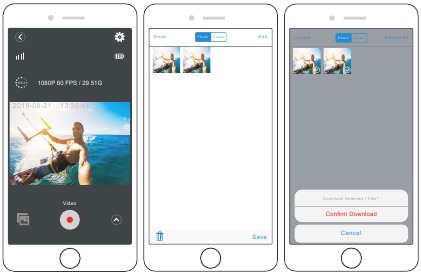
ПРЕХВЪРЛЯНЕ НА ВАШЕТО СЪДЪРЖАНИЕ КЪМ СМАРТФОН ИЛИ ТАБЛЕТ
- Отворете приложението 'AKASO DV'.
- Докоснете 'Folders' (Папки) в левия ъгъл на долния екран.
- Докоснете 'Edit' (Редактиране) в десния ъгъл на горния екран.
- Докоснете файловете, които искате да запазите.
- Докоснете 'Save' (Запазване) в десния ъгъл на долния екран. Екранът показва 'Confirm Download' (Потвърдете изтеглянето).
- Докоснете 'Confirm Download' (Потвърдете изтеглянето).
ПОДДРЪЖКА НА ВАШАТА КАМЕРА
Следвайте тези указания, за да получите най-добрата производителност от вашата камера:
- За най-добро аудио изпълнение, разклатете камерата или духнете в микрофона, за да премахнете остатъците от отворите на микрофона.
- За да почистите обектива, избършете го с мека кърпа без власинки. Не поставяйте чужди предмети около обектива.
- Не докосвайте обектива с пръсти.
- Пазете камерата от изпускане и удари, които могат да причинят повреда на частите вътре.
- Пазете камерата от висока температура и силна слънчева светлина, за да избегнете повреда.
МАКСИМИЗИРАНЕ НА ЖИВОТА НА БАТЕРИЯТА
Ако батерията достигне 0% по време на запис, камерата запазва файла и се изключва.
За да увеличите максимално живота на батерията, следвайте тези указания, когато е възможно:
- Изключете безжичните връзки
- Заснемайте видео с по-ниски кадрови честоти и резолюции
- Използвайте настройката Screen Saver (Защита на екрана).
РЕГУЛИРАНЕ НА НИВОТО НА УВЕЛИЧЕНИЕ
Функцията Zoom (Увеличение) ви позволява да регулирате колко близо или далеч да изглежда обектът на вашата снимка. По подразбиране няма увеличение. Функцията Zoom (Увеличение) е налична в режим Video (Видео) и Photo (Снимка).
Brave 4 може да увеличи 5X.
- Включете Brave 4.
- Влезте в режим Video (Видео) или Photo (Снимка).
- Натиснете и задръжте бутона Up (Нагоре) или Down (Надолу), за да регулирате нивото на увеличение.
ПРЕФОРМАТИРАНЕ НА ВАШАТА MICRO SD КАРТА
За да поддържате вашата micro SD карта в добро състояние, редовно я преформатирайте. Преформатирането изтрива цялото ви съдържание, така че не забравяйте първо да прехвърлите вашите снимки и видеоклипове.
- Натиснете и задръжте бутона Mode (Режим) за 3 секунди, за да включите Brave 4.
- Натиснете бутона Mode (Режим) три пъти, за да влезете в Camera Setting (Настройки на камерата).
- Натиснете бутона UP (НАГОРЕ) / Down (НАДОЛУ), за да намерите опцията 'Format' (Форматиране).
- Натиснете бутона Shutter (Затвор), екранът показва 'SD Card' (SD карта).
- Натиснете бутона Shutter (Затвор), екранът показва 'All data will be deleted Cancel / OK' (Всички данни ще бъдат изтрити Отказ / OK).
- Натиснете бутона Down (Надолу), след това бутона Shutter (Затвор). Екранът показва 'Please wait' (Моля, изчакайте). След това успешно форматирате вашата micro SD карта.
РЕГУЛИРАНЕ НА НИВОТО НА УВЕЛИЧЕНИЕ
Камерата съдържа чувствителни компоненти, включително батерията. Избягвайте да излагате камерата си на много студени или много горещи температури. Ниските или високите температури могат временно да съкратят живота на батерията или да причинят временно спиране на правилната работа на камерата. Избягвайте резки промени в температурата или влажността, когато използвате камерата, тъй като може да се образува конденз върху или вътре в камерата.
- Не изсушавайте камерата или батерията с външен източник на топлина, като микровълнова фурна или сешоар. Повреда на камерата или батерията, причинена от контакт с течност вътре в камерата, не се покрива от гаранцията.
- Не съхранявайте батерията си с метални предмети, като монети, ключове или колиета. Ако клемите на батерията влязат в контакт с метални предмети, това може да причини пожар.
- Не правете никакви неоторизирани промени в камерата. Това може да компрометира безопасността, съответствието с нормативните изисквания, производителността и може да анулира гаранцията.

Не изпускайте, разглобявайте, отваряйте, смачквайте, огъвайте, деформирайте, пробивайте, накъсвайте, микровълновайте, изгаряйте или боядисвайте камерата или батерията. Не поставяйте чужди предмети в отвора за батерията на камерата. Не използвайте камерата или батерията, ако е повредена - например, ако е напукана, пробита или повредена от вода. Разглобяването или пробиването на батерията може да причини експлозия или пожар.
2.4G ДИСТАНЦИОННО
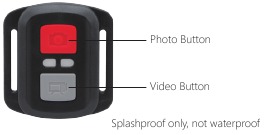
ВИДЕО
За да запишете видео, проверете дали камерата е в режим Video (Видео).
За да започнете запис:
Натиснете сивия бутон Video (Видео). Камерата ще издаде един звуков сигнал и светлината на камерата ще мига по време на запис.
За да спрете записа:
Натиснете отново сивия бутон Video (Видео). Камерата ще издаде един звуков сигнал и светлината на камерата ще спре да мига по време на запис.
СНИМКА
За да направите снимка, проверете дали камерата е в режим Photo (Снимка).
За да направите снимка:
Натиснете червения бутон Photo (Снимка). Камерата ще издаде звук на затвор на камера.
СМЯНА НА БАТЕРИЯ CR2032 ЗА ДИСТАНЦИОННО УПРАВЛЕНИЕ BRAVE 4
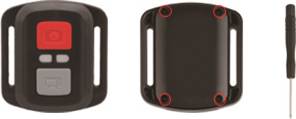
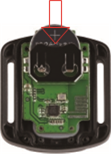
- Използвайте отвертка с 1,8 мм Phillips връх, за да премахнете 4-те винта на задния капак на дистанционното управление, което ще ви позволи да го отворите.

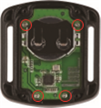
- Премахнете още 4 винта на платката.

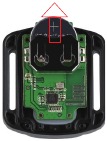
- Повдигнете платката и извадете батерията, както е показано на снимката.
Забележка: НЕ завъртайте платката, за да избегнете обръщане на функциите на бутоните за камера и видео.

- Поставете новата батерия, като запазите полюса "+" нагоре.
- Поставете всичките 4 винта обратно на платката.

- Поставете всичките 4 винта обратно в капака.
МОНТИРАНЕ НА ВАШАТА КАМЕРА
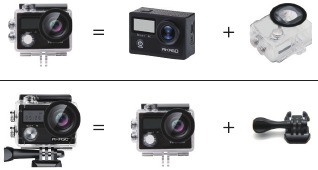
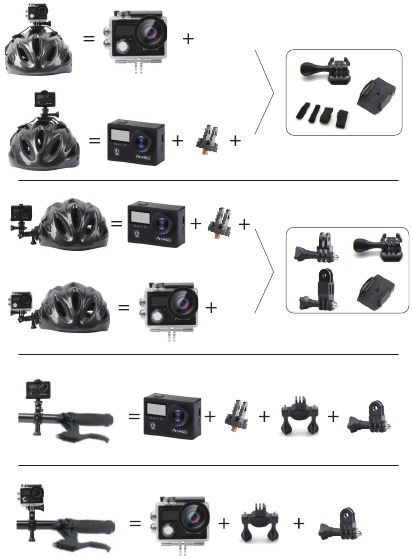
Прикрепете камерата си към каски, екипировка и оборудване.
СВЪРЖЕТЕ СЕ С НАС
За всякакви запитвания, проблеми или коментари относно нашите продукти, моля, изпратете имейл на адреса по-долу или ни се обадете. Ще отговорим възможно най-скоро.
E-mail: cs@akasotech.com
Линия за обслужване на клиенти в САЩ: (301)670-7335

Изтегли ръководство
Тук можете да изтеглите пълната версия на ръководството в pdf формат, което може да съдържа допълнителни инструкции за безопасност, информация за гаранцията, правила на FCC и др.
Изтегли AKASO Brave 4 - Ръководство за 4K 20MP WiFi екшън камера


