Manual da Câmera de Ação WiFi 4K 20MP AKASO Brave 4
- 1 SEU BRAVE 4
- 2 COMEÇANDO
- 3 VISÃO GERAL DOS MODOS
- 4 PERSONALIZANDO SUA BRAVE 4
- 5 CONECTANDO AO APLICATIVO AKASO DV
- 6 REPRODUZINDO SEU CONTEÚDO
- 7 EXCLUINDO VÍDEOS E FOTOS NA SUA BRAVE 4
- 8 DESCARREGANDO SEU CONTEÚDO
- 9 MANUTENÇÃO DA SUA CÂMERA
- 10 MAXIMIZANDO A VIDA ÚTIL DA BATERIA
- 11 AJUSTANDO O NÍVEL DE ZOOM
- 12 REFORMATANDO SEU CARTÃO MICRO SD
- 13 AJUSTANDO O NÍVEL DE ZOOM
- 14 CONTROLE REMOTO 2.4G
- 15 MONTANDO SUA CÂMERA
- 16 CONTATE-NOS
- 17 Baixar manual
- 18 Em Outros Idiomas
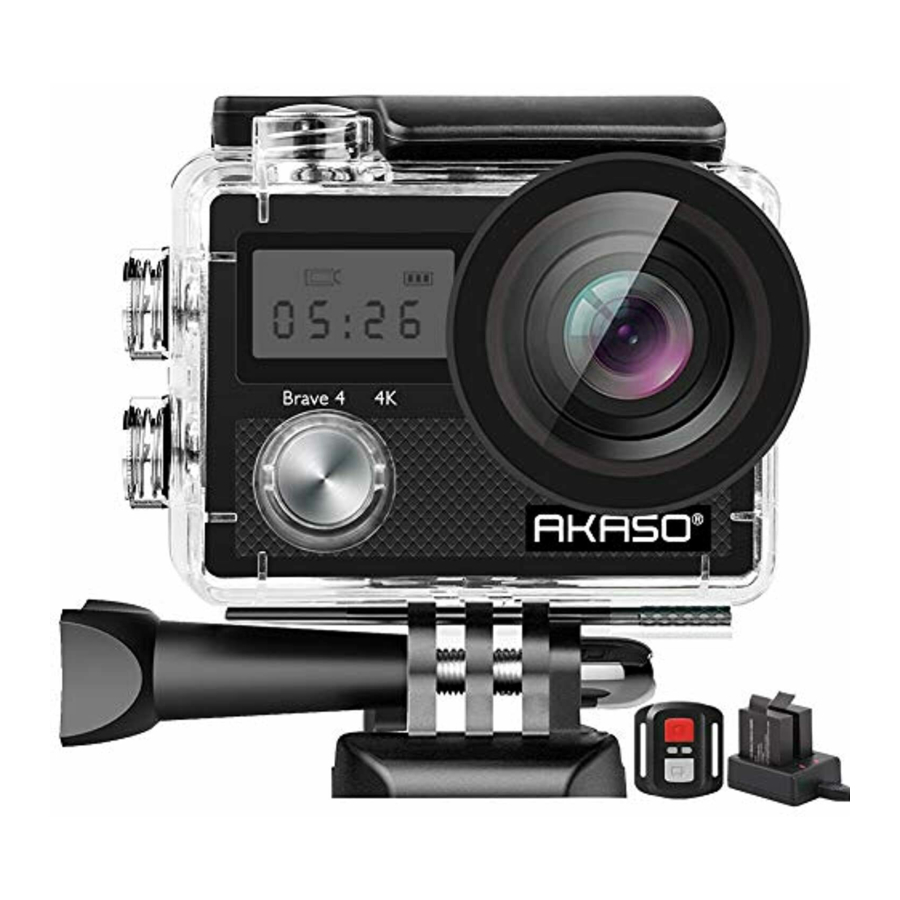
SEU BRAVE 4
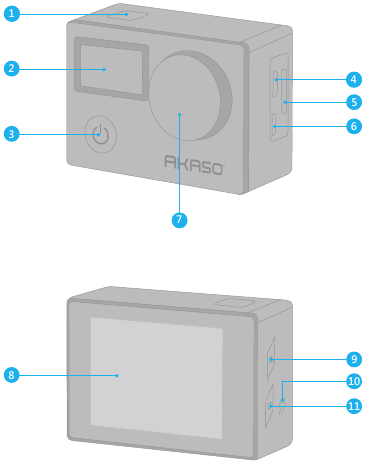
- Botão Obturador / WiFi / Selecionar (Shutter / WiFi / Select Button)
- Tela (Screen)
- Botão Ligar/Desligar / Modo / Sair (Power / Mode / Exit Button)
- Porta Micro USB (Micro USB Port)
- Slot MicroSD (MicroSD Slot)
- Porta Micro HDMI (Micro HDMI Port)
- Lente (Lens)
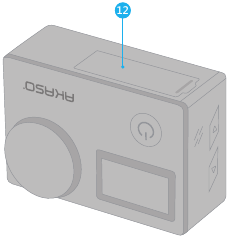
- Tela (Screen)
- Botão Cima / WiFi (Up / WiFi Button)
- Alto-falante (Speaker)
- Baixo (Down)
- Tampa da Bateria (Battery Door)
Nota: A câmera não grava som quando está na caixa à prova d'água.
COMEÇANDO
CARTÕES MICRO SD
Use cartões de memória de marca que atendam a estes requisitos:
- micro SD, micro SDHC ou micro SDXC
- Classificação Classe 10 ou UHS-I
- Capacidade de até 64 GB (FAT32)
Nota:
- Formate primeiro o cartão micro SD nesta câmera antes de usar. Para manter seu cartão micro SD em boas condições, reformate-o regularmente. A reformatação apaga todo o seu conteúdo, portanto, certifique-se de descarregar suas fotos e vídeos primeiro.
- O cartão Micro SD no formato FAT32 para de gravar quando o armazenamento de cada arquivo ultrapassa 4 GB e começa a gravar novamente em um novo arquivo.
LIGAR + DESLIGAR
Para Ligar:
Pressione e segure o botão Mode (Modo) por três segundos. A câmera emite um bipe enquanto a luz de status da câmera está acesa. Quando as informações aparecem no visor LCD ou na tela de status da câmera, sua câmera está ligada.
Para Desligar:
Pressione e segure o botão Mode (Modo) por três segundos. A câmera emite um bipe enquanto a luz de status da câmera está apagada.
TROCAR DE MODO
Para Trocar de Modo:
Ligue a câmera, pressione o botão Mode (Modo) para trocar de modo.
Para Sair do Modo:
Pressione o botão Mode (Modo) para sair do modo.
LIGAR / DESLIGAR Wi-Fi
Para ligar o Wi-Fi:
Ligue a câmera, pressione o botão Up (Cima) para ligar o Wi-Fi. Você também pode entrar em Camera Setting (Configuração da Câmera) para ligar o Wi-Fi.
Para desligar o Wi-Fi:
Pressione o botão Up (Cima) para desligar o Wi-Fi.
VISÃO GERAL DOS MODOS
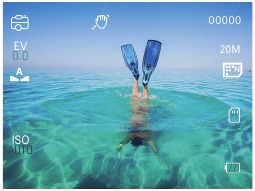
Existem 4 modos: Existem 4 modos: Vídeo, Foto, Reprodução (Playback) e Configuração da Câmera (Camera Setting).
MODO DE VÍDEO
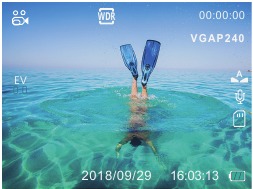
O Modo de Vídeo é o modo padrão quando você liga a câmera.
No Modo de Vídeo, pressione o botão Shutter (Obturador), a câmera começa a gravar o vídeo. Pressione o botão Shutter (Obturador) para parar de gravar o vídeo. Pressione o botão Mode (Modo) para tirar uma foto estática ao gravar o vídeo. Pressione o botão Up (Cima) ou Down (Baixo) para ajustar o nível de zoom.
MODO DE FOTO
Pressione o botão Mode (Modo) uma vez para mudar para o Modo de Foto depois de ligar a câmera. No Modo de Foto, pressione o botão Shutter (Obturador), a câmera tira uma foto. Pressione o botão Up (Cima) ou Down (Baixo) para ajustar o nível de zoom.
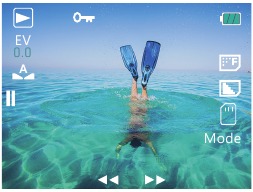
MODO DE REPRODUÇÃO
Pressione o botão Mode (Modo) várias vezes para mudar para o Modo de Reprodução (Playback). No Modo de Reprodução (Playback), pressione o botão Up (Cima) / Down (Baixo) para percorrer os arquivos de vídeo ou foto.
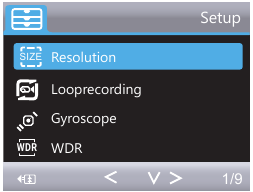
MODO DE CONFIGURAÇÃO DA CÂMERA
Pressione o botão Mode (Modo) várias vezes para mudar para o Modo de Configuração da Câmera (Camera Setting). Você pode alterar as configurações da câmera neste modo.
Nota: A câmera não grava som quando está na caixa à prova d'água.
PERSONALIZANDO SUA BRAVE 4
1. Resolution (Resolução): 4K / 24FPS, 2K / 30FPS, 1080P / 60FPS, 1080P / 30FPS, 720P / 120FPS, 720P / 60FPS, 720P / 30FPS
Default setting (Configuração padrão) is 1080P 60FPS.
Note (Nota): When capturing video at high resolutions or high frame rates in warm ambient temperatures, the camera may become warm and use more power (Ao capturar vídeo em altas resoluções ou altas taxas de quadros em temperaturas ambientes quentes, a câmera pode esquentar e usar mais energia).
2. Loop recording (Gravação em loop): Off (Desligado) / 3 Minutes (3 Minutos) / 5 Minutes (5 Minutos) / 10 Minutes (10 Minutos)
Default setting (Configuração padrão) is 3 minutes (minutos).
Using Loop Recording, you can continuously record video, but save only the moments that you want (Usando a Gravação em Loop, você pode gravar vídeo continuamente, mas salvar apenas os momentos que deseja). For example (Por exemplo), if you select a 5-minute interval, only the previous 5 minutes are saved when you press the Shutter button to stop recording (se você selecionar um intervalo de 5 minutos, apenas os 5 minutos anteriores serão salvos quando você pressionar o botão do obturador para parar a gravação). If you record for 5 minutes and do not press the Shutter button to stop recording and save, the camera records a new 5-minute interval by recording over your previous 5 minutes of footage (Se você gravar por 5 minutos e não pressionar o botão do obturador para parar a gravação e salvar, a câmera grava um novo intervalo de 5 minutos gravando sobre seus 5 minutos anteriores de filmagem). When the micro SD card is full, the new files will cover the old one if loop recording is on (Quando o cartão micro SD estiver cheio, os novos arquivos cobrirão o antigo se a gravação em loop estiver ativada).
3. Gyroscope (Giroscópio): Off (Desligado) / On (Ligado)
Default setting (Configuração padrão) is off (desligado).
This setting adjusts the footage to offset for motion during capture (Esta configuração ajusta a filmagem para compensar o movimento durante a captura). The result is smoother footage, especially in activities with relatively small but fast motion including cycling, motorcycling, and handheld uses (O resultado é uma filmagem mais suave, especialmente em atividades com movimento relativamente pequeno, mas rápido, incluindo ciclismo, motociclismo e usos portáteis).
4. WDR: Off (Desligado) / On (Ligado)
Default setting (Configuração padrão) is on (ligado).
Wide Dynamic Range (WDR) retains a greater level of detail in the dark and bright areas of an image (A Wide Dynamic Range (WDR) retém um maior nível de detalhes nas áreas escuras e claras de uma imagem). The result is a photo that is properly exposed for both of these extremes (O resultado é uma foto que é devidamente exposta para ambos os extremos). This setting is especially useful for scenes that are backlist or that have large bright regions and a dark foreground (Esta configuração é especialmente útil para cenas que estão na contraluz ou que têm grandes regiões claras e um primeiro plano escuro). WDR is available in Video mode only (WDR está disponível apenas no modo de vídeo).
5. Time-lapse Record (Gravação Time-lapse): Off (Desligado) / 100ms / 200ms / 500ms / 1 Sec (1 Segundo) / 5 Seconds (5 Segundos)
Default setting (Configuração padrão) is off (desligado).
Time Lapse Video creates video from frames captured at specific intervals (O vídeo Time Lapse cria vídeo a partir de quadros capturados em intervalos específicos). This option lets you capture a time lapse event and immediately view or share it as a video (Esta opção permite que você capture um evento de time lapse e visualize ou compartilhe imediatamente como um vídeo). Time Lapse Video is captured without audio (O vídeo Time Lapse é capturado sem áudio).
6. Motion Detection (Detecção de Movimento): Off (Desligado) / On (Ligado)
Default setting (Configuração padrão) is off (desligado).
Motion detection is the process of detecting a change in the position of an object relative to its surroundings or a change in the surroundings relative to an object (A detecção de movimento é o processo de detectar uma mudança na posição de um objeto em relação ao seu entorno ou uma mudança no entorno em relação a um objeto). Turn on Motion Detection and camera, the camera records video automatically when it detects a change in the position of an object relative to its surroundings (Ligue a Detecção de Movimento e a câmera, a câmera grava vídeo automaticamente quando detecta uma mudança na posição de um objeto em relação ao seu entorno).
7. Record Audio (Gravar Áudio): Off (Desligado) / On (Ligado)
Default setting (Configuração padrão) is on (ligado).
Turn off Record Audio, the camera does not record audio when you record video (Desligue Gravar Áudio, a câmera não grava áudio quando você grava vídeo).
Note (Nota): Press Down button, the camera does not record sound when you record video (Pressione o botão para baixo, a câmera não grava som quando você grava vídeo).
8. Date Stamp (Marca de Data): Off (Desligado) / On (Ligado)
Default setting (Configuração padrão) is on (ligado).
Turn on Date Stamp, this camera adds date stamp to the videos and photos you take (Ligue a Marca de Data, esta câmera adiciona marca de data aos vídeos e fotos que você tira).
9. Angle (Ângulo): 170°, 140°, 110°, 70°
Default setting (Configuração padrão) is 170°.
The angle refers to how much of the scene (measured in degrees) can be captured through the camera lens (O ângulo se refere a quanto da cena (medido em graus) pode ser capturado através da lente da câmera). 170° angle captures the largest amount of the scene, while 70°angle captures the least (O ângulo de 170° captura a maior parte da cena, enquanto o ângulo de 70° captura o mínimo).
10. Diving mode (Modo de mergulho): Off (Desligado) / On (Ligado)
Default setting (Configuração padrão) is off (desligado).
Turn on Diving Mode, it can compensate for the lack of red light in underwater scenes (Ligue o Modo de Mergulho, ele pode compensar a falta de luz vermelha em cenas subaquáticas). Diving Mode is designed to be used in tropical and blue water, optimized for use between 10 and 80 feet (O Modo de Mergulho foi projetado para ser usado em águas tropicais e azuis, otimizado para uso entre 10 e 80 pés).
11. Special Effects (Efeitos Especiais): Off (Desligado) / Night Scene (Cena Noturna) / Portrait (Retrato) / Lightpainting (Pintura com Luz)
Default setting (Configuração padrão) is off (desligado).
12. Self Timer (Temporizador Automático): Single (Único) / 2S Timer (Temporizador de 2S) / 5S Timer (Temporizador de 5S) / 10S Timer (Temporizador de 10S)
Default setting (Configuração padrão) is single (único).
A Self Timer gives a delay between pressing the shutter release and the shutter's firing (Um Temporizador Automático dá um atraso entre pressionar o disparador e o disparo do obturador). It is most commonly used to let photographers to take a photo of themselves (often with family) (É mais comumente usado para permitir que os fotógrafos tirem uma foto de si mesmos (geralmente com a família)).
13. Image Size (Tamanho da Imagem): 20M / 16M / 12M / 10M / 8M / 5M / 3M / VGA 640x480
Default setting (Configuração padrão) is 20M.
14. Burst (Disparo Contínuo): Off (Desligado) / Burst3 / Burst5 / Burst10
Default setting (Configuração padrão) is off (desligado).
Burst captures up to 10 photos in 1 second, so it is perfect for capturing fast-moving activities (O disparo contínuo captura até 10 fotos em 1 segundo, por isso é perfeito para capturar atividades em movimento rápido).
15. Quality (Qualidade): Fine (Fina) / Normal / Economy (Econômica)
Default setting (Configuração padrão) is Normal.
16. Sharpness (Nitidez): High (Alta) / Normal / Medium (Média)
Default setting (Configuração padrão) is Normal.
Sharpness controls the quality of details captured in your video footage or photos (A nitidez controla a qualidade dos detalhes capturados em suas filmagens de vídeo ou fotos). When you change this setting, the touch display immediately shows you the effect on your image (Quando você altera esta configuração, a tela de toque mostra imediatamente o efeito em sua imagem).
17. White Balance (Balanço de Branco): Auto / Daylight (Luz do Dia) / Cloudy (Nublado) / Tungsten (Tungstênio) / Fluorescent (Fluorescente)
Default setting (Configuração padrão) is Auto.
White Balance lets you adjust the color temperature of videos and photos to optimize for cool or warm lighting conditions (O Balanço de Branco permite ajustar a temperatura da cor de vídeos e fotos para otimizar para condições de iluminação frias ou quentes). When you change this setting, the LCD display immediately shows you the effect on your image (Quando você altera esta configuração, o display LCD mostra imediatamente o efeito em sua imagem).
18. Color (Cor): Natural / Black & White (Preto e Branco) / Sepia
Default setting (Configuração padrão) is natural (natural).
19. ISO: Auto/ 100/ 200/ 400
Default setting (Configuração padrão) is Auto.
ISO determines the camera's sensitivity to light, and creates a trade-off between brightness and resulting image noise (O ISO determina a sensibilidade da câmera à luz e cria uma compensação entre o brilho e o ruído da imagem resultante). Image noise refers to the degree of graininess in the image (O ruído da imagem se refere ao grau de granulação na imagem). In low light, higher ISO values result in brighter images, but with greater image noise (Em pouca luz, valores ISO mais altos resultam em imagens mais brilhantes, mas com maior ruído de imagem). Lower values result in lower image noise, but darker images (Valores mais baixos resultam em menor ruído de imagem, mas imagens mais escuras). When you change this setting, the LCD display immediately shows you the effect on your image (Quando você altera esta configuração, o display LCD mostra imediatamente o efeito em sua imagem).
20. Exposure Value (Valor de Exposição): +2.0, +1.7, +1.3, +0.7, +0.3, 0, -0.3, -0.7, -1.0, -1.3, -1.7, -2.0
Default setting (Configuração padrão) is 0.
By default, your camera uses the entire image to determine the appropriate exposure level (Por padrão, sua câmera usa a imagem inteira para determinar o nível de exposição apropriado). However, Exposure lets you select an area that you want the camera to prioritize when determining exposure (No entanto, a Exposição permite que você selecione uma área que deseja que a câmera priorize ao determinar a exposição). This setting is particularly useful in shots where an important region might otherwise be over- or underexposed (Esta configuração é particularmente útil em fotos onde uma região importante pode ser superexposta ou subexposta).
When you change this setting, the LCD display immediately shows you the effect on your image (Quando você altera esta configuração, o display LCD mostra imediatamente o efeito em sua imagem). If you change modes, the camera returns to using the entire scene to determine the correct level of exposure (Se você mudar de modo, a câmera volta a usar a cena inteira para determinar o nível correto de exposição).
21. Anti-Shaking (Anti-Vibração): Off (Desligado)/On (Ligado)
Default setting (Configuração padrão) is On (Ligado).
This setting adjusts the footage to offset for motion during capture (Esta configuração ajusta a filmagem para compensar o movimento durante a captura). The result is smoother footage, especially in activities with relatively small but fast motion including cycling, motorcycling, and handheld uses (O resultado é uma filmagem mais suave, especialmente em atividades com movimento relativamente pequeno, mas rápido, incluindo ciclismo, motociclismo e usos portáteis).
22. Protect (Proteger): Lock Current (Bloquear Atual), Unlock Current (Desbloquear Atual), Lock All (Bloquear Tudo), Unlock All (Desbloquear Tudo)
Default setting (Configuração padrão) is Lock Current (Bloquear Atual).
23. WiFi: Off (Desligado) / On (Ligado)
Default setting (Configuração padrão) is Off (Desligado).
Note (Nota): You can also press Up button to turn on Wi-Fi in Video mode (Você também pode pressionar o botão para cima para ligar o Wi-Fi no modo de vídeo).
24. Date / Time (Data / Hora): YY / MM / DD
The date and time are automatically updated when you connect your camera to the AKASO DV app (A data e a hora são atualizadas automaticamente quando você conecta sua câmera ao aplicativo AKASO DV). However, you can manually change these settings, if needed (No entanto, você pode alterar manualmente essas configurações, se necessário).
Note (Nota): If the battery is removed from the camera for an extended period of time, the date and time will be reset automatically (Se a bateria for removida da câmera por um longo período de tempo, a data e a hora serão redefinidas automaticamente).
25. Auto Power Off (Desligamento Automático): Off (Desligado) / 1Minute (1 Minuto) / 3Minutes (3 Minutos) / 5Minutes (5 Minutos) / 10Minutes (10 Minutos)
Default setting (Configuração padrão) is 3 minutes (minutos).
Powers off your Brave 4 after a period of inactivity to save battery life (Desliga sua Brave 4 após um período de inatividade para economizar bateria).
26. Beep Sound (Som de Bipe): Off (Desligado) / On (Ligado)
Default setting (Configuração padrão) is On (Ligado).
Sets the volume of your Brave 4's alerts (Define o volume dos alertas da sua Brave 4).
27. Voice Prompt (Comando de Voz): Off (Desligado) / On (Ligado)
Default setting (Configuração padrão) is on (ligado).
Turn on Voice Prompt, the camera will say 'Video Start' ("Vídeo Iniciado") when you start recording video. The camera will say 'Video Stop' ("Vídeo Parado") when you stop recording video. The camera will say 'Photograph' ("Fotografia") when you take photo.
28. OSD: Off (Desligado)/ On (Ligado)
Default setting (Configuração padrão) is On (Ligado).
OSD (On Screen Display) is a feature of action cameras that displays video or photo resolution, date, time and setting data on the camera screen (OSD (On Screen Display) é um recurso de câmeras de ação que exibe resolução de vídeo ou foto, data, hora e dados de configuração na tela da câmera).
29. Car ACC: Off (Desligado) / On (Ligado)
Default setting (Configuração padrão) is Off (Desligado).
If you turn on Car ACC ( Driving Mode ) and connect camera with car cigarette lighter, the camera will turn on automatically if you start your car and will turn off if you stop your car (Se você ligar o Car ACC (Modo de Condução) e conectar a câmera com o isqueiro do carro, a câmera ligará automaticamente se você ligar o carro e desligará se você desligar o carro).
30. Language (Idioma): English / Français / Deutsch / Español / Italiano/ Português / Pyckий / 日本語/ 简体中文/ 繁體中文/ Polski
31. Screen Save (Protetor de Tela): Off (Desligado) / 30 Sec (30 Segundos) / 1 Minute (1 Minuto) / 3 Minutes (3 Minutos)
Default setting (Configuração padrão) is 1 Minute (Minuto).
Turns off the LCD display after a period of inactivity to save battery life (Desliga o display LCD após um período de inatividade para economizar bateria). To turn on the LCD display again, press any button on the camera (Para ligar o display LCD novamente, pressione qualquer botão na câmera).
32. Frequency (Frequência): 50 Hz / 60 Hz
Default setting (Configuração padrão) is 50 Hz.
33. Format (Formatar)
To keep your micro SD card in good condition, reformat it on a regular basis (Para manter seu cartão micro SD em boas condições, reformate-o regularmente). Reformatting erases all of your content, so be sure to offload your photos and videos first (A reformatação apaga todo o seu conteúdo, portanto, certifique-se de descarregar suas fotos e vídeos primeiro). To reformat your card, press the mode button to enter camera setting, then press Up button several times to enter Format > SD Card > All data will be deleted > Cancel / OK (Para reformatar seu cartão, pressione o botão de modo para entrar na configuração da câmera, em seguida, pressione o botão para cima várias vezes para entrar em Formatar > Cartão SD > Todos os dados serão excluídos > Cancelar / OK).
34. Default Setting (Configuração Padrão): Return menu setting to defaults Cancel OK (Retornar configuração do menu para padrões Cancelar OK)
This option resets all settings to their default values (Esta opção redefine todas as configurações para seus valores padrão).
35. Version (Versão): Brave 4 Version: IPS7789-V3 20180702
You can check the model, version and updated time of your Brave 4 (Você pode verificar o modelo, a versão e a hora atualizada da sua Brave 4).
CONECTANDO AO APLICATIVO AKASO DV
The AKASO DV app lets you control your camera remotely using a smartphone or tablet (O aplicativo AKASO DV permite que você controle sua câmera remotamente usando um smartphone ou tablet). Features include full camera control, live preview, playback, download, sharing of content and setting camera (Os recursos incluem controle total da câmera, visualização ao vivo, reprodução, download, compartilhamento de conteúdo e configuração da câmera).
- Download AKASO DV app to your mobile device from the Apple App Store or Google Play (Baixe o aplicativo AKASO DV para seu dispositivo móvel na Apple App Store ou no Google Play).
- Turn on the camera, then enter Camera Setting to turn on Wi-Fi (Ligue a câmera e, em seguida, entre em Configuração da Câmera para ligar o Wi-Fi). You can also press Up button to turn on Wi-Fi when the camera is in Video Mode (Você também pode pressionar o botão para cima para ligar o Wi-Fi quando a câmera estiver no modo de vídeo).
- Turn on Wi-Fi of your mobile device, connect to the Wi-Fi SSID 'AKASO' (Ligue o Wi-Fi do seu dispositivo móvel, conecte-se ao Wi-Fi SSID 'AKASO').
- Enter the password: 1234567890 (Digite a senha: 1234567890).
- Open the AKASO DV app (Abra o aplicativo AKASO DV).
Note (Nota): You can also download Camking app if AKASO DV app does not work (Você também pode baixar o aplicativo Camking se o aplicativo AKASO DV não funcionar).
REPRODUZINDO SEU CONTEÚDO
You can play back your content on the camera's LCD display, your computer, TV, or smartphone / tablet (Você pode reproduzir seu conteúdo no display LCD da câmera, no seu computador, TV ou smartphone / tablet).
You can also play back content by inserting the micro SD card directly into a device, such as a computer or compatible TV (Você também pode reproduzir conteúdo inserindo o cartão micro SD diretamente em um dispositivo, como um computador ou TV compatível). With this method, playback resolution depends on the resolution of the device and its ability to play back that resolution (Com este método, a resolução de reprodução depende da resolução do dispositivo e sua capacidade de reproduzir essa resolução).
VISUALIZANDO VÍDEOS E FOTOS NA SUA BRAVE 4
- Enter Playback mode (Entre no modo de reprodução). If your micro SD card contains a lot of content, it might take a minute for it to load (Se o seu cartão micro SD contém muito conteúdo, pode levar um minuto para carregar).
- Press the Up / Down button to scroll through the video or photo files (Pressione o botão para cima / para baixo para percorrer os arquivos de vídeo ou foto).
EXCLUINDO VÍDEOS E FOTOS NA SUA BRAVE 4
- Enter Playback mode (Entre no modo de reprodução). If your micro SD card contains a lot of content, it might take a minute for it to load (Se o seu cartão micro SD contém muito conteúdo, pode levar um minuto para carregar).
- Press Up / Down button to scroll through the video or photo files (Pressione o botão para cima / para baixo para percorrer os arquivos de vídeo ou foto).
- Press and hold Up or Down button for three seconds (Pressione e segure o botão para cima ou para baixo por três segundos). The screen shows the
![]() icon (ícone).
icon (ícone). - Press OK button (Pressione o botão OK). The screen shows 'Delete Current / Delete All' ("Excluir Atual / Excluir Tudo").
- Press OK button again (Pressione o botão OK novamente). The selected file will be deleted (O arquivo selecionado será excluído).
- To exit Playback mode, press Mode button (Para sair do modo de reprodução, pressione o botão de modo).
 icon (ícone).
DESCARREGANDO SEU CONTEÚDO
DESCARREGANDO SEU CONTEÚDO PARA UM COMPUTADOR
Para reproduzir seus vídeos e fotos em um computador, você deve primeiro transferir esses arquivos para um computador. A transferência também libera espaço no seu cartão micro SD para novos conteúdos.
Para descarregar arquivos para um computador usando um leitor de cartão (vendido separadamente) e o explorador de arquivos do seu computador, conecte o leitor de cartão ao computador e, em seguida, insira o cartão micro SD. Em seguida, você pode transferir arquivos para o seu computador ou excluir arquivos selecionados no seu cartão. Observe que você deve usar um leitor de cartão para descarregar fotos ou arquivos de áudio.
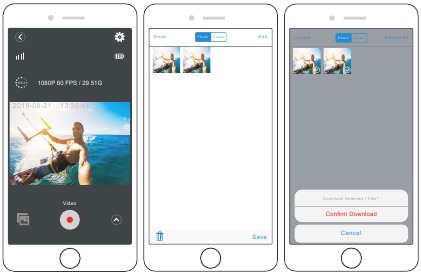
DESCARREGANDO SEU CONTEÚDO PARA SMARTPHONE OU TABLET
- Abra o aplicativo 'AKASO DV'.
- Toque em 'Folders' (Pastas) no canto esquerdo da tela inferior.
- Toque em 'Edit' (Editar) no canto direito da tela superior.
- Toque nos arquivos que você deseja salvar.
- Toque em 'Save' (Salvar) no canto direito da tela inferior. A tela mostra 'Confirm Download' (Confirmar Download).
- Toque em 'Confirm Download' (Confirmar Download).
MANUTENÇÃO DA SUA CÂMERA
Siga estas orientações para obter o melhor desempenho da sua câmera:
- Para obter o melhor desempenho de áudio, agite a câmera ou sopre no microfone para remover detritos dos orifícios do microfone.
- Para limpar a lente, limpe-a com um pano macio e sem fiapos. Não insira objetos estranhos ao redor da lente.
- Não toque na lente com os dedos.
- Mantenha a câmera longe de quedas e solavancos, que podem causar danos às peças internas.
- Mantenha a câmera longe de altas temperaturas e luz solar forte para evitar danos.
MAXIMIZANDO A VIDA ÚTIL DA BATERIA
Se a bateria atingir 0% durante a gravação, a câmera salva o arquivo e desliga.
Para maximizar a vida útil da bateria, siga estas orientações quando possível:
- Desative as conexões sem fio
- Capture vídeo com taxas de quadros e resoluções mais baixas
- Use a configuração 'Screen Saver' (Protetor de Tela).
AJUSTANDO O NÍVEL DE ZOOM
A função 'Zoom' (Zoom) permite ajustar o quão perto ou longe o assunto aparece na sua foto. O padrão é sem zoom. A função 'Zoom' (Zoom) está disponível nos modos 'Video' (Vídeo) e 'Photo' (Foto).
A Brave 4 pode ter zoom de 5X.
- Ligue a Brave 4.
- Entre no modo 'Video' (Vídeo) ou 'Photo' (Foto).
- Pressione e segure o botão 'Up' (Para Cima) ou 'Down' (Para Baixo) para ajustar o nível de zoom.
REFORMATANDO SEU CARTÃO MICRO SD
Para manter seu cartão micro SD em boas condições, reformate-o regularmente. A reformatação apaga todo o seu conteúdo, portanto, certifique-se de descarregar suas fotos e vídeos primeiro.
- Pressione e segure o botão 'Mode' (Modo) por 3 segundos para ligar a Brave 4.
- Pressione o botão 'Mode' (Modo) três vezes para entrar em 'Camera Setting' (Configuração da Câmera).
- Pressione o botão 'UP' (Para Cima) / 'Down' (Para Baixo) para encontrar a opção 'Format' (Formatar).
- Pressione o botão 'Shutter' (Obturador), a tela mostra 'SD Card' (Cartão SD).
- Pressione o botão 'Shutter' (Obturador), a tela mostra 'All data will be deleted Cancel / OK' (Todos os dados serão apagados Cancelar / OK).
- Pressione o botão 'Down' (Para Baixo) e, em seguida, o botão 'Shutter' (Obturador). A tela mostra 'Please wait' (Por favor, aguarde). Então você formata seu cartão micro SD com sucesso.
AJUSTANDO O NÍVEL DE ZOOM
A câmera contém componentes sensíveis, incluindo a bateria. Evite expor sua câmera a temperaturas muito frias ou muito quentes. Condições de baixa ou alta temperatura podem encurtar temporariamente a vida útil da bateria ou fazer com que a câmera pare de funcionar corretamente temporariamente. Evite mudanças drásticas de temperatura ou umidade ao usar a câmera, pois pode ocorrer condensação na câmera ou dentro dela.
- Não seque a câmera ou a bateria com uma fonte de calor externa, como um forno de micro-ondas ou secador de cabelo. Danos à câmera ou bateria causados pelo contato com líquido dentro da câmera não são cobertos pela garantia.
- Não guarde sua bateria com objetos de metal, como moedas, chaves ou colares. Se os terminais da bateria entrarem em contato com objetos de metal, isso pode causar um incêndio.
- Não faça nenhuma alteração não autorizada na câmera. Fazer isso pode comprometer a segurança, a conformidade regulatória, o desempenho e pode anular a garantia.

Não deixe cair, desmonte, abra, esmague, dobre, deforme, perfure, rasgue, coloque no micro-ondas, incinere ou pinte a câmera ou a bateria. Não insira objetos estranhos na abertura da bateria na câmera. Não use a câmera ou a bateria se ela tiver sido danificada - por exemplo, se estiver rachada, perfurada ou danificada pela água. Desmontar ou perfurar a bateria pode causar uma explosão ou incêndio.
CONTROLE REMOTO 2.4G
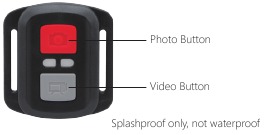
VÍDEO
Para gravar vídeo, verifique se a câmera está no modo 'Video' (Vídeo).
Para iniciar a gravação:
Pressione o botão cinza 'Video Button' (Botão de Vídeo). A câmera emitirá um bipe e a luz da câmera piscará durante a gravação.
Para parar a gravação:
Pressione o botão cinza 'Video Button' (Botão de Vídeo) novamente. A câmera emitirá um bipe e a luz da câmera parará de piscar durante a gravação.
FOTO
Para capturar uma foto, verifique se a câmera está no modo 'Photo' (Foto).
Para tirar uma foto:
Pressione o botão vermelho 'Photo Button' (Botão de Foto). A câmera emitirá um som de obturador da câmera.
SUBSTITUIÇÃO DA BATERIA CR2032 PARA O CONTROLE REMOTO BRAVE 4
- Use uma chave de fenda Phillips de 1,8 mm para remover os 4 parafusos na tampa traseira do controle remoto, permitindo que você o abra.

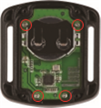
- Remova outros 4 parafusos na placa PCB.

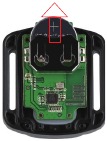
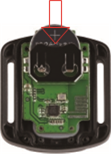
- Levante a placa PCB e deslize a bateria para fora, conforme mostrado na imagem.
Observação: NÃO gire a placa PCB para evitar inverter as funções dos botões da câmera e do vídeo.

- Instale a nova bateria, mantendo o pólo "+" voltado para cima.
- Instale todos os 4 parafusos de volta na placa PCB.

- Instale todos os 4 parafusos de volta na tampa.
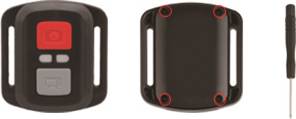
MONTANDO SUA CÂMERA
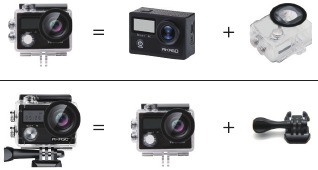
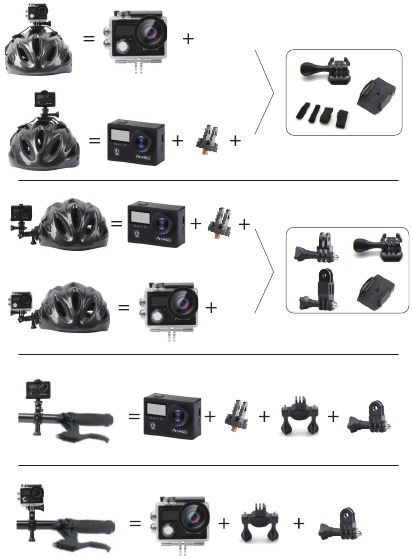
Prenda sua câmera em capacetes, equipamentos e acessórios.
CONTATE-NOS
Para quaisquer dúvidas, problemas ou comentários sobre nossos produtos, envie um e-mail para o endereço abaixo ou ligue para nós. Responderemos o mais breve possível.
E-mail: cs@akasotech.com
Linha de atendimento ao cliente nos EUA: (301)670-7335

Baixar manual
Aqui você pode baixar a versão completa em PDF do manual, ela pode conter instruções de segurança adicionais, informações de garantia, regras da FCC, etc.
Baixar Manual da Câmera de Ação WiFi 4K 20MP AKASO Brave 4


