Príručka Akaso EK5000
- 1 Čo je v balení
- 2 Tlačidlá a funkcie fotoaparátu
- 3 Vodotesné puzdro
- 4 Inštrukcie
- 5 Prehľad základných funkcií
- 6 Video režim
- 7 Foto režim
- 8 Režim sériového snímania
- 9 Režim časozberného snímania
- 10 Režim prehrávania
- 11 Nastavenia
- 12 Aplikácia fotoaparátu
- 13 Údržba fotoaparátu
- 14 Časté otázky
- 15 Stiahnuť návod
- 16 V iných jazykoch
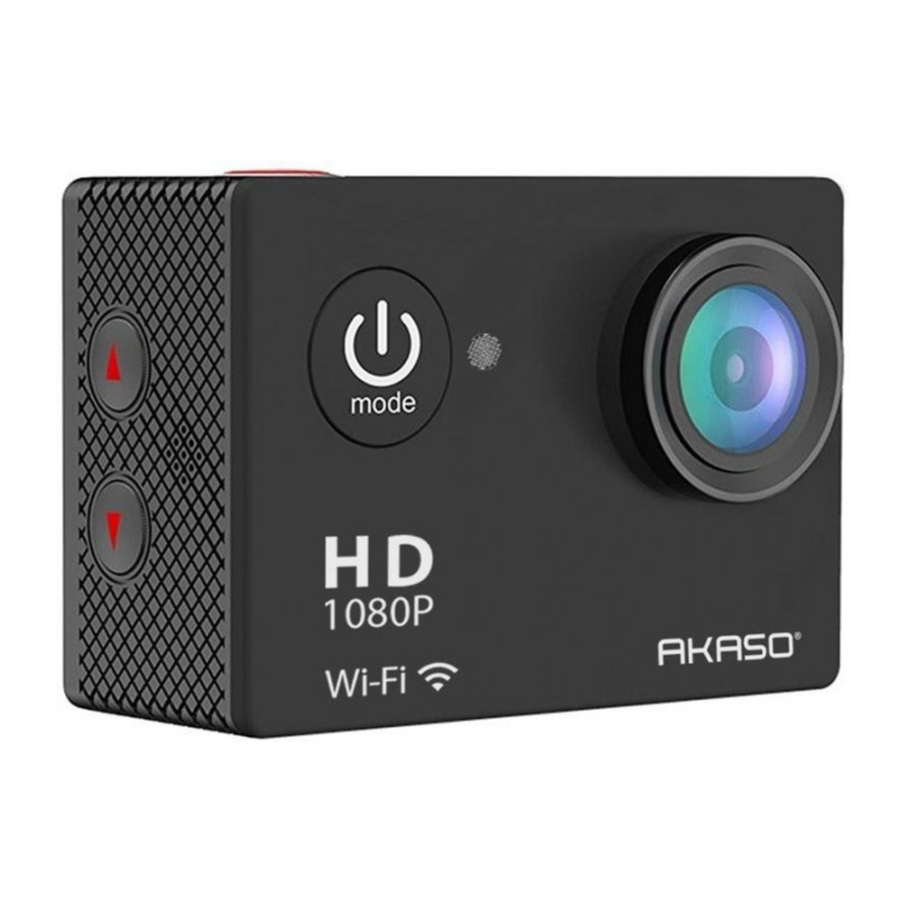
Čo je v balení
 |  |  |  |  |  |
 |  |  |  |  |  |
 |  |  |  |  |  |
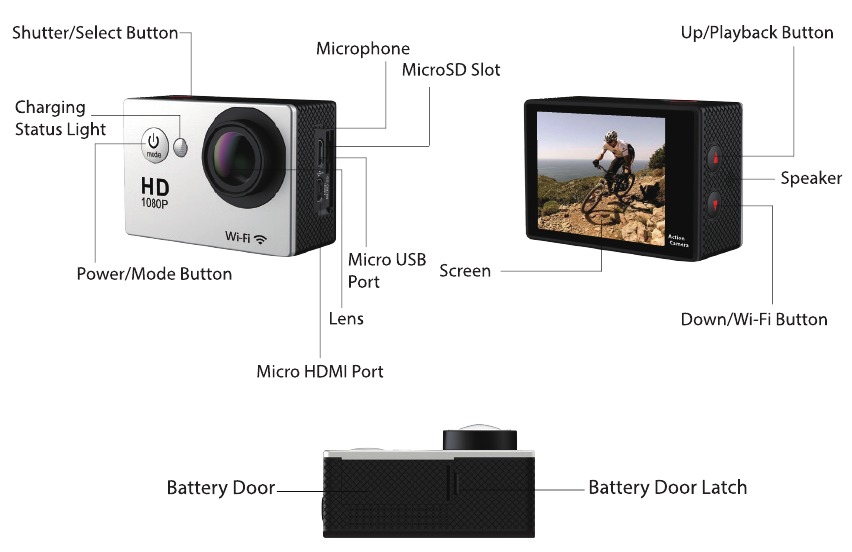
Tlačidlá a funkcie fotoaparátu
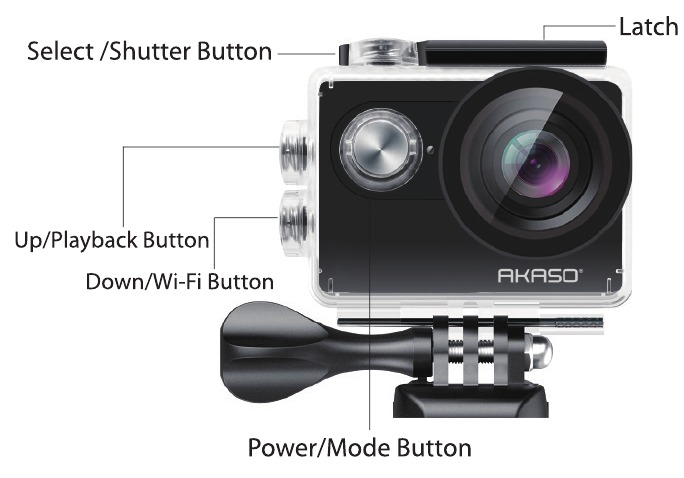
Vodotesné puzdro
Inštrukcie
Vitajte pri používaní vašej akčnej kamery AKASO. Na nahrávanie alebo fotografovanie je nevyhnutná karta Micro SD (nie je súčasťou balenia).
Špecifikácie karty Micro SD:
MicroSD/Micro SDHC/Micro SDXC
Class 10/ UHS-I až do 32 GB (kompatibilné s 8 GB, 16 GB, 32 GB)
Pred použitím najskôr naformátujte kartu SD v tomto fotoaparáte. Pravidelné formátovanie karty SD udrží kartu v dobrom prevádzkovom stave. Pred formátovaním si nezabudnite zálohovať všetky súbory na karte SD.
Batéria
Uistite sa, že je batéria pri prvom použití plne nabitá.
Nabíjanie batérie: pripojte fotoaparát k počítaču alebo USB zdroju napájania. Počas nabíjania kontrolka svieti. Po úplnom nabití sa kontrolka vypne.
Zapnutie/vypnutie
Ak chcete fotoaparát zapnúť, stlačte tlačidlo napájania/režimu; Ak chcete fotoaparát vypnúť, stlačte a podržte tlačidlo napájania/režimu.
Prehľad základných funkcií
Existuje 6 režimov: Video, Foto, Sériové snímanie, Časozberné snímanie, Prehrávanie, Nastavenia. Ak chcete upraviť špecifiká fotoaparátu pre video, foto, expozíciu, jazyk a ďalšie, prejdite do časti Nastavenia a nastavte ich.
Video režim
Video režim je predvolený režim po zapnutí fotoaparátu.
Pred nahrávaním sa uistite, že sa na obrazovke zobrazuje ikona videa. Ak nie, opakovane stláčajte tlačidlo napájania/režimu, kým sa nezobrazí.
Stlačte tlačidlo spúšte/výberu, fotoaparát začne nahrávať video. Medzitým bude stavová kontrolka blikať a fotoaparát vydá jedno pípnutie.
Stlačením tlačidla spúšte/výberu ukončíte nahrávanie videa.
Nahrávanie v slučke: V nastaveniach zapnite nahrávanie v slučke. Potom sa vráťte do režimu videa, stlačením tlačidla OK spustite nahrávanie, video sa automaticky uloží ako súbor (závisí to od zvoleného rozlíšenia videa, zvyčajne približne 10 minút). Čas nahrávania na LCD obrazovke začína od nuly. Keď je pamäť plná, prvé video sa prepíše a tak ďalej.
Keď sa nahrávanie spustí, prepínanie režimov nie je k dispozícii. Ak chcete prepnúť režim, najskôr zastavte nahrávanie.
Keď sa batéria vybije, fotoaparát prestane fungovať. Video sa však automaticky uloží.
Foto režim
Opakovane stláčajte tlačidlo napájania/režimu, aby ste prešli do Foto režimu.
Snímanie fotografií: vo Foto režime stlačením tlačidla spúšte/výberu nasnímate fotografie; Fotoaparát vydá zvuk spúšte fotoaparátu, ak bol zapnutý v nastaveniach.
Režim sériového snímania
Opakovane stláčajte tlačidlo napájania/režimu, aby ste prešli do režimu sériového snímania.
V režime sériového snímania trvá nasnímanie 3 fotografií 1,5 s. Fotoaparát vydá zvuk spúšte fotoaparátu, ak bol zapnutý v nastaveniach.
Stlačte tlačidlo spúšte/výberu, fotoaparát začne snímať fotografie v sériovom režime.
Režim časozberného snímania
Opakovane stláčajte tlačidlo napájania/režimu, aby ste prešli do režimu časozberného snímania. Uistite sa tiež, že je v nastaveniach nastavené Nepretržité časozberné snímanie na ZAPNUTÉ.
V režime časozberného snímania vaša akčná kamera AKASO zachytáva sériu fotografií v intervaloch 2 s/3 s/5 s/10 s/20 s/30 s/60 s.
Režim prehrávania
Ak chcete skontrolovať fotografie a videá vo fotoaparáte, prejdite do režimu prehrávania.
Ak chcete prejsť do režimu prehrávania, najskôr overte, či je fotoaparát v režime fotografie alebo režime videa. Potom stlačte tlačidlo HORE/Prehrávanie, aby ste vstúpili do ponuky Prehrávanie.
Stlačením tlačidla spúšte/výberu vyberte požadované možnosti.
Stlačením tlačidla HORE/Prehrávanie alebo tlačidla DOLE/WiFi môžete prechádzať prehľadom fotografií alebo videí. Stlačením tlačidla spúšte/výberu prehráte požadované.
Ak chcete odstrániť fotografiu alebo video, dlho stlačte tlačidlo hore. Zobrazí sa ponuka na odstránenie.
Ak sa chcete vrátiť do ponuky Prehrávanie, stlačte tlačidlo napájania/režimu.
Ak chcete ukončiť režim prehrávania, podržte a stlačte tlačidlo Hore/Prehrávanie na 2 s.
Nastavenia
- Opakovane stláčajte tlačidlo napájania/režimu, aby ste prešli do časti Nastavenia.
- Stlačením tlačidla spúšte/výberu vstúpite do ponuky nastavení.
- Opakovane stláčajte tlačidlo napájania/režimu, aby ste prechádzali možnosťami, a stlačením tlačidla spúšte/výberu vyberte požadovanú.
- Alebo stlačením tlačidla Hore/tlačidla Dole môžete prechádzať možnosťami.
- Ak chcete ukončiť Nastavenia, prejdite na poslednú možnosť a znova stlačte tlačidlo napájania/režimu, potom prejdete na možnosť ukončenia (x). Stlačením tlačidla spúšte/výberu ukončíte.
Možnosti:
Rozlíšenie videa: 1080p 30 / 720p 30
Video v slučke: ZAP./VYP.
Časová pečiatka: VYPNUTÉ/ Dátum/ Dátum a čas
Expozícia: -2,0/-1,7/-1,3/-1,0/-0,7/-0,3/0/0,3/0,7/1,0/1,3/1,7/2,0
Rozlíšenie fotografie: 12 MP/8 MP/5 MP/2 MP
Sériové snímanie: ZAP. 3 fotografie
Časozberné snímanie: 2 s/3 s/5 s/10 s/20 s/30 s/60 s
Nepretržité časozberné snímanie: VYPNUTÉ/ZAP.
Frekvencia napájania: 50 Hz/60 Hz/Automaticky
Jazyk: English/Traditional Chinese/Chinese/Français/ Nederlands/ Español/ Italiano/ Português/ Deutsch/ Dutch/ Czech/ Polski/ Türk/ Русский/ 한국어/ Japamese/ Thai
Dátum a čas: MM/DD/RR, DD/MM/RR, RR/MM/DD
Zvukový indikátor
Spúšť: Vyp./Zap.
Spustenie: Vyp./Zap.
Pípnutie: Vyp./Zap.
Hlasitosť: 0/1/2/3
Otočenie obrazovky: Zap./Vyp.
Šetrič obrazovky: Vyp./1 min/3 min/5 min
Automatické vypnutie: Vyp./1 min/3 min/5 min
Formátovať: Áno/Nie
Resetovať: Áno/Nie
Verzia 4
Aplikácia fotoaparátu
Pred použitím funkcie WiFi si najskôr nainštalujte aplikáciu iSmart DV do svojho mobilného zariadenia.
- Stiahnite si iSmart DV z Google Play alebo Apple Store.
- Zapnite fotoaparát a prepnite ho do režimu fotografie, potom stlačením tlačidla Dole/WiFi zapnite WiFi. Po nastavení WiFi na zapnuté sa na obrazovke zobrazí správa „Waiting for WiFi connection“ (Čaká sa na pripojenie WiFi).
- Nájdite sieť WiFi s názvom „iCam...“ na mobilných zariadeniach. Pripojte ju pomocou hesla: 1234567890
- Otvorte aplikáciu iSmart DV na mobilných zariadeniach.
Ak chcete vypnúť WiFi, stlačte a podržte tlačidlo Dole/WiFi na 3 s. Ak ste skončili s používaním funkcie WiFi, vypnite ju. Týmto sa predĺži výdrž batérie.
Údržba fotoaparátu
Keď je fotoaparát nečinný, uchovávajte ho na suchom tienistom mieste.
Používajte ochranné puzdrá, aby ste predišli poškriabaniu objektívu a LCD obrazovky.
Ak je potrebné vyčistiť objektív, najskôr sfúknite prach z povrchu a potom na čistenie použite handričku alebo papier vhodný pre optické zariadenia. V prípade potreby je možné použiť čistiaci prostriedok.
Na čistenie nepoužívajte organické rozpúšťadlá.
Nedotýkajte sa objektívu prstami.
Neumiestňujte fotoaparát na vlhké alebo prašné miesto. Únik elektriny môže spôsobiť požiar.
Chráňte fotoaparát pred pádmi a nárazmi. Môže to spôsobiť poškodenie vnútorných častí.
Chráňte fotoaparát pred dlhodobo vysokou teplotou a silným slnečným žiarením, aby ste predišli jeho poškodeniu. Upozorňujeme, že fotoaparát sa po dlhšom používaní zahreje. Je to normálne.
Časté otázky
Video súbory sa nedajú prehrať na počítačoch
Softvér nepodporuje kód H.264. Alebo počítač nepodporuje rozlíšenie 4K.
Sieť Wi-Fi sa nedá nájsť v telefóne/tablete
- Vypnite/zapnite Wi-Fi v telefóne/tablete.
- Zapnite fotoaparát.
- V nastaveniach Wi-Fi fotoaparátu zapnite WiFi.
- Otvorte Bezdrôtové nastavenia na svojom zariadení a skúste sa pripojiť k sieti Wi-Fi pomocou telefónu/tabletu.
- Ak sa sieť nenachádza v zozname telefónu/tabletu, skúste použiť iný telefón/tablet, ak je to možné.
- Ak všetky vyššie uvedené kroky nefungujú, kontaktujte podporu predajcu s podrobným popisom problému. Radi odpovedia na všetky otázky a pomôžu vám posunúť sa vpred.
Záznam z kamery je skreslený alebo má zlú kvalitu
- Kryt fotoaparátu môže byť kondenzovaný. Skúste dať fotoaparát na slnko na 1 alebo 2 hodiny.
- Objektív fotoaparátu môže byť chybný. Objektív fotoaparátu môže mať škrabance alebo praskliny, ktoré spôsobujú skreslené videá a fotografie. Skontrolujte, či na objektíve nie sú praskliny a škrabance.
- Senzor fotoaparátu môže byť chybný. Ak sú fotografie a videá poškodené alebo skreslené, senzor fotoaparátu môže byť chybný.
Fotoaparát nebude fungovať s mojou pamäťovou kartou
- Skúste použiť pamäťovú kartu v iných zariadeniach. Ak to tiež nefunguje, pamäťová karta môže byť chybná.
Ak funguje na inom zariadení, skontrolujte, či ide minimálne o kartu SD triedy 10. - Ak vyššie uvedené kroky preukážu, že pamäťová karta je funkčná, potom môže byť chybný slot pamäťovej karty. Kontaktujte podporu predajcu, aby ste problém vyriešili.
Stiahnuť návod
Tu si môžete stiahnuť úplnú verziu návodu vo formáte pdf, môže obsahovať ďalšie bezpečnostné pokyny, informácie o záruke, pravidlá FCC atď.
Stiahnuť Príručka Akaso EK5000


