AKASO V50 X - Príručka akčnej kamery
- 1 Dôležité poznámky
- 2 Čo je v balení
- 3 Váš V50 X
- 4 Začíname
- 5 Inštalácia a formátovanie pamäťovej karty
- 6 Odstránenie a inštalácia vodotesného puzdra
- 7 Nabíjanie a inštalácia batérie
- 8 Pokyny na obsluhu tlačidiel
- 9 Režimy fotoaparátu
- 10 Prispôsobenie vášho V50 X
- 11 Pripojenie k aplikácii AKASO GO
- 12 Prehrávanie vášho obsahu
- 13 Sťahovanie vášho obsahu
- 14 Diaľkové ovládanie
- 15 Údržba vašej kamery
- 16 Maximalizácia životnosti batérie
- 17 Skladovanie a prevádzka batérie
- 18 Špecifikácia kamery
- 19 Stiahnuť návod
- 20 V iných jazykoch
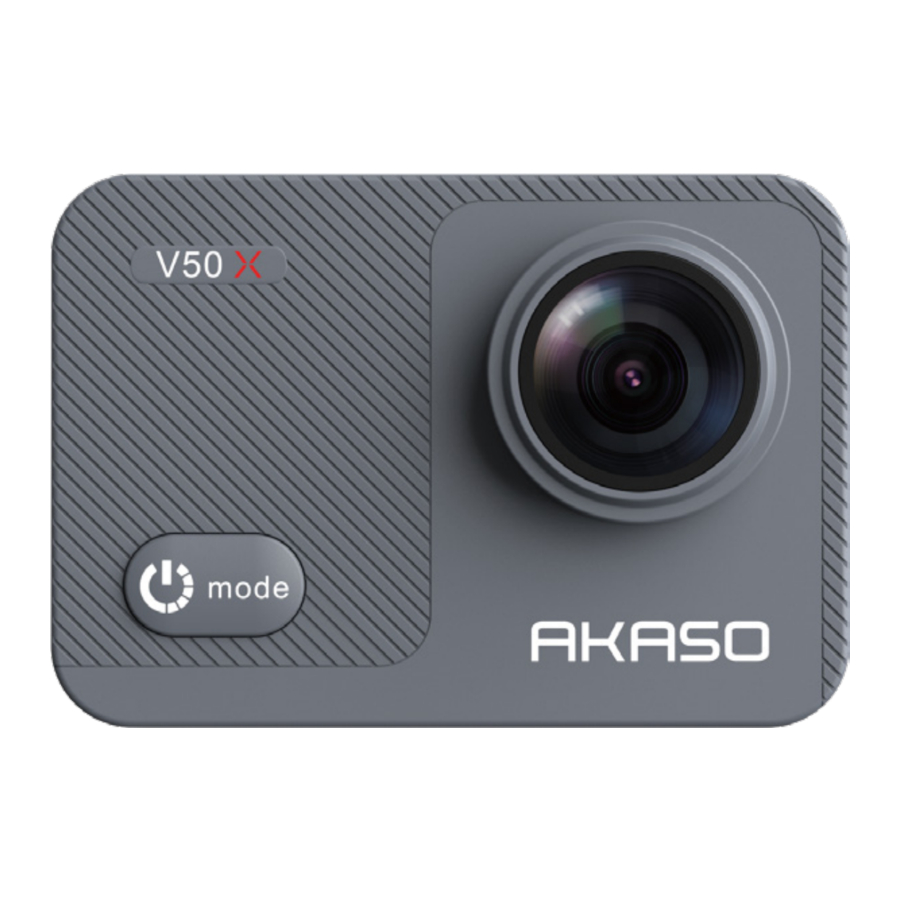
Dôležité poznámky
Blahoželáme vám k vašej novej akčnej kamere AKASO V50 X!
Určite sa tešíte na používanie vášho AKASO V50 X. Pred použitím si však prečítajte túto príručku. Musíte sa teraz zoznámiť so všetkými funkciami, aby ste z nej vyťažili maximum.

- Toto je vysoko presný produkt. Nenechajte spadnúť.
- Nevystavujte zariadenie silným magnetickým poliam, ako sú elektromotory, magnety a stroje plné silných rádiových vĺn.
- Nikdy nenechávajte zariadenie v oblastiach s vysokou teplotou. Elektronika a optika sa môžu poškodiť pri dlhodobom vystavení teplu.
- Hoci je tento model vodotesný a nevyžaduje si dodatočné puzdro, je dôležité zabezpečiť, aby boli všetky tesnenia neporušené a dvierka riadne zatvorené predtým, ako kameru ponoríte do vody.
- Vždy skladujte náhradné batérie v priehradke mimo dosahu ostrých kovov a vlhkosti.
- Vyhnite sa dlhodobému nabíjaniu batérie. Počas nabíjania ju držte mimo dosahu detí a domácich zvierat, aby ste predišli nehodám.
- Ak vaša kamera nefunguje normálne alebo sa vyskytnú problémy s kvalitou fotografií alebo videa, neváhajte sa obrátiť na často kladené otázky (FAQ) v tejto príručke alebo kontaktujte našu podporu a pošlite e-mail na našu oficiálnu e-mailovú adresu cs@akasotech.com.
Čo je v balení

Váš V50 X
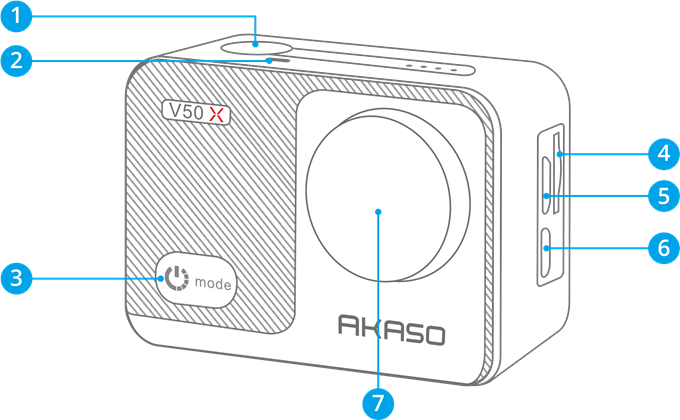
- Tlačidlo spúšte
- Indikátor
- Tlačidlo napájania/režimu
- Slot pre pamäťovú kartu
- Micro USB port
- Micro HDMI port
- Objektív
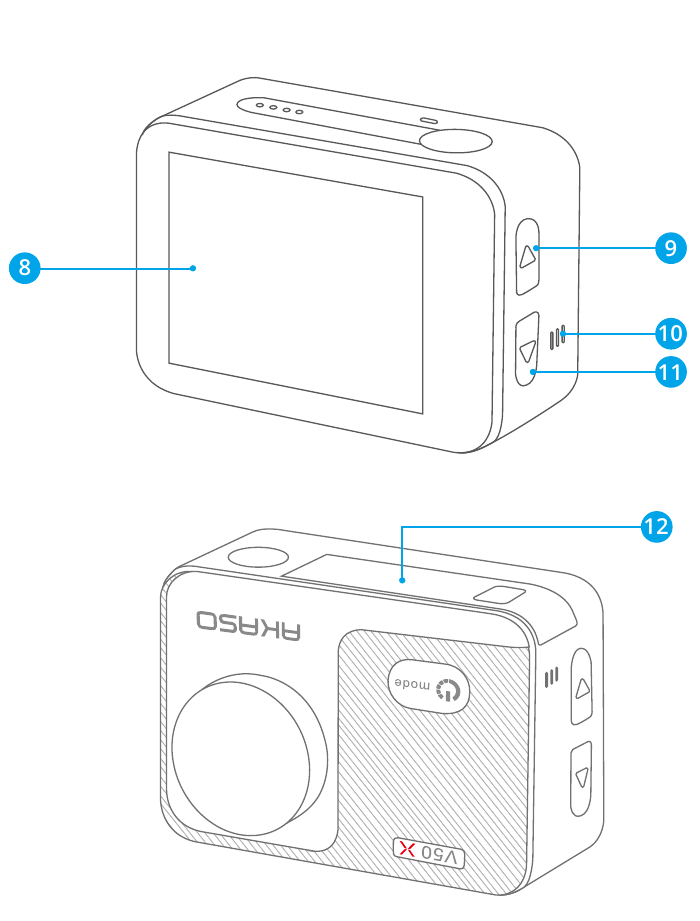
- Dotyková obrazovka
- Tlačidlo hore
- Reproduktor
- Tlačidlo dole
- Dvierka batérie
Poznámka: Kamera nezaznamenáva zvuky, keď je vo vodotesnom puzdre.
Začíname
Vitajte vo vašej akčnej kamere AKASO V50 X. Na snímanie videí a fotografií potrebujete pamäťovú kartu (predáva sa samostatne).
Pamäťové karty
Používajte pamäťové karty známych značiek, ktoré spĺňajú tieto požiadavky:
- U3
- Kapacita až 64 GB
Poznámka:
- Pred použitím pamäťovú kartu najskôr naformátujte v tejto kamere. Ak chcete udržať pamäťovú kartu v dobrom stave, pravidelne ju preformátujte. Formátovanie vymaže všetok váš obsah, preto sa pred formátovaním uistite, že ste preniesli svoje fotografie a videá.
- Súbory sa ukladajú vždy, keď veľkosť súboru dosiahne 4 GB a znova sa začne nahrávať do nového súboru, kým sa pamäťová karta nezaplní. Voľné miesto 4 GB je v skutočnosti 3,6 GB+.
Inštalácia a formátovanie pamäťovej karty
Pamäťová karta je presné elektronické zariadenie. Ak chcete z nej vyťažiť maximum, majte na pamäti nasledujúce tipy.
- Pred prvým použitím pamäťovú kartu naformátujte alebo ak sú na pamäťovej karte nejaké údaje alebo iné súbory, ktoré kamera nerozpozná.
- Pred vložením alebo vybratím pamäťovej karty vypnite kameru.
Poznámka: Preformátovanie pamäťovej karty zhorší jej výkon. Ak sa výkon pamäťovej karty zhorší, zakúpte si novú pamäťovú kartu.
- Pred vložením alebo vybratím pamäťovej karty vypnite kameru.
- Pamäťovú kartu neohýbajte a zabráňte jej pádu alebo stlačeniu.
- Neumiestňujte túto pamäťovú kartu do silného elektrického alebo magnetického prostredia, napríklad v blízkosti reproduktora alebo televízneho prijímača.
- Nepoužívajte ani nenechávajte pamäťovú kartu v prehriatom alebo podchladenom prostredí.
- Udržujte pamäťovú kartu čistú a nedotýkajte sa žiadnej tekutiny. Ak sa pamäťová karta dotkne tekutiny, utrite ju dosucha mäkkou handričkou.
- Ak pamäťovú kartu nepoužívate, vložte ju do držiaka v aute.
- Nevkladajte pamäťovú kartu do iných digitálnych fotoaparátov. Ak chcete do tejto akčnej kamery vložiť rôzne pamäťové karty, najskôr ich naformátujte.
- Nevkladajte do akčnej kamery pamäťovú kartu naformátovanú v digitálnom fotoaparáte alebo čítačke kariet.
- Údaje uložené na pamäťovej karte sa môžu poškodiť, ak sa pamäťová karta nepoužíva správne.
- Údaje uložené na pamäťovej karte sa môžu poškodiť, ak sa kamera vypne alebo sa pamäťová karta vyberie počas ukladania alebo odstraňovania údajov.
Poznámka: Je normálne, že sa pamäťová karta po dlhšom používaní zahreje. Vložte ju späť do kamery, keď vychladne.
Inštalácia pamäťovej karty
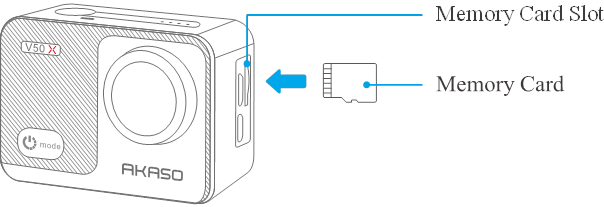
Nájdite slot pre pamäťovú kartu v kamere do auta, potom vložte pamäťovú kartu po potvrdení správneho smeru a potom ju stlačte, kým nebude na svojom mieste. Nevkladajte pamäťovú kartu hrubo.
Ak chcete pamäťovú kartu vybrať, stlačte ju, kým nebudete počuť zvuk, ktorý signalizuje, že je vložená, pamäť sa potom vysunie a vydá ďalší zvuk. Nevyberajte pamäťovú kartu, keď je kamera zapnutá, aby ste predišli poškodeniu súborov na karte.
Formát
- Vložte pamäťovú kartu, keď je kamera vypnutá. Zapnite kameru, keď je karta vložená.
- Klepnutím na ikonu Nastavenia vstúpte do nastavení kamery, vyhľadajte možnosť Formátovať pamäťovú kartu a potom kliknutím na Potvrdiť dokončite proces.

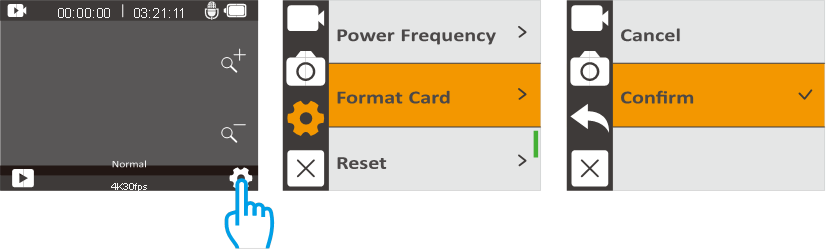
Poznámka:
- Pri nákupe pamäťových kariet známych značiek sa riaďte požiadavkami v tejto príručke.
- Pred použitím pamäťovú kartu naformátujte v kamere.
- Ak pamäťová karta, ktorú používate, nie je kompatibilná s vašou kamerou, kamera pri zapnutí zobrazí správy "Please format card" ("Prosím, naformátujte kartu") alebo "Please insert card" ("Prosím, vložte kartu").
- Pred použitím sa uistite, že je pamäťová karta suchá a čistá. Pozrite si informácie o pamäťovej karte poskytnuté výrobcom týkajúce sa rozsahu pracovných teplôt a ďalších dôležitých podrobností.
- Ak chcete zabezpečiť dobrý výkon pamäťovej karty, pravidelne ju formátujte. Nezabudnite preniesť svoj obsah, aby ste ho v tomto procese neodstránili.
Odstránenie a inštalácia vodotesného puzdra
Ako vybrať vodotesné puzdro z obalu?
- Vyberte silikónový gumový chránič.

- Silno potiahnite za pracku držiaka.

- Potiahnite dozadu, aby ste kameru rozobrali.

- Otočte držiak 1 proti smeru hodinových ručičiek rukami alebo kľúčom.

- Odpojte vodotesné puzdro od pracky držiaka.

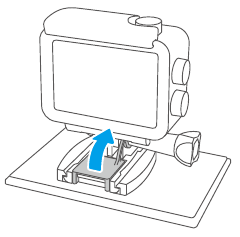
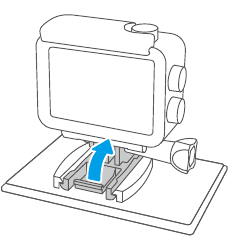
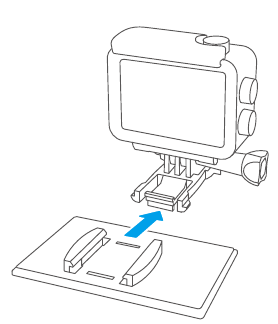
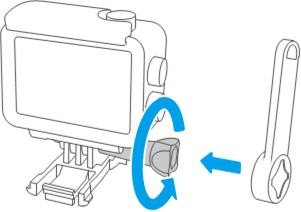
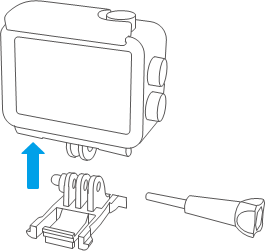
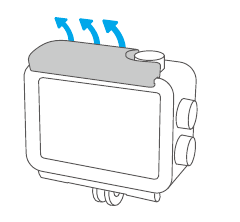
Ako vybrať kameru z vodotesného puzdra?
- Vytiahnite pracku nahor, ako je znázornené šípkami

- Otvorte zadné dvierka vodotesného puzdra.

- Vyberte kameru z vodotesného puzdra.

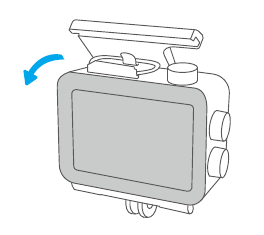
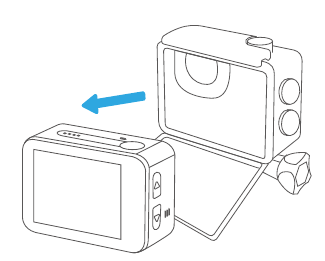
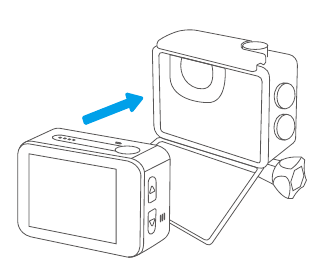
Ako nainštalovať kameru do vodotesného puzdra?
- Vložte kameru do vodotesného puzdra, ako je znázornené šípkou.

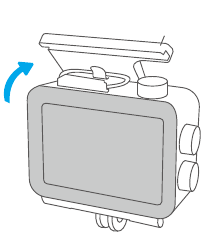
- Stlačte zadné dvierka.

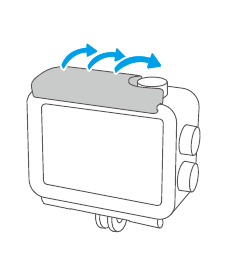
- Zapnite pracku
![]()
- Stlačte zadné dvierka, aby ste zabezpečili tesnosť.

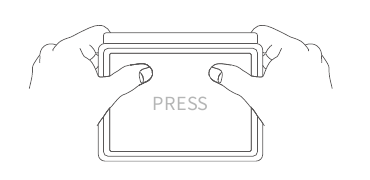
Nabíjanie a inštalácia batérie
Nabíjanie
Ak chcete batériu nabíjať samostatne, vložte ju do nabíjačky batérií a potom nabíjačku batérií zapojte pomocou USB kábla. Keď je batéria úplne nabitá, vložte ju do slotu pre batériu a potom zapnite kameru.
Môžete tiež pripojiť USB kábel ku kamere, zapojiť ho do nabíjačky alebo USB portu na počítači a nabiť kameru po vložení batérie.
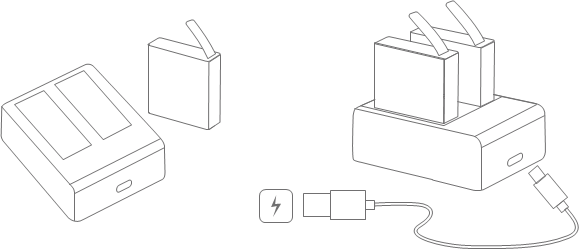
Poznámka: Nabíjanie zariadenia pomocou USB portu počítača môže trvať dlhšie ako použitie napájacieho adaptéra, pretože výstup USB portov je zvyčajne nižší. Úplné nabitie batérie bude trvať približne tri hodiny, preto buďte trpezliví. Po úplnom nabití batérie vydrží približne 120 minút. Je však dôležité batériu neprebíjať, preto po úplnom nabití odpojte zariadenie od zdroja napájania.
Inštalácia
- Posunutím zľava doprava otvorte kryt batérie.

- Vložte batériu, stlačte ju nadol, kým nebude nainštalovaná v slote pre batériu na svojom mieste.

- Vráťte dvierka batérie a zatvorte ich.

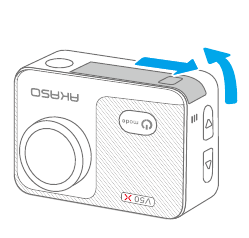
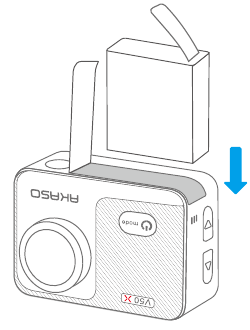
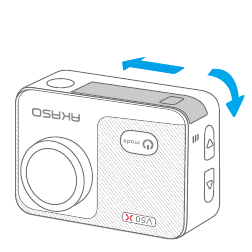
Teplý tip: Pred inštaláciou batérie dávajte pozor na to, ktorý koniec je kladný a ktorý záporný.
Pokyny na obsluhu tlačidiel
| Tlačidlá/Indikátory | Operácia/Stav |
| Tlačidlo spúšte | Stlačením tlačidla spúšte potvrdíte možnosť. |
| Dlhým stlačením tlačidla spúšte vstúpite do ponuky nastavení. | |
| Tlačidlo napájania | Stlačením tlačidla napájania vstúpite do ponuky režimov fotoaparátu. |
| Dlhým stlačením tlačidla napájania zapnete alebo vypnete fotoaparát. | |
| Tlačidlo Hore | Stlačením tlačidla Hore zapnete alebo vypnete Wifi. |
| Dlhým stlačením priblížite. Fotoaparát podporuje až 4X. | |
| Tlačidlo Dole | Stlačením tlačidla Dole vstúpite na obrazovku prehrávania. |
| Dlhým stlačením oddialite. Fotoaparát podporuje až 4X. | |
| Indikátor stavu | Indikátor bude pri zapnutí svietiť na modro a pri vypnutí zhasne. Bude blikať pri fotografovaní alebo nahrávaní videí. |
- Zapnutie/vypnutie
Ak chcete fotoaparát zapnúť, dlho stlačte tlačidlo napájania. Keď je fotoaparát zapnutý, indikátor stavu zostane svietiť a na obrazovke fotoaparátu sa zobrazí rozhranie náhľadu. Ak chcete fotoaparát vypnúť, dlho stlačte tlačidlo napájania. Keď je fotoaparát vypnutý, indikátor stavu zhasne. Dátum a čas môžete nastaviť pri prvom zapnutí fotoaparátu. - Zapnutie Wifi
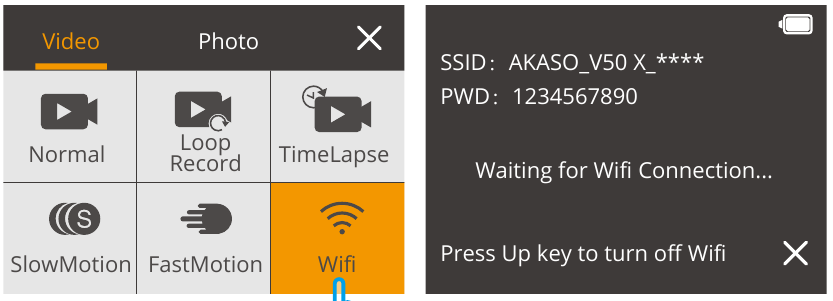
Wifi môžete zapnúť stlačením tlačidla Hore alebo klepnutím na ikonu Wifi v ponuke režimov. Po zapnutí Wifi bude indikátor Wifi vedľa tlačidla spúšte blikať na červeno. Keď je Wifi pripojená, tento indikátor zostane svietiť. Naopak, keď Wifi vypnete, svetlo zhasne. - Prepínanie režimov
Môžete stlačiť tlačidlo režimu alebo vstúpiť do ponuky režimov a vybrať požadovaný režim snímania.
Stlačením tlačidla: Stlačením tlačidla napájania vstúpite do ponuky režimov a vyberiete požadovaný režim. Odtiaľ pomocou tlačidla Hore alebo Dole vyberte konkrétny režim, ktorý chcete, a potom stlačením tlačidla spúšte potvrďte svoj výber. Aktuálny režim môžete ukončiť aj opätovným stlačením tlačidla napájania.
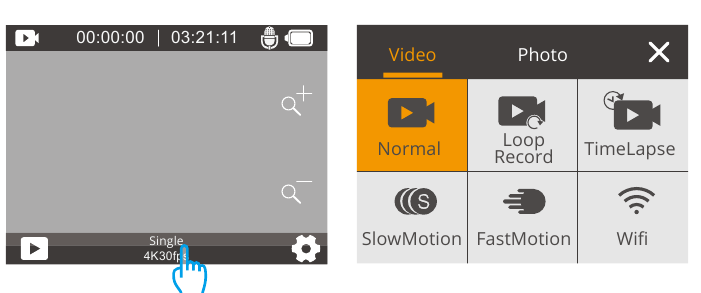
Klepnutím na obrazovku: Keď je fotoaparát zapnutý, klepnite na spodnú časť obrazovky, aby ste vstúpili do ponuky režimov. Odtiaľ si vyberte požadovaný režim snímania z ponuky režimu Video alebo režimu Foto. Ak chcete ukončiť ponuku režimov, jednoducho klepnite na ikonu "X".

Režimy fotoaparátu
Pre akčnú kameru V50 X je k dispozícii 10 režimov: Foto, Sériové snímanie, Časozberné foto, Dlhá expozícia, Samospúšť, Video, Nahrávanie v slučke, Časozberné video, Spomalený záber, Zrýchlený záber.
Režim Foto
V režime foto stlačte tlačidlo spúšte, aby ste urobili fotografiu. Indikátor prevádzky bude tiež blikať.
Režim Jednotlivé foto
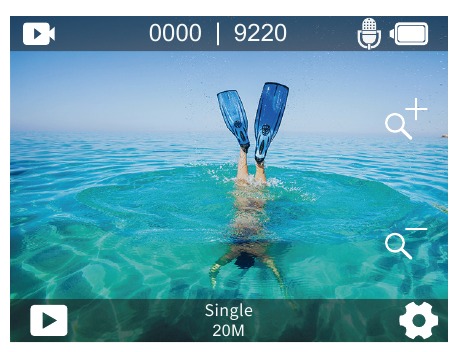
V tomto režime fotoaparát sníma fotografie v nastavenom rozlíšení fotografie.
Režim Sériové snímanie
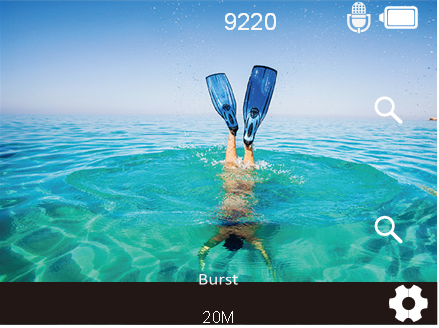
V tomto režime, keď stlačíte tlačidlo spúšte, fotoaparát bude nepretržite snímať fotografie v nastavenom zábere. Tento režim je ideálny na snímanie rýchlo sa pohybujúcich scén.
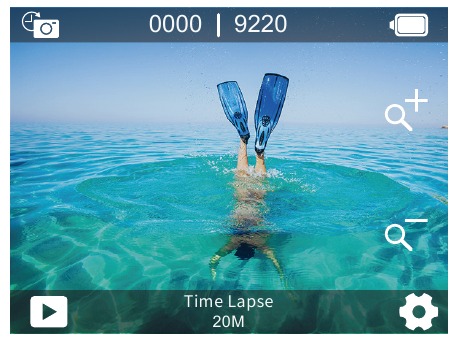
Režim Časozberné foto
V tomto režime, keď stlačíte tlačidlo spúšte, fotoaparát bude snímať sériu fotografií v nastavenom intervale. Tento režim je vhodný na snímanie fotografií v premenlivých scénach.
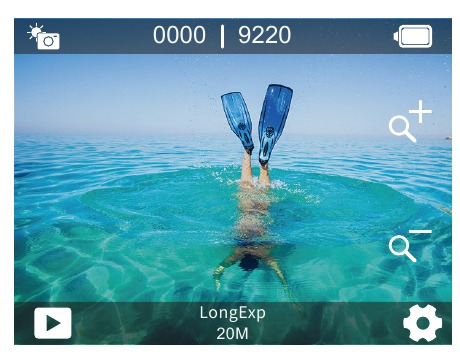
Režim Dlhá expozícia
V tomto režime, keď stlačíte tlačidlo spúšte, fotoaparát bude snímať fotografie, kým sa neskončí čas expozície. Tento režim je vhodný na použitie v tmavých, svetlých a vodných scénach.
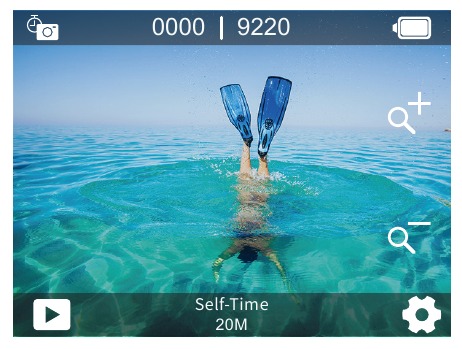
Režim Samospúšť
V tomto režime fotoaparát sníma fotografie v nastavenom intervale, čím sa vytvára oneskorenie medzi stlačením spúšte a jej spustením. Najčastejšie sa používa na to, aby si fotografi mohli odfotiť sami seba.
Režim Video
V režime Video stlačte tlačidlo spúšte na spustenie alebo zastavenie nahrávania videí. Počas nahrávania bliká indikátor.
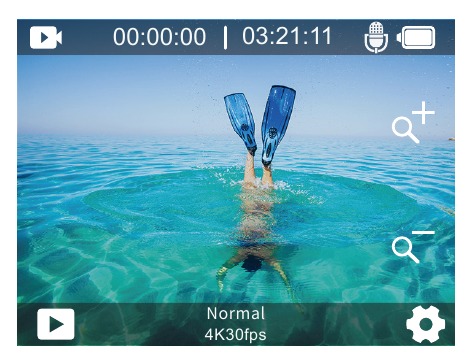
Režim Normálne video
V tomto režime, keď stlačíte tlačidlo spúšte, fotoaparát nahrá jedno alebo viac videí v špecifických rozlíšeniach. Môžete stlačiť a podržať tlačidlo Hore alebo Dole alebo stlačiť ikonu Zoom na úpravu úrovne priblíženia. Fotoaparát podporuje až 4X.
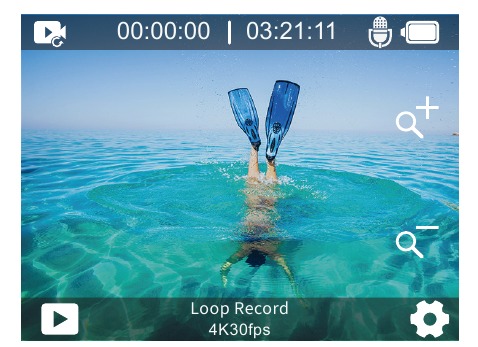
Režim Nahrávanie v slučke
V tomto režime, keď stlačíte tlačidlo spúšte, fotoaparát bude nahrávať videá špecifickej dĺžky. Keď je pamäťová karta plná, staré súbory sa prepíšu novými.
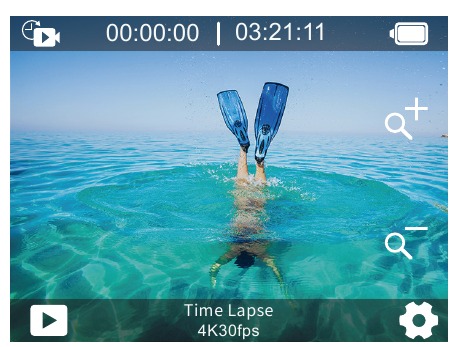
Režim Časozberné video
V režime Časozberné video, keď stlačíte tlačidlo spúšte, fotoaparát bude nahrávať videá pri 30 snímkach za sekundu, pričom pomocou obrázkov zachytených v špecifických intervaloch vytvorí plynulý a vysokokvalitný časozberný efekt.
Poznámka: Časozberné videá sa snímajú bez zvuku.
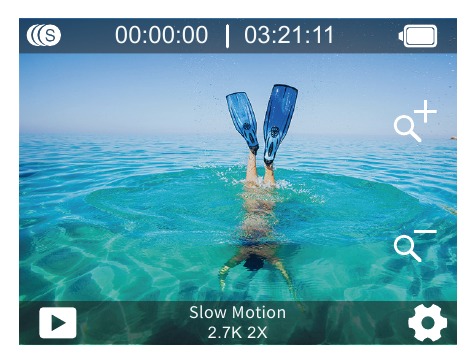
Režim Spomalený záber
Fotoaparát je schopný nahrávať videá v špecifických rozlíšeniach a úrovniach priblíženia. Napríklad, ak vyberiete možnosť 2.7K 2X na snímanie videa, ktoré trvá minútu, fotoaparát vygeneruje 2-minútové spomalené video v rozlíšení 2.7K. Tento režim je ideálny na snímanie rýchlo sa pohybujúcich scén s väčšou jasnosťou.
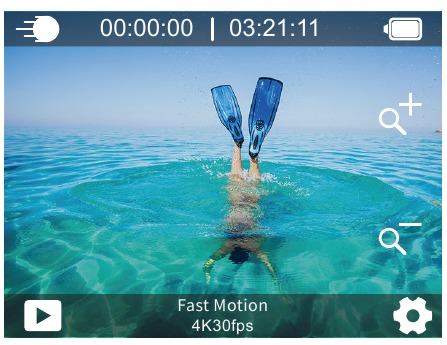
Režim Zrýchlený záber
Fotoaparát je schopný nahrávať videá v špecifických rozlíšeniach a úrovniach priblíženia, pričom si zachováva vysokú rýchlosť. Napríklad, ak sa rozhodnete pre nastavenie 2.7K 2X na nahrávanie jednominútového videa, fotoaparát vytvorí 30-sekundový spomalený klip v rozlíšení 2.7K.
Táto funkcia je obzvlášť užitočná, keď chcete zobraziť svoje zábery zrýchleným tempom.
Režim Wifi
Klepnutím na ikonu Wifi zapnete Wifi. Ak chcete Wifi vypnúť, jednoducho klepnite na ikonu "X" alebo stlačte tlačidlo Hore.
Prispôsobenie vášho V50 X
Nastavenia fotografie
- Resolution (Rozlíšenie)
20MP/12M/8M/5M/3M (Predvolené nastavenie je 20MP.)
Táto kamera je schopná zachytávať fotografie s rozlíšením 20MP, pričom vyššie rozlíšenie ponúka väčšiu jasnosť a detaily vďaka zvýšenému počtu pixelov. Avšak, fotografia s vyšším rozlíšením má za následok aj väčšie veľkosti súborov. - Output Format (Formát výstupu)
JPEG/JPEG+DNG. (Predvolené nastavenie je JPEG.)
Toto nastavenie vám umožňuje vybrať formát obrázka, ktorý chcete. - Self-Timer (Samospúšť)
1 Sec/3 Sec/5 Sec/10 Sec/30 Sec (Predvolené nastavenie je 3 Sec.)
V režime samospúšte začne kamera odpočítavať po stlačení spúšte. Po odpočítaní automaticky zachytí fotografiu. Zachytávanie môžete pozastaviť počas odpočítavania opätovným stlačením tlačidla spúšte. Note: (Poznámka:) Samospúšť funguje iba v režime Self-Time (Samospúšť). - Time Lapse Photo (Časozberná fotografia)
3 Sec/5 Sec/10 Sec/30 Sec/1 Min (Predvolené nastavenie je 3 Sec.)
V tomto režime, keď stlačíte tlačidlo spúšte, kamera urobí sériu fotografií v nastavenom intervale. Tento režim je ideálny na zachytávanie meniacich sa scén. Note: (Poznámka:) Časozberná fotografia funguje iba v režime Time Lapse Photo (Časozberná fotografia). - Burst Photo (Sériové snímanie)
3shots/5shots/10shots (Predvolené nastavenie je 3shots.)
V tomto režime, keď stlačíte tlačidlo spúšte, kamera nepretržite zachytí 3, 5 alebo 10 fotografií. Je to teda ideálne na zachytávanie rýchlo sa pohybujúcich aktivít. Note: (Poznámka:) Sériové snímanie funguje iba v režime Burst (Sériové snímanie). - Long Exposure (Dlhá expozícia)
1Sec/2Sec/5Sec/8Sec/30Sec/60Sec (Predvolené nastavenie je 1Sec.)
V tomto režime, keď stlačíte tlačidlo spúšte, kamera nepretržite sníma fotografie, kým sa neskončí čas expozície. Tento režim je vhodný na použitie v tmavých, svetelných a vodných scénach Note: (Poznámka:) Dlhá expozícia funguje iba v režime LongExp (Dlhá expozícia). - Exposure Value (Hodnota expozície)
-2/-1.7/-1.5/-1.3/-1/-0.5/-0.3/0/+0.3/+0.5/+1/+1.3/+1.5/+1.7/+2 (Predvolené nastavenie je 0.) V predvolenom nastavení používa vaša kamera celý obraz na určenie vhodnej úrovne expozície. Expozícia vám však umožňuje vybrať oblasť, ktorú chcete, aby kamera uprednostnila pri určovaní expozície. Toto nastavenie je obzvlášť užitočné pri záberoch, kde by inak mohol byť dôležitý región preexponovaný alebo podexponovaný. - ISO
Auto/400/800/1600/3200 (Predvolené nastavenie je Auto.)
ISO určuje citlivosť kamery na svetlo a vytvára kompromis medzi jasom a výsledným šumom obrazu. Šum obrazu sa vzťahuje na stupeň zrnitosti v obraze. Pri slabom osvetlení majú vyššie hodnoty ISO za následok jasnejšie obrázky, ale s väčším šumom obrazu. Nižšie hodnoty majú za následok nižší šum obrazu, ale tmavšie obrázky. - Meter (Meranie)
Center/Average/Spot (Predvolené nastavenie je Average (Priemer).)
Vo fotografii sa režim merania vzťahuje na spôsob, akým kamera určuje expozíciu. Kamery zvyčajne umožňujú používateľovi vybrať si medzi režimami merania v strede, priemerom alebo bodovým meraním. Rôzne režimy merania umožňujú používateľovi vybrať si ten najvhodnejší na použitie v rôznych svetelných podmienkach. - Photo Quality (Kvalita fotografie)
Fine/Normal/Economy (Predvolené nastavenie je Fine (Vysoká).)
Táto funkcia určuje úroveň detailov na vašich fotografiách.
Nastavenia videa
- Resolution (Rozlíšenie)
4K 30fps/2.7K 30fps/2.7K 60fps/1080P 60fps/1080P 30fps/720P 120fps/720P 60fps /720P 30fps (Predvolené nastavenie je 4K30fps.)
Táto kamera je schopná nahrávať video až do 4K30fps, pričom vyššie rozlíšenie ponúka väčšiu jasnosť a detaily vďaka zvýšenému počtu pixelov. Avšak, video s vyšším rozlíšením má za následok aj väčšie veľkosti súborov.
Note: (Poznámka:) Zachytávanie videí s vysokým rozlíšením alebo vysokým počtom snímok za sekundu v scénach s nízkou teplotou môže spotrebovať viac energie. - Image Stabilization (Stabilizácia obrazu)
On/Off (Zap./Vyp.) (Predvolené nastavenie je off (vypnuté).)
Elektronická stabilizácia obrazu (EIS) 2.0 efektívne koriguje skreslenie objektívu, čo umožňuje plynulé videá. Táto funkcia je vhodná na použitie pri jazde, lyžovaní a ručných scénach. Note: (Poznámka:) Stabilizácia obrazu nefunguje spolu s kalibráciou skreslenia. Takže bude deaktivovaná, keď je povolená kalibrácia skreslenia, a naopak. - Loop Recording Time (Čas nahrávania v slučke)
1Min/3 Min/5 Min/ (Predvolené nastavenie je 1Min.)
Táto možnosť vám umožňuje nastaviť dĺžku videí zachytených v režime Loop Record (Nahrávanie v slučke). Napríklad, ak nastavíte čas nahrávania v slučke na "3Min" ("3 Min"), kamera bude ukladať videá každé 3 minúty. Keď je pamäť plná, nové video súbory prepíšu staré, aby sa zabezpečilo nepretržité nahrávanie.
Note: (Poznámka:) Čas nahrávania v slučke funguje iba v režime Loop Record (Nahrávanie v slučke). - Time Lapse Interval (Časový interval)
1 Sec/3 Sec/5 Sec/10 Sec/30 Sec/1Min (Predvolené nastavenie je 1 Sec)
Kamera zachytáva sériu videí v nastavenom intervale, čo je ideálne na fotografovanie v dynamických alebo meniacich sa scénach, ako sú oblaky, hviezdy, západy slnka a ďalšie.
Note: (Poznámka:)- Časozberné videá sa nahrávajú bez zvuku.
- Časový interval funguje iba v režime Time Lapse Video (Časozberné video).
- Slow Motion (Spomalený záber)
2.7K 2X/1080P 2X/720P 4X/720P 2X (Predvolené nastavenie je 2.7K 2X)
Pred nahrávaním spomalených videí si môžete vybrať rozlíšenie a úroveň priblíženia. Keď je povolený spomalený záber, kamera môže nahrávať video s vyššou snímkovou frekvenciou a potom ho prehrávať s nižšou rýchlosťou, zvyčajne 30 snímok za sekundu, čo vedie k plynulejšiemu a dramatickejšiemu efektu.
Note: (Poznámka:)- Nemôžete povoliť režim spomaleného záberu a stabilizáciu obrazu súčasne.
- Spomalený záber funguje iba v režime Slow Motion (Spomalený záber).
- Fast Motion (Zrýchlený záber)
2X/4X/6X/10X/15X (Predvolené nastavenie je 2X)
Pred nahrávaním zrýchlených videí si môžete vybrať rozlíšenie a úroveň priblíženia. Keď je povolený zrýchlený záber, kamera urobí sériu fotografií alebo video snímok v nastavených intervaloch a potom ich skompiluje do jedného videoklipu. Note: (Poznámka:) Zrýchlený záber funguje iba v režime Fast Motion (Zrýchlený záber). - Microphone (Mikrofón)
Built-in/External (Vstavaný/Externý) (Predvolené nastavenie je Internal (Vstavaný))
Máte možnosť vybrať si buď vstavaný mikrofón, alebo externý. - Audio Record (Nahrávanie zvuku)
On/Off (Zap./Vyp.) (Predvolené nastavenie je On (Zapnuté))
Môžete si vybrať, či chcete nahrávať video so zvukom alebo bez neho. Keď je nahrávanie zvuku zakázané, kamera bude nahrávať video bez zvuku. - Exposure Value (Hodnota expozície)
-2/-1.7/-1.3/-1.0/-0.7/-0.3/0/0.3/0.7/1.0/1.3/1.7/2 (Predvolené nastavenie je 0)
Môžete nastaviť hodnotu expozície. Čím väčšie číslo, tým vyšší jas. V predvolenom nastavení používa vaša kamera celý obraz na určenie vhodnej úrovne expozície. Expozícia vám však umožňuje vybrať oblasť, ktorú chcete, aby kamera uprednostnila pri určovaní expozície. Toto nastavenie je obzvlášť užitočné pri záberoch, kde by inak mohol byť dôležitý región preexponovaný alebo podexponovaný. - Meter (Meranie)
Center/Average/Spot (Predvolené nastavenie je Average (Priemer))
Vo fotografii sa režim merania vzťahuje na spôsob, akým kamera určuje úroveň expozície. Kamery zvyčajne umožňujú používateľovi vybrať si medzi režimami merania v strede, priemerom alebo bodovým meraním. Rôzne režimy merania umožňujú používateľom vybrať si ten najvhodnejší na použitie v rôznych svetelných podmienkach.
Systémové nastavenia
- Sounds (Zvuky)
Shutter Tone (Tón spúšte): On/Off (Zap./Vyp.)
Boot-up Tone (Tón pri spustení): On/Off (Zap./Vyp.)
Beep Tone (Tón pípnutia): On/Off (Zap./Vyp.)
Môžete zapnúť alebo vypnúť tóny spúšte, spustenia a pípnutia.
Volume: (Hlasitosť:) Môžete nastaviť hlasitosť kamery. - Distortion Calibration (Kalibrácia skreslenia)
On/Off (Zap./Vyp.) (Predvolené nastavenie je Off (Vypnuté).)
Keď je povolená kalibrácia skreslenia, akékoľvek skreslenie obrazu bude opravené, čo vedie k zníženiu uhla.
Note: (Poznámka:) Kalibrácia skreslenia nefunguje spolu so stabilizáciou obrazu. Takže bude deaktivovaná, keď je povolená stabilizácia obrazu, a naopak. - Angle (Uhol)
Super Wide/Wide/Middle/Narrow (Super široký/Široký/Stredný/Úzky)
Uhol sa vzťahuje na to, koľko scény (merané v stupňoch) môže zachytiť objektív kamery. Môžete si vybrať požadované zorné pole. - White Balance (Vyváženie bielej)
Auto/Tungsten/Fluorescent/Daylight/Cloudy (Automaticky/Volfrám/Fluorescenčné/Denné svetlo/Zamračené)
Vyváženie bielej zachytáva objekty na fotografiách s presným farebným podaním v rôznych svetelných podmienkach úpravou vyváženia bielej, vďaka čomu je vhodný na použitie v teplom aj chladnom prostredí.
Note: (Poznámka:) Nemôžete povoliť vyváženie bielej a filter súčasne. - Color (Farba)
Natural/Black&White/Sepia (Prirodzená/Čiernobiela/Sépia) (Predvolené nastavenie je Natural (Prirodzená).) Môžete si vybrať ktorúkoľvek z nich, aby ste dosiahli požadovaný efekt. - Sharpness (Ostrosť)
Strong/Normal/Soft (Silná/Normálna/Mäkká) (Predvolené nastavenie je Normal (Normálna).)
Ostrosť upravuje ostrosť objektov vo vašej scéne, čo je rozhodujúce pre zachytenie jemných detailov a zlepšenie celkovej kvality vašich fotografií alebo videí. - Diving Mode (Režim potápania)
On/Off (Zap./Vyp.) (Predvolené nastavenie je Off (Vypnuté).)
Keď je povolený režim potápania, kamera môže kompenzovať absenciu červeného svetla v podvodných scénach. Tento režim je ideálny na použitie v tropických a modrých vodách. - WDR
On/Off (Zap./Vyp.) (Predvolené nastavenie je Off (Vypnuté).)
Wide Dynamic Range (Široký dynamický rozsah) (WDR) zachováva väčšiu úroveň detailov v tmavých a svetlých oblastiach obrazu. Výsledkom je, že fotografia je správne exponovaná v dvoch extrémnych prípadoch. WDR je ideálny na použitie v scénach s vysokým kontrastom. - Upside Down (Hore nohami)
On/Off (Zap./Vyp.) (Predvolené nastavenie je Off (Vypnuté).)
Toto nastavenie určuje orientáciu obrazu vo videách alebo fotografiách, čím zabraňuje kamere nahrávať videá s obrázkami hore nohami. Note: (Poznámka:) Používateľské rozhranie bude hore nohami, keď je povolené hore nohami. - Driving Mode (Režim jazdy)
On/Off (Zap./Vyp.) (Predvolené nastavenie je Off (Vypnuté).)
V tomto režime kamera automaticky nahrá video a uloží video súbor, keď ho pripojíte k zapaľovaču cigariet a naštartujete motor auta. - Auto Power Off (Automatické vypnutie)
Off/1Min/3Min/5Min/10Min (Vyp./1Min/3Min/5Min/10Min) (Predvolené nastavenie je 3Min.)
Kamera sa po určitom čase nečinnosti vypne, aby sa šetrila výdrž batérie. - Screen Saver (Šetrič obrazovky)
Off/30 Sec/1 Min/3 Min (Vyp./30 Sek/1 Min/3 Min) (Predvolené nastavenie je 30 Sec.)
Displej sa po určitom čase nečinnosti vypne, aby sa šetrila výdrž batérie. Ak chcete displej znova zapnúť, stlačte ľubovoľné tlačidlo na kamere. - Language (Jazyk)
English/Français/ Español/ Deutsch /Italiano/ 日本語 /Português/한국인/ 简体中文 /繁体中文 (Predvolené nastavenie je English (Angličtina)) - Date&Time (Dátum a čas)
Predvolené nastavenie je MM/DD/YYYY.
Môžete nastaviť dátum a čas kamery podľa vášho miestneho času. - Date Stamp (Dátumová pečiatka)
Off/Date&Time/Date (Vyp./Dátum a čas/Dátum) (Predvolené nastavenie je Date & Time (Dátum a čas).)
Keď je povolená dátumová pečiatka, do videa alebo fotografie sa pridá vodoznak s časom a dátumom. Môžete ho tiež nastaviť na Off (Vypnuté). - Power Frequency (Frekvencia napájania)
50Hz, 60Hz (Predvolené nastavenie je 60Hz.) - Format Card (Formátovať kartu) Cancel/Confirm (Zrušiť/Potvrdiť)
Aby ste udržali pamäťovú kartu v dobrom stave, pravidelne ju preformátujte. Preformátovanie vymaže všetok váš obsah, takže si najskôr uložte svoje fotografie a videá. - Reset (Resetovať)
Cancel/Confirm (Zrušiť/Potvrdiť) Táto možnosť obnoví všetky nastavenia na ich predvolené hodnoty. - About (O)
Môžete skontrolovať model a verziu vášho V50 X.
Model: V50 X
Version: SN-AX-**-**-**
Pripojenie k aplikácii AKASO GO
Najskôr si stiahnite a nainštalujte aplikáciu AKASO GO z App Store alebo Google Play. Aplikácia AKASO GO vám umožňuje ovládať kameru na diaľku pomocou smartfónu alebo tabletu. Medzi funkcie patrí ovládanie kamery, živý náhľad, prehrávanie, sťahovanie a nastavenia.
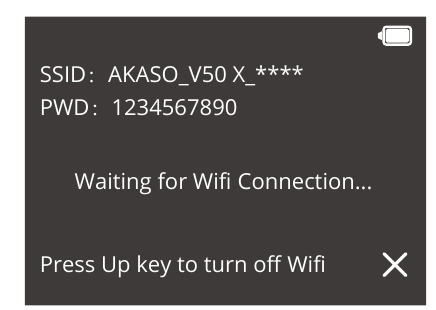
- Zapnite kameru a potom stlačte tlačidlo Hore alebo klepnite na ikonu Wifi v ponuke režimov, aby ste zapli Wifi. Názov a heslo Wifi sa zobrazia na obrazovke kamery do 3 sekúnd.

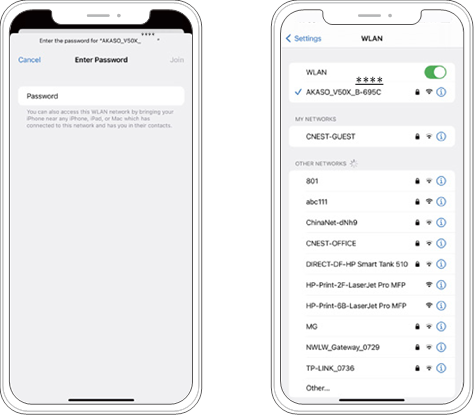
- Zapnite Wifi telefónu, aby ste vstúpili na stránku nastavení Wifi, vyhľadajte SSID Wifi v zozname a klepnite naň, potom zadajte heslo 1234567890 na pripojenie.

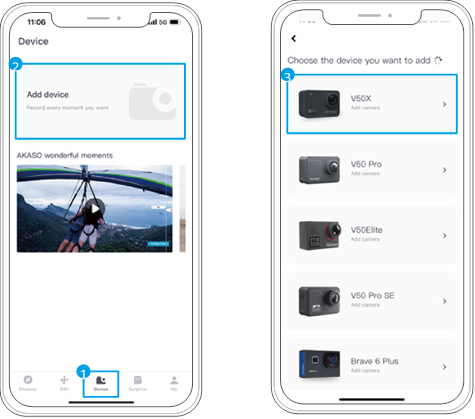
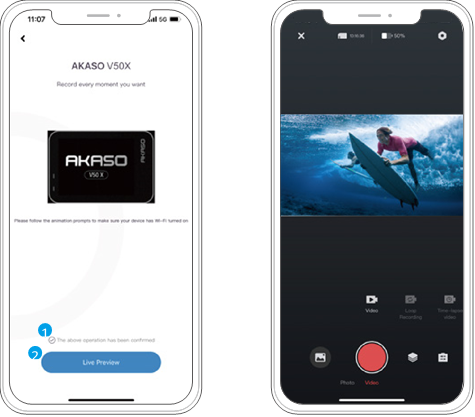
- Otvorte aplikáciu AKASO GO, klepnite na "Device" (Zariadenie)→"Add Device" (Pridať zariadenie) a potom vyberte "V50 X" na pripojenie.

- Začiarknite "The above operation has been confirmed" ("Vyššie uvedená operácia bola potvrdená") a klepnite na "Live Preview" (Živý náhľad). Vaša kamera bude pripojená k aplikácii AKASO GO.

Prehrávanie vášho obsahu
Svoj obsah môžete prehrávať na kamere, počítači, televízore alebo smartfóne. Ak chcete prehrávať videá a fotografie v počítači, musíte najskôr preniesť tieto súbory. Prenos súborov tiež uvoľní miesto v pamäti pre nový obsah. Pri tejto metóde rozlíšenie prehrávania závisí od rozlíšenia zariadenia a jeho schopnosti prehrávať toto rozlíšenie.
Note: (Poznámka:) Ak chcete prehrávať videá a fotografie v počítači, musíte najskôr preniesť tieto súbory do počítača. Prenos tiež uvoľní miesto na pamäťovej karte pre nový obsah.
Prehrávanie alebo odstraňovanie súborov na V50 X
Stlačením tlačidla Dole alebo klepnutím na ikonu Prehrávanie vstúpite na obrazovku prehrávania.
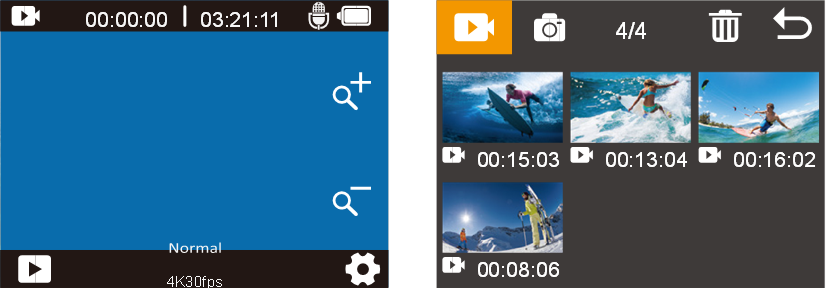
To play back files (Na prehrávanie súborov): Klepnite na video alebo fotografiu, ktorú chcete prehrať, video alebo fotografia sa prehrá.
To delete files (Na odstránenie súborov): Klepnite na ikonu Odstrániť, vyberte súbor, ktorý chcete odstrániť, a potom znova klepnite na ikonu Odstrániť.
To exit (Na ukončenie): Klepnite na ikonu Späť na ukončenie.
Prehrávanie alebo odstraňovanie súborov v aplikácii AKASO GO
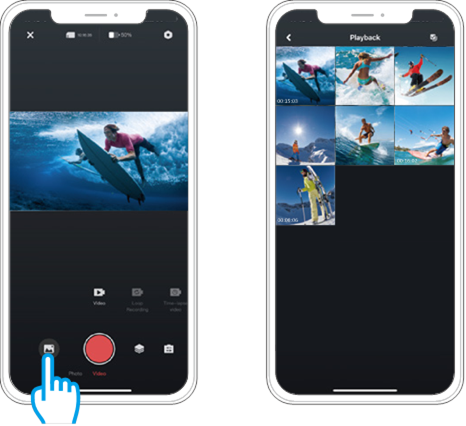
- Otvorte aplikáciu AKASO GO a potom pripojte kameru k aplikácii.
- Klepnutím na ikonu Album v ľavom dolnom rohu zobrazíte videá a fotografie.

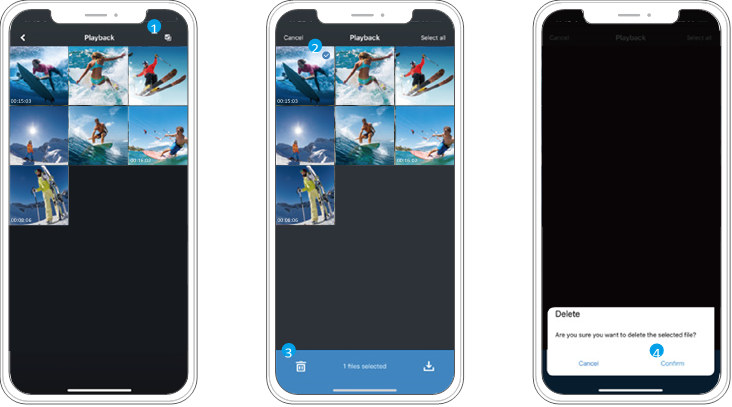
- Klepnutím na ikonu Vybrať v pravom hornom rohu vyberte fotografiu alebo video, ktoré chcete odstrániť, potom klepnite na ikonu Odstrániť v ľavom dolnom rohu a potom vyberte Potvrdiť na dokončenie odstránenia.

Sťahovanie vášho obsahu
Prenos vášho obsahu do počítača
Na prehrávanie video alebo foto súborov v počítači budete musieť pripojiť kameru k USB portu vášho počítača pomocou priloženého micro USB kábla na prenos dát. Po úspešnom prenose súborov si ich budete môcť prezerať v počítači alebo odstrániť vybrané súbory pomocou nástroja na export súborov.
Sťahovanie vášho obsahu do smartfónu
- Otvorte aplikáciu AKASO GO App a potom pripojte kameru k aplikácii.
- Ťuknite na ikonu Album v ľavom dolnom rohu, aby ste videli videá a fotografie.

- Ťuknite na ikonu Select (Vybrať) v pravom hornom rohu, vyberte fotografiu alebo video, ktoré chcete stiahnuť, potom ťuknite na ikonu Download (Stiahnuť) v pravom hornom rohu a potom vyberte "Download" (Stiahnuť). Počkajte na dokončenie procesu sťahovania a súbor sa uloží do fotoalbumu vášho telefónu.

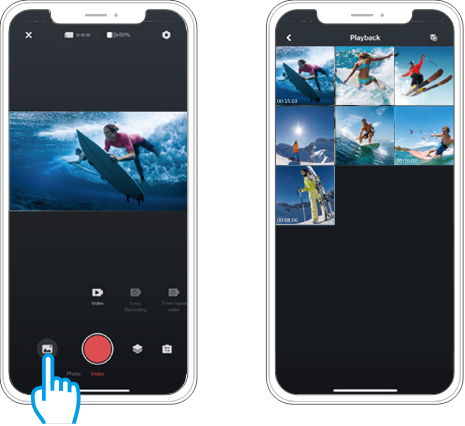
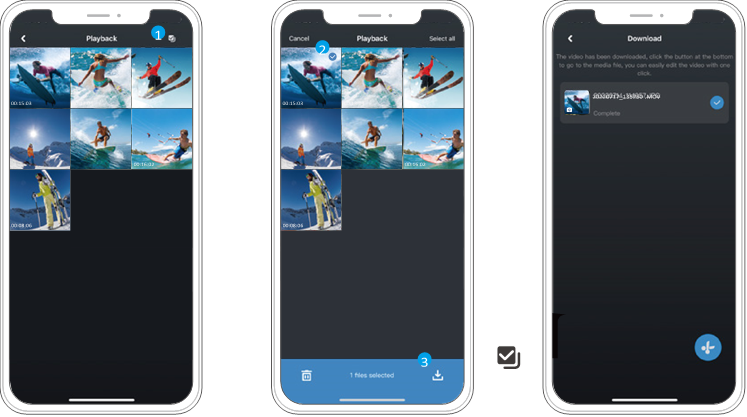
Poznámka:
- Ak nemôžete sťahovať videá alebo fotografie do iPhone, vstúpte do Settings (Nastavenia) → Privacy (Súkromie) → Photos (Fotky), nájdite "AKASO GO" a vyberte "All photos" (Všetky fotky).
- iPhone neumožňuje sťahovať 4K alebo 2.7K videá prostredníctvom aplikácie. Preneste 4K alebo 2.7K videá pomocou čítačky kariet.
Diaľkové ovládanie
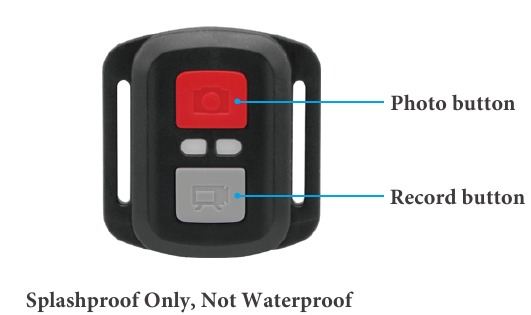
Video
Ak chcete nahrávať video, uistite sa, že je kamera v režime Video.
Spustenie nahrávania:
Stlačte sivé tlačidlo Video. Kamera pípne a stavová kontrolka kamery počas nahrávania bliká.
Zastavenie nahrávania:
Znova stlačte sivé tlačidlo Video. Kamera pípne a stavová kontrolka kamery prestane blikať.
Foto
Ak chcete nasnímať fotografiu, overte, či je kamera v režime Photo (Foto).
Zhotovenie fotografie:
Stlačte červené tlačidlo Photo (Foto). Kamera vydá zvuk uzávierky fotoaparátu a začne snímať fotografie.
Výmena batérie CR2032 pre diaľkové ovládanie
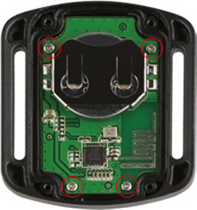
- Odstráňte 4 skrutky na zadnom kryte diaľkového ovládača pomocou 1,8 mm skrutkovača s krížovou hlavou.

- Odstráňte ďalšie 4 skrutky na doske PCB.

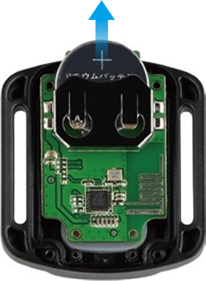
- Zdvihnite dosku PCB a vysuňte batériu, ako je znázornené na obrázku.
Poznámka: NEOTÁČAJTE dosku PCB, aby ste predišli obráteniu funkcií tlačidiel kamery a videa.
![]()
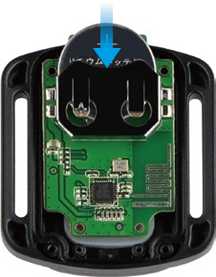
- Vložte novú batériu tak, aby pól "+" smeroval nahor.
- Nainštalujte všetky 4 skrutky späť na dosku PCB.

- Nainštalujte všetky 4 skrutky späť do krytu.
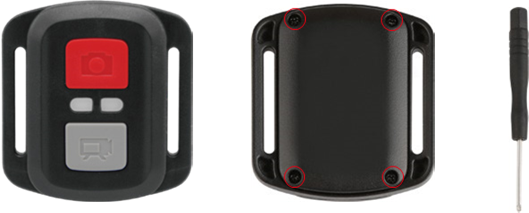
Údržba vašej kamery
Dodržiavajte tieto pokyny, aby ste dosiahli najlepší výkon z vašej kamery:
- Pre najlepší zvukový výkon zatraste kamerou alebo fúknite na mikrofón, aby ste odstránili nečistoty z otvorov mikrofónu.
- Na čistenie objektívu ho utrite mäkkou handričkou, ktorá nepúšťa vlákna. Nevkladajte cudzie predmety okolo objektívu.
- Nedotýkajte sa objektívu prstami.
- Chráňte kameru pred pádmi a nárazmi, ktoré môžu spôsobiť poškodenie vnútorných častí.
- Chráňte kameru pred vysokou teplotou a silným slnečným žiarením, aby ste predišli poškodeniu.
Maximalizácia životnosti batérie
Ak batéria dosiahne 0 % počas nahrávania, kamera uloží súbor a vypne sa. Ak chcete maximalizovať životnosť batérie, dodržiavajte tieto pokyny, ak je to možné:
- Vypnite bezdrôtové pripojenia.
- Nahrávajte video pri nižších snímkových frekvenciách a rozlíšeniach.
- Použite nastavenie Screen Saver (Šetrič obrazovky).
Skladovanie a prevádzka batérie
Kamera obsahuje citlivé komponenty, vrátane batérie. Nevystavujte kameru veľmi nízkym alebo vysokým teplotám. Nízke alebo vysoké teploty môžu dočasne skrátiť životnosť batérie alebo spôsobiť, že kamera dočasne prestane správne fungovať. Vyhnite sa dramatickým zmenám teploty alebo vlhkosti pri používaní kamery, pretože na kamere alebo v nej sa môže vytvoriť kondenzácia.
- Nesušte kameru alebo batériu externým zdrojom tepla, ako je mikrovlnná rúra alebo sušič vlasov. Poškodenie kamery alebo batérie spôsobené kontaktom s kvapalinou vo vnútri kamery nie je kryté zárukou.
- Neskladujte batériu s kovovými predmetmi, ako sú mince, kľúče alebo náhrdelníky. Ak sa kontakty batérie dostanú do kontaktu s kovovými predmetmi, môže to spôsobiť požiar.
Špecifikácia kamery
Špecifikácie
| Model | V50 X |
| Master | Icatch |
| LCD | 2.0-inch touchscreen (2,0-palcová dotyková obrazovka) |
| Video/Photo format | MOV/JPG |
| Port | Micro USB 2.0, Micro HDMI |
| External Mic | Support(Exclusive to AKASO Cameras Only) (Podpora (Výhradne pre kamery AKASO)) |
| Gyroscope | 6-axis gyroscope (6-osový gyroskop) |
| Battery | 4.2V 1350mAh |
| Battery life | Around 120mins when fully charged (Približne 120 minút pri plnom nabití) |
| Lens | 6G |
| Aperture | 2.6 |
| Remote control | Support (Podpora) |

Stiahnuť návod
Tu si môžete stiahnuť úplnú verziu návodu vo formáte pdf, môže obsahovať ďalšie bezpečnostné pokyny, informácie o záruke, pravidlá FCC atď.
Stiahnuť AKASO V50 X - Príručka akčnej kamery


