AKASO V50 X - Instrukcja obsługi kamery sportowej
- 1 Ważne uwagi
- 2 Zawartość pudełka
- 3 Twój V50 X
- 4 Pierwsze kroki
- 5 Instalacja i formatowanie karty pamięci
- 6 Zdejmowanie i zakładanie wodoodpornej obudowy
- 7 Ładowanie i instalacja baterii
- 8 Instrukcje obsługi przycisków
- 9 Tryby kamery
- 10 Dostosowywanie V50 X
- 11 Łączenie z Aplikacją AKASO GO
- 12 Odtwarzanie Zawartości
- 13 Pobieranie zawartości
- 14 Pilot zdalnego sterowania
- 15 Konserwacja kamery
- 16 Maksymalizacja żywotności baterii
- 17 Przechowywanie i użytkowanie baterii
- 18 Specyfikacja kamery
- 19 Pobierz instrukcję
- 20 W innych językach
Ważne uwagi
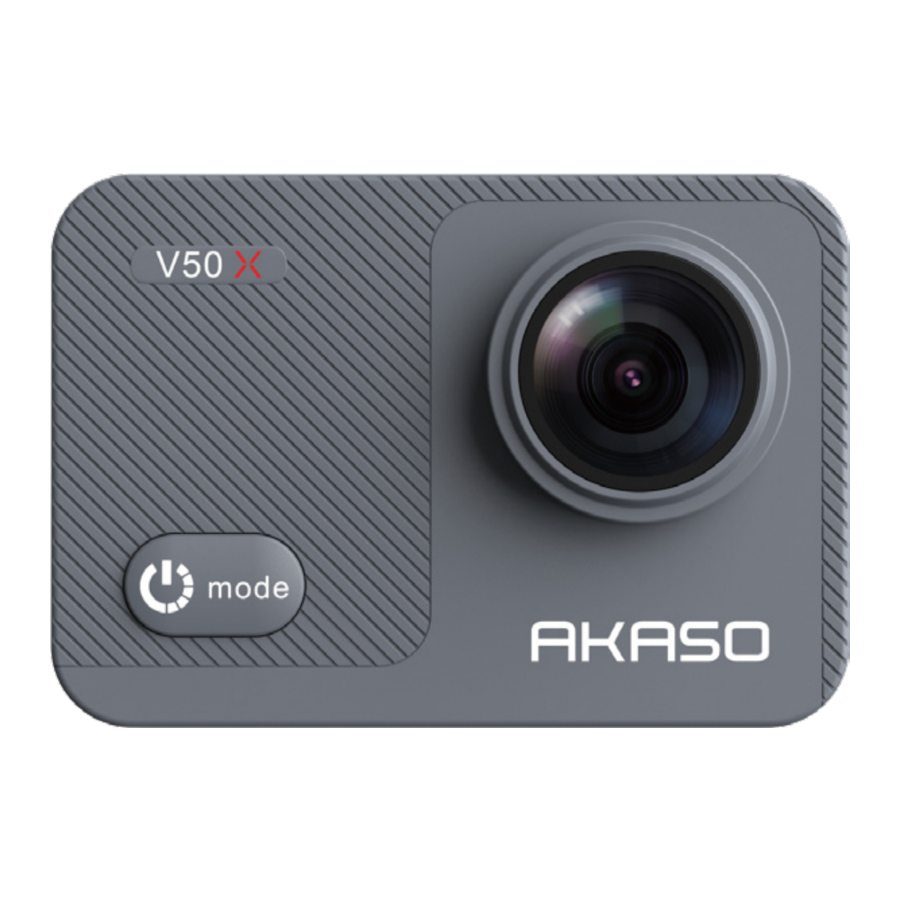
Gratulujemy zakupu nowej kamery sportowej AKASO V50 X!
Z pewnością nie możesz się doczekać, aby użyć swojej AKASO V50 X. Jednak przed użyciem poświęć trochę czasu na przeczytanie tej instrukcji. Musisz poznać wszystkie funkcje, aby w pełni ją wykorzystać.

- To jest produkt o wysokiej precyzji. Nie upuszczaj.
- Nie wystawiaj urządzenia na działanie silnych pól magnetycznych, takich jak silniki elektryczne, magnesy i maszyny emitujące silne fale radiowe.
- Nigdy nie zostawiaj urządzenia w miejscach o wysokiej temperaturze. Elektronika i optyka mogą ulec uszkodzeniu w wyniku długotrwałego narażenia na ciepło.
- Chociaż ten model jest wodoodporny i nie wymaga dodatkowej obudowy, ważne jest, aby upewnić się, że wszystkie uszczelki są nienaruszone, a drzwiczki prawidłowo zamknięte przed zanurzeniem kamery w wodzie.
- Zawsze przechowuj dodatkowe baterie w przegródce z dala od ostrych metali i wilgoci.
- Unikaj długotrwałego ładowania baterii. Trzymaj ją z dala od dzieci i zwierząt domowych podczas ładowania, aby uniknąć wypadków.
- Jeśli kamera nie działa normalnie lub występują problemy z jakością zdjęć lub filmów, zapoznaj się z sekcją FAQ (najczęściej zadawane pytania) w tej instrukcji lub skontaktuj się z naszym działem pomocy, wysyłając e-mail na nasz oficjalny adres e-mail cs@akasotech.com.
Zawartość pudełka

Twój V50 X
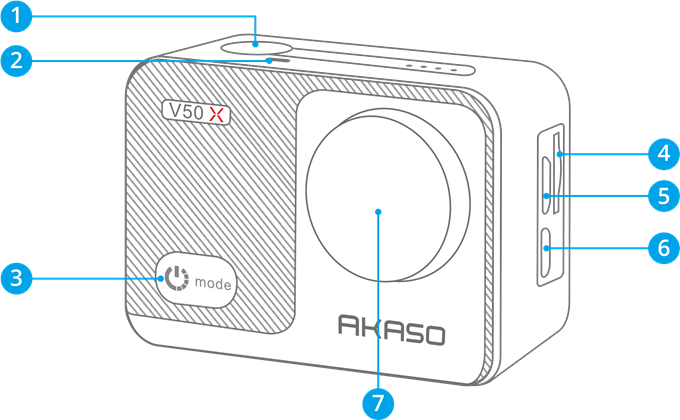
- Przycisk migawki (Shutter Button)
- Lampka kontrolna (Indicator Light)
- Przycisk zasilania/trybu (Power/Mode Button)
- Gniazdo karty pamięci (Memory Card Slot)
- Port Micro USB
- Port Micro HDMI
- Obiektyw (Lens)
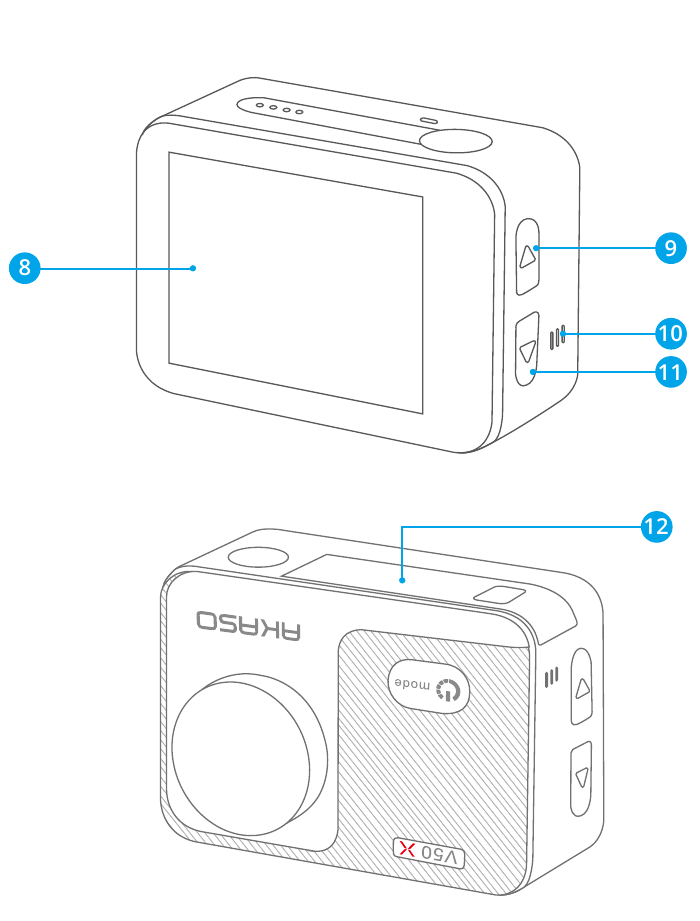
- Ekran dotykowy (Touchscreen)
- Przycisk w górę (Up Button)
- Głośnik (Speaker)
- Przycisk w dół (Down Button)
- Klapka baterii (Battery Door)
Uwaga: Kamera nie nagrywa dźwięków, gdy znajduje się w wodoodpornej obudowie.
Pierwsze kroki
Witamy w świecie kamery sportowej AKASO V50 X. Aby nagrywać filmy i robić zdjęcia, potrzebujesz karty pamięci (sprzedawana oddzielnie).
Karty pamięci (Memory Cards)
Używaj kart pamięci znanych marek, które spełniają następujące wymagania:
- U3
- Pojemność do 64 GB
Uwaga:
- Przed użyciem sformatuj kartę pamięci w kamerze. Aby utrzymać kartę pamięci w dobrym stanie, regularnie ją formatuj. Formatowanie usuwa całą zawartość, więc przed formatowaniem upewnij się, że zgrałeś zdjęcia i filmy.
- Pliki są zapisywane za każdym razem, gdy rozmiar pliku osiągnie 4 GB, a nagrywanie rozpoczyna się ponownie w nowym pliku, aż karta pamięci zostanie zapełniona. Wolne miejsce 4 GB to w rzeczywistości 3,6 GB+.
Instalacja i formatowanie karty pamięci
Karta pamięci to precyzyjne urządzenie elektroniczne. Aby w pełni ją wykorzystać, zapoznaj się z poniższymi wskazówkami.
- Sformatuj kartę pamięci przed pierwszym użyciem lub jeśli na karcie pamięci znajdują się dane lub inne pliki, które nie są rozpoznawane przez kamerę.
- Wyłącz kamerę przed włożeniem lub wyjęciem karty pamięci.
Uwaga: Ponowne formatowanie karty pamięci pogorszy jej wydajność. Jeśli wydajność karty pamięci spadnie, kup nową kartę pamięci.
- Wyłącz kamerę przed włożeniem lub wyjęciem karty pamięci.
- Nie zginaj karty pamięci i unikaj upuszczania lub ściskania.
- Nie umieszczaj karty pamięci w silnym środowisku elektrycznym lub magnetycznym, na przykład w pobliżu głośnika lub odbiornika telewizyjnego.
- Nie używaj ani nie zostawiaj karty pamięci w przegrzanym lub niedostatecznie schłodzonym środowisku.
- Utrzymuj kartę pamięci w czystości i unikaj dotykania jej płynami. Jeśli karta pamięci zetknie się z płynem, wytrzyj ją do sucha miękką szmatką.
- Umieść kartę pamięci w uchwycie samochodowym, gdy nie jest używana.
- Nie wkładaj karty pamięci do innych aparatów cyfrowych. Jeśli chcesz włożyć różne karty pamięci do tej kamery sportowej, najpierw je sformatuj.
- Nie wkładaj karty pamięci sformatowanej w aparacie cyfrowym lub czytniku kart do kamery sportowej.
- Dane przechowywane na karcie pamięci mogą ulec uszkodzeniu, jeśli karta pamięci nie jest używana prawidłowo.
- Dane przechowywane na karcie pamięci mogą ulec uszkodzeniu, jeśli kamera zostanie wyłączona lub karta pamięci zostanie wyjęta podczas przechowywania lub usuwania danych.
Uwaga: To normalne, że karta pamięci nagrzewa się po długim użytkowaniu. Włóż ją z powrotem do kamery, gdy ostygnie.
Instalacja karty pamięci (Memory Card Installation)
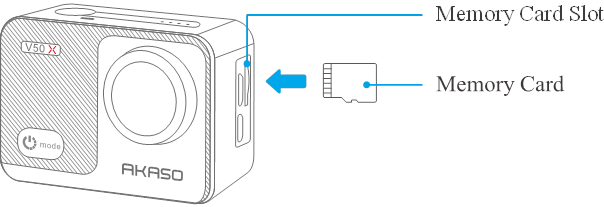
Znajdź gniazdo karty pamięci w kamerze samochodowej, a następnie włóż kartę pamięci po upewnieniu się, że jest włożona we właściwym kierunku, a następnie naciśnij ją, aż zatrzaśnie się na swoim miejscu. Nie wkładaj karty pamięci na siłę.
Aby wyjąć kartę pamięci, naciśnij ją, aż usłyszysz dźwięk wskazujący, że została włożona, a następnie karta pamięci wyskoczy i wyda kolejny dźwięk. Nie wyjmuj karty pamięci, gdy kamera jest włączona, aby uniknąć uszkodzenia plików na karcie.
Format
- Włóż kartę pamięci, gdy kamera jest wyłączona. Włącz kamerę po włożeniu karty.
- Dotknij ikony Ustawienia (Setting), aby wejść do ustawień kamery, znajdź opcję Formatuj kartę pamięci (Format Memory Card), a następnie kliknij Potwierdź (Confirm), aby zakończyć proces.

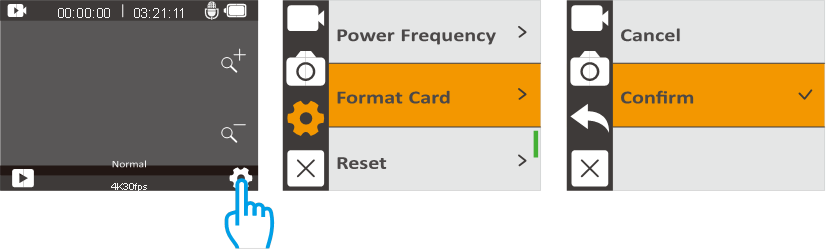
Uwaga:
- Zapoznaj się z wymaganiami w tej instrukcji, aby kupić karty pamięci znanych marek.
- Przed użyciem sformatuj kartę pamięci w kamerze.
- Jeśli używana karta pamięci jest niezgodna z kamerą, kamera wyświetli komunikaty "Sformatuj kartę" ("Please format card") lub "Włóż kartę" ("Please insert card") podczas włączania.
- Przed użyciem upewnij się, że karta pamięci jest sucha i czysta. Zapoznaj się z informacjami o karcie pamięci dostarczonymi przez producenta dotyczącymi zakresu temperatur roboczych i innych ważnych szczegółów.
- Aby zapewnić dobrą wydajność karty pamięci, regularnie ją formatuj. Pamiętaj, aby zgrać zawartość, aby nie została usunięta w trakcie procesu.
Zdejmowanie i zakładanie wodoodpornej obudowy
Jak wyjąć wodoodporną obudowę z pudełka?
- Wyjmij silikonową gumową osłonę.

- Mocno pociągnij klamrę mocującą.

- Pociągnij do tyłu, aby zdemontować kamerę.

- Obróć mocowanie 1 w kierunku przeciwnym do ruchu wskazówek zegara rękami lub kluczem.

- Odłącz wodoodporną obudowę od klamry mocującej.

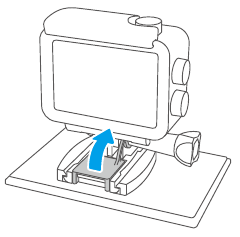
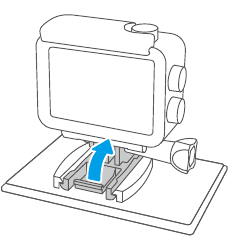
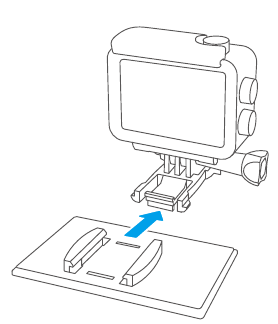
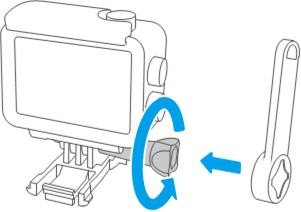
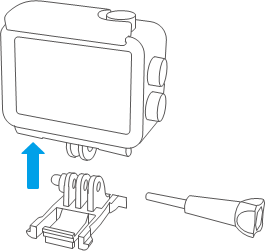
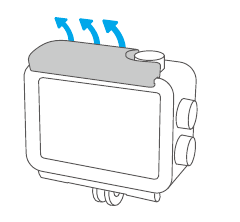
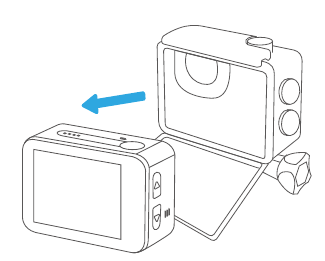
Jak wyjąć kamerę z wodoodpornej obudowy?
- Pociągnij klamrę do góry, jak wskazują strzałki

- Otwórz tylną klapkę wodoodpornej obudowy.

- Wyjmij kamerę z wodoodpornej obudowy.

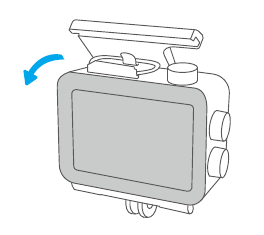
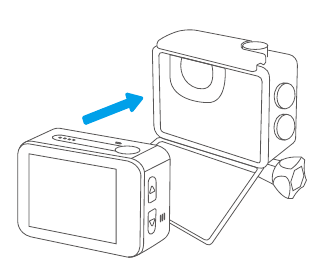
Jak zamontować kamerę w wodoodpornej obudowie?
- Włóż kamerę do wodoodpornej obudowy, jak wskazują strzałki.

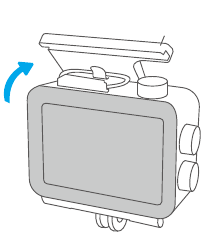
- Zamknij tylną klapkę.

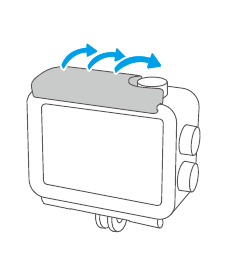
- Zapiąć klamrę (Fasten the buckle)
![]()
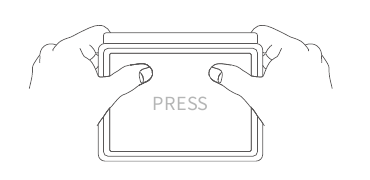
- Docisnąć tylną klapkę, aby zapewnić szczelność.

Ładowanie i instalacja baterii
Ładowanie
Aby naładować baterię oddzielnie, włóż ją do ładowarki, a następnie podłącz ładowarkę za pomocą kabla USB. Gdy bateria jest w pełni naładowana, włóż ją do gniazda baterii, a następnie włącz kamerę.
Możesz również podłączyć kabel USB do kamery, podłączyć go do ładowarki lub portu USB w komputerze, aby naładować kamerę po włożeniu baterii.
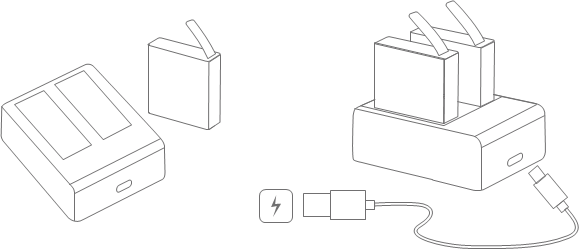
Uwaga: Ładowanie urządzenia za pomocą portu USB komputera może trwać dłużej niż przy użyciu zasilacza, ponieważ moc wyjściowa portów USB jest zwykle niższa. Pełne naładowanie baterii zajmuje około trzech godzin, więc prosimy o cierpliwość. Po pełnym naładowaniu bateria może wystarczyć na około 120 minut. Ważne jest jednak, aby nie przeładować baterii, więc odłącz urządzenie od źródła zasilania po jego pełnym naładowaniu.
Instalacja
- Przesuń od lewej do prawej, aby otworzyć pokrywę baterii.

- Włóż baterię, naciśnij ją w dół, aż zostanie zainstalowana w gnieździe baterii na swoim miejscu.

- Załóż z powrotem klapkę baterii i zamknij ją.

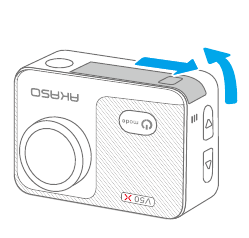
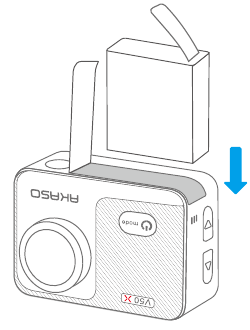
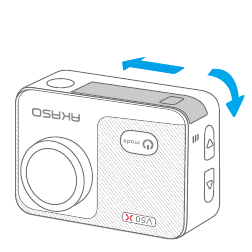
Ciepła wskazówka: Przed zainstalowaniem baterii należy zwrócić uwagę na to, który koniec jest dodatni, a który ujemny.
Instrukcje obsługi przycisków
| Przyciski/Lampki kontrolne | Działanie/Status |
| Przycisk migawki | Naciśnij przycisk migawki, aby potwierdzić opcję. |
| Długie naciśnięcie przycisku migawki, aby uzyskać dostęp do menu ustawień. | |
| Przycisk zasilania | Naciśnij przycisk zasilania, aby wejść do menu trybów kamery. |
| Długie naciśnięcie przycisku zasilania, aby włączyć lub wyłączyć kamerę. | |
| Przycisk w górę | Naciśnij przycisk w górę, aby włączyć lub wyłączyć Wifi. |
| Długie naciśnięcie, aby powiększyć. Kamera obsługuje do 4X. | |
| Przycisk w dół | Naciśnij przycisk w dół, aby wejść na ekran odtwarzania. |
| Długie naciśnięcie, aby pomniejszyć. Kamera obsługuje do 4X. | |
| Wskaźnik stanu | Lampka kontrolna pozostanie niebieska podczas włączania, a zgaśnie podczas wyłączania. Będzie migać podczas robienia zdjęć lub nagrywania filmów. |
- Włączanie/wyłączanie
Aby włączyć kamerę, naciśnij i przytrzymaj przycisk zasilania. Po włączeniu kamery wskaźnik stanu pozostanie włączony, a na ekranie kamery wyświetli się interfejs podglądu. Aby wyłączyć kamerę, naciśnij i przytrzymaj przycisk zasilania. Po wyłączeniu kamery wskaźnik stanu zgaśnie. Możesz ustawić datę i godzinę, gdy włączysz kamerę po raz pierwszy. - Włączanie Wifi
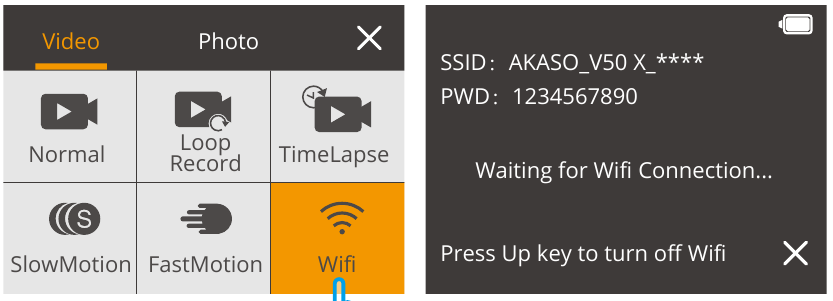
Możesz nacisnąć przycisk w górę lub dotknąć ikony Wifi w menu trybów, aby włączyć Wifi. Po włączeniu Wifi wskaźnik Wifi obok przycisku migawki będzie migać na czerwono. Po podłączeniu Wifi ta lampka kontrolna pozostanie włączona. I odwrotnie, gdy wyłączysz Wifi, światło zgaśnie. - Przełączanie trybów
Możesz nacisnąć przycisk trybu lub wejść do menu trybu, aby wybrać żądany tryb fotografowania.
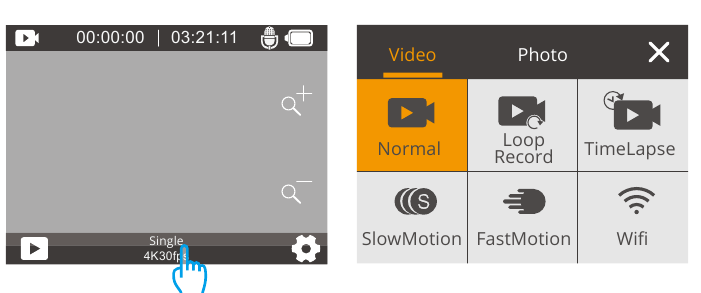
Przez naciśnięcie przycisku: Możesz nacisnąć przycisk zasilania, aby wejść do menu trybu, aby wybrać żądany tryb. Stamtąd użyj przycisku w górę lub w dół, aby wybrać konkretny tryb, a następnie naciśnij przycisk migawki, aby potwierdzić swój wybór. Możesz również wyjść z bieżącego trybu, naciskając ponownie przycisk zasilania.
Przez dotknięcie ekranu: Gdy kamera jest włączona, dotknij dolnej części ekranu, aby wejść do menu trybu. Stamtąd wybierz żądany tryb fotografowania z menu trybu wideo lub trybu zdjęć. Aby wyjść z menu trybu, po prostu dotknij ikony "X".

Tryby kamery
Istnieje 10 trybów dla kamery sportowej V50 X: Zdjęcie, Zdjęcie seryjne, Zdjęcie poklatkowe, Długa ekspozycja, Samowyzwalacz, Wideo, Nagrywanie w pętli, Wideo poklatkowe, Zwolnione tempo, Szybkie tempo.
Tryb zdjęć
W trybie zdjęć naciśnij przycisk migawki, aby zrobić zdjęcie. Lampka kontrolna również będzie migać.
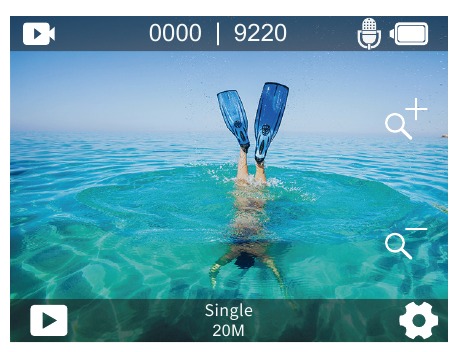
Tryb pojedynczego zdjęcia
W tym trybie kamera robi zdjęcia w ustawionej rozdzielczości zdjęcia.
Tryb zdjęć seryjnych
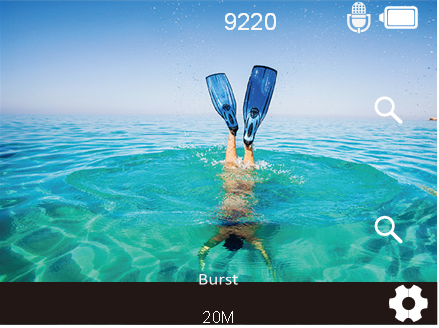
W tym trybie, po naciśnięciu przycisku migawki, kamera będzie w sposób ciągły robić zdjęcia w ustawionej liczbie. Ten tryb jest idealny do rejestrowania szybko poruszających się scen.
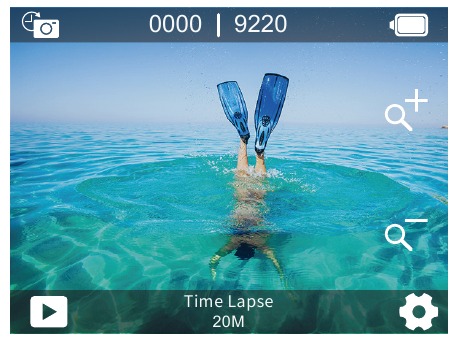
Tryb zdjęć poklatkowych
W tym trybie, po naciśnięciu przycisku migawki, kamera będzie robić serię zdjęć w ustawionym interwale. Ten tryb jest odpowiedni do robienia zdjęć w zmiennych scenach.
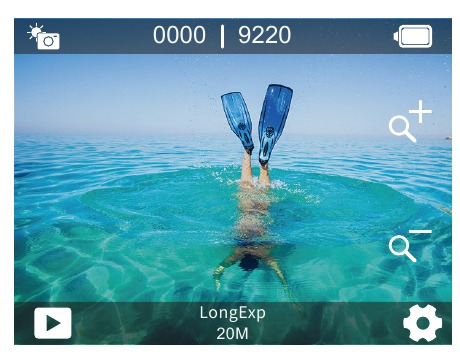
Tryb długiej ekspozycji
W tym trybie, po naciśnięciu przycisku migawki, kamera będzie robić zdjęcia, aż do zakończenia czasu ekspozycji. Ten tryb jest odpowiedni do użytku w ciemnych, jasnych i wodnych scenach.
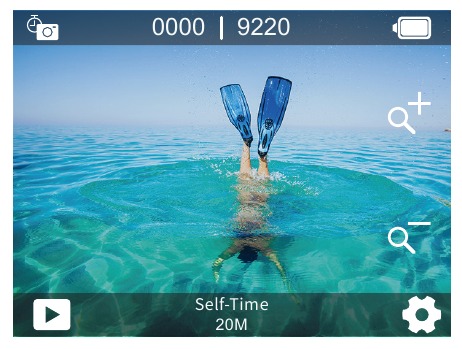
Tryb samowyzwalacza
W tym trybie kamera robi zdjęcia w ustawionym interwale, dając opóźnienie między naciśnięciem spustu migawki a jej zwolnieniem. Najczęściej jest używany, aby umożliwić fotografom zrobienie zdjęcia sobie.
Tryb wideo
W trybie wideo naciśnij przycisk migawki, aby rozpocząć lub zatrzymać nagrywanie filmów. Lampka kontrolna miga podczas nagrywania.
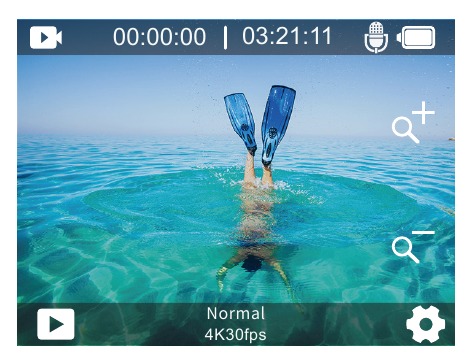
Tryb normalnego wideo
W tym trybie, po naciśnięciu przycisku migawki, kamera nagra jeden lub wiele filmów w określonych rozdzielczościach. Możesz nacisnąć i przytrzymać przycisk w górę lub w dół lub nacisnąć ikonę powiększenia, aby dostosować poziom powiększenia. Kamera obsługuje do 4X.
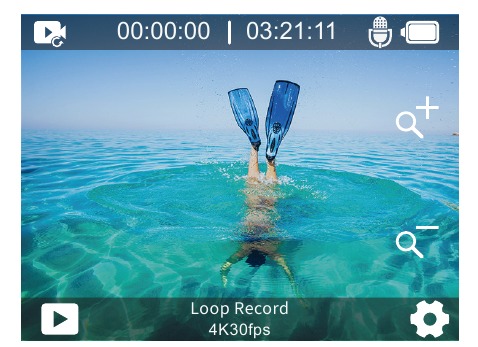
Tryb nagrywania w pętli
W tym trybie, po naciśnięciu przycisku migawki, kamera będzie nagrywać filmy o określonej długości. Gdy karta pamięci jest pełna, stare pliki zostaną nadpisane nowymi.
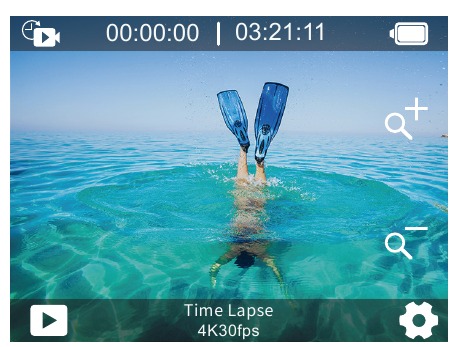
Tryb wideo poklatkowego
W trybie wideo poklatkowego, po naciśnięciu przycisku migawki, kamera będzie nagrywać filmy z prędkością 30 klatek na sekundę, używając obrazów przechwytywanych w określonych odstępach czasu, aby stworzyć płynny i wysokiej jakości efekt poklatkowy.
Uwaga: Filmy poklatkowe są nagrywane bez dźwięku.
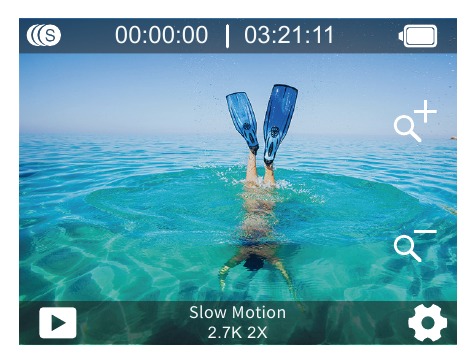
Tryb zwolnionego tempa
Kamera jest w stanie nagrywać filmy w określonych rozdzielczościach i poziomach powiększenia. Na przykład, jeśli wybierzesz opcję 2.7K 2X, aby nakręcić film, który trwa minutę, kamera wygeneruje 2-minutowy film w zwolnionym tempie w rozdzielczości 2.7K. Ten tryb jest idealny do rejestrowania szybko poruszających się scen z większą klarownością.
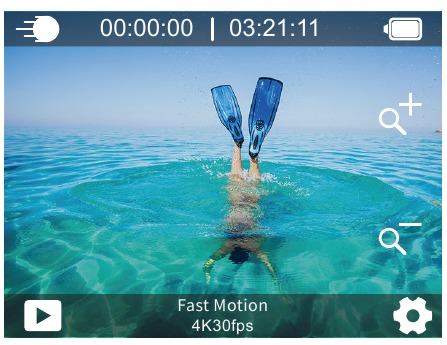
Tryb szybkiego tempa
Kamera jest w stanie nagrywać filmy w określonych rozdzielczościach i poziomach powiększenia, zachowując jednocześnie dużą prędkość. Na przykład, jeśli wybierzesz ustawienie 2.7K 2X, aby nagrać jednominutowy film, kamera wyprodukuje 30-sekundowy klip w zwolnionym tempie w rozdzielczości 2.7K.
Ta funkcja jest szczególnie przydatna, gdy chcesz oglądać swoje nagrania w przyspieszonym tempie.
Tryb Wifi
Dotknij ikony Wifi, aby włączyć Wifi. Aby wyłączyć Wifi, po prostu dotknij ikony "X" lub naciśnij przycisk w górę.
Dostosowywanie V50 X
Ustawienia Zdjęć
- Rozdzielczość (Resolution)
20MP/12M/8M/5M/3M (Domyślne ustawienie to 20MP.)
Ten aparat jest w stanie robić zdjęcia o rozdzielczości 20MP, przy czym wyższa rozdzielczość oferuje większą klarowność i szczegółowość dzięki zwiększonej liczbie pikseli. Jednak zdjęcia o wyższej rozdzielczości skutkują również większymi rozmiarami plików. - Format Wyjściowy (Output Format)
JPEG/JPEG+DNG. (Domyślne ustawienie to JPEG.)
To ustawienie pozwala wybrać format obrazu, który chcesz. - Samowyzwalacz (Self-Timer)
1 Sek/3 Sek/5 Sek/10 Sek/30 Sek (Domyślne ustawienie to 3 Sek.)
W trybie Samowyzwalacza (Self-Timer) aparat zacznie odliczać czas po naciśnięciu spustu migawki. Automatycznie zrobi zdjęcie po odliczeniu. Możesz wstrzymać robienie zdjęcia podczas odliczania, naciskając ponownie spust migawki. Uwaga: Samowyzwalacz (Self-Timer) działa tylko w trybie Samowyzwalacza (Self-Time). - Zdjęcie Poklatkowe (Time Lapse Photo)
3 Sek/5 Sek/10 Sek/30 Sek/1 Min (Domyślne ustawienie to 3 Sek.)
W tym trybie, po naciśnięciu przycisku migawki, aparat wykona serię zdjęć w ustawionym interwale. Ten tryb jest idealny do rejestrowania zmiennych scen. Uwaga: Zdjęcie Poklatkowe (Time Lapse Photo) działa tylko w trybie Zdjęcia Poklatkowego (Time Lapse Photo). - Zdjęcie Seryjne (Burst Photo)
3 zdjęcia/5 zdjęć/10 zdjęć (Domyślne ustawienie to 3 zdjęcia.)
W tym trybie, po naciśnięciu przycisku migawki, aparat będzie w sposób ciągły robił 3, 5 lub 10 zdjęć. Jest to idealne rozwiązanie do rejestrowania szybko poruszających się obiektów. Uwaga: Zdjęcie Seryjne (Burst Photo) działa tylko w trybie Seryjnym (Burst). - Długa Ekspozycja (Long Exposure)
1Sek/2Sek/5Sek/8Sek/30Sek/60Sek (Domyślne ustawienie to 1Sek.)
W tym trybie, po naciśnięciu przycisku migawki, aparat robi zdjęcia, aż czas ekspozycji dobiegnie końca. Ten tryb nadaje się do użytku w ciemnych, jasnych i wodnych sceneriach. Uwaga: Długa Ekspozycja (Long Exposure) działa tylko w trybie LongExp. - Wartość Ekspozycji (Exposure Value)
-2/-1.7/-1.5/-1.3/-1/-0.5/-0.3/0/+0.3/+0.5/+1/+1.3/+1.5/+1.7/+2 (Domyślne ustawienie to 0.) Domyślnie aparat wykorzystuje cały obraz do określenia odpowiedniego poziomu ekspozycji. Jednak Ekspozycja (Exposure) pozwala wybrać obszar, który ma być priorytetowo traktowany przez aparat przy określaniu ekspozycji. To ustawienie jest szczególnie przydatne w ujęciach, w których ważny obszar mógłby być niedoświetlony lub prześwietlony. - ISO
Auto/400/800/1600/3200 (Domyślne ustawienie to Auto.)
ISO określa czułość aparatu na światło i tworzy kompromis między jasnością a wynikającym z tego szumem obrazu. Szum obrazu odnosi się do stopnia ziarnistości obrazu. W słabym oświetleniu wyższe wartości ISO skutkują jaśniejszymi obrazami, ale z większym szumem obrazu. Niższe wartości skutkują mniejszym szumem obrazu, ale ciemniejszymi obrazami. - Pomiar (Meter)
Środek (Center)/Średnia (Average)/Punktowy (Spot) (Domyślne ustawienie to Średnia (Average).)
W fotografii tryb pomiaru odnosi się do sposobu, w jaki aparat określa ekspozycję. Aparaty zazwyczaj pozwalają użytkownikowi wybrać tryb pomiaru centralny, uśredniony lub punktowy. Różne tryby pomiaru pozwalają użytkownikowi wybrać najbardziej odpowiedni do użycia w różnych warunkach oświetleniowych. - Jakość Zdjęcia (Photo Quality)
Dobra (Fine)/Normalna (Normal)/Ekonomiczna (Economy) (Domyślne ustawienie to Dobra (Fine).)
Ta funkcja określa poziom szczegółowości zdjęć.
Ustawienia Wideo
- Rozdzielczość (Resolution)
4K 30fps/2.7K 30fps/2.7K 60fps/1080P 60fps/1080P 30fps/720P 120fps/720P 60fps /720P 30fps (Domyślne ustawienie to 4K30fps.)
Ten aparat jest w stanie nagrywać wideo do 4K30fps, przy czym wyższa rozdzielczość oferuje większą klarowność i szczegółowość dzięki zwiększonej liczbie pikseli. Jednak wideo o wyższej rozdzielczości skutkuje również większymi rozmiarami plików.
Uwaga: Nagrywanie filmów w wysokiej rozdzielczości lub z dużą liczbą klatek na sekundę w niskich temperaturach może zużywać więcej energii. - Stabilizacja Obrazu (Image Stabilization)
Włączona (On)/Wyłączona (Off) (Domyślne ustawienie to Wyłączona (Off).)
Elektroniczna Stabilizacja Obrazu (EIS) 2.0 skutecznie koryguje zniekształcenia obiektywu, umożliwiając płynne nagrywanie filmów. Ta funkcja nadaje się do użytku podczas jazdy, jazdy na nartach i w scenach nagrywanych z ręki. Uwaga: Stabilizacja Obrazu (Image Stabilization) nie działa razem z Kalibracją Zniekształceń (Distortion Calibration). Zostanie więc wyłączona, gdy Kalibracja Zniekształceń (Distortion Calibration) jest włączona i odwrotnie. - Czas Nagrywania w Pętli (Loop Recording Time)
1Min/3 Min/5 Min/ (Domyślne ustawienie to 1Min.)
Ta opcja pozwala ustawić długość filmów nagrywanych w trybie Nagrywania w Pętli (Loop Record). Na przykład, jeśli ustawisz Czas Nagrywania w Pętli (Loop Recording Time) na "3Min", aparat będzie zapisywał filmy co 3 minuty. Gdy pamięć jest pełna, nowe pliki wideo zastąpią stare, aby zapewnić ciągłe nagrywanie.
Uwaga: Czas Nagrywania w Pętli (Loop Recording Time) działa tylko w trybie Nagrywania w Pętli (Loop Record). - Interwał Poklatkowy (Time Lapse Interval)
1 Sek/3 Sek/5 Sek/10 Sek/30 Sek/1Min (Domyślne ustawienie to 1 Sek)
Aparat rejestruje serię filmów w ustawionym interwale, dzięki czemu idealnie nadaje się do robienia zdjęć w dynamicznych lub zmieniających się scenach, takich jak chmury, gwiazdy, zachody słońca i inne.
Uwaga:- Filmy poklatkowe są nagrywane bez dźwięku.
- Interwał Poklatkowy (Time Lapse Interval) działa tylko w trybie Wideo Poklatkowego (Time Lapse Video).
- Zwolnione Tempo (Slow Motion)
2.7K 2X/1080P 2X/720P 4X/720P 2X (Domyślne ustawienie to 2.7K 2X)
Możesz wybrać rozdzielczość i poziom powiększenia przed nagrywaniem filmów w zwolnionym tempie. Gdy Zwolnione Tempo (Slow Motion) jest włączone, aparat może nagrywać wideo z większą liczbą klatek na sekundę, a następnie odtwarza je z mniejszą prędkością, zazwyczaj 30 klatek na sekundę, co daje płynniejszy i bardziej dramatyczny efekt.
Uwaga:- Nie można włączyć trybu Zwolnionego Tempa (Slow Motion) i Stabilizacji Obrazu (Image Stabilization) w tym samym czasie.
- Zwolnione Tempo (Slow Motion) działa tylko w trybie Zwolnionego Tempa (Slow Motion).
- Przyspieszone Tempo (Fast Motion)
2X/4X/6X/10X/15X (Domyślne ustawienie to 2X)
Możesz wybrać rozdzielczość i poziom powiększenia przed nagrywaniem filmów w przyspieszonym tempie. Gdy Przyspieszone Tempo (Fast Motion) jest włączone, aparat będzie robił serię zdjęć lub klatek wideo w ustawionych odstępach czasu, a następnie łączył je w jeden klip wideo. Uwaga: Przyspieszone Tempo (Fast Motion) działa tylko w trybie Przyspieszonego Tempa (Fast Motion). - Mikrofon (Microphone)
Wbudowany (Built-in)/Zewnętrzny (External) (Domyślne ustawienie to Wewnętrzny (Internal))
Możesz wybrać mikrofon wbudowany lub zewnętrzny. - Nagrywanie Dźwięku (Audio Record)
Włączone (On)/Wyłączone (Off) (Domyślne ustawienie to Włączone (On))
Możesz nagrywać wideo z dźwiękiem lub bez. Gdy Nagrywanie Dźwięku (Audio Record) jest wyłączone, aparat będzie nagrywał wideo bez dźwięku. - Wartość Ekspozycji (Exposure Value)
-2/-1.7/-1.3/-1.0/-0.7/-0.3/0/0.3/0.7/1.0/1.3/1.7/2 (Domyślne ustawienie to 0)
Możesz ustawić wartość ekspozycji. Im większa liczba, tym większa jasność. Domyślnie aparat wykorzystuje cały obraz do określenia odpowiedniego poziomu ekspozycji. Jednak Ekspozycja (Exposure) pozwala wybrać obszar, który ma być priorytetowo traktowany przez aparat przy określaniu ekspozycji. To ustawienie jest szczególnie przydatne w ujęciach, w których ważny obszar mógłby być niedoświetlony lub prześwietlony. - Pomiar (Meter)
Środek (Center)/Średnia (Average)/Punktowy (Spot) (Domyślne ustawienie to Średnia (Average))
W fotografii tryb pomiaru odnosi się do sposobu, w jaki aparat określa poziom ekspozycji. Aparaty zazwyczaj pozwalają użytkownikowi wybrać tryb pomiaru centralny, uśredniony lub punktowy. Różne tryby pomiaru pozwalają użytkownikom wybrać najbardziej odpowiedni do użycia w różnych warunkach oświetleniowych.
Ustawienia Systemowe
- Dźwięki (Sounds)
Dźwięk Migawki (Shutter Tone): Włączony (On)/Wyłączony (Off)
Dźwięk Uruchamiania (Boot-up Tone): Włączony (On)/Wyłączony (Off)
Sygnał Dźwiękowy (Beep Tone): Włączony (On)/Wyłączony (Off)
Możesz włączyć lub wyłączyć dźwięk migawki, uruchamiania i sygnał dźwiękowy.
Głośność (Volume): Możesz dostosować głośność aparatu. - Kalibracja Zniekształceń (Distortion Calibration)
Włączona (On)/Wyłączona (Off) (Domyślne ustawienie to Wyłączona (Off).)
Gdy Kalibracja Zniekształceń (Distortion Calibration) jest włączona, wszelkie zniekształcenia obrazu zostaną skorygowane, co spowoduje zmniejszenie kąta.
Uwaga: Kalibracja Zniekształceń (Distortion Calibration) nie działa razem ze Stabilizacją Obrazu (Image Stabilization). Zostanie więc wyłączona, gdy Stabilizacja Obrazu (Image Stabilization) jest włączona i odwrotnie. - Kąt (Angle)
Bardzo Szeroki (Super Wide)/Szeroki (Wide)/Średni (Middle)/Wąski (Narrow)
Kąt (Angle) odnosi się do tego, ile sceny (mierzonej w stopniach) może uchwycić obiektyw aparatu. Możesz wybrać żądane pole widzenia. - Balans Bieli (White Balance)
Auto/Żarowe (Tungsten)/Fluorescencyjne (Fluorescent)/Dzienne (Daylight)/Pochmurne (Cloudy)
Balans Bieli (White Balance) rejestruje obiekty na zdjęciach z dokładnym odwzorowaniem kolorów w różnych warunkach oświetleniowych, dostosowując balans bieli, dzięki czemu nadaje się do użytku zarówno w ciepłych, jak i chłodnych środowiskach.
Uwaga: Nie można włączyć Balansu Bieli (White balance) i Filtra (Filter) w tym samym czasie. - Kolor (Color)
Naturalny (Natural)/Czarno-Biały (Black&White)/Sepia (Domyślne ustawienie to Naturalny (Natural).) Możesz wybrać dowolny z nich, aby uzyskać pożądany efekt. - Ostrość (Sharpness)
Mocna (Strong)/Normalna (Normal)/Miękka (Soft) (Domyślne ustawienie to Normalna (Normal).)
Ostrość (Sharpness) dostosowuje ostrość obiektów w scenie, co ma kluczowe znaczenie dla uchwycenia drobnych szczegółów i poprawy ogólnej jakości zdjęć lub filmów. - Tryb Nurkowania (Diving Mode)
Włączony (On)/Wyłączony (Off) (Domyślne ustawienie to Wyłączony (Off).)
Gdy Tryb Nurkowania (Diving Mode) jest włączony, aparat może kompensować brak czerwonego światła w podwodnych scenach. Ten tryb jest idealny do użytku w tropikalnych i błękitnych wodach. - WDR
Włączony (On)/Wyłączony (Off) (Domyślne ustawienie to Wyłączony (Off).)
Szeroki Zakres Dynamiki (Wide Dynamic Range - WDR) zachowuje większy poziom szczegółowości w ciemnych i jasnych obszarach obrazu. W rezultacie zdjęcie jest prawidłowo naświetlone w obu ekstremach. WDR jest idealny do użytku w scenach o wysokim kontraście. - Do Góry Nogami (Upside Down)
Włączony (On)/Wyłączony (Off) (Domyślne ustawienie to Wyłączony (Off).)
To ustawienie określa orientację obrazu w filmach lub zdjęciach, zapobiegając nagrywaniu filmów z obrazami do góry nogami. Uwaga: Interfejs użytkownika będzie odwrócony, gdy opcja Do Góry Nogami (Upside Down) jest włączona. - Tryb Samochodowy (Driving Mode)
Włączony (On)/Wyłączony (Off) (Domyślne ustawienie to Wyłączony (Off).)
W tym trybie aparat automatycznie nagra film i zapisze plik wideo po podłączeniu go do zapalniczki samochodowej i uruchomieniu silnika samochodu. - Automatyczne Wyłączanie (Auto Power Off)
Wyłączone (Off)/1Min/3Min/5Min/10Min (Domyślne ustawienie to 3Min.)
Aparat wyłączy się po okresie bezczynności, aby oszczędzać baterię. - Wygaszacz Ekranu (Screen Saver)
Wyłączony (Off)/30 Sek/1 Min/3 Min (Domyślne ustawienie to 30 Sek.)
Wyświetlacz zostanie wyłączony po okresie bezczynności, aby oszczędzać baterię. Aby ponownie włączyć wyświetlacz, naciśnij dowolny przycisk na aparacie. - Język (Language)
English/Français/ Español/ Deutsch /Italiano/ 日本語 /Português/한국인/ 简体中文 /繁体中文 (Domyślne ustawienie to English) - Data i Czas (Date&Time)
Domyślne ustawienie to MM/DD/RRRR.
Możesz ustawić datę i godzinę aparatu zgodnie z czasem lokalnym. - Znak Daty (Date Stamp)
Wyłączony (Off)/Data i Czas (Date&Time)/Data (Date) (Domyślne ustawienie to Data i Czas (Date & Time).)
Gdy Znak Daty (Date Stamp) jest włączony, do filmu lub zdjęcia zostanie dodany znak wodny z datą i godziną. Możesz również ustawić go na Wyłączony (Off). - Częstotliwość Zasilania (Power Frequency)
50Hz, 60Hz (Domyślne ustawienie to 60Hz.) - Formatuj Kartę (Format Card) Anuluj (Cancel)/Potwierdź (Confirm)
Aby utrzymać kartę pamięci w dobrym stanie, należy ją regularnie formatować. Formatowanie usuwa całą zawartość, więc najpierw przenieś swoje zdjęcia i filmy. - Resetuj (Reset)
Anuluj (Cancel)/Potwierdź (Confirm) Ta opcja przywraca wszystkie ustawienia do wartości domyślnych. - O Aparacie (About)
Możesz sprawdzić model i wersję swojego V50 X.
Model: V50 X
Wersja: SN-AX-**-**-**
Łączenie z Aplikacją AKASO GO
Najpierw pobierz i zainstaluj aplikację AKASO GO z App Store lub Google Play. Aplikacja AKASO GO umożliwia zdalne sterowanie kamerą za pomocą smartfona lub tabletu. Funkcje obejmują sterowanie kamerą, podgląd na żywo, odtwarzanie, pobieranie i ustawienia.
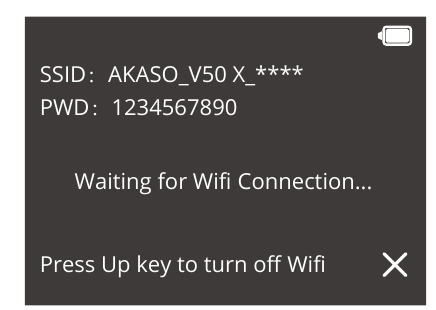
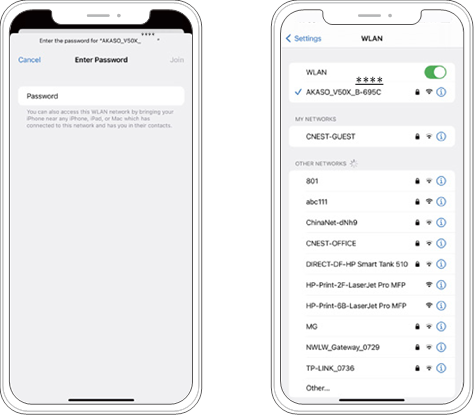
- Włącz kamerę, a następnie naciśnij przycisk w górę lub dotknij ikony Wi-Fi w menu trybów, aby włączyć Wi-Fi. Nazwa i hasło Wi-Fi zostaną wyświetlone na ekranie kamery w ciągu 3 sekund.

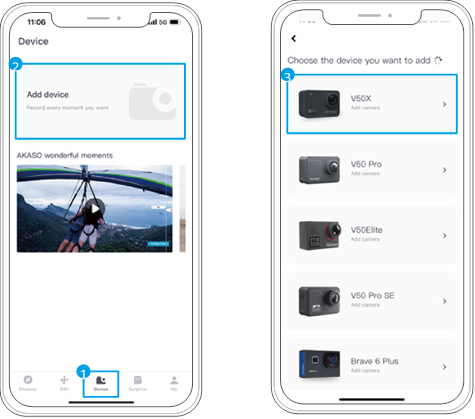
- Włącz Wi-Fi w telefonie, aby wejść na stronę ustawień Wi-Fi, znajdź SSID Wi-Fi na liście i dotknij go, a następnie wprowadź hasło 1234567890, aby się połączyć.

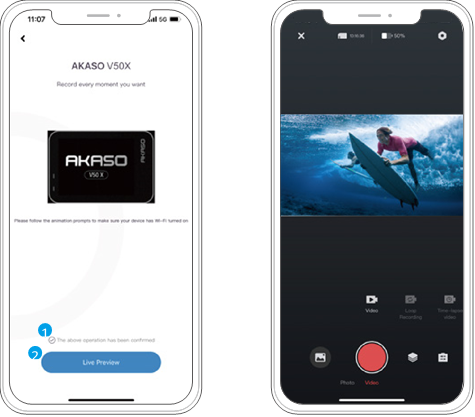
- Otwórz aplikację AKASO GO, dotknij "Urządzenie" (Device)→"Dodaj Urządzenie" (Add Device), a następnie wybierz "V50 X", aby się połączyć.

- Zaznacz "Powyższa operacja została potwierdzona" (The above operation has been confirmed) i dotknij "Podgląd na Żywo" (Live Preview). Twoja kamera zostanie połączona z aplikacją AKASO GO.

Odtwarzanie Zawartości
Możesz odtwarzać zawartość na aparacie, komputerze, telewizorze lub smartfonie. Aby odtwarzać filmy i zdjęcia na komputerze, musisz najpierw przenieść te pliki. Przenoszenie plików zwalnia również miejsce w pamięci na nowe treści. W przypadku tej metody rozdzielczość odtwarzania zależy od rozdzielczości urządzenia i jego możliwości odtwarzania w tej rozdzielczości.
Uwaga: Aby odtwarzać filmy i zdjęcia na komputerze, musisz najpierw przenieść te pliki na komputer. Przenoszenie zwalnia również miejsce na karcie pamięci na nowe treści.
Odtwarzanie lub Usuwanie Plików na V50 X
Naciśnij przycisk w dół lub dotknij ikony Odtwarzania (Playback), aby przejść do ekranu odtwarzania.
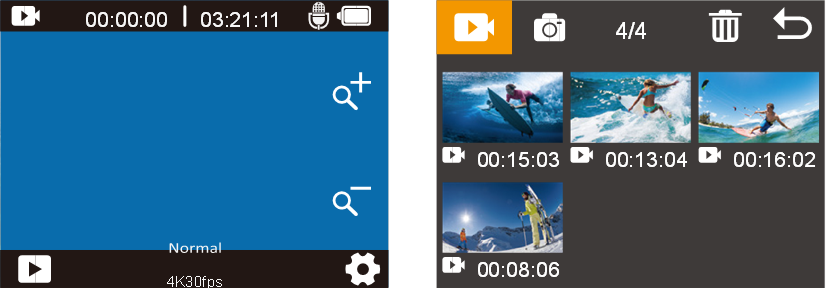
Aby odtworzyć pliki: Dotknij filmu lub zdjęcia, które chcesz odtworzyć, film lub zdjęcie zostanie odtworzone.
Aby usunąć pliki: Dotknij ikony Usuń (Delete), aby wybrać plik, który chcesz usunąć, a następnie dotknij ponownie ikony Usuń (Delete).
Aby wyjść: Dotknij ikony Powrotu (Return), aby wyjść.
Odtwarzanie lub Usuwanie Plików w Aplikacji AKASO GO
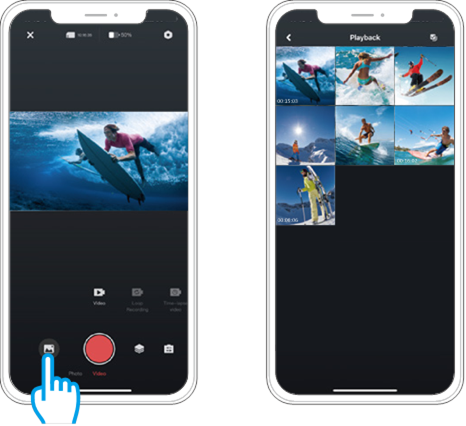
- Otwórz aplikację AKASO GO, a następnie połącz kamerę z aplikacją.
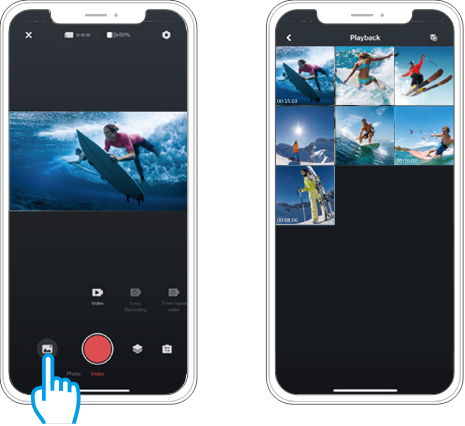
- Dotknij ikony Albumu (Album) w lewym dolnym rogu, aby zobaczyć filmy i zdjęcia.

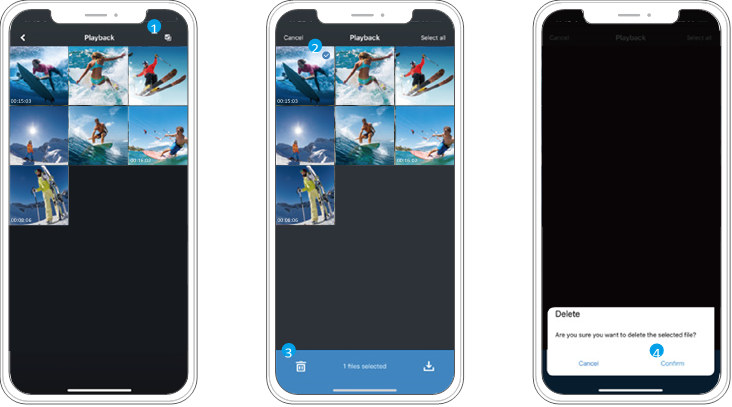
- Dotknij ikony Wybierz (Select) w prawym górnym rogu, aby wybrać zdjęcie lub film, który chcesz usunąć, a następnie dotknij ikony Usuń (Delete) w lewym dolnym rogu, a następnie wybierz Potwierdź (Confirm), aby zakończyć usuwanie.

Pobieranie zawartości
Przesyłanie zawartości do komputera
Aby odtworzyć pliki wideo lub zdjęcia na komputerze, należy podłączyć kamerę do portu USB komputera za pomocą dołączonego kabla micro USB w celu przesłania danych. Po pomyślnym przesłaniu plików będzie można je wyświetlić na komputerze lub usunąć wybrane pliki za pomocą eksportera plików.
Pobieranie zawartości na smartfon
- Otwórz aplikację AKASO GO App, a następnie podłącz kamerę do aplikacji.
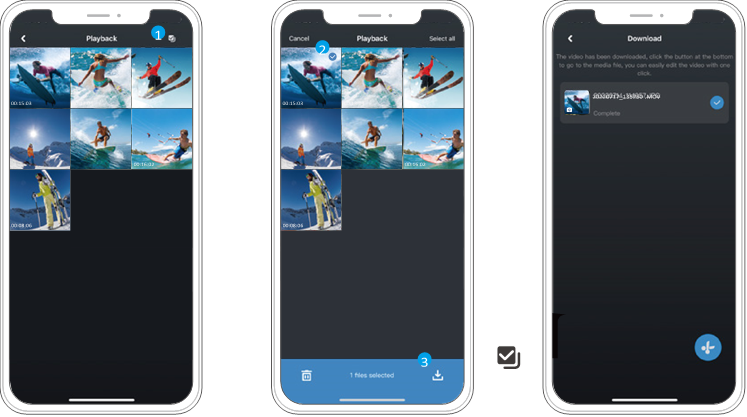
- Dotknij ikonę Album w lewym dolnym rogu, aby zobaczyć filmy i zdjęcia.

- Dotknij ikonę Wybierz w prawym górnym rogu, aby wybrać zdjęcie lub film, który chcesz pobrać, a następnie dotknij ikonę Pobierz w prawym górnym rogu i wybierz "Download" (Pobierz). Poczekaj na zakończenie procesu pobierania, a plik zostanie zapisany w albumie zdjęć telefonu.

Uwaga:
- Jeśli nie możesz pobrać filmów lub zdjęć na iPhone, przejdź do Ustawienia → Prywatność → Zdjęcia, znajdź "AKASO GO" i wybierz "Wszystkie zdjęcia".
- iPhone nie pozwala na pobieranie filmów 4K lub 2.7K za pośrednictwem aplikacji. Prześlij filmy 4K lub 2.7K za pomocą czytnika kart.
Pilot zdalnego sterowania
Wideo
Aby nagrać wideo, upewnij się, że kamera jest w trybie wideo.
Aby rozpocząć nagrywanie:
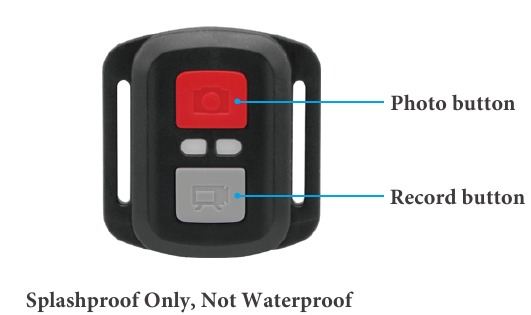
Naciśnij szary przycisk wideo. Kamera wyda sygnał dźwiękowy, a lampka stanu kamery będzie migać podczas nagrywania.
Aby zatrzymać nagrywanie:
Naciśnij ponownie szary przycisk wideo. Kamera wyda sygnał dźwiękowy, a lampka stanu kamery przestanie migać.
Zdjęcie
Aby zrobić zdjęcie, sprawdź, czy kamera jest w trybie zdjęć.
Aby zrobić zdjęcie:
Naciśnij czerwony przycisk zdjęcia. Kamera wyda dźwięk migawki i zacznie robić zdjęcia.
Wymiana baterii CR2032 w pilocie
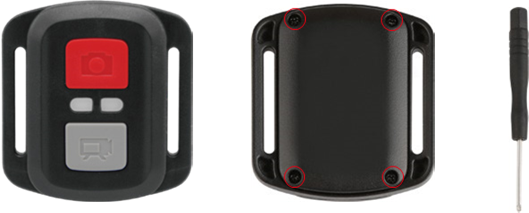
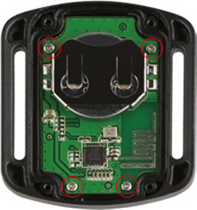
- Usuń 4 śruby z tylnej obudowy pilota za pomocą śrubokręta krzyżakowego 1,8 mm.

- Usuń kolejne 4 śruby z płytki PCB.

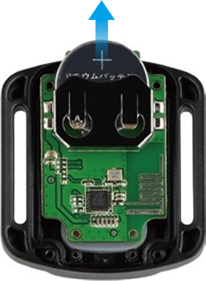
- Podnieś płytkę PCB i wysuń baterię, jak pokazano na rysunku.
Uwaga: NIE obracaj płytki PCB, aby uniknąć odwrócenia funkcji przycisków kamery i wideo.
![]()
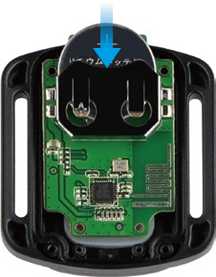
- Zainstaluj nową baterię, upewniając się, że biegun "+" jest skierowany do góry.
- Wkręć wszystkie 4 śruby z powrotem na płytkę PCB.

- Wkręć wszystkie 4 śruby z powrotem w obudowę.
Konserwacja kamery
Postępuj zgodnie z poniższymi wskazówkami, aby uzyskać najlepszą wydajność kamery:
- Aby uzyskać najlepszą jakość dźwięku, potrząśnij kamerą lub dmuchnij na mikrofon, aby usunąć zanieczyszczenia z otworów mikrofonu.
- Aby wyczyścić obiektyw, przetrzyj go miękką, niestrzępiącą się ściereczką. Nie wkładaj ciał obcych wokół obiektywu.
- Nie dotykaj obiektywu palcami.
- Chroń kamerę przed upadkami i uderzeniami, które mogą spowodować uszkodzenie wewnętrznych części.
- Chroń kamerę przed wysoką temperaturą i silnym nasłonecznieniem, aby uniknąć uszkodzeń.
Maksymalizacja żywotności baterii
Jeśli bateria osiągnie 0% podczas nagrywania, kamera zapisze plik i wyłączy się. Aby zmaksymalizować żywotność baterii, postępuj zgodnie z poniższymi wskazówkami, jeśli to możliwe:
- Wyłącz połączenia bezprzewodowe.
- Nagrywaj wideo z mniejszą liczbą klatek na sekundę i w niższej rozdzielczości.
- Użyj ustawienia wygaszacza ekranu.
Przechowywanie i użytkowanie baterii
Kamera zawiera wrażliwe elementy, w tym baterię. Unikaj wystawiania kamery na działanie bardzo niskich lub wysokich temperatur. Niskie lub wysokie temperatury mogą tymczasowo skrócić żywotność baterii lub spowodować tymczasowe nieprawidłowe działanie kamery. Unikaj gwałtownych zmian temperatury lub wilgotności podczas korzystania z kamery, ponieważ na kamerze lub w jej wnętrzu może tworzyć się kondensacja.
- Nie susz kamery ani baterii zewnętrznym źródłem ciepła, takim jak kuchenka mikrofalowa lub suszarka do włosów. Uszkodzenia kamery lub baterii spowodowane kontaktem z cieczą wewnątrz kamery nie są objęte gwarancją.
- Nie przechowuj baterii z metalowymi przedmiotami, takimi jak monety, klucze lub naszyjniki. Jeśli zaciski baterii zetkną się z metalowymi przedmiotami, może to spowodować pożar.
Specyfikacja kamery
Specyfikacje
| Model | V50 X |
| Master | Icatch |
| LCD | Ekran dotykowy 2.0-calowy |
| Format wideo/zdjęć | MOV/JPG |
| Port | Micro USB 2.0, Micro HDMI |
| Zewnętrzny mikrofon | Obsługiwany (wyłącznie dla kamer AKASO) |
| Żyroskop | 6-osiowy żyroskop |
| Bateria | 4.2V 1350mAh |
| Żywotność baterii | Około 120 minut po pełnym naładowaniu |
| Obiektyw | 6G |
| Przysłona | 2.6 |
| Pilot zdalnego sterowania | Obsługiwany |

Pobierz instrukcję
Tutaj możesz pobrać pełną wersję instrukcji w formacie pdf, może ona zawierać dodatkowe instrukcje bezpieczeństwa, informacje o gwarancji, przepisy FCC itp.
Pobierz AKASO V50 X - Instrukcja obsługi kamery sportowej


