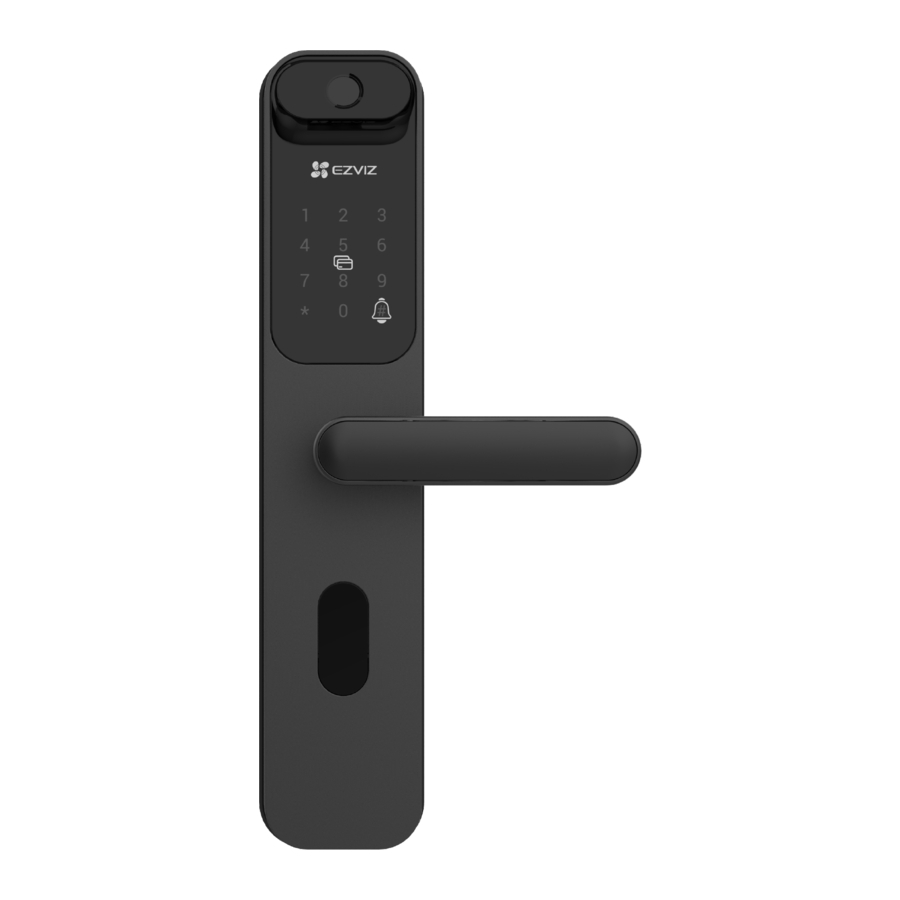
EZVIZ LT70 - Manuale Serratura Intelligente con Impronta Digitale
- 1 Istruzioni
- 2 Contenuto della Confezione
- 3 Panoramica
- 4 Installazione
- 5 Scaricare l'App EZVIZ
- 6 Aggiungere la Serratura a EZVIZ
-
7
Impostazioni dell'Unità
- 7.1 Tastierino
- 7.2 Accedere al Menu
- 7.3 Indice Menu
- 7.4 Aggiungere Amministratori/Utenti
- 7.5 Eliminare Amministratori/Utenti
- 7.6 Consultare le Informazioni di Sistema
- 7.7 Aggiungere un'Impronta Digitale
- 7.8 Aggiungere un Codice di Accesso
- 7.9 Aggiungere una Scheda
- 7.10 Completare la Configurazione Wi-Fi
- 8 Utilizzo dell'unità
- 9 Funzionamento e Gestione
- 10 Operazioni sull'app EZVIZ
- 11 Manutenzione quotidiana
- 12 Domande Frequenti
- 13 Riferimenti
- 14 Scarica manuale
- 15 In altre lingue
Istruzioni
- L'installazione della Serratura Intelligente con Impronta Digitale EZVIZ (di seguito denominata "lock" (serratura)) influisce sul suo normale funzionamento e sulla sua durata. Si raccomanda di farla installare da professionisti e di praticare il foro per la serratura in conformità con la dima di foratura presente nell'appendice.
- Si raccomanda di rimuovere la serratura se la casa è in fase di decorazione, e di reinstallarla dopo la decorazione per evitare danni alla serratura e una riduzione della sua durata.
- Si prega di notare che il disinfettante può causare danni al corpo della serratura.
- Una volta completata l'inizializzazione, la serratura cancellerà tutte le informazioni utente. Dopo l'installazione e la configurazione della serratura, aggiungere impronte digitali, codici di accesso o schede secondo necessità.
- Quando la tensione della batteria è bassa dopo un certo periodo di utilizzo, si attivano gli avvisi di bassa tensione. Sostituire tempestivamente la batteria e prestare attenzione ai poli positivo e negativo.
- Se si lascia la casa o non si usa la serratura per molto tempo, tenere la chiave meccanica con sé e non lasciarla all'interno. È consigliabile rimuovere la batteria per garantire la durata della serratura.
- Considerando che la serratura è posizionata in un ambiente aperto, suggeriamo di prestare attenzione alla sicurezza nell'uso, inclusa la corretta conservazione di piccole parti come la chiave meccanica o la scheda di prossimità. È consigliabile controllare l'ambiente circostante prima di sbloccare e aggiornare tempestivamente le impostazioni del codice di accesso e della scheda di prossimità, in caso di pericolo di furto o copia illegale delle informazioni di sblocco.
- Per gli utenti con impronte digitali piatte o sottili, si raccomanda di usare il pollice per registrare l'impronta digitale al fine di aumentare il tasso di successo, e di registrare più di un'impronta digitale per lo stesso utente. Lo stesso utente supporta un massimo di 5 impronte digitali.
- La serratura può memorizzare fino a 100 impronte digitali, 100 codici di accesso e 100 schede.
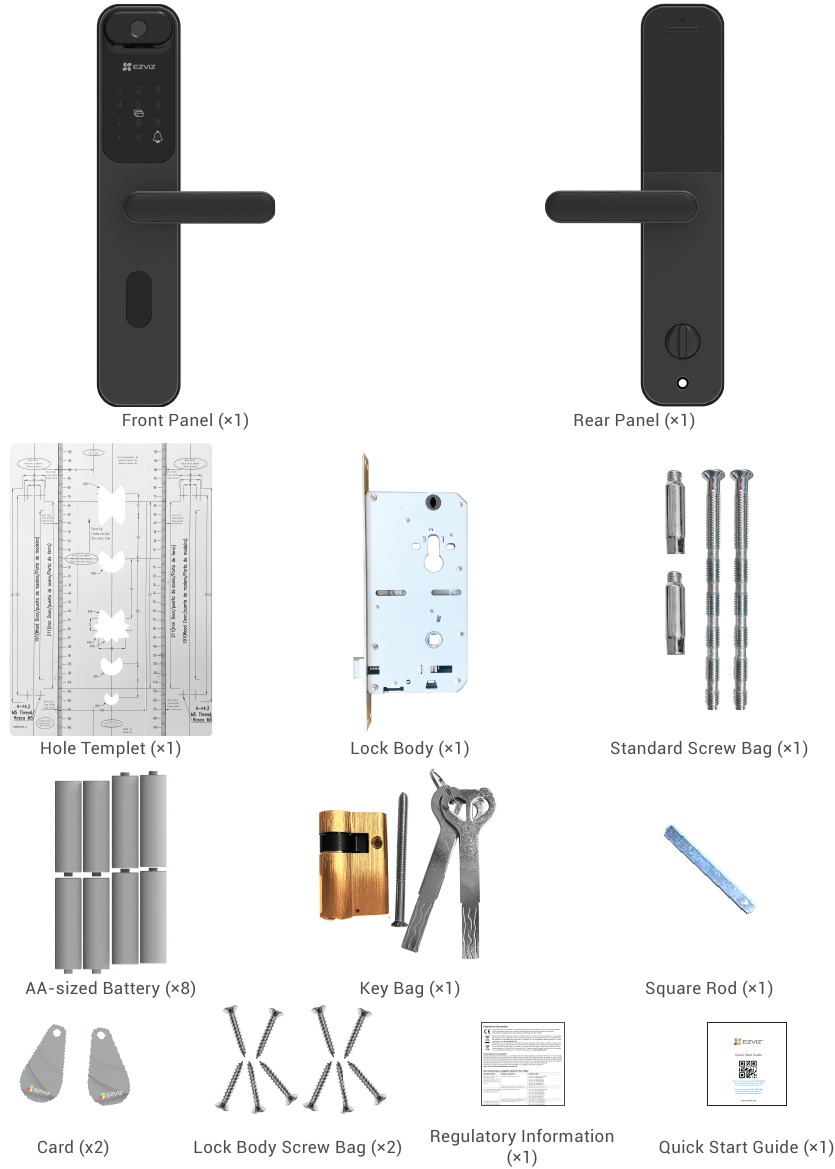
Contenuto della Confezione
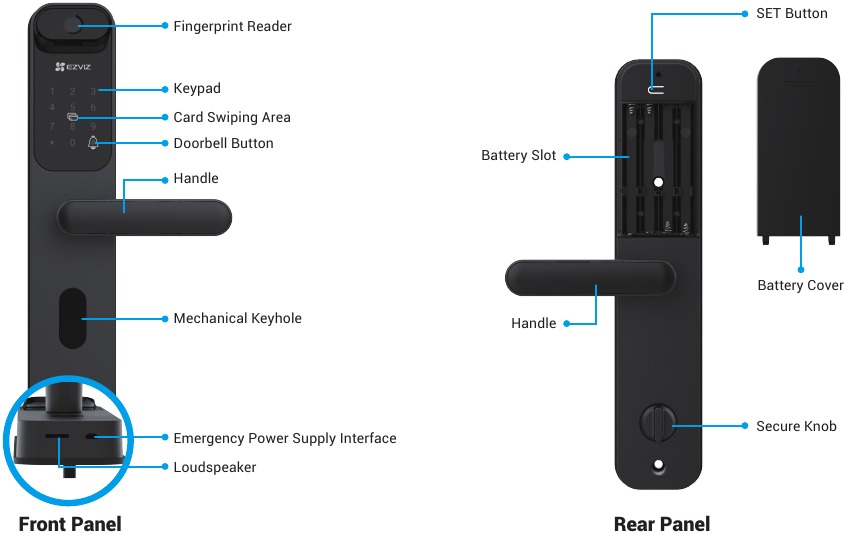
Panoramica
Installazione

Si prega di toccare  per guardare il video di installazione.
Scaricare l'App EZVIZ
- Connettere il telefono cellulare al Wi-Fi a 2.4GHz (consigliato).
- Scaricare e installare l'app EZVIZ cercando "EZVIZ" nell'App Store o su Google PlayTM.
- Avviare l'app e registrare un account utente EZVIZ.

|
|
| App EZVIZ | |

|

|
 Se hai già usato l'app, assicurati che sia l'ultima versione. Per sapere se è disponibile un aggiornamento, vai all'app store e cerca "EZVIZ".
Aggiungere la Serratura a EZVIZ
L'interfaccia dell'app potrebbe essere diversa a causa degli aggiornamenti di versione, e prevarrà l'interfaccia dell'app installata sul telefono.
Si prega di aggiungere la serratura a EZVIZ seguendo questi passaggi:
- Accedi al tuo account dell'app EZVIZ.
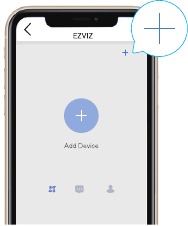
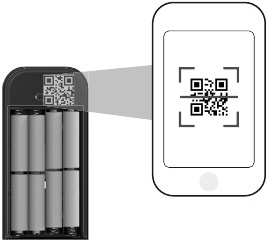
- Nella schermata Home, toccare "+" nell'angolo in alto a destra per accedere all'interfaccia di scansione del codice QR.
![]()
- Scansionare il codice QR sullo scomparto della batteria.
![]()
- Seguire la procedura guidata dell'app EZVIZ per aggiungere la serratura all'account dell'app EZVIZ.
Impostazioni dell'Unità
Dopo l'installazione, rimuovere il coperchio posteriore dello scomparto batterie e installare 8 batterie AA. Quindi è possibile impostare la serratura secondo necessità.
- Si prega di rimuovere la pellicola protettiva dalla serratura prima del primo utilizzo.
- Si prega di notare che il disinfettante può causare danni al corpo della serratura.
Tastierino
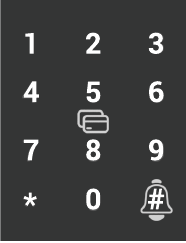
 : tasto numerico
 : annulla, torna indietro o esci
 : campanello, conferma, impostazione inizializzazione
Accedere al Menu
Si prega di seguire questi passaggi per le impostazioni.
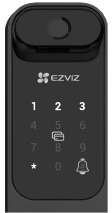
- Nello stato iniziale, seguire questi passaggi per le impostazioni.
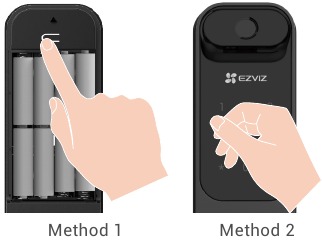
- Premere il pulsante SET. o toccare l'area della tastiera per attivare la serratura.

- "*" "#" sulla tastiera si illuminano.
- Premere "*" per uscire.
- Premere "#" per aggiungere un amministratore.
![]()
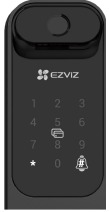
- "1" "2" "3" "*" sulla tastiera si illuminano.
- Premere "1" per aggiungere un'impronta digitale.
- Premere "2" per aggiungere un codice di accesso.
- Premere "3" per aggiungere una scheda.
- Premere "*" per uscire/tornare.
![]()
In stato non iniziale, seguire questi passaggi per le impostazioni.
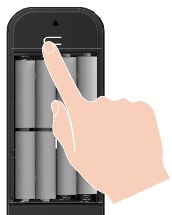
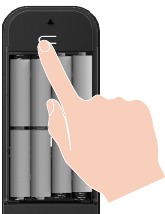
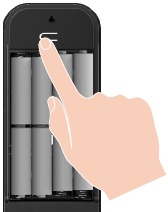
- Premere il pulsante SET.
![]()
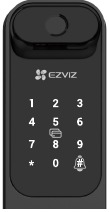
- Verificare con l'impronta digitale dell'amministratore, codice di accesso o scheda.
![]()
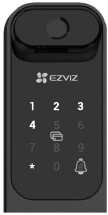
- "1" "2" "3" "4" "*" sulla tastiera si illuminano.
![]()
Indice Menu
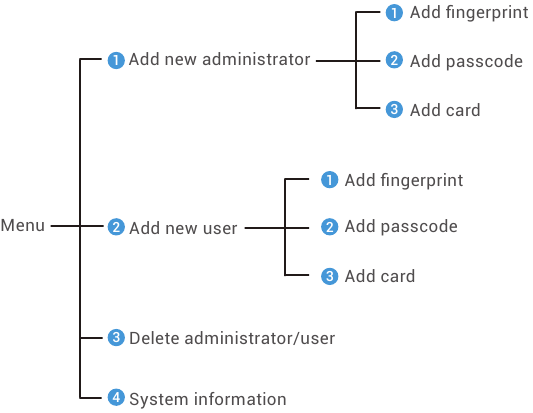
Il menu qui è solo di riferimento.
Aggiungere Amministratori/Utenti
- Accedere al menu.(Per operazioni dettagliate, si prega di fare riferimento a "Accedere al Menu")
![]()
- Premere "1" per aggiungere un amministratore, o premere "2" per aggiungere un utente.

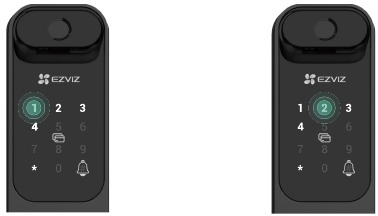
| Ruolo | Sbloccare la porta | Accedere al Menu e impostare la serratura |
| Amministratore | √ | √ |
| Utente | √ | X |
Gli utenti ordinari possono sbloccare la porta solo dopo aver inserito il metodo di apertura; l'amministratore può non solo sbloccare la porta, ma anche accedere al menu per aggiungere ed eliminare utenti e gestire altre impostazioni.
Quando si aggiunge un amministratore o un utente, le cifre corrispondenti al numero utente si illumineranno a partire da 001 per impostazione predefinita (ad esempio, per il numero utente 001, le tre cifre 001 lampeggeranno lentamente una volta in sequenza).
Eliminare Amministratori/Utenti
- Accedere al menu. (Per operazioni dettagliate,si prega di fare riferimento a "Accedere al Menu")
![]()
- Premere "3" per eliminare unamministratore/un utente.
![]()
- Inserire il numero utente epremere #.
![]()
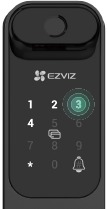

- Se è stato premuto un numero utente errato, i numeri "1, 3, 5, 7, 9" (che sembrano una X) sulla tastiera si illumineranno e lampeggeranno 2 volte, accompagnati da un segnale acustico di errore. Premere "*" per tornare al passaggio precedente, o inserire nuovamente i numeri utente da eliminare.
- Quando rimane un solo utente, e si tenta di eliminarlo, i numeri "1, 3, 5, 7, 9" (che sembrano una X) sulla tastiera si illumineranno e lampeggeranno 2 volte, accompagnati da un segnale acustico di errore.
Consultare le Informazioni di Sistema
- Accedere al menu. (Per operazioni dettagliate,si prega di fare riferimento a "Accedere al Menu")
![]()
- Premere "4" per consultare leinformazioni di sistema della serratura.
![]()
- La serratura trasmette leinformazioni di sistema.
![]()
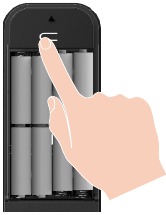
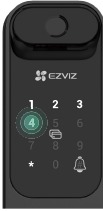

La serratura trasmetterà in inglese, in sequenza, il numero di serie della serratura, la versione attuale del dispositivo e il codice di verifica; premere * per tornare al livello precedente. Oppure il sistema tornerà automaticamente al livello precedente dopo la trasmissione riuscita.
Aggiungere un'Impronta Digitale
- Accedere al menu. (Per operazioni dettagliate,si prega di fare riferimento a "Accedere al Menu")
![]()
- Premere "1" per aggiungere un amministratore, o premere "2" per aggiungere un utente.

- Premere "1" per aggiungere un'impronta digitale.
![]()
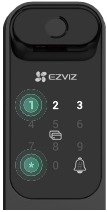
- Quando "1" si illumina, toccare il lettore di impronte digitali e ripetere l'operazione 6 volte, i numeri da 1 a 6 si illuminano uno per uno, accompagnati da un segnale acustico di successo, l'impronta digitale viene aggiunta con successo.
![]()


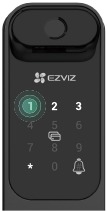

- Premere "1" per aggiungere impronte digitali continuamente.
- Premere il tasto * per tornare al livello precedente.
- Premere il pulsante SET per uscire.
![]()
Aggiungere un Codice di Accesso
- Accedere al menu. (Per operazioni dettagliate,si prega di fare riferimento a "Accedere al Menu")
![]()
- Premere "1" per aggiungere un amministratore, o premere "2" per aggiungere un utente.

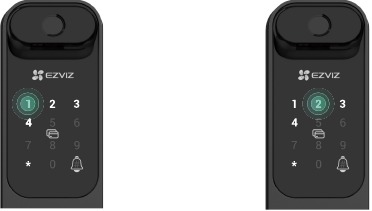
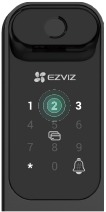
- Premere "2" per aggiungere un codice di accesso.
![]()
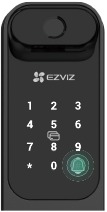
- Inserire il codice di accesso valido corrispondente di 6-10 cifre. Quando la chiave di input del codice di accesso è ≥ 6 cifre, "#" si illumina in questo momento, premere "#" per confermare.
![]()
- Ripetere il codice di accesso una seconda volta, premere "#" per confermare, accompagnato da un segnale acustico di successo, il codice di accesso viene aggiunto con successo.
![]()


Aggiungere una Scheda
- Accedere al menu. (Per operazioni dettagliate,si prega di fare riferimento a "Accedere al Menu")
![]()
- Premere "1" per aggiungere un amministratore, o premere "2" per aggiungere un utente.

- Premere "3" per aggiungere una scheda.
![]()
- Posizionare la scheda di prossimità non registrata sull'area di scansione della scheda.
![]()
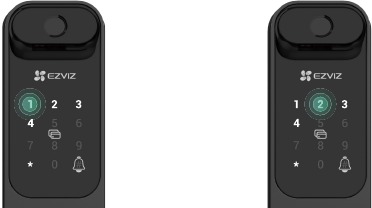
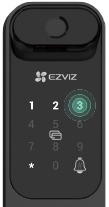

- Premere il tasto # per confermare.
- Premere il tasto * per tornare al livello precedente.
![]()
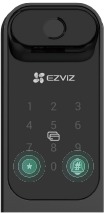
Completare la Configurazione Wi-Fi
Tenere premuto il pulsante SET per più di 3 secondi. Quando "0" inizia a lampeggiare accompagnato da un segnale acustico, significa che la modalità di configurazione Wi-Fi è attiva.
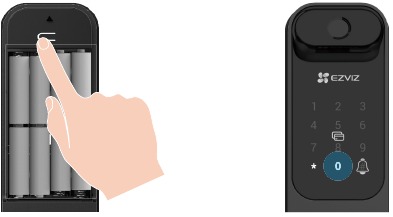
Si prega di seguire la guida del sistema per completare la configurazione Wi-Fi entro 5 minuti.
Il sistema uscirà automaticamente dalla modalità di configurazione Wi-Fi dopo 5 minuti.
Utilizzo dell'unità
Metodi di sblocco multipli
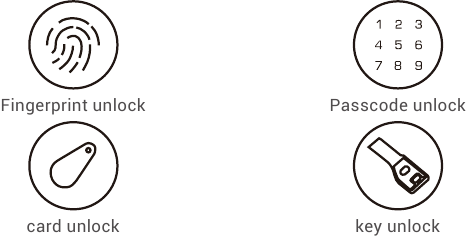
- Quando si apre la porta con la chiave meccanica, ruotare la chiave e abbassare la maniglia.
- Si prega di toccare l'area della tastiera per attivare la serratura prima di aprire la porta tramite codice di accesso.
- Per la sicurezza della vostra privacy, si raccomanda di cambiare regolarmente i codici di accesso e di pulire l'area della tastiera in caso di segni residui.
Sblocco con impronta digitale
- Questo prodotto dispone di una funzione di protezione di sicurezza: se il numero di errori di riconoscimento dell'impronta digitale raggiunge 5 volte consecutive in 5 minuti, il sistema verrà bloccato forzatamente per 3 minuti.
- Il sistema verrà sbloccato automaticamente dopo 3 minuti.
- È possibile disattivare questa funzione nell'app EZVIZ.
- Appoggiare il dito sul lettore di impronte digitali.
![]()
- Quando si sente il messaggio vocale, abbassare la manigliaper aprire la porta.
![]()
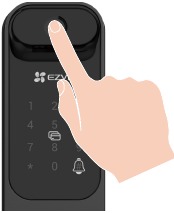
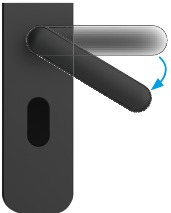
Sblocco con codice di accesso
- Questo prodotto dispone di una funzione di protezione di sicurezza: se il numero di errori di riconoscimento del codice di accesso raggiunge 5 volte consecutive in 5 minuti, il sistema verrà bloccato forzatamente per 3 minuti.
- Il sistema verrà sbloccato automaticamente dopo 3 minuti.
- È possibile disattivare questa funzione nell'app EZVIZ.
- Il prodotto è protetto con codici di accesso anti-spionaggio. Nel caso in cui qualcuno stia osservando l'inserimento di un codice di accesso, è possibile aggiungere cifre extra-lunghe prima o dopo il codice originale per renderlo più complesso, pur essendo ancora in grado di sbloccare.
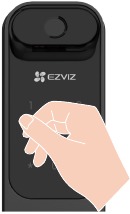
- Toccare per attivare la tastiera.
![]()
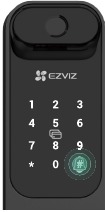
- Inserire il codice di accesso e premere #.
![]()
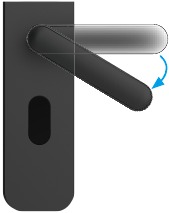
- Quando si sente il messaggiovocale, abbassare la maniglia per aprire la porta.
![]()
Sblocco con scheda
- Questo prodotto dispone di una funzione di protezione di sicurezza: se il numero di errori di riconoscimento della scheda raggiunge 5 volte consecutive in 5 minuti, il sistema verrà bloccato forzatamente per 3 minuti.
- Il sistema verrà sbloccato automaticamente dopo 3 minuti.
- È possibile disattivare questa funzione nell'app EZVIZ.
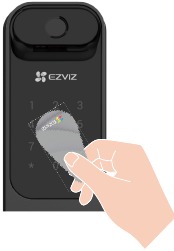
- Posizionare la scheda di prossimità registrata sull'areadi scorrimento della scheda.
![]()
- Quando si sente il messaggio vocale, abbassare la manigliaper aprire la porta.
![]()
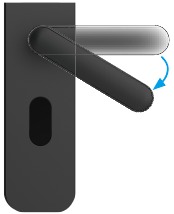
Sblocco con chiave meccanica
Conservare la chiave meccanica in modo appropriato per usi futuri.
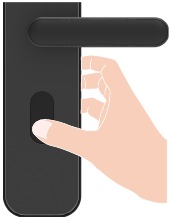
- Aprire il coperchio della serratura meccanica: Premerela parte inferiore del coperchio e ruotarlo.
![]()
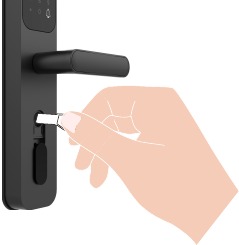
- Inserire la chiave e girare per sbloccare.
![]()
Funzionamento e Gestione
Sblocco di emergenza
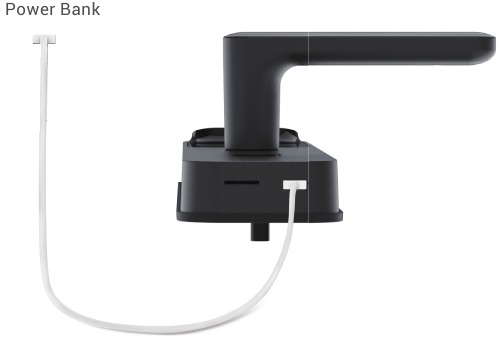
Quando la batteria è scarica, collegare l'interfaccia di alimentazione di emergenza del pannello frontale con un power bank per caricare la serratura tramite cavo di alimentazione micro-USB e quindi sbloccare la porta.
Installazione della batteria
- Installare la batteria: rimuovere il coperchio della batteria, installare 8 batterie AA nell'alloggiamento della batteria e stringere il coperchio della batteria.
- Nota: Installare le batterie corrette per evitare esplosioni.
- Quando non si utilizzano le batterie per lungo tempo, rimuoverle dall'alloggiamento della batteria.
- Non utilizzare batterie nuove con quelle vecchie.
- Non inserire la batteria con il (+) e il (-) nel modo sbagliato.
- Smaltire le batterie usate in conformità con la legge locale sulla protezione dell'ambiente.
Allarmi
- Allarme antimanomissione
Una volta smontata con la forza, la serratura emetterà un allarme della durata di circa un minuto. - Allarme sistema bloccato
In caso di verifica con impronta digitale, codice di accesso o scheda errati per 5 volte consecutive, il sistema verrà bloccato per 3 minuti. - Avviso batteria scarica
Una volta che la tensione della batteria è bassa, il messaggio vocale ti ricorderà di sostituire la batteria.
Ripristino delle impostazioni di fabbrica
- Rimuovere il coperchio della batteria del pannello posteriore ed estrarre le batterie.
- Tenere premuto il pulsante SET per 5 secondi, nel frattempo riposizionare le batterie nell'alloggiamento.
- Rilasciare il pulsante SET e premere # per confermare dopo i messaggi vocali.
Operazioni sull'app EZVIZ
L'interfaccia dell'app potrebbe essere diversa a causa dell'aggiornamento della versione, e l'interfaccia dell'app installata sul telefono prevarrà.
Pagina principale
Quando avvii l'app EZVIZ e tocchi la tua serratura, puoi visualizzare e gestire la serratura come necessario nella pagina principale.
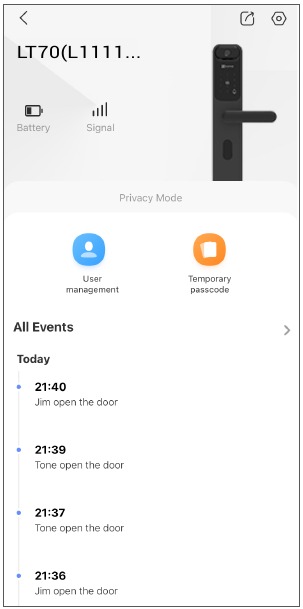
| Parametro | Descrizione |
| Batteria | Qui è possibile visualizzare la capacità residua della batteria. |
| Segnale | Qui è possibile visualizzare l'intensità del segnale Wi-Fi della serratura. |
| Modalità privacy | Quando si abilita la modalità privacy, la porta può essere sbloccata solo con l'impronta digitale, il codice di accesso e la scheda di prossimità dell'amministratore, o con la chiave meccanica. E la serratura sarà muta allo stesso tempo. |
| Gestione utenti |
Qui si tocca per gestire gli utenti. La gestione degli utenti può gestire solo gli utenti aggiunti. Se si desidera aggiungere un nuovo utente, eseguire le operazioni correlate sulla serratura.
|
| Codice di accesso temporaneo | Toccare per generare un codice di accesso temporaneo per i visitatori per aprire la porta. |
| Tutti gli eventi | Controlla tutti gli eventi accaduti alla serratura. |
Impostazioni
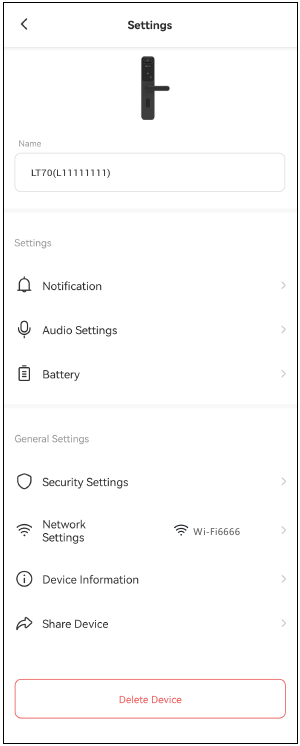
| Parametro | Descrizione |
| Nome | Visualizzare o toccare per personalizzare il nome del dispositivo qui. |
| Notifica | È possibile gestire il messaggio del dispositivo e la notifica dell'app EZVIZ. |
| Impostazioni audio | È possibile impostare i parametri audio rilevanti per il dispositivo. |
| Batteria | Controllare lo stato di carica della batteria della serratura. |
| Impostazioni di sicurezza |
|
| Impostazioni di rete | È possibile visualizzare lo stato della connessione. |
| Informazioni sul dispositivo | Qui è possibile visualizzare le informazioni sul dispositivo. |
| Condividi dispositivo | È possibile condividere il dispositivo con i membri della famiglia o gli ospiti. |
| Elimina dispositivo | Toccare per eliminare la serratura dal proprio account EZVIZ. |
Manutenzione quotidiana
- Non posizionare materiali corrosivi vicino alla serratura per evitare danni e alterazioni della sua lucentezza.
- Se la porta si deforma, aumenta l'attrito che combina il perno a scatto che entra nella piastra di riscontro e il perno non può estendersi completamente. A questo punto, è necessario regolare la posizione della piastra di riscontro.
- Sostituire immediatamente le batterie una volta che la tensione della batteria è bassa per garantire il normale utilizzo della serratura. Prestare attenzione ai poli positivo e negativo delle batterie durante la sostituzione.
- Conservare la chiave meccanica in modo appropriato.
- Durante l'acquisizione dell'impronta digitale, premere il dito sul lettore orizzontalmente.
- Chiedere a professionisti di controllare la serratura se non è flessibile.
- Mantenere il lubrificante nella parte rotante della serratura per farla ruotare agevolmente e prolungarne la durata.
- Si raccomanda di controllare la serratura una volta ogni sei mesi o un anno, e verificare se le viti di fissaggio sono allentate.
- Applicare una piccola quantità di polvere di grafite o di polvere di matita nella fessura del cilindro della serratura per garantire che la chiave venga inserita e rimossa agevolmente su base regolare (una volta all'anno o ogni sei mesi). Tuttavia, non applicare alcun grasso per lubrificare nel caso in cui il grasso si attacchi alla molla del perno.
Domande Frequenti
| Problema | Causa | Soluzione |
| La porta non può essere aperta con successo tramite verifiche tramite impronta digitale, passcode o tessera. | Problema di installazione della serratura. | Chiedere a professionisti di controllare la serratura. |
| Dopo la verifica tramite impronta digitale o passcode, la maniglia a leva non torna nella sua posizione. | Riportare la maniglia a leva nella sua posizione, quindi reinserire il passcode o l'impronta digitale. | |
| La porta non può essere aperta con la chiave meccanica. | Chiave meccanica errata. | Utilizzare la chiave meccanica corretta. |
| Cilindro della serratura danneggiato. | Chiedere a professionisti di controllare la serratura e sostituire i componenti danneggiati dopo aver aperto la porta con altri metodi. | |
| Corpo della serratura danneggiato. | ||
| La chiave non si inserisce fino in fondo. | ||
| Verificato con successo tramite impronta digitale, passcode e tessera, ma il motore non funziona e la porta non può essere aperta. | Il cavo di connessione si allenta. | Chiedere a professionisti di controllare la serratura e sostituire i componenti danneggiati. |
| Guasto del motore. | ||
| Nessuna risposta dal tastierino. | Le batterie sono scariche o installate in modo errato. | Sbloccare la serratura tramite alimentazione esterna o chiave meccanica e controllare le batterie. |
| Il cavo di connessione tra il corpo anteriore e posteriore della serratura si allenta. | Chiedere a professionisti di controllare la serratura dopo aver aperto la porta con la chiave meccanica. | |
| Tastierino danneggiato. | ||
| Nessuna risposta dal lettore di impronte digitali. | Lettore di impronte digitali danneggiato. | Chiedere a professionisti di controllare la serratura e sostituire i componenti danneggiati dopo aver aperto la porta con altri metodi. |
| La serratura rimane aperta e non può essere utilizzata normalmente. | Guasto dei componenti della frizione. | Chiedere a professionisti di controllare la serratura. |
| Il catenaccio principale non si estende, o si estende solo parzialmente sollevando la maniglia a leva. | La porta si deforma e il catenaccio principale non si allinea con il foro della contropiastra. | Chiedere a professionisti di controllare la serratura. |
| Quando si sblocca con l'impronta digitale, la porta non si apre. | L'impronta digitale non è valida. | Sbloccare la porta con un'impronta digitale valida, un passcode o una chiave meccanica. |
| L'impronta digitale è stata eliminata. | ||
| Grande deviazione dell'impronta digitale valida. | Riverificare l'impronta digitale, premere il dito sul lettore orizzontalmente per ridurre la deviazione; o sbloccare la porta con il passcode o la chiave meccanica. | |
| L'impronta digitale è danneggiata. | Riapplicare un'impronta digitale (si consiglia di registrare più di un'impronta digitale per lo stesso utente); o sbloccare la porta con il passcode o la chiave meccanica. | |
| Le dita sono troppo secche, bagnate o sporche. | Riverificare l'impronta digitale dopo che le dita sono in condizioni adeguate. | |
| L'impronta digitale si deforma a causa di una pressione eccessiva durante la raccolta dell'impronta. | Riverificare l'impronta digitale nel modo corretto. | |
| L'impronta digitale non tocca completamente il lettore di impronte digitali a causa di una pressione insufficiente durante la raccolta dell'impronta. | ||
| La serratura è offline nell'app EZVIZ. | L'ambiente di rete è instabile. | Seguire la procedura guidata dell'app EZVIZ per connettersi a un'altra rete Wi-Fi con un buon segnale. |
Per ulteriori informazioni sul dispositivo, fare riferimento a www.ezviz.com.
Riferimenti


Scarica manuale
Qui puoi scaricare la versione completa in PDF del manuale, può contenere ulteriori istruzioni di sicurezza, informazioni sulla garanzia, regole FCC, ecc.
Scarica EZVIZ LT70 - Manuale Serratura Intelligente con Impronta Digitale
