EZVIZ LT70 - Manuál pre inteligentný zámok na odtlačok prsta
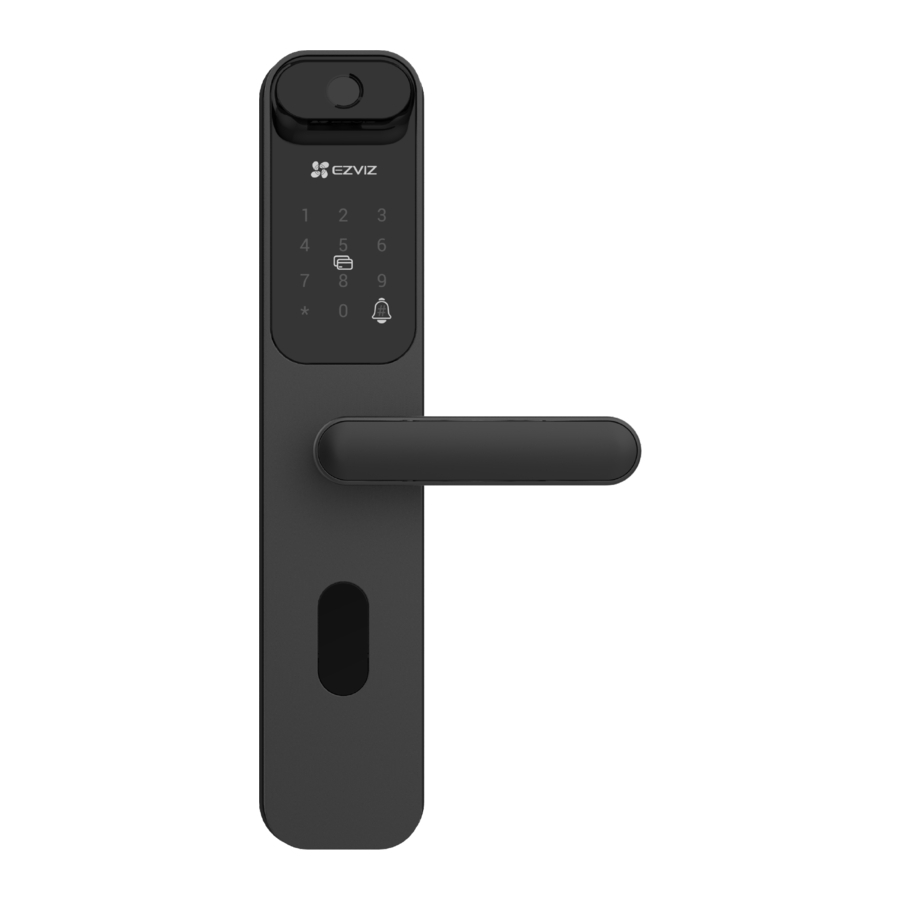
Inštrukcie
- Inštalácia inteligentného zámku na odtlačok prsta EZVIZ (ďalej len "zámok") ovplyvňuje jeho normálnu prevádzku a životnosť. Odporúča sa nechať inštaláciu na odborníkov a vyvŕtať otvor pre súpravu zámku podľa šablóny otvorov v prílohe.
- Odporúča sa zámok odstrániť, ak je váš dom v rekonštrukcii, a po rekonštrukcii ho znova nainštalovať, aby nedošlo k poškodeniu zámku a zníženiu životnosti.
- Upozorňujeme, že dezinfekčný prostriedok môže spôsobiť poškodenie tela zámku.
- Po dokončení inicializácie zámok vymaže všetky informácie o používateľovi. Po inštalácii a konfigurácii zámku pridajte podľa potreby odtlačok prsta, heslo alebo kartu.
- Keď je napätie batérie po určitom čase používania nízke, upozorní vás na to alarm nízkeho napätia. Batériu včas vymeňte a dávajte pozor na kladný a záporný pól.
- Ak odchádzate z domu alebo zámok dlhší čas nepoužívate, majte mechanický kľúč pri sebe a nenechávajte ho v interiéri. Batériu by ste mali vybrať, aby ste zabezpečili životnosť zámku.
- Vzhľadom na to, že zámok je umiestnený v otvorenom prostredí, odporúčame vám, aby ste dbali na bezpečnosť pri používaní, vrátane správneho uschovávania malých častí, ako je mechanický kľúč alebo snímacia karta. Pred odomknutím by ste mali skontrolovať okolité prostredie a včas aktualizovať nastavenia hesla a snímacej karty, aby ste predišli nebezpečenstvu nelegálnej krádeže alebo kopírovania vašich informácií o odomykaní.
- Používateľom s plochým alebo tenkým odtlačkom prsta sa odporúča použiť na registráciu odtlačku prsta palec, aby sa zvýšila úspešnosť, a zaregistrovať viac ako jeden odtlačok prsta s rovnakým používateľom. Ten istý používateľ podporuje maximálne 5 odtlačkov prstov.
- Zámok pojme až 100 odtlačkov prstov, 100 hesiel a 100 kariet.
Baliaci zoznam
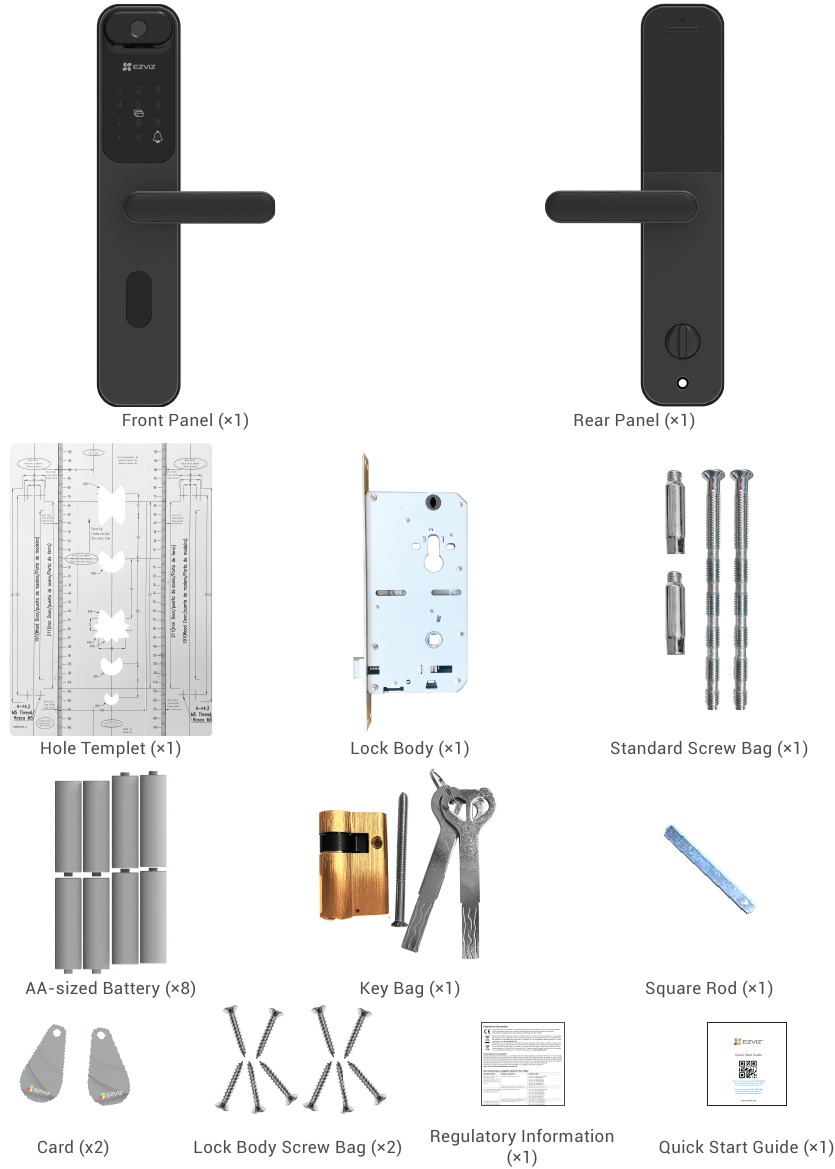
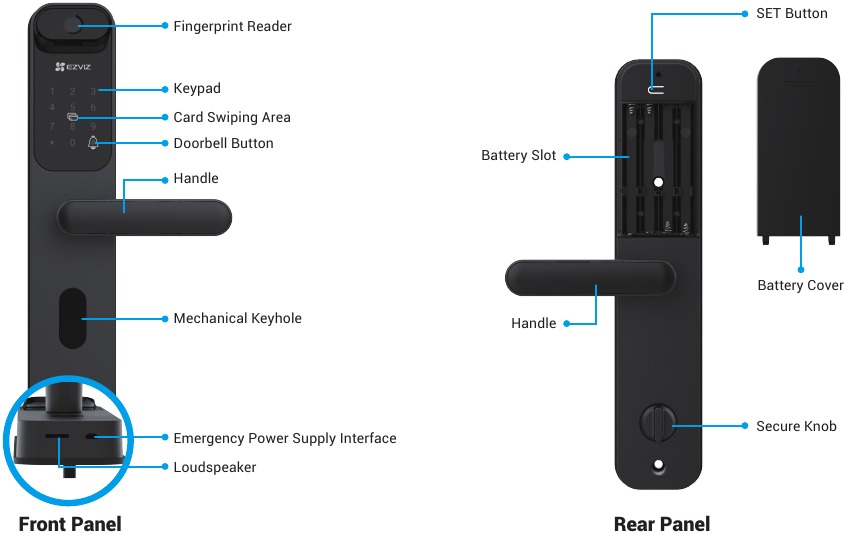
Prehľad
Inštalácia

Ťuknite na  a pozrite si inštalačné video.
Získajte aplikáciu EZVIZ
- Pripojte svoj mobilný telefón k 2,4 GHz Wi-Fi (odporúča sa).
- Stiahnite si a nainštalujte aplikáciu EZVIZ vyhľadaním "EZVIZ" v App Store alebo Google PlayTM.
- Spustite aplikáciu a zaregistrujte si používateľský účet EZVIZ.
 | |
| Aplikácia EZVIZ | |
 |  |
 Ak už aplikáciu používate, uistite sa, že máte najnovšiu verziu. Ak chcete zistiť, či je k dispozícii aktualizácia, prejdite do obchodu s aplikáciami a vyhľadajte "EZVIZ".
Pridanie zámku do EZVIZ
Rozhranie aplikácie sa môže líšiť v dôsledku aktualizácie verzie a rozhranie aplikácie, ktorú ste si nainštalovali do telefónu, bude mať prednosť.
Zámok pridáte do EZVIZ podľa nasledujúcich krokov:
- Prihláste sa do svojho účtu v aplikácii EZVIZ.
- Na domovskej obrazovke ťuknite na "+" v pravom hornom rohu, aby ste prešli do rozhrania skenovania QR kódu.
![]()
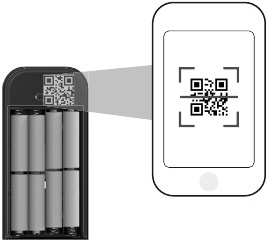
- Naskenujte QR kód na slote pre batériu.
![]()
- Postupujte podľa sprievodcu aplikácie EZVIZ a pridajte zámok do účtu aplikácie EZVIZ.
Nastavenia jednotky
Po inštalácii odstráňte zadný kryt slotu pre batériu a vložte 8 batérií veľkosti AA. Potom môžete zámok nastaviť podľa potreby.
- Pred prvým použitím odstráňte ochrannú fóliu zo zámku.
- Upozorňujeme, že dezinfekčný prostriedok môže spôsobiť poškodenie tela zámku.
Klávesnica
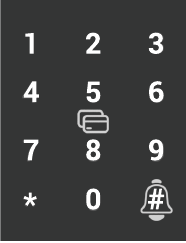
 : číselný kláves
 : zrušiť, vrátiť sa alebo ukončiť
 : zvonček, potvrdiť, nastavenie inicializácie
Vstup do menu
Pri nastaveniach postupujte podľa týchto krokov.
- V počiatočnom stave postupujte pri nastaveniach podľa týchto krokov.
- Stlačte tlačidlo SET (nastaviť). alebo sa dotknite oblasti klávesnice, aby ste aktivovali zámok.

- Rozsvietia sa "*" "#" na klávesnici.
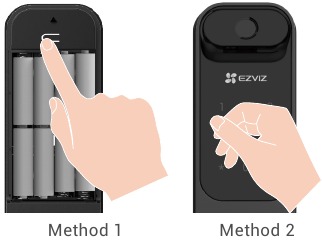
- Stlačením "*" ukončíte.
- Stlačením "#" pridáte administrátora.
![]()
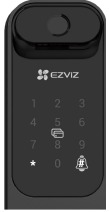
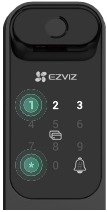
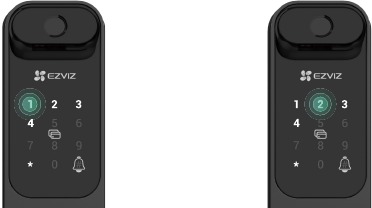
- Rozsvietia sa "1" "2" "3" "*" na klávesnici.
- Stlačením "1" pridáte odtlačok prsta.
- Stlačením "2" pridáte heslo.
- Stlačením "3" pridáte kartu.
- Stlačením "*" ukončíte/vrátite sa.
![]()
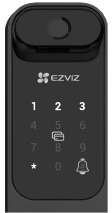
V stave bez inicializácie postupujte pri nastaveniach podľa týchto krokov.
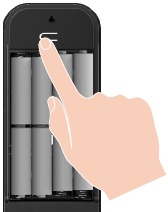
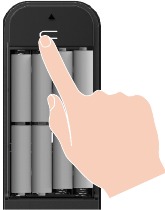
- Stlačte tlačidlo SET (nastaviť).
![]()
- Overte pomocou odtlačku prsta administrátora, hesla alebo karty.
![]()
- Rozsvietia sa "1" "2" "3" "4" "*" na klávesnici.
![]()
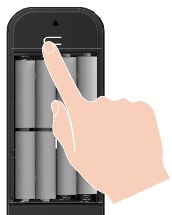
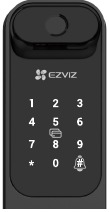
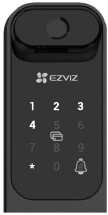
Index menu
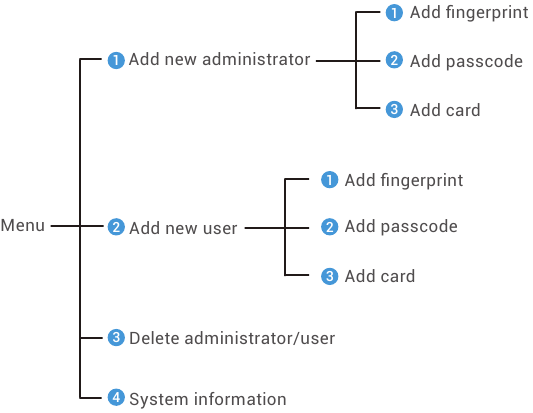
Tu uvedené menu slúži len na informačné účely.
Pridanie administrátorov/používateľov
- Vstúpte do menu. (Podrobné operácie nájdete v časti "Vstup do menu")
![]()
- Stlačením "1" pridáte administrátora alebo stlačením "2" pridáte používateľa.

| Rola | Odomknutie dverí | Vstup do menu a nastavenie zámku |
| Administrátor | √ | √ |
| Používateľ | √ | X |
Bežní používatelia môžu odomknúť dvere až po zadaní spôsobu otvorenia; administrátor môže nielen odomknúť dvere, ale aj sa prihlásiť do menu, pridávať a odstraňovať používateľov a vykonávať ďalšie nastavenia.
Keď pridáte administrátora alebo používateľa, číslice zodpovedajúce číslu používateľa sa štandardne rozsvietia od 001 (napríklad pre číslo používateľa 001 tri čísla 001 raz pomaly zablikajú v poradí).
Odstránenie administrátorov/používateľov
- Vstúpte do menu. (Podrobné operácie nájdete v časti "Vstup do menu")
![]()
- Stlačením "3" odstrániteadministrátora/používateľa.
![]()
- Zadajte číslo používateľa astlačte #.
![]()

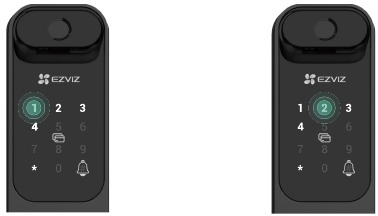
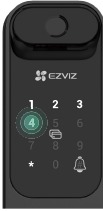
- Ak ste stlačili nesprávne číslo používateľa, číslo "1, 3, 5, 7, 9" (vyzerá ako X) na klávesnici sa rozsvieti a 2-krát zabliká, sprevádzané pípnutím signalizujúcim zlyhanie. Stlačením "*" sa vrátite na posledný krok alebo znova zadajte čísla používateľov, ktoré chcete odstrániť.
- Ak zostane len jeden používateľ a vy ho chcete odstrániť, číslo "1, 3, 5, 7, 9" (vyzerá ako X) na klávesnici sa rozsvieti a 2-krát zabliká, sprevádzané pípnutím signalizujúcim zlyhanie.
Vyhľadanie informácií o systéme
- Vstúpte do menu. (Podrobné operácie nájdete v časti "Vstup do menu")
![]()
- Stlačením "4" vyhľadáteinformácie o systéme zámku.
![]()
- Zámok odvysielainformácie o systéme.
![]()
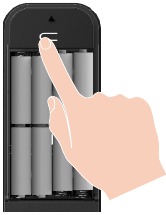

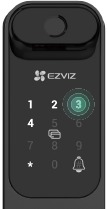
Zámok postupne odvysiela sériové číslo zámku, aktuálnu verziu zariadenia a overovací kód v angličtine, stlačením * sa vrátite na predchádzajúcu úroveň. Alebo sa systém automaticky vráti na predchádzajúcu úroveň po úspešnom odvysielaní.
Pridanie odtlačku prsta
- Vstúpte do menu. (Podrobné operácie nájdete v časti "Vstup do menu")
![]()
- Stlačením "1" pridáte administrátora alebo stlačením "2" pridáte používateľa.

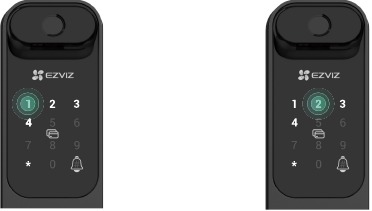
- Stlačením "1" pridáte odtlačok prsta.
![]()
- Keď sa rozsvieti "1", dotknite sačítačky odtlačkov prstov a zopakujte operáciu 6-krát, 1~6 sa postupne rozsvietia, sprevádzané pípnutím signalizujúcim úspech, odtlačok prsta bol úspešne pridaný.
![]()


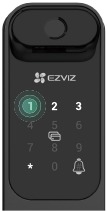

- Stlačením "1" nepretržite pridávate odtlačky prstov.
- Stlačením klávesu * sa vrátite na predchádzajúcu úroveň.
- Stlačením tlačidla SET (nastaviť) ukončíte.
![]()
Pridanie hesla
- Vstúpte do menu. (Podrobné operácie nájdete v časti "Vstup do menu")
![]()
- Stlačením "1" pridáte administrátora alebo stlačením "2" pridáte používateľa.

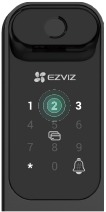
- Stlačením "2" pridáte heslo.
![]()
- Zadajte zodpovedajúce 6-10-cifernéplatné heslo. Keď je vstupný kľúč hesla ≥ 6 číslic, v tomto okamihu sa rozsvieti "#", stlačením "#" potvrďte.
![]()
- Heslo zopakujte ešte raz, stlačením "#" potvrďte, sprevádzané pípnutím signalizujúcim úspech, heslo bolo úspešne pridané.
![]()


Pridanie karty
- Vstúpte do menu. (Podrobné operácie nájdete v časti "Vstup do menu")
![]()
- Stlačením "1" pridáte administrátora alebo stlačením "2" pridáte používateľa.

- Stlačením "3" pridáte kartu.
![]()
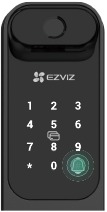
- Položte nezaznamenanú kartus bezkontaktným snímaním na oblasť snímania kariet.
![]()
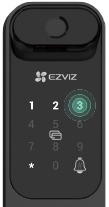

- Stlačením klávesu # potvrďte.
- Stlačením klávesu * sa vrátite na predchádzajúcu úroveň.
![]()
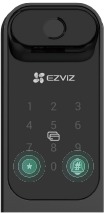
Dokončenie konfigurácie Wi-Fi
Stlačte a podržte tlačidlo SET (nastaviť) dlhšie ako 3 sekundy. Keď začne blikať "0" sprevádzané pípnutím, znamená to, že je zapnutý režim konfigurácie Wi-Fi.
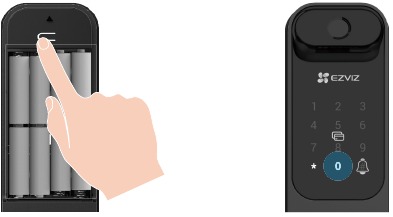
Postupujte podľa pokynov systému a dokončite konfiguráciu Wi-Fi do 5 minút.
Systém automaticky ukončí režim konfigurácie Wi-Fi po 5 minútach.
Používanie jednotky
Viaceré metódy odomykania
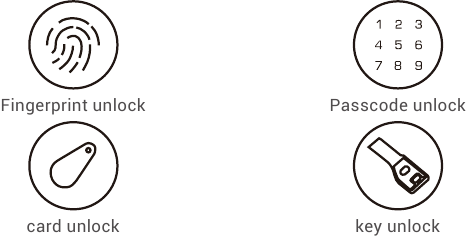
- Pri otváraní dverí mechanickým kľúčom otočte kľúčom a stlačte rukoväť nadol.
- Pred otvorením dverí pomocou prístupového kódu sa dotknite oblasti klávesnice, aby ste aktivovali zámok.
- Z dôvodu ochrany vášho súkromia sa odporúča pravidelne meniť prístupové kódy a čistiť oblasť klávesnice, aby ste odstránili prípadné zvyšné stopy.
Odomykanie odtlačkom prsta
- Tento produkt má funkciu bezpečnostnej ochrany, ak počet chýb rozpoznávania odtlačkov prstov dosiahne 5-krát nepretržite v priebehu 5 minút, systém sa násilne uzamkne na 3 minúty.
- Systém sa automaticky odomkne po 3 minútach.
- Túto funkciu môžete vypnúť v aplikácii EZVIZ app.
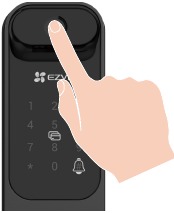
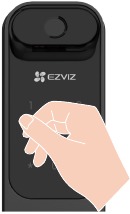
- Položte prst na čítačku odtlačkov prstov.
![]()
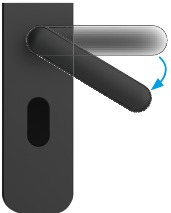
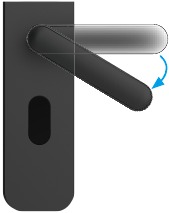
- Keď počujete hlasovú výzvu, stlačte rukoväť nadol, aby ste otvorili dvere.
![]()
Odomykanie prístupovým kódom
- Tento produkt má funkciu bezpečnostnej ochrany, ak počet chýb rozpoznávania prístupového kódu dosiahne 5-krát nepretržite v priebehu 5 minút, systém sa násilne uzamkne na 3 minúty.
- Systém sa automaticky odomkne po 3 minútach.
- Túto funkciu môžete vypnúť v aplikácii EZVIZ app.
- Produkt má ochranu pomocou prístupových kódov proti odpozorovaniu. V prípade, že vás niekto sleduje pri zadávaní prístupového kódu, môžete pred alebo za pôvodný kód pridať extra dlhé číslice, aby bol kód zložitejší, pričom stále budete môcť odomknúť.
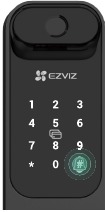
- Dotknite sa klávesnice, aby ste ju aktivovali.
![]()
- Zadajte prístupový kód a stlačte #.
![]()
- Keď počujete hlasovúvýzvu, stlačte rukoväť nadol, aby ste otvorili dvere.
![]()
Odomykanie kartou
- Tento produkt má funkciu bezpečnostnej ochrany: ak počet chýb rozpoznávania karty dosiahne 5-krát nepretržite v priebehu 5 minút, systém sa násilne uzamkne na 3 minúty.
- Systém sa automaticky odomkne po 3 minútach.
- Túto funkciu môžete vypnúť v aplikácii EZVIZ app.
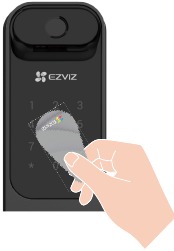
- Umiestnite zaznamenanú kartu priblíženia na oblasťpre ťahanie kartou.
![]()
- Keď počujete hlasovú výzvu, stlačte rukoväť nadol, aby ste otvorili dvere.
![]()
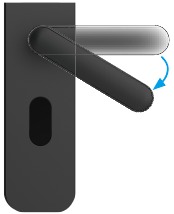
Odomykanie mechanickým kľúčom
Mechanický kľúč si uschovajte pre ďalšie použitie.
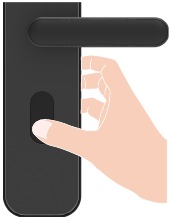
- Otvorte kryt otvoru pre mechanický kľúč: Stlačtespodnú časť krytu a otočte ho.
![]()
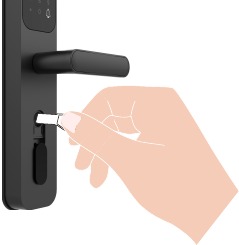
- Vložte kľúč a otočením odomknite.
![]()
Prevádzka a správa
Núdzové odomknutie
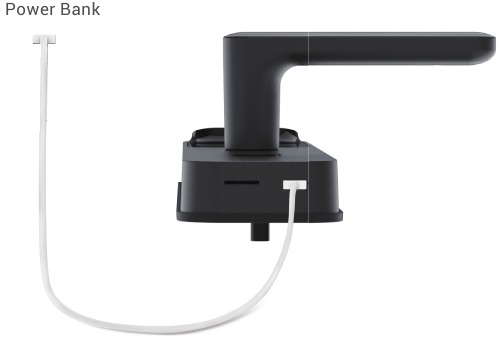
Keď sa batéria vybije, pripojte rozhranie núdzového napájania predného panela k powerbanke, aby ste zámok nabili pomocou napájacieho kábla micro-USB a potom odomknite dvere.
Inštalácia batérie
- Inštalácia batérie: odstráňte kryt batérie, vložte 8 batérií veľkosti AA do slotu pre batérie a utiahnite kryt batérie.
- Poznámka: Vložte správne batérie, aby nedošlo k výbuchu.
- Ak batérie dlhší čas nepoužívate, vyberte ich zo slotu pre batérie.
- Nepoužívajte nové batérie so starými.
- Nevkladajte batérie so symbolmi (+) a (-) nesprávnym spôsobom.
- Použité batérie zlikvidujte v súlade s miestnymi zákonmi na ochranu životného prostredia.
Alarmy
- Alarm proti neoprávnenej manipulácii
Po násilnom demontovaní zámok vyšle alarm trvajúci približne jednu minútu. - Alarm uzamknutia systému
Ak overenie pomocou nesprávneho odtlačku prsta, prístupového kódu alebo karty zlyhá 5-krát za sebou, systém sa uzamkne na 3 minúty. - Upozornenie na nízky stav batérie
Keď je napätie batérie nízke, hlasová výzva vám pripomenie, aby ste vymenili batériu.
Obnovenie výrobných nastavení
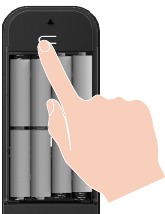
- Odstráňte kryt batérie zadného panela a vyberte batérie.
- Stlačte tlačidlo SET na 5 sekúnd a súčasne vložte batérie späť do slotu pre batérie.
- Uvoľnite tlačidlo SET a po hlasových výzvach stlačte # na potvrdenie.
Operácie v aplikácii EZVIZ App
Rozhranie aplikácie sa môže líšiť v dôsledku aktualizácie verzie a rozhranie aplikácie nainštalovanej v telefóne bude mať prednosť.
Domovská stránka
Keď spustíte aplikáciu EZVIZ app a klepnete na svoj zámok, môžete si zámok zobraziť a spravovať podľa potreby na domovskej stránke.
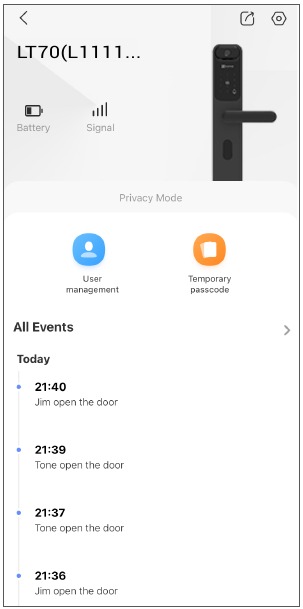
| Parameter | Popis |
| Batéria | Tu môžete vidieť zostávajúcu kapacitu batérie. |
| Signál | Tu môžete vidieť silu signálu Wi-Fi zámku. |
| Režim ochrany súkromia | Keď aktivujete režim ochrany súkromia, dvere sa dajú odomknúť iba pomocou odtlačku prsta, prístupového kódu a karty priblíženia správcu alebo pomocou mechanického kľúča. Zámok sa zároveň stlmí. |
| Správa používateľov | Klepnutím sem môžete spravovať používateľov. Správa používateľov môže spravovať iba pridaných používateľov. Ak chcete pridať nového používateľa, vykonajte príslušné operácie na zámku. |
| Dočasný prístupový kód | Klepnutím vygenerujete dočasný prístupový kód pre návštevníkov na otvorenie dverí. |
| Všetky udalosti | Skontrolujte všetky udalosti, ktoré sa stali so zámkom. |
Nastavenia
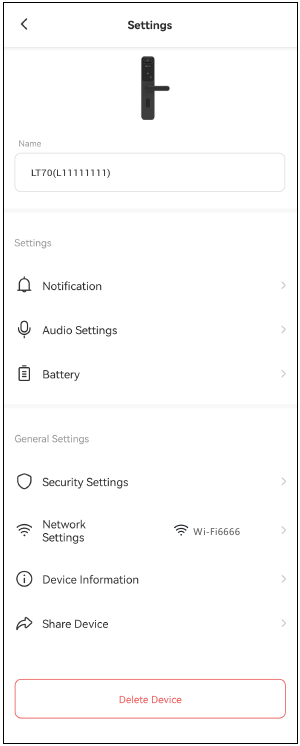
| Parameter | Popis |
| Názov | Tu si môžete zobraziť alebo klepnutím prispôsobiť názov svojho zariadenia. |
| Upozornenie | Môžete spravovať správy zariadenia a upozornenia aplikácie EZVIZ app. |
| Nastavenia zvuku | Môžete nastaviť príslušné parametre zvuku pre svoje zariadenie. |
| Batéria | Skontrolujte úložisko batérie zámku. |
| Nastavenia zabezpečenia |
|
| Nastavenia siete | Môžete vidieť stav pripojenia. |
| Informácie o zariadení | Tu si môžete pozrieť informácie o zariadení. |
| Zdieľať zariadenie | Zariadenie môžete zdieľať so svojimi rodinnými príslušníkmi alebo hosťami. |
| Odstrániť zariadenie | Klepnutím odstránite zámok zo svojho účtu EZVIZ. |
Denná údržba
- Neumiestňujte korozívne materiály v blízkosti zámku, aby ste predišli poškodeniu zámku a ovplyvneniu jeho lesku.
- Ak sa dvere zdeformujú, zvyšuje sa trenie, ktoré kombinuje západku, ktorá vstupuje do náprotivnej dosky a skrutka sa nemôže úplne vysunúť. V tomto čase je potrebné upraviť polohu náprotivnej dosky.
- Ihneď vymeňte batérie, keď je napätie batérie nízke, aby ste zabezpečili bežné používanie zámku. Pri výmene batérií dávajte pozor na kladné a záporné póly batérií.
- Mechanický kľúč si uschovajte.
- Pri snímaní odtlačku prsta priložte prst na čítačku vodorovne.
- Ak zámok nie je flexibilný, požiadajte odborníkov, aby ho skontrolovali.
- Udržujte mazivo v rotujúcej časti zámku, aby sa hladko otáčal a predĺžila sa jeho životnosť.
- Odporúča sa kontrolovať zámok raz za šesť mesiacov alebo jeden rok a skontrolovať, či nie sú uvoľnené upevňovacie skrutky.
- Naneste malé množstvo grafitového prášku alebo prášku z ceruzky do otvoru vložky zámku, aby ste zabezpečili, že sa kľúč bude pravidelne (raz za rok alebo šesť mesiacov) hladko vkladať a vyberať. Nepoužívajte však žiadne mazivo na mazanie, aby sa mazivo neprilepilo na pružinu kolíkového bubienka.
FAQ
| Problem (Problém) | Cause (Príčina) | Solution (Riešenie) |
| Door cannot be opened successfully through verifications by fingerprint, passcode or card. (Dvere sa nedajú úspešne otvoriť overením pomocou odtlačku prsta, hesla alebo karty.) | Lock installation problem. (Problém s inštaláciou zámku.) | Ask professionals to check the lock. (Požiadajte odborníkov, aby skontrolovali zámok.) |
| When verified by fingerprint or passcode, lever handle doesn't return to its position. (Pri overení pomocou odtlačku prsta alebo hesla sa kľučka nevracia do svojej polohy.) | Return lever handle to its position, and then reenter passcode or fingerprint. (Vráťte kľučku do jej polohy a potom znova zadajte heslo alebo odtlačok prsta.) | |
| Door cannot be opened with mechanical key. (Dvere sa nedajú otvoriť mechanickým kľúčom.) | Incorrect mechanical key. (Nesprávny mechanický kľúč.) | Use correct mechanical key. (Použite správny mechanický kľúč.) |
| Lock cylinder damaged. (Poškodený cylindrický zámok.) | Ask professionals to check the lock and replace the damaged components after opening door by other methods. (Požiadajte odborníkov, aby skontrolovali zámok a vymenili poškodené komponenty po otvorení dverí inými metódami.) | |
| Lock body damaged. (Poškodené telo zámku.) | ||
| The key does not insert to end. (Kľúč sa nevloží až do konca.) | ||
| Verified by fingerprint, passcode and card successfully, but motor doesn't work, and door cannot be opened. (Odtlačok prsta, heslo a karta boli úspešne overené, ale motor nefunguje a dvere sa nedajú otvoriť.) | Connection line loosens. (Uvoľňuje sa spojovacia linka.) | Ask professionals to check the lock, and replace damaged components. (Požiadajte odborníkov, aby skontrolovali zámok a vymenili poškodené komponenty.) |
| Motor fault. (Porucha motora.) | ||
| No response of keypad. (Žiadna odozva klávesnice.) | Batteries are out of power or installed in a wrong way. (Batérie sú vybité alebo nesprávne nainštalované.) | Unlock the lock through external power supply or mechanical key, and check batteries. (Odomknite zámok pomocou externého napájania alebo mechanického kľúča a skontrolujte batérie.) |
| Connection line between front lock body and rear one loosens. (Uvoľňuje sa spojovacia linka medzi predným a zadným telom zámku.) | Ask professionals to check the lock after opening door with mechanical key. (Požiadajte odborníkov, aby skontrolovali zámok po otvorení dverí mechanickým kľúčom.) | |
| Keypad damaged. (Poškodená klávesnica.) | ||
| No response from fingerprint reader. (Žiadna odozva zo snímača odtlačkov prstov.) | Fingerprint reader damaged. (Poškodený snímač odtlačkov prstov.) | Ask professionals to check the lock and replace damaged components after opening door by other methods. (Požiadajte odborníkov, aby skontrolovali zámok a vymenili poškodené komponenty po otvorení dverí inými metódami.) |
| The lock remains open, and cannot be used normally. (Zámok zostáva otvorený a nedá sa normálne používať.) | Clutch components fault. (Porucha komponentov spojky.) | Ask professionals to check the lock. (Požiadajte odborníkov, aby skontrolovali zámok.) |
| The main bolt cannot be extended, or extend partially by uplifting lever handle. (Hlavná závora sa nedá vysunúť alebo sa vysunie len čiastočne zdvihnutím kľučky.) | The door deforms, and main bolt doesn't align with the hole in the strike plate. (Dvere sa deformujú a hlavná závora sa nezhoduje s otvorom v protiplechu.) | Ask professionals to check the lock. (Požiadajte odborníkov, aby skontrolovali zámok.) |
| When unlocking by fingerprint, the door cannot open. (Pri odomykaní odtlačkom prsta sa dvere nedajú otvoriť.) | The fingerprint is invalid. (Odtlačok prsta je neplatný.) | Unlock the door by valid fingerprint, or passcode or mechanical key. (Odomknite dvere platným odtlačkom prsta, heslom alebo mechanickým kľúčom.) |
| The fingerprint has been deleted. (Odtlačok prsta bol odstránený.) | ||
| Large deviation of valid fingerprint. (Veľká odchýlka platného odtlačku prsta.) | Re-verify fingerprint, press finger on the reader horizontally to reduce deviation; or unlock the door by passcode or mechanical key. (Znova overte odtlačok prsta, pritlačte prst na snímač vodorovne, aby ste znížili odchýlku; alebo odomknite dvere heslom alebo mechanickým kľúčom.) | |
| The fingerprint is damaged. (Odtlačok prsta je poškodený.) | Re-add a fingerprint (it is recommended to register more than one fingerprint for the same user); or unlock the door by passcode or mechanical key. (Znova pridajte odtlačok prsta (odporúča sa zaregistrovať viac ako jeden odtlačok prsta pre toho istého používateľa); alebo odomknite dvere heslom alebo mechanickým kľúčom.) | |
| The fingers are too dry, wet or dirty. (Prsty sú príliš suché, mokré alebo špinavé.) | Re-verify fingerprint after fingers are in proper condition. (Znova overte odtlačok prsta po tom, čo sú prsty v správnom stave.) | |
| The fingerprint deforms for applying too much pressure when collecting fingerprint. (Odtlačok prsta sa deformuje v dôsledku prílišného tlaku pri snímaní odtlačku prsta.) | Re-verify fingerprint in correct way. (Znova overte odtlačok prsta správnym spôsobom.) | |
| The fingerprint doesn't fully touch with fingerprint reader for applying little pressure when collecting fingerprint. (Odtlačok prsta sa úplne nedotýka snímača odtlačkov prstov v dôsledku malého tlaku pri snímaní odtlačku prsta.) | ||
| The Lock is offline on the EZVIZ app (Zámok je offline v aplikácii EZVIZ) | The network environment is unstable. (Sieťové prostredie je nestabilné.) | Please follow the EZVIZ app wizard to connect to another Wi-Fi with a good signal. (Pripojte sa k inej sieti Wi-Fi s dobrým signálom podľa sprievodcu aplikácie EZVIZ.) |
For additional information about the device, please refer to www.ezviz.com.
References


Stiahnuť návod
Tu si môžete stiahnuť úplnú verziu návodu vo formáte pdf, môže obsahovať ďalšie bezpečnostné pokyny, informácie o záruke, pravidlá FCC atď.
Stiahnuť EZVIZ LT70 - Manuál pre inteligentný zámok na odtlačok prsta
