EZVIZ LT70 - Handbuch für smartes Fingerabdruckschloss
- 1 Anleitung
- 2 Lieferumfang
- 3 Übersicht
- 4 Installation
- 5 Die EZVIZ App herunterladen
- 6 Das Schloss zu EZVIZ hinzufügen
- 7 Geräteeinstellungen
- 8 Bedienung des Geräts
- 9 Bedienung und Verwaltung
- 10 Bedienung in der EZVIZ App
- 11 Tägliche Wartung
- 12 FAQ
- 13 Referenzen
- 14 Anleitung herunterladen
- 15 In anderen Sprachen
Anleitung
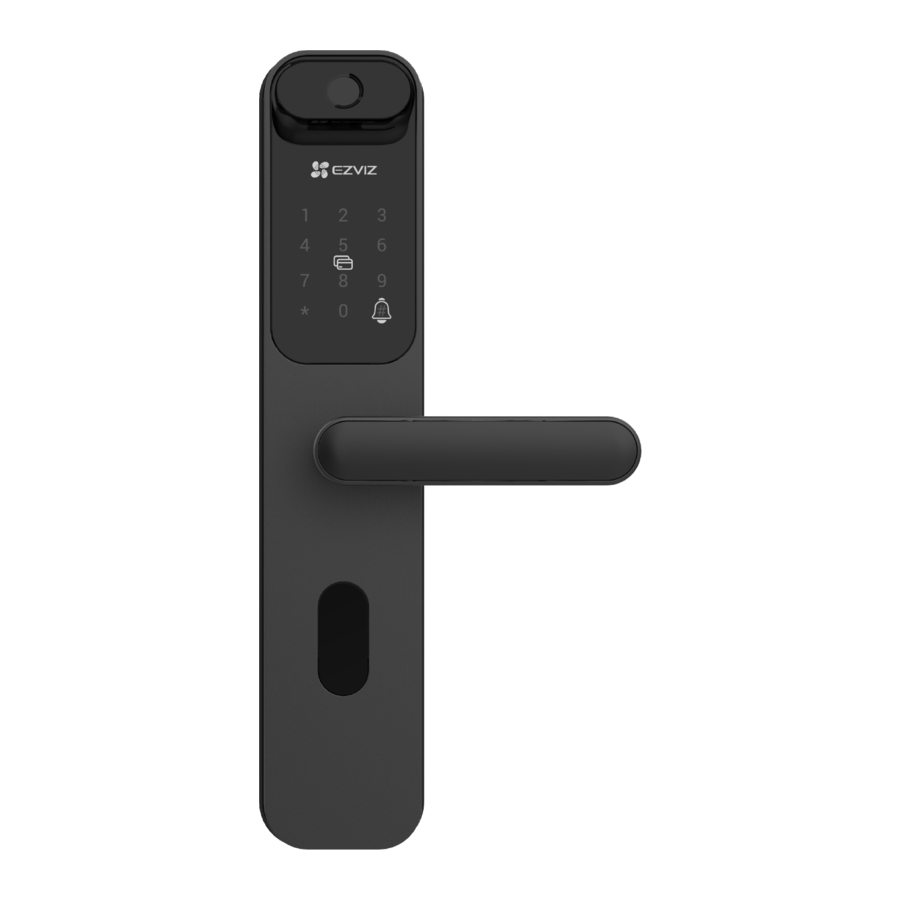
- Die Installation des EZVIZ Smart Fingerabdruckschlosses (im Folgenden als "Schloss" bezeichnet) beeinflusst dessen normale Funktion und Lebensdauer. Es wird empfohlen, die Installation von Fachleuten durchführen zu lassen und die Bohrungen für das Schloss gemäß der Bohrschablone im Anhang vorzunehmen.
- Es wird empfohlen, das Schloss während Renovierungsarbeiten zu entfernen und nach Abschluss der Arbeiten wieder zu installieren, um Beschädigungen des Schlosses und eine Verkürzung der Lebensdauer zu vermeiden.
- Bitte beachten Sie, dass Desinfektionsmittel das Schlossgehäuse beschädigen können.
- Nach abgeschlossener Initialisierung löscht das Schloss alle Benutzerinformationen. Fügen Sie nach der Installation und Konfiguration des Schlosses bei Bedarf Fingerabdrücke, Passcodes oder Karten hinzu.
- Wenn die Batteriespannung nach einer gewissen Nutzungsdauer niedrig ist, ertönt ein Niederspannungsalarm. Ersetzen Sie die Batterie rechtzeitig und achten Sie auf die korrekte Polarität (Plus- und Minuspol).
- Wenn Sie das Haus verlassen oder das Schloss längere Zeit nicht benutzen, bewahren Sie den mechanischen Schlüssel bei sich auf und lassen Sie ihn nicht im Haus. Sie sollten die Batterien entnehmen, um die Lebensdauer des Schlosses zu gewährleisten.
- Da das Schloss in einer offenen Umgebung platziert wird, empfehlen wir Ihnen, auf die Sicherheit bei der Nutzung zu achten, einschließlich der ordnungsgemäßen Aufbewahrung kleiner Teile wie des mechanischen Schlüssels oder der Sensor-Karte. Sie sollten die Umgebung vor dem Entriegeln überprüfen und Ihre Passcode- und Sensor-Karten-Einstellungen rechtzeitig aktualisieren, um die Gefahr eines illegalen Diebstahls oder Kopierens Ihrer Entriegelungsinformationen zu vermeiden.
- Für Benutzer mit flachen oder dünnen Fingerabdrücken wird empfohlen, den Daumen zur Registrierung des Fingerabdrucks zu verwenden, um die Erfolgsrate zu erhöhen, und mehr als einen Fingerabdruck für denselben Benutzer zu registrieren. Derselbe Benutzer unterstützt maximal 5 Fingerabdrücke.
- Das Schloss fasst bis zu 100 Fingerabdrücke, 100 Passcodes und 100 Karten.
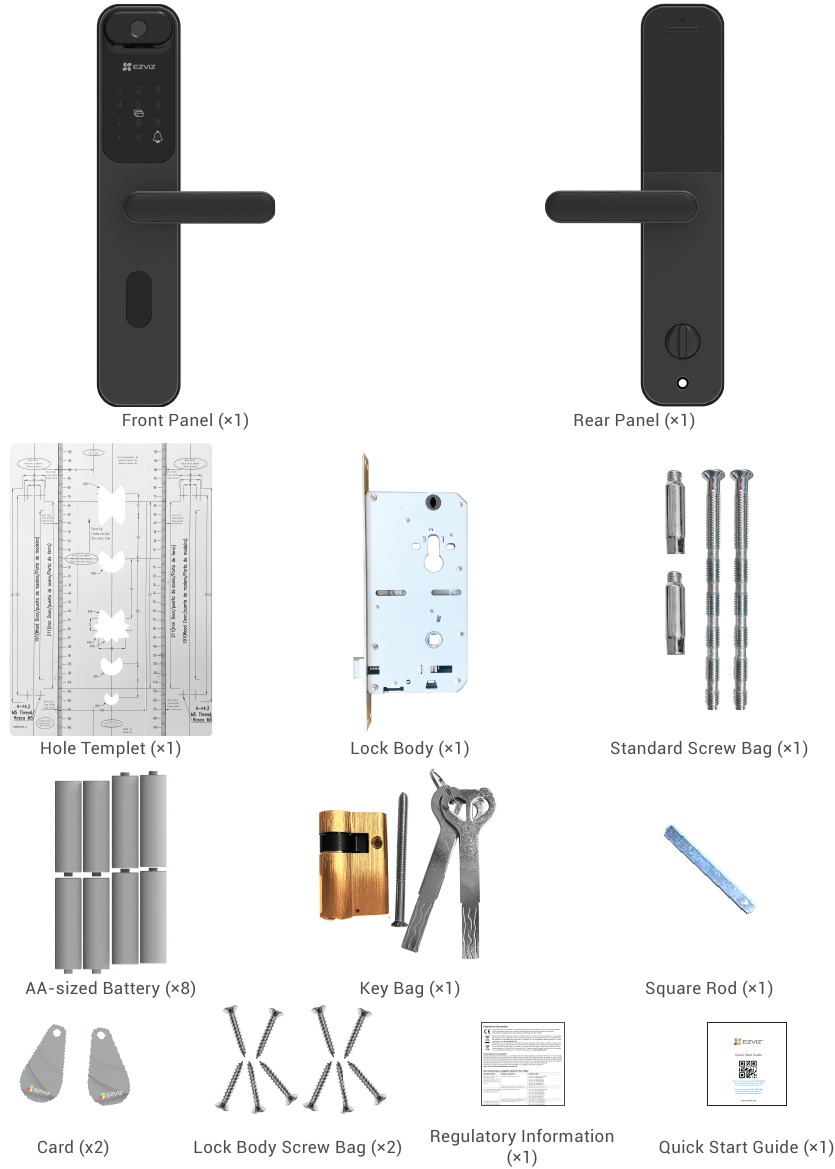
Lieferumfang
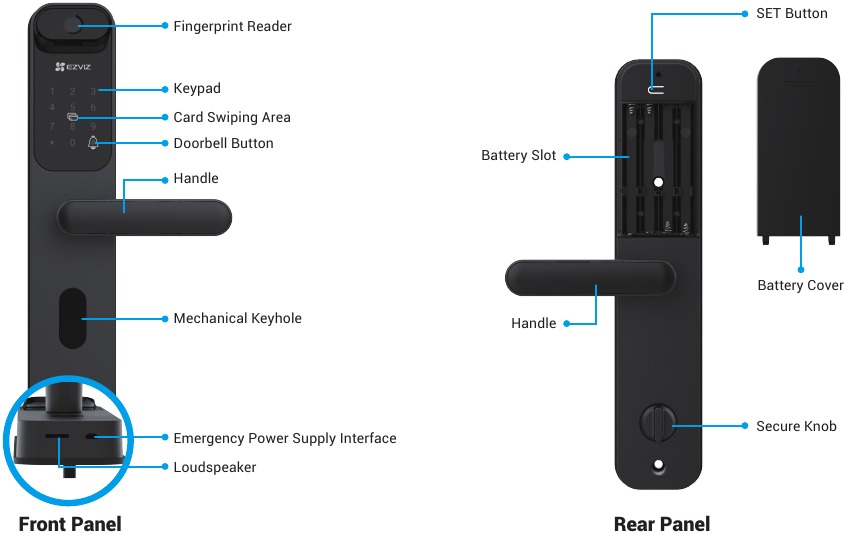
Übersicht
Installation

Bitte tippen Sie auf  , um das Installationsvideo anzusehen.
Die EZVIZ App herunterladen
- Verbinden Sie Ihr Mobiltelefon mit einem 2,4-GHz-WLAN (empfohlen).
- Laden und installieren Sie die EZVIZ App, indem Sie im App Store oder bei Google PlayTM nach "EZVIZ" suchen.
- Starten Sie die App und registrieren Sie ein EZVIZ Benutzerkonto.
 | |
| EZVIZ App | |
 |  |
 Wenn Sie die App bereits verwendet haben, stellen Sie bitte sicher, dass es die neueste Version ist. Um herauszufinden, ob ein Update verfügbar ist, gehen Sie zum App Store und suchen Sie nach "EZVIZ".
Das Schloss zu EZVIZ hinzufügen
Die App-Oberfläche kann aufgrund von Versionsaktualisierungen abweichen; die Oberfläche der auf Ihrem Telefon installierten App ist maßgebend.
Bitte fügen Sie das Schloss mit den folgenden Schritten zu EZVIZ hinzu:
- Melden Sie sich bei Ihrem EZVIZ App-Konto an.
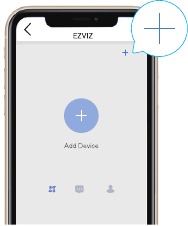
- Tippen Sie auf dem Startbildschirm auf "+" in der oberen rechten Ecke, um zur Oberfläche "QR-Code scannen" zu gelangen.
![]()
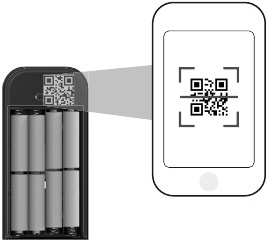
- Scannen Sie den QR-Code am Batteriefach.
![]()
- Folgen Sie dem EZVIZ App-Assistenten, um das Schloss zum EZVIZ App-Konto hinzuzufügen.
Geräteeinstellungen
Entfernen Sie nach der Installation die hintere Abdeckung des Batteriefachs und legen Sie 8 AA-Batterien ein. Anschließend können Sie das Schloss nach Bedarf einstellen.
- Bitte entfernen Sie die Schutzfolie vom Schloss vor der ersten Benutzung.
- Bitte beachten Sie, dass Desinfektionsmittel das Schlossgehäuse beschädigen können.
Tastatur
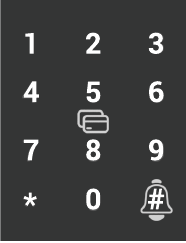
 : Zahlentaste
 : Abbrechen, Zurück oder Beenden
 : Türklingel, Bestätigen, Initialisierungseinstellung
Menü aufrufen
Bitte befolgen Sie diese Schritte für die Einstellungen.
- Im Initialzustand befolgen Sie diese Schritte für die Einstellungen.
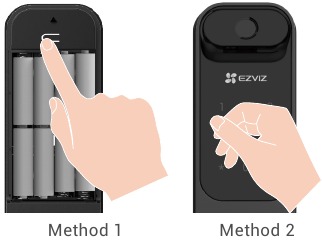
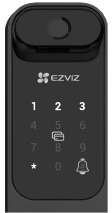
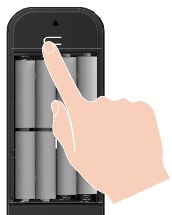
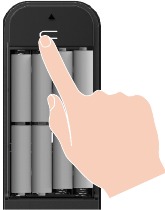
- Drücken Sie die SET-Taste. oder berühren Sie den Tastaturbereich, um das Schloss zu aktivieren.

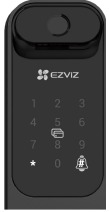
- Die Tasten "*" "#" auf der Tastatur leuchten auf.
- Drücken Sie "*" zum Beenden.
- Drücken Sie "#", um einen Administrator hinzuzufügen.
![]()
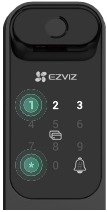
- Die Tasten "1" "2" "3" "*" auf der Tastatur leuchten auf.
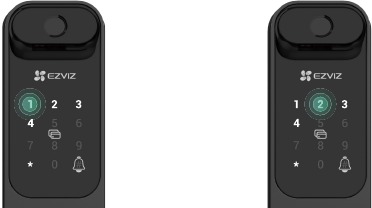
- Drücken Sie "1", um einen Fingerabdruck hinzuzufügen.
- Drücken Sie "2", um einen Passcode hinzuzufügen.
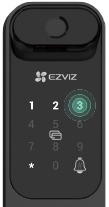
- Drücken Sie "3", um eine Karte hinzuzufügen.
- Drücken Sie "*", um zu beenden/zurückzukehren.
![]()
Im nicht-initialen Zustand befolgen Sie diese Schritte für die Einstellungen.
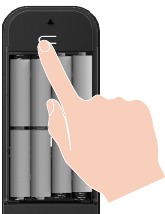
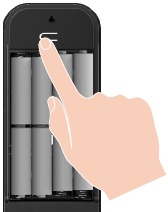
- Drücken Sie die SET-Taste.
![]()
- Verifizieren Sie mit dem Fingerabdruck des Administrators, Passcode oder einer Karte.
![]()
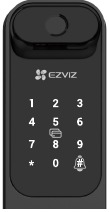
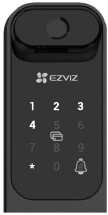
- Die Tasten "1" "2" "3" "4" "*" auf der Tastatur leuchten auf.
![]()
Menüindex
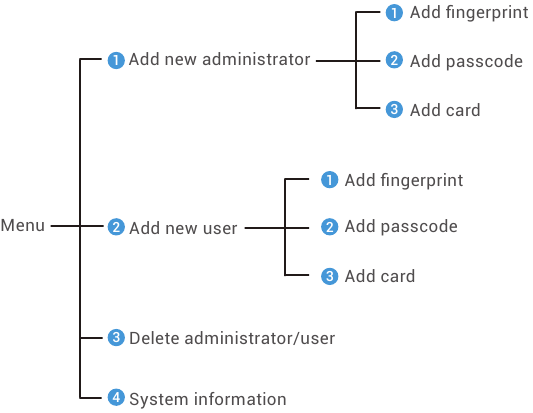
Das hier gezeigte Menü dient nur als Referenz.
Administratoren/Benutzer hinzufügen
- Rufen Sie das Menü auf. (Detaillierte Anweisungen finden Sie unter "Menü aufrufen")
![]()
- Drücken Sie "1", um einen Administrator hinzuzufügen, oder drücken Sie "2", um einen Benutzer hinzuzufügen.

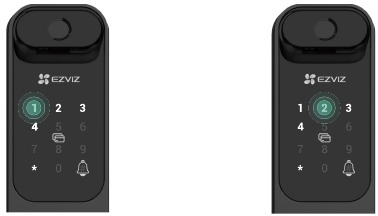
| Rolle | Tür entriegeln | Menü aufrufen und Schloss einstellen |
| Administrator | √ | √ |
| Benutzer | √ | X |
Gewöhnliche Benutzer können die Tür nur entriegeln, nachdem sie die Öffnungsmethode eingegeben haben; der Administrator kann nicht nur die Tür entriegeln, sondern sich auch im Menü anmelden, um Benutzer hinzuzufügen und zu löschen sowie andere Einstellungen vorzunehmen.
Wenn Sie einen Administrator oder einen Benutzer hinzufügen, leuchten die dem Benutzer nummer 001 entsprechenden Ziffern standardmäßig auf (zum Beispiel blinken bei Benutzer Nummer 001 die drei Zahlen 001 einmal langsam nacheinander).
Administratoren/Benutzer löschen
- Rufen Sie das Menü auf. (Detaillierte Anweisungen finden Sie unter "Menü aufrufen")
![]()
- Drücken Sie "3", um einenAdministrator/Benutzer zu löschen.
![]()
- Geben Sie die Benutzer nummer ein unddrücken Sie #.
![]()

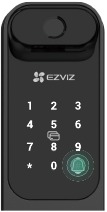
- Wenn Sie eine falsche Benutzer nummer gedrückt haben, leuchten die Zahlen "1, 3, 5, 7, 9" (sieht aus wie ein X) auf der Tastatur auf und blinken 2 Mal, begleitet von einem Fehlerton. Drücken Sie "*" um zum letzten Schritt zurückzukehren, oder geben Sie die Benutzer nummer erneut ein, um zu löschen.
- Wenn nur noch ein Benutzer vorhanden ist und Sie versuchen, diesen zu löschen, leuchten die Zahlen "1, 3, 5, 7, 9" (sieht aus wie ein X) auf der Tastatur auf und blinken 2 Mal, begleitet von einem Fehlerton.
Systeminformationen abrufen
- Rufen Sie das Menü auf. (Detaillierte Anweisungen finden Sie unter "Menü aufrufen")
![]()
- Drücken Sie "4", um dieSysteminformationen des Schlosses abzurufen.
![]()
- Das Schloss sendet dieSysteminformationen.
![]()
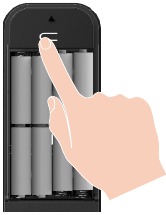
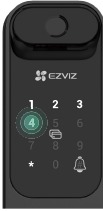

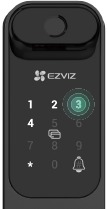
Das Schloss sendet nacheinander die Seriennummer des Schlosses, die aktuelle Geräteversion und den Verifizierungscode auf Englisch. Drücken Sie *, um zur vorherigen Ebene zurückzukehren. Alternativ kehrt das System nach der erfolgreichen Übertragung automatisch zur vorherigen Ebene zurück.
Fingerabdruck hinzufügen
- Rufen Sie das Menü auf. (Detaillierte Anweisungen finden Sie unter "Menü aufrufen")
![]()
- Drücken Sie "1", um einen Administrator hinzuzufügen, oder drücken Sie "2", um einen Benutzer hinzuzufügen.

- Drücken Sie "1", um einen Fingerabdruck hinzuzufügen.
![]()
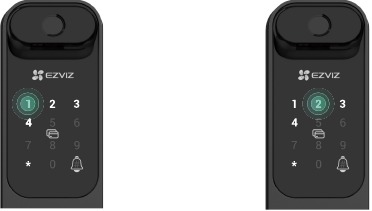
- Wenn "1" aufleuchtet, berühren Sie den Fingerabdruckleser und wiederholen Sie den Vorgang 6 Mal. Die Zahlen 1 bis 6 leuchten nacheinander auf, begleitet von einem Erfolgston, und der Fingerabdruck ist erfolgreich hinzugefügt.
![]()


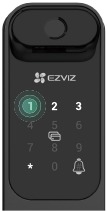

- Drücken Sie "1", um weitere Fingerabdrücke hinzuzufügen.
- Drücken Sie die *-Taste, um zur vorherigen Ebene zurückzukehren.
- Drücken Sie die SET-Taste zum Beenden.
![]()
Passcode hinzufügen
- Rufen Sie das Menü auf. (Detaillierte Anweisungen finden Sie unter "Menü aufrufen")
![]()
- Drücken Sie "1", um einen Administrator hinzuzufügen, oder drücken Sie "2", um einen Benutzer hinzuzufügen.

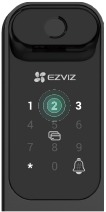
- Drücken Sie "2", um einen Passcode hinzuzufügen.
![]()
- Geben Sie den entsprechenden 6-10-stelligengültigen Passcode ein. Wenn die Passcode-Eingabetaste ≥ 6 Ziffern beträgt, leuchtet "#" auf; drücken Sie dann "#" zur Bestätigung.
![]()
- Wiederholen Sie den Passcode noch einmal, drücken Sie "#" zur Bestätigung. Begleitet von einem Erfolgston ist der Passcode erfolgreich hinzugefügt.
![]()


Karte hinzufügen
- Rufen Sie das Menü auf. (Detaillierte Anweisungen finden Sie unter "Menü aufrufen")
![]()
- Drücken Sie "1", um einen Administrator hinzuzufügen, oder drücken Sie "2", um einen Benutzer hinzuzufügen.

- Drücken Sie "3", um eine Karte hinzuzufügen.
![]()
- Platzieren Sie die unregistrierte Proximity-Karte auf dem Kartenleserbereich.
![]()

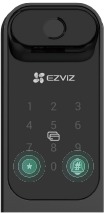
- Drücken Sie die #-Taste zur Bestätigung.
- Drücken Sie die *-Taste, um zur vorherigen Ebene zurückzukehren.
![]()
Die WLAN-Konfiguration abschließen
Halten Sie die SET-Taste länger als 3 Sekunden gedrückt. Wenn "0" zu blinken beginnt und ein Piepton ertönt, bedeutet dies, dass der WLAN-Konfigurationsmodus aktiviert ist.
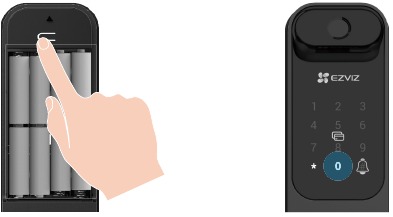
Bitte folgen Sie der Systemanleitung, um die WLAN-Konfiguration innerhalb von 5 Minuten abzuschließen.
Das System verlässt den WLAN-Konfigurationsmodus automatisch nach 5 Minuten.
Bedienung des Geräts
Mehrere Entsperrmethoden
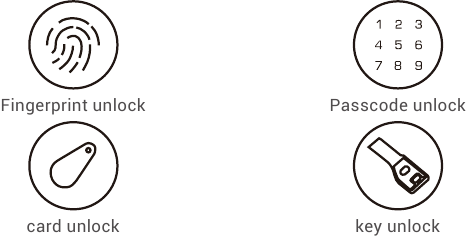
- Beim Öffnen der Tür mit einem mechanischen Schlüssel den Schlüssel drehen und den Griff nach unten drücken.
- Bitte berühren Sie den Tastenfeldbereich, um das Schloss zu aktivieren, bevor Sie die Tür mit einem Passcode öffnen.
- Zum Schutz Ihrer Privatsphäre wird empfohlen, Passcodes regelmäßig zu ändern und den Tastenfeldbereich zu reinigen, falls Spuren zurückbleiben.
Entsperren mit Fingerabdruck
- Dieses Produkt verfügt über eine Sicherheitsschutzfunktion: Wenn die Anzahl der Fehler bei der Fingerabdruckerkennung innerhalb von 5 Minuten 5 Mal kontinuierlich erreicht, wird das System für 3 Minuten zwangsweise gesperrt.
- Das System wird nach 3 Minuten automatisch entsperrt.
- Sie können diese Funktion in der EZVIZ App deaktivieren.
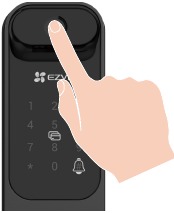
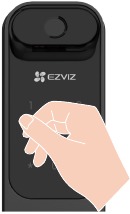
- Legen Sie Ihren Finger auf den Fingerabdruckleser.
![]()
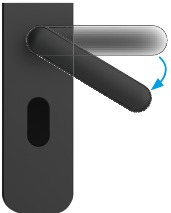
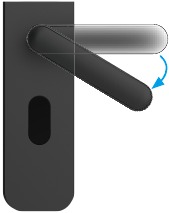
- Wenn Sie die Sprachansage hören, drücken Sie den Griff nach unten, um die Tür zu öffnen.
![]()
Entsperren mit Passcode
- Dieses Produkt verfügt über eine Sicherheitsschutzfunktion: Wenn die Anzahl der Fehler bei der Passcode-Erkennung innerhalb von 5 Minuten 5 Mal kontinuierlich erreicht, wird das System für 3 Minuten zwangsweise gesperrt.
- Das System wird nach 3 Minuten automatisch entsperrt.
- Sie können diese Funktion in der EZVIZ App deaktivieren.
- Das Produkt verfügt über einen Schutz mit Anti-Späh-Passcodes. Falls jemand Sie beim Eingeben eines Passcodes beobachtet, können Sie überlange Ziffern vor oder nach Ihrem ursprünglichen Code hinzufügen, um ihn komplexer zu machen, während Sie ihn weiterhin entsperren können.
- Berühren Sie das Tastenfeld, um es zu aktivieren.
![]()
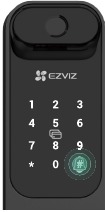
- Geben Sie den Passcode ein und drücken Sie #.
![]()
- Wenn Sie die Sprachansagehören, drücken Sie den Griff nach unten, um die Tür zu öffnen.
![]()
Entsperren mit Karte
- Dieses Produkt verfügt über eine Sicherheitsschutzfunktion: Wenn die Anzahl der Fehler bei der Kartenlesung innerhalb von 5 Minuten 5 Mal kontinuierlich erreicht, wird das System für 3 Minuten zwangsweise gesperrt.
- Das System wird nach 3 Minuten automatisch entsperrt.
- Sie können diese Funktion in der EZVIZ App deaktivieren.
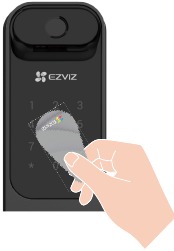
- Legen Sie die registrierte RFID-Karte auf den Kartenlesebereich.
![]()
- Wenn Sie die Sprachansage hören, drücken Sie den Griff nach unten, um die Tür zu öffnen.
![]()
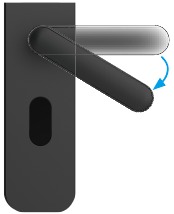
Entsperren mit mechanischem Schlüssel
Bitte bewahren Sie den mechanischen Schlüssel für die spätere Verwendung sicher auf.
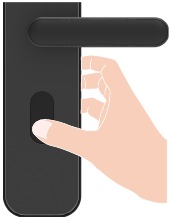
- Öffnen Sie die Abdeckung des mechanischen Schlüssellochs: Drücken Sie auf dieUnterseite der Abdeckung und drehen Sie sie.
![]()
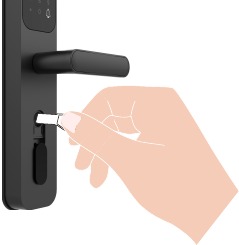
- Führen Sie den Schlüssel ein und drehen Sie ihn zum Entriegeln.
![]()
Bedienung und Verwaltung
Notentriegelung
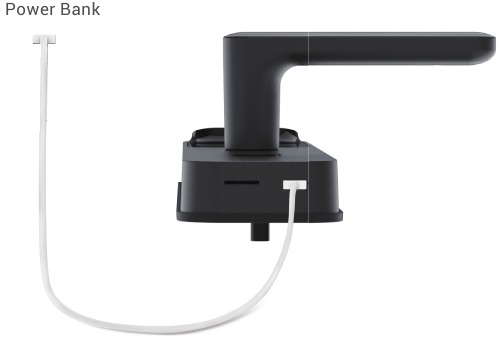
Wenn der Akku leer ist, verbinden Sie die Notstromversorgungsschnittstelle der Frontplatte mit einer Powerbank, um das Schloss über ein Micro-USB-Stromkabel aufzuladen und anschließend die Tür zu entriegeln.
Batterie einlegen
- Batterien einlegen: Entfernen Sie die Batterieabdeckung, legen Sie 8 AA-Batterien in das Batteriefach ein und schließen Sie die Batterieabdeckung.
- Hinweis: Legen Sie die richtigen Batterien ein, um eine Explosion zu vermeiden.
- Wenn Batterien längere Zeit nicht verwendet werden, entfernen Sie diese aus dem Batteriefach.
- Verwenden Sie keine neuen Batterien zusammen mit alten.
- Legen Sie die Batterien nicht falsch herum mit (+) und (-) ein.
- Entsorgen Sie gebrauchte Batterien gemäß den örtlichen Umweltschutzgesetzen.
Alarme
- Manipulationsalarm
Bei gewaltsamer Demontage gibt das Schloss etwa eine Minute lang einen Alarm aus. - Systemgesperrt-Alarm
Wenn innerhalb von 5 Versuchen fünfmal hintereinander ein falscher Fingerabdruck, Passcode oder eine falsche Karte verwendet wird, wird das System für 3 Minuten gesperrt. - Warnung bei niedrigem Batteriestand
Sobald die Batteriespannung niedrig ist, erinnert Sie die Sprachansage daran, die Batterie zu ersetzen.
Auf Werkseinstellungen zurücksetzen
- Entfernen Sie die Batterieabdeckung der Rückplatte und nehmen Sie die Batterien heraus.
- Drücken Sie die SET-Taste für 5 Sekunden, während Sie die Batterien wieder in das Batteriefach einlegen.
- Lassen Sie die SET-Taste los und drücken Sie # zur Bestätigung nach den Sprachansagen.
Bedienung in der EZVIZ App
Die App-Oberfläche kann sich aufgrund von Versionsaktualisierungen unterscheiden; die Oberfläche der auf Ihrem Telefon installierten App ist maßgebend.
Startseite
Wenn Sie die EZVIZ App starten und Ihr Schloss antippen, können Sie das Schloss auf der Startseite nach Bedarf anzeigen und verwalten.
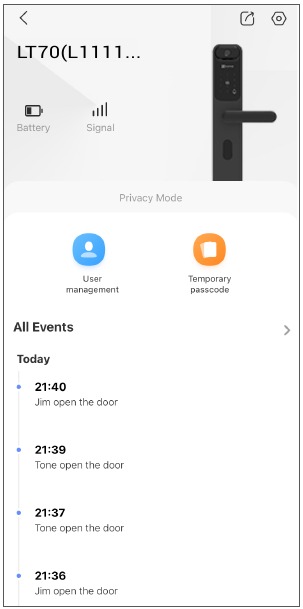
| Parameter | Beschreibung |
| Batterie | Hier sehen Sie die verbleibende Batteriekapazität. |
| Signal | Hier sehen Sie die WLAN-Signalstärke des Schlosses. |
| Privatsphäre-Modus | Wenn Sie den Privatsphäre-Modus aktivieren, kann die Tür nur mit dem Fingerabdruck, Passcode und der RFID-Karte des Administrators oder mit dem mechanischen Schlüssel entriegelt werden. Gleichzeitig wird das Schloss stummgeschaltet. |
| Benutzerverwaltung |
Hier tippen Sie, um die Benutzer zu verwalten. Die Benutzerverwaltung kann nur die hinzugefügten Benutzer verwalten. Wenn Sie einen neuen Benutzer hinzufügen möchten, führen Sie bitte die entsprechenden Vorgänge am Schloss durch.
|
| Temporärer Passcode | Tippen Sie hier, um einen temporären Zugangscode für Besucher zu generieren, damit diese die Tür öffnen können. |
| Alle Ereignisse | Überprüfen Sie alle am Schloss aufgetretenen Ereignisse. |
Einstellungen
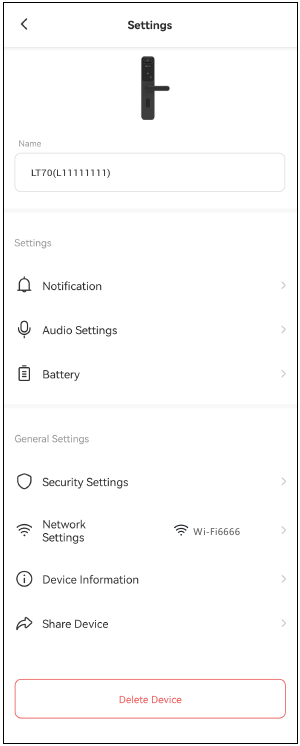
| Parameter | Beschreibung |
| Name | Hier können Sie den Namen Ihres Geräts anzeigen oder antippen, um ihn anzupassen. |
| Benachrichtigung | Sie können die Gerätenachrichten und EZVIZ App-Benachrichtigungen verwalten. |
| Audio-Einstellungen | Sie können hier relevante Audioparameter für Ihr Gerät einstellen. |
| Batterie | Überprüfen Sie den Ladezustand der Schlossbatterie. |
| Sicherheitseinstellungen |
|
| Netzwerkeinstellungen | Hier sehen Sie den Verbindungsstatus. |
| Geräteinformationen | Hier sehen Sie die Geräteinformationen. |
| Gerät teilen | Sie können das Gerät mit Ihren Familienmitgliedern oder Gästen teilen. |
| Gerät löschen | Tippen Sie hier, um das Schloss aus Ihrem EZVIZ Konto zu löschen. |
Tägliche Wartung
- Platzieren Sie keine korrosiven Materialien in der Nähe des Schlosses, um Beschädigungen des Schlosses und eine Beeinträchtigung seines Glanzes zu vermeiden.
- Wenn sich die Tür verformt, erhöht sich die Reibung, sodass der Kombinations-Fallenriegel in das Schließblech eintritt und der Riegel nicht vollständig ausfahren kann. In diesem Fall ist eine Anpassung der Schließblechposition erforderlich.
- Ersetzen Sie die Batterien sofort, sobald die Batteriespannung niedrig ist, um den normalen Gebrauch des Schlosses zu gewährleisten. Achten Sie beim Batteriewechsel auf die Plus- und Minuspole der Batterien.
- Bewahren Sie den mechanischen Schlüssel ordnungsgemäß auf.
- Beim Erfassen des Fingerabdrucks drücken Sie Ihren Finger horizontal auf den Leser.
- Bitten Sie Fachleute, das Schloss zu überprüfen, wenn es nicht leichtgängig ist.
- Halten Sie das Drehgestell des Schlosses geschmiert, damit es reibungslos dreht und seine Lebensdauer verlängert wird.
- Es wird empfohlen, das Schloss alle sechs Monate oder einmal im Jahr zu überprüfen und zu kontrollieren, ob die Befestigungsschrauben locker sind.
- Tragen Sie regelmäßig (einmal im Jahr oder alle sechs Monate) eine kleine Menge Graphitpulver oder Bleistiftpulver in den Schließzylinderschlitz auf, um sicherzustellen, dass der Schlüssel reibungslos eingeführt und entfernt werden kann. Verwenden Sie jedoch kein Fett zur Schmierung, falls Fett an der Stiftfeder haften bleibt.
FAQ
| Problem | Ursache | Lösung |
| Tür kann nach Verifizierung durch Fingerabdruck, Passcode oder Karte nicht erfolgreich geöffnet werden. | Problem bei der Schlossinstallation. | Lassen Sie das Schloss von Fachleuten überprüfen. |
| Bei Verifizierung durch Fingerabdruck oder Passcode kehrt der Türgriff nicht in seine Position zurück. | Bringen Sie den Türgriff in seine Position zurück und geben Sie dann den Passcode oder Fingerabdruck erneut ein. | |
| Tür kann mit mechanischem Schlüssel nicht geöffnet werden. | Falscher mechanischer Schlüssel. | Verwenden Sie den richtigen mechanischen Schlüssel. |
| Schließzylinder beschädigt. | Lassen Sie das Schloss von Fachleuten überprüfen und die beschädigten Komponenten nach dem Öffnen der Tür mit anderen Methoden ersetzen. | |
| Schlossgehäuse beschädigt. | ||
| Der Schlüssel lässt sich nicht vollständig einführen. | ||
| Erfolgreiche Verifizierung durch Fingerabdruck, Passcode und Karte, aber der Motor funktioniert nicht und die Tür kann nicht geöffnet werden. | Verbindungsleitung locker. | Lassen Sie das Schloss von Fachleuten überprüfen und beschädigte Komponenten ersetzen. |
| Motorfehler. | ||
| Keine Reaktion des Tastenfelds. | Batterien sind leer oder falsch eingelegt. | Entriegeln Sie das Schloss über eine externe Stromversorgung oder einen mechanischen Schlüssel und überprüfen Sie die Batterien. |
| Verbindungsleitung zwischen vorderem und hinterem Schlossgehäuse ist locker. | Lassen Sie das Schloss von Fachleuten überprüfen, nachdem Sie die Tür mit dem mechanischen Schlüssel geöffnet haben. | |
| Tastenfeld beschädigt. | ||
| Keine Reaktion vom Fingerabdruckleser. | Fingerabdruckleser beschädigt. | Lassen Sie das Schloss von Fachleuten überprüfen und beschädigte Komponenten ersetzen, nachdem Sie die Tür mit anderen Methoden geöffnet haben. |
| Das Schloss bleibt offen und kann nicht normal verwendet werden. | Fehler der Kupplungskomponenten. | Lassen Sie das Schloss von Fachleuten überprüfen. |
| Der Hauptriegel lässt sich durch Anheben des Türgriffs nicht oder nur teilweise ausfahren. | Die Tür verformt sich, und der Hauptriegel ist nicht auf das Loch im Schließblech ausgerichtet. | Lassen Sie das Schloss von Fachleuten überprüfen. |
| Beim Entriegeln mit Fingerabdruck lässt sich die Tür nicht öffnen. | Der Fingerabdruck ist ungültig. | Entriegeln Sie die Tür mit einem gültigen Fingerabdruck, Passcode oder mechanischen Schlüssel. |
| Der Fingerabdruck wurde gelöscht. | ||
| Große Abweichung des gültigen Fingerabdrucks. | Fingerabdruck erneut verifizieren, Finger horizontal auf den Leser drücken, um Abweichungen zu reduzieren; oder die Tür mit Passcode oder mechanischem Schlüssel entriegeln. | |
| Der Fingerabdruck ist beschädigt. | Fügen Sie einen Fingerabdruck erneut hinzu (es wird empfohlen, mehr als einen Fingerabdruck für denselben Benutzer zu registrieren); oder entriegeln Sie die Tür mit Passcode oder mechanischem Schlüssel. | |
| Die Finger sind zu trocken, nass oder schmutzig. | Verifizieren Sie den Fingerabdruck erneut, nachdem die Finger in einwandfreiem Zustand sind. | |
| Der Fingerabdruck verformt sich durch zu starken Druck bei der Erfassung. | Verifizieren Sie den Fingerabdruck auf korrekte Weise erneut. | |
| Der Fingerabdruck berührt den Fingerabdruckleser nicht vollständig, da bei der Erfassung zu wenig Druck ausgeübt wird. | ||
| Das Schloss ist in der EZVIZ App offline | Die Netzwerkumgebung ist instabil. | Bitte folgen Sie dem EZVIZ App-Assistenten, um eine Verbindung zu einem anderen WLAN mit gutem Signal herzustellen. |
Für weitere Informationen über das Gerät besuchen Sie bitte www.ezviz.com.
Referenzen


Anleitung herunterladen
Hier können Sie die vollständige PDF-Version des Handbuchs herunterladen. Sie kann zusätzliche Sicherheitsanweisungen, Garantieinformationen, FCC-Regeln usw. enthalten.
EZVIZ LT70 - Handbuch für smartes Fingerabdruckschloss herunterladen
