Hvordan aktivere og bruke stemmeskriving på Samsung Galaxy A56
Lås opp alle funksjonene på din Samsung Galaxy A56 ved å bruke den praktiske stemmeskrivingsfunksjonen. Denne guiden vil lede deg gjennom prosessen med å aktivere og bruke stemmeinndata, noe som gjør det lettere for deg å skrive tekstmeldinger, e-poster eller notater uten å bruke tastaturet. Les videre for å starte en sømløs, håndfri skriveopplevelse.
Trinn 1: Få tilgang til telefoninnstillinger
For å komme i gang, lås opp din Samsung Galaxy A56 og åpne hovedinnstillingsappen (Settings app). Du finner vanligvis denne appen på startskjermen eller i appskuffen, representert av et tannhjulikon.

Trinn 2: Naviger til Generell administrasjon
Når du er inne i Innstillinger-menyen, bla ned til du finner alternativet merket "Generell administrasjon" ("General Management"). Denne seksjonen inneholder kontroller for enhetens språk, inndata og andre generelle innstillinger.

Trinn 3: Velg Samsung-tastaturinnstillinger
I delen Generell administrasjon trykker du på "Samsung Keyboard Settings" for å få tilgang til forskjellige alternativer knyttet til tastaturets funksjonalitet. Det er her vi vil aktivere stemmeinndata.

Trinn 4: Velg ønsket stemmeinndata
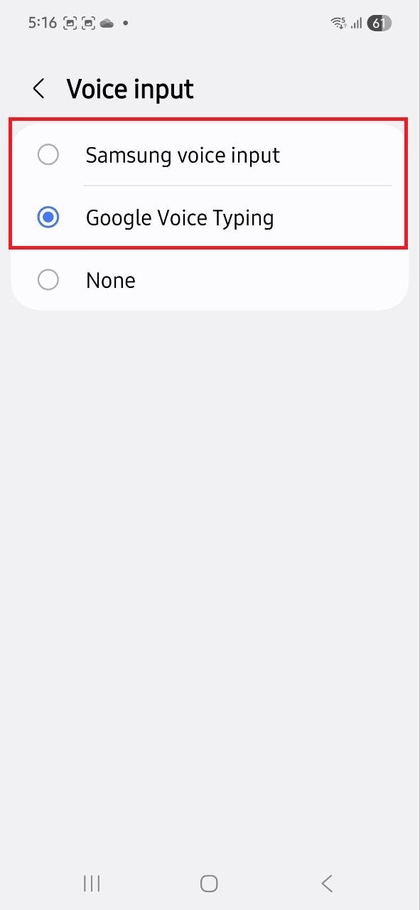
I tastaturinnstillingene finner og velger du "Voice Input" (Stemmeinndata). Du kan velge enten "Samsung Voice Input" (Samsung stemmeinndata) eller "Google Voice Input" (Google stemmeinndata), men sørg for at den ikke er satt til "None" (Ingen). Ved å velge ønsket alternativ klargjør du enheten for å motta talekommandoer.

Trinn 5: Tilkall tastaturet og bruk stemmeskriving
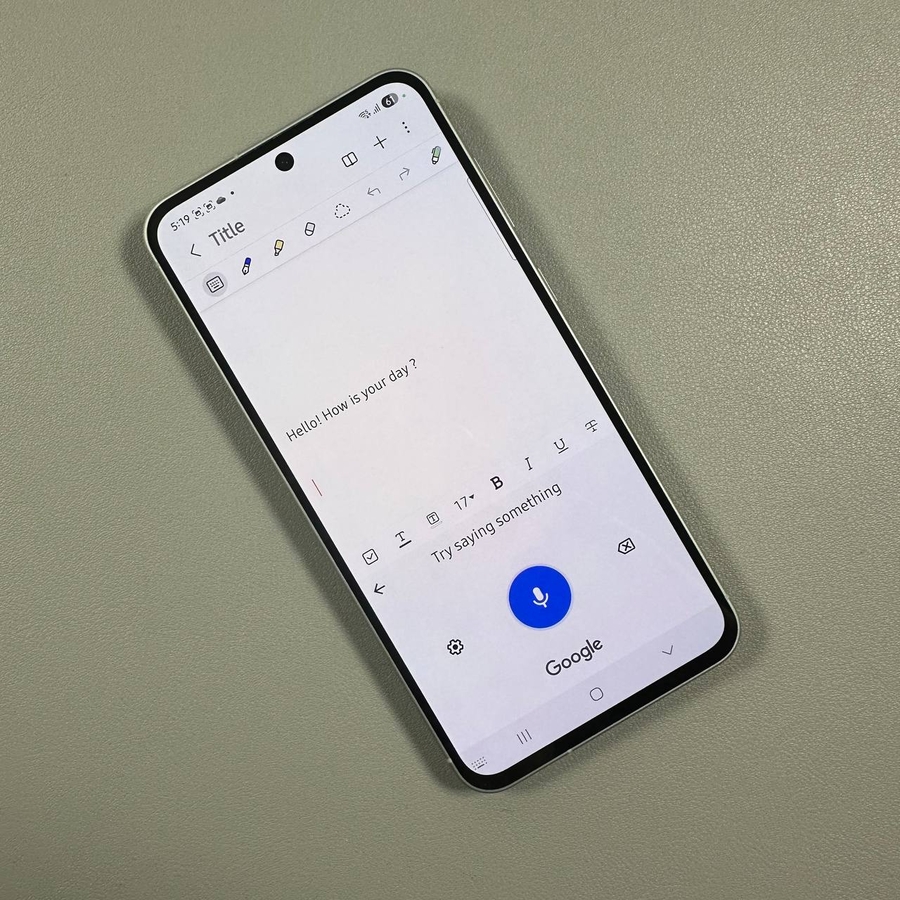
For å bruke stemmeskriving, åpne en app der du kan skrive, for eksempel nettleseren eller meldingsappen, og trykk på et tekstfelt. Når tastaturet vises, se etter det lille mikrofonikonet, som indikerer stemmeinndatafunksjonen.

Trinn 6: Snakk teksten din med tegnsetting
Nå kan du snakke ordene du vil skrive. For tegnsetting som punktum eller komma, bare si "period" (punktum), "comma" (komma), "exclamation mark" (utropstegn) eller "question mark" (spørsmålstegn) mens du snakker. Si for eksempel "Hello exclamation mark How is your day question mark" for å skrive "Hello! How is your day?". Din Samsung Galaxy A56 vil automatisk oppdage når du slutter å snakke, eller du kan trykke på pauseknappen for å stoppe ytterligere inndata.

Og der har du det! Nyt hvor enkelt det er å bruke stemmeskriving på din Samsung Galaxy A56. Med disse trinnene ble det raskere og mer praktisk å skrive meldinger eller ta notater. Ha det gøy med å utforske denne nyttige funksjonen og gjør enheten din unikt tilpasset dine behov.