Kako omogočiti in uporabljati glasovno tipkanje na Samsung Galaxy A56
- 1 1. korak: Dostop do nastavitev telefona
- 2 2. korak: Pomikanje do splošnega upravljanja
- 3 3. korak: Izberite nastavitve tipkovnice Samsung
- 4 4. korak: Izberite želeni glasovni vnos
- 5 5. korak: Prikličite tipkovnico in uporabite glasovno tipkanje
- 6 6. korak: Izgovorite svoje besedilo z ločili
- 7 V drugih jezikih
Odklenite vse zmožnosti svojega Samsung Galaxy A56 z uporabo priročne funkcije glasovnega tipkanja. Ta vodnik vas bo vodil skozi postopek omogočanja in uporabe glasovnega vnosa, kar vam bo olajšalo sestavljanje besedilnih sporočil, e-poštnih sporočil ali zapiskov brez tipkanja na tipkovnici. Nadaljujte z branjem, da se podate na brezhibno izkušnjo tipkanja brez uporabe rok.
1. korak: Dostop do nastavitev telefona
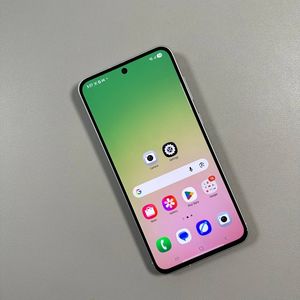
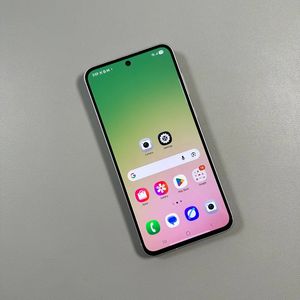
Za začetek odklenite svoj Samsung Galaxy A56 in odprite glavno aplikacijo "Settings" (Nastavitve). To aplikacijo običajno najdete na domačem zaslonu ali v predalu z aplikacijami, predstavljeno z ikono v obliki zobnika.

2. korak: Pomikanje do splošnega upravljanja
Ko ste v meniju "Settings" (Nastavitve), se pomaknite navzdol, dokler ne najdete možnosti z oznako "General Management" (Splošno upravljanje). Ta razdelek vsebuje kontrole za jezik, vnos in druge splošne nastavitve vaše naprave.

3. korak: Izberite nastavitve tipkovnice Samsung
V razdelku "General Management" (Splošno upravljanje) tapnite "Samsung Keyboard Settings" (Nastavitve tipkovnice Samsung), da dostopate do različnih možnosti, povezanih s funkcionalnostjo vaše tipkovnice. Tu bomo omogočili glasovni vnos.

4. korak: Izberite želeni glasovni vnos
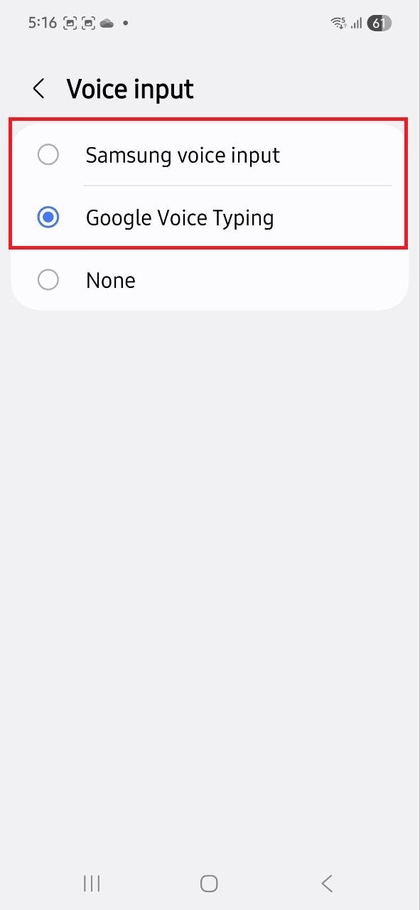
V nastavitvah tipkovnice poiščite in izberite "Voice Input" (Glasovni vnos). Izberete lahko "Samsung Voice Input" (Samsung glasovni vnos) ali "Google Voice Input" (Google glasovni vnos), vendar se prepričajte, da ni nastavljeno na "None" (Brez). Izbira želene možnosti pripravi vašo napravo za sprejemanje glasovnih ukazov.

5. korak: Prikličite tipkovnico in uporabite glasovno tipkanje
Če želite uporabljati glasovno tipkanje, odprite katero koli aplikacijo, kjer lahko tipkate, na primer brskalnik ali aplikacijo za sporočanje, in tapnite katero koli besedilno polje. Ko se prikaže tipkovnica, poiščite majhno ikono mikrofona, ki označuje funkcijo glasovnega vnosa.

6. korak: Izgovorite svoje besedilo z ločili
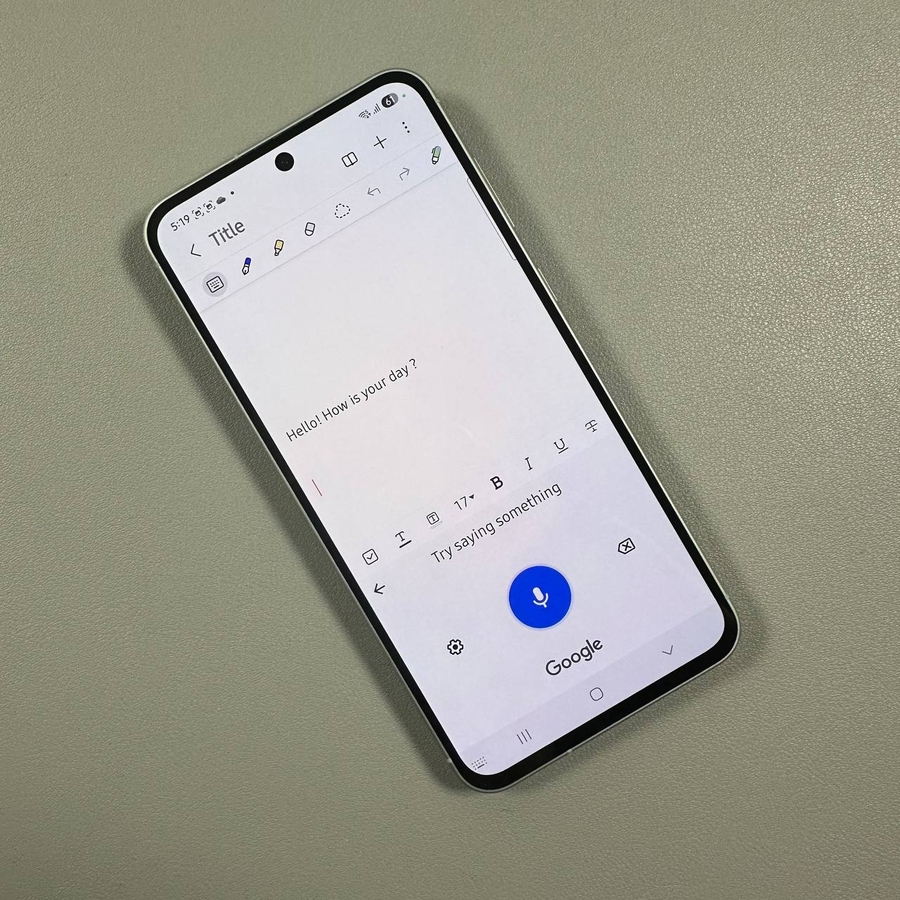
Zdaj lahko izgovorite besede, ki jih želite vnesti. Za ločila, kot so pike ali vejice, preprosto izgovorite "period" (pika), "comma" (vejica), "exclamation mark" (klicaj) ali "question mark" (vprašaj) med govorjenjem. Na primer, izgovorite "Hello exclamation mark How is your day question mark" (Živjo klicaj Kako je tvoj dan vprašaj), da vnesete "Hello! How is your day?". Vaš Samsung Galaxy A56 bo samodejno zaznal, kdaj prenehate govoriti, ali pa pritisnete gumb za premor, da ustavite nadaljnji vnos.

In to je to! Uživajte v enostavnosti glasovnega tipkanja na vašem Samsung Galaxy A56. S temi koraki je sestavljanje sporočil ali zapisovanje postalo hitrejše in priročnejše. Zabavajte se ob raziskovanju te uporabne funkcije in prilagodite svojo napravo svojim potrebam.