Instrukcja instalacji DSC ESCORT558O, Power 832
- 1 Wprowadzenie do systemu
- 2 Pierwsze kroki
- 3 Jak programować
- 4 Programowanie dostępu
- 5 Ogólne programowanie urządzenia
-
6
Programowanie elementów automatyki
- 6.1 Włączanie automatyki domowej
- 6.2 Programowanie działania elementu automatyki
- 6.3 Programowanie sposobu aktywacji elementów automatyki
- 6.4 Programowanie kodu domu i numeru jednostki
- 6.5 Opcje programowania elementu automatyki
- 6.6 Przypisywanie elementów automatyki do harmonogramów
- 6.7 Przypisywanie elementów automatyki do trybów
- 6.8 Przypisywanie elementów automatyki do wyjść PGM
- 6.9 Programowanie elementów automatyki do podążania za strefami
- 7 Programowanie harmonogramu automatyzacji
- 8 Programowanie trybu
- 9 Pobierz instrukcję
- 10 W innych językach
Wprowadzenie do systemu
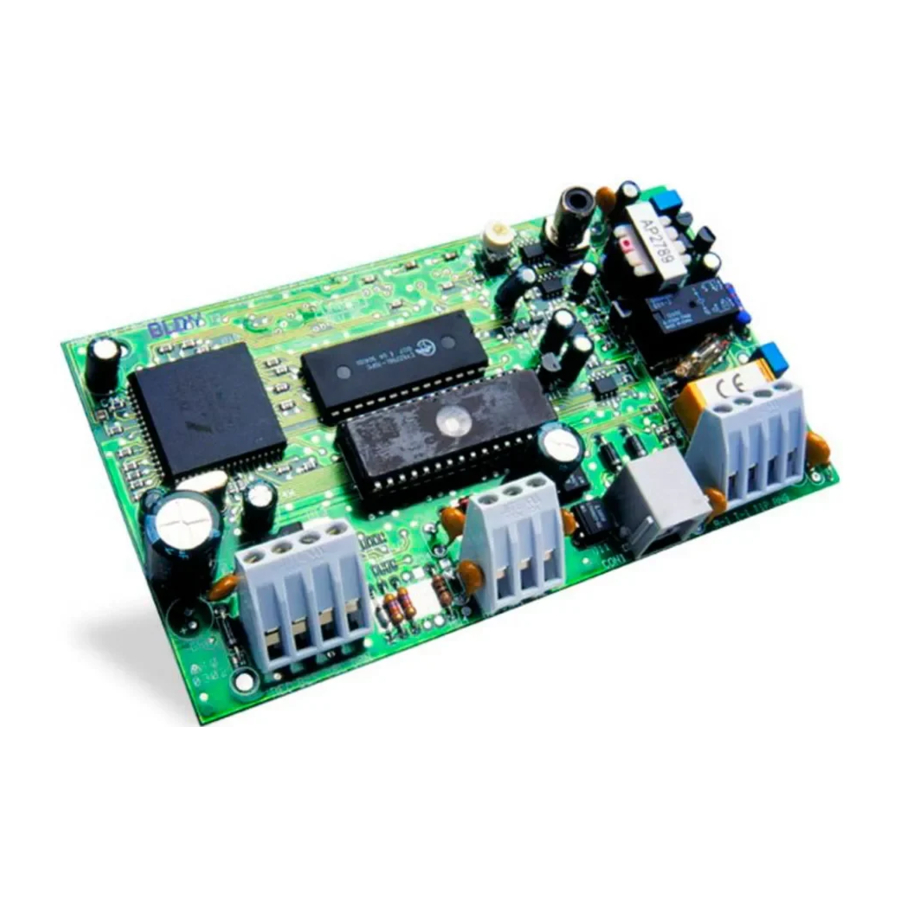
Dziękujemy za zakup modułu DSC Escort5580. Po podłączeniu do głównej centrali alarmowej moduł zamienia dowolny telefon z wybieraniem tonowym – lokalny lub zdalny – w pełni funkcjonalną klawiaturę. Po aktywacji Escort5580 będzie pełnił rolę przewodnika dla użytkownika. Escort5580 będzie prowadził użytkownika poprzez jasne, łatwe do zrozumienia zdania, informując go, jaki powinien być następny wpis klawisza, aby wykonać różne dostępne funkcje.
Oprócz rozszerzonej biblioteki ponad 250 słów systemowych, do Escort5580 dodano potężne polecenie "powiedz numer". Ta nowa funkcja pozwala na wypowiedzenie dowolnej liczby od zera do 999 na trzy różne sposoby. Do sześciu słów może być używanych dla etykiet stref, elementów automatyki, trybów automatyki i etykiet systemowych, co zwiększa wszechstronność Escort5580.
Moduł posiada również wbudowany interfejs nośnika liniowego. Ta funkcja pozwala modułowi kontrolować do 32 elementów automatyki typu nośnika liniowego do sterowania oświetleniem i innych funkcji automatyki domowej. Elementy automatyki mogą być włączane przez użytkownika lub przez Escort zgodnie z harmonogramami, zdarzeniami panelu i/lub trybami. Dostępny jest również pełny zakres poziomów ściemniania do sterowania oświetleniem.
Jesteśmy przekonani, że Ty i Twój klient odkryjecie, że moduł Escort5580 jest najbardziej użytecznym produktem do rozbudowy centrali alarmowej dostępnym obecnie na rynku.
Specyfikacje
Moduł Escort5580
- Pobór prądu: 150 mA - praca, 65 mA czuwanie
- Napięcie 12VDC
Komunikaty głosowe
- Wszystkie komunikaty są w pełnych zdaniach, używając przyjemnego, łatwego do zrozumienia kobiecego głosu
- Status panelu jest stale ogłaszany, gdy ma to zastosowanie, w tym obejście, usterka, pamięć alarmu i status strefy.
Biblioteka
- Ponad 250 słów systemowych
- Ponad 240 słów do programowania etykiet
- Potężne polecenie "powiedz numer" może ogłosić dowolną liczbę od 0 do 999 na trzy różne sposoby
Programowalne etykiety
- Etykiety stref systemowych
- Etykiety elementów automatyki
- Etykiety trybów
- Różne etykiety systemowe
- Etykiety partycji systemowych
Sterowanie automatyką
- Wymaga podłączenia modułu sterującego PL-513 lub PSC04 X-10
- Sterowanie do 32 elementów automatyki X-10 typu nośnika liniowego
- Pełny zakres poziomów ściemniania do sterowania oświetleniem
- Polecenie globalne WŁ./WYŁ.
Dodatkowe funkcje
- Ręczne sterowanie elementami automatyki
- 16 harmonogramów z czasem WŁ., czasem WYŁ. i maską dnia tygodnia
- 8 trybów sterowanych przez użytkownika
- Sterowanie elementami automatyki aktywowane zdarzeniem dla dowolnej opcji wyjścia PGM obsługiwanej przez główną centralę alarmową
Pobieranie danych
- Całe programowanie Escort5580 można wykonać za pomocą oprogramowania DLS-1 v6.5 lub nowszego
O niniejszej instrukcji
W niniejszej instrukcji komunikaty głosowe Escort są drukowane pogrubioną czcionką i ujęte w cudzysłów, jak pokazano tutaj:
"Enter your access code" ("Wprowadź swój kod dostępu")
Możesz programować etykiety, które Escort będzie ogłaszał, gdy odnosi się do takich rzeczy, jak strefy i partycje (np. "Skrzydło wschodnie" zamiast "Partycja 2"). Niektóre sekcje zawierają przykłady zaprogramowanych etykiet. Te przykłady są ujęte w nawiasy klamrowe, jak pokazano tutaj:
"Zaprogramuj Escort5580, aby ogłaszał odpowiednią etykietę, taką jak {Tryb wakacyjny} dla trybu 01. "
Kiedy zostaniesz poinstruowany, aby nacisnąć klawisz lub klawisze, symbole klawiszy będą ujęte w nawiasy kwadratowe, jak pokazano tutaj:
Wprowadź [✱]
Pierwsze kroki
Wykonaj następujące kroki, aby zainstalować Escort5580. Przed rozpoczęciem zapoznaj się z rozdziałami dotyczącymi instalacji i programowania w niniejszej instrukcji.
Kroki instalacji
- Zamontuj moduł Escort5580
Zamontuj moduł Escort5580 w tej samej obudowie co główna centrala alarmowa, używając dostarczonych nylonowych wsporników. Możesz zamontować moduł w oddzielnej obudowie, ale musi on znajdować się blisko centrali alarmowej, aby podłączyć linię telefoniczną. - Podłącz magistralę Keybus (rozdział "Okablowanie magistrali Keybus")
Podłącz 4-żyłową magistralę Keybus zgodnie ze schematem w rozdziale "Okablowanie magistrali Keybus". - Podłączenie linii telefonicznej (rozdział "Okablowanie linii telefonicznej")
Podłącz przychodzącą linię telefoniczną zgodnie ze schematem w rozdziale "Okablowanie linii telefonicznej". - Zarejestruj moduł Escort5580 (rozdział "Rejestrowanie urządzenia" )
Zarejestruj moduł Escort5580 zgodnie z wytycznymi podanymi w rozdziale "Rejestrowanie urządzenia". - Podłącz sterownik PL-513 lub PSC04 (rozdział "Podłączanie sterownika PL513 lub PSC04" )
Jeśli będziesz dodawać elementy automatyki do systemu, podłącz sterownik PL-513 lub PSC04 zgodnie ze schematem w rozdziale "Podłączanie sterownika PL513 lub PSC04". - Zaprogramuj Escort5580
Możesz zaprogramować Escort5580 za pomocą dowolnego lokalnego telefonu z wybieraniem tonowym. Postępuj zgodnie z wytycznymi w rozdziale "Jak programować". Możesz również zaprogramować Escort5580 za pomocą oprogramowania do pobierania danych DLS-1 v6.5 lub nowszego. Więcej informacji można znaleźć w instrukcji DLS-1. - Przetestuj system
Przetestuj Escort5580 za pomocą telefonów lokalnych i zdalnych. Sprawdź wszystkie zaprogramowane etykiety i działanie wszystkich funkcji, w tym elementów automatyki, jeśli są podłączone.
Okablowanie magistrali Keybus
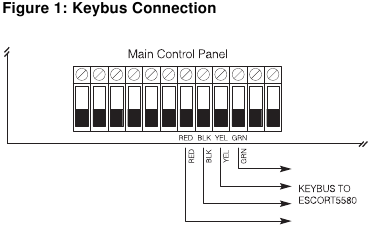
Moduł Escort5580 ma 4 zaciski oznaczone Keybus (czerwony, czarny, żółty i zielony). Podłącz te zaciski do 4 zacisków na głównej centrali alarmowej oznaczonych Keybus (czerwony, czarny, żółty i zielony). Patrz rysunek 1.
Okablowanie linii telefonicznej
Patrz rysunek 2.
Moduł Escort5580 ma 4 zaciski do podłączenia linii telefonicznej (TIP, RING, T1 i R1). Okablowanie musi być następujące:
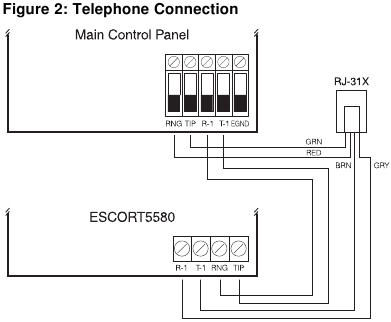
- TIP i RING głównej centrali alarmowej - linia przychodząca
- T1 i R1 głównej centrali alarmowej - TIP i RING Escort5580
- T1 i R1 Escort5580 - telefony domowe
Rejestrowanie urządzenia
Escort5580 będzie działał prawidłowo, gdy tylko całe okablowanie zostanie zakończone i zostanie podłączone zasilanie. Jednak, aby w pełni nadzorować Escort5580 z paneli sterowania PC50XX v1.x, należy wykonać następujące kroki:
Procedura na PC50XX v1.x
- Podłącz moduł Escort5580 do magistrali Keybus i linii telefonicznej.
- Na klawiaturze wprowadź [ ✱ ][8][Kod instalatora], aby przejść do Programowania instalatora.
- Wprowadź sekcję [902], a następnie naciśnij [#], aby wyjść z Programowania instalatora. Panel automatycznie wyszuka wszystkie moduły w systemie. Wyszukiwanie trwa około 1 minuty. Od tego momentu, jeśli jakiekolwiek moduły zostaną usunięte z systemu, zostanie wygenerowana usterka nadzorcza.
- Aby potwierdzić nadzór, ponownie wejdź do Programowania instalatora, a następnie wprowadź sekcję [903]. Na klawiaturach LED zapalona dioda 24 oznacza pomyślny nadzór Escort5580. Na klawiaturach LCD, jeśli nadzór zakończył się pomyślnie, zostanie wyświetlony opis "Escort5580".
- Jeśli to się nie powiedzie, sprawdź całe okablowanie do Escort5580.
Podłączanie sterownika PL-513 lub PSC04
Gniazdo telefoniczne RJ-11X na Escort5580 służy do podłączenia sterownika PL-513 lub PSC04. Użyj kabla złącza RJ-11X, aby podłączyć Escort5580 do PL-513 lub PSC04. Podłącz moduł sterownika PL513 lub PSC04 do dowolnego nieprzełączanego gniazdka sieciowego. Podłącz elementy automatyki do sterowania oświetleniem i gniazdami. Te elementy podłącza się do gniazdek sieciowych znajdujących się w całej instalacji.
Sterownik PL-513 lub PSC04 odbiera polecenia z modułu Escort5580 i wysyła sygnały do sterowania różnymi podłączonymi elementami automatyki.
Poniższy schemat przedstawia kabel aktualnie wymagany do podłączenia Escort5580 do PL513 lub PSC04. Gdy gniazda są obok siebie (wypustkami skierowanymi do góry), kolory drutu w każdym gnieździe będą pojawiać się w tej samej kolejności od lewej do prawej. Kabel ten nazywany jest "kablem prostym" zgodnie ze standardami branży telefonicznej.
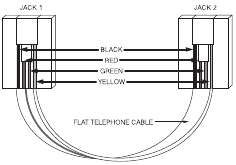
 Proszę nie używać kabla "zamienionego", "odwróconego" lub "skrzyżowanego", ponieważ nie będzie on działał z Escort5580. Aby sprawdzić, czy masz właściwy typ kabla, podłącz PSC04 (PL513). Czerwona dioda LED powinna się zaświecić. Podłącz kabel telefoniczny zarówno do PSC04 (PL513), jak i do Escort5580. Jeśli dioda LED na PSC04 (PL513) zgaśnie i pozostanie niepodświetlona, używasz niewłaściwego typu kabla.
Jak programować
Poniższe sekcje opisują, jak programować Escort5580. Całe programowanie Escort5580 można wykonać za pomocą dowolnego lokalnego telefonu z wybieraniem tonowym lub za pomocą oprogramowania DLS.
Jest niezwykle ważne, aby przed podjęciem próby programowania modułu Escort5580 w całości przeczytać tę sekcję instrukcji.
Wchodzenie w tryb programowania instalatora
Przy rozbrojonym systemie:
- Podnieś słuchawkę telefonu lokalnego. Usłyszysz:
Sygnał wybierania. - Wprowadź kod dostępu telefonicznego. Domyślny kod dostępu telefonicznego to [***]. (Możesz przeprogramować ten kod w sekcji [020].) System wyświetli monit:
"Hello" - Wprowadź tryb programowania, naciskając [ ✱ ][8]. System wyświetli monit:
"Enter the Service Code" - Wprowadź 4-cyfrowy kod serwisowy. Domyślny kod serwisowy to [5580]. (Możesz zmienić kod serwisowy w sekcji programowania [001].) Po wprowadzeniu kodu serwisowego system wyświetli monit:
"Enter a Section Number. To exit, press [#]" - Aby wejść do sekcji programowania, wprowadź 3-cyfrowy numer sekcji. Jeśli popełnisz błąd podczas wprowadzania numeru sekcji, system wyświetli monit:
"Invalid entry. Enter a Section Number. To exit, press [#]"
Po wprowadzeniu numeru sekcji system ogłosi sekcję, do której wszedłeś, wyświetlając monit:
"Section (number)"
Programowanie sekcji wprowadzania danych
Aby zaprogramować sekcję wprowadzania danych z trybu programowania Escort5580:
- Wprowadź 3-cyfrowy numer sekcji.
- System ogłosi sekcję, do której wszedłeś, wyświetlając monit:
"Section (number)"
System ogłosi dane aktualnie zaprogramowane w sekcji programowania jako:
"Data is (data)"
Następnie system wyświetli monit:
"Enter new data" - Wprowadź nowe dane w sekcji lub wróć do monitu "Enter a Section Number", naciskając [#].
Po zakończeniu wprowadzania nowych danych system ogłosi nowe dane, wyświetlając monit:
"Data is (data)"
Jeśli wprowadzisz nieprawidłowe dane, system ogłosi:
"Invalid Entry. Data is (data). Enter new data. To exit, press pound." - Zapisz nowe dane w odpowiedniej sekcji Arkuszy Roboczych Programowania.
Programowanie sekcji przełączania opcji
Aby zaprogramować sekcję z opcjami przełączania z trybu programowania Escort5580:
- Wprowadź 3-cyfrowy numer sekcji.
- System ogłosi sekcję, do której wszedłeś, wyświetlając monit:
"Section (number)"
System ogłosi, które opcje są aktualnie WŁĄCZONE, za pomocą jednego z następujących monitów:
"All options are off"
"All options are on"
"Option (number) is on"
"Options (numbers) are on"
Następnie system wyświetli monit:
"Enter two digit option. To Exit, press pound" - Aby wyjść z sekcji bez wprowadzania żadnych zmian, naciśnij [#].
Aby włączyć lub wyłączyć opcję, wprowadź 2-cyfrowy numer opcji.
Jeśli wprowadzisz nieprawidłowy numer opcji, system wyświetli monit:
"Invalid entry"
Po wprowadzeniu prawidłowego numeru opcji system ponownie ogłosi, które opcje są WŁĄCZONE. - Po zakończeniu programowania opcji w sekcji naciśnij [#]. System powróci do monitu "Enter a Section Number".
- Zapisz nowe wybory programowania w odpowiedniej sekcji Arkuszy Roboczych Programowania.
Programowanie sekcji wprowadzania etykiet
Aby zaprogramować lub zmienić etykietę:
- Wprowadź numer sekcji etykiety. System ogłosi numer sekcji, a następnie odczyta słowa aktualnie zaprogramowane w etykiecie. Każda etykieta może mieć do sześciu słów. Następnie system wyświetli monit:
"Enter three digit word. To exit, press pound". - Wprowadź pierwsze słowo etykiety, używając 3-cyfrowych kodów z Biblioteki Etykiet w Dodatku B Arkuszy Roboczych Programowania. System wyda sygnał dźwiękowy na końcu każdego poprawnie wprowadzonego kodu i system wyświetli monit:
"Enter three digit word. To exit press pound"
Jeśli wprowadzisz nieprawidłowe dane, system wyświetli monit:
"Invalid entry. Enter three digit word. To exit press pound" - Jeśli masz więcej słów do zaprogramowania, wprowadź 3-cyfrowy kod każdego słowa, aż skończysz.
- Po wprowadzeniu sześciu słów system odczyta etykietę. Jeśli twoja etykieta ma mniej niż sześć słów, naciśnij [#].
- Aby system odczytał ci nową etykietę, ponownie wejdź do sekcji programowania etykiety.
- Jeśli etykieta jest poprawna, naciśnij [#]. Aby ponownie zmienić etykietę, powtórz kroki 1-5 powyżej.
- Zapisz nową etykietę w odpowiedniej sekcji Arkuszy Roboczych Programowania.
Dodawanie liczb do etykiet
Dostępne są trzy specjalne polecenia liczb, które pozwalają systemowi na umieszczenie liczby w etykiecie głosowej. Polecenia liczb pozwalają systemowi na ogłoszenie liczby w trzech różnych trybach:
Label 000: Number Command 1, Combined Form. Liczba zostanie ogłoszona w pełnej formie. Na przykład liczba 401 zostałaby ogłoszona jako "four hundred and one" (czterysta jeden).
Label 001: Number Command 2, Ordered Form. Liczba zostanie ogłoszona w formie opisowej. Na przykład liczba 401 zostałaby ogłoszona jako "four hundred and first" (czterysta pierwszy).
Label 002: Number Command 3, Individual Numbers. Każda cyfra w liczbie zostanie ogłoszona indywidualnie. Na przykład liczba 401 zostałaby ogłoszona jako "four zero one" (cztery zero jeden).
Polecenia liczb zajmują dwa z sześciu dostępnych miejsc na słowa w etykiecie. W pierwszym miejscu wybierz typ ogłoszenia dla liczby (Number Command 000, 001 lub 002). W drugim miejscu zaprogramuj 3-cyfrową liczbę do odczytania (od 000 do 999).
Ponieważ polecenia liczb zajmują 2 miejsca na etykiety, nie można ich zaprogramować w szóstym miejscu na etykiecie.
| Etykiety elementów automatyzacji | Sekcje [451] - [482] |
| Etykiety trybów | Sekcje [521] - [528] |
| Etykiety wyjść poleceń | Sekcje [545] - [548] |
| Etykiety partycji | Sekcje [561] - [562] |
| Etykiety stref | Sekcje [601] - [633] |
Przeglądanie programowania
Aby przejrzeć aktualne programowanie dla sekcji, wprowadź 3-cyfrowy numer sekcji. Escort5580 ogłosi zaprogramowane dane. Jeśli programowanie jest poprawne, naciśnij [#], aby wyjść z sekcji, w przeciwnym razie wprowadź poprawne dane.
Wychodzenie z programowania
Gdy Escort5580 ogłosi "Enter Section Number" (Wprowadź numer sekcji), naciśnij klawisz [#].
Programowanie dostępu
Dostęp do urządzenia lokalnie
Aby uzyskać dostęp do Escort5580 lokalnie, podnieś dowolny telefon stacjonarny z wybieraniem tonowym i wprowadź trzycyfrowy kod dostępu telefonicznego (domyślnie [***]). Escort5580 przejmie linię i ogłosi
"Halo."
Jeśli opcja Wymagany kod dostępu do dostępu lokalnego jest włączona (sekcja [021], opcja [02]), Escort5580 ogłosi
"Wprowadź swój kod dostępu."
Nieprawidłowe kody dostępu są wliczane do blokady klawiatury panelu głównego, jeśli jest ona włączona (patrz instrukcja instalacji systemu).
Escort5580 będzie działał nawet wtedy, gdy linia telefoniczna jest odłączona. Panel monitoruje linię telefoniczną, a jeśli wykryje zakłócenie zewnętrznego połączenia linii telefonicznej, poinformuje Escort5580, aby zapewnił wymagany prąd, aby Escort5580 mógł nadal działać lokalnie. Aby to działało prawidłowo, włącz nadzór linii telefonicznej na panelu sterowania (patrz instrukcja instalacji systemu).
Dostęp do urządzenia zdalnie
Pobieranie z włączoną odpowiedzią musi być WŁĄCZONE w sekcji [401] PC50XX LUB sekcji [71] PC1580 dla dostępu zdalnego.
Jeśli opcja Dostęp zdalny (sekcja [021], opcja [01]) jest włączona, użytkownicy Escort5580 mogą uzyskiwać dostęp do systemu z dowolnego telefonu z wybieraniem tonowym na świecie.
- Zadzwoń na numer telefonu, do którego podłączony jest Escort5580.
- Pozwól telefonowi dzwonić raz lub dwa razy.
- Rozłącz się i poczekaj 10 sekund przed ponownym połączeniem. Escort5580 odbierze po pierwszym lub drugim dzwonku i ogłosi
"Halo." - Wprowadź 3-cyfrowy kod dostępu telefonicznego. Jeśli nie zostanie on wprowadzony w ciągu 10 sekund, Escort5580 ogłosi
"Do widzenia,"
i rozłączy się. Po wprowadzeniu poprawnego kodu system wyświetli monit,
"Wprowadź swój kod dostępu." - Wprowadź 4- lub 6-cyfrowy kod dostępu. Escort5580 zacznie ogłaszać status systemu. Jeśli nie wprowadzisz kodu dostępu w ciągu 20 sekund lub wprowadzisz go nieprawidłowo 3 razy, Escort5580 ogłosi
"Do widzenia,"
i rozłączy się. Nieprawidłowe kody dostępu są wliczane do blokady klawiatury panelu głównego, jeśli jest ona włączona (patrz instrukcja instalacji systemu).
Operacja globalna lub partycji
Jeśli podłączasz Escort5580 do systemu z 2 partycjami, możesz zaprogramować Escort, aby zezwalał na dostęp do obu partycji (operacja globalna) lub tylko do jednej partycji.
Operacja globalna
Jeśli system zabezpieczeń został skonfigurowany z 2 partycjami, włącz opcję Wymagany kod dostępu do dostępu lokalnego (sekcja [021], opcja [01]). Włączenie tej opcji zapewnia, że użytkownicy mogą uzyskiwać dostęp tylko do partycji, do których mają uprawnienia.
Gdy użytkownik uzyskuje dostęp do Escort5580, automatycznie określi, które partycje wybrać na podstawie wprowadzonego kodu dostępu. (Np. jeśli wprowadzony kod dostępu działa tylko na partycji 1, Escort zezwoli na dostęp do partycji 1 i zacznie ogłaszać jej status.)
Jeśli wprowadzony kod dostępu ma uprawnienia do obu partycji, Escort5580 wyświetli monit:
"Aby wybrać {System}, naciśnij [1]."
"Aby wybrać {Partition 2}, naciśnij [2]."
Po naciśnięciu przez użytkownika [1] lub [2], Escort5580 przyzna dostęp do wybranej partycji i zacznie ogłaszać jej status.
Jeśli partycja jest w trybie gotowości, Escort5580 wyświetli monit:
"Aby wybrać {System}, naciśnij [#], a następnie [1]."
lub
"Aby wybrać {Partition 2}, naciśnij [#], a następnie [2]."
Umożliwia to użytkownikowi wybranie innej partycji, jeśli jego kod dostępu ma uprawnienia do obu partycji.
Operacja partycji
Jeśli chcesz uniemożliwić wszystkim użytkownikom lokalny dostęp do którejkolwiek z partycji za pośrednictwem Escort5580, wyłącz dostęp Escort do tej partycji w sekcji [002], opcje [01-02].
Nie wyłączaj dostępu do obu partycji.
Odbieranie połączeń przychodzących
Jeśli użytkownik uzyskuje dostęp do Escort5580 lokalnie, a zostanie wykryte połączenie przychodzące, Escort5580 ogłosi:
"Uwaga: masz połączenie przychodzące. Aby odebrać połączenie, naciśnij teraz [#]."
Jeśli użytkownik naciśnie [#], Escort5580 połączy go z połączeniem przychodzącym. Jeśli użytkownik nie naciśnie [#], nadal będzie miał dostęp do Escort5580.
Programowanie dźwiękowej pomocy dla użytkownika
Jeśli system zabezpieczeń ma podłączony moduł matrycy audio (PC59XX i stacje interkomowe), Escort5580 może dostarczać użytkownikom szczegółowe instrukcje audio za pośrednictwem stacji interkomowych.
Ogólna pomoc głosowa
Możesz zaprogramować jeden z klawiszy funkcyjnych klawiatury, aby uruchomić głosową pomoc dla użytkownika we wszystkich stacjach interkomowych. Więcej informacji można znaleźć w instrukcji instalacji systemu. Po zaprogramowaniu klawisza funkcyjnego dla ogólnej pomocy głosowej będzie on działał w następujący sposób:
- Naciśnij klawisz funkcyjny pomocy na klawiaturze
- Escort5580 wywoła wszystkie stacje interkomowe.
- Naciśnij przycisk Page/Answer (Wywołanie/Odbiór) na jednej ze stacji (przycisk ten musi zostać naciśnięty w ciągu 5 sekund, aby funkcja działała). To łączy stacje z Escort5580. Escort5580 ogłasza komunikaty pomocy audio przez stacje interkomowe.
Identyfikowana pomoc głosowa
Możesz zaprogramować jeden z klawiszy funkcyjnych klawiatury, aby uruchomić głosową pomoc dla użytkownika nad stacją interkomową obok klawiatury. Więcej informacji można znaleźć w instrukcji instalacji systemu. Użyj identyfikowanej pomocy głosowej dla klawiszy funkcyjnych na klawiaturach LCD. Po zaprogramowaniu klawisza funkcyjnego dla identyfikowanej pomocy głosowej będzie on działał w następujący sposób:
- Naciśnij klawisz funkcyjny pomocy na klawiaturze
- Escort5580 ogłasza komunikaty pomocy audio przez stację interkomową obok klawiatury.
Jeśli użytkownik uzyskuje dostęp do Escort lokalnie przez linię telefoniczną, klawisz funkcyjny pomocy nie będzie działał.
Ogólne programowanie urządzenia
Ta sekcja wyjaśnia podstawowe opcje dostępne w Escort5580. Programowanie elementów automatyki jest wyjaśnione w sekcji "Programowanie elementów automatyki"
Programowanie komunikatów urządzenia
Escort5580 został zaprojektowany, aby ułatwić użytkownikowi korzystanie z systemu zabezpieczeń, przypominając użytkownikom o dostępnych poleceniach. Na przykład, po uzyskaniu dostępu do systemu użytkownik może nacisnąć [ ✱ ], a Escort ogłosi polecenia [ ✱ ], które są dostępne.
Włączaj tylko te komunikaty, które dotyczą instalowanego systemu. Pomoże to uniknąć pomyłek dla użytkowników. Opcje w sekcji [004] wpływają tylko na komunikaty Escort [ ✱ ]: jeśli komunikat jest wyłączony, użytkownicy nadal będą mogli wprowadzić polecenie, do którego się odnosi.
Sekcja [003] określa, które komunikaty o statusie usłyszy użytkownik. Jeśli opcja jest "WŁĄCZONA", system ogłosi komunikat, gdy wystąpi odpowiedni warunek. Jeśli opcja jest "WYŁĄCZONA", system nie ogłosi komunikatu, jeśli warunek wystąpi.
Zobacz arkusze programowania, aby uzyskać listę dostępnych komunikatów.
| Maska komunikatu statusu | Sekcja [003] |
| Maska komunikatu funkcji [ ✱ ] | Sekcja [004] |
Zmiana kodu dostępu telefonicznego
Domyślny kod dostępu telefonicznego to [ ✱✱✱ ]. Możesz zmienić go na dowolny 3-cyfrowy kod, używając cyfr od 0 do 9, a także klawiszy [ ✱ ] i [#].
Unikaj programowania tego kodu jako poprawnego 3-cyfrowego numeru kierunkowego lub usługi telefonicznej. Unikaj numerów takich jak [911], [411], [611] lub [0XX]. Nie próbuj wychodzić z tej sekcji, naciskając [#], zostanie to zaakceptowane jako prawidłowa cyfra. Aby wyjść, zaprogramuj wszystkie 3 cyfry kodu.
| Kod dostępu telefonicznego | Sekcja [020] |
Zmiana lokalnej blokady programowania
Escort5580 można programować lokalnie za pomocą dowolnego telefonu z wybieraniem tonowym. Licznik lokalnej blokady programowania określa liczbę niepoprawnych kodów serwisowych przed wystąpieniem lokalnej blokady programowania. Jeśli zostanie wprowadzona liczba niepoprawnych kodów serwisowych, Escort5580 zablokuje programowanie na liczbę minut zaprogramowanych w Czas trwania lokalnej blokady programowania. Po zablokowaniu Escort5580 nie zezwoli na lokalne programowanie przez określony czas, nawet jeśli zostanie wprowadzony poprawny kod serwisowy. Programowanie za pośrednictwem DLS nadal może być wykonywane, jeśli lokalna blokada programowania jest aktywna.
| Licznik lokalnej blokady programowania | Sekcja [005] |
| Czas trwania lokalnej blokady programowania | Sekcja [006] |
| Kod serwisowy | Sekcja [001] |
Programowanie zegara
Aby Escort ogłaszał godzinę w formacie am/pm (np. 9:00am), włącz sekcję [002], opcja [06]. Aby Escort ogłaszał godzinę w formacie 24-godzinnym (np. 21:00), wyłącz sekcję [002], opcja [06].
| Zegar jest AM/PM | Sekcja [002]: [06] |
Programowanie elementów automatyki
Za pomocą Escort5580 użytkownicy mogą sterować maksymalnie 32 elementami, takimi jak oświetlenie, gniazdka i żaluzje okienne. Escort5580 steruje elementami automatyki (oświetleniem, gniazdkami, żaluzjami itp.) za pomocą modułu kontrolera PL-513 lub PSC04 (informacje o podłączeniu znajdują się w sekcji "Podłączanie kontrolera PL513 lub PSC04").
Przed programowaniem elementów automatyki należy uważnie przeczytać poniższe sekcje.
Włączanie automatyki domowej
Aby elementy automatyki działały, włącz funkcję Home Automation (Automatyka domowa) w sekcji [002], opcja [03]. Należy również zaprogramować każdy element automatyki indywidualnie, zgodnie z opisem w sekcji "Programowanie działania elementu automatyki".
Użytkownicy będą mogli sterować elementami automatyki za pomocą menu [ ✱ ][5]. Dla dodatkowego bezpieczeństwa włącz opcję [ ✱ ] [5] wymaga kodu dostępu. Po włączeniu, Escort5580 wyświetli komunikat
"Wprowadź swój kod dostępu"
po wprowadzeniu przez użytkownika [ ✱ ][5]. Jeśli opcja No Access Code Required for [ ✱ ][5] (Brak wymaganego kodu dostępu dla [ ✱ ][5]) jest włączona, Escort5580 natychmiast przejdzie do menu sterowania elementami automatyki.
Aby sterować elementami automatyki, kontroler PL-513 lub PSC04 przesyła sygnały przez sieć elektryczną prądu zmiennego o częstotliwości 50 lub 60 Hz w obiekcie. Wybierz 50Hz lub 60Hz w sekcji [002], opcja [05].
Zaprogramuj Number of Automation Item Transmissions (Liczbę transmisji elementu automatyki), które Escort wyśle po aktywacji elementu automatyki. Ponieważ transmisje automatyki nie są potwierdzane, zwiększenie liczby poleceń włączania/wyłączania wysyłanych przez Escort5580 do modułów sterujących może zwiększyć niezawodność.
Każda transmisja trwa około jednej sekundy. Im większa liczba, tym wolniej będzie działał system automatyki.
Ustawienie domyślne to [001], jedna transmisja. Prawidłowe wpisy to [001] do [255]. Ustawienie [003] pozwoli pokonać większość trudności z transmisją sygnału.
| Home Automation Enable (Włącz automatykę domową) | Section [002]: [03] |
| [ ✱ ][5] Req. Access Code ([ ✱ ][5] Wymagany kod dostępu) | Section [002]: [04] |
| AC=50 or 60Hz | Section [002]: [05] |
| Number of Automation Item Transmissions (Liczba transmisji elementu automatyki) | Section [007] |
Programowanie działania elementu automatyki
Aby poinformować Escort5580, jak ma działać każdy element automatyki, zaprogramuj działanie każdego elementu, który ma zostać zainstalowany w sekcjach programowania [130] do [289]. Dla każdego elementu należy zaprogramować następujące sekcje:
- Zaprogramuj element automatyki domowej House Code and Unit Number (Kod domu i numer jednostki) (patrz sekcja "Programowanie kodu domu i numeru jednostki")
- Enable (Włącz) element automatyki i zaprogramuj różne options (opcje) działania (patrz sekcja "Programowanie opcji elementu automatyki")
- Wybierz, które schedules (harmonogramy) (jeśli istnieją) element automatyki będzie śledzić (patrz sekcja "Przypisywanie elementów automatyki do harmonogramów")
- Wybierz, które modes (tryby) (jeśli istnieją) element automatyki będzie śledzić (patrz sekcja "Przypisywanie elementów automatyki do trybów")
- Wybierz, które panel events (PGM outputs) (zdarzenia panelu (wyjścia PGM)) (jeśli istnieją) element automatyki będzie śledzić (patrz sekcja "Przypisywanie elementów automatyki do wyjść PGM").
- Wybierz, jak element będzie aktywowany i dezaktywowany, programując output condition (warunek wyjścia) dla elementu automatyki (patrz sekcja "Programowanie sposobu aktywacji elementów automatyki")
Sekcje programowania od [130] do [134] dla elementu automatyki 01 zostały szczegółowo opisane w sekcjach "Programowanie sposobu aktywacji elementów automatyki" do "Przypisywanie elementów automatyki do trybów". Zaprogramuj elementy automatyki od 02 do 32 w ten sam sposób.
Ponadto może być konieczne zaprogramowanie jednej lub więcej z następujących opcji:
- On Time, Off Time and Days of the Week (Czas włączenia, czas wyłączenia i dni tygodnia) każdego harmonogramu, który ma być używany (patrz sekcja "Programowanie harmonogramu automatyki").
- Opcje Zone Follower (Śledzenie strefy), jeśli jakiekolwiek elementy automatyki będą śledzić strefy (patrz sekcja "Programowanie elementów automatyki do śledzenia stref").
- Automation Item Pulse Timers (Liczniki impulsów elementu automatyki), jeśli jakiekolwiek elementy automatyki będą włączać się na krótki czas po aktywacji (patrz sekcja "Programowanie opcji elementu automatyki", opcja (06)).
- Automation Item Labels (Etykiety elementu automatyki), aby zaprogramować, co Escort5580 będzie mówił, odnosząc się do elementu automatyki (patrz sekcja "Programowanie sekcji wprowadzania etykiet").
- Mode Labels (Etykiety trybu), aby zaprogramować, co Escort5580 będzie mówił, odnosząc się do trybu (patrz sekcja "Programowanie sekcji wprowadzania etykiet").
Programowanie sposobu aktywacji elementów automatyki
Elementy automatyki można aktywować na 6 sposobów.
- ręcznie (menu [ ✱ ][5])
- globalnie (menu [ ✱ ][5])
- inicjowane zdarzeniem
- zaplanowane
- zaplanowane LUB inicjowane zdarzeniem
- zaplanowane ORAZ inicjowane zdarzeniem.
Manual User Control (Ręczne sterowanie przez użytkownika)
Użytkownicy mogą sterować elementem za pomocą menu [ ✱ ][5]. (Np. aby umożliwić ręczne sterowanie elementem 1, włącz sekcję [131], opcja [02].) Element nadal może śledzić harmonogramy lub przypisania wyjść PGM, jeśli są zaprogramowane.
Więcej informacji znajduje się w sekcji Programming Automation Item Options (Programowanie opcji elementu automatyki).
Global Item User Control (Globalne sterowanie elementem przez użytkownika)
Użytkownicy mogą sterować elementami zawartymi w poleceniu Global za pomocą menu [✱][5]. (Np. aby uwzględnić element 1 w poleceniu Global, włącz sekcję [131], opcja [03].) Element nadal może śledzić harmonogramy lub przypisania wyjść PGM, jeśli są zaprogramowane.
Więcej informacji znajduje się w sekcji Programming Automation Item Options (Programowanie opcji elementu automatyki).
Event Initiated and Scheduled Automation Item Activation (Aktywacja elementu automatyki inicjowana zdarzeniem i zaplanowana)
Oprócz sterowania ręcznego i globalnego, można zaprogramować elementy automatyki tak, aby śledziły wstępnie ustawione harmonogramy i/lub stan programowalnych wyjść na panelu sterowania (wyjścia PGM). Wyjścia PGM można zaprogramować tak, aby aktywowały się, gdy wystąpią zdarzenia. Więcej informacji na temat wyjść PGM znajduje się w Instrukcji instalacji systemu.
Wprowadź 2-cyfrową liczbę w sekcjach [134]-[289], aby określić, jak będzie działał element automatyki.
| Automation Item Schedule/ Output Condition (Harmonogram elementu automatyki/Warunek wyjścia) | Sections [134] - [289] |
(00) Does not follow schedules or PGM outputs ((00) Nie śledzi harmonogramów ani wyjść PGM)
Element nie będzie śledził harmonogramów ani przypisań wyjść PGM.
(01) Event Initiated (Follows PGM Output Only): ((01) Inicjowane zdarzeniem (śledzi tylko wyjście PGM)):
Element będzie śledził stan przypisanego mu wyjścia PGM. Patrz sekcja Assigning Automation Items to PGM Outputs (Przypisywanie elementów automatyki do wyjść PGM).
Example (Przykład): Element 1 steruje światłem. Jeśli element 1 jest przypisany do PGM zaprogramowanego do śledzenia stanu alarmu, światło będzie włączone, gdy system jest w stanie alarmu, i wyłączone, gdy system nie jest w stanie alarmu.
(02) Follows Schedule Only: ((02) Śledzi tylko harmonogram): Element będzie śledził przypisane mu harmonogramy. Patrz sekcja Assigning Automation Items to Schedules. (Przypisywanie elementów automatyki do harmonogramów.)
Example (Przykład): Element 1 steruje światłem. Jeśli element 1 jest przypisany do harmonogramu 3, który aktywuje się o 19:00 i dezaktywuje o 22:00 każdego dnia, światło włączy się o 19:00 i wyłączy o 22:00 każdego dnia.
(03) Follows Schedule or Event Initiation (PGM Output): ((03) Śledzi harmonogram lub inicjację zdarzenia (Wyjście PGM)): Element aktywuje się, gdy jego przypisane harmonogramy są aktywne. Element aktywuje się również, gdy jego przypisane wyjście PGM jest aktywne. Jeśli harmonogramy i wyjście są aktywne w tym samym czasie, element również będzie aktywny. Patrz sekcje Assigning Automation Items to Schedules and Assigning Automation Items to PGM Outputs (Przypisywanie elementów automatyki do harmonogramów i przypisywanie elementów automatyki do wyjść PGM).
Example (Przykład): Element 1 steruje światłem. Element 1 jest przypisany do harmonogramu 3, który aktywuje się o 19:00 i dezaktywuje o 22:00 każdego dnia, oraz do wyjścia PGM zaprogramowanego do śledzenia stanu alarmu.
Światło będzie włączone między 19:00 a 22:00 każdego dnia. Jeśli system przejdzie w stan alarmu w dowolnym momencie, światło włączy się.
(04) Follows Schedule and Event Initiation (PGM Output): ((04) Śledzi harmonogram i inicjację zdarzenia (Wyjście PGM)): Element aktywuje się tylko wtedy, gdy jego przypisane harmonogramy są aktywne w tym samym czasie, co aktywne jest przypisane wyjście PGM. Patrz sekcje Assigning Automation Items to Schedules and Assigning Automation Items to PGM Outputs (Przypisywanie elementów automatyki do harmonogramów i przypisywanie elementów automatyki do wyjść PGM).
Example (Przykład): Element 1 steruje światłem. Element 1 jest przypisany do harmonogramu 3, który aktywuje się o 19:00 i dezaktywuje o 22:00 każdego dnia, oraz do PGM zaprogramowanego do śledzenia stanu uzbrojenia.
Jeśli system jest uzbrojony między 19:00 a 22:00, światło będzie włączone w tym czasie. Jeśli system jest rozbrojony między 19:00 a 22:00, światło będzie wyłączone, ale nadal może być sterowane ręcznie przez użytkownika w obiekcie lub poza nim.
Programowanie kodu domu i numeru jednostki
Każdy element automatyki ma unikalny adres wybierany za pomocą pokręteł na module X-10. Aby wybrać adres X-10, użyj jednego pokrętła, aby wybrać literę od A do P, a drugiego pokrętła, aby wybrać numer od 1 do 16.
Aby umożliwić Escortowi sterowanie elementem, zaprogramuj adres X-10 w Escort5580 jako Automation Item House Code and Unit Number (Kod domu i numer jednostki elementu automatyki). Zapoznaj się z Automation Item House Code & Unit Number Chart (Tabela kodów domu i numerów jednostek elementu automatyki), aby znaleźć 3-cyfrowy numer odpowiadający ustawieniom pokręteł. Zaprogramuj ten 3-cyfrowy numer w Escorcie dla każdego elementu automatyki, w sekcjach od [130] do [285].
| Automation Item House Code & Unit Number (Kod domu i numer jednostki elementu automatyki) | Section [130] to [285] |
Opcje programowania elementu automatyki
Włącz lub wyłącz opcje 01-10 w sekcjach [131] - [286], aby zdefiniować, jak będzie działać każdy element automatyki.
Opcja [01]: Element włączony
Włącz tę opcję, aby włączyć element automatyki.
Opcja [02]: Włączanie/wyłączanie sterowane przez użytkownika
Włączanie/wyłączanie sterowane przez użytkownika. Gdy jest włączona, użytkownik będzie mógł użyć polecenia [ ✱ ][5], aby włączyć lub wyłączyć element automatyki.
Przykład: użytkownik może uzyskać dostęp do systemu ze zdalnego telefonu, aby otworzyć żaluzje i wpuścić słońce do roślin.
Niesterowane przez użytkownika. Gdy jest wyłączona, użytkownicy nie będą mogli użyć polecenia [ ✱ ][5] do włączania lub wyłączania elementu automatyki. Element może być nadal sterowany przez harmonogram lub wyjście systemu alarmowego.
Opcja [03]: Globalne włączanie/wyłączanie
Uwzględnione w poleceniu globalnego włączania/wyłączania. Gdy jest włączona, element automatyki zostanie włączony lub wyłączony, gdy użytkownik wykona funkcję globalnego sterowania elementami z polecenia [ ✱ ][5]. Aby ta opcja działała, opcja (02) Włączanie/wyłączanie sterowane przez użytkownika również musi być włączona.
Przykład: użytkownik może mieć kilka świateł na dole. Przed snem użytkownik może wyłączyć wszystkie światła, wydając polecenie globalnego wyłączenia za pośrednictwem menu [ ✱ ][5]. Wszystkie światła uwzględnione w poleceniu globalnym zostaną wyłączone.
Nie uwzględnione w poleceniu globalnego włączania/wyłączania. Gdy jest wyłączona, element automatyki nie będzie podlegał funkcji globalnego sterowania elementami.
Opcja [04]: Ściemnianie
Ściemnianie włączone. Gdy jest włączona, użytkownik może wybrać jeden z 6 stanów ściemniania dla elementu automatyki: WŁ., WYŁ. i poziomy od 1 do 4. Używaj tej opcji tylko w przypadku świateł lub innych elementów podłączonych do modułów linii zasilającej zdolnych do ściemniania.
Ściemnianie wyłączone. Gdy jest wyłączona, użytkownik może wybrać tylko WŁ. lub WYŁ. dla elementu automatyki.
Opcja [05]: Opcja trybu
Zawsze przestrzegaj harmonogramu / warunku wyjścia. Element automatyki zawsze będzie przestrzegał harmonogramu / warunku wyjścia zaprogramowanego w sekcji programowania harmonogramu / warunku wyjścia elementu.
Przestrzegaj harmonogramu / warunku wyjścia tylko wtedy, gdy tryb jest WŁĄCZONY. Element automatyki będzie przestrzegał harmonogramu / warunku wyjścia tylko wtedy, gdy tryb przypisany do elementu jest WŁĄCZONY. Użyj tej funkcji dla elementów, które mają selektywnie przestrzegać harmonogramu lub wyjścia PGM. System zraszaczy trawnika jest typowym zastosowaniem tej funkcji.
Więcej informacji na temat opcji harmonogramu/warunku wyjścia można znaleźć w sekcji „Programowanie sposobu aktywacji elementów automatyki”. Więcej informacji na temat programowania trybów można znaleźć w sekcji „Programowanie trybów”.
Opcja [06]: Opcje czasu trwania
Element WŁĄCZONY na stałe, gdy jest aktywny. Gdy jest włączona, element automatyki pozostanie aktywowany, dopóki nie zostanie dezaktywowany przez użytkownika, harmonogram lub wyjście PGM.
Zaprogramowany impuls po aktywacji. Użyj tej opcji, aby wyzwalać urządzenia wymagające impulsu wyzwalającego lub aby aktywować element na określony czas. Element automatyki zostanie aktywowany na czas zaprogramowany w sekcji Licznik czasu impulsu elementu automatyki elementu (sekcje programowania [301] do [332]). Prawidłowe wpisy to od 001 do 255 sekund.
Nie używaj funkcji Zaprogramowany impuls po aktywacji, jeśli włączono ściemnianie. Wszystkie impulsy włączają element automatyki.
| Licznik czasu impulsu elementu automatyki | Sekcje [301] - [332] |
Opcja [07]: Opcja monitu 1
Monit elementu to „WŁ./WYŁ.”. Gdy użytkownicy wprowadzą [ ✱ ][5], Escort5580 ogłosi „WŁ.” lub „WYŁ.” dla stanów WŁ. i WYŁ. elementu automatyki. Ten monit byłby używany dla urządzeń takich jak światła lub urządzenia.
Opcja [08]: Opcja monitu 2
Monit elementu to „OTWARTE/ZAMKNIĘTE”. Gdy użytkownicy wprowadzą [ ✱ ][5], Escort5580 ogłosi „OTWARTE” i „ZAMKNIĘTE” dla stanów WŁ. i WYŁ. elementu automatyki. Ten monit byłby używany w zastosowaniach takich jak zasłony i otwieracze drzwi.
Opcja [09]: Opcja monitu 3
Monit elementu to „REDUKCJA WŁ./REDUKCJA WYŁ.”. Gdy użytkownicy wprowadzą [ ✱ ][5], Escort5580 ogłosi „REDUKCJA WŁ.” i „REDUKCJA WYŁ.” dla stanów WŁ. i WYŁ. elementu automatyki.
Włączaj tylko jedną z opcji 07, 08 i 09. Jeśli włączonych jest więcej niż jedna opcja, system użyje pierwszej włączonej opcji. Jeśli żadna z opcji nie jest włączona, system użyje opcji 07.
Opcja [10]: Opcja śledzenia strefy
Włączono śledzenie strefy. Włącz tę opcję, jeśli element automatyki ma śledzić status strefy. Zobacz sekcję Programowanie elementów automatyki do śledzenia stref, aby uzyskać dalsze instrukcje dotyczące programowania elementów automatyki do śledzenia stref.
| Opcje elementu automatyki | sekcje [131] - [286] |
Przypisywanie elementów automatyki do harmonogramów
W Escort5580 znajduje się 16 harmonogramów automatyki, które określają czas WŁ., czas WYŁ. i maskę dnia. Zobacz sekcję Programowanie harmonogramu automatyki, aby uzyskać informacje na temat programowania harmonogramów. Aby zaprogramować element automatyki do przestrzegania określonego harmonogramu, włącz opcję odpowiadającą numerowi harmonogramu (np. włączenie tylko opcji 01, programuje element automatyki do przestrzegania tylko harmonogramu numer 1).
| Programowanie harmonogramu | Sekcje [030] - [077] |
| Przypisanie harmonogramu elementu automatyki | Sekcje [132] - [289] |
Przypisywanie elementów automatyki do trybów
Przypisanie trybu daje użytkownikom kontrolę nad grupami elementów automatyki zaprogramowanych do działania zgodnie z harmonogramem lub zdarzeniem. Możesz przypisać dowolny element automatyki do jednego lub więcej z 8 trybów.
Użytkownicy mogą włączać lub wyłączać tryby za pomocą polecenia [ ✱ ] [5]. Jeśli opcja Przestrzegaj harmonogramu/wyjścia tylko wtedy, gdy tryb jest WŁĄCZONY (sekcja [133]:[05]) jest włączona, gdy użytkownik włączy jeden lub więcej trybów, do których przypisany jest element, element automatyki zostanie aktywowany w zaplanowanych godzinach lub po wystąpieniu zdarzenia. Jeśli wszystkie tryby, do których przypisany jest element, są WYŁĄCZNE, element nie zostanie aktywowany.
Aby przypisać element automatyki do jednego lub więcej trybów:
- Wprowadź numer sekcji odpowiadający elementowi automatyki ([133] - [288]).
- Włącz jedną lub więcej opcji odpowiadających trybom, które ma przestrzegać element.
Jeśli przypiszesz element do więcej niż jednego trybu, element będzie przestrzegał przypisanych mu harmonogramów, gdy którykolwiek z przypisanych mu trybów będzie WŁĄCZONY. Aby uniemożliwić elementowi przypisanemu do więcej niż jednego trybu przestrzeganie któregokolwiek z przypisanych mu harmonogramów, WSZYSTKIE tryby przypisane do elementu muszą być WYŁĄCZONE.
Przykład: Jeśli użytkownicy będą nieobecni przez pewien czas, mogą użyć [ ✱ ][5], aby włączyć {tryb świąteczny}.
- Przypisz elementy automatyki, takie jak światła i zasłony, do trybu (np. tryb 01).
- Zaprogramuj harmonogramy i/lub programowalne wyjścia dla elementów w taki sposób, aby pomieszczenia wyglądały na zamieszkane.
- Zaprogramuj Escort5580, aby ogłaszał odpowiednią etykietę, taką jak {Tryb świąteczny} dla trybu 01.
Gdy użytkownicy włączą tryb 01 {Tryb świąteczny}, światła i zasłony zostaną aktywowane zgodnie z zaprogramowanymi harmonogramami i opcjami wyjścia PGM.
Aby zapewnić użytkownikom łatwiejszy sposób włączania dowolnego trybu, zobacz sekcję „Programowanie trybów do śledzenia wyjść PGM”.
| Przypisanie trybu elementu automatyki | sekcje [133] - [288] |
| Przestrzegaj harmonogramu/wyjścia tylko wtedy, gdy tryb jest włączony | sekcje [131] do [286]: [05] |
Programuj elementy automatyki od 2 do 32 w sekcjach [135] - [289] w taki sam sposób, jak element automatyki 1 (zapoznaj się z sekcjami [130]-[134] i arkuszami programowania, aby uzyskać instrukcje programowania).
Przypisywanie elementów automatyki do wyjść PGM
Możesz przypisać element automatyki do śledzenia zdarzenia panelu (np. alarmu pożarowego lub włamania lub polecenia [ ✱ ][7][1-4]). Aby to zrobić, przypisz element do wyjścia PGM zaprogramowanego do śledzenia tego samego zdarzenia. Zobacz Podręcznik instalacji panelu sterowania, aby uzyskać listę dostępnych zdarzeń panelu (opcje wyjścia PGM).
Przykład: jeśli przypiszesz element 1 do śledzenia wyjścia PGM zaprogramowanego jako Wyjście polecenia 1, element zostanie aktywowany lub dezaktywowany, gdy tylko użytkownik aktywuje wyjście polecenia (np. za pomocą [ ✱ ][7][1]).
Aby przypisać element do wyjścia PGM:
- Wprowadź 3-cyfrowy numer sekcji odpowiadający elementowi automatyki, który chcesz zaprogramować [401] - [432].
- Wprowadź 2-cyfrowy numer wyjścia PGM, które ma śledzić element (01-14).
- Jeśli przypisałeś elementy do wyjścia PGM zaprogramowanego jako Wyjście polecenia ([*][7][14]), możesz zaprogramować etykietę dla wyjścia polecenia w sekcjach programowania [545] - [548] (Etykiety sterowania wyjściem). Zobacz sekcję „Sekcje wprowadzania etykiet programowania”.
W panelach sterowania PC50XX v1.0 prawidłowe wpisy to tylko (03-14). W panelach sterowania PC1580 v1.0 i nowszych prawidłowe wpisy to tylko (01-02).
Do 4 elementów automatyki można zaprogramować do śledzenia dowolnego wyjścia PGM w systemie.
| Śledzenie wyjścia elementu automatyki | sekcje [401] - [432] |
Programowanie elementów automatyki do podążania za strefami
Możesz zaprogramować elementy automatyki, aby włączały się, gdy jedna lub więcej stref zostanie "naruszonych" (tj. drzwi zostaną otwarte lub zamknięte, albo zostanie uruchomiony czujnik ruchu).
Aby to zrobić:
- włącz opcję Zone Follower (Śledzenie strefy) dla elementu automatyki (patrz sekcja "Programowanie opcji elementu automatyki")
- przypisz element automatyki do jednej lub więcej stref w sekcji [291].
Zaprogramuj, jak długo element automatyki pozostanie włączony po naruszeniu i przywróceniu stref(y) w sekcji [290] Zone Follower Timer (Timer śledzenia strefy). Istnieje tylko jeden timer i dotyczy on wszystkich elementów automatyki.
| Zone Follower Enable | Sekcje [131]-[286]: [10] |
| Zone Follower Timer | Sekcja [290] |
| Zone Follower Items | Sekcja [291] |
Programowanie harmonogramu automatyzacji
Programowanie harmonogramów
Programuj harmonogramy do sterowania elementami automatyzacji w sekcjach [030] - [077]. Istnieją 3 sekcje programowania dla każdego harmonogramu:
- Czas włączenia harmonogramu
- Czas wyłączenia harmonogramu
- Maska dnia tygodnia.
W wybrane dni tygodnia wszystkie elementy automatyzacji przypisane do harmonogramu zostaną włączone o czasie włączenia harmonogramu i wyłączone o czasie wyłączenia harmonogramu, który może przypadać na następny dzień.
Przykład:
Chcesz zaprogramować element automatyzacji 1 (światło w lokalu), aby włączał się w środę o 21:00 i wyłączał w czwartek o 3:00. Przypisz element automatyzacji 1 do harmonogramu 1 i zaprogramuj harmonogram 1 w następujący sposób:
Czas włączenia - 2100
Czas wyłączenia - 0300
Maska dnia tygodnia - Środa WŁĄCZONA (od niedzieli do wtorku i od czwartku do soboty WYŁĄCZONA).
Zobacz sekcję Przypisywanie elementów automatyzacji do harmonogramów, aby uzyskać informacje na temat przypisywania elementów automatyzacji do harmonogramów.
Jeśli Timer impulsu elementu automatyzacji elementu automatyzacji jest zaprogramowany, element będzie aktywny przez zaprogramowany czas impulsu, a następnie wyłączy się. Czas wyłączenia harmonogramu nie będzie musiał być programowany, ponieważ nie będzie wpływał na wyjście. Będziesz także musiał zaprogramować element automatyzacji tak, aby podążał za timerem. Więcej informacji znajduje się w sekcji „Programowanie opcji elementu automatyzacji”.
| Czas włączenia harmonogramu | Sekcja [030] do [075] |
| Czas wyłączenia harmonogramu | Sekcja [031] do [076] |
| Maska dnia tygodnia | Sekcja [032] do [077] |
| Timer impulsu elementu automatyzacji | Sekcja [301] do [332] |
Programowanie trybu
Przypisywanie trybów daje użytkownikom kontrolę nad grupami elementów automatyzacji. Możesz przypisać dowolny element automatyzacji do jednego lub więcej z 8 trybów. Użytkownicy mogą włączać lub wyłączać tryby za pomocą menu [ ✱ ][5] lub, jeśli zaprogramowano, poleceń [ ✱ ][7][1-4].
Elementy automatyzacji i tryby
Sekcja „Programowanie elementu automatyzacji” szczegółowo wyjaśnia programowanie, które musisz wykonać, aby przypisać elementy automatyzacji do podążania za trybami.
Przykład: Użytkownicy mają system zraszaczy i chcieliby, aby działał zgodnie z harmonogramem w dni, w których zraszacz jest potrzebny.
Aby skonfigurować system w tym przykładzie, musisz:
- Włączyć i zaprogramować element automatyzacji 1 (zraszacze).
- Zaprogramować harmonogram (np. harmonogram 1), aby był aktywny przez żądany okres czasu, każdego dnia tygodnia.
- Przypisać element automatyzacji 1 do harmonogramu 1.
- Przypisać element automatyzacji 1 do trybu (np. tryb 1).
- Wyłączyć sekcję [131], opcję [05].
- Zaprogramować etykietę dla trybu 1, która mówi {Zraszacz}.
Gdy użytkownicy włączą tryb {Zraszacz}, zraszacze zostaną aktywowane zgodnie z harmonogramem 1. Gdy użytkownicy nie chcą, aby zraszacze były włączone, mogą wyłączyć tryb {Zraszacz}.
Jeśli przypiszesz element do więcej niż jednego trybu, element podąża za przypisanymi harmonogramami, gdy którykolwiek z jego przypisanych trybów jest WŁĄCZONY. Aby zapobiec podążaniu elementu przypisanego do więcej niż jednego trybu za którymkolwiek z jego przypisanych harmonogramów, WSZYSTKIE tryby przypisane do elementu muszą być WYŁĄCZONE.
Możesz również zaprogramować tryby, aby były włączane lub wyłączane przez wyjścia PGM. Więcej informacji znajduje się w sekcji „Programowanie trybów do podążania za wyjściami PGM”.
Programowanie trybów do podążania za wyjściami PGM
Możesz przypisać dowolny tryb do podążania za zdarzeniem panelu (np. alarm pożarowy lub włamaniowy lub polecenie [ ✱ ][7][1-4]). Aby to zrobić, przypisz tryb do wyjścia PGM zaprogramowanego do podążania za tym samym zdarzeniem. Może być do 14 wyjść PGM, w zależności od centrali sterującej.
Zobacz Instrukcję instalacji centrali sterującej, aby uzyskać listę dostępnych zdarzeń panelu (opcje wyjścia PGM).
Przykład:
Jeśli użytkownicy będą nieobecni przez pewien czas, mogą chcieć włączyć {Tryb wakacyjny}. Możesz zaprogramować tryb do sterowania elementami, takimi jak światła i zasłony, w taki sposób, aby pomieszczenie wydawało się zamieszkane. Zobacz przykład w sekcji „Przypisywanie elementów automatyzacji do trybów”, aby uzyskać opis programowania dla {Trybu wakacyjnego}.
Jeśli zaprogramowałeś tryb 01 jako {Tryb wakacyjny}, możesz przypisać go do wyjścia PGM zaprogramowanego jako Wyjście polecenia 1 ([ ✱ ][7][1]). Teraz, gdy użytkownicy chcą WŁĄCZYĆ {Tryb wakacyjny}, wystarczy, że wprowadzą [ ✱ ][7][1] na dowolnej klawiaturze.
Tryby włączone w ten sposób zastępują inne tryby lub harmonogramy, które mogą być uruchomione.
UWAGA: Aby Escort mógł ogłosić {Tryb wakacyjny} dla trybu lub wyjścia polecenia, musisz zaprogramować etykietę dla trybu lub wyjścia polecenia.
Czekamy na Twoje opinie. Prosimy o przesyłanie komentarzy na adres:
Digital Security Controls
c/o Escort5580 Product Manager
1645 Flint Road, Downsview, Ontario
Canada M3J 2J6
Pobierz instrukcję
Tutaj możesz pobrać pełną wersję instrukcji w formacie pdf, może ona zawierać dodatkowe instrukcje bezpieczeństwa, informacje o gwarancji, przepisy FCC itp.
Pobierz Instrukcja instalacji DSC ESCORT558O, Power 832
