SONY ICD-UX543, ICD-UX543F - Ghid de pornire rapidă pentru reportofonul IC
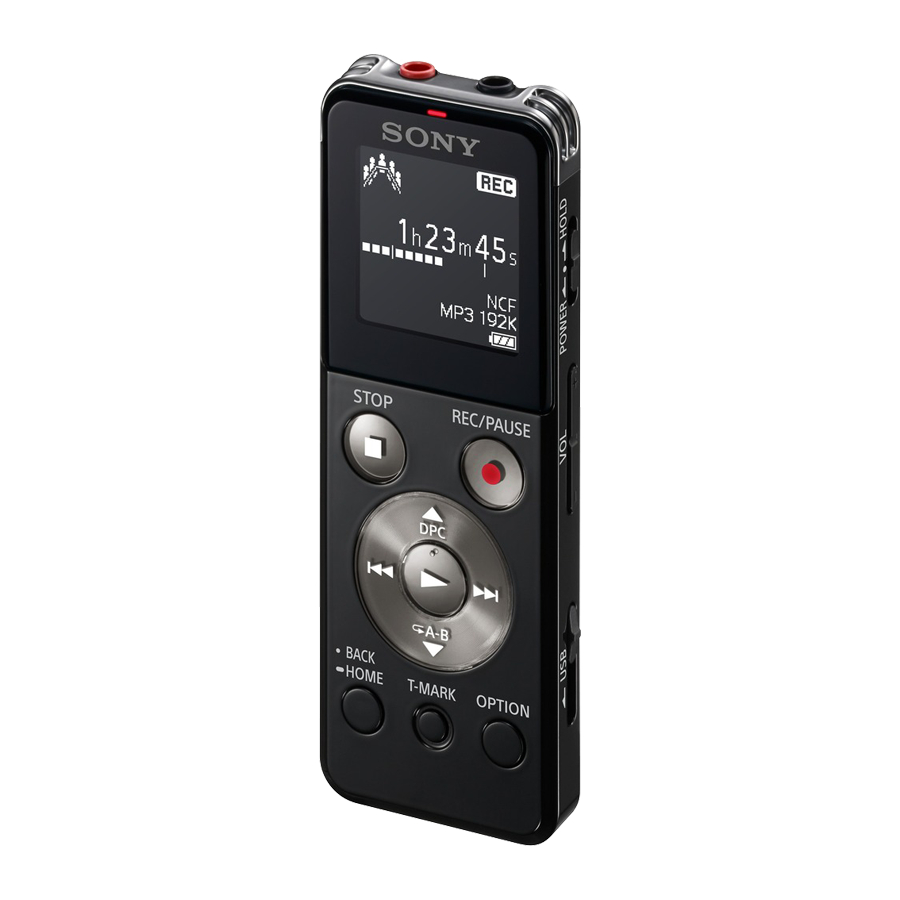
Bine ați venit
la noul dvs. reportofon IC Sony!
Acesta este Ghidul de pornire rapidă, care vă oferă instrucțiuni despre operațiunile de bază ale reportofonului IC.
Vă rugăm să-l citiți cu atenție. Sperăm să vă bucurați de utilizarea noului dvs. reportofon IC Sony.
Verificați elementele furnizate.
- Reportofon IC (1)
- Căști stereo (1)
- Cablu de suport pentru conexiune USB (1)
- Ghid de pornire rapidă
- Software de aplicație, Sound Organizer (Fișierul de instalare este stocat în memoria încorporată, astfel încât să îl puteți instala pe computer.)
- Ghid de ajutor (Fișier HTML stocat în memoria încorporată, astfel încât să poată fi copiat cu ușurință pe computer.)
Accesorii opționale
- Microfon electret cu condensator ECM-CS3, ECM-TL3
- Adaptor USB AC AC-UD20, AC-U501AD, AC-U50AG

Notă: În funcție de țară sau regiune, unele dintre modele sau accesorii opționale nu sunt disponibile.
Părți și comenzi
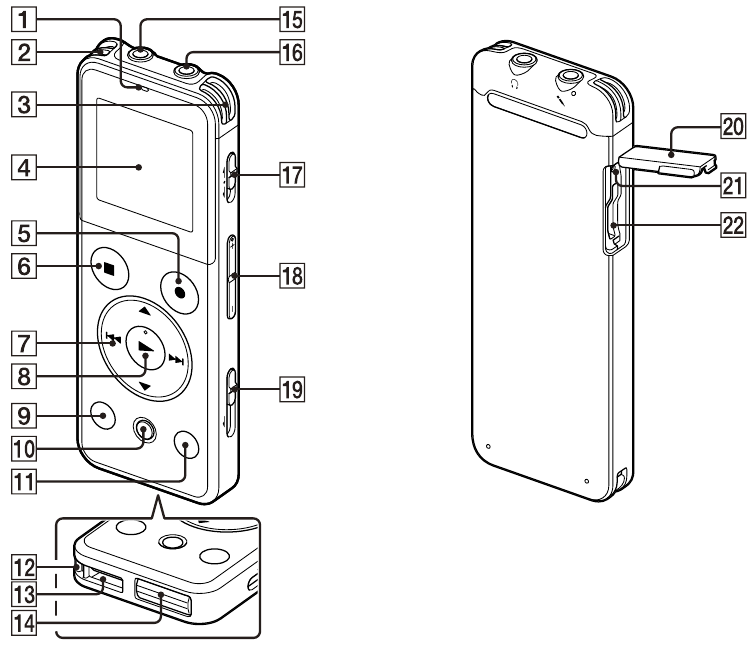
- Indicator de funcționare
- Microfoane încorporate (stereo) (L)
- Microfoane încorporate (stereo) (R)
- Fereastra de afișare
![]() REC/PAUSE (înregistrare/pauză) buton
REC/PAUSE (înregistrare/pauză) buton![]() STOP buton
STOP buton- Buton de control (
![]() DPC (Digital Pitch Control),
DPC (Digital Pitch Control), ![]() (repetare A-B),
(repetare A-B), ![]() (derulare înapoi/înapoi rapid),
(derulare înapoi/înapoi rapid), ![]() (semnalizare/derulare rapidă înainte))
(semnalizare/derulare rapidă înainte)) ![]() (redare/enter) buton*1
(redare/enter) buton*1- BACK/HOME buton
- T-MARK (track mark) buton
- OPTION buton
- Orificiu pentru curea (O curea nu este furnizată.)
- Difuzor
- Capac conector USB (Conectorul USB este stocat în interiorul capacului.)
![]() (microfon) mufă*1
(microfon) mufă*1![]() (căști) mufă
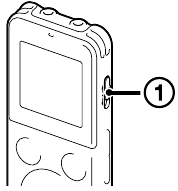
(căști) mufă- HOLD•POWER comutator
- VOL –/+ (volum –/+) buton*1
- Pârghie glisantă USB
- Capac slot
- RESET buton (RESET buton este în interiorul capacului.)
- M2TM/microSD slot pentru card de memorie (Slotul pentru card este în interiorul capacului.)*2
 REC/PAUSE (înregistrare/pauză) buton
 STOP buton
 DPC (Digital Pitch Control),
  (repetare A-B),
  (derulare înapoi/înapoi rapid),
  (semnalizare/derulare rapidă înainte))
 (redare/enter) buton*1
 (microfon) mufă*1
 (căști) mufă
*1 Aceste butoane și mufa au un punct tactil. Utilizați-l ca punct de referință pentru operațiuni sau pentru a identifica fiecare terminal.
*2 În acest Ghid de pornire rapidă, cardurile M2TM și microSD sunt denumite în general „card de memorie”. Slotul pentru card M2TM/ microSD este denumit „slot pentru card de memorie”.
Să încercăm noul dvs. reportofon IC
Încărcare
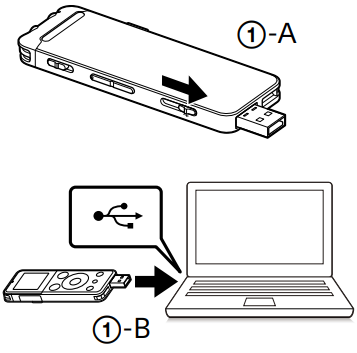
- Încărcați reportofonul IC.
Glisați pârghia glisantă USB în direcția săgeții (![]() ) și introduceți conectorul USB în portul USB al unui computer pornit (
) și introduceți conectorul USB în portul USB al unui computer pornit (![]() ).
).
Începe încărcarea.
Când bateria este complet încărcată, indicatorul bateriei va indica „![]() ”
”
- Deconectați reportofonul IC.
Asigurați-vă că indicatorul de funcționare nu se aprinde. Apoi, consultați ghidul de ajutor pentru a scoate reportofonul IC în siguranță.
 ) și introduceți conectorul USB în portul USB al unui computer pornit (
 ).
). ”
”Pornire
- Porniți alimentarea.
![]()
Glisați și mențineți apăsat comutatorul HOLD•POWER în direcția „POWER” până când apare afișajul ferestrei.
![]()
- Pentru a opri alimentarea, glisați și mențineți apăsat comutatorul HOLD•POWER în direcția „POWER” până când se afișează „Power Off” („Oprire”).
Pentru a preveni operațiunile neintenționate (HOLD)
![]()
![]() Pentru a elibera reportofonul IC din starea HOLD, glisați comutatorul HOLD•POWER spre centru.
Pentru a elibera reportofonul IC din starea HOLD, glisați comutatorul HOLD•POWER spre centru.


Setați setările inițiale
Când porniți alimentarea pentru prima dată sau când ceasul nu a fost setat, apare „Setting Date&Time” („Setare dată și oră”) și puteți seta ceasul.
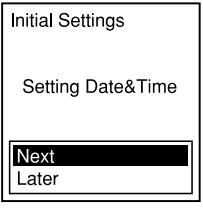
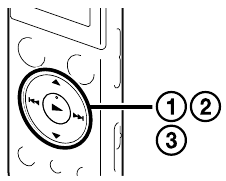
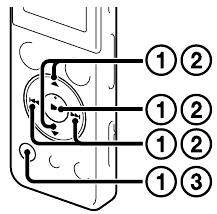
- Apăsați
![]() sau
sau ![]() pentru a selecta „Next” („Următorul”), apoi apăsați
pentru a selecta „Next” („Următorul”), apoi apăsați![]() (redare/enter).
(redare/enter).
![]()
Fereastra „Date&Time” („Dată și oră”) apare pe afișaj.
- Apăsați
![]() sau
sau ![]() pentru a schimba numărul anului, apoi apăsați
pentru a schimba numărul anului, apoi apăsați ![]() (redare/enter) pentru a introduce numărul. Repetați această procedură pentru a seta luna, ziua, ora și minutul în ordine.
(redare/enter) pentru a introduce numărul. Repetați această procedură pentru a seta luna, ziua, ora și minutul în ordine.
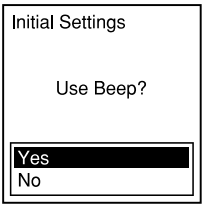
Puteți muta cursorul la elementul anterior apăsând BACK/ HOME. Când setați minutul și apăsați![]() (redare/enter), ceasul reflectă setarea și se afișează fereastra de setare pentru activarea sau dezactivarea sunetului de bip.
(redare/enter), ceasul reflectă setarea și se afișează fereastra de setare pentru activarea sau dezactivarea sunetului de bip.
- Apăsați
![]() sau
sau ![]() pentru a selecta „Yes” („Da”) sau „No” („Nu”), apoi apăsați
pentru a selecta „Yes” („Da”) sau „No” („Nu”), apoi apăsați ![]()
![]()
Când terminați de setat bipul, se afișează fereastra meniului HOME.
![]()
 sau
sau  pentru a selecta „Next” („Următorul”), apoi apăsați
 (redare/enter).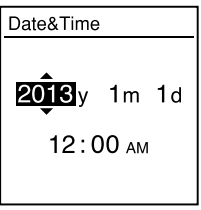
- Dacă nu apăsați niciun buton în decurs de 1 minut la setările inițiale, modul de setare inițială este anulat și fereastra va reveni la fereastra meniului HOME.
- Puteți seta setarea ceasului și setarea sunetului de bip mai târziu. Pentru detalii, consultați Ghidul de ajutor al reportofonului IC.
Utilizarea temporizatorului de oprire a ecranului
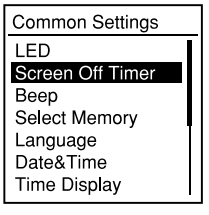
Pentru a economisi energia bateriei, temporizatorul de oprire a ecranului este setat la „Auto Screen Off” („Oprire automată a ecranului”) în mod implicit. Când temporizatorul de oprire a ecranului este setat la „Auto Screen Off” („Oprire automată a ecranului”), dacă nu se încearcă nicio operațiune timp de aproximativ 30 de secunde în modul de oprire și timp de aproximativ 10 secunde în modurile de înregistrare, redare și recepție radio, afișajul se oprește automat. Puteți efectua o operațiune cu butonul, totuși, chiar și atunci când afișajul este oprit. Pentru a porni afișajul, apăsați BACK/HOME.
 Pentru a dezactiva temporizatorul de oprire a ecranului, selectați BACK/HOME - „
 Settings” („Setări”) - „Common Settings” („Setări comune”) - „Screen Off Timer” („Temporizator de oprire a ecranului”), apoi selectați „No Auto Screen Off” („Fără oprire automată a ecranului”).
Selectați limba meniului
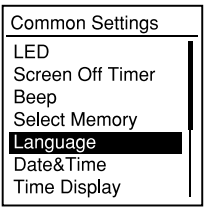
- Selectați BACK/HOME - „
![]() Settings” („Setări”) - „Common Settings” („Setări comune”) - „Language” („Limbă”), apoi apăsați
Settings” („Setări”) - „Common Settings” („Setări comune”) - „Language” („Limbă”), apoi apăsați ![]() (redare/enter).
(redare/enter).
![]()
- Apăsați
![]() sau
sau ![]() pentru a selecta limba pe care doriți să o utilizați în fereastra de afișare, apoi apăsați
pentru a selecta limba pe care doriți să o utilizați în fereastra de afișare, apoi apăsați ![]() (redare/enter). Puteți selecta următoarele limbi: English* (Engleză), Español (Spaniolă), Français (Franceză)
(redare/enter). Puteți selecta următoarele limbi: English* (Engleză), Español (Spaniolă), Français (Franceză)
* Setare implicită
- Apăsați și mențineți apăsat BACK/HOME pentru a reveni la meniul HOME.
Înregistrare
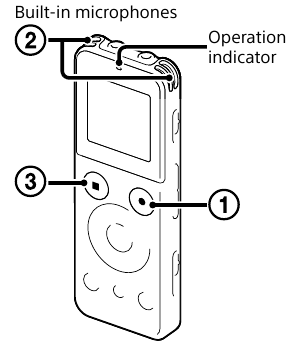
Înainte de a începe să utilizați reportofonul IC, asigurați-vă că glisați comutatorul HOLD•POWER spre centru pentru a elibera starea HOLD.
- Apăsați
![]() REC/PAUSE.
REC/PAUSE.
![]()
Începe înregistrarea și indicatorul de funcționare se aprinde în roșu.
- Așezați reportofonul IC astfel încât microfoanele încorporate să fie orientate spre direcția sursei de înregistrat.
- Apăsați
![]() STOP pentru a opri înregistrarea. Apare „Please Wait” („Vă rugăm să așteptați”) și afișajul revine la fereastra modului de oprire a înregistrării.
STOP pentru a opri înregistrarea. Apare „Please Wait” („Vă rugăm să așteptați”) și afișajul revine la fereastra modului de oprire a înregistrării.
Apăsând![]() după ce opriți înregistrarea, puteți reda fișierul tocmai înregistrat.
după ce opriți înregistrarea, puteți reda fișierul tocmai înregistrat.
 REC/PAUSE.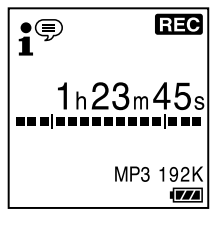
Ascultare
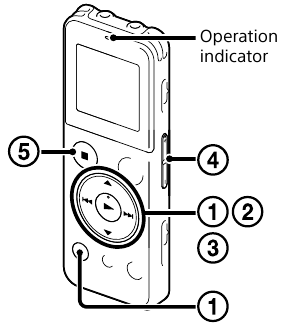
- Apăsați
![]() sau
sau![]() pentru a selecta „
pentru a selecta „![]() Recorded Files” („Fișiere înregistrate”) din meniul HOME, apoi apăsați
Recorded Files” („Fișiere înregistrate”) din meniul HOME, apoi apăsați ![]() .
. - Apăsați
![]() sau
sau ![]() pentru a selecta folderul dorit, apoi apăsați
pentru a selecta folderul dorit, apoi apăsați ![]() .
. - Apăsați
![]() sau
sau ![]() pentru a selecta fișierul dorit, apoi apăsați
pentru a selecta fișierul dorit, apoi apăsați ![]() .
.
![]()
Începe redarea și indicatorul de funcționare se aprinde în verde.
- Reglați volumul apăsând VOL –/+.
- Apăsați
![]() STOP pentru a opri redarea.
STOP pentru a opri redarea.
 sau
sau pentru a selecta „
 Recorded Files” („Fișiere înregistrate”) din meniul HOME, apoi apăsați
Ștergere
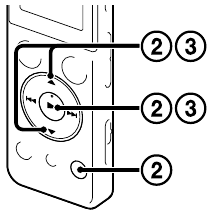
Odată ce un fișier este șters, nu îl mai puteți restaura.
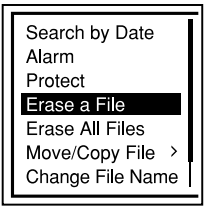
- Selectați fișierul pe care doriți să îl ștergeți când reportofonul IC este în modul de oprire a înregistrării, de oprire a redării sau de redare.
- Selectați OPTION - „Erase a File” („Ștergeți un fișier”), apoi apăsați
![]() .
.
![]()
Apare „Erase?” („Ștergeți?”) și fișierul specificat este redat pentru confirmare.
- Selectați „Yes” („Da”), apoi apăsați
![]() .
.
![]()
„Please Wait” („Vă rugăm să așteptați”) apare în fereastra de afișare și fișierul selectat va fi șters.

Utilizarea meniului
Utilizarea meniului HOME
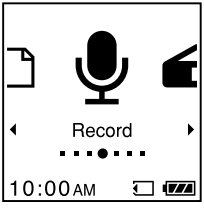
Puteți afișa meniul HOME pentru a utiliza fiecare funcție apăsând și menținând apăsat BACK/HOME. Meniul HOME vă permite să selectați o funcție, să căutați fișierele înregistrate sau să modificați setările de pe reportofonul IC.
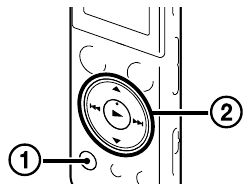
- Apăsați și mențineți apăsat BACK/HOME.
Apare fereastra meniului HOME.
![]()
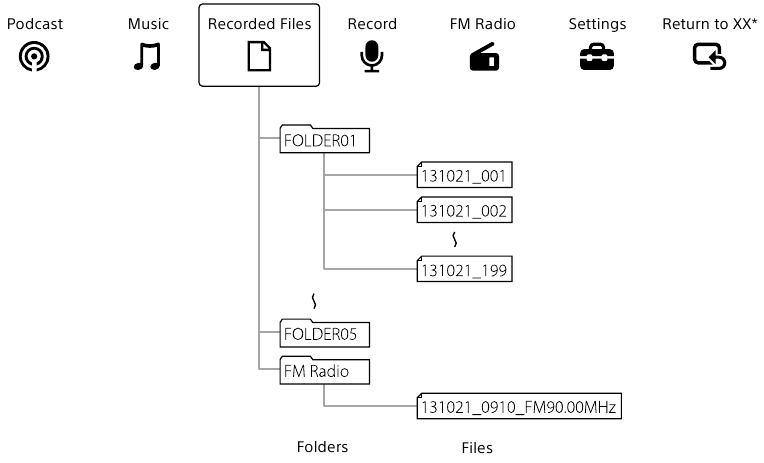
Elementele meniului HOME sunt aliniate în următoarea secvență.
![]()
* Funcția pe care o utilizați în prezent este afișată în "XX."
- Apăsați
![]() sau
sau![]() pentru a selecta funcția pe care doriți să o utilizați, apoi apăsați
pentru a selecta funcția pe care doriți să o utilizați, apoi apăsați ![]() .
.
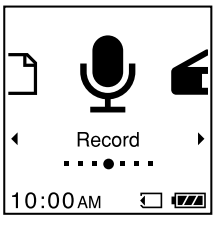
Puteți selecta funcțiile enumerate mai jos:

 | Podcast | Puteți selecta fișierele podcast importate de pe un computer și le puteți reda. |
 | Music (Muzică) | Puteți selecta fișierele muzicale importate de pe un computer și le puteți reda. |
 | Recorded Files (Fișiere înregistrate) | Puteți selecta fișierele înregistrate folosind reportofonul IC și le puteți reda. |
 | Record (Înregistrare) | Puteți afișa fereastra de înregistrare. Pentru a începe înregistrarea, apăsați REC/PAUSE. |
 | FM Radio (Radio FM) | Puteți afișa fereastra radio FM pentru a asculta radioul FM sau pentru a înregistra emisiuni radio FM. |
 | Settings (Setări) | Puteți afișa meniul Settings (Setări) și puteți modifica diverse setări pe reportofonul IC. |
 | Return to XX* (Întoarce-te la XX*) | Selectați acest element pentru a reveni la fereastra afișată înainte de a intra în meniul Home. * Funcția pe care o utilizați în prezent este afișată în "XX." |
 Apăsați
  STOP pentru a reveni la fereastra afișată înainte de a intra în meniul HOME.
Utilizarea meniului OPTION
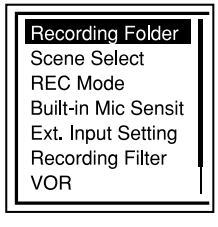
Puteți afișa meniul OPTION apăsând OPTION. Elementele meniului OPTION variază pentru fiecare funcție a reportofonului IC și vă permit să modificați diverse setări, etc.
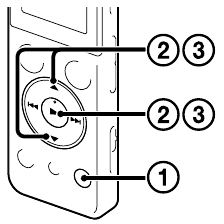
- Selectați funcția pe care doriți să o utilizați din meniul HOME, apoi apăsați OPTION.
Sunt afișate elementele meniului OPTION pentru funcția pe care ați selectat-o.
![]()
- Apăsați
![]() sau
sau ![]() pentru a selecta elementul de meniu pentru care doriți să faceți setarea, apoi apăsați
pentru a selecta elementul de meniu pentru care doriți să faceți setarea, apoi apăsați ![]() (play/enter) (redare/introducere).
(play/enter) (redare/introducere).
- Apăsați
![]() sau
sau ![]() pentru a selecta setarea pe care doriți să o setați, apoi apăsați
pentru a selecta setarea pe care doriți să o setați, apoi apăsați ![]() (play/enter) (redare/introducere).
(play/enter) (redare/introducere).
![]()
- Pentru detalii despre elementele de setare cu fiecare funcție, consultați Ghidul de ajutor.
- Apăsați
![]() STOP pentru a reveni la fereastra afișată înainte de a intra în meniul OPTION.
STOP pentru a reveni la fereastra afișată înainte de a intra în meniul OPTION.
Despre foldere și fișiere
Fișierele audio înregistrate de reportofonul IC sunt stocate într-un folder al reportofonului IC. 6 foldere sunt construite automat, după cum se explică mai jos, în mod implicit.
"FOLDER01" - "FOLDER05": Stochează fișierele care sunt înregistrate de microfon.
"FM Radio": Când înregistrați o emisiune radio FM, fișierele înregistrate sunt stocate automat în acest folder.
Utilizarea computerului dvs.
Instalarea ghidului de ajutor pe computerul dvs.
Prin instalarea ghidului de ajutor pe computerul dvs. din memoria încorporată a reportofonului IC, puteți căuta operațiuni detaliate și soluții posibile atunci când apare o problemă.
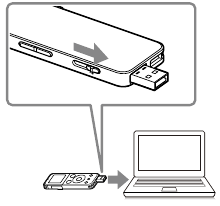
- Glisați maneta glisantă USB de pe spatele reportofonului IC și introduceți conectorul USB în portul USB al unui computer pornit.
- În Windows: Faceți clic pe [Computer] (sau [My Computer] (Computerul meu)), apoi faceți dublu clic pe [IC RECORDER]
![]() [FOR WINDOWS] (PENTRU WINDOWS).
[FOR WINDOWS] (PENTRU WINDOWS).
În Mac: Faceți dublu clic pe [IC RECORDER] pe desktop. - Instalați ghidul de ajutor.
În Windows: Faceți dublu clic pe [Help_Guide_Installer] (sau [Help_Guide_Installer.exe]). În Mac: Faceți dublu clic pe [Help_Guide_Installer_for_mac.app]. (v10.5.8 sau o versiune ulterioară) Urmați instrucțiunile care apar pe ecran pentru a continua cu instalarea. - După finalizarea instalării, faceți dublu clic pe pictograma [Help_Guide_icdu54_uc.htm] de pe desktop pentru Windows (sau în Finder pentru Mac).
Se afișează ghidul de ajutor.
Puteți vizualiza, de asemenea, ghidul de ajutor pe următoarea pagină de pornire a asistenței pentru clienți Sony IC Recorder: http://rd1.sony.net/help/icd/u54/uc/
 [FOR WINDOWS] (PENTRU WINDOWS).
Copierea fișierelor de pe reportofonul IC pe computerul dvs.
Puteți copia fișierele și folderele de pe reportofonul IC pe computerul dvs. pentru a le stoca.
- Conectați reportofonul IC la computerul dvs.
- Copiați fișierele sau folderele pe care doriți să le transferați pe computerul dvs.
Trageți și plasați fișierele sau folderele pe care doriți să le copiați din "IC RECORDER" sau "MEMORY CARD" (CARD DE MEMORIE) pe discul local de pe computerul dvs.
Pentru a copia un fișier sau un folder (Trageți și plasați)
![]()
- Faceți clic și mențineți apăsat,
- trageți,
- apoi plasați.
- Deconectați reportofonul IC de la computerul dvs.

Instalarea Sound Organizer
Instalați Sound Organizer pe computerul dvs.
Notă:
Sound Organizer este compatibil numai cu PC-ul Windows. Nu este compatibil cu Mac.
 Când instalați Sound Organizer, conectați-vă la un cont cu privilegii de administrator.
- Glisați maneta glisantă USB de pe spatele reportofonului IC și introduceți conectorul USB în portul USB al unui computer pornit.
Dacă reportofonul IC nu poate fi conectat direct la un computer, utilizați cablul de asistență pentru conexiune USB furnizat.
![]()
- Asigurați-vă că reportofonul IC a fost recunoscut corect.
În timp ce reportofonul IC este conectat la computer, "Connecting" (Se conectează) este afișat în fereastra de afișare a reportofonului IC. - Accesați meniul [Start], faceți clic pe [Computer] (sau [My Computer] (Computerul meu)), apoi faceți dublu clic pe [IC RECORDER]
![]() [FOR WINDOWS] (PENTRU WINDOWS).
[FOR WINDOWS] (PENTRU WINDOWS). - Faceți dublu clic pe [SoundOrganizerInstaller_V150] (sau [SoundOrganizerInstaller_V150.exe]).
Urmați instrucțiunile care apar pe ecran. - Asigurați-vă că acceptați termenii acordului de licență, selectați [I accept the terms in the license agreement] (Accept termenii din acordul de licență), apoi faceți clic pe [Next] (Următorul).
- Când apare fereastra [Setup Type] (Tip de configurare), selectați [Standard] sau [Custom] (Personalizat), apoi faceți clic pe [Next] (Următorul).
Urmați instrucțiunile de pe ecran și setați setările de instalare când selectați [Custom] (Personalizat). - Când apare fereastra [Ready to Install the Program] (Gata de instalare a programului), faceți clic pe [Install] (Instalare).
Începe instalarea. - Când apare fereastra [Sound Organizer has been installed successfully.] (Sound Organizer a fost instalat cu succes.), bifați [Launch Sound Organizer Now] (Lansați Sound Organizer acum), apoi faceți clic pe [Finish] (Terminare).
![warning]()
Notă: Este posibil să fie necesar să reporniți computerul după instalarea Sound Organizer.
Notă: Dacă formatați memoria încorporată, toate datele stocate acolo vor fi șterse. (Ghidul de ajutor și software-ul Sound Organizer vor fi, de asemenea, șterse.)
Precauții
| Despre alimentare Despre siguranță | Despre manipulare
|
Dacă aveți întrebări sau probleme cu privire la unitatea dvs., vă rugăm să consultați cel mai apropiat dealer Sony.
Înregistrarea proprietarului
Numărul modelului este situat pe panoul din spate, iar numărul de serie este situat pe panoul din spate.
Înregistrați aceste numere în spațiul prevăzut mai jos. Consultați aceste numere ori de câte ori apelați dealerul Sony cu privire la acest produs.
Nr. model
Nr. serie
ATENȚIE
Nu expuneți bateriile (acumulatorul sau bateriile instalate) la căldură excesivă, cum ar fi lumina soarelui, foc sau altele asemenea, pentru o perioadă lungă de timp.
Următoarea declarație FCC se aplică numai versiunii acestui model fabricat pentru vânzare în SUA. Alte versiuni pot să nu respecte reglementările tehnice FCC.
Sunteți avertizat că orice modificări sau schimbări care nu sunt aprobate în mod expres în acest manual vă pot anula dreptul de a utiliza acest echipament.
INFORMAȚII
Acest echipament a fost testat și s-a constatat că respectă limitele pentru un dispozitiv digital de Clasa B, în conformitate cu Partea 15 din Regulile FCC. Aceste limite sunt concepute pentru a oferi o protecție rezonabilă împotriva interferențelor dăunătoare într-o instalație rezidențială. Acest echipament generează, utilizează și poate radia energie de frecvență radio și, dacă nu este instalat și utilizat în conformitate cu instrucțiunile, poate provoca interferențe dăunătoare comunicațiilor radio.
Cu toate acestea, nu există nicio garanție că nu vor apărea interferențe într-o anumită instalație. Dacă acest echipament provoacă interferențe dăunătoare recepției radio sau de televiziune, care pot fi determinate prin oprirea și pornirea echipamentului, utilizatorul este încurajat să încerce să corecteze interferența prin una sau mai multe dintre următoarele măsuri:
Reorientați sau relocați antena de recepție.
Măriți distanța dintre echipament și receptor.
Conectați echipamentul la o priză dintr-un circuit diferit de cel la care este conectat receptorul. Consultați dealerul sau un tehnician radio/TV cu experiență pentru ajutor.
Dacă aveți întrebări despre acest produs, puteți suna la: Sony Customer Information Service Center 1-800-2227669 sau http://www.sony.com/
Declarație de Conformitate
Trade Name: SONY
Model: ICD-UX543
Responsible Party: Sony Electronics Inc.
Address: 16530 Via Esprillo, San Diego, CA 92127 USA
Telephone Number : 858-942-2230
Acest dispozitiv respectă partea 15 din Regulile FCC. Funcționarea este supusă următoarelor două condiții:
- Acest dispozitiv nu poate provoca interferențe dăunătoare și
- acest dispozitiv trebuie să accepte orice interferență primită, inclusiv interferențe care pot provoca o funcționare nedorită.
Capacitate (Capacitate disponibilă utilizatorului*1*2)
4 GB (aprox. 3.60 GB = 3,865,470,566 Byte)
*1 O cantitate mică din memoria internă este utilizată pentru gestionarea fișierelor și, prin urmare, nu este disponibilă pentru stocarea utilizatorului.
*2 Când memoria încorporată este formatată cu reportofonul IC.
Dimensiuni (l/î/a) (fără a include părțile proeminente și comenzile) (JEITA)*3
Aprox. 36.6 mm × 101.5 mm × 10.5 mm (1 1/2 țoli x 4 țoli x 7/16 țoli)
Masă (JEITA)*3
Aprox. 49 g (1 3/4 oz)
*3 Valoare măsurată conform standardului JEITA (Japan Electronics and Information Technology Industries Association)

Referințe

Descărcați manualul
Aici puteți descărca versiunea completă pdf a manualului, aceasta poate conține instrucțiuni suplimentare de siguranță, informații despre garanție, reguli FCC etc.
Descărcați SONY ICD-UX543, ICD-UX543F - Ghid de pornire rapidă pentru reportofonul IC


