SONY ICD-UX543, ICD-UX543F - Οδηγός Γρήγορης Εκκίνησης Εγγραφέα IC
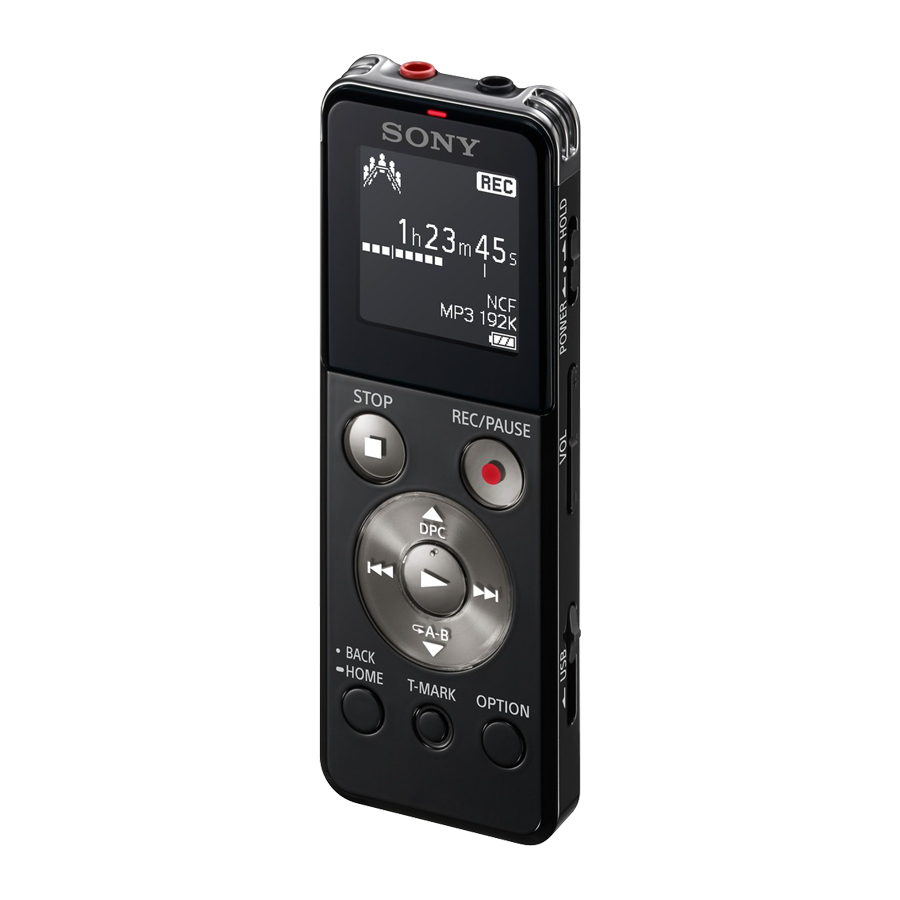
Καλώς ήρθατε
στον νέο σας εγγραφέα IC Sony!
Αυτός είναι ο Οδηγός Γρήγορης Εκκίνησης, ο οποίος σας παρέχει οδηγίες για τις βασικές λειτουργίες του εγγραφέα IC.
Διαβάστε τον προσεκτικά. Ελπίζουμε να απολαύσετε τη χρήση του νέου σας εγγραφέα IC Sony.
Ελέγξτε τα παρεχόμενα είδη.
- Εγγραφέας IC (1)
- Στερεοφωνικά ακουστικά (1)
- Καλώδιο υποστήριξης σύνδεσης USB (1)
- Οδηγός Γρήγορης Εκκίνησης
- Λογισμικό Εφαρμογής, Sound Organizer (Το αρχείο εγκατάστασης είναι αποθηκευμένο στην ενσωματωμένη μνήμη, ώστε να μπορείτε να το εγκαταστήσετε στον υπολογιστή σας.)
- Οδηγός Βοήθειας (Αρχείο HTML αποθηκευμένο στην ενσωματωμένη μνήμη, ώστε να μπορεί εύκολα να αντιγραφεί στον υπολογιστή σας.)
Προαιρετικά αξεσουάρ
- Μικρόφωνο συμπυκνωτή Electret ECM-CS3, ECM-TL3
- Τροφοδοτικό USB AC-UD20, AC-U501AD, AC-U50AG

Σημείωση: Ανάλογα με τη χώρα ή την περιοχή, ορισμένα από τα μοντέλα ή τα προαιρετικά αξεσουάρ ενδέχεται να μην είναι διαθέσιμα.
Εξαρτήματα και χειριστήρια
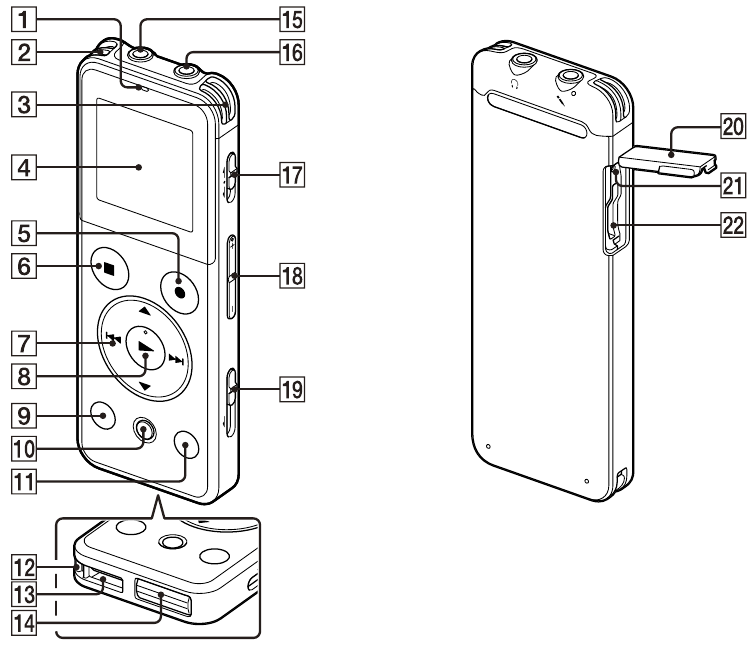
- Ένδειξη λειτουργίας
- Ενσωματωμένα μικρόφωνα (στερεοφωνικά) (L)
- Ενσωματωμένα μικρόφωνα (στερεοφωνικά) (R)
- Παράθυρο οθόνης
![]() REC/PAUSE (εγγραφή/παύση) κουμπί
REC/PAUSE (εγγραφή/παύση) κουμπί![]() STOP (διακοπή) κουμπί
STOP (διακοπή) κουμπί- Κουμπί ελέγχου (
![]() DPC (Digital Pitch Control) (Ψηφιακός Έλεγχος Τόνου),
DPC (Digital Pitch Control) (Ψηφιακός Έλεγχος Τόνου), ![]() (επανάληψη A-B),
(επανάληψη A-B), ![]() (αναθεώρηση/γρήγορη επαναφορά),
(αναθεώρηση/γρήγορη επαναφορά), ![]() (ένδειξη/γρήγορη προώθηση))
(ένδειξη/γρήγορη προώθηση)) ![]() (play/enter) (αναπαραγωγή/εισαγωγή) κουμπί*1
(play/enter) (αναπαραγωγή/εισαγωγή) κουμπί*1- BACK/HOME (πίσω/αρχική) κουμπί
- T-MARK (σήμα κομματιού) κουμπί
- OPTION (επιλογή) κουμπί
- Οπή για λουράκι (Δεν παρέχεται λουράκι.)
- Ηχείο
- Κάλυμμα υποδοχής USB (Η υποδοχή USB είναι αποθηκευμένη μέσα στο κάλυμμα.)
![]() (microphone) (μικρόφωνο) υποδοχή*1
(microphone) (μικρόφωνο) υποδοχή*1![]() (headphones) (ακουστικά) υποδοχή
(headphones) (ακουστικά) υποδοχή- Διακόπτης HOLD•POWER (Κράτημα•Ενεργοποίηση)
- VOL –/+ (volume –/+) (ένταση –/+) κουμπί*1
- Μοχλός ολίσθησης USB
- Κάλυμμα υποδοχής
- Κουμπί RESET (επαναφορά) (Το κουμπί RESET βρίσκεται μέσα στο κάλυμμα.)
- Υποδοχή κάρτας μνήμης M2TM/microSD (Η υποδοχή κάρτας βρίσκεται μέσα στο κάλυμμα.)*2
 REC/PAUSE (εγγραφή/παύση) κουμπί
 STOP (διακοπή) κουμπί
 DPC (Digital Pitch Control) (Ψηφιακός Έλεγχος Τόνου),
  (επανάληψη A-B),
  (αναθεώρηση/γρήγορη επαναφορά),
  (ένδειξη/γρήγορη προώθηση))
 (play/enter) (αναπαραγωγή/εισαγωγή) κουμπί*1
 (microphone) (μικρόφωνο) υποδοχή*1
 (headphones) (ακουστικά) υποδοχή
*1 Αυτά τα κουμπιά και η υποδοχή έχουν μια απτική κουκκίδα. Χρησιμοποιήστε την ως σημείο αναφοράς για τις λειτουργίες ή για να αναγνωρίσετε κάθε ακροδέκτη.
*2 Σε αυτόν τον Οδηγό Γρήγορης Εκκίνησης, οι κάρτες M2TM και microSD αναφέρονται γενικά ως "κάρτα μνήμης". Η υποδοχή κάρτας M2TM/ microSD αναφέρεται ως "υποδοχή κάρτας μνήμης".
Ας δοκιμάσουμε τον νέο σας εγγραφέα IC
Φόρτιση
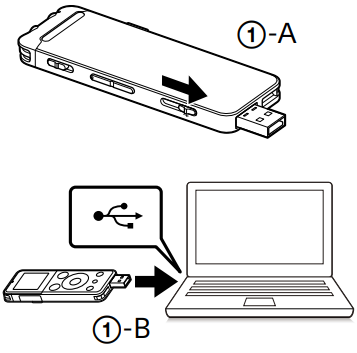
- Φορτίστε τον εγγραφέα IC.
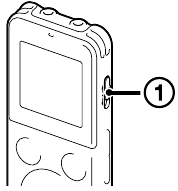
Σύρετε τον μοχλό ολίσθησης USB προς την κατεύθυνση του βέλους (![]() ) και εισαγάγετε την υποδοχή USB στη θύρα USB ενός υπολογιστή που λειτουργεί (
) και εισαγάγετε την υποδοχή USB στη θύρα USB ενός υπολογιστή που λειτουργεί (![]() ).
).
Η φόρτιση ξεκινά.
Όταν η μπαταρία είναι πλήρως φορτισμένη, η ένδειξη μπαταρίας θα υποδεικνύει "![]() "
"
- Αποσυνδέστε τον εγγραφέα IC.
Βεβαιωθείτε ότι η ένδειξη λειτουργίας δεν ανάβει. Στη συνέχεια, ανατρέξτε στον οδηγό βοήθειας για να αφαιρέσετε με ασφάλεια τον εγγραφέα IC.
 ) και εισαγάγετε την υποδοχή USB στη θύρα USB ενός υπολογιστή που λειτουργεί (
 ).
). "
"Ενεργοποίηση
- Ενεργοποιήστε την τροφοδοσία.
![]()
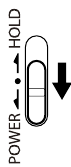
Σύρετε και κρατήστε πατημένο τον διακόπτη HOLD•POWER (Κράτημα•Ενεργοποίηση) προς την κατεύθυνση "POWER" (Ενεργοποίηση) μέχρι να εμφανιστεί η οθόνη παραθύρου.
![]()
- Για να απενεργοποιήσετε την τροφοδοσία, σύρετε και κρατήστε πατημένο τον διακόπτη HOLD•POWER (Κράτημα•Ενεργοποίηση) προς την κατεύθυνση "POWER" (Ενεργοποίηση) μέχρι να εμφανιστεί η ένδειξη "Power Off" (Απενεργοποίηση).
Για να αποτρέψετε ακούσιες λειτουργίες (HOLD) (Κράτημα)
![]()
![]() Για να απελευθερώσετε τον εγγραφέα IC από την κατάσταση HOLD (Κράτημα), σύρετε τον διακόπτη HOLD•POWER (Κράτημα•Ενεργοποίηση) προς το κέντρο.
Για να απελευθερώσετε τον εγγραφέα IC από την κατάσταση HOLD (Κράτημα), σύρετε τον διακόπτη HOLD•POWER (Κράτημα•Ενεργοποίηση) προς το κέντρο.

Ορίστε τις αρχικές ρυθμίσεις
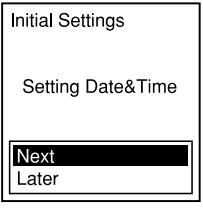
Όταν ενεργοποιήσετε την τροφοδοσία για πρώτη φορά ή όταν δεν έχει ρυθμιστεί το ρολόι, εμφανίζεται η ένδειξη "Setting Date&Time" (Ρύθμιση Ημερομηνίας & Ώρας) και μπορείτε να ρυθμίσετε το ρολόι.
- Πατήστε
![]() ή
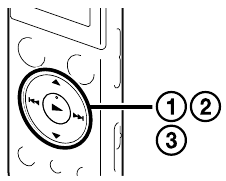
ή ![]() για να επιλέξετε "Next" (Επόμενο) και, στη συνέχεια, πατήστε
για να επιλέξετε "Next" (Επόμενο) και, στη συνέχεια, πατήστε![]() (play/enter) (αναπαραγωγή/εισαγωγή).
(play/enter) (αναπαραγωγή/εισαγωγή).
![]()
Το παράθυρο "Date&Time" (Ημερομηνία & Ώρα) εμφανίζεται στην οθόνη.
- Πατήστε
![]() ή
ή ![]() για να αλλάξετε τον αριθμό του έτους και, στη συνέχεια, πατήστε
για να αλλάξετε τον αριθμό του έτους και, στη συνέχεια, πατήστε ![]() (play/enter) (αναπαραγωγή/εισαγωγή) για να εισαγάγετε τον αριθμό. Επαναλάβετε αυτή τη διαδικασία για να ορίσετε τον μήνα, την ημέρα, την ώρα και το λεπτό με τη σειρά.
(play/enter) (αναπαραγωγή/εισαγωγή) για να εισαγάγετε τον αριθμό. Επαναλάβετε αυτή τη διαδικασία για να ορίσετε τον μήνα, την ημέρα, την ώρα και το λεπτό με τη σειρά.
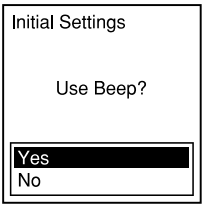
Μπορείτε να μετακινήσετε τον κέρσορα στο προηγούμενο στοιχείο πατώντας BACK/ HOME (Πίσω/Αρχική). Όταν ορίσετε το λεπτό και πατήσετε![]() (play/enter) (αναπαραγωγή/εισαγωγή), το ρολόι αντικατοπτρίζει τη ρύθμιση και εμφανίζεται το παράθυρο ρύθμισης για την ενεργοποίηση ή απενεργοποίηση του ήχου "μπιπ".
(play/enter) (αναπαραγωγή/εισαγωγή), το ρολόι αντικατοπτρίζει τη ρύθμιση και εμφανίζεται το παράθυρο ρύθμισης για την ενεργοποίηση ή απενεργοποίηση του ήχου "μπιπ".
- Πατήστε
![]() ή
ή ![]() για να επιλέξετε "Yes" (Ναι) ή "No" (Όχι) και, στη συνέχεια, πατήστε
για να επιλέξετε "Yes" (Ναι) ή "No" (Όχι) και, στη συνέχεια, πατήστε ![]()
![]()
Όταν ολοκληρώσετε τη ρύθμιση του ήχου "μπιπ", εμφανίζεται το παράθυρο του μενού HOME (Αρχική).
![]()
 ή
ή  για να επιλέξετε "Next" (Επόμενο) και, στη συνέχεια, πατήστε
 (play/enter) (αναπαραγωγή/εισαγωγή).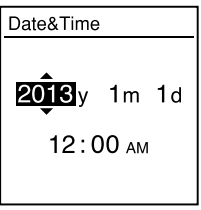
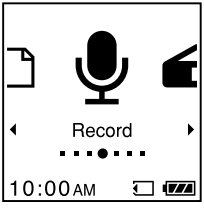
- Εάν δεν πατήσετε κανένα κουμπί εντός 1 λεπτού στις αρχικές ρυθμίσεις, η λειτουργία αρχικής ρύθμισης ακυρώνεται και το παράθυρο θα επιστρέψει στο παράθυρο του μενού HOME (Αρχική).
- Μπορείτε να ορίσετε τη ρύθμιση ρολογιού και τη ρύθμιση ήχου "μπιπ" αργότερα. Για λεπτομέρειες, ανατρέξτε στον Οδηγό Βοήθειας του εγγραφέα IC.
Χρήση του Χρονοδιακόπτη Απενεργοποίησης Οθόνης
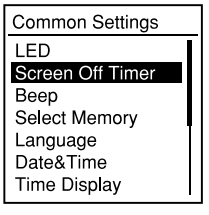
Για εξοικονόμηση ενέργειας μπαταρίας, ο χρονοδιακόπτης απενεργοποίησης οθόνης έχει οριστεί από προεπιλογή σε "Auto Screen Off" (Αυτόματη Απενεργοποίηση Οθόνης). Όταν ο χρονοδιακόπτης απενεργοποίησης οθόνης έχει οριστεί σε "Auto Screen Off" (Αυτόματη Απενεργοποίηση Οθόνης), εάν δεν επιχειρηθεί καμία λειτουργία για περίπου 30 δευτερόλεπτα στη λειτουργία διακοπής και για περίπου 10 δευτερόλεπτα στις λειτουργίες εγγραφής, αναπαραγωγής και λήψης ραδιοφώνου, η οθόνη απενεργοποιείται αυτόματα. Μπορείτε να εκτελέσετε μια λειτουργία κουμπιού, ωστόσο, ακόμη και όταν η οθόνη είναι απενεργοποιημένη. Για να ενεργοποιήσετε την οθόνη, πατήστε BACK/HOME (Πίσω/Αρχική).
 Για να απενεργοποιήσετε τον χρονοδιακόπτη απενεργοποίησης οθόνης, επιλέξτε BACK/HOME (Πίσω/Αρχική) - "
 Settings" (Ρυθμίσεις) -"Common Settings" (Κοινές Ρυθμίσεις) - "Screen Off Timer" (Χρονοδιακόπτης Απενεργοποίησης Οθόνης) και, στη συνέχεια, επιλέξτε "No Auto Screen Off" (Όχι Αυτόματη Απενεργοποίηση Οθόνης).
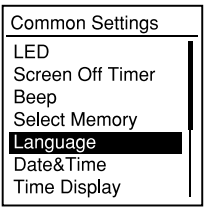
Επιλέξτε τη γλώσσα του μενού
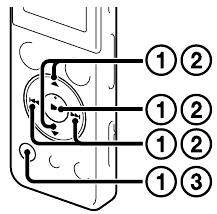
- Επιλέξτε BACK/HOME (Πίσω/Αρχική) - "
![]() Settings" (Ρυθμίσεις) - "Common Settings" (Κοινές Ρυθμίσεις) - "Language" (Γλώσσα) και, στη συνέχεια, πατήστε
Settings" (Ρυθμίσεις) - "Common Settings" (Κοινές Ρυθμίσεις) - "Language" (Γλώσσα) και, στη συνέχεια, πατήστε ![]() (play/enter) (αναπαραγωγή/εισαγωγή).
(play/enter) (αναπαραγωγή/εισαγωγή).
![]()
- Πατήστε
![]() ή
ή ![]() για να επιλέξετε τη γλώσσα που θέλετε να χρησιμοποιήσετε στο παράθυρο οθόνης και, στη συνέχεια, πατήστε
για να επιλέξετε τη γλώσσα που θέλετε να χρησιμοποιήσετε στο παράθυρο οθόνης και, στη συνέχεια, πατήστε ![]() (play/enter) (αναπαραγωγή/εισαγωγή). Μπορείτε να επιλέξετε τις ακόλουθες γλώσσες: English (Αγγλικά)*, Español (Ισπανικά), Français (Γαλλικά)
(play/enter) (αναπαραγωγή/εισαγωγή). Μπορείτε να επιλέξετε τις ακόλουθες γλώσσες: English (Αγγλικά)*, Español (Ισπανικά), Français (Γαλλικά)
* Προεπιλεγμένη ρύθμιση
- Πατήστε και κρατήστε πατημένο το BACK/HOME (Πίσω/Αρχική) για να επιστρέψετε στο μενού HOME (Αρχική).
Εγγραφή
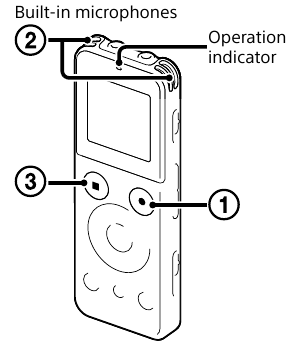
Πριν ξεκινήσετε να χρησιμοποιείτε τον εγγραφέα IC, βεβαιωθείτε ότι έχετε σύρει τον διακόπτη HOLD•POWER (Κράτημα•Ενεργοποίηση) προς το κέντρο για να απελευθερώσετε την κατάσταση HOLD (Κράτημα).
- Πατήστε
![]() REC/PAUSE (Εγγραφή/Παύση).
REC/PAUSE (Εγγραφή/Παύση).
![]()
Η εγγραφή ξεκινά και η ένδειξη λειτουργίας ανάβει με κόκκινο χρώμα.
- Τοποθετήστε τον εγγραφέα IC έτσι ώστε τα ενσωματωμένα μικρόφωνα να βλέπουν προς την κατεύθυνση της πηγής που θα εγγραφεί.
- Πατήστε
![]() STOP (Διακοπή) για να σταματήσετε την εγγραφή. Εμφανίζεται η ένδειξη "Please Wait" (Παρακαλώ Περιμένετε) και η οθόνη επιστρέφει στο παράθυρο λειτουργίας διακοπής εγγραφής.
STOP (Διακοπή) για να σταματήσετε την εγγραφή. Εμφανίζεται η ένδειξη "Please Wait" (Παρακαλώ Περιμένετε) και η οθόνη επιστρέφει στο παράθυρο λειτουργίας διακοπής εγγραφής.
Πατώντας![]() αφού σταματήσετε την εγγραφή, μπορείτε να αναπαράγετε το αρχείο που μόλις εγγράψατε.
αφού σταματήσετε την εγγραφή, μπορείτε να αναπαράγετε το αρχείο που μόλις εγγράψατε.
 REC/PAUSE (Εγγραφή/Παύση).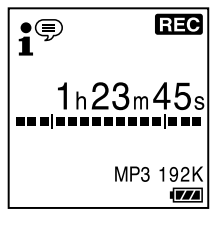
Ακούστε
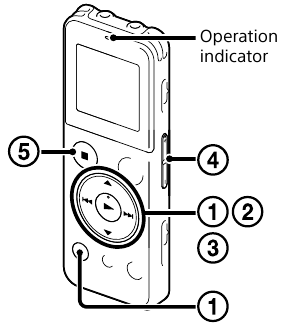
- Πατήστε
![]() ή
ή![]() για να επιλέξετε "
για να επιλέξετε "![]() Recorded Files" (Εγγεγραμμένα Αρχεία) από το μενού HOME (Αρχική) και, στη συνέχεια, πατήστε
Recorded Files" (Εγγεγραμμένα Αρχεία) από το μενού HOME (Αρχική) και, στη συνέχεια, πατήστε ![]() .
. - Πατήστε
![]() ή
ή ![]() για να επιλέξετε τον επιθυμητό φάκελο και, στη συνέχεια, πατήστε
για να επιλέξετε τον επιθυμητό φάκελο και, στη συνέχεια, πατήστε ![]() .
. - Πατήστε
![]() ή
ή ![]() για να επιλέξετε το επιθυμητό αρχείο και, στη συνέχεια, πατήστε
για να επιλέξετε το επιθυμητό αρχείο και, στη συνέχεια, πατήστε ![]() .
.
![]()
Η αναπαραγωγή ξεκινά και η ένδειξη λειτουργίας ανάβει με πράσινο χρώμα.
- Ρυθμίστε την ένταση πατώντας VOL –/+.
- Πατήστε
![]() STOP (Διακοπή) για να σταματήσετε την αναπαραγωγή.
STOP (Διακοπή) για να σταματήσετε την αναπαραγωγή.
 ή
ή για να επιλέξετε "
 Recorded Files" (Εγγεγραμμένα Αρχεία) από το μενού HOME (Αρχική) και, στη συνέχεια, πατήστε
Διαγραφή
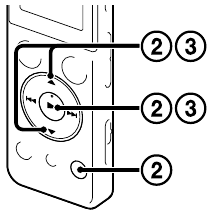
Μόλις διαγραφεί ένα αρχείο, δεν μπορείτε να το επαναφέρετε.
- Επιλέξτε το αρχείο που θέλετε να διαγράψετε όταν ο εγγραφέας IC βρίσκεται σε λειτουργία διακοπής εγγραφής, διακοπής αναπαραγωγής ή αναπαραγωγής.
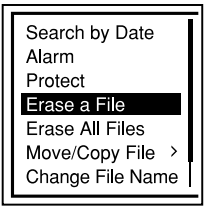
- Επιλέξτε OPTION (Επιλογή) - "Erase a File" (Διαγραφή Αρχείου) και, στη συνέχεια, πατήστε
![]() .
.
![]()
Εμφανίζεται η ένδειξη "Erase?" (Διαγραφή;) και το καθορισμένο αρχείο αναπαράγεται για επιβεβαίωση.
- Επιλέξτε "Yes" (Ναι) και, στη συνέχεια, πατήστε
![]() .
.
![]()
Εμφανίζεται η ένδειξη "Please Wait" (Παρακαλώ Περιμένετε) στο παράθυρο οθόνης και το επιλεγμένο αρχείο θα διαγραφεί.

Χρήση του μενού
Χρήση του μενού HOME
Μπορείτε να εμφανίσετε το μενού HOME για να χρησιμοποιήσετε κάθε λειτουργία πατώντας παρατεταμένα το BACK/HOME. Το μενού HOME σάς επιτρέπει να επιλέξετε μια λειτουργία, να αναζητήσετε τα εγγεγραμμένα αρχεία σας ή να αλλάξετε τις ρυθμίσεις στη συσκευή εγγραφής IC.
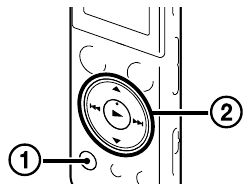
- Πατήστε παρατεταμένα το BACK/HOME.
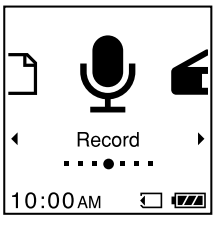
Εμφανίζεται το παράθυρο του μενού HOME.
![]()
Τα στοιχεία του μενού HOME είναι ευθυγραμμισμένα με την ακόλουθη σειρά.
![]()
* Η λειτουργία που χρησιμοποιείτε αυτήν τη στιγμή εμφανίζεται στο "XX".
- Πατήστε
![]() ή
ή![]() για να επιλέξετε τη λειτουργία που θέλετε να χρησιμοποιήσετε και, στη συνέχεια, πατήστε
για να επιλέξετε τη λειτουργία που θέλετε να χρησιμοποιήσετε και, στη συνέχεια, πατήστε ![]() .
.
Μπορείτε να επιλέξετε τις λειτουργίες που αναφέρονται παρακάτω:


|
Podcast | Μπορείτε να επιλέξετε αρχεία podcast που έχουν εισαχθεί από έναν υπολογιστή και να τα αναπαράγετε. |

|
Music (Μουσική) | Μπορείτε να επιλέξετε αρχεία μουσικής που έχουν εισαχθεί από έναν υπολογιστή και να τα αναπαράγετε. |

|
Recorded Files (Εγγεγραμμένα αρχεία) | Μπορείτε να επιλέξετε αρχεία που έχουν εγγραφεί χρησιμοποιώντας τη συσκευή εγγραφής IC και να τα αναπαράγετε. |

|
Record (Εγγραφή) | Μπορείτε να εμφανίσετε το παράθυρο εγγραφής. Για να ξεκινήσετε την εγγραφή, πατήστε REC/PAUSE. |

|
FM Radio (Ραδιόφωνο FM) | Μπορείτε να εμφανίσετε το παράθυρο ραδιοφώνου FM για να ακούσετε ραδιόφωνο FM ή να εγγράψετε ραδιοφωνικές εκπομπές FM. |

|
Settings (Ρυθμίσεις) | Μπορείτε να εμφανίσετε το μενού Settings (Ρυθμίσεις) και να αλλάξετε διάφορες ρυθμίσεις στη συσκευή εγγραφής IC. |

|
Return to XX* (Επιστροφή στο XX*) | Επιλέξτε αυτό το στοιχείο για να επιστρέψετε στο παράθυρο που εμφανιζόταν πριν μπείτε στο μενού Home (Αρχική). * Η λειτουργία που χρησιμοποιείτε αυτήν τη στιγμή εμφανίζεται στο "XX". |
 Πατήστε
  STOP (Διακοπή) για να επιστρέψετε στο παράθυρο που εμφανιζόταν πριν μπείτε στο μενού HOME.
Χρήση του μενού OPTION
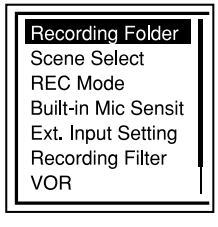
Μπορείτε να εμφανίσετε το μενού OPTION πατώντας OPTION. Τα στοιχεία του μενού OPTION διαφέρουν για κάθε λειτουργία της συσκευής εγγραφής IC και σας επιτρέπουν να αλλάξετε διάφορες ρυθμίσεις κ.λπ.
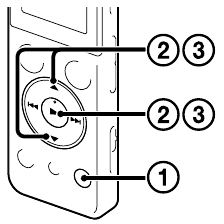
- Επιλέξτε τη λειτουργία που θέλετε να χρησιμοποιήσετε από το μενού HOME και, στη συνέχεια, πατήστε OPTION.
Εμφανίζονται τα στοιχεία του μενού OPTION για τη λειτουργία που έχετε επιλέξει.
![]()
- Πατήστε
![]() ή
ή ![]() για να επιλέξετε το στοιχείο μενού για το οποίο θέλετε να κάνετε ρύθμιση και, στη συνέχεια, πατήστε
για να επιλέξετε το στοιχείο μενού για το οποίο θέλετε να κάνετε ρύθμιση και, στη συνέχεια, πατήστε ![]() (play/enter) (αναπαραγωγή/εισαγωγή).
(play/enter) (αναπαραγωγή/εισαγωγή).
- Πατήστε
![]() ή
ή ![]() για να επιλέξετε τη ρύθμιση που θέλετε να ορίσετε και, στη συνέχεια, πατήστε
για να επιλέξετε τη ρύθμιση που θέλετε να ορίσετε και, στη συνέχεια, πατήστε ![]() (play/enter) (αναπαραγωγή/εισαγωγή).
(play/enter) (αναπαραγωγή/εισαγωγή).
![]()
- Για λεπτομέρειες σχετικά με τα στοιχεία ρύθμισης με κάθε λειτουργία, ανατρέξτε στον Οδηγό βοήθειας.
- Πατήστε
![]() STOP (Διακοπή) για να επιστρέψετε στο παράθυρο που εμφανιζόταν πριν μπείτε στο μενού OPTION.
STOP (Διακοπή) για να επιστρέψετε στο παράθυρο που εμφανιζόταν πριν μπείτε στο μενού OPTION.
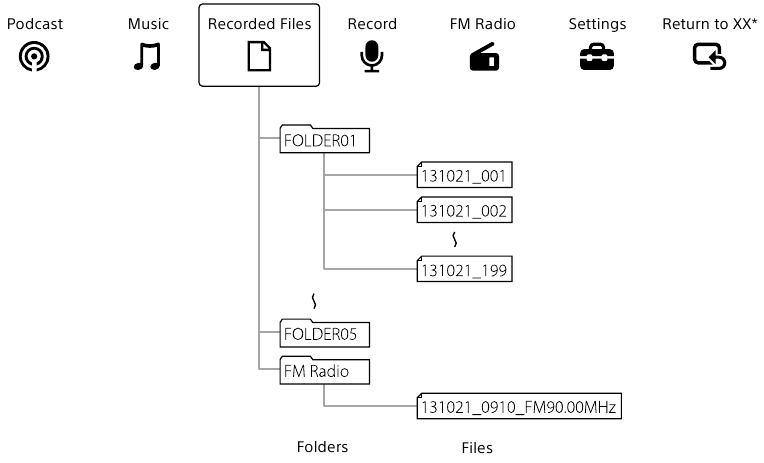
Πληροφορίες για φακέλους και αρχεία
Τα αρχεία ήχου που εγγράφονται από τη συσκευή εγγραφής IC αποθηκεύονται σε έναν φάκελο της συσκευής εγγραφής IC. 6 φάκελοι δημιουργούνται αυτόματα όπως εξηγείται παρακάτω, από προεπιλογή.
"FOLDER01" - "FOLDER05": Αποθηκεύονται τα αρχεία που εγγράφονται από το μικρόφωνο.
"FM Radio": Όταν εγγράφετε μια ραδιοφωνική εκπομπή FM, τα εγγεγραμμένα αρχεία αποθηκεύονται αυτόματα σε αυτόν τον φάκελο.
Αξιοποίηση του υπολογιστή σας
Εγκατάσταση του οδηγού βοήθειας στον υπολογιστή σας
Εγκαθιστώντας τον οδηγό βοήθειας στον υπολογιστή σας από την ενσωματωμένη μνήμη της συσκευής εγγραφής IC, μπορείτε να αναζητήσετε λεπτομερείς λειτουργίες και πιθανές λύσεις όταν προκύψει κάποιο πρόβλημα.
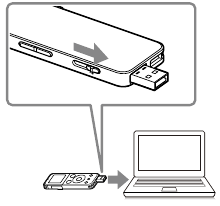
- Σύρετε τον μοχλό USB στο πίσω μέρος της συσκευής εγγραφής IC και εισαγάγετε τον σύνδεσμο USB στη θύρα USB ενός υπολογιστή που είναι σε λειτουργία.
- Στα Windows: Κάντε κλικ στην επιλογή [Computer] (Υπολογιστής) (ή [My Computer] (Ο υπολογιστής μου)), και, στη συνέχεια, κάντε διπλό κλικ στην επιλογή [IC RECORDER]
![]() [FOR WINDOWS] (ΓΙΑ WINDOWS).
[FOR WINDOWS] (ΓΙΑ WINDOWS).
Σε Mac: Κάντε διπλό κλικ στην επιλογή [IC RECORDER] στην επιφάνεια εργασίας. - Εγκαταστήστε τον οδηγό βοήθειας.
Στα Windows: Κάντε διπλό κλικ στην επιλογή [Help_Guide_Installer] (ή [Help_Guide_Installer.exe]). Σε Mac: Κάντε διπλό κλικ στην επιλογή [Help_Guide_Installer_for_mac.app]. (v10.5.8 ή νεότερη έκδοση) Ακολουθήστε τις οδηγίες που εμφανίζονται στην οθόνη για να συνεχίσετε με την εγκατάσταση. - Μετά την ολοκλήρωση της εγκατάστασης, κάντε διπλό κλικ στο εικονίδιο [Help_Guide_icdu54_uc.htm] στην επιφάνεια εργασίας για Windows (ή στο Finder για Mac).
Εμφανίζεται ο οδηγός βοήθειας.
Μπορείτε επίσης να δείτε τον οδηγό βοήθειας στην ακόλουθη αρχική σελίδα υποστήριξης πελατών της Sony IC Recorder: http://rd1.sony.net/help/icd/u54/uc/
 [FOR WINDOWS] (ΓΙΑ WINDOWS).
Αντιγραφή αρχείων από τη συσκευή εγγραφής IC στον υπολογιστή σας
Μπορείτε να αντιγράψετε τα αρχεία και τους φακέλους από τη συσκευή εγγραφής IC στον υπολογιστή σας για να τα αποθηκεύσετε.
- Συνδέστε τη συσκευή εγγραφής IC στον υπολογιστή σας.
- Αντιγράψτε τα αρχεία ή τους φακέλους που θέλετε να μεταφέρετε στον υπολογιστή σας.
Μεταφέρετε και αποθέστε τα αρχεία ή τους φακέλους που θέλετε να αντιγράψετε από το "IC RECORDER" ή το "MEMORY CARD" στον τοπικό δίσκο του υπολογιστή σας.
Για να αντιγράψετε ένα αρχείο ή φάκελο (Μεταφορά και απόθεση)
![]()
- Κάντε κλικ και κρατήστε πατημένο,
- σύρετε,
- και, στη συνέχεια, αφήστε.
- Αποσυνδέστε τη συσκευή εγγραφής IC από τον υπολογιστή σας.

Εγκατάσταση του Sound Organizer
Εγκαταστήστε το Sound Organizer στον υπολογιστή σας.
Σημείωση:
Το Sound Organizer είναι συμβατό μόνο με υπολογιστή Windows. Δεν είναι συμβατό με Mac.
 Κατά την εγκατάσταση του Sound Organizer, συνδεθείτε σε έναν λογαριασμό με δικαιώματα διαχειριστή.
- Σύρετε τον μοχλό USB στο πίσω μέρος της συσκευής εγγραφής IC και εισαγάγετε τον σύνδεσμο USB στη θύρα USB ενός υπολογιστή που είναι σε λειτουργία.
Εάν η συσκευή εγγραφής IC δεν μπορεί να συνδεθεί απευθείας σε έναν υπολογιστή, χρησιμοποιήστε το παρεχόμενο καλώδιο υποστήριξης σύνδεσης USB.
![]()
- Βεβαιωθείτε ότι η συσκευή εγγραφής IC έχει αναγνωριστεί σωστά.
Ενώ η συσκευή εγγραφής IC είναι συνδεδεμένη στον υπολογιστή, εμφανίζεται η ένδειξη "Connecting" (Σύνδεση) στο παράθυρο οθόνης της συσκευής εγγραφής IC. - Μεταβείτε στο μενού [Start] (Έναρξη), κάντε κλικ στην επιλογή [Computer] (Υπολογιστής) (ή [My Computer] (Ο υπολογιστής μου)) και, στη συνέχεια, κάντε διπλό κλικ στην επιλογή [IC RECORDER]
![]() [FOR WINDOWS] (ΓΙΑ WINDOWS).
[FOR WINDOWS] (ΓΙΑ WINDOWS). - Κάντε διπλό κλικ στην επιλογή [SoundOrganizerInstaller_V150] (ή [SoundOrganizerInstaller_V150.exe]).
Ακολουθήστε τις οδηγίες που εμφανίζονται στην οθόνη. - Βεβαιωθείτε ότι αποδέχεστε τους όρους της συμφωνίας άδειας χρήσης, επιλέξτε [I accept the terms in the license agreement] (Αποδέχομαι τους όρους της συμφωνίας άδειας χρήσης) και, στη συνέχεια, κάντε κλικ στην επιλογή [Next] (Επόμενο).
- Όταν εμφανιστεί το παράθυρο [Setup Type] (Τύπος εγκατάστασης), επιλέξτε [Standard] (Τυπική) ή [Custom] (Προσαρμοσμένη) και, στη συνέχεια, κάντε κλικ στην επιλογή [Next] (Επόμενο).
Ακολουθήστε τις οδηγίες στην οθόνη και ορίστε τις ρυθμίσεις εγκατάστασης όταν επιλέγετε [Custom] (Προσαρμοσμένη). - Όταν εμφανιστεί το παράθυρο [Ready to Install the Program] (Είστε έτοιμοι να εγκαταστήσετε το πρόγραμμα), κάντε κλικ στην επιλογή [Install] (Εγκατάσταση).
Ξεκινά η εγκατάσταση. - Όταν εμφανιστεί το παράθυρο [Sound Organizer has been installed successfully.] (Το Sound Organizer εγκαταστάθηκε με επιτυχία.), επιλέξτε [Launch Sound Organizer Now] (Εκκίνηση του Sound Organizer τώρα) και, στη συνέχεια, κάντε κλικ στην επιλογή [Finish] (Τέλος).
![προειδοποίηση]()
Σημείωση: Ίσως χρειαστεί να επανεκκινήσετε τον υπολογιστή σας μετά την εγκατάσταση του Sound Organizer.
Σημείωση: Εάν μορφοποιήσετε την ενσωματωμένη μνήμη, όλα τα δεδομένα που είναι αποθηκευμένα εκεί θα διαγραφούν. (Ο Οδηγός βοήθειας και το λογισμικό Sound Organizer θα διαγραφούν επίσης.)
Προφυλάξεις
|
Σχετικά με την τροφοδοσία Σχετικά με την ασφάλεια |
Σχετικά με τον χειρισμό
|
Εάν έχετε οποιεσδήποτε ερωτήσεις ή προβλήματα σχετικά με τη μονάδα σας, συμβουλευτείτε τον πλησιέστερο αντιπρόσωπο της Sony.
Αρχείο κατόχου
Ο αριθμός μοντέλου βρίσκεται στην πίσω πλευρά και ο σειριακός αριθμός βρίσκεται στην πίσω πλευρά.
Καταγράψτε αυτούς τους αριθμούς στον χώρο που παρέχεται παρακάτω. Αναφερθείτε σε αυτούς τους αριθμούς κάθε φορά που καλείτε τον αντιπρόσωπο της Sony σχετικά με αυτό το προϊόν.
Αριθμός μοντέλου.
Σειριακός αριθμός.
ΠΡΟΕΙΔΟΠΟΙΗΣΗ
Μην εκθέτετε τις μπαταρίες (πακέτο μπαταριών ή εγκατεστημένες μπαταρίες) σε υπερβολική θερμότητα, όπως ηλιακή ακτινοβολία, φωτιά ή παρόμοια για μεγάλο χρονικό διάστημα.
Η ακόλουθη δήλωση της FCC ισχύει μόνο για την έκδοση αυτού του μοντέλου που κατασκευάζεται για πώληση στις ΗΠΑ. Άλλες εκδόσεις ενδέχεται να μην συμμορφώνονται με τους τεχνικούς κανονισμούς της FCC.
Προειδοποιείστε ότι τυχόν αλλαγές ή τροποποιήσεις που δεν έχουν εγκριθεί ρητά σε αυτό το εγχειρίδιο θα μπορούσαν να ακυρώσουν την εξουσιοδότησή σας να χειρίζεστε αυτόν τον εξοπλισμό.
ΠΛΗΡΟΦΟΡΙΕΣ
Αυτός ο εξοπλισμός έχει δοκιμαστεί και βρέθηκε ότι συμμορφώνεται με τα όρια για μια ψηφιακή συσκευή Κατηγορίας Β, σύμφωνα με το Μέρος 15 των Κανόνων FCC. Αυτά τα όρια έχουν σχεδιαστεί για να παρέχουν εύλογη προστασία έναντι επιβλαβών παρεμβολών σε μια οικιακή εγκατάσταση. Αυτός ο εξοπλισμός παράγει, χρησιμοποιεί και μπορεί να ακτινοβολεί ενέργεια ραδιοσυχνοτήτων και, εάν δεν εγκατασταθεί και χρησιμοποιηθεί σύμφωνα με τις οδηγίες, μπορεί να προκαλέσει επιβλαβείς παρεμβολές στις ραδιοεπικοινωνίες.
Ωστόσο, δεν υπάρχει καμία εγγύηση ότι δεν θα προκύψουν παρεμβολές σε μια συγκεκριμένη εγκατάσταση. Εάν αυτός ο εξοπλισμός προκαλεί επιβλαβείς παρεμβολές στη λήψη ραδιοφώνου ή τηλεόρασης, η οποία μπορεί να προσδιοριστεί απενεργοποιώντας και ενεργοποιώντας τον εξοπλισμό, ο χρήστης ενθαρρύνεται να προσπαθήσει να διορθώσει την παρεμβολή με ένα ή περισσότερα από τα ακόλουθα μέτρα:
Επαναπροσανατολίστε ή μετακινήστε την κεραία λήψης.
Αυξήστε την απόσταση μεταξύ του εξοπλισμού και του δέκτη.
Συνδέστε τον εξοπλισμό σε μια πρίζα σε ένα κύκλωμα διαφορετικό από αυτό στο οποίο είναι συνδεδεμένος ο δέκτης. Συμβουλευτείτε τον αντιπρόσωπο ή έναν έμπειρο τεχνικό ραδιοφώνου/τηλεόρασης για βοήθεια.
Εάν έχετε οποιεσδήποτε ερωτήσεις σχετικά με αυτό το προϊόν, μπορείτε να καλέσετε: Sony Customer Information Service Center 1-800-2227669 ή http://www.sony.com/
Δήλωση Συμμόρφωσης
Trade Name: SONY
Model: ICD-UX543
Responsible Party: Sony Electronics Inc.
Address: 16530 Via Esprillo, San Diego, CA 92127 USA
Telephone Number : 858-942-2230
Αυτή η συσκευή συμμορφώνεται με το μέρος 15 των Κανόνων FCC. Η λειτουργία υπόκειται στις ακόλουθες δύο προϋποθέσεις:
- Αυτή η συσκευή ενδέχεται να μην προκαλεί επιβλαβείς παρεμβολές και
- αυτή η συσκευή πρέπει να αποδέχεται οποιαδήποτε παρεμβολή λαμβάνεται, συμπεριλαμβανομένων των παρεμβολών που μπορεί να προκαλέσουν ανεπιθύμητη λειτουργία.
Χωρητικότητα (Διαθέσιμη χωρητικότητα χρήστη*1*2)
4 GB (περίπου 3,60 GB = 3.865.470.566 Byte)
*1 Ένα μικρό μέρος της εσωτερικής μνήμης χρησιμοποιείται για τη διαχείριση αρχείων και επομένως δεν είναι διαθέσιμο για αποθήκευση από τον χρήστη.
*2 Όταν η ενσωματωμένη μνήμη μορφοποιείται με τη συσκευή εγγραφής IC.
Διαστάσεις (π/υ/β) (δεν περιλαμβάνονται τα προεξέχοντα μέρη και τα χειριστήρια) (JEITA)*3
Περίπου 36,6 mm × 101,5 mm × 10,5 mm (1 1/2 ίντσες x 4 ίντσες x 7/16 ίντσες)
Μάζα (JEITA)*3
Περίπου 49 g (1 3/4 oz)
*3 Μετρούμενη τιμή σύμφωνα με το πρότυπο της JEITA (Japan Electronics and Information Technology Industries Association)

Αναφορές
Help Guide | Top (Οδηγός Βοήθειας | Κορυφή)
Sony Group Portal - Home (Πύλη Ομίλου Sony - Αρχική σελίδα)

Λήψη εγχειριδίου
Εδώ μπορείτε να κατεβάσετε την πλήρη έκδοση pdf του εγχειριδίου, μπορεί να περιέχει πρόσθετες οδηγίες ασφαλείας, πληροφορίες εγγύησης, κανόνες FCC κ.λπ.
Λήψη SONY ICD-UX543, ICD-UX543F - Οδηγός Γρήγορης Εκκίνησης Εγγραφέα IC


