SONY ICD-UX543, ICD-UX543F - Panduan Memulai Cepat Perekam IC
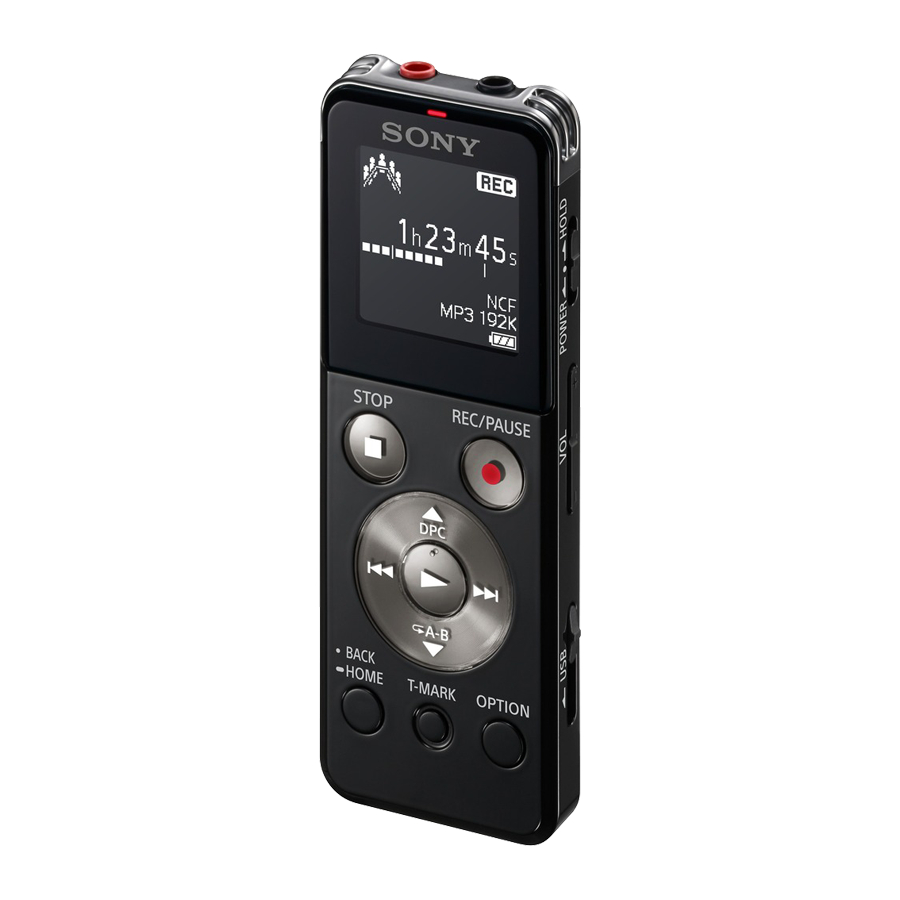
Selamat Datang
ke perekam IC Sony baru Anda!
Ini adalah Panduan Memulai Cepat, yang memberi Anda instruksi tentang pengoperasian dasar perekam IC.
Harap baca dengan seksama. Kami harap Anda menikmati menggunakan perekam IC Sony baru Anda.
Periksa item yang disertakan.
- Perekam IC (1)
- Headphone stereo (1)
- Kabel dukungan koneksi USB (1)
- Panduan Memulai Cepat
- Perangkat Lunak Aplikasi, Sound Organizer (File penginstal disimpan dalam memori internal sehingga Anda dapat menginstalnya ke komputer Anda.)
- Panduan Bantuan (File HTML disimpan dalam memori internal sehingga dapat dengan mudah disalin ke komputer Anda.)
Aksesori opsional
- Mikrofon kondensor electret ECM-CS3, ECM-TL3
- Adaptor AC USB AC-UD20, AC-U501AD, AC-U50AG

Catatan: Tergantung pada negara atau wilayah, beberapa model atau aksesori opsional mungkin tidak tersedia.
Bagian dan kontrol
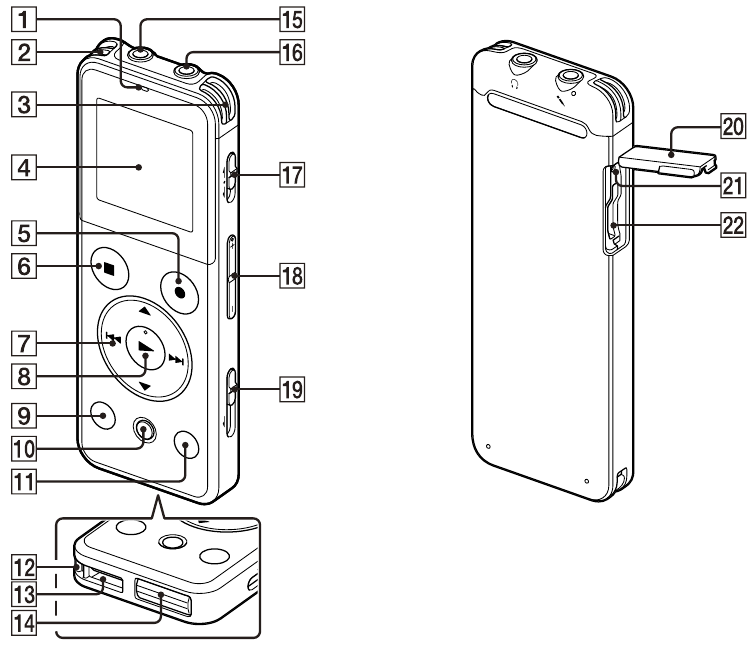
- Indikator operasi
- Mikrofon internal (stereo) (L)
- Mikrofon internal (stereo) (R)
- Jendela tampilan
![]() Tombol REC/PAUSE (rekam/jeda)
Tombol REC/PAUSE (rekam/jeda)![]() Tombol STOP (berhenti)
Tombol STOP (berhenti)- Tombol kontrol (
![]() DPC (Digital Pitch Control),
DPC (Digital Pitch Control), ![]() (ulangi A-B),
(ulangi A-B), ![]() (tinjau/mundur cepat),
(tinjau/mundur cepat), ![]() (isyarat/maju cepat))
(isyarat/maju cepat)) ![]() Tombol (putar/masuk)*1
Tombol (putar/masuk)*1- Tombol BACK/HOME (kembali/beranda)
- Tombol T-MARK (tanda trek)
- Tombol OPTION (opsi)
- Lubang tali (Tali tidak disertakan.)
- Speaker
- Penutup konektor USB (Konektor USB disimpan di dalam penutup.)
![]() Jack (mikrofon)*1
Jack (mikrofon)*1![]() Jack (headphone)
Jack (headphone)- Sakelar HOLD•POWER (tahan•daya)
- Tombol VOL –/+ (volume –/+)*1
- Tuas geser USB
- Penutup slot
- Tombol RESET (Tombol RESET berada di dalam penutup.)
- Slot kartu memori M2TM/microSD (Slot kartu berada di dalam penutup.)*2
 Tombol REC/PAUSE (rekam/jeda)
 Tombol STOP (berhenti)
 DPC (Digital Pitch Control),
  (ulangi A-B),
  (tinjau/mundur cepat),
  (isyarat/maju cepat))
 Tombol (putar/masuk)*1
 Jack (mikrofon)*1
 Jack (headphone)
*1 Tombol dan jack ini memiliki titik sentuh. Gunakan sebagai titik referensi untuk pengoperasian, atau untuk mengidentifikasi setiap terminal.
*2 Dalam Panduan Memulai Cepat ini, kartu M2TM dan microSD umumnya disebut sebagai "kartu memori". Slot kartu M2TM/ microSD disebut sebagai "slot kartu memori".
Mari coba perekam IC baru Anda
Isi daya
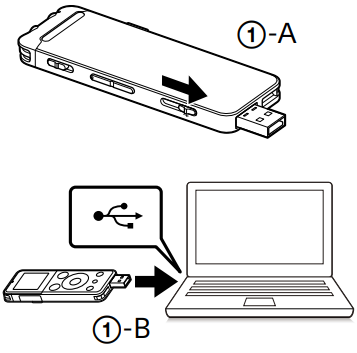
- Isi daya perekam IC.
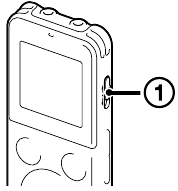
Geser tuas geser USB ke arah panah (![]() ), dan masukkan konektor USB ke port USB komputer yang sedang berjalan (
), dan masukkan konektor USB ke port USB komputer yang sedang berjalan (![]() ).
).
Pengisian daya dimulai.
Saat baterai terisi penuh, indikator baterai akan menunjukkan "![]() "
"
- Lepaskan perekam IC.
Pastikan indikator operasi tidak menyala. Kemudian lihat panduan bantuan untuk melepaskan perekam IC dengan aman.
 ), dan masukkan konektor USB ke port USB komputer yang sedang berjalan (
 ).
). "
"Nyalakan
- Nyalakan daya.
![]()
Geser dan tahan sakelar HOLD•POWER ke arah "POWER" hingga tampilan jendela muncul.
![]()
- Untuk mematikan daya, geser dan tahan sakelar HOLD•POWER ke arah "POWER" hingga "Power Off" (Matikan Daya) ditampilkan.
Untuk mencegah pengoperasian yang tidak disengaja (HOLD)
![]()
![]() Untuk melepaskan perekam IC dari status HOLD (tahan), geser sakelar HOLD•POWER ke arah tengah.
Untuk melepaskan perekam IC dari status HOLD (tahan), geser sakelar HOLD•POWER ke arah tengah.


Atur pengaturan awal
Saat Anda menyalakan daya untuk pertama kalinya, atau saat jam belum disetel, "Setting Date&Time" (Mengatur Tanggal&Waktu) muncul, dan Anda dapat mengatur jam.
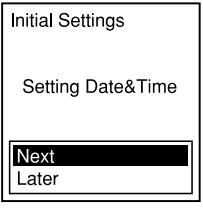
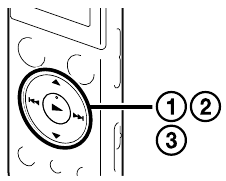
- Tekan
![]() atau
atau ![]() untuk memilih "Next" (berikutnya), lalu tekan
untuk memilih "Next" (berikutnya), lalu tekan![]() (putar/masuk).
(putar/masuk).
![]()
Jendela "Date&Time" (Tanggal&Waktu) muncul di layar.
- Tekan
![]() atau
atau ![]() untuk mengubah angka tahun, lalu tekan
untuk mengubah angka tahun, lalu tekan ![]() (putar/masuk) untuk memasukkan angka. Ulangi prosedur ini untuk mengatur bulan, hari, jam, dan menit secara berurutan.
(putar/masuk) untuk memasukkan angka. Ulangi prosedur ini untuk mengatur bulan, hari, jam, dan menit secara berurutan.
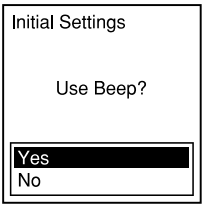
Anda dapat memindahkan kursor ke item sebelumnya dengan menekan BACK/ HOME (kembali/beranda). Saat Anda mengatur menit dan menekan![]() (putar/masuk), jam mencerminkan pengaturan dan jendela pengaturan untuk menghidupkan atau mematikan suara bip ditampilkan.
(putar/masuk), jam mencerminkan pengaturan dan jendela pengaturan untuk menghidupkan atau mematikan suara bip ditampilkan.
- Tekan
![]() atau
atau ![]() untuk memilih "Yes" (ya) atau "No" (tidak), lalu tekan
untuk memilih "Yes" (ya) atau "No" (tidak), lalu tekan ![]()
![]()
Saat Anda selesai mengatur bip, jendela menu HOME (beranda) ditampilkan.
![]()
 atau
atau  untuk memilih "Next" (berikutnya), lalu tekan
 (putar/masuk).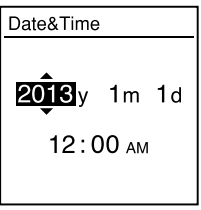
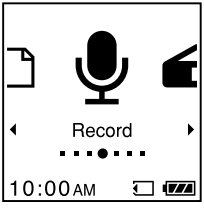
- Jika Anda tidak menekan tombol apa pun dalam waktu 1 menit pada pengaturan awal, mode pengaturan awal dibatalkan dan jendela akan kembali ke jendela menu HOME (beranda).
- Anda dapat mengatur pengaturan jam dan pengaturan suara bip nanti. Untuk detailnya, lihat Panduan Bantuan perekam IC.
Menggunakan Pengatur Waktu Layar Mati
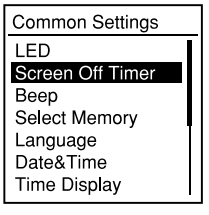
Untuk menghemat daya baterai, pengatur waktu layar mati diatur ke "Auto Screen Off" (Layar Mati Otomatis) secara default. Saat pengatur waktu layar mati diatur ke "Auto Screen Off" (Layar Mati Otomatis), jika tidak ada pengoperasian yang dicoba selama sekitar 30 detik dalam mode berhenti dan selama sekitar 10 detik dalam mode perekaman, pemutaran, dan penerimaan radio, layar mati secara otomatis. Namun, Anda dapat melakukan pengoperasian tombol bahkan saat layar mati. Untuk menghidupkan layar, tekan BACK/HOME (kembali/beranda).
 Untuk menonaktifkan pengatur waktu layar mati, pilih BACK/HOME (kembali/beranda) - "
 Settings" (Pengaturan) -"Common Settings" (Pengaturan Umum) - "Screen Off Timer" (Pengatur Waktu Layar Mati), lalu pilih "No Auto Screen Off" (Tidak Ada Layar Mati Otomatis).
Pilih bahasa menu
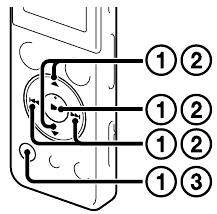
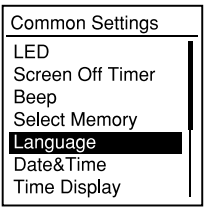
- Pilih BACK/HOME (kembali/beranda) - "
![]() Settings" (Pengaturan) - "Common Settings" (Pengaturan Umum) - "Language" (Bahasa), lalu tekan
Settings" (Pengaturan) - "Common Settings" (Pengaturan Umum) - "Language" (Bahasa), lalu tekan ![]() (putar/masuk).
(putar/masuk).
![]()
- Tekan
![]() atau
atau ![]() untuk memilih bahasa yang ingin Anda gunakan di jendela tampilan, lalu tekan
untuk memilih bahasa yang ingin Anda gunakan di jendela tampilan, lalu tekan ![]() (putar/masuk). Anda dapat memilih bahasa berikut: English (Inggris)*, Español (Spanyol), Français (Prancis)
(putar/masuk). Anda dapat memilih bahasa berikut: English (Inggris)*, Español (Spanyol), Français (Prancis)
* Pengaturan default
- Tekan dan tahan BACK/HOME (kembali/beranda) untuk kembali ke menu HOME (beranda).
Rekam
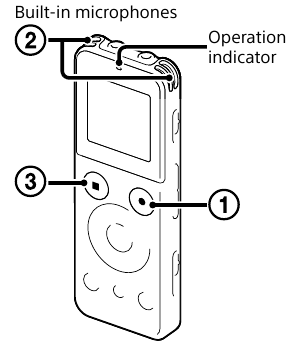
Sebelum Anda mulai menggunakan perekam IC, pastikan Anda menggeser sakelar HOLD•POWER ke arah tengah untuk melepaskan status HOLD (tahan).
- Tekan
![]() REC/PAUSE (rekam/jeda).
REC/PAUSE (rekam/jeda).
![]()
Perekaman dimulai dan indikator operasi menyala merah.
- Tempatkan perekam IC sehingga mikrofon internal menghadap ke arah sumber yang akan direkam.
- Tekan
![]() STOP (berhenti) untuk menghentikan perekaman. "Please Wait" (Harap Tunggu) muncul dan tampilan kembali ke jendela mode berhenti merekam.
STOP (berhenti) untuk menghentikan perekaman. "Please Wait" (Harap Tunggu) muncul dan tampilan kembali ke jendela mode berhenti merekam.
Dengan menekan![]() setelah Anda berhenti merekam, Anda dapat memutar kembali file yang baru saja direkam.
setelah Anda berhenti merekam, Anda dapat memutar kembali file yang baru saja direkam.
 REC/PAUSE (rekam/jeda).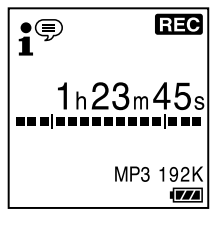
Dengarkan
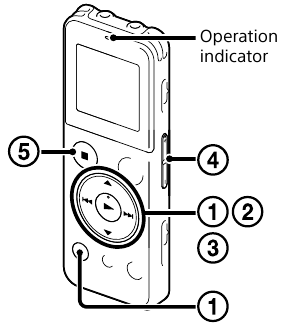
- Tekan
![]() atau
atau![]() untuk memilih "
untuk memilih "![]() Recorded Files" (File yang Direkam) dari menu HOME (beranda), lalu tekan
Recorded Files" (File yang Direkam) dari menu HOME (beranda), lalu tekan ![]() .
. - Tekan
![]() atau
atau ![]() untuk memilih folder yang diinginkan, lalu tekan
untuk memilih folder yang diinginkan, lalu tekan ![]() .
. - Tekan
![]() atau
atau ![]() untuk memilih file yang diinginkan, lalu tekan
untuk memilih file yang diinginkan, lalu tekan ![]() .
.
![]()
Pemutaran dimulai dan indikator operasi menyala hijau.
- Sesuaikan volume dengan menekan VOL –/+.
- Tekan
![]() STOP (berhenti) untuk menghentikan pemutaran.
STOP (berhenti) untuk menghentikan pemutaran.
 atau
atau untuk memilih "
 Recorded Files" (File yang Direkam) dari menu HOME (beranda), lalu tekan
Hapus
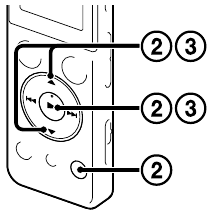
Setelah file dihapus, Anda tidak dapat memulihkannya.
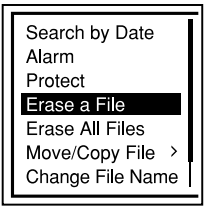
- Pilih file yang ingin Anda hapus saat perekam IC dalam mode berhenti merekam, berhenti memutar, atau memutar.
- Pilih OPTION (opsi) - "Erase a File" (Hapus File), lalu tekan
![]() .
.
![]()
"Erase?" (Hapus?) muncul dan file yang ditentukan diputar kembali untuk konfirmasi.
- Pilih "Yes" (ya), lalu tekan
![]() .
.
![]()
"Please Wait" (Harap Tunggu) muncul di jendela tampilan dan file yang dipilih akan dihapus.

Menggunakan menu
Menggunakan menu HOME
Anda dapat menampilkan menu HOME untuk menggunakan setiap fungsi dengan menekan dan menahan BACK/HOME. Menu HOME memungkinkan Anda memilih fungsi, mencari file yang direkam, atau mengubah pengaturan pada perekam IC.
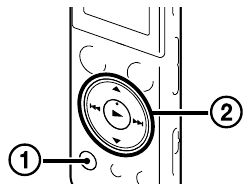
- Tekan dan tahan BACK/HOME.
Jendela menu HOME akan muncul.
![]()
Item menu HOME disejajarkan dalam urutan berikut.
![]()
* Fungsi yang sedang Anda gunakan ditampilkan di "XX." - Tekan
![]() atau
atau![]() untuk memilih fungsi yang ingin Anda gunakan, lalu tekan
untuk memilih fungsi yang ingin Anda gunakan, lalu tekan ![]() .
.
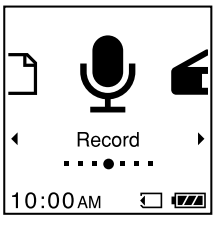
Anda dapat memilih fungsi yang tercantum di bawah ini:


|
Podcast | Anda dapat memilih file podcast yang diimpor dari komputer, dan memutarnya kembali. |

|
Music | Anda dapat memilih file musik yang diimpor dari komputer, dan memutarnya kembali. |

|
Recorded Files | Anda dapat memilih file yang direkam menggunakan perekam IC, dan memutarnya kembali. |

|
Record | Anda dapat menampilkan jendela perekaman. Untuk mulai merekam, tekan REC/PAUSE. |

|
FM Radio | Anda dapat menampilkan jendela radio FM untuk mendengarkan radio FM atau merekam siaran radio FM. |

|
Settings | Anda dapat menampilkan menu Settings (Pengaturan) dan mengubah berbagai pengaturan pada perekam IC. |

|
Return to XX* | Pilih item ini untuk kembali ke jendela yang ditampilkan sebelum memasuki menu Home. * Fungsi yang sedang Anda gunakan ditampilkan di "XX." |
 Tekan
Tekan  STOP untuk kembali ke jendela yang ditampilkan sebelum Anda memasuki menu HOME.
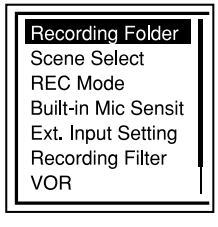
Menggunakan menu OPTION
Anda dapat menampilkan menu OPTION dengan menekan OPTION. Item menu OPTION bervariasi untuk setiap fungsi perekam IC, dan memungkinkan Anda mengubah berbagai pengaturan, dll.
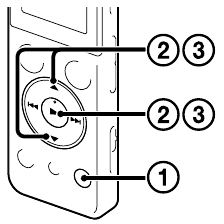
- Pilih fungsi yang ingin Anda gunakan dari menu HOME, lalu tekan OPTION.
Item menu OPTION untuk fungsi yang Anda pilih akan ditampilkan.
![]()
- Tekan
![]() atau
atau ![]() untuk memilih item menu yang ingin Anda atur, lalu tekan
untuk memilih item menu yang ingin Anda atur, lalu tekan ![]() (play/enter) (putar/masuk).
(play/enter) (putar/masuk).
- Tekan
![]() atau
atau ![]() untuk memilih pengaturan yang ingin Anda atur, lalu tekan
untuk memilih pengaturan yang ingin Anda atur, lalu tekan ![]() (play/enter) (putar/masuk).
(play/enter) (putar/masuk).
![]()
- Untuk detail tentang item pengaturan dengan setiap fungsi, lihat Panduan Bantuan.
- Tekan
![]() STOP untuk kembali ke jendela yang ditampilkan sebelum Anda memasuki menu OPTION.
STOP untuk kembali ke jendela yang ditampilkan sebelum Anda memasuki menu OPTION.
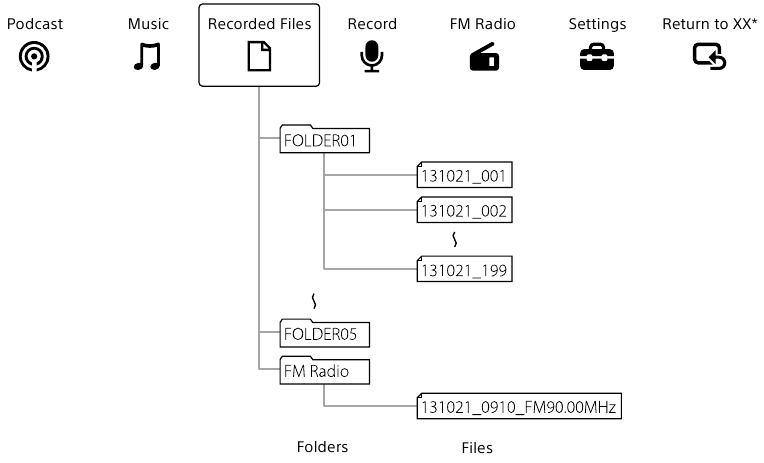
Tentang folder dan file
File audio yang direkam oleh perekam IC disimpan dalam folder perekam IC. 6 folder dibuat secara otomatis seperti yang dijelaskan di bawah ini, secara default.
"FOLDER01" - "FOLDER05": Menyimpan file yang direkam oleh mic (mikrofon).
"FM Radio": Saat Anda merekam siaran radio FM, file yang direkam secara otomatis disimpan di folder ini.
Memanfaatkan Komputer Anda
Menginstal panduan bantuan di komputer Anda
Dengan menginstal panduan bantuan di komputer Anda dari memori internal perekam IC, Anda dapat mencari operasi terperinci dan kemungkinan solusi saat terjadi masalah.
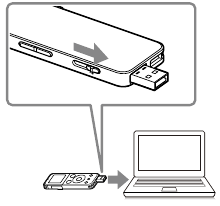
- Geser tuas geser USB di bagian belakang perekam IC, dan masukkan konektor USB ke port USB komputer yang sedang berjalan.
- Di Windows: Klik [Computer] (Komputer) (atau [My Computer] (Komputer Saya)), lalu klik dua kali [IC RECORDER]
![]() [FOR WINDOWS].
[FOR WINDOWS].
Di Mac: Klik dua kali [IC RECORDER] di desktop. - Instal panduan bantuan.
Di Windows: Klik dua kali [Help_Guide_Installer] (atau [Help_Guide_Installer.exe]). Di Mac: Klik dua kali [Help_Guide_Installer_for_mac.app]. (v10.5.8 atau lebih tinggi) Ikuti instruksi yang muncul di layar untuk melanjutkan instalasi. - Setelah instalasi selesai, klik dua kali ikon [Help_Guide_icdu54_uc.htm] di desktop untuk Windows (atau di Finder untuk Mac).
Panduan bantuan akan ditampilkan.
Anda juga dapat melihat panduan bantuan di halaman beranda dukungan pelanggan Perekam IC Sony berikut: http://rd1.sony.net/help/icd/u54/uc/
 [FOR WINDOWS].
Menyalin file dari perekam IC ke komputer Anda
Anda dapat menyalin file dan folder dari perekam IC ke komputer Anda untuk menyimpannya.
- Hubungkan perekam IC ke komputer Anda.
- Salin file atau folder yang ingin Anda transfer ke komputer Anda.
Seret dan lepas file atau folder yang ingin Anda salin dari "IC RECORDER" atau "MEMORY CARD" ke disk lokal di komputer Anda.
Untuk menyalin file atau folder (Seret dan lepas)
![]()
- Klik dan tahan,
- seret,
- lalu lepas.
- Lepaskan perekam IC dari komputer Anda.

Menginstal Sound Organizer
Instal Sound Organizer di komputer Anda.
Catatan:
Sound Organizer hanya kompatibel dengan PC Windows. Tidak kompatibel dengan Mac.
 Saat menginstal Sound Organizer, masuk ke akun dengan hak administrator.
- Geser tuas geser USB di bagian belakang perekam IC, dan masukkan konektor USB ke port USB komputer yang sedang berjalan.
Jika perekam IC tidak dapat terhubung langsung ke komputer, gunakan kabel pendukung koneksi USB yang disertakan.
![]()
- Pastikan perekam IC telah dikenali dengan benar.
Saat perekam IC terhubung ke komputer, "Connecting" (Menghubungkan) ditampilkan di jendela tampilan perekam IC. - Buka menu [Start] (Mulai), klik [Computer] (Komputer) (atau [My Computer] (Komputer Saya)), lalu klik dua kali [IC RECORDER]
![]() [FOR WINDOWS].
[FOR WINDOWS]. - Klik dua kali [SoundOrganizerInstaller_V150] (atau [SoundOrganizerInstaller_V150.exe]).
Ikuti instruksi yang muncul di layar. - Pastikan Anda menerima ketentuan perjanjian lisensi, pilih [I accept the terms in the license agreement] (Saya menerima ketentuan dalam perjanjian lisensi), lalu klik [Next] (Berikutnya).
- Saat jendela [Setup Type] (Jenis Pengaturan) muncul, pilih [Standard] (Standar) atau [Custom] (Kustom), lalu klik [Next] (Berikutnya).
Ikuti instruksi di layar dan atur pengaturan instalasi saat Anda memilih [Custom] (Kustom). - Saat jendela [Ready to Install the Program] (Siap Menginstal Program) muncul, klik [Install] (Instal).
Instalasi dimulai. - Saat jendela [Sound Organizer has been installed successfully.] (Sound Organizer telah berhasil diinstal.) muncul, centang [Launch Sound Organizer Now] (Luncurkan Sound Organizer Sekarang), lalu klik [Finish] (Selesai).
![peringatan]()
Catatan: Anda mungkin perlu memulai ulang komputer Anda setelah menginstal Sound Organizer.
Catatan: Jika Anda memformat memori internal, semua data yang disimpan di sana akan terhapus. (Panduan Bantuan dan perangkat lunak Sound Organizer juga akan terhapus.)
Tindakan Pencegahan
|
Tentang daya Tentang keselamatan |
Tentang penanganan
|
Jika Anda memiliki pertanyaan atau masalah tentang unit Anda, silakan berkonsultasi dengan dealer Sony terdekat Anda.
Catatan Pemilik
Nomor model terletak di panel belakang dan nomor seri terletak di panel belakang.
Catat nomor-nomor ini di ruang yang disediakan di bawah ini. Sebutkan nomor-nomor ini setiap kali Anda menghubungi dealer Sony Anda mengenai produk ini.
Nomor Model.
Nomor Seri.
PERINGATAN
Jangan biarkan baterai (paket baterai atau baterai yang terpasang) terkena panas berlebihan seperti sinar matahari, api, atau sejenisnya dalam waktu lama.
Pernyataan FCC berikut hanya berlaku untuk versi model ini yang diproduksi untuk dijual di Amerika Serikat. Versi lain mungkin tidak mematuhi peraturan teknis FCC.
Anda diperingatkan bahwa setiap perubahan atau modifikasi yang tidak disetujui secara tertulis dalam manual ini dapat membatalkan wewenang Anda untuk mengoperasikan peralatan ini.
INFORMASI
Peralatan ini telah diuji dan dinyatakan memenuhi batasan untuk perangkat digital Kelas B, sesuai dengan Bagian 15 dari Aturan FCC. Batasan ini dirancang untuk memberikan perlindungan yang wajar terhadap interferensi berbahaya dalam instalasi perumahan. Peralatan ini menghasilkan, menggunakan, dan dapat memancarkan energi frekuensi radio dan, jika tidak dipasang dan digunakan sesuai dengan petunjuk, dapat menyebabkan interferensi berbahaya pada komunikasi radio.
Namun, tidak ada jaminan bahwa interferensi tidak akan terjadi dalam instalasi tertentu. Jika peralatan ini menyebabkan interferensi berbahaya pada penerimaan radio atau televisi, yang dapat ditentukan dengan mematikan dan menghidupkan peralatan, pengguna dianjurkan untuk mencoba memperbaiki interferensi dengan satu atau beberapa tindakan berikut:
Ubah arah atau pindahkan antena penerima.
Tingkatkan jarak antara peralatan dan penerima.
Hubungkan peralatan ke stopkontak pada sirkuit yang berbeda dari yang terhubung ke penerima. Hubungi dealer atau teknisi radio/TV yang berpengalaman untuk mendapatkan bantuan.
Jika Anda memiliki pertanyaan tentang produk ini, Anda dapat menghubungi: Sony Customer Information Service Center 1-800-2227669 atau http://www.sony.com/
Deklarasi Kesesuaian
Trade Name: SONY
Model: ICD-UX543
Responsible Party: Sony Electronics Inc.
Address: 16530 Via Esprillo, San Diego, CA 92127 USA
Telephone Number : 858-942-2230
Perangkat ini mematuhi bagian 15 dari Aturan FCC. Pengoperasian tunduk pada dua kondisi berikut:
- Perangkat ini tidak boleh menyebabkan interferensi berbahaya, dan
- perangkat ini harus menerima interferensi apa pun yang diterima, termasuk interferensi yang dapat menyebabkan pengoperasian yang tidak diinginkan.
Kapasitas (Kapasitas yang tersedia untuk pengguna*1*2)
4 GB (kira-kira 3,60 GB = 3.865.470.566 Byte)
*1 Sejumlah kecil memori internal digunakan untuk manajemen file dan oleh karena itu tidak tersedia untuk penyimpanan pengguna.
*2 Ketika memori internal diformat dengan perekam IC.
Dimensi (l/t/d) (tidak termasuk bagian dan kontrol yang menonjol) (JEITA)*3
Kira-kira. 36,6 mm × 101,5 mm × 10,5 mm (1 1/2 inci x 4 inci x 7/16 inci)
Massa (JEITA)*3
Kira-kira. 49 g (1 3/4 oz)
*3 Nilai terukur berdasarkan standar JEITA (Japan Electronics and Information Technology Industries Association)

Referensi

Unduh manual
Di sini Anda dapat mengunduh versi pdf lengkap manual, mungkin berisi instruksi keselamatan tambahan, informasi garansi, aturan FCC, dll.
Unduh SONY ICD-UX543, ICD-UX543F - Panduan Memulai Cepat Perekam IC


