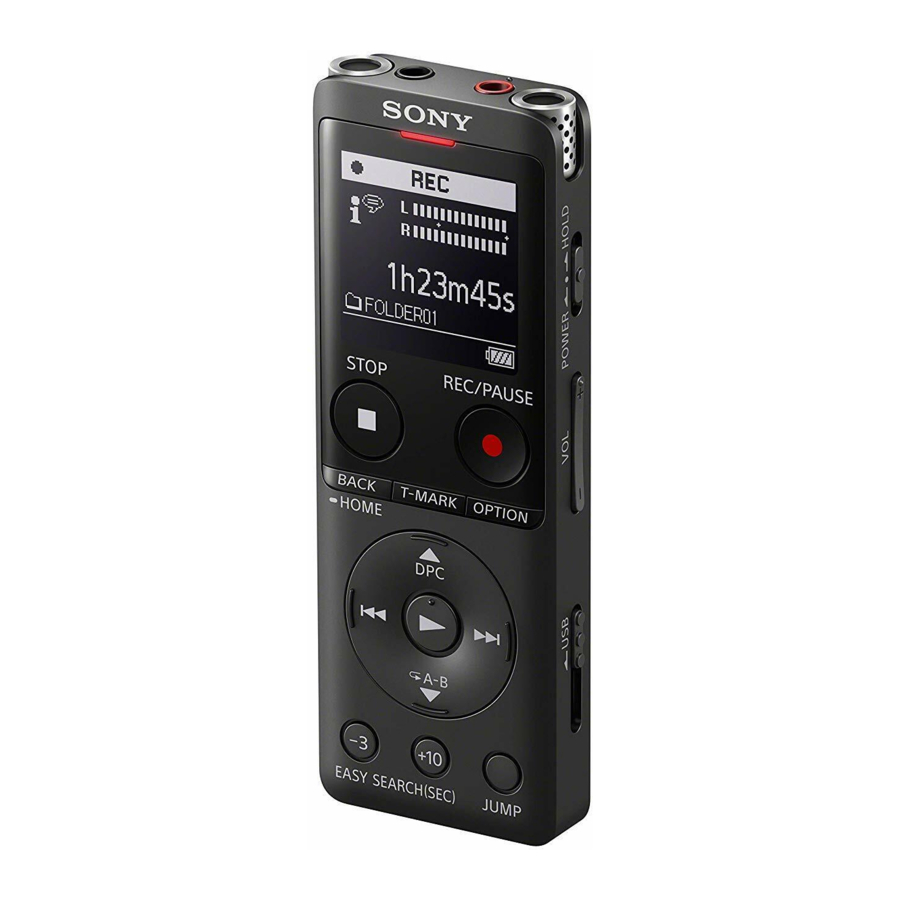
SONY ICD-UX570 - Manual Perekam IC dan Video Cara Penggunaan
- 1 Catatan Pemilik
- 2 Periksa item yang disertakan
- 3 Bagian dan kontrol
- 4 Isi daya
- 5 Nyalakan
- 6 Pengaturan awal
- 7 Rekam
- 8 Dengarkan
- 9 Hapus
- 10 Menggunakan menu HOME
- 11 Menggunakan menu OPTION
- 12 Menyalin file dari IC recorder Anda ke komputer
- 13 Menginstal Sound Organizer 2
- 14 Tindakan Pencegahan
- 15 Spesifikasi
- 16 Unduh manual
- 17 Dalam Bahasa Lain
Catatan Pemilik
Nomor model terletak di panel belakang dan nomor seri terletak di panel belakang. Catat nomor-nomor ini di tempat yang disediakan di bawah ini. Sebutkan nomor-nomor ini setiap kali Anda menghubungi dealer Sony Anda mengenai produk ini.
Nomor Model.
Nomor Seri.
Anda diperingatkan bahwa setiap perubahan atau modifikasi yang tidak disetujui secara tegas dalam manual ini dapat membatalkan wewenang Anda untuk mengoperasikan peralatan ini.
Periksa item yang disertakan
- Perekam IC (1)
- Petunjuk Pengoperasian (lembar ini)
- Kartu garansi (1)
- Perangkat Lunak Aplikasi, Sound Organizer 2 (File penginstal disimpan dalam memori internal sehingga Anda dapat menginstalnya ke komputer Anda.)
Bagian dan kontrol

- Mikrofon internal
- Indikator operasi
- Jendela tampilan
![]() REC/PAUSE (rekam/jeda) button (tombol rekam/jeda)
REC/PAUSE (rekam/jeda) button (tombol rekam/jeda)![]() STOP button (tombol STOP)
STOP button (tombol STOP)- T-MARK (track mark) button (tombol tanda trek)
- BACK/
![]() HOME button (tombol BACK/HOME)
HOME button (tombol BACK/HOME) - OPTION button (tombol OPTION)
![]() (play/enter) button (tombol putar/masuk)*
(play/enter) button (tombol putar/masuk)*- Control button (tombol kontrol) (
![]() DPC (Digital Pitch Control),
DPC (Digital Pitch Control), ![]() A-B (repeat A-B) (ulangi A-B),
A-B (repeat A-B) (ulangi A-B), ![]() (review/fast backward) (putar ulang/mundur cepat),
(review/fast backward) (putar ulang/mundur cepat), ![]() (cue/fast forward) (isyarat/maju cepat))
(cue/fast forward) (isyarat/maju cepat)) - 3 EASY SEARCH(SEC) button (tombol 3 EASY SEARCH(DETIK))
- +10 EASY SEARCH(SEC) button (tombol +10 EASY SEARCH(DETIK))
- USB connector cover (Anda dapat menemukan konektor USB yang ditarik di balik penutup.)
- Lubang tali (Tidak ada tali yang disertakan dengan perekam IC Anda.)
- POWER•HOLD switch (sakelar DAYA•TAHAN)* 2
- VOL –/+* 1 (volume –/+) button (tombol volume –/+)
- USB slide lever (tuas geser USB)
- JUMP (time jump) button (tombol JUMP (lompat waktu))
![]() (microphone) jack (jack (mikrofon))*
(microphone) jack (jack (mikrofon))*![]() (headphones) jack (jack (headphone))
(headphones) jack (jack (headphone))- Slot kartu microSD (Slot kartu terletak di bawah penutup.)
- Penutup slot
- Speaker internal
 REC/PAUSE (rekam/jeda) button (tombol rekam/jeda)
 STOP button (tombol STOP)
 HOME button (tombol BACK/HOME)
 DPC (Digital Pitch Control),
  A-B (repeat A-B) (ulangi A-B),
  (review/fast backward) (putar ulang/mundur cepat),
  (cue/fast forward) (isyarat/maju cepat))
 (headphones) jack (jack (headphone))
*1 The  (play/enter) button (tombol putar/masuk), VOL + (volume +) button (tombol VOL + (volume +)), dan
  (microphone) jack (jack (mikrofon)) memiliki titik sentuh. Gunakan titik sentuh sebagai referensi saat mengoperasikan perekam IC.
*2 Menggeser sakelar POWER•HOLD ke "POWER" dan menahannya selama 8 detik atau lebih akan memulai ulang perekam IC Anda. Untuk petunjuk terperinci, lihat Panduan Bantuan.
Isi daya

- Isi daya perekam IC. Geser tuas geser USB ke arah panah, dan masukkan konektor USB ke port USB komputer yang sedang berjalan. Saat baterai terisi penuh, indikator baterai berubah dari animasi pengisian daya menjadi
![]()
- Lepaskan perekam IC. Pastikan pesan "Mengakses" tidak lagi ada di jendela tampilan. Kemudian lihat Panduan Bantuan untuk melepaskan perekam IC dengan aman.

Nyalakan

Geser dan tahan sakelar POWER•HOLD ke arah "POWER" hingga * Pengaturan default Atur tahun, bulan, hari, jam, dan menit saat ini. jendela tampilan muncul. Atur Tanggal/Waktu B H T Untuk mematikan daya, geser sakelar POWER•HOLD ke "POWER" dan tahan hingga "Daya Mati" muncul di jendela tampilan. 1 2 00 PG
Untuk mencegah pengoperasian yang tidak disengaja (TAHAN)
Geser sakelar POWER•HOLD ke arah "TAHAN."

 Untuk melepaskan perekam IC dari status TAHAN, geser sakelar POWER•HOLD OFF ke arah tengah.
Pengaturan awal

Saat Anda menyalakan perekam IC Anda untuk pertama kalinya, layar "Konfigurasi Pengaturan Awal" muncul di jendela tampilan. Anda kemudian dapat memilih bahasa tampilan, mengatur jam, dan menghidupkan/mematikan bunyi bip.
- Tekan
![]() untuk memulai pengaturan awal.
untuk memulai pengaturan awal.
![]()
- Pilih bahasa tampilan.
Anda dapat memilih dari bahasa berikut: English* (Inggris)*, Español (Spanish) (Spanyol), Français (French) (Prancis)
* Pengaturan default - Atur tahun, bulan, hari, jam, dan menit saat ini.
![]()
![]() Untuk kembali ke item pengaturan jam sebelumnya, tekan BACK/HOME (KEMBALI/BERANDA).
Untuk kembali ke item pengaturan jam sebelumnya, tekan BACK/HOME (KEMBALI/BERANDA). - Pilih "Next" (Berikutnya).
![]()
- Pilih "ON" (HIDUP) atau "OFF" (MATI) untuk menghidupkan atau mematikan bunyi bip.
Saat pengaturan awal selesai, pesan penyelesaian dan kemudian layar menu HOME (BERANDA) muncul.
![]()


 Catatan
- Jika Anda membutuhkan waktu 30 detik atau lebih sebelum melanjutkan ke langkah berikutnya, jendela tampilan akan mati. Untuk menghidupkan jendela tampilan untuk melanjutkan pengaturan awal, tekan BACK/HOME (KEMBALI/BERANDA).
- Anda dapat mengubah pengaturan awal kapan saja nanti. Untuk petunjuk terperinci, lihat Panduan Bantuan.
Jendela tampilan mati secara otomatis
Pengaturan "Screen Off Timer" (Pengatur Waktu Layar Mati) pada perekam IC Anda diatur ke "30 Sec" (30 Detik) secara default untuk menghemat daya baterai. Jika Anda membiarkan perekam IC tidak tersentuh selama 30 detik, jendela tampilan akan mati, tetapi Anda masih dapat melakukan pengoperasian tombol apa pun. Untuk menghidupkan kembali jendela tampilan, tekan BACK/HOME (KEMBALI/BERANDA).

Anda dapat mencegah jendela tampilan mati atau mengubah pengaturan default ke interval pengatur waktu lain. Tekan dan tahan BACK/ HOME (KEMBALI/BERANDA) dan pilih " Settings" (Pengaturan) - "Common Settings" (Pengaturan Umum) - "Screen Off Timer" (Pengatur Waktu Layar Mati)," lalu pilih "No Auto Screen Off" (Tidak Ada Layar Mati Otomatis)," "15 Sec" (15 Detik)," "30 Sec" (30 Detik)," "1 Min" (1 Menit)," "3 Min" (3 Menit)," atau "5 Min" (5 Menit)."
Rekam

- Sebelum Anda mulai merekam, pastikan status TAHAN dilepaskan.
- Anda dapat memilih adegan perekaman untuk setiap situasi dengan memilih "Scene Select" (Pilih Adegan) di menu OPTION (OPSI).
- Pilih "
![]() Record" (Rekam) dari menu HOME (BERANDA).
Record" (Rekam) dari menu HOME (BERANDA).
Layar siaga perekaman muncul. - Pilih penyimpanan dan folder untuk menyimpan file yang direkam.
![]() Untuk menyimpan file yang direkam di kartu microSD, Anda perlu mengubah folder tujuan penyimpanan file. Pilih "Recording Folder" (Folder Perekaman) - "SD Card" (Kartu SD) dari menu OPTION (OPSI), lalu mulai merekam.
Untuk menyimpan file yang direkam di kartu microSD, Anda perlu mengubah folder tujuan penyimpanan file. Pilih "Recording Folder" (Folder Perekaman) - "SD Card" (Kartu SD) dari menu OPTION (OPSI), lalu mulai merekam. - Putar perekam IC sehingga mikrofon internalnya mengarah ke arah sumber suara target.
- Tekan
![]() REC/PAUSE (REKAM/JEDA).
REC/PAUSE (REKAM/JEDA).
"REC" (REKAM) muncul di jendela tampilan untuk menunjukkan bahwa perekaman telah dimulai, dan indikator operasi menyala merah.
![peringatan]() Catatan
Catatan
Jika Anda menekan dan menahan![]() REC/PAUSE (REKAM/JEDA), perekam IC akan berhenti. Itu tidak akan mulai merekam.
REC/PAUSE (REKAM/JEDA), perekam IC akan berhenti. Itu tidak akan mulai merekam.

Panduan level perekaman (![]() ) ditampilkan saat merekam. Bagian antara + dan + (
) ditampilkan saat merekam. Bagian antara + dan + (![]() ) adalah level input optimal untuk perekaman. Harap sesuaikan orientasi mikrofon internal, jarak dari sumber suara, pengaturan sensitivitas mikrofon, atau pengaturan "Scene Select" (Pilih Adegan) sehingga level perekaman sesuai dengan rentang optimal, seperti yang diilustrasikan.
) adalah level input optimal untuk perekaman. Harap sesuaikan orientasi mikrofon internal, jarak dari sumber suara, pengaturan sensitivitas mikrofon, atau pengaturan "Scene Select" (Pilih Adegan) sehingga level perekaman sesuai dengan rentang optimal, seperti yang diilustrasikan. - Tekan
![]() STOP (BERHENTI) untuk menghentikan perekaman.
STOP (BERHENTI) untuk menghentikan perekaman.
"Menyimpan..." dan kemudian layar siaga perekaman muncul di jendela tampilan.
 Record" (Rekam) dari menu HOME (BERANDA).
 ) ditampilkan saat merekam. Bagian antara + dan + (
 ) adalah level input optimal untuk perekaman. Harap sesuaikan orientasi mikrofon internal, jarak dari sumber suara, pengaturan sensitivitas mikrofon, atau pengaturan "Scene Select" (Pilih Adegan) sehingga level perekaman sesuai dengan rentang optimal, seperti yang diilustrasikan.
Dengarkan

- Pilih "
![]() Recorded Files" (File yang Direkam) dari menu HOME (BERANDA).
Recorded Files" (File yang Direkam) dari menu HOME (BERANDA). - Pilih "Latest Recording" (Rekaman Terbaru)," "Search by REC Date" (Cari berdasarkan Tanggal REKAM)," "Search by REC Scene" (Cari berdasarkan Adegan REKAM)," atau "Folders" (Folder).
- Pilih file yang Anda inginkan.
Pemutaran dimulai dan indikator operasi menyala hijau.
![]()
- Tekan VOL + atau VOL - untuk menyesuaikan volume.
- Tekan
![]() STOP (BERHENTI) untuk menghentikan pemutaran.
STOP (BERHENTI) untuk menghentikan pemutaran.
 Recorded Files" (File yang Direkam) dari menu HOME (BERANDA).
Tepat setelah Anda berhenti merekam, Anda dapat menekan untuk memutar file yang baru saja Anda rekam.
Untuk menambahkan tanda trek
Anda dapat menambahkan tanda trek pada titik di mana Anda ingin membagi file nanti atau mencari selama pemutaran. Anda dapat menambahkan maksimal 98 tanda trek ke setiap file. Anda juga dapat menambahkan tanda trek selama perekaman.
Mencari titik pemutaran yang diinginkan dengan cepat (Lompat Waktu, Pencarian Mudah)
- Menggunakan fungsi lompat waktu memungkinkan Anda untuk berpindah ke salah satu dari 10 titik di seluruh durasi total file. Anda dapat menggunakan fungsi ini dengan
![]() atau
atau ![]() dalam mode lompat waktu.
dalam mode lompat waktu. - Menggunakan fungsi pencarian mudah memungkinkan Anda untuk maju atau mundur sejumlah detik yang tetap (10 detik untuk maju, 3 detik untuk mundur) selama pemutaran.
Hapus

Catatan
Setelah file dihapus, Anda tidak dapat memulihkannya.
- Pilih file yang ingin Anda hapus dari daftar file yang direkam atau putar kembali file yang ingin Anda hapus.
- Pilih "Delete File" (Hapus File) dari menu OPTION (OPSI).
![]()
"Hapus?" muncul dan file yang dipilih mulai diputar untuk konfirmasi Anda. - Pilih "Yes" (Ya).
![]()
"Harap Tunggu" muncul dan tetap ada hingga file yang dipilih dihapus.


Menggunakan menu HOME
Anda dapat menggunakan menu HOME untuk berbagai operasi, termasuk mencari dan memutar file rekaman serta mengubah pengaturan IC recorder Anda.

- Tekan dan tahan BACK/HOME.
Layar menu HOME akan muncul.
![]()
Item menu HOME disusun dalam urutan berikut.
![]()
- Pilih fungsi yang Anda inginkan dari yang berikut:
![]() Music (Musik)
Music (Musik)Anda dapat memilih dan memutar salah satu file yang telah Anda impor dari komputer. Untuk mencari file musik, pilih "All Songs" (Semua Lagu), "Albums" (Album), "Artists" (Artis), atau "Folders" (Folder). Saat mengimpor file, pastikan untuk mengimpornya ke dalam folder MUSIC. ![]() Recorded Files (File Rekaman)
Recorded Files (File Rekaman)Anda dapat memilih dan memutar salah satu file yang telah Anda rekam dengan IC recorder Anda. Untuk mencari file rekaman, pilih "Latest Recording" (Rekaman Terbaru), "Search by REC Date" (Cari berdasarkan Tanggal REC), "Search by REC Scene" (Cari berdasarkan Adegan REC), atau "Folders" (Folder). ![]() Record (Rekam)
Record (Rekam)Anda dapat menampilkan layar siaga perekaman, lalu mulai merekam. ![]() Settings (Pengaturan)
Settings (Pengaturan)Anda dapat menampilkan layar menu Settings (Pengaturan) dan mengubah berbagai pengaturan pada IC recorder. ![]() Back to XX* (Kembali ke XX*)
Back to XX* (Kembali ke XX*)Anda dapat kembali ke layar yang ditampilkan sebelum layar menu HOME. * Fungsi yang sedang Anda gunakan ditampilkan di "XX."


 Music (Musik)
 Recorded Files (File Rekaman)
 Record (Rekam)
 Settings (Pengaturan)
 Back to XX* (Kembali ke XX*)
Tekan  STOP untuk kembali ke layar yang ditampilkan sebelum Anda masuk ke menu HOME.
Menggunakan menu OPTION
Anda dapat menggunakan menu OPTION untuk melakukan berbagai fungsi, termasuk mengubah pengaturan IC recorder Anda.
Item yang tersedia berbeda-beda tergantung pada situasinya.

- Pilih fungsi yang Anda inginkan dari menu HOME, lalu tekan OPTION.
![]()
- Pilih item menu yang ingin Anda ubah pengaturannya.
- Pilih opsi pengaturan yang Anda inginkan.

Menyalin file dari IC recorder Anda ke komputer
Anda dapat menyalin file dan folder dari IC recorder Anda ke komputer untuk menyimpannya.
- Ikuti petunjuk di "Charge" (Isi Daya) untuk menghubungkan IC recorder Anda ke komputer.
- Seret dan lepas file atau folder yang ingin Anda salin dari "IC RECORDER" atau "MEMORY CARD" ke disk lokal di komputer.
Untuk menyalin file atau folder (Seret dan lepas)
")
- Lepaskan IC recorder Anda dari komputer.

Menginstal Sound Organizer 2
Instal Sound Organizer di komputer Anda.
Sound Organizer memungkinkan Anda bertukar file antara IC recorder dan komputer Anda.
Lagu yang diimpor dari CD musik dan media lain, MP3, dan file audio lain yang diimpor ke komputer juga dapat diputar dan ditransfer ke IC recorder.
Catatan
- Sound Organizer hanya kompatibel dengan komputer Windows. Tidak kompatibel dengan Mac.
- IC recorder ini hanya kompatibel dengan Sound Organizer 2.
- Jika Anda memformat memori internal, semua data yang tersimpan di sana akan dihapus. (Penginstal perangkat lunak Sound Organizer juga akan dihapus.)
- Saat menginstal Sound Organizer, masuk ke akun dengan hak administrator.
- Prosedur instalasi bervariasi tergantung pada versi Windows. Prosedur berikut menggunakan Windows 10 sebagai contoh.
- Ikuti petunjuk di "Charge" (Isi Daya) untuk menghubungkan IC recorder Anda ke komputer.
- Pastikan IC recorder berhasil terdeteksi oleh komputer.
"Connecting" (Menghubungkan) muncul dan tetap berada di jendela tampilan IC recorder saat IC recorder terhubung ke komputer. - Klik kanan di sudut kiri bawah desktop, lalu klik [File Explorer] di menu.
- Klik dua kali [IC RECORDER] - [FOR WINDOWS].
- Klik dua kali [SoundOrganizer_V2002] (atau [SoundOrganizer_V2002.exe]).
Ikuti petunjuk di layar komputer. - Saat jendela [Welcome to Sound Organizer 2 Installer] (Selamat Datang di Penginstal Sound Organizer 2) muncul, klik [Next] (Berikutnya).
- Pastikan Anda menerima persyaratan perjanjian lisensi, pilih [I accept the terms in the license agreement] (Saya menerima persyaratan dalam perjanjian lisensi), lalu klik [Next] (Berikutnya).
- Saat jendela [Setup Type] (Jenis Pengaturan) muncul, pilih [Standard] (Standar) atau [Custom] (Kustom), lalu klik [Next] (Berikutnya).
Ikuti petunjuk di layar dan atur pengaturan instalasi saat Anda memilih [Custom] (Kustom). - Saat jendela [Ready to Install the Program] (Siap Menginstal Program) muncul, klik [Install] (Instal).
Instalasi dimulai. - Saat jendela [Sound Organizer 2 has been installed successfully.] (Sound Organizer 2 telah berhasil diinstal.) muncul, centang [Launch Sound Organizer 2 Now] (Luncurkan Sound Organizer 2 Sekarang), lalu klik [Finish] (Selesai).
Catatan
Anda mungkin perlu memulai ulang komputer setelah menginstal Sound Organizer 2.
Tindakan Pencegahan
Tentang daya
DC 3.7V: baterai lithium-ion isi ulang internal
DC 5.0V: saat diisi daya menggunakan USB
Konsumsi arus terukur: 500mA
Tentang penanganan
- Jangan tinggalkan unit di lokasi dekat sumber panas, atau di tempat yang terkena sinar matahari langsung, debu berlebihan, atau guncangan mekanis.
- Jika ada benda padat atau cairan yang jatuh ke dalam unit, lepaskan baterai dan periksakan unit ke personel yang berkualifikasi sebelum mengoperasikannya lebih lanjut.
- Saat menggunakan IC recorder Anda, ingatlah untuk mengikuti tindakan pencegahan di bawah ini untuk menghindari melengkungkan kabinet atau menyebabkan IC recorder tidak berfungsi.
- Jangan duduk dengan IC recorder di saku belakang Anda.
- Jangan memasukkan IC recorder Anda ke dalam tas dengan kabel headphone/earphone melilitnya dan membuat tas terkena benturan keras.
- Berhati-hatilah agar air tidak terciprat ke unit. Unit ini tidak tahan air. Secara khusus, berhati-hatilah dalam situasi berikut.
- Saat Anda memiliki unit di saku Anda dan pergi ke kamar mandi, dll. Saat Anda membungkuk, unit dapat jatuh ke air dan mungkin basah.
- Saat Anda menggunakan unit di lingkungan di mana unit terkena hujan, salju, atau kelembapan.
- Dalam keadaan di mana Anda berkeringat. Jika Anda menyentuh unit dengan tangan basah atau jika Anda memasukkan unit ke dalam saku pakaian yang berkeringat, unit mungkin basah.
- Mendengarkan dengan unit ini pada volume tinggi dapat memengaruhi pendengaran Anda.
- Untuk keselamatan lalu lintas, jangan gunakan unit ini saat mengemudi atau bersepeda.
- Jangan gunakan unit ini di tempat di mana ketidakmampuan untuk mendengar suara di sekitarnya dapat menimbulkan bahaya.
- Anda mungkin merasakan sakit di telinga Anda jika Anda menggunakan headphone saat udara sekitar sangat kering. Ini bukan karena kerusakan headphone, tetapi karena listrik statis yang terkumpul di tubuh Anda. Anda dapat mengurangi listrik statis dengan mengenakan pakaian non-sintetis yang mencegah timbulnya listrik statis.
- Jangan letakkan produk ini dekat dengan perangkat medis. Produk ini (termasuk aksesori) memiliki magnet yang dapat mengganggu alat pacu jantung, katup shunt terprogram untuk pengobatan hidrosefalus, atau perangkat medis lainnya. Jangan letakkan produk ini dekat dengan orang yang menggunakan perangkat medis semacam itu. Konsultasikan dengan dokter Anda sebelum menggunakan produk ini jika Anda menggunakan perangkat medis semacam itu.
Tentang kebisingan
- Kebisingan dapat terdengar saat unit diletakkan di dekat sumber daya AC, lampu neon, atau ponsel selama perekaman atau pemutaran.
- Kebisingan dapat direkam saat suatu benda, seperti jari Anda, dll., menggosok atau menggores unit selama perekaman.
Tentang pemeliharaan
Untuk membersihkan bagian luar, gunakan kain lembut yang sedikit dibasahi air. Kemudian gunakan kain kering yang lembut untuk menyeka bagian luar. Jangan gunakan alkohol, bensin, atau tiner.
Jika Anda memiliki pertanyaan atau masalah tentang unit Anda, silakan berkonsultasi dengan dealer Sony terdekat.

Jangan biarkan baterai (paket baterai atau baterai yang terpasang) terkena panas berlebihan seperti sinar matahari, api, atau sejenisnya untuk waktu yang lama.
Spesifikasi
Kapasitas (Kapasitas yang tersedia untuk pengguna*1*2)
4 GB (kira-kira 3.20 GB = 3,435,973,837 Byte)
Waktu perekaman maksimum*3*4 (Memori internal)
Waktu perekaman maksimum dari semua folder adalah sebagai berikut.
| LPCM 44.1 kHz/16 bit (STEREO) | 5 jam 20 menit |
| MP3 192 kbps (STEREO) | 39 jam 45 menit |
| MP3 128 kbps (STEREO) | 59 jam |
| MP3 48 kbps (MONO) | 159 jam |
Daya Tahan Baterai (baterai lithium-ion isi ulang internal)*5
Daya tahan baterai yang disediakan di sini adalah perkiraan waktu.
| Mode Perekaman | Perekaman (Recording) | Perekaman (sambil memantau) (Recording (while monitoring)) | Pemutaran dengan speaker internal (Playback with the built-in speaker) | Pemutaran dengan headphone (Playback with the headphones) |
| LPCM 44.1 kHz/16 bit (STEREO) | 20 jam | 12 jam | 5 jam | 34 jam |
| MP3 192 kbps (STEREO) | 22 jam | 13 jam | 5 jam | 47 jam |
| MP3 128 kbps (STEREO) | 22 jam | 13 jam | 5 jam | 47 jam |
| MP3 48 kbps (MONO) | 22 jam | 13 jam | 5 jam | 47 jam |
| File musik (MP3 128 kbps) (Music file (MP3 128 kbps)) | - | - | 5 jam | 47 jam |
Dimensi (l/t/d) (tidak termasuk bagian dan kontrol yang menonjol) (Dimensions (w/h/d) (not incl. projecting parts and controls))
Kira-kira 1.45 inci (36.6 mm) × 4.05 inci (102.8 mm) × 0.49 inci (12.2 mm)
Massa
Kira-kira 1.70 oz (48 g)
Suhu/Kelembapan
| Suhu pengoperasian (Operating temperature) | 41°F - 95°F (5°C - 35°C) |
| Kelembapan pengoperasian (Operating humidity) | 25% - 75% |
| Suhu penyimpanan (Storage temperature) | 14°F - 113°F (-10°C - +45°C) |
| Kelembapan penyimpanan (Storage humidity) | 25% - 75% |
Kartu memori yang kompatibel (Compatible memory cards)
- Kartu microSDHC dari 4 GB hingga 32 GB
- Kartu microSDXC 64 GB atau lebih
*1 Sejumlah kecil memori internal digunakan untuk manajemen file dan oleh karena itu tidak tersedia untuk penyimpanan pengguna.
*2 Saat memori internal diformat dengan perekam IC.
*3 Waktu perekaman maksimum dalam topik ini disediakan hanya untuk referensi Anda.
*4 Pengaturan default untuk adegan perekaman.
*5 Nilai terukur yang diperoleh dalam kondisi pengukuran kami. Nilai-nilai ini dapat menurun tergantung pada kondisi penggunaan.

Unduh manual
Di sini Anda dapat mengunduh versi pdf lengkap manual, mungkin berisi instruksi keselamatan tambahan, informasi garansi, aturan FCC, dll.
Unduh SONY ICD-UX570 - Manual Perekam IC dan Video Cara Penggunaan


