SONY ICD-UX543, ICD-UX543F - Vodič za brzi početak IC snimača
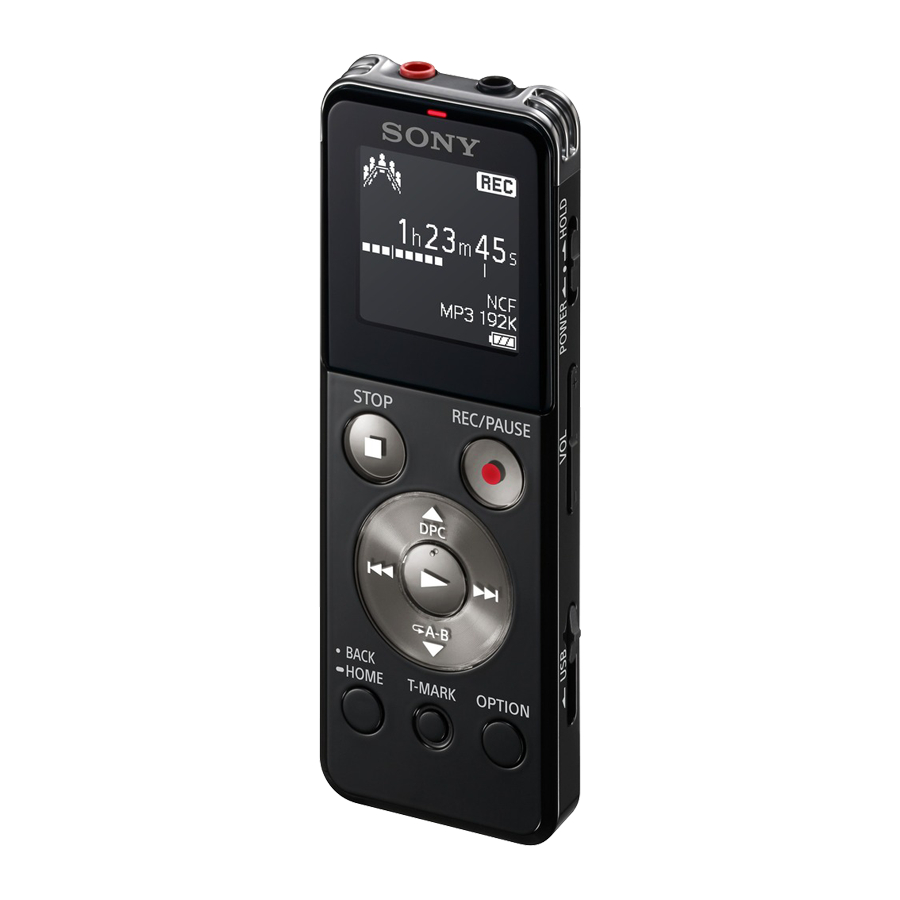
Dobrodošli
na svoj novi Sony IC snimač!
Ovo je Vodič za brzi početak, koji vam pruža upute o osnovnim operacijama IC snimača.
Molimo vas da ga pažljivo pročitate. Nadamo se da ćete uživati u korištenju svog novog Sony IC snimača.
Provjerite isporučene stavke.
- IC snimač (1)
- Stereo slušalice (1)
- USB kabel za podršku povezivanja (1)
- Vodič za brzi početak
- Aplikacijski softver, Sound Organizer (Instalacijska datoteka pohranjena u ugrađenoj memoriji tako da je možete instalirati na svoje računalo.)
- Vodič za pomoć (HTML datoteka pohranjena u ugrađenoj memoriji tako da se lako može kopirati na vaše računalo.)
Dodatna oprema
- Elektretni kondenzatorski mikrofon ECM-CS3, ECM-TL3
- USB AC adapter AC-UD20, AC-U501AD, AC-U50AG

Napomena: Ovisno o državi ili regiji, neki od modela ili dodatne opreme nisu dostupni.
Dijelovi i kontrole
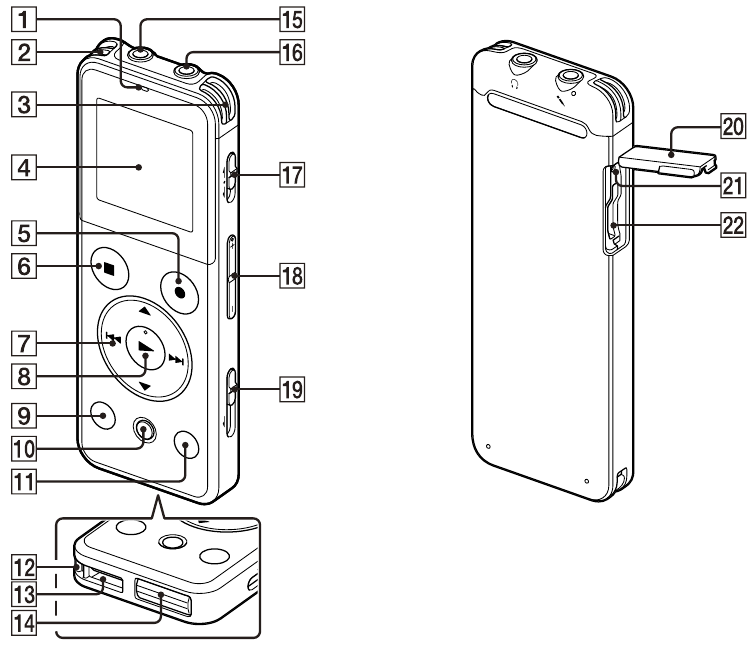
- Indikator rada
- Ugrađeni mikrofoni (stereo) (L)
- Ugrađeni mikrofoni (stereo) (R)
- Zaslon
![]() REC/PAUSE (snimanje/pauza) tipka
REC/PAUSE (snimanje/pauza) tipka![]() STOP (zaustavi) tipka
STOP (zaustavi) tipka- Kontrolna tipka (
![]() DPC (Digital Pitch Control),
DPC (Digital Pitch Control), ![]() (ponovi A-B),
(ponovi A-B), ![]() (pregled/brzo premotavanje unatrag),
(pregled/brzo premotavanje unatrag), ![]() (ubrzavanje/brzo premotavanje unaprijed))
(ubrzavanje/brzo premotavanje unaprijed)) ![]() (reprodukcija/unos) tipka*1
(reprodukcija/unos) tipka*1- BACK/HOME (natrag/početna) tipka
- T-MARK (oznaka zapisa) tipka
- OPTION (opcija) tipka
- Rupa za remen (remen nije isporučen.)
- Zvučnik
- Poklopac USB priključka (USB priključak je pohranjen unutar poklopca.)
![]() (mikrofon) utičnica*1
(mikrofon) utičnica*1![]() (slušalice) utičnica
(slušalice) utičnica- HOLD•POWER (zadrži•napajanje) prekidač
- VOL –/+ (glasnoća –/+) tipka*1
- USB klizna poluga
- Poklopac utora
- RESET (resetiraj) tipka (RESET tipka je unutar poklopca.)
- M2TM/microSD utor za memorijsku karticu (Utor za karticu je unutar poklopca.)*2
 REC/PAUSE (snimanje/pauza) tipka
 STOP (zaustavi) tipka
 DPC (Digital Pitch Control),
  (ponovi A-B),
  (pregled/brzo premotavanje unatrag),
  (ubrzavanje/brzo premotavanje unaprijed))
 (reprodukcija/unos) tipka*1
 (mikrofon) utičnica*1
 (slušalice) utičnica
*1 Ove tipke i utičnica imaju taktilnu točku. Koristite je kao referentnu točku za operacije ili za prepoznavanje svakog terminala.
*2 U ovom Vodiču za brzi početak, M2TM i microSD kartice se općenito nazivaju "memorijska kartica". M2TM/ microSD utor za karticu se naziva "utor za memorijsku karticu".
Isprobajmo vaš novi IC snimač
Punjenje
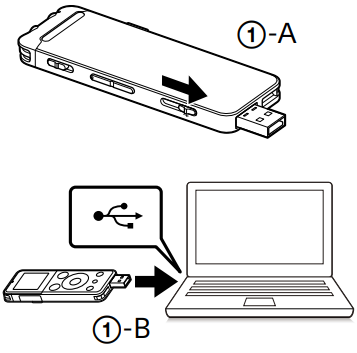
- Napunite IC snimač.
Pomaknite USB kliznu polugu u smjeru strelice (![]() ) i umetnite USB priključak u USB priključak računala koje radi (
) i umetnite USB priključak u USB priključak računala koje radi (![]() ).
).
Punjenje počinje.
Kada je baterija potpuno napunjena, indikator baterije će pokazati "![]() "
"
- Odspojite IC snimač.
Provjerite da indikator rada ne svijetli. Zatim pogledajte vodič za pomoć kako biste sigurno uklonili IC snimač.
 ) i umetnite USB priključak u USB priključak računala koje radi (
 ).
). "
"Uključivanje
- Uključite napajanje.
![]()
Pomaknite i držite HOLD•POWER prekidač u smjeru "POWER" dok se ne pojavi zaslon.
![]()
- Da biste isključili napajanje, pomaknite i držite HOLD•POWER prekidač u smjeru "POWER" dok se ne prikaže "Power Off" ("Isključi").
Da biste spriječili nenamjerne operacije (HOLD (zadrži))
![]()
![]() Da biste oslobodili IC snimač iz HOLD (zadrži) statusa, pomaknite HOLD•POWER prekidač prema sredini.
Da biste oslobodili IC snimač iz HOLD (zadrži) statusa, pomaknite HOLD•POWER prekidač prema sredini.


Postavite početne postavke
Kada prvi put uključite napajanje ili kada sat nije postavljen, pojavljuje se "Setting Date&Time" ("Postavljanje datuma i vremena") i možete postaviti sat.
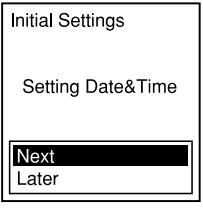
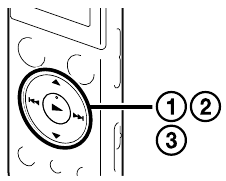
- Pritisnite
![]() ili
ili ![]() da biste odabrali "Next" ("Dalje"), a zatim pritisnite
da biste odabrali "Next" ("Dalje"), a zatim pritisnite![]() (reprodukcija/unos).
(reprodukcija/unos).
![]()
Na zaslonu se pojavljuje prozor "Date&Time" ("Datum i vrijeme").
- Pritisnite
![]() ili
ili ![]() da biste promijenili broj godine, a zatim pritisnite
da biste promijenili broj godine, a zatim pritisnite ![]() (reprodukcija/unos) da biste unijeli broj. Ponovite ovaj postupak da biste postavili mjesec, dan, sat i minutu redom.
(reprodukcija/unos) da biste unijeli broj. Ponovite ovaj postupak da biste postavili mjesec, dan, sat i minutu redom.
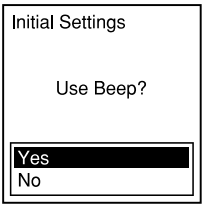
Možete pomaknuti kursor na prethodnu stavku pritiskom na BACK/HOME (natrag/početna). Kada postavite minutu i pritisnete![]() (reprodukcija/unos), sat odražava postavku i prikazuje se prozor za uključivanje ili isključivanje zvuka upozorenja.
(reprodukcija/unos), sat odražava postavku i prikazuje se prozor za uključivanje ili isključivanje zvuka upozorenja.
- Pritisnite
![]() ili
ili ![]() da biste odabrali "Yes" ("Da") ili "No" ("Ne"), a zatim pritisnite
da biste odabrali "Yes" ("Da") ili "No" ("Ne"), a zatim pritisnite ![]()
![]()
Kada završite s postavljanjem zvuka upozorenja, prikazuje se prozor HOME (početni) izbornika.
![]()
 ili
ili  da biste odabrali "Next" ("Dalje"), a zatim pritisnite
 (reprodukcija/unos).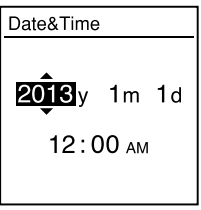
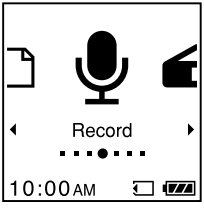
- Ako ne pritisnete nijednu tipku unutar 1 minute pri početnim postavkama, početni način postavljanja se otkazuje i prozor će se vratiti na prozor HOME (početni) izbornika.
- Možete postaviti postavku sata i postavku zvuka upozorenja kasnije. Za detalje pogledajte Vodič za pomoć IC snimača.
Korištenje timera za isključivanje zaslona
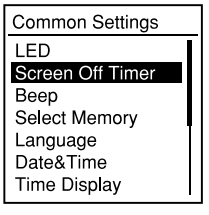
Da biste uštedjeli energiju baterije, timer za isključivanje zaslona je prema zadanim postavkama postavljen na "Auto Screen Off" ("Automatsko isključivanje zaslona"). Kada je timer za isključivanje zaslona postavljen na "Auto Screen Off" ("Automatsko isključivanje zaslona"), ako se ne pokuša nijedna operacija približno 30 sekundi u načinu zaustavljanja i približno 10 sekundi u načinima snimanja, reprodukcije i radio prijema, zaslon se automatski isključuje. Međutim, možete izvršiti operaciju tipke čak i dok je zaslon isključen. Da biste uključili zaslon, pritisnite BACK/HOME (natrag/početna).
 Da biste onemogućili timer za isključivanje zaslona, odaberite BACK/HOME (natrag/početna) - "
 Settings" ("Postavke") -"Common Settings" ("Zajedničke postavke") - "Screen Off Timer" ("Timer za isključivanje zaslona"), a zatim odaberite "No Auto Screen Off" ("Bez automatskog isključivanja zaslona").
Odaberite jezik izbornika
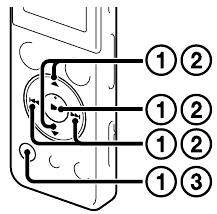
- Odaberite BACK/HOME (natrag/početna) - "
![]() Settings" ("Postavke") - "Common Settings" ("Zajedničke postavke") - "Language" ("Jezik"), a zatim pritisnite
Settings" ("Postavke") - "Common Settings" ("Zajedničke postavke") - "Language" ("Jezik"), a zatim pritisnite ![]() (reprodukcija/unos).
(reprodukcija/unos).
![]()
- Pritisnite
![]() ili
ili ![]() da biste odabrali jezik koji želite koristiti u zaslonu, a zatim pritisnite
da biste odabrali jezik koji želite koristiti u zaslonu, a zatim pritisnite ![]() (reprodukcija/unos). Možete odabrati sljedeće jezike: English (engleski)*, Español (španjolski) (Spanish), Français (francuski) (French)
(reprodukcija/unos). Možete odabrati sljedeće jezike: English (engleski)*, Español (španjolski) (Spanish), Français (francuski) (French)
* Zadana postavka
- Pritisnite i držite BACK/HOME (natrag/početna) da biste se vratili na HOME (početni) izbornik.
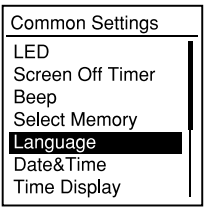
Snimanje
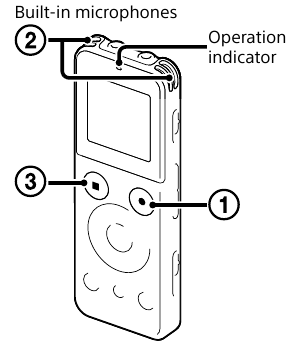
Prije nego što počnete koristiti IC snimač, provjerite jeste li pomaknuli HOLD•POWER prekidač prema sredini da biste oslobodili HOLD (zadrži) status.
- Pritisnite
![]() REC/PAUSE (snimanje/pauza).
REC/PAUSE (snimanje/pauza).
![]()
Snimanje počinje i indikator rada svijetli crveno.
- Postavite IC snimač tako da ugrađeni mikrofoni budu okrenuti prema izvoru koji se snima.
- Pritisnite
![]() STOP (zaustavi) da biste zaustavili snimanje. Pojavljuje se "Please Wait" ("Molimo pričekajte") i zaslon se vraća u prozor načina zaustavljanja snimanja.
STOP (zaustavi) da biste zaustavili snimanje. Pojavljuje se "Please Wait" ("Molimo pričekajte") i zaslon se vraća u prozor načina zaustavljanja snimanja.
Pritiskom na![]() nakon što zaustavite snimanje, možete reproducirati upravo snimljenu datoteku.
nakon što zaustavite snimanje, možete reproducirati upravo snimljenu datoteku.
 REC/PAUSE (snimanje/pauza).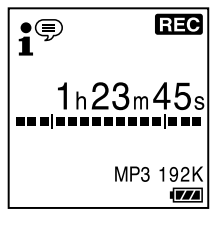
Slušanje
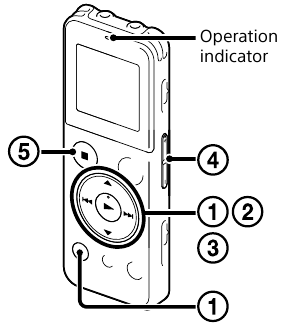
- Pritisnite
![]() ili
ili![]() da biste odabrali "
da biste odabrali "![]() Recorded Files" ("Snimljene datoteke") iz HOME (početnog) izbornika, a zatim pritisnite
Recorded Files" ("Snimljene datoteke") iz HOME (početnog) izbornika, a zatim pritisnite ![]() .
. - Pritisnite
![]() ili
ili ![]() da biste odabrali željenu mapu, a zatim pritisnite
da biste odabrali željenu mapu, a zatim pritisnite ![]() .
. - Pritisnite
![]() ili
ili ![]() da biste odabrali željenu datoteku, a zatim pritisnite
da biste odabrali željenu datoteku, a zatim pritisnite ![]() .
.
![]()
Reprodukcija počinje i indikator rada svijetli zeleno.
- Podesite glasnoću pritiskom na VOL –/+.
- Pritisnite
![]() STOP (zaustavi) da biste zaustavili reprodukciju.
STOP (zaustavi) da biste zaustavili reprodukciju.
 ili
ili da biste odabrali "
 Recorded Files" ("Snimljene datoteke") iz HOME (početnog) izbornika, a zatim pritisnite
Brisanje
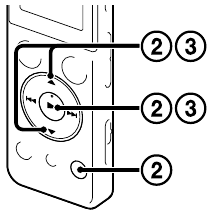
Nakon što se datoteka izbriše, ne možete je vratiti.
- Odaberite datoteku koju želite izbrisati kada je IC snimač u načinu zaustavljanja snimanja, zaustavljanja reprodukcije ili reprodukcije.
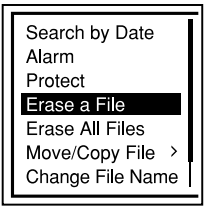
- Odaberite OPTION (opcija) - "Erase a File" ("Izbriši datoteku"), a zatim pritisnite
![]() .
.
![]()
Pojavljuje se "Erase?" ("Izbrisati?") i određena datoteka se reproducira za potvrdu.
- Odaberite "Yes" ("Da"), a zatim pritisnite
![]() .
.
![]()
U zaslonu se pojavljuje "Please Wait" ("Molimo pričekajte") i odabrana datoteka će biti izbrisana.

Korištenje izbornika
Korištenje HOME izbornika
HOME izbornik možete prikazati kako biste koristili svaku funkciju pritiskom i držanjem BACK/HOME. HOME izbornik vam omogućuje odabir funkcije, pretraživanje snimljenih datoteka ili promjenu postavki na IC snimaču.
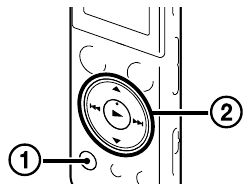
- Pritisnite i držite BACK/HOME.
Pojavljuje se prozor HOME izbornika.
![]()
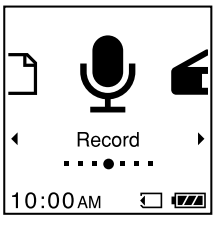
Stavke HOME izbornika poredane su sljedećim redoslijedom.
![]()
* Funkcija koju trenutno koristite prikazana je u "XX."
- Pritisnite
![]() ili
ili![]() za odabir funkcije koju želite koristiti, a zatim pritisnite
za odabir funkcije koju želite koristiti, a zatim pritisnite ![]() .
.
Možete odabrati funkcije navedene u nastavku:

 |
Podcast | Možete odabrati podcast datoteke uvezene s računala i reproducirati ih. |
 |
Music | Možete odabrati glazbene datoteke uvezene s računala i reproducirati ih. |
 |
Recorded Files | Možete odabrati datoteke snimljene pomoću IC snimača i reproducirati ih. |
 |
Record | Možete prikazati prozor za snimanje. Za početak snimanja pritisnite REC/PAUSE. |
 |
FM Radio | Možete prikazati prozor FM radija za slušanje FM radija ili snimanje FM radijskih emisija. |
 |
Settings | Možete prikazati izbornik Settings (Postavke) i promijeniti razne postavke na IC snimaču. |
 |
Return to XX* | Odaberite ovu stavku za povratak na prozor koji je bio prikazan prije ulaska u HOME izbornik. * Funkcija koju trenutno koristite prikazana je u "XX." |
 Pritisnite
  STOP za povratak na prozor koji je bio prikazan prije ulaska u HOME izbornik.
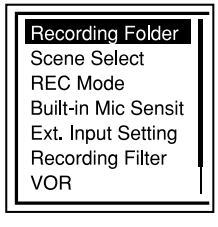
Korištenje OPTION izbornika
OPTION izbornik možete prikazati pritiskom na OPTION. Stavke OPTION izbornika razlikuju se za svaku funkciju IC snimača i omogućuju vam promjenu raznih postavki, itd.
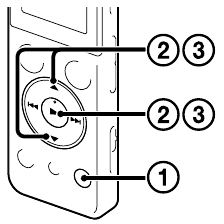
- Odaberite funkciju koju želite koristiti iz HOME izbornika, a zatim pritisnite OPTION.
Prikazuju se stavke OPTION izbornika za funkciju koju ste odabrali.
![]()
- Pritisnite
![]() ili
ili ![]() za odabir stavke izbornika za koju želite postaviti postavku, a zatim pritisnite
za odabir stavke izbornika za koju želite postaviti postavku, a zatim pritisnite ![]() (play/enter (reprodukcija/unos)).
(play/enter (reprodukcija/unos)).
- Pritisnite
![]() ili
ili ![]() za odabir postavke koju želite postaviti, a zatim pritisnite
za odabir postavke koju želite postaviti, a zatim pritisnite ![]() (play/enter (reprodukcija/unos)).
(play/enter (reprodukcija/unos)).
![]()
- Za detalje o stavkama postavki sa svakom funkcijom, pogledajte Vodič za pomoć.
- Pritisnite
![]() STOP za povratak na prozor koji je bio prikazan prije ulaska u OPTION izbornik.
STOP za povratak na prozor koji je bio prikazan prije ulaska u OPTION izbornik.
O mapama i datotekama
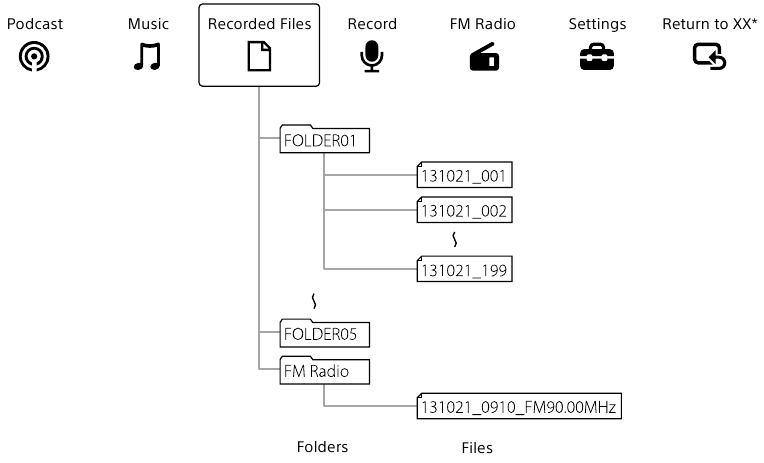
Audio datoteke snimljene IC snimačem pohranjuju se u mapu IC snimača. Prema zadanim postavkama, automatski se izrađuje 6 mapa kako je objašnjeno u nastavku.
"FOLDER01" - "FOLDER05": Pohranjuju se datoteke koje se snimaju mikrofonom.
"FM Radio": Kada snimate FM radijsku emisiju, snimljene datoteke automatski se pohranjuju u ovu mapu.
Korištenje računala
Instaliranje vodiča za pomoć na računalo
Instaliranjem vodiča za pomoć na računalo iz ugrađene memorije IC snimača, možete pretraživati detaljne operacije i moguća rješenja kada se pojavi problem.
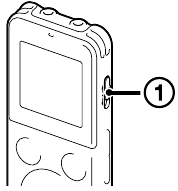
- Povucite kliznu polugu USB-a na stražnjoj strani IC snimača i umetnite USB priključak u USB priključak računala koje radi.
- U sustavu Windows: Kliknite [Computer] (Računalo) (ili [My Computer] (Moje računalo)), a zatim dvokliknite [IC RECORDER]
![]() [FOR WINDOWS] (ZA WINDOWS).
[FOR WINDOWS] (ZA WINDOWS).
U sustavu Mac: Dvokliknite [IC RECORDER] na radnoj površini. - Instalirajte vodič za pomoć.
U sustavu Windows: Dvokliknite [Help_Guide_Installer] (ili [Help_Guide_Installer.exe]). U sustavu Mac: Dvokliknite [Help_Guide_Installer_for_mac.app]. (v10.5.8 ili noviji) Slijedite upute koje se pojavljuju na zaslonu za nastavak instalacije. - Nakon dovršetka instalacije, dvokliknite ikonu [Help_Guide_icdu54_uc.htm] na radnoj površini za Windows (ili u Finderu za Mac).
Prikazuje se vodič za pomoć.
Vodič za pomoć možete pogledati i na sljedećoj početnoj stranici korisničke podrške za Sony IC Recorder: http://rd1.sony.net/help/icd/u54/uc/
 [FOR WINDOWS] (ZA WINDOWS).
Kopiranje datoteka s IC snimača na računalo
Možete kopirati datoteke i mape s IC snimača na računalo kako biste ih pohranili.
- Povežite IC snimač s računalom.
- Kopirajte datoteke ili mape koje želite prenijeti na računalo.
Povucite i ispustite datoteke ili mape koje želite kopirati s "IC RECORDER" ili "MEMORY CARD" na lokalni disk na računalu.
Za kopiranje datoteke ili mape (povlačenje i ispuštanje)
![]()
- Kliknite i držite,
- povucite,
- a zatim ispustite.
- Odspojite IC snimač s računala.

Instaliranje Sound Organizera
Instalirajte Sound Organizer na računalo.
Napomena:
Sound Organizer je kompatibilan samo s Windows računalima. Nije kompatibilan s Mac računalima.
 Prilikom instaliranja Sound Organizera, prijavite se na račun s administratorskim ovlastima.
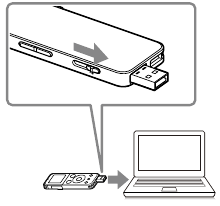
- Povucite kliznu polugu USB-a na stražnjoj strani IC snimača i umetnite USB priključak u USB priključak računala koje radi.
Ako se IC snimač ne može izravno povezati s računalom, upotrijebite isporučeni USB kabel za podršku povezivanju.
![]()
- Provjerite je li IC snimač pravilno prepoznat.
Dok je IC snimač povezan s računalom, "Connecting" (Povezivanje) se prikazuje u prozoru zaslona IC snimača. - Idite na izbornik [Start], kliknite [Computer] (Računalo) (ili [My Computer] (Moje računalo)), a zatim dvokliknite [IC RECORDER]
![]() [FOR WINDOWS] (ZA WINDOWS).
[FOR WINDOWS] (ZA WINDOWS). - Dvokliknite [SoundOrganizerInstaller_V150] (ili [SoundOrganizerInstaller_V150.exe]).
Slijedite upute koje se pojavljuju na zaslonu. - Provjerite prihvaćate li uvjete licencnog ugovora, odaberite [I accept the terms in the license agreement] (Prihvaćam uvjete licencnog ugovora), a zatim kliknite [Next] (Dalje).
- Kada se pojavi prozor [Setup Type] (Vrsta postavljanja), odaberite [Standard] (Standardno) ili [Custom] (Prilagođeno), a zatim kliknite [Next] (Dalje).
Slijedite upute na zaslonu i postavite postavke instalacije kada odaberete [Custom] (Prilagođeno). - Kada se pojavi prozor [Ready to Install the Program] (Spremni za instaliranje programa), kliknite [Install] (Instaliraj).
Instalacija započinje. - Kada se pojavi prozor [Sound Organizer has been installed successfully.] (Sound Organizer je uspješno instaliran.), označite [Launch Sound Organizer Now] (Pokreni Sound Organizer sada), a zatim kliknite [Finish] (Završi).
![upozorenje]()
Napomena: Možda ćete morati ponovno pokrenuti računalo nakon instaliranja Sound Organizera.
Napomena: Ako formatirate ugrađenu memoriju, svi podaci pohranjeni tamo bit će izbrisani. (Vodič za pomoć i softver Sound Organizer također će biti izbrisani.)
Mjere opreza
|
O napajanju O sigurnosti |
O rukovanju
|
Ako imate pitanja ili problema u vezi s uređajem, obratite se najbližem Sonyjevom prodavaču.
Zapis vlasnika
Broj modela nalazi se na stražnjoj ploči, a serijski broj nalazi se na stražnjoj ploči.
Zabilježite ove brojeve na prostoru predviđenom u nastavku. Pozovite se na ove brojeve kad god se obratite svom Sonyjevom prodavaču u vezi s ovim proizvodom.
Broj modela.
Serijski broj.
UPOZORENJE
Ne izlažite baterije (paket baterija ili instalirane baterije) prekomjernoj toplini poput sunčeve svjetlosti, vatre ili slično dulje vrijeme.
Sljedeća izjava FCC-a odnosi se samo na verziju ovog modela proizvedenu za prodaju u SAD-u. Druge verzije možda nisu u skladu s tehničkim propisima FCC-a.
Upozoravamo vas da bilo kakve promjene ili preinake koje nisu izričito odobrene u ovom priručniku mogu poništiti vaše ovlaštenje za rukovanje ovom opremom.
INFORMACIJE
Ova je oprema testirana i utvrđeno je da je u skladu s ograničenjima za digitalni uređaj klase B, u skladu s dijelom 15 FCC pravila. Ova su ograničenja osmišljena kako bi osigurala razumnu zaštitu od štetnih smetnji u stambenoj instalaciji. Ova oprema generira, koristi i može zračiti radiofrekvencijsku energiju i, ako se ne instalira i ne koristi u skladu s uputama, može uzrokovati štetne smetnje u radio komunikacijama.
Međutim, ne postoji jamstvo da se smetnje neće pojaviti u određenoj instalaciji. Ako ova oprema uzrokuje štetne smetnje radijskom ili televizijskom prijemu, što se može utvrditi isključivanjem i uključivanjem opreme, korisnika se potiče da pokuša ispraviti smetnje jednom ili više sljedećih mjera:
Preusmjerite ili premjestite prijemnu antenu.
Povećajte razmak između opreme i prijemnika.
Spojite opremu u utičnicu na strujnom krugu različitom od onog na koji je spojen prijemnik. Za pomoć se obratite prodavaču ili iskusnom radio/TV tehničaru.
Ako imate pitanja o ovom proizvodu, možete nazvati: Sony Customer Information Service Center 1-800-2227669 ili http://www.sony.com/
Izjava o sukladnosti
Naziv robne marke: SONY
Model: ICD-UX543
Odgovorna strana: Sony Electronics Inc.
Adresa: 16530 Via Esprillo, San Diego, CA 92127 USA
Telefonski broj: 858-942-2230
Ovaj je uređaj sukladan s dijelom 15 FCC pravila. Rad podliježe sljedećim dvama uvjetima:
- Ovaj uređaj ne smije uzrokovati štetne smetnje i
- ovaj uređaj mora prihvatiti sve primljene smetnje, uključujući smetnje koje mogu uzrokovati neželjeni rad.
Kapacitet (Korisnički dostupan kapacitet*1*2)
4 GB (približno 3,60 GB = 3.865.470.566 bajtova)
*1 Mali dio interne memorije koristi se za upravljanje datotekama i stoga nije dostupan za pohranu korisnika.
*2 Kada se ugrađena memorija formatira s IC snimačem.
Dimenzije (š/v/d) (bez izbočenih dijelova i kontrola) (JEITA)*3
Približno 36,6 mm × 101,5 mm × 10,5 mm (1 1/2 inča x 4 inča x 7/16 inča)
Masa (JEITA)*3
Približno 49 g (1 3/4 oz)
*3 Izmjerena vrijednost prema standardu JEITA (Japan Electronics and Information Technology Industries Association)

Reference

Preuzmi priručnik
Ovdje možete preuzeti punu pdf verziju priručnika, koja može sadržavati dodatne sigurnosne upute, informacije o jamstvu, FCC pravila, itd.
Preuzmi SONY ICD-UX543, ICD-UX543F - Vodič za brzi početak IC snimača


