Руководство пользователя аппарата ResMed AirSense 11
- 1 Начало работы с новым оборудованием
- 2 Что внутри?
- 3 ШАГ 1. Настройка аппарата AirSense 11
- 4 ШАГ 2. Настройка приложения myAir
- 5 ШАГ 3. Подсоединение воздушной трубки
- 6 ШАГ 4. Подготовка контейнера увлажнителя HumidAir 11*
- 7 ШАГ 5. Подгонка маски
- 8 ШАГ 6. Навигация по аппарату AirSense 11
- 9 ШАГ 7. Мониторинг прогресса терапии с помощью приложения myAir
- 10 Преимущества лечения обструктивного апноэ сна
- 11 Ссылки
- 12 Скачать инструкцию
- 13 На других языках
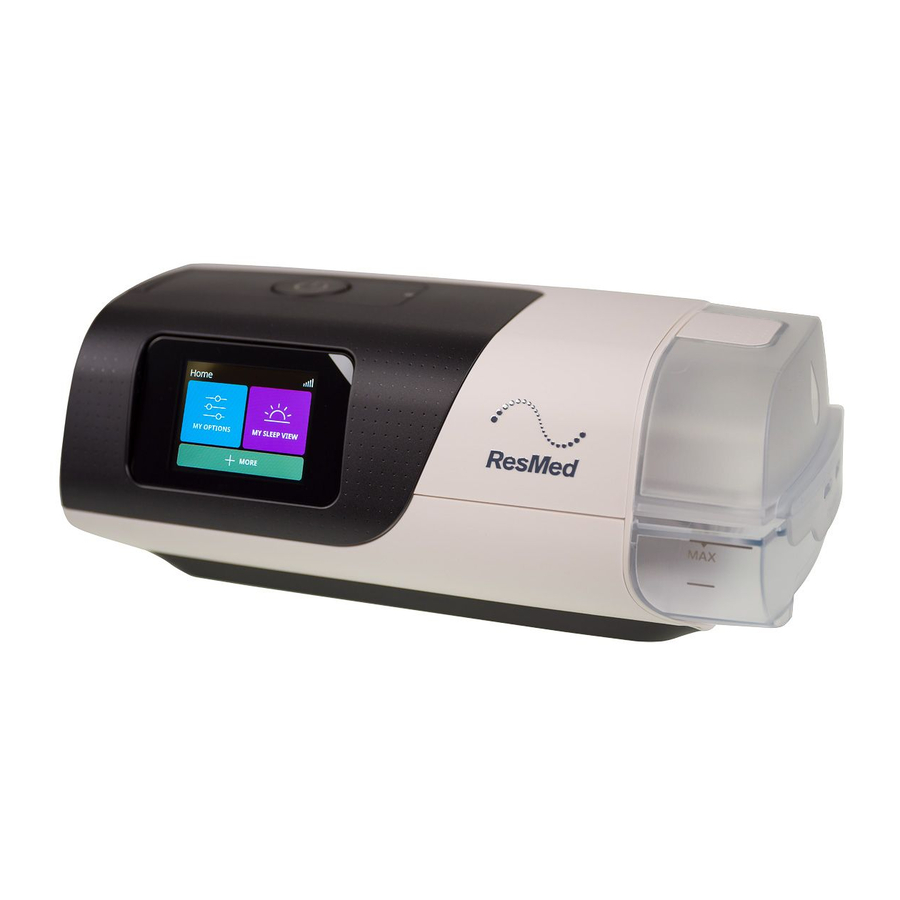
Начало работы с новым оборудованием
Предпочитаете посмотреть видео?
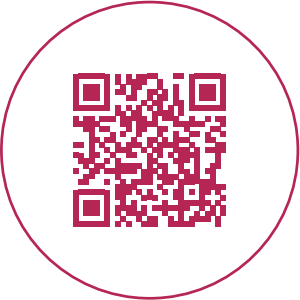
Отсканируйте QR-код или посетите ResMed.com/RemoteSetUp, чтобы увидеть процесс настройки в действии.

Что внутри?
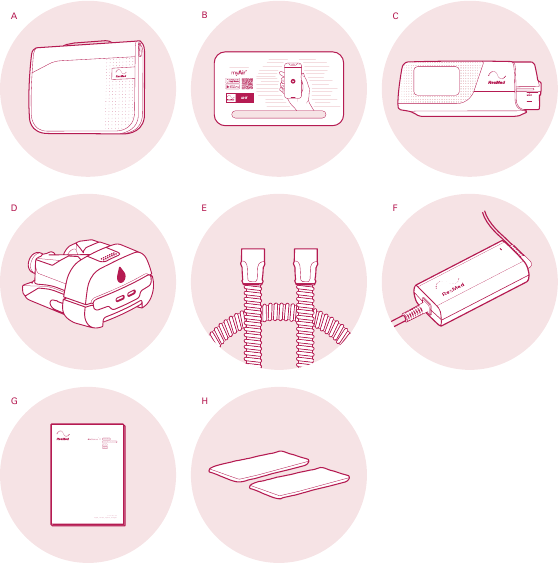
- Дорожная сумка для аппарата
- Краткое руководство
- Аппарат AirSense 11
- Увлажнитель HumidAir™ (контейнер для увлажнителя)*
- Воздушная трубка
- Блок питания и шнур питания
- Руководство пользователя
- 2 стандартных фильтра
*только если вам был назначен увлажнитель вместе с аппаратом.
ШАГ 1. Настройка аппарата AirSense 11
Давайте начнем с настройки вашего аппарата AirSense 11.
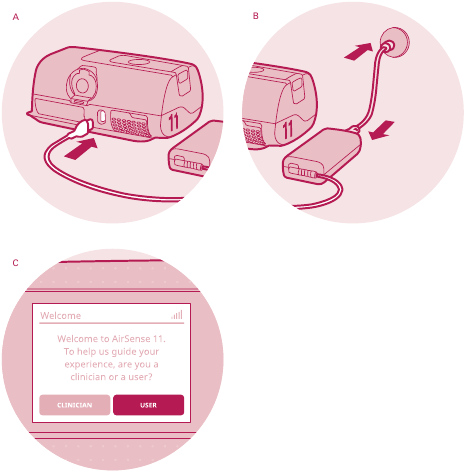
- Поместите устройство на устойчивую ровную поверхность и подключите шнур питания к разъему питания на задней панели устройства.
- Подключите один конец шнура питания к адаптеру переменного тока, а другой конец — к розетке.
- Ваш аппарат включится и отобразит экран приветствия "Welcome" (Добро пожаловать). Возможно, вам потребуется выбрать язык. На экране приветствия "Welcome" (Добро пожаловать) выберите "USER" (ПОЛЬЗОВАТЕЛЬ).
- Вам будет предложено ответить на несколько простых вопросов и будет предложено продолжить настройку с приложением myAir или без него.
ШАГ 2. Настройка приложения myAir
Чтобы максимально использовать возможности вашего устройства AirSense 11, загрузите приложение myAir. Оно предлагает персонализированную поддержку для развития ваших навыков и уверенности в PAP-терапии. Оно проведет вас через настройку устройства и маски с помощью четких пошаговых видеоинструкций.
- Загрузите приложение myAir™
Найдите "myAir" в App Store или Google Play, чтобы загрузить приложение на свой телефон. Вы также можете отсканировать QR-код выше с помощью камеры своего смартфона.
![]()
![www.apple.com]()
![play.google.com]()
- Войдите в систему или создайте учетную запись
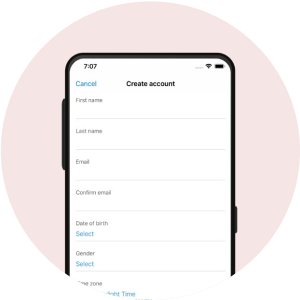
Если у вас уже есть учетная запись myAir, вы можете войти в систему напрямую, используя свое имя пользователя и пароль. Если вы новый пользователь, нажмите "Create account" (Создать учетную запись) и заполните необходимые поля.

- Активируйте свою учетную запись
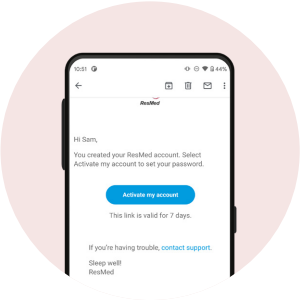
Проверьте свой почтовый ящик — вы должны получить электронное письмо от myAir с просьбой активировать вашу учетную запись. Щелкните ссылку в электронном письме, затем следуйте инструкциям, чтобы создать свой пароль.

Если вы не видите письмо с активацией в своем почтовом ящике, проверьте папку со спамом. - Двухэтапная проверка
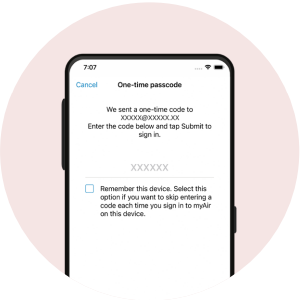
Чтобы получить доступ к myAir, вы должны ввести свою информацию для входа в систему (шаг 1), а затем ввести одноразовый пароль, который отправляется по электронной почте (шаг 2).

Примечание: Чтобы отключить опцию одноразового пароля и входить в систему напрямую в будущем, установите флажок "Remember this device" (Запомнить это устройство). - Добавьте свое оборудование

- Добавьте CPAP-аппарат
Введите 4-значный ключ, отображаемый на сенсорном экране AirSense 11, чтобы завершить сопряжение Bluetooth™* - Добавьте маску
Выберите бренд и модель.
- Добавьте CPAP-аппарат
- Продолжите процесс настройки
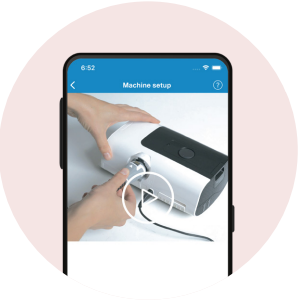
Приложение myAir предложит вам использовать функцию Personal Therapy Assistant (Персональный помощник терапии), которая проведет вас через остальную часть процесса настройки. Нажмите на "Get started" (Начать).


*Bluetooth должен быть включен в настройках смартфона
ШАГ 3. Подсоединение воздушной трубки
Следуйте пошаговым инструкциям в приложении myAir или выполните следующие действия:
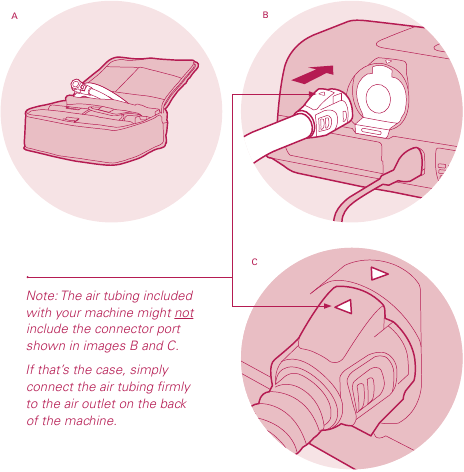
Примечание: Воздушная трубка, входящая в комплект с вашим аппаратом, может не включать соединительный порт, показанный на изображениях B и C.
В этом случае просто надежно подсоедините воздушную трубку к выходному отверстию для воздуха на задней панели аппарата.
- Найдите свою воздушную трубку в кармане дорожной сумки AirSense 11.
- Подсоедините воздушную трубку, удерживая манжету и выровняв ее с соединительным портом на задней панели аппарата.
- Совместите соединительный штифт на манжете трубки с соответствующим пазом на соединительном порту.
- Нажимайте до тех пор, пока манжета не защелкнется.
ШАГ 4. Подготовка контейнера увлажнителя HumidAir 11*
Следуйте пошаговым инструкциям в приложении myAir или выполните следующие действия:
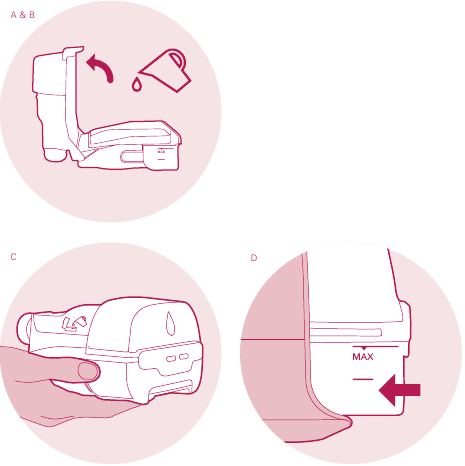
- Откройте крышку контейнера для воды.
- Наполните его питьевой водой до отметки максимального уровня воды.
- Закройте крышку до щелчка.
- Осторожно вставьте контейнер для воды в боковую часть аппарата до щелчка.
*Если в вашем аппарате нет увлажнителя, не наливайте воду в аппарат.
ШАГ 5. Подгонка маски
Приложение myAir предлагает пошаговые инструкции, которые помогут вам подогнать маску и проверить герметичность. Вы также можете выполнить следующие действия:
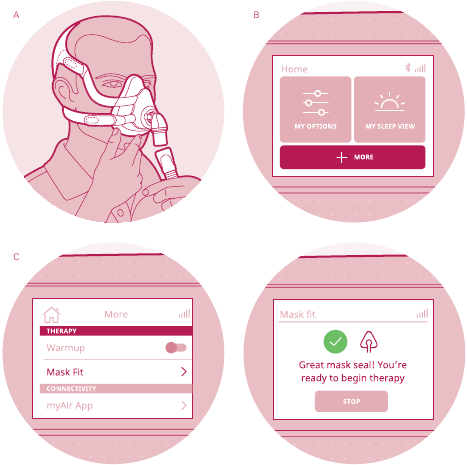
- Надев маску на лицо, подсоедините трубку от аппарата к маске.
- На главном экране выберите "More" (Больше).
- В разделе "THERAPY" (ТЕРАПИЯ) нажмите на опцию Mask Fit (Подгонка маски) и выберите "START" (СТАРТ).
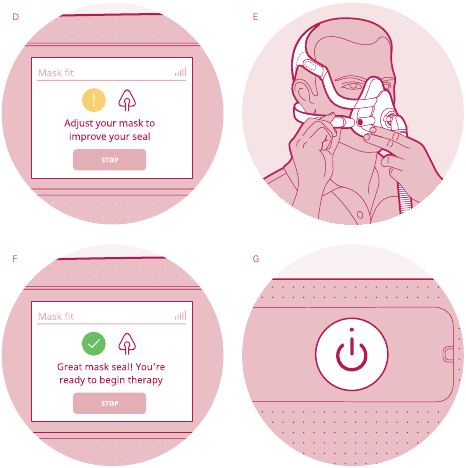
Аппарат начнет подавать воздух, и на экране автоматически появится зеленая галочка. Подождите несколько секунд, пока аппарат проверит прилегание вашей маски. - Если зеленая галочка изменится на оранжевый восклицательный знак, возможно, ваша маска протекает, и вам может потребоваться внести небольшие корректировки в ее посадку.
- Отрегулируйте верхний и нижний ремни головного убора так, чтобы маска плотно прилегала, но не была сильно натянута. Вы также можете оттянуть маску от лица и осторожно позволить ей снова прижаться к коже.
- Подождите еще несколько секунд, пока аппарат проверит прилегание. Когда ваша маска будет правильно подогнана, вы снова увидите зеленую галочку на экране.
- Когда будете готовы начать терапию, нажмите кнопку START/STOP (СТАРТ/СТОП).
ШАГ 6. Навигация по аппарату AirSense 11
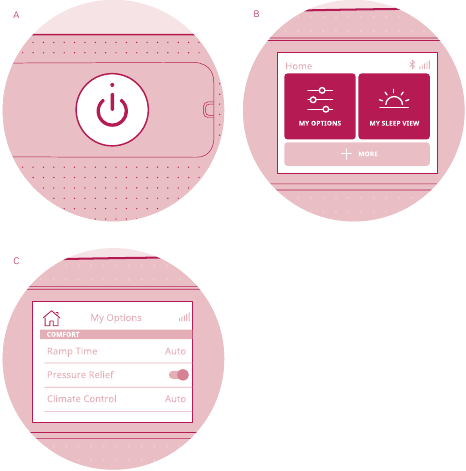
- Кнопка START/STOP (СТАРТ/СТОП), расположенная в верхней части аппарата, используется для запуска и остановки сеансов терапии.
- На главном экране нажмите MY OPTIONS (МОИ НАСТРОЙКИ), чтобы настроить параметры комфорта, и нажмите MY SLEEP VIEW (МОЙ СОН), чтобы просмотреть данные терапии сна.
- В любое время вы можете нажать значок HOME (ГЛАВНАЯ) в верхнем левом углу, чтобы вернуться на главный экран.
Примечание: Вы можете настроить параметры комфорта, если хотите. Все остальные настройки устройства предварительно установлены в соответствии с вашим рецептом и могут быть изменены только квалифицированным медицинским работником.
ШАГ 7. Мониторинг прогресса терапии с помощью приложения myAir
ResMed myAir — это бесплатное приложение, которое позволяет вам узнать, как вы спали прошлой ночью, и помогает вам оставаться на правильном пути на протяжении всего лечения апноэ во сне.



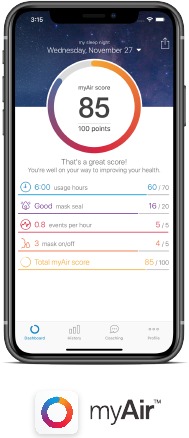
Оценка myAir
Ежедневный снимок того, насколько хорошо вы спали.
Советы по коучингу
Узнайте, как сделать вашу терапию более комфортной.
Оповещения
Узнайте, если что-то не так с вашей маской или аппаратом, и узнайте, как это исправить.
Персонализированные инструменты для сна
Инструкции, видео и персонализированная информация.
Преимущества лечения обструктивного апноэ сна
Поиск подходящего для вас лечения СОАС и его соблюдение может оказать реальное и положительное влияние на вашу повседневную жизнь. Вот некоторые из основных преимуществ, которые люди могут испытать1, если они начинают и придерживаются PAP-терапии.
Меньше рисков и симптомов:
- Снижение риска сердечно-сосудистых заболеваний на 64% среди пациентов, получавших CPAP-терапию, по сравнению с пациентами, не получавшими никакого лечения.2
- Снижение количества дорожно-транспортных происшествий. Люди с апноэ во сне в 2,5 раза чаще попадают в дорожно-транспортные происшествия, чем люди с нормальным сном.3
- Снижение артериального давления в дневное и ночное время.4
Более высокое качество жизни:
- Снижение сонливости.5
- Улучшение когнитивных функций.5
- Улучшение депрессивных симптомов у людей с сопутствующей депрессией.6,7
Для получения дополнительной информации о настройке оборудования ResMed посетите ResMed.com/RemoteSetUp
По конкретным вопросам о вашем оборудовании обращайтесь к поставщику оборудования или в службу поддержки клиентов ResMed.

Ссылки


Скачать инструкцию
Здесь вы можете скачать полную PDF‑версию инструкции. Она может содержать дополнительные инструкции по безопасности, информацию о гарантии, правила FCC и т. д.
Скачать Руководство пользователя аппарата ResMed AirSense 11

