ResMed AirSense 11 Cihazı Kullanım Kılavuzu
- 1 Yeni ekipmanınızla başlarken
- 2 Kutunun içinde ne var?
- 3 ADIM 1 AirSense 11 cihazınızı kurma
- 4 ADIM 2 myAir uygulamasını kurma
- 5 ADIM 3 Hava hortumunuzu takma
- 6 ADIM 4 HumidAir 11 nemlendirici haznenizi hazırlama*
- 7 ADIM 5 Maskenizi takma
- 8 ADIM 6 AirSense 11 cihazınızda gezinme
- 9 ADIM 7 myAir uygulamasıyla terapi ilerlemenizi izleme
- 10 Obstrüktif uyku apnesi tedavisinin faydaları
- 11 Referanslar
- 12 Kılavuzu indir
- 13 Diğer Dillerde
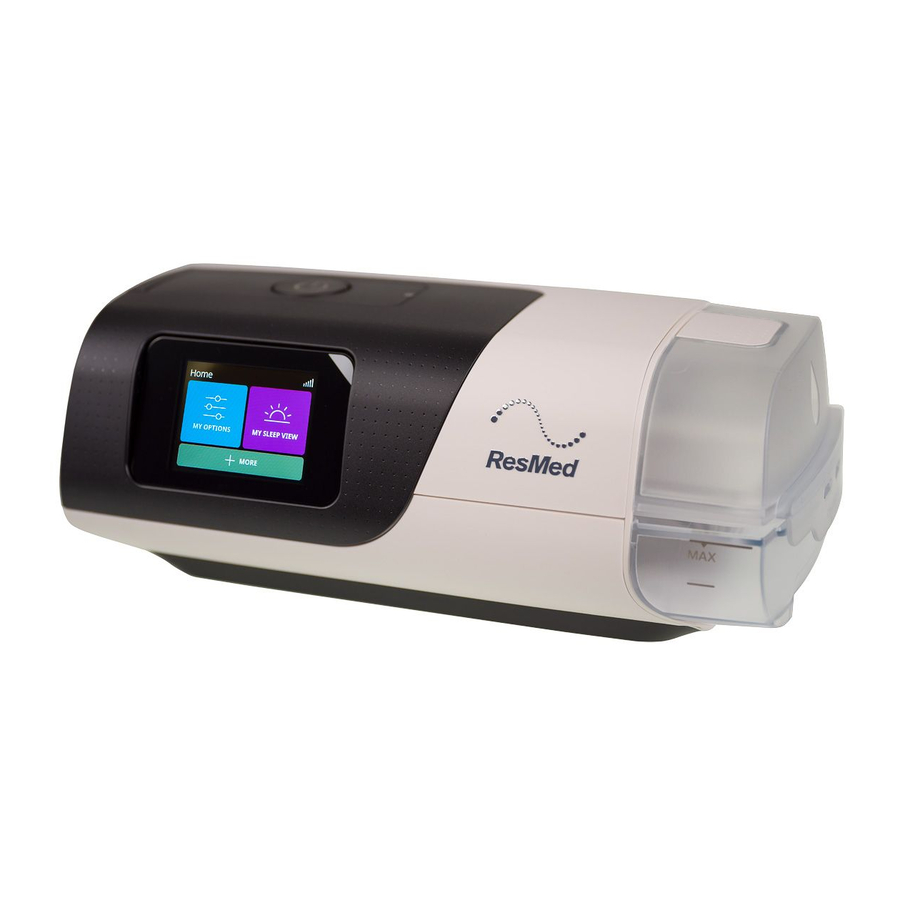
Yeni ekipmanınızla başlarken
Video izlemeyi mi tercih edersiniz?
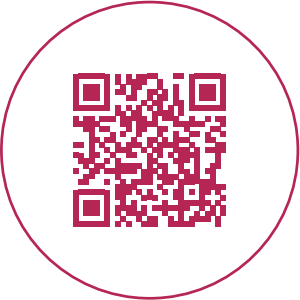
Kurulum sürecini görmek için QR kodunu tarayın veya ResMed.com/RemoteSetUp adresini ziyaret edin.

Kutunun içinde ne var?
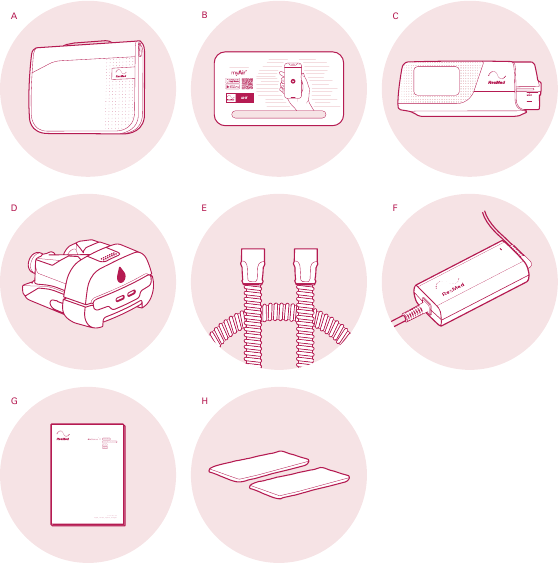
- Cihaz seyahat çantası
- Hızlı başlangıç kılavuzu
- AirSense 11 cihazı
- HumidAir™ nemlendirici haznesi*
- Hava hortumu
- Güç kaynağı ünitesi ve güç kablosu
- Kullanım kılavuzu
- 2 standart filtre
*sadece cihazınızla birlikte bir nemlendirici reçete edildiyse.
ADIM 1 AirSense 11 cihazınızı kurma
AirSense 11 cihazınızı kurarak başlayalım.
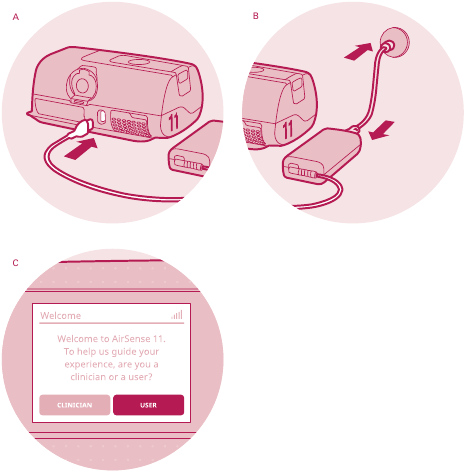
- Cihazı sabit, düz bir yüzeye yerleştirin ve güç kablosunu cihazın arkasındaki güç girişine bağlayın.
- Güç kablosunun bir ucunu AC adaptörüne, diğer ucunu ise elektrik prizine bağlayın.
- Cihazınız açılacak ve Hoş Geldiniz ekranını gösterecektir. Dilinizi seçmeniz gerekebilir. Hoş Geldiniz ekranında "USER" (KULLANICI) seçeneğini seçin.
- Size bazı basit sorular sorulacak ve myAir uygulamasıyla veya uygulamasız kurulumunuza devam etmeye davet edileceksiniz.
ADIM 2 myAir uygulamasını kurma
AirSense 11 cihazınızdan en iyi şekilde yararlanmak için myAir uygulamasını indirin. PAP becerilerinizi ve güveninizi oluşturmak için kişiselleştirilmiş destek sunar. Açık, adım adım 'nasıl yapılır' videolarıyla cihaz ve maske kurulumunda size rehberlik eder.
- myAir™ uygulamasını indirin
Uygulamayı telefonunuza indirmek için App Store'da veya Google Play'de "myAir" araması yapın. Akıllı telefon kameranızı kullanarak yukarıdaki QR kodunu da tarayabilirsiniz.
![]()
![www.apple.com]()
![play.google.com]()
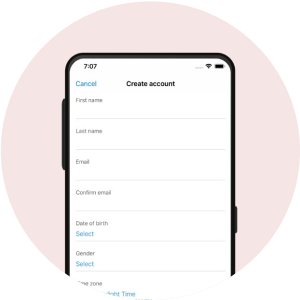
- Giriş yapın veya hesap oluşturun
Zaten bir myAir hesabınız varsa, kullanıcı adınız ve şifrenizle doğrudan giriş yapabilirsiniz. Yeni bir kullanıcıysanız, "Hesap oluştur"u tıklayın ve gerekli alanları doldurun.

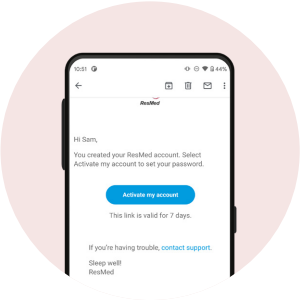
- Hesabınızı etkinleştirin
Gelen kutunuzu kontrol edin - myAir'den hesabınızı etkinleştirmenizi isteyen bir e-posta almalısınız. E-postadaki bağlantıyı tıklayın, ardından şifrenizi oluşturmak için istemleri izleyin.

Gelen kutunuzda bir etkinleştirme e-postası göremiyorsanız, lütfen spam klasörünüzü kontrol edin. - 2 Adımlı Doğrulama
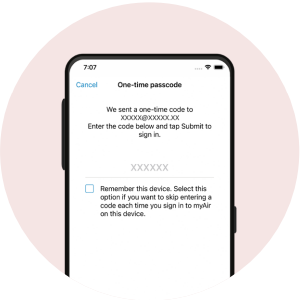
myAir'e erişmek için, giriş bilgilerinizi (adım 1) girmeniz ve ardından e-posta ile gönderilen tek seferlik bir şifre (adım 2) girmeniz gerekir.

Not: Tek seferlik şifre seçeneğini kapatmak ve gelecekte doğrudan giriş yapmak için "Bu cihazı hatırla"yı işaretleyin. - Ekipmanınızı ekleyin

- CPAP cihazı ekle
Bluetooth™ eşleştirmesini tamamlamak için AirSense 11 dokunmatik ekranında görüntülenen 4 haneli anahtarı girin* - Maske ekle
Marka ve modeli seçin.
- CPAP cihazı ekle
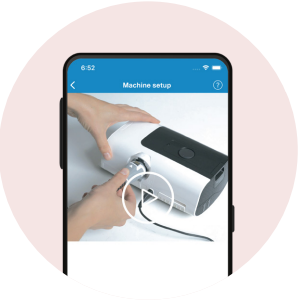
- Kurulum işlemine devam edin
myAir uygulaması, kurulum işleminin geri kalanında size rehberlik edecek olan Kişisel Terapi Asistanı özelliğini kullanmanızı önerecektir. "Başla"yı tıklayın.


*Bluetooth, akıllı telefon ayarlarında açık olmalıdır
ADIM 3 Hava hortumunuzu takma
myAir uygulamasındaki adım adım talimatları izleyin veya aşağıdaki adımları izleyin:
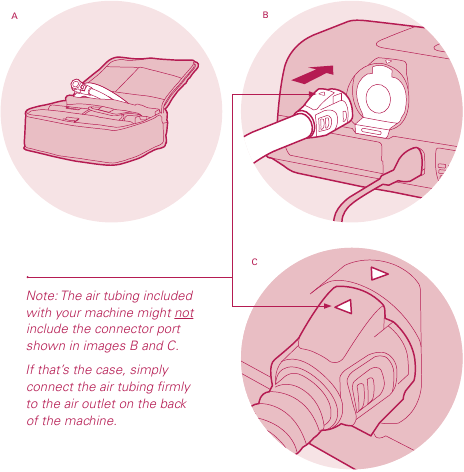
Not: Cihazınızla birlikte verilen hava hortumu, B ve C resimlerinde gösterilen konektör portunu içermeyebilir.
Durum buysa, hava hortumunu cihazın arkasındaki hava çıkışına sıkıca bağlayın.
- Hava hortumunuzu AirSense 11 seyahat çantanızın cebinde bulun.
- Manşeti tutarak ve cihazın arkasındaki konektör portuyla hizalayarak hava hortumunuzu bağlayın.
- Hortum manşetindeki konektör pimini, konektör portundaki ilgili yuvayla hizalayın.
- Manşet yerine oturana kadar itin.
ADIM 4 HumidAir 11 nemlendirici haznenizi hazırlama*
myAir uygulamasındaki adım adım talimatları izleyin veya aşağıdaki adımları izleyin:
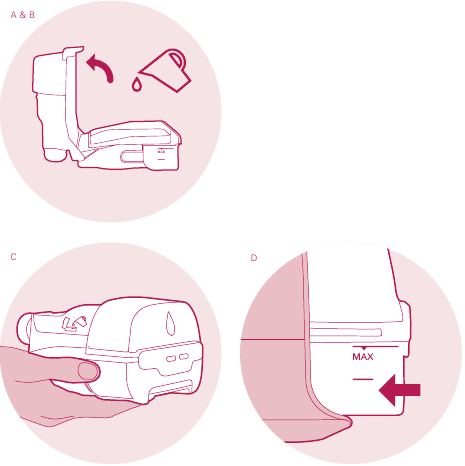
- Su haznesinin kapağını açın.
- İçme kalitesinde suyla maksimum su seviyesi işaretine kadar doldurun.
- Kapak kapanana kadar kapatın.
- Su haznesini yerine kilitlendiğini hissedene kadar cihazın yan tarafına yavaşça itin.
*Cihazınızda nemlendirici yoksa, lütfen cihaza su koymayın.
ADIM 5 Maskenizi takma
myAir uygulaması, maskenizi takmanıza ve sızdırmazlığı kontrol etmenize yardımcı olacak adım adım talimatlar sunar. Aşağıdaki adımları da izleyebilirsiniz:
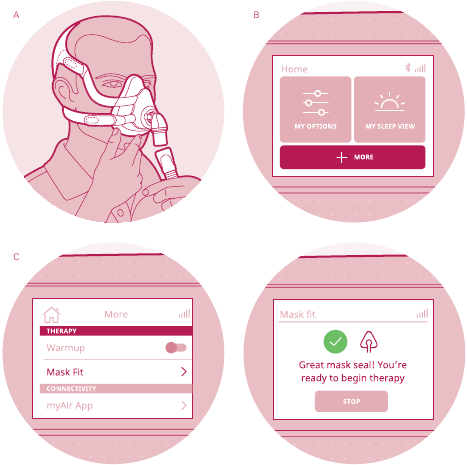
- Maskeniz yüzünüzdeyken, cihazınızdan gelen hortumu maskenize bağlayın.
- Giriş ekranında "More" (Daha Fazla) öğesini seçin.
- "THERAPY" (TERAPİ) altında, Mask Fit (Maske Oturması) seçeneğine dokunun ve "START" (BAŞLAT) öğesini seçin.
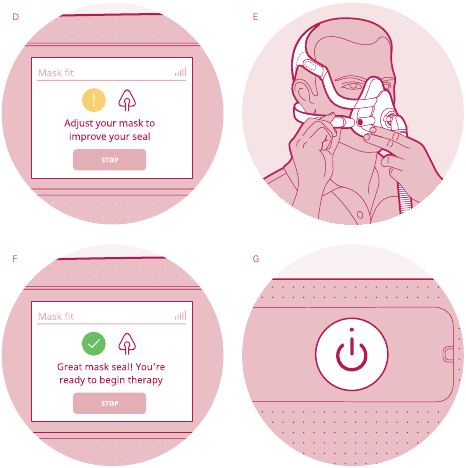
Cihaz hava üflemeye başlayacak ve ekranda otomatik olarak yeşil bir onay işareti görünecektir. Cihazın maske oturmasını kontrol etmesini birkaç saniye bekleyin. - Yeşil onay işareti turuncu bir ünlem işaretine dönüşürse, maskeniz sızdırıyor olabilir ve oturmasını sağlamak için küçük ayarlamalar yapmanız gerekebilir.
- Maskenizin sıkıca oturduğundan ancak sıkılmadığından emin olmak için üst ve alt başlık kayışlarını yeniden ayarlayın. Ayrıca maskeyi yüzünüzden çekebilir ve yavaşça cildinize geri düşmesine izin verebilirsiniz.
- Cihazın oturmayı kontrol etmesini birkaç saniye daha bekleyin. Maskeniz düzgün bir şekilde takıldığında, ekranda tekrar yeşil onay işaretini göreceksiniz.
- Terapiye başlamaya hazır olduğunuzda, START/STOP (BAŞLAT/DURDUR) düğmesine basın.
ADIM 6 AirSense 11 cihazınızda gezinme
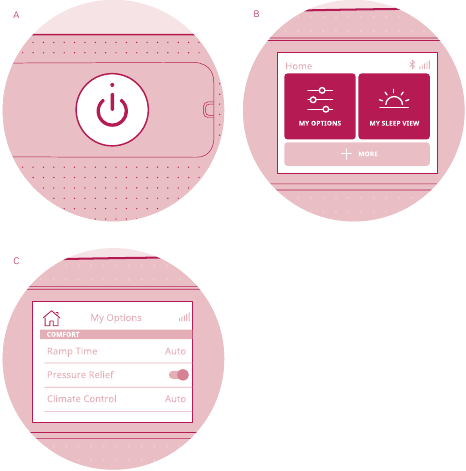
- Cihazınızın üstünde bulunan START/STOP (BAŞLAT/DURDUR) düğmesi, terapi seanslarını başlatmak ve durdurmak için kullanılır.
- Giriş ekranında, konfor ayarlarınızı yapmak için MY OPTIONS (SEÇENEKLERİM) öğesine ve uyku terapisi verilerinizi görmek için MY SLEEP VIEW (UYKU GÖRÜNTÜSÜ) öğesine dokunun.
- İstediğiniz zaman, Giriş ekranına geri dönmek için sol üst köşedeki HOME (GİRİŞ) simgesine dokunabilirsiniz.
Not: İsterseniz konfor ayarlarınızı yapabilirsiniz. Diğer tüm cihaz ayarları, reçetenize uygun olarak önceden ayarlanmıştır ve yalnızca kalifiye bir sağlık uzmanı tarafından değiştirilebilir.
ADIM 7 myAir uygulamasıyla terapi ilerlemenizi izleme
ResMed myAir, bir önceki gece nasıl uyuduğunuzu bilmenizi sağlayan ve uyku apnesi tedavi yolculuğunuz boyunca yolda kalmanıza yardımcı olan ücretsiz bir uygulamadır.



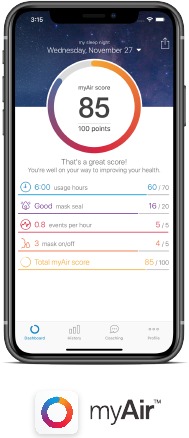
myAir puanı
Ne kadar iyi uyuduğunuzun günlük anlık görüntüsü.
Koçluk ipuçları
Terapinizi daha rahat hale getirmeye yardımcı olacak yollar öğrenin.
Uyarılar
Maskenizde veya cihazınızda bir sorun olup olmadığını öğrenin ve nasıl düzelteceğinizi öğrenin.
Kişiselleştirilmiş uyku araçları
Nasıl yapılır talimatları, videolar ve kişiselleştirilmiş bilgiler.
Obstrüktif uyku apnesi tedavisinin faydaları
Sizin için işe yarayan bir OSA tedavisi bulmak ve buna bağlı kalmak, günlük yaşamınız üzerinde gerçek ve olumlu bir etkiye sahip olabilir. İşte insanların PAP tedavisine başlamaları ve bağlı kalmaları durumunda deneyimleyebilecekleri başlıca faydalardan bazıları1.
Daha az risk ve semptom:
- CPAP tedavisi gören hastalarda hiç tedavi görmeyen hastalara kıyasla kardiyovasküler hastalık riskinde %64 azalma.2
- Motorlu araç kazalarında azalma. Uyku apnesi olan kişilerin trafik kazası geçirme olasılığı normal uyuyanlara göre 2,5 kat daha fazladır.3
- Daha düşük gündüz ve gece kan basıncı.4
Daha iyi yaşam kalitesi:
- Uyuşuklukta azalma.5
- Gelişmiş bilişsel işlev.5
- Komorbid depresyonu olan kişilerde gelişmiş depresif semptomlar.6,7
ResMed ekipmanının kurulumu hakkında daha fazla bilgi için ResMed.com/RemoteSetUp adresini ziyaret edin.
Ekipmanınızla ilgili özel sorularınız için ekipman sağlayıcınızla veya ResMed müşteri desteği ile iletişime geçin.

Referanslar


Kılavuzu indir
Burada kılavuzun tam PDF sürümünü indirebilirsiniz, ek güvenlik talimatları, garanti bilgileri, FCC kuralları vb. içerebilir.
ResMed AirSense 11 Cihazı Kullanım Kılavuzu indir

