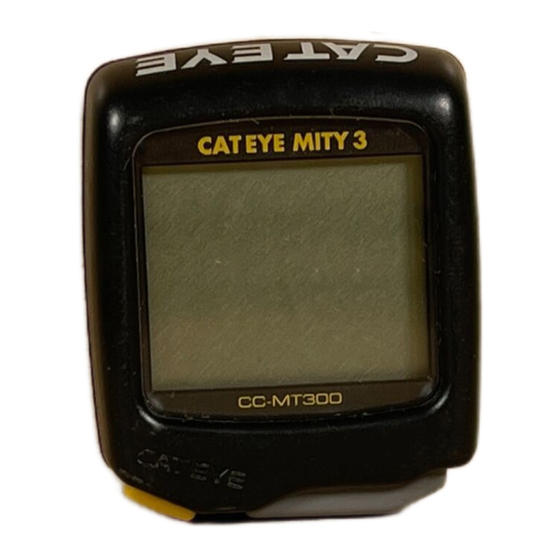
Cateye Mity 3 CC-MT300 - Инструкция к велокомпьютеру
- 1 Меры предосторожности
- 2 НАСТРОЙКА
-
3
УПРАВЛЕНИЕ КОМПЬЮТЕРОМ
- 3.1 Изменение отображаемых данных
- 3.2 Запуск/остановка записи
- 3.3 Автоматический режим (Автоматическая запись)
- 3.4 Перемещение ВРЕМЕНИ, СРЕДНЕЙ СКОРОСТИ и МАКСИМАЛЬНОЙ СКОРОСТИ в верхний дисплей
- 3.5 Сброс функций ДИСТАНЦИЯ 1, ВРЕМЯ, МАКСИМАЛЬНАЯ СКОРОСТЬ и СРЕДНЯЯ СКОРОСТЬ
- 3.6 Настройка колеса A и B и изменение настройки колеса
- 3.7 Функция энергосбережения
- 3.8 Обслуживание
- 3.9 Замена батареи
- 3.10 ОПЕРАЦИЯ ПОЛНОЙ ОЧИСТКИ
- 3.11 Ручной ввод пробега (Odo) в одометр
- 4 Устранение неполадок
- 5 Характеристики
- 6 ОГРАНИЧЕННАЯ ГАРАНТИЯ
- 7 Аксессуары
- 8 Ссылки
- 9 Скачать инструкцию
- 10 На других языках
Меры предосторожности

- Не концентрируйтесь слишком сильно на работе с компьютером во время езды.
- Обязательно надежно закрепите магнит, датчик и кронштейн на велосипеде и периодически проверяйте надежность их крепления.
- Использованные батареи необходимо утилизировать надлежащим образом и в соответствии со всеми местными правилами.
- Не оставляйте основной блок под прямыми солнечными лучами. Никогда не разбирайте компьютер.
- Для очистки компьютера используйте мягкое мыло и мягкую ткань. Протрите насухо мягкой тканью. Растворитель для краски, бензин, спирт или другие химические вещества могут повредить поверхность.
НАСТРОЙКА

- Кронштейн
- Провод
- Датчик
- Хомут датчика A (L&S)
- Хомут датчика B
- Крепление для аэровилки
- Магнит
- Резиновая прокладка
- Нейлоновая стяжка S (3 шт.)
- Нейлоновая стяжка L (1 шт.)
- Винт

Установка


Правильно прикрепите датчик и магнит, чтобы их положение соответствовало следующим условиям  и
и  .
.
- Совместите
![]() центр магнита и
центр магнита и ![]() маркировочную линию датчика, вращая колесо.
маркировочную линию датчика, вращая колесо. - Зазор между датчиком
![]() и магнитом
и магнитом ![]() должен быть менее 5 мм.
должен быть менее 5 мм.
Датчик

Временно прикрепите датчик  к внутренней стороне правой передней вилки.
- Подходящий диаметр хомута датчика A
![]() :
:
(S) - 11-26ø передняя вилка
(L) - 21-36ø передняя вилка - Если зазор между датчиком
![]() и магнитом
и магнитом ![]() большой, установите хомут датчика
большой, установите хомут датчика ![]()
![]() в обратном направлении, как показано на рисунке.
в обратном направлении, как показано на рисунке. - В случае аэровилки используйте крепление
![]() .
.
 :
: в обратном направлении, как показано на рисунке.
 .
.Магнит

Прикрепите магнит  к правой спице переднего колеса. Отрегулируйте положение датчика и магнита так, чтобы оно соответствовало условиям и в столбце "Important" ("Важно").
Кронштейн

Закрепите провод вдоль вилки нейлоновыми стяжками (S)  , и обмотайте его вокруг троса переднего тормоза до руля.
Приложите резиновую прокладку  к кронштейну
  и зафиксируйте ее винтом.
*Ремешок регулируется. Чтобы освободить ремешок, потяните его, нажимая на область, отмеченную значком  .
.
Примечание: Оставьте достаточно места для провода в области, отмеченной значком  , чтобы вы могли поворачивать руль из стороны в сторону, не натягивая провод.
Основной блок

Сдвиньте основной блок до щелчка. Контакт автоматически подключается. Чтобы снять, сдвиньте его вперед, нажимая на рычаг.
Тест
Установите основной блок на кронштейн . Покрутите переднее колесо и посмотрите, отображается ли скорость на дисплее. Если нет, отрегулируйте положение датчика и магнита так, чтобы оно соответствовало условиям и в столбце "Important" ("Важно").
Настройка компьютера

- Верхний дисплей (обычно текущая скорость)
- Символ режима
- Стрелка среднего темпа
- Шкала скорости
- Символ автоматического режима
- Символ выбора колеса
- Нижний дисплей (выбранная функция)
- Кнопка Mode (Режим)
- Кнопка S
- Кнопка SET
- Крышка батарейного отсека
- Контакт
Датчик скорости, кронштейн руля и магнит колеса должны быть установлены в первую очередь.
ПРИМЕЧАНИЕ: Чтобы использовать ранее накопленные данные одометра, обратитесь к разделу "Manually Replacing Mileage into Odometer" ("Ручной ввод данных пробега в одометр"), описанному в последнем разделе данного руководства.
Перед использованием необходимо выполнить следующие настройки:
- Найдите калибровочный номер колеса (длина выката шины)
Определите длину шины (длину в сантиметрах) по таблице перекрестных ссылок. В качестве альтернативы, вы можете найти наиболее точный калибровочный номер колеса, прокатив шину по земле. При этом правильно накачайте шины, сядьте на велосипед и измерьте расстояние одной длины колеса. Это расстояние в сантиметрах является наиболее точным числом. (Дюймы X 2,45 = Сантиметры)
![]()
- Выполните операцию ALL CLEAR (ПОЛНАЯ ОЧИСТКА), чтобы очистить компьютер и установить шкалу скорости:
Нажмите кнопку SET, одновременно нажимая кнопки MODE и START/STOP(S) (операция ALL CLEAR: рис. 2). Вся память компьютера будет стерта, и весь экран загорится, а затем погаснет, оставив мигающую букву "K" на экране. Нажатие кнопки MODE будет попеременно отображать "K" и "M" (рис. 3). Выберите желаемую шкалу скорости. Затем нажмите кнопку START/STOP(S), чтобы установить шкалу. Дисплей перейдет к следующему экрану.
![]()
- Установите окружность колеса.
Отобразится число "210" (типичная окружность колеса для шин 700x23C) (рис. 4).
Введите число из шага 1 выше.
Нажмите кнопку MODE, чтобы увеличить число. Нажмите кнопку START/STOP(S), чтобы уменьшить его. Вы можете быстро прокручивать числа, удерживая любую из кнопок.
Установите число, нажав кнопку SET.
Теперь ваш компьютер настроен для езды.
![]()


Таблица перекрестных ссылок
| Размер шины | L(см) |
| 12 x1.75 | 94 |
| 14 x 1.50 | 102 |
| 14 x 1.75 | 106 |
| 16 x 1.50 | 119 |
| 16 x 1.75 | 120 |
| 18 x 1.50 | 134 |
| 18 x 1.75 | 135 |
| 20 x 1.75 | 152 |
| 20 x 1-3/8 | 162 |
| 22 x 1-3/8 | 177 |
| 22 x 1-1/2 | 179 |
| 24 x 1 | 175 |
| 24 x 3/4 Tubular | 178 |
| 24 x 1-1/8 | 179 |
| 24 x 1-1/4 | 191 |
| 24 x 1.75 | 189 |
| 24 x 2.00 | 192 |
| 24 x 2.125 | 196 |
| 26 x 7/8 | 192 |
| 26 x 1(59) | 191 |
| 26 x 1(65) | 195 |
| 26 x 1.25 | 195 |
| 26 x 1-1/8 | 190 |
| 26 x 1-3/8 | 207 |
| 26 x 1-1/2 | 210 |
| 26 x 1.40 | 200 |
| 26 x 1.50 | 201 |
| 26 x 1.75 | 202 |
| 26 x 1.95 | 205 |
| 26 x 2.00 | 206 |
| 26 x 2.10 | 207 |
| 26 x 2.125 | 207 |
| 26 x 2.35 | 208 |
| 26 x 3.00 | 217 |
| 27 x 1 | 215 |
| 27 x 1-1/8 | 216 |
| 27 x 1-1/4 | 216 |
| 27 x 1-3/8 | 217 |
| 650 x 35A | 209 |
| 650 x 38A | 212 |
| 650 x 38B | 211 |
| 700 x 18C | 207 |
| 700 x 19C | 208 |
| 700 x 20C | 209 |
| 700 x 23C | 210 |
| 700 x 25C | 211 |
| 700 x 28C | 214 |
| 700 x 30C | 217 |
| 700 x 32C | 216 |
| 700C Tubular | 213 |
| 700 x 35C | 217 |
| 700 x 38C | 218 |
| 700 x 40C | 220 |
Установка ЧАСОВ
Для установки ЧАСОВ функция TIME (ВРЕМЯ) должна быть отключена, а символ шкалы скорости (M для Miles (Миль) или K для Kilometers (Километров)) не должен мигать (рис. 5). ЧАСЫ устанавливаются либо в 24-часовом, либо в 12-часовом формате в зависимости от выбранной шкалы скорости. В K (километрах) выбираются 24-часовые ЧАСЫ, а в M (милях) - 12-часовые ЧАСЫ.

- В функции TIME (Tm) удерживайте кнопку MODE, появится отметка
![]() . Это означает, что вы находитесь в функции ЧАСОВ.
. Это означает, что вы находитесь в функции ЧАСОВ. - Нажмите кнопку SET. "HOURS" ("ЧАСЫ") начнут мигать. Используйте кнопку MODE для изменения/увеличения числа, а кнопку ST./STOP(S) для переключения между "HOURS" ("ЧАСАМИ") и "MINUTES" ("МИНУТАМИ").
- Нажмите кнопку SET, чтобы установить ЧАСЫ.
 . Это означает, что вы находитесь в функции ЧАСОВ.
УПРАВЛЕНИЕ КОМПЬЮТЕРОМ

Рис. 6
Изменение отображаемых данных
Нажатие кнопки MODE (режим) изменяет данные, отображаемые на экране, как показано на рис. 7. Одиночное нажатие кнопки переключит на следующий основной режим, а удержание кнопки в течение 2 секунд или более переключит на подрежим. Чтобы вернуться в основной режим из подрежима, просто нажмите кнопку MODE (режим).

Запуск/остановка записи
Нажатие кнопки ST./STOP(S) (Старт/Стоп) (рис. 8) запустит запись ВРЕМЕНИ, СРЕДНЕЙ СКОРОСТИ и ДИСТАНЦИИ 1 или 2, а последующее нажатие остановит запись. Во время записи шкала скорости (K или M) будет мигать.

Автоматический режим (Автоматическая запись)

Вы можете настроить компьютер для автоматической записи ВРЕМЕНИ, СРЕДНЕЙ СКОРОСТИ и ДИСТАНЦИИ 1 или 2. Это называется АВТОМАТИЧЕСКИЙ РЕЖИМ. Датчик компьютера определяет движение вашего колеса, чтобы автоматически запускать и останавливать запись. (После установки АВТОМАТИЧЕСКОГО РЕЖИМА вы не можете запускать или останавливать запись с помощью кнопки ST./STOP(S) (Старт/Стоп).)
Активация АВТОМАТИЧЕСКОГО РЕЖИМА: (Рис. 9)

В функции ДИСТАНЦИИ, ВРЕМЕНИ или СРЕДНЕЙ СКОРОСТИ нажмите кнопку SET (установить). Символ появится на экране, чтобы обозначить АВТОМАТИЧЕСКИЙ РЕЖИМ. Вы можете вывести компьютер из АВТОМАТИЧЕСКОГО РЕЖИМА таким же образом.
Перемещение ВРЕМЕНИ, СРЕДНЕЙ СКОРОСТИ и МАКСИМАЛЬНОЙ СКОРОСТИ в верхний дисплей
Вы можете переместить ВРЕМЯ, СРЕДНЮЮ СКОРОСТЬ или МАКСИМАЛЬНУЮ СКОРОСТЬ в верхний дисплей, что даст вам больший шрифт и легко читаемый экран (рис. 10). Когда компьютер находится в АВТОМАТИЧЕСКОМ РЕЖИМЕ (), переключение возможно, отобразив нужный режим и нажав кнопку ST./STOP(S) (Старт/Стоп). Вы можете вернуться к исходному дисплею таким же образом.

Когда компьютер не находится в АВТОМАТИЧЕСКОМ РЕЖИМЕ (), вы можете переключить дисплей, удерживая кнопку ST./STOP(S) (Старт/Стоп) в течение 2 секунд.

Сброс функций ДИСТАНЦИЯ 1, ВРЕМЯ, МАКСИМАЛЬНАЯ СКОРОСТЬ и СРЕДНЯЯ СКОРОСТЬ

В любой функции, кроме Odo или Dst2, одновременно нажмите кнопку MODE (режим) и кнопку ST./STOP(s) (Старт/Стоп) в течение одной (1) секунды. Функции ДИСТАНЦИЯ 1, ВРЕМЯ, МАКСИМАЛЬНАЯ СКОРОСТЬ и СРЕДНЯЯ СКОРОСТЬ будут сброшены до нуля (рис. 11). ДИСТАНЦИЯ 2 не будет сброшена.

Сброс ДИСТАНЦИИ 2

В функции Dst2 одновременное удержание кнопок MODE (режим) и ST./STOP(S) (Старт/Стоп) в течение 1 секунды приведет к сбросу данных только ДИСТАНЦИИ 2.
Настройка колеса A и B и изменение настройки колеса
Компьютер имеет две настройки колеса, что позволяет использовать устройство на двух велосипедах с шинами разного размера. Вы можете определить, в какой НАСТРОЙКЕ КОЛЕСА вы находитесь, по символу выбора колеса на экране (рис. 12).

- Настройка колеса "B" специально запрограммирована для чувствительности на низкой скорости, и мы рекомендуем использовать эту настройку с вашим горным велосипедом.
- Чтобы выбрать между настройкой колеса "A" или "B", удерживайте кнопку SET (установить), когда вы находитесь в любой функции, кроме функции ODOMETER (одометр) (Odo) (рис. 12)
Чтобы проверить номер текущей настройки колеса, одновременно нажмите кнопку ST./STOP(S) (Старт/Стоп) и кнопку MODE (режим), когда вы находитесь в функции ODOMETER (одометр) (Odo). Находясь в этом состоянии, если вы удерживаете кнопку в течение 3 секунд или более, вы можете переключаться между настройками колеса "A" и "B" без использования кнопки SET (установить).
![]()

Изменение номера настройки колеса (рис.13)
- В функции ODOMETER (одометр) нажмите кнопку SET (установить) на задней панели компьютера. Номер настройки колеса будет мигать на экране.
- Нажатие кнопки MODE (режим) увеличит число, а нажатие кнопки ST./STOP(S) (Старт/Стоп) уменьшит его.
- Когда отобразится нужная настройка колеса, нажмите кнопку SET (установить) на задней панели компьютера.
Функция энергосбережения
Когда компьютер не получает сигнал в течение примерно 60-70 минут, он переходит в режим энергосбережения, и отображаются только ЧАСЫ. Нажмите кнопку MODE (режим) или ST./STOP(S) (Старт/Стоп), чтобы вывести компьютер из этого режима.
Обслуживание
- Когда компьютер или контакт кронштейна намокнут, вытрите их тканью. Ржавление вызовет ошибку определения скорости.
- Когда грязь или мелкие песчинки застревают между кнопками и основным блоком, кнопки могут работать не плавно. В этом случае просто смойте их водой.
Замена батареи
Когда дисплей становится светлее, это признак замены батареи. Чтобы продолжить накопление данных Odo, запишите данные CR2032 перед заменой батареи.
- Вставьте новую литиевую батарею (CR2032) полюсом (+) вверх (рис. 14).
![]()
- Выполните ОПЕРАЦИЮ ПОЛНОЙ ОЧИСТКИ после замены батареи и выполните необходимые настройки.

ОПЕРАЦИЯ ПОЛНОЙ ОЧИСТКИ
Нажмите кнопку SET (установить) чем-то вроде ручки, одновременно нажимая кнопки MODE (режим) и ST./STOP(S) (Старт/Стоп) (рис. 15). Вся память (данные Odo, шкала скорости, настройка колеса и время часов) компьютера будет стерта, и компьютер перейдет в режим выбора шкалы расстояния. Выполните эту операцию при замене батареи или в случае необычного отображения, вызванного электростатикой и т. д.

Ручной ввод пробега (Odo) в одометр
Хотя данные Odo возвращаются к нулю при выполнении ОПЕРАЦИИ ПОЛНОЙ ОЧИСТКИ для замены батареи, вы можете продолжать сохранять данные Odo, которые вы записали до сих пор, вручную введя предыдущие данные Odo. (Обязательно запишите данные перед заменой батареи.)
- После выполнения ОПЕРАЦИИ ПОЛНОЙ ОЧИСТКИ выберите шкалу скорости, нажав кнопку MODE (режим). Затем удерживайте кнопку MODE (режим), не нажимая кнопку SET (установить) (рис. 16).
![]()
- Отобразятся Odo и 0000.0, с мигающей цифрой 0.1. Введите числа, нажимая кнопку MODE (режим), и перемещайте цифры, нажимая кнопку ST./STOP(S) (Старт/Стоп).
Для данных Odo вы можете ввести до 10 000-й цифры. Отобразите числа, которые вы записали, на экране и нажмите кнопку SET (установить) на задней панели компьютера. Затем вы перейдете в функцию настройки колеса. - Установите настройку колеса в соответствии с описанием в разделе "Настройка компьютера 3".

Устранение неполадок
Нет дисплея
- Разрядилась ли батарея в основном блоке?
- Замените ее новой и выполните операцию полной очистки.
На экране отображаются неверные данные.
- Выполните "ОПЕРАЦИЮ ПОЛНОЙ ОЧИСТКИ". (Если возможно, запишите данные Odo перед выполнением "ОПЕРАЦИИ ПОЛНОЙ ОЧИСТКИ" и введите их снова позже.
Текущая скорость не отображается. (Когда это произошло, несколько раз замкните контакт основного блока, используя небольшой металлический предмет. Если отображается скорость, компьютер работает нормально. Проблема может быть связана с кронштейном или датчиком.)
- Поврежден ли провод? Поврежденный провод может быть не виден.
- Замените датчик кронштейна новым.
- Слишком ли велико расстояние между датчиком и магнитом?
- Отрегулируйте положение датчика и магнита. (Зазор: прибл. 5 мм)
- Нет ли чего-нибудь, прилипшего к контакту основного блока или кронштейна?
- Очистите контакт мягкой тканью.
Характеристики
Источник питания - литиевая батарея (CR2032) x 1 Срок службы батареи: прибл. 3 года
Контроллер - 4-битный 1-кристальный микрокомпьютер (генератор с кварцевой стабилизацией)
Дисплей - жидкокристаллический дисплей
Датчик - бесконтактный магнитный датчик
Применимый периметр колеса - 100 см – 300 см
Применимый диаметр вилки - 11ø до 36ø (Полоса датчика S: 11-26ø, L:21-36ø)
Длина провода - 70 см
Рабочая температура - 32°F – 104°F [0°C – 40°C]
Размеры/Вес - 1-13/16" x 1-17/32" x 9/32" [46 x 39 x 17 мм] / 0,92 унции. [26 г]
* Срок службы батареи, установленной на заводе, которая поставляется с устройством, может быть короче этого периода.
* Технические характеристики и конструкция могут быть изменены без предварительного уведомления.
ОГРАНИЧЕННАЯ ГАРАНТИЯ
2-летняя гарантия только на основной блок
(Аксессуары/принадлежности и расход батареи исключены)
В случае возникновения неисправности при нормальном использовании, часть основного блока будет отремонтирована или заменена бесплатно. Обслуживание должно выполняться компанией Cat Eye Co., Ltd. Чтобы вернуть продукт, тщательно упакуйте его и не забудьте приложить гарантийный талон с инструкцией по ремонту. Пожалуйста, напишите или напечатайте свое имя и адрес четко на гарантийном талоне. Страхование, обработка и транспортные расходы до нашей службы оплачиваются лицом, желающим получить обслуживание.
(Адрес для обслуживания)
CAT EYE CO.,LTD.
2-8-25, Kuwazu, Higashi Sumiyoshi-ku, Osaka 546-0041 Japan
Внимание: CAT EYE Customer Service Section (Секция обслуживания клиентов CAT EYE)
Адрес сервиса и исследований для потребителей из США:
CAT EYE Service & Research Center (Сервисный и исследовательский центр CAT EYE)
1705 14th St. 115 Boulder, CO 80302
Телефон: 303-443-4595
Бесплатный звонок: 800-5CATEYE
Факс: 303-473-0006
e-mail: service@cateye.com
URL: http://www.cateye.com
Аксессуары

#169-6560N [#169-6565N]
Комплект датчика кронштейна [Длинный]
#169-9730N
Комплект усиленного провода и датчика кронштейна
#169-6567 [#169-6562]
Комплект кронштейна для центрального крепления [Длинный]
#169-6568
Комплект датчика кронштейна для аэродинамического руля
#169-6569
Комплект кронштейна для крепления на вынос руля
#169-9752
Комплект креплений
#169-9780
Крепление для аэровилки
#169-9760
Магнит для композитного колеса
#169-6280
Универсальная полоса датчика
#169-9691
Магнит колеса
#166-5150
Литиевая батарея (CR2032)

Ссылки

Скачать инструкцию
Здесь вы можете скачать полную PDF‑версию инструкции. Она может содержать дополнительные инструкции по безопасности, информацию о гарантии, правила FCC и т. д.
Скачать Cateye Mity 3 CC-MT300 - Инструкция к велокомпьютеру


