Mwongozo wa Kadi ya Picha ya NVIDIA GeForce GTX 1070 Ti
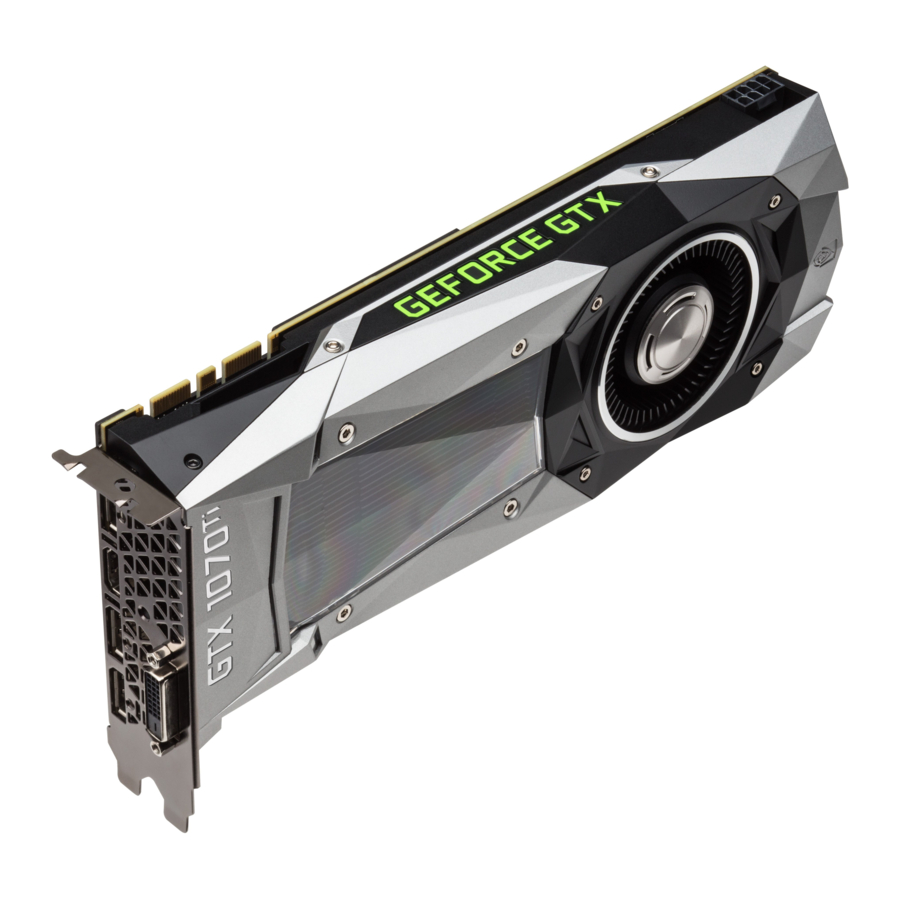
UTANGULIZI
Asante kwa kuchagua kadi ya picha ya NVIDIA GeForce GTX 1070 Ti Founders Edition.
GeForce GTX 1070 Ti ni kadi ya picha yenye nguvu ambayo inakupa michezo ya haraka, laini na tulivu unayotafuta katika majina yako yote unayopenda. Kwa vipengele kama vile NVIDIA GPU Boost 3.0, NVIDIA TXAA, na NVIDIA PhysX, kadi hii ya picha itakupa michezo yako bora zaidi.
Zaidi ya hayo, ukiwa na GeForce Experience ya NVIDIA iliyojengwa moja kwa moja kwenye viendeshaji vyake, unaweza kutumia fursa ya maelfu ya masaa ya majaribio ya NVIDIA ili kuboresha mipangilio yako ya uchezaji kwa kubofya mara moja.
Kuhusu Mwongozo Huu
Mwongozo huu wa usakinishaji unazungumzia usakinishaji na uendeshaji wa kadi ya picha ya NVIDIA GeForce GTX 1070 Ti.
Mahitaji ya Chini ya Mfumo
- Ubao Mama
Ubao mama unaoendana na PCl Express au PCl Express 3.0 wenye nafasi moja ya picha ya upana maradufu ya x 16. - Ugavi wa Nishati ya Mfumo
Kima cha chini cha ugavi wa nishati ya mfumo wa 500 W au zaidi wenye viunganishi vya ziada vya nishati vya PCl Express vya pini 8. - Mfumo wa Uendeshaji
- Microsoft Windows 10, biti 32 au biti 64
- Microsoft Windows 8.1, biti 32 au biti 64
- Microsoft Windows 7, biti 32 au biti 64
- Linux, biti 32 au biti 64
- FreeBSD x86
- Kumbukumbu ya Mfumo
Kumbukumbu ya mfumo ya 8 GB (16 GB inapendekezwa) - Muunganisho wa intaneti kwa usakinishaji wa kiendeshi
- 610 MB ya nafasi inayopatikana kwenye diski kuu
KUFUNGUA
Kabla ya kufungua kadi yako mpya ya picha ya NVIDIA GeForce GTX 1070 Ti, ni muhimu kuhakikisha kuwa unakidhi mahitaji yote ya mfumo yaliyoorodheshwa hapo juu kwa usakinishaji laini.
Hakikisha unakagua kila kipande cha kifaa kilichosafirishwa kwenye kisanduku cha kufungashia. Ikiwa kuna kitu kinakosekana au kimeharibika, wasiliana na muuzaji wako.
Vifaa
Vifaa na hati zifuatazo zimejumuishwa kwenye kisanduku cha kadi ya picha ya NVIDIA GeForce GTX 1070 Ti.

USAKINISHAJI WA VIFAA
Kusakinisha maunzi ya kadi ya picha ya NVIDIA GeForce GTX 1070 Ti kunahusisha kufungua kompyuta yako. Fuata maagizo yote ya usalama yaliyotolewa hapa ili kuhakikisha kuwa hakuna uharibifu kwako, kompyuta yako, au ubao wa picha.
Kabla ya Kuanza
Kadi ya picha ya NVIDIA GeForce GTX 1070 Ti ni kadi ya picha ya PCl Express 3.0 x 16. Kompyuta yako inaweza kuwa tayari ina kadi ya picha iliyosakinishwa kwenye nafasi ya PCl Express. Ikiwa ndivyo, utahitaji kuondoa kadi hiyo ya picha na kuibadilisha na kadi ya picha ya GeForce GTX 1070 Ti.
Ikiwa huna kadi ya picha, hii inamaanisha kuwa ubao mama yako una picha iliyojumuishwa (kuna chipu ya picha iliyosakinishwa kwenye ubao mama wako au iliyounganishwa kwenye chipset ya ubao mama). Ikiwa ndivyo ilivyo, hakuna hatua inayohitaji kuchukuliwa kabla ya kusakinisha kadi yako mpya ya picha.
Kusakinisha Kifaa
Kwa sababu kuna mifumo mingi tofauti ya kompyuta kwenye soko, utaratibu wa kusakinisha kadi ya picha ya GeForce GTX 1070 Ti unaweza kutofautiana kutoka mfumo hadi mfumo. Tumia maagizo yafuatayo kama mwongozo na wasiliana na hati za mfumo wako wa kompyuta kwa habari zaidi juu ya mfumo wako binafsi.
 Kumbuka: Ni muhimu kwamba nguvu zote kwa kompyuta zikatwe kabla ya kusakinisha kadi ya picha.
Ondoa umeme tuli wa mwili wako kwa kugusa uso wa ardhini kabla ya kugusa kadi ya picha. Sehemu ya ardhini ni chasi ya kompyuta, au uso mwingine unaojua kuwa umewekwa chini.
Tumia utaratibu ufuatao kusakinisha kadi ya picha ya GeForce GTX 1070 Ti kwenye mfumo wako wa kompyuta.
- Zima kompyuta yako na kifuatilizi na ukate kamba ya umeme.
Kulingana na mfumo wako wa kompyuta, unaweza kuhitaji kukata kebo inayoenda nyuma ya mfumo wako. Weka alama kwenye nyaya ili uweze kuhakikisha kuwa unaziunganisha tena vizuri. - Fungua kompyuta yako kwa kuondoa kifuniko/paneli ya upande. Rejelea hati zako za kompyuta kutoka kwa mtengenezaji asili kwa usaidizi.
- Ondoa kadi yoyote iliyopo ya picha (ikiwa ipo). Hifadhi maunzi (kama vile skrubu na mabano) ili utumie wakati wa kusakinisha kadi ya picha ya NVIDIA.
 TAHADHARI: Ikiwa mfumo wako umekuwa ukiendeshwa kwa muda kabla ya kufungua paneli, ni muhimu sana kwamba usubiri hadi kadi ya picha kwenye mfumo wako ipoe kabla ya kutoa kadi kwenye mfumo. Kadi za picha huwa moto sana zinapoendeshwa kwa muda wowote.
- Ondoa vifuniko viwili vya nafasi vilivyo karibu ikiwa huna kadi ya picha iliyosakinishwa.
Ondoa vifuniko viwili vya nafasi vilivyo karibu ambavyo vinaendana na nafasi ya PCl-Express unayosakinisha kadi ya picha ya GeForce GTX.
![Hakuna maelezo]()

Kumbuka: Kadi ya NVIDIA GeForce GTX 1070 ina upana mara mbili na itahitaji kuondoa vifuniko viwili vya nafasi.
- Chomeka kadi ya picha ya GeForce GTX 1070 Ti kwenye nafasi ya msingi ya PCl Express x 16 kwenye ubao mama wako. Hii mara nyingi ni nafasi iliyo karibu na CPU lakini inaweza kuwa nafasi ya pili au ya tatu. Tafuta nafasi iliyoandikwa x 16. Inawezekana kuwa nafasi pekee ya PCl Express yenye lever ya kubakiza mwishoni mwa nafasi au iliyo karibu na CPU
Sakinisha kadi yako ya kwanza ya picha ya GeForce GTX 1070 Ti kwenye nafasi ya msingi ya PCl Express x 16.


Kumbuka: Inapendekezwa usakinishe kadi ya picha kwenye nafasi ya msingi ya PCl Express x16. Ukisakinisha kadi ya picha kwenye nafasi ya pili, mfumo wako hauwezi kutambua kadi ya picha na hakutakuwa na kitu chochote kinachoonyeshwa kwenye kifuatilizi.
Pia kumbuka kuwa kwenye ubao mama wa SBIOS, eneo halisi la nafasi ya msingi linaweza kusanidiwa wakati kuna nafasi zaidi ya moja ya PCl Express x 16.
Ikiwa unasakinisha kadi za picha za ziada za NVIDIA GeForce GTX 1070 Ti kwa usanidi wa njia 2 za NVIDIA SLI, endelea na hatua ya 6. Ikiwa unasakinisha kadi moja tu ya GeForce, endelea na hatua ya 8.
Kumbuka: Kadi zote za picha katika usanidi wa SLI lazima ziwe sawa. Kwa hivyo, kadi zote mbili katika usanidi wa njia 2 za SLI lazima ziwe kadi za picha za GeForce GTX 1070 Ti.
- Sakinisha kadi ya picha ya pili ya GeForce GTX 1070Ti (njia 2 za SLI):
Sakinisha kadi ya pili ya GeForce kwenye nafasi ya nje kabisa ya PCl Express x 16 kwenye ubao mama.
Ondoa vifuniko vya nafasi vinavyohusika kwa kadi ya pili ya picha ya GeForce GTX 1070 Ti kama inavyoonyeshwa katika hatua ya 4. - Unganisha kadi mbili za GeForce GTX 1070 Ti pamoja kwa kutumia kiunganishi cha daraja mbili cha SLI ambacho kilikuja na ubao mama wako ulio tayari kwa SLI.
Usanidi wa njia 2 za SLI: Sakinisha kadi yako ya pili ya picha ya GeForce GTX 1070 Ti kwenye nafasi ya nje ya PCl Express x 16 (nafasi ya nje ni ile iliyo mbali zaidi na CPU).
Unganisha kadi hizo mbili pamoja kwa kutumia kiunganishi cha daraja mbili cha SLI ambacho kilikuja na ubao mama wako ulio tayari kwa SCI.


Kumbuka: Kwa utendakazi wa michezo ya 4K na iliyo jirani, tumia Daraja la Bandwidth ya Juu ya NVIDIA SLI linalopatikana kutoka http://www.geforce.com/hardware/technology/sli na uchague Daraja la NVIDIA SLI. Kuna ukubwa tatu zinazopatikana kulingana na nafasi unayochagua kuweka kadi ya pili.
GeForce GTX 1070 Ti ina muundo mpya wa kiviwanda wenye mwili ulio na nyuso nyingi na bamba mpya ya wasifu wa chini. Bamba la nyuma lina sehemu inayoweza kuondolewa ili kuruhusu mtiririko bora wa hewa kati ya kadi nyingi za picha katika usanidi wa SLI ulio karibu.

- Unganisha kiunganishi cha nishati cha pini 8 kutoka kwa usambazaji wa nishati hadi kiunganishi cha nishati kwenye ukingo wa juu wa kadi ya picha ya NVIDIA GeForce GTX 1070 Ti. Kumbuka kuwa kiunganishi na soketi kwenye kadi ya picha vina umbo la kipekee na huunganisha njia moja tu.
Kadi ya picha ya GeForce GTX 1070 Ti inahitaji plagi moja ya nishati ya PCl Express ya pini 8 kutoka kwa usambazaji wa nishati ya mfumo.

- Sakinisha tena kifuniko kwenye kompyuta yako na uunganishe tena nyaya zozote ulizoondoa hapo awali kwenye usakinishaji.


USAKINISHAJI WA SOFTWARE
Vifaa vikiwa vimesakinishwa, sasa ni wakati wa kusakinisha programu ya NVIDIA GeForce Experience na kiendeshi cha picha.
Usakinishaji wa Software ya GeForce Experience
- Pakua na usakinishe software ya GeForce Experience.
- Nenda kwenye http://www.geforce.com/geforce-experience/download na ubofye Download Now.
- Kubali mkataba wa leseni ya software ya NVIDIA kwa kuchagua Agree and Continue. Software ya GeForce Experience inaanza kusakinishwa.
- Chagua Close ili kumaliza usakinishaji.
- Boresha michezo yako iliyosakinishwa.
- Fungua GeForce Experience na ubofye Scan for Games na ubofye 0K ili kuchanganua michezo yako iliyosakinishwa.
- Bofya kwenye Optimize All ili kuboresha mipangilio yako ya mchezo.
- Sakinisha viendeshi vya hivi karibuni.
- Fungua ingia ya NVIDIA GeForce Experience na uchague kichupo cha Drivers.
- Chagua Download Driver. Kiendeshi chako cha GPU kinaanza kupakuliwa.
- Chagua Express Installation wakati upakuaji utakapokamilika. GeForce Experience inaanza kusakinisha kiendeshi cha picha.
Kumbuka: Inaweza kuchukua dakika kadhaa kwa usakinishaji kufanyika. Skrini yako inaweza kuwa tupu kwa sekunde chache mara moja au zaidi wakati wa usakinishaji. Hii ni kawaida.
- Bofya CLOSE wakati usakinishaji wa kiendeshi utakapokamilika.
Hongera!
Kadi yako ya picha ya GeForce GTX 1070 Ti sasa iko tayari kutumika!
Kumbuka: Ikiwa una maswali yoyote kuhusu bidhaa yako ya NVIDIA, unaweza kuzungumza moja kwa moja na Huduma kwa Wateja ya NVIDIA kwa www.nvidia.com/support au piga simu 1-800-797-6530 (Marekani) au 0800 404 7747 (Uingereza).
KUWEKA SLI
NVIDIA SLI ni teknolojia ya kimapinduzi iliyotengenezwa na NVIDIA ambayo hukuruhusu kuunganisha kadi za picha zinazofanana za NVIDIA GeForce pamoja ili kutoa utendaji ulioongezeka.
Unaweza kuwezesha SLI kwa kubofya puto la mfumo linaloweza kutumia SLI kwenye trei ya mfumo au kwa kwenda kwenye Paneli ya Kudhibiti ya NVIDIA.
Kumbuka: Lazima uwe na ubao mama ulio tayari kwa SLI na kadi mbili zinazofanana za picha za GeForce GTX 1070 Ti zilizosakinishwa kwenye PC yako ili kuwezesha SLI.
Kufikia Paneli ya Kudhibiti ya NVIDIA
Ili kufikia Paneli ya Kudhibiti ya NVIDIA, unaweza kubofya kulia eneo-kazi la Windows na uchague NVIDIA Control Panel kutoka kwenye menyu. Njia zingine za kufikia Paneli ya Kudhibiti ya NVIDIA zinategemea mfumo wa uendeshaji.
Kuwezesha/Kulemaza SLI

- Mara tu unapokuwa na Paneli ya Kudhibiti ya NVIDIA iliyo wazi, bonyeza kwenye Configure SLI, Surround, PhysX kwenye kidirisha cha kazi cha kushoto.
- Wezesha SLI kwa kuhakikisha kuwa kitufe cha Disable SLI hakijaangaliwa.
KUWEKA HDMI
Kuunganisha HDTV kupitia HDMI hukuruhusu kutoa sauti na video ya dijiti kutoka kwa kadi yako ya picha hadi HDTV.
Kuwezesha Sauti Juu ya HDMI
Ikiwa unaunganisha kwenye onyesho lako kupitia HDMI, unaweza kuhitaji kuweka pato la HDMI kuwa kifaa chako chaguo-msingi cha sauti.
- Chagua Anza
![]() Paneli ya Kudhibiti
Paneli ya Kudhibiti ![]() Sauti.
Sauti. - Kwenye kichupo cha Uchezaji, chagua onyesho lako la HDMI na uchague
- Weka Chaguo-msingi.
 Paneli ya Kudhibiti
  Sauti.
 Hongera! Kadi yako ya picha ya NVIDIA GeForce sasa iko tayari kutumika!
Kwa maagizo ya kina juu ya kutumia Paneli ya Kudhibiti ya NVIDIA, wasiliana na Mwongozo wa Mtumiaji wa Paneli ya Kudhibiti unaopatikana katika www.geforce.com/drivers (chagua kiendeshi chako, kisha ubofye Documentation ili kupakua Mwongozo wa Mtumiaji).
VIPENGELE
- NVIDIA GeForce Experience: Inahakikisha hali bora ya uchezaji, siku mchezo unatolewa, kwa kusasisha kiotomatiki viendeshi vyako vilivyo tayari kwa mchezo. Pamoja, inaruhusu watumiaji kuboresha mipangilio ya mchezo kwa PC yao kwa kubofya mara moja. GeForce Experience pia inajumuisha NVIDIA ShadowPlay ambayo hukuruhusu kunasa na kushiriki matukio yako unayopenda ya uchezaji.
- Multi-Frame sampled Anti-Aliasing (MFAA): MFAA inatoa ongezeko la utendaji wa 30% huku ikidumisha kingo laini, za hali ya juu kwa kubadilisha hesabu za sampuli katika kila fremu na kila pikseli.
- Dynamic Super Resolution (DSR): Kipengele hiki bunifu kinaweza kutoa uaminifu wa 4K kwa maonyesho ya 1070p kwa undani wa kipekee na ubora wa picha.
- Voxel Global Illumination (VXGI): Sehemu ya maktaba ya NVIDIA GameWorks kwa wasanidi programu, VXGI huharakisha athari za taa inayobadilika kwa uzoefu wa kweli, wa sinema.
- NVIDIA GameStream1 : Usaidizi wa GeForce GPU kwa teknolojia ya NVIDIA PhysX, kuwezesha darasa jipya kabisa la mwingiliano wa kimwili wa uchezaji kwa uzoefu wa nguvu na wa kweli zaidi na GeForce.
- NVIDIA Ansel: Ansel ni zana yenye nguvu, rahisi kutumia ya kunasa mchezo iliyojengwa kwa kushirikiana na wasanidi programu wakuu wa mchezo. Ansel hukuruhusu kugandisha wakati. Unaweza kutunga picha zako kutoka pembe yoyote na kurekebisha picha na vichungi vya baada ya mchakato. Unaweza kunasa kwa maazimio ya ajabu, kunyakua picha za EXR kwa kunasa rangi kamili, na kushiriki picha zako za skrini katika panoramas 360° kwa kutumia smartphone yako, PC, au kichwa cha sauti cha VR
- NVIDIA G-SYNC-Ready 2: Vifuatiliaji vya NVIDIA G-SYNC vina teknolojia ya kimapinduzi ya NVIDIA ambayo huondoa uchakavu wa skrini huku pia ikipunguza ucheleweshaji wa ingizo. Matokeo yake ni uzoefu laini, wa haraka sana, na unaoitikia zaidi wa kufuatilia mchezo kuwahi kuonekana.
- Microsoft DirectX 12 Support: Usaidizi kwa API ya hivi karibuni ya Microsoft DirectX ili kuwezesha uchezaji wa kizazi kijacho.
- NVIDIA GPU Boost 3.0: Huongeza kasi ya saa kiotomatiki kulingana na mzigo wa kazi na huruhusu udhibiti wa darasa la shauku kama vile lengo la halijoto na udhibiti wa feni, nafasi ya ziada ya juu ya voltage, na uboreshaji wa suluhisho za kupoeza maji. Hii inaruhusu wachezaji kusukuma utendaji kwa viwango vipya.
- NVIDIA Adaptive Vertical Sync: Wezesha nguzo wima kulingana na viwango vyako vya sasa vya fremu kwa hali laini ya uchezaji.
- NVIDIA CUDA: Fungua nguvu ya cores za processor za GPU ili kuharakisha kazi ngumu kama vile transcoding ya video, simulation ya fizikia, ray tracing, na zaidi, kutoa maboresho ya utendaji wa ajabu juu ya CPU za jadi.
- DisplayPort 1.2 Certified, DisplayPort 1.3/1.4 Ready: Endesha paneli za hivi karibuni za DisplayPort na msaada wa maazimio hadi 4096x2160.
- HDMI3: Usaidizi wa HDMI ni pamoja na azimio la 4K kwa 60 Hz, usaidizi wa Blu-ray 3D unaoharakishwa na GPU, x.v. Color, HDMI Deep Color, na 7.1 digital surround sound.
- Dual-link DVI: Endesha maonyesho ya paneli-bapa hadi azimio la 2560x1600 juu ya kontakt ya DVI.
- PCl Express 3.0: Kadi hii imeundwa kwa usanifu mpya wa basi wa PCl Express 3.0, ikitoa kasi ya uhamishaji data ya juu zaidi kwa michezo yenye njaa zaidi ya bandwidth na programu za 3D. Pia inadumisha utangamano wa nyuma na ubao mama uliopo wa PCl Express kwa msaada mpana zaidi.
1 NVIDIA GameStream inahitaji kifaa kilicho tayari kwa NVIDIA GameStream
2 NVIDIA G-SYNC inahitaji kifuatiliaji kilicho tayari kwa NVIDIA G-SYNC
3 Uchezaji wa Blu-ray 3D unahitaji ununuzi wa kichezaji cha programu kinacholingana kutoka CyberLink, ArcSoft, Corel, au Sonic. Boresha GPU yako hadi uwezo kamili wa 3D na programu ya NVIDIA 3DTV Play, kuwezesha uchezaji wa 3D, kutazama picha na utiririshaji wa video ya wavuti ya 3D. Tazama www.nvidia.com/3dtv kwa maelezo zaidi.
MAELEKEZO YA USALAMA


Ili kupunguza hatari ya moto, mshtuko wa umeme, au majeraha, fuata tahadhari za kimsingi za usalama kila wakati.
Kumbuka: Vifaa vyote lazima visakinishwe kabla ya kusakinisha viendeshaji.
- Ondoa umeme kutoka kwa kompyuta yako kwa kukata chanzo kikuu cha AC kabla ya usakinishaji.
- Usitumie bidhaa hii karibu na maji au wakati mikono au mwili wako umelowa.
- Usiweke bidhaa hii kwenye nyuso laini ambazo zinaweza kuzuia nafasi za uingizaji hewa na kusababisha joto kali.
- Usiweke bidhaa hii karibu na rejista ya kupasha joto au radiator.
- Weka bidhaa hii kwa usalama kwenye uso thabiti. Uharibifu mkubwa kwa bidhaa hii unaweza kutokea ikiwa itaanguka.
- Usiruhusu chochote kupumzika kwenye waya wa umeme. Usiweke bidhaa hii mahali ambapo mtu anaweza kukanyaga au kujikwaa kwenye waya wa umeme.
Marejeleo
Sasisha Viendeshaji na Mipangilio Bora Inayoweza Kuchezwa | NVIDIA GeForce Experience
Fikia Usaidizi kwa Wateja | NVIDIA
Viendeshaji Rasmi vya GeForce | NVIDIA

Pakua mwongozo
Hapa unaweza kupakua toleo kamili la pdf la mwongozo, linaweza kujumuisha maelekezo ya ziada ya usalama, taarifa za udhamini, sheria za FCC, n.k.
Pakua Mwongozo wa Kadi ya Picha ya NVIDIA GeForce GTX 1070 Ti


