Mwongozo wa Kadi ya Picha ya NVIDIA GeForce GTX 560 Ti
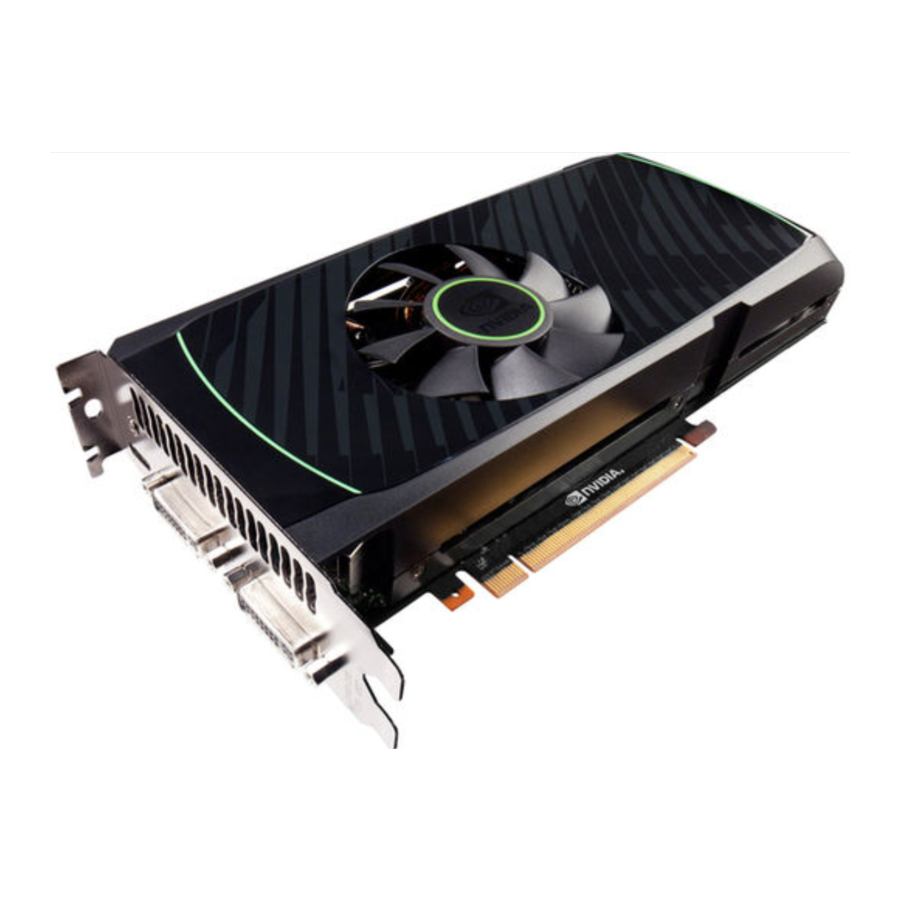
UTANGULIZI
Asante kwa kuchagua kadi ya picha ya NVIDIA® GeForce® GTX 560 Ti.
Imeundwa kutoka mwanzo kwa ufunikaji wa DirectX 11, GeForce GTX 560 Ti hutoa utendakazi wa kijiometri wa kimapinduzi kwa matumizi bora ya michezo ya kizazi kijacho cha DX11.
Kwa usaidizi kamili wa NVIDIA 3D Vision, GeForce GTX 560 Ti hutoa nguvu ya picha na kipimo data cha video kinachohitajika ili kufurahia michezo na filamu za ubora wa juu za Blu-ray katika 3D ya stereoscopiki inayoonekana.
Kuhusu Mwongozo Huu
Mwongozo huu wa usakinishaji unajadili usakinishaji na uendeshaji wa suluhisho la picha la NVIDIA GeForce GTX 560 Ti.
Kumbuka: Ni muhimu kusajili bidhaa yako ili upate usaidizi mtandaoni na kupitia simu. Angalia kadi ya usajili iliyojumuishwa kwenye kifurushi cha rejareja kwa maelezo zaidi kuhusu kusajili bidhaa yako.
Mahitaji ya Chini Kabisa ya Mfumo
- Ubao Mama
Ubao mama unaoendana na PCI Express® au PCI Express 2.0 na nafasi moja ya picha ya upana maradufu ya x16. Kwa usanidi wa 2way SLI, unahitaji ubao mama ulio tayari kwa SLI na nafasi moja ya picha ya upana maradufu ya x16 kwa kila kadi ya picha. - Ugavi wa Nishati wa Mfumo
Ugavi wa nishati wa mfumo wa chini kabisa wa 500W au zaidi (wenye ukadiriaji wa chini kabisa wa sasa wa 12V wa 30A) wenye viunganishi viwili vya nishati saidizi vya pini 6 vya PCI Express kwa kila kadi ya picha.
Kwa mapendekezo ya ugavi wa nishati kwa usanidi wa SLI, tembelea www.slizone.com na uangalie sehemu ya Bidhaa Zilizoidhinishwa. - Mfumo wa Uendeshaji
- Microsoft Windows 7, biti 32 au biti 64
- Microsoft Windows Vista, biti 32 au biti 64
- Microsoft Windows XP, biti 32 au biti 64
- Linux, biti 32 au biti 64
- FreeBSD x86
- Kumbukumbu ya Mfumo
Kumbukumbu ya mfumo ya 2 GB (4 GB inapendekezwa) - Hifadhi ya CD-ROM/DVD-ROM au muunganisho wa intaneti kwa ajili ya usakinishaji wa kiendeshi
- 200 MB ya nafasi inayopatikana ya diski kuu
KUFUNGUA
Kabla ya kufungua kadi yako mpya ya picha ya NVIDIA GeForce GTX 560 Ti, ni muhimu kuhakikisha kuwa unakidhi mahitaji yote ya mfumo yaliyoorodheshwa hapo juu kwa usakinishaji rahisi.
Hakikisha kuwa unakagua kila kifaa kilichosafirishwa kwenye kisanduku cha kufungashia. Ikiwa kuna kitu kinakosekana au kimeharibika, wasiliana na muuzaji wako.
Vifaa
Vifaa na hati zifuatazo zimejumuishwa kwenye kisanduku cha kadi ya picha ya GeForce GTX 560 Ti.

CD ya Usakinishaji wa Kiendeshi cha NVIDIA
Ina:
- Viendeshi vya Windows 7, XP, na Vista (biti 32/64) vya kadi ya picha ya GeForce. Kwa mifumo mingine ya uendeshaji na ili kuweka viendeshi vyako kuwa vya sasa, tembelea www.nvidia.com/drivers na upakue viendeshi vya hivi karibuni
- Toleo la kidijitali la Mwongozo huu, Mwongozo wa Mtumiaji wa Jopo la Kudhibiti la NVIDIA, na Kiendeshi

Mwongozo wa Kuanza Haraka
Hatua za haraka na rahisi za kusakinisha kadi ya picha ya GeForce.

Kadi ya Usajili
Sajili ili upate ufikiaji wa kipaumbele kwa usaidizi mtandaoni na kupitia simu.

Adapta ya Pini 4-hadi-6 Mbili (Si Lazima)
Tumia adapta ya pini 4-hadi-6 kugeuza viunganishi viwili vya ugavi wa nishati vya pini 4 kuwa kiunganishi kimoja cha pini 6.

Adapta ya DVI-hadi-VGA (Si Lazima)
Tumia kuunganisha kichungi cha VGA kwenye kiunganishi cha DVI au kichungi cha DVI kwenye kiunganishi cha VGA.

Adapta ya Mini-HDMI-hadi-HDMI (Si Lazima)
Tumia kuunganisha kiunganishi cha mini-HDMI kwenye kadi kwenye kiunganishi cha kawaida cha HDMI.
Kadi ya Picha ya GeForce GTX 560 Ti

USAKINISHAJI WA VIFAA
Kusakinisha maunzi ya kadi ya picha ya NVIDIA GeForce GTX 560 Ti kunahusisha kufungua kompyuta yako. Fuata maagizo yote ya usalama yaliyotolewa hapa ili kuhakikisha kuwa hakuna uharibifu kwako, kwa kompyuta yako, au kwa ubao wa picha.
Kabla ya Kuanza
Kadi ya picha ya GeForce GTX 560 Ti ni kadi ya picha ya PCI Express 2.0 ×16. Kompyuta yako inaweza kuwa tayari ina kadi ya picha iliyosakinishwa kwenye nafasi ya PCI Express. ikiwa ndivyo, utahitaji kuondoa kadi hiyo ya picha na kuibadilisha na kadi ya picha ya GeForce GTX 560 Ti.
Ikiwa huna kadi ya picha, hii inamaanisha kuwa ubao mama wako una picha iliyojumuishwa (kuna chipu ya picha iliyosakinishwa kwenye ubao mama wako au iliyounganishwa kwenye chipset ya ubao mama). Ikiwa ndivyo ilivyo, hakuna hatua inayohitaji kuchukuliwa kabla ya kusakinisha kadi yako mpya ya picha.
Kusakinisha Kadi ya Picha ya GeForce
Kwa sababu kuna mifumo mingi tofauti ya kompyuta kwenye soko, utaratibu wa kusakinisha kadi ya picha ya GeForce GTX 560 Ti unaweza kutofautiana kutoka mfumo hadi mfumo. Tumia maagizo yafuatayo kama mwongozo na ushauriane na hati za mfumo wako wa kompyuta kwa habari zaidi juu ya mfumo wako binafsi.
Kumbuka: Ni muhimu kwamba nishati yote kwenye kompyuta ikatwe kabla ya kusakinisha kadi ya picha.
Ondoa umeme tuli wa mwili wako kwa kugusa uso ulio na msingi kabla ya kugusa kadi ya picha. Uso ulio na msingi ni chasi ya kompyuta, au uso mwingine unaojua kuwa una msingi.
Tumia utaratibu ufuatao kusakinisha kadi ya picha ya GeForce GTX 560 Ti kwenye mfumo wako wa kompyuta.
- Zima kompyuta yako na kichungi na ukate kamba ya umeme. Kulingana na mfumo wako wa kompyuta, unaweza kuhitaji kukata kebo inayokwenda nyuma ya mfumo wako. Weka alama kwenye nyaya ili uweze kuhakikisha kuwa unaziunganisha tena vizuri.
- Fungua kompyuta yako kwa kuondoa kifuniko/paneli ya upande. Rejelea hati zako za kompyuta kutoka kwa mtengenezaji wa asili kwa usaidizi.
- Ondoa kadi yoyote ya picha iliyopo (ikiwa ipo). Hifadhi maunzi (kama vile skrubu na mabano) ili utumie wakati wa kusakinisha kadi ya picha ya NVIDIA.
![tahadhari]() Tahadhari: Ikiwa mfumo wako umekuwa ukiendeshwa kwa muda kabla ya kufungua paneli, ni muhimu sana usubiri hadi kadi ya picha kwenye mfumo wako ipoe kabla ya kutoa kadi kwenye mfumo. Kadi za picha huwa moto sana zinapoendeshwa kwa muda wowote.
Tahadhari: Ikiwa mfumo wako umekuwa ukiendeshwa kwa muda kabla ya kufungua paneli, ni muhimu sana usubiri hadi kadi ya picha kwenye mfumo wako ipoe kabla ya kutoa kadi kwenye mfumo. Kadi za picha huwa moto sana zinapoendeshwa kwa muda wowote. - Ondoa kifuniko cha nafasi ikiwa huna kadi ya picha iliyosakinishwa.

- Chomeka kadi ya picha kwenye nafasi ya msingi ya PCI Express x16 kwenye ubao mama wako. Mara nyingi hii ni nafasi iliyo karibu zaidi na CPU lakini inaweza kuwa nafasi ya pili au ya tatu. Tafuta nafasi iliyoandikwa ×16. inaweza kuwa nafasi pekee ya PCI Express yenye lever ya kubakisha kwenye mwisho wa nafasi au iliyo karibu zaidi na CPU.

Kumbuka: Inapendekezwa usakinishe kadi ya picha kwenye nafasi ya msingi ya PCI Express x16. Ukisakinisha kadi ya picha kwenye nafasi ya pili, mfumo wako hauwezi kutambua kadi ya picha na hakutakuwa na chochote kinachoonyeshwa kwenye kichungi.
Pia kumbuka kuwa kwenye SBIOS zingine za ubao mama, eneo halisi la nafasi ya msingi linaweza kusanidiwa wakati kuna nafasi zaidi ya moja ya PCI Express x16.
Ikiwa unasanikisha kadi za picha za ziada za GeForce GTX 560 Ti kwa usanidi wa SLI, endelea na hatua ya 6 (2-way SLI).
Kumbuka: Kadi zote za picha katika usanidi wa SLI lazima ziwe sawa. - Kadi mbili za picha za GeForce (2-way SLI):
- Sakinisha kadi ya pili ya GeForce kwenye nafasi ya nje kabisa ya PCI Express x16 kwenye ubao mama.
- Unganisha kadi hizo mbili pamoja kwa kutumia kiunganishi cha daraja la SLI mbili ambacho kiliambatana na ubao mama wako ulio tayari kwa SLI.

- Unganisha viunganishi viwili vya nishati saidizi vya pini 6 vya PCI Express vinavyotoka kwenye ugavi wa nishati ya kompyuta kwenye viunganishi vilivyo kwenye ukingo wa juu wa ukingo wa juu wa kadi ya picha ya GeForce GTX 560 Ti.

Ikiwa ugavi wako wa nishati unahitaji kiunganishi cha ziada cha nishati cha pini 6, unaweza kutumia adapta ya pini 4-hadi-6 iliyojumuishwa. Hakikisha unaunganisha kila kiunganishi cha pini 4 kwenye kebo tofauti ya PSU.
![]()
- Sakinisha tena kifuniko kwenye kompyuta yako na uunganishe tena nyaya zozote ulizoondoa hapo awali kwenye usakinishaji.
- Unganisha kichungi chako cha kompyuta kwenye kadi ya picha ya GeForce kwa kutumia viunganishi vya mini-HDMI na DVI. Kadi ya picha ya GeForce GTX inaweza kuunganishwa kwenye vichungi vya PC vinavyosaidia ingizo za DVI, VGA, na HDMI.
Kadi moja ya picha ya GeForce GTX 560 Ti inaweza kusaidia hadi skrini mbili kwa kila kadi katika usanidi wa vichungi vingi.
![]()
- Unganisha tena kamba yako ya umeme kwenye PC.
 Tahadhari: Ikiwa mfumo wako umekuwa ukiendeshwa kwa muda kabla ya kufungua paneli, ni muhimu sana usubiri hadi kadi ya picha kwenye mfumo wako ipoe kabla ya kutoa kadi kwenye mfumo. Kadi za picha huwa moto sana zinapoendeshwa kwa muda wowote.


USAKINISHAJI WA DEREVA
Vifaa vikiwa vimewekwa, sasa ni wakati wa kusakinisha dereva wa picha. NVIDIA inapendekeza kupakua na kusakinisha madereva ya hivi majuzi yanayopatikana katika: http://www.nvidia.com/drivers.
Tumia utaratibu ufuatao kupakia madereva ya picha.
- Washa mfumo wako.
- Ingiza CD ya usakinishaji wa dereva au bonyeza mara mbili faili inayoweza kutekelezwa ya dereva wa GeForce uliyopakua kutoka www.nvidia.com/drivers. Programu ya NVIDIA Setup inachukua na kusakinisha madereva.
- Chagua chaguo la usakinishaji wa Express na kisha ubofye NEXT wakati dirisha la Chaguo za Usakinishaji linaonyesha.
![]()
Kumbuka: Inaweza kuchukua dakika kadhaa kwa usakinishaji kufanyika. Skrini yako inaweza kuwa tupu kwa sekunde chache mara moja au zaidi wakati wa usakinishaji. Hii ni kawaida. Skrini ya Usakinishaji unaendelea... itakujulisha usakinishaji ukikamilika.
![]()
- Bofya RESTART NOW mara tu usakinishaji utakapomalizika.
![]()
Kumbuka: Tafadhali tembelea www.nvidia.com/support ili kufikia mfumo wetu wa usaidizi wa mtandaoni wa 24x7x365, ambapo unaweza kuwasilisha maswali moja kwa moja kwa wafanyakazi wetu wa usaidizi wa teknolojia. Maswali yanaweza kuwasilishwa kwa Kiingereza pekee. Wateja wa GeForce wanaonunua bidhaa zenye chapa ya NVIDIA pia wanaweza kupata usaidizi wa kiufundi bila malipo kwa 1-800-797-6530 kuanzia 8:00AM-5:00PM Saa za Pasifiki, Jumatatu-Ijumaa. Nambari ya usaidizi wa kiufundi inapatikana kutoka Marekani na Kanada pekee.


KUWEKA SLI
SLI ni teknolojia ya kimapinduzi iliyotengenezwa na NVIDIA ambayo hukuruhusu kuunganisha kadi za picha zinazofanana za GeForce pamoja ili kutoa utendaji ulioongezeka.
Unaweza kuwezesha SLI kwa kubofya puto ya mfumo inayoweza kutumia SLI kwenye trei ya mfumo au kwa kwenda kwenye Paneli ya Udhibiti ya NVIDIA.

Kufikia Paneli ya Udhibiti ya NVIDIA
- Ili kufikia Paneli ya Udhibiti ya NVIDIA, unaweza kubofya kulia eneo-kazi la Windows na uchague Paneli ya Udhibiti ya NVIDIA kutoka kwenye menyu. Njia zingine za kufikia Paneli ya Udhibiti ya NVIDIA zinategemea mfumo wa uendeshaji.
- Windows 7 nenda kwa Start (Anza) → Control Panel (Paneli ya Udhibiti) → Hardware and Sound (Vifaa na Sauti) na uchague ikoni ya NVIDIA Control Panel (Paneli ya Udhibiti ya NVIDIA).
- Windows XP
Nenda kwa Start (Anza) → Control Panel (Paneli ya Udhibiti) na uchague ikoni ya NVIDIA Control Panel (Paneli ya Udhibiti ya NVIDIA). - Windows Vista
- Mwonekano wa Kawaida
Nenda kwa Start (Anza) → Control Panel (Paneli ya Udhibiti) na uchague ikoni ya NVIDIA Control Panel (Paneli ya Udhibiti ya NVIDIA). - Mwonekano wa Ukurasa wa Mwanzo wa Paneli ya Udhibiti nenda kwa Start (Anza) → Control Panel (Paneli ya Udhibiti) → Additional Options (Chaguo za Ziada) na uchague ikoni ya NVIDIA Control Panel (Paneli ya Udhibiti ya NVIDIA).
- Mwonekano wa Kawaida
Kuwezesha SLI
- Mara tu unapokuwa na Paneli ya Udhibiti ya NVIDIA iliyo wazi, bofya Set SLI and PhysX configuration (Weka usanidi wa SLI na PhysX) kwenye kidirisha cha kazi cha upande wa kushoto.
![Picha ya 'Weka Usanidi wa SLI na PhysX' kwenye kidirisha cha kazi cha upande wa kushoto.]()
- Chagua kutoka kwa usanidi ufuatao wa GPU nyingi:
- Disable SLI (Zima SLI)
Chagua modi hii unapotaka kuendesha maonyesho kwenye kila GPU. - Maximize 3D performance (Ongeza utendaji wa 3D)
Chagua modi hii unapotaka kadi zako za picha zifanye kazi pamoja ili kuongeza utendaji wako wa utoaji na ubora wa picha.
- Disable SLI (Zima SLI)
- Bofya Apply (Tekeleza), kisha Yes (Ndiyo) kwenye dirisha la Applications Shutdown Required (Usimamishaji wa Programu Unahitajika).

KUWEKA HDMI
Kuunganisha HDTV yako kupitia HDMI hukuruhusu kutoa sauti na video za kidijitali kutoka kwa kadi yako ya picha kwenda kwa HDTV.
Kuwezesha Sauti Kupitia HDMI
Ikiwa unaunganisha kwenye onyesho lako kupitia HDMI, unaweza kuhitaji kuweka pato la HDMI kuwa kifaa chako chaguo-msingi cha sauti.
Katika Windows 7, chagua Start (Anza) → Control Panel (Paneli ya Udhibiti) → Sound (Sauti).
Kwenye kichupo cha Playback (Uchezaji), chagua onyesho lako la HDMI na uchague Set Default (Weka Chaguo-msingi).
Hongera! Kadi yako ya picha ya GeForce sasa iko tayari kutumika!
Kwa maelekezo ya kina kuhusu kutumia Paneli ya Udhibiti ya NVIDIA, wasiliana na Mwongozo wa Mtumiaji wa Paneli ya Udhibiti unaopatikana kwenye CD yako ya Usakinishaji wa Dereva. Unaweza pia kupakua Mwongozo wa Mtumiaji wa Paneli ya Udhibiti wa hivi karibuni katika www.nvidia.com/drivers (chagua dereva wako, kisha ubofye Documentation (Hati) ili kupakua Mwongozo wa Mtumiaji).
VIPENGELE
- Microsoft® DirectX® 11 Support: Usaidizi wa DirectX 11 GPU na Shader Model 5.0 ulioundwa kwa utendaji wa hali ya juu katika kipengele muhimu cha picha za API mpya, tessellation iliyoimarishwa na GPU.
- NVIDIA® 3D Vision™ Ready1: Usaidizi wa GeForce GPU kwa NVIDIA 3D Vision, kuleta uzoefu wa 3D wa stereoscopic unaovutia kabisa kwa PC. Mchanganyiko wa miwani ya wireless ya teknolojia ya juu na programu ya hali ya juu, 3D Vision inabadilisha mamia ya michezo ya PC kuwa 3D kamili ya stereoscopic. Kwa kuongeza, unaweza kutazama sinema za 3D na picha za dijitali za 3D katika ubora wa kuvutia, wazi kabisa.
- NVIDIA® 3D Vision™ Surround Ready2: Panua michezo yako katika maonyesho matatu katika 3D kamili ya stereoscopic kwa uzoefu bora wa "ndani ya mchezo" na nguvu ya teknolojia za NVIDIA 3D Vision na SLI. NVIDIA® Surround™ pia inasaidia michezo ya skrini tatu na maonyesho yasiyo ya stereo.
- NVIDIA SLI® Technology3: Teknolojia inayoongoza ya NVIDIA SLI inatoa upanuzi wa utendaji wa kushangaza kwa suluhisho la michezo ya kubahatisha ya kwanza ulimwenguni.
- NVIDIA PhysX® Technology: Usaidizi wa GeForce GPU kwa teknolojia ya NVIDIA PhysX, kuwezesha aina mpya kabisa ya mwingiliano wa michezo ya kubahatisha ya kimwili kwa uzoefu wenye nguvu zaidi na wa kweli na GeForce.
- NVIDIA CUDA™ Technology: Teknolojia ya CUDA inafungua nguvu ya cores za kichakataji cha GPU ili kuharakisha kazi zinazohitaji sana kama vile transcoding ya video, uigaji wa fizikia, kufuatilia ray, na zaidi, kutoa maboresho ya utendaji ya ajabu juu ya CPU za jadi.
- 32x Anti-aliasing Technology: Umeme haraka, antialiasing ya hali ya juu hadi viwango vya sampuli 32x huondoa kabisa kingo zilizopinda.
- NVIDIA PureVideo® HD Technology4: Mchanganyiko wa kasi ya kusimbua video ya ubora wa juu na usindikaji wa baadae ambao hutoa uwazi wa picha isiyo na kifani, video laini, rangi sahihi, na upanuzi sahihi wa picha kwa sinema na video.
- Hardware Decode Acceleration: Hutoa uchezaji laini sana wa sinema za H.264, VC-1, WMV, DivX, MPEG-2 na MPEG-4 HD na SD bila hitaji la CPU ya msingi-mbili au msingi-nne.
- Dual-stream Hardware Acceleration: Inasaidia maudhui ya picha-ndani-ya-picha kwa uzoefu bora wa mwingiliano wa sinema za Blu-ray na HD DVD.
- Dynamic Contrast Enhancement & Color Stretch: Hutoa kwa nguvu usindikaji wa baadae na uboreshaji wa sinema za Ubora wa Juu kwa uwazi wa picha ya kuvutia.
- Dual-link HDCP Capable5: Iliyoundwa ili kukidhi usimamizi wa ulinzi wa pato (HDCP) na vipimo vya usalama vya umbizo la Diski ya Blu-ray, kuruhusu uchezaji wa maudhui ya sinema yaliyosimbwa kwenye PC wakati imeunganishwa na maonyesho yanayotii HDCP
- Enhanced Error Resilience: Sahihisha makosa au hasara katika maudhui ya matangazo ili kuhakikisha uchezaji safi na wa hali ya juu.
- Advanced Spatial-Temporal De-Interlacing: Hunoa maudhui yaliyounganishwa ya HD na ufafanuzi wa kawaida kwenye maonyesho yanayoendelea, ikitoa picha safi na wazi ambayo inashindana na mifumo ya ukumbi wa michezo ya nyumbani ya hali ya juu.
- High-Quality Scaling: Huongeza sinema na video za azimio la chini hadi maazimio ya HDTV, huku ikidumisha picha wazi na safi. Pia hutoa kupunguza ukubwa wa video, pamoja na ubora wa juu, huku ikihifadhi maelezo ya picha.
- Inverse Telecine (3:2 & 2:2 Pulldown Correction): Hurejesha picha asili za filamu kutoka kwa filamu zilizobadilishwa kuwa video (DVD, maudhui ya 1080i HD), ikitoa uchezaji sahihi zaidi wa sinema na ubora bora wa picha.
- Bad Edit Correction: Wakati video zinahaririwa, hariri zinaweza kuvuruga mdundo wa kawaida wa 3:2 au 2:2 pulldown. PureVideo hutumia mbinu za usindikaji za hali ya juu kugundua hariri mbaya, kurejesha maudhui asili, na kuonyesha maelezo kamili ya picha fremu baada ya fremu kwa video laini na ya asili inayoonekana.
- Noise Reduction: Huboresha ubora wa picha ya sinema kwa kuondoa vizalia visivyohitajika.
- Edge Enhancement: Hunoa picha za sinema kwa kutoa utofautishaji wa juu karibu na mistari na vitu.
- PCI Express 2.0 Support: Iliyoundwa kwa usanifu mpya wa basi la PCI Express 2.0 inayotoa kasi ya juu zaidi ya uhamishaji wa data kwa michezo na programu za 3D zinazohitaji bandwidth nyingi, huku ikidumisha uoanifu wa nyuma na mama bodi zilizopo za PCI Express kwa usaidizi mpana zaidi.
- Dual-link DVI Support: Inaweza kuendesha maonyesho makubwa zaidi na ya juu zaidi ya paneli-bapa ya tasnia hadi 2560x1600 na kwa usaidizi wa Ulinzi wa Maudhui ya Dijitali ya Bandwidth ya Juu (HDCP).
- HDMI 1.4a Support6: Usaidizi wa HDMI 1.4a pamoja na usaidizi wa Blu-ray 3D ulioharakishwa na GPU, x.v. Color, HDMI Deep Color, na sauti ya kuzunguka ya kidijitali ya 7.1.
- NVIDIA 3D Vision inahitaji miwani ya 3D Vision na kifuatiliaji kinachoweza kutumia 3D Vision. Tazama www.nvidia.com/3DVIsion kwa habari zaidi.
- Mazingira ya NVIDIA 3D Vision yanahitaji kadi mbili au zaidi za picha katika usanidi wa NVIDIA SLI, miwani ya 3D Vision na maonyesho matatu yanayofanana Tayari ya 3D Vision. Tazama www.nvidia.com/surround kwa habari zaidi.
- GPU ya GeForce GTX 560 Ti lazima iunganishwe na GPU nyingine ya GeForce GTX 560 Ti (mtengenezaji wa kadi ya picha anaweza kuwa tofauti) na ukubwa sawa wa bafa ya fremu. SLI inahitaji upoaji wa kutosha wa mfumo na usambazaji wa umeme unaoendana. Tembelea www.slizone.com kwa habari zaidi na orodha ya vipengele vilivyothibitishwa na SLI.
- Programu inayotumika ya video inahitajika ili kupata uzoefu wa vipengele fulani.
Tembelea www.nvidia.com kwa maelezo zaidi. - Inahitaji vipengele vingine vinavyoendana na HDCP
- Uchezaji wa Blu-ray 3D unahitaji ununuzi wa kichezaji cha programu kinacholingana kutoka CyberLink, ArcSoft, Corel, au Sonic. Boresha GPU yako kwa uwezo kamili wa 3D na programu ya NVIDIA 3DTV Play, kuwezesha michezo ya 3D, kutazama picha na utiririshaji wa video ya wavuti ya 3D. Tazama www.nvidia.com/3Dtv kwa maelezo zaidi.
Maelekezo ya Usalama
Ili kupunguza hatari ya moto, mshtuko wa umeme, au majeraha, fuata tahadhari za kimsingi za usalama kila wakati.
Kumbuka: Vifaa vyote lazima viwe vimewekwa kabla ya kusakinisha viendeshaji.
- Ondoa nishati kutoka kwa kompyuta yako kwa kukata chanzo kikuu cha AC kabla ya kusakinisha.
- Usitumie bidhaa hii karibu na maji au wakati mikono au mwili wako umelowa.
- Usiweke bidhaa hii kwenye nyuso laini ambazo zinaweza kuzuia nafasi za uingizaji hewa na kusababisha joto kupita kiasi.
- Usiweke bidhaa hii karibu na rejista ya kupasha joto au radiator.
- Weka bidhaa hii kwa usalama kwenye uso thabiti. Uharibifu mkubwa kwa bidhaa hii unaweza kutokea ikiwa itaanguka.
- Usiruhusu chochote kupumzika kwenye waya wa umeme. Usiweke bidhaa hii mahali ambapo mtu anaweza kukanyaga au kujikwaa kwenye waya wa umeme.
Marejeleo
Mbinu Bora za SLI | Msanidi Programu wa NVIDIA
http://www.nvidia.com/drivers
Fikia Usaidizi kwa Wateja | NVIDIA
Kiongozi wa Dunia katika Kompyuta ya Akili Bandia | NVIDIA

Pakua mwongozo
Hapa unaweza kupakua toleo kamili la pdf la mwongozo, linaweza kujumuisha maelekezo ya ziada ya usalama, taarifa za udhamini, sheria za FCC, n.k.
Pakua Mwongozo wa Kadi ya Picha ya NVIDIA GeForce GTX 560 Ti


