NVIDIA GeForce GTX 560 Ti – näytönohjaimen käyttöopas
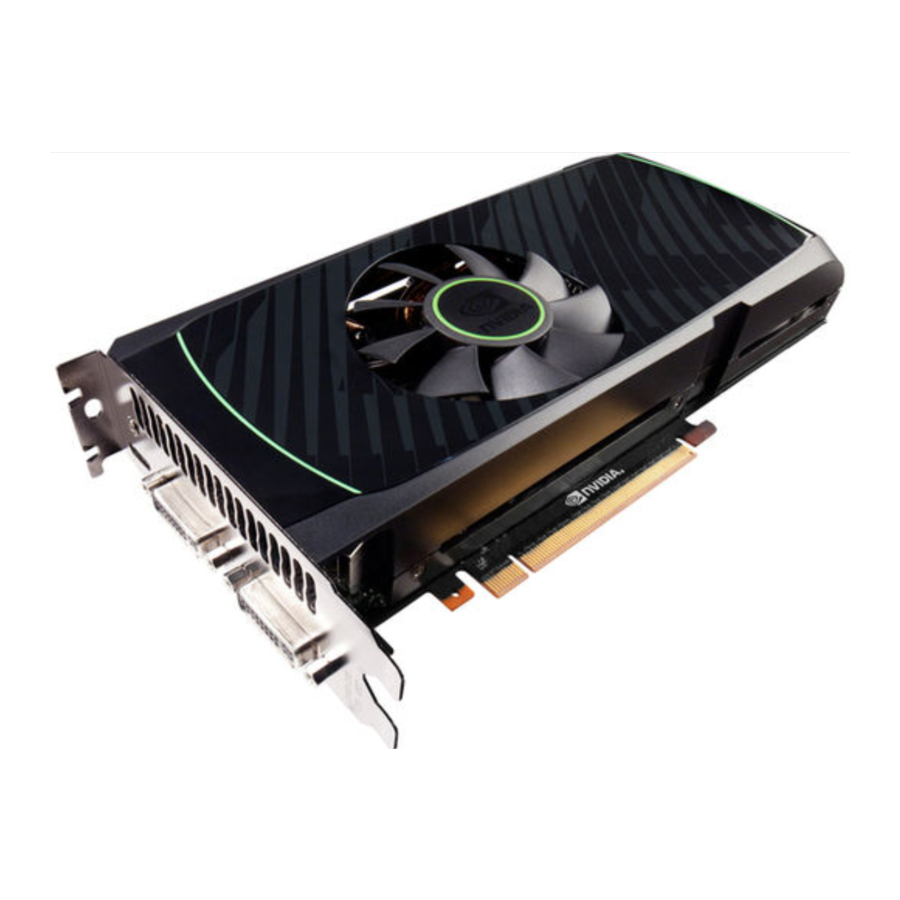
JOHDANTO
Kiitos, että valitsit NVIDIA® GeForce® GTX 560 Ti -näytönohjaimen.
GeForce GTX 560 Ti on suunniteltu alusta asti DirectX 11 -tesselointia varten, ja se tarjoaa mullistavan geometriasuorituskyvyn seuraavan sukupolven DX11-pelikokemukseen.
GeForce GTX 560 Ti -näytönohjain tukee NVIDIA 3D Vision -tekniikkaa täysin ja tarjoaa grafiikkatehoa ja videokaistaa, joita tarvitaan pelien ja teräväpiirtoisten Blu-ray-elokuvien kokemiseen henkeäsalpaavassa stereoskooppisessa 3D:ssä.
Tietoja tästä oppaasta
Tässä asennusoppaassa käsitellään NVIDIA GeForce GTX 560 Ti -grafiikkaratkaisun asennusta ja käyttöä.
Huomautus: Tuote on tärkeää rekisteröidä, jotta saat online- ja puhelintukea. Katso lisätietoja tuotteen rekisteröinnistä vähittäismyyntipakkauksessa olevasta rekisteröintikortista.
Järjestelmän vähimmäisvaatimukset
- Emolevy
PCI Express®- tai PCI Express 2.0 -yhteensopiva emolevy, jossa on yksi kaksoisleveyksinen x16-grafiikkaliitäntä. Kaksisuuntaista SLI-kokoonpanoa varten tarvitset SLI-valmiin emolevyn, jossa on yksi kaksoisleveyksinen x16-grafiikkaliitäntä kutakin näytönohjainta varten. - Järjestelmän virtalähde
Vähintään 500 W:n järjestelmän virtalähde (vähintään 12 V:n virranvahvuus 30 A) kahdella 6-nastaisella PCI Express -lisävirtaliittimellä kutakin näytönohjainta varten.
SLI-kokoonpanojen virtalähdesuosituksia on osoitteessa www.slizone.com ja tarkista Certified Products -osio. - Käyttöjärjestelmä
- Microsoft Windows 7, 32-bittinen tai 64-bittinen
- Microsoft Windows Vista, 32-bittinen tai 64-bittinen
- Microsoft Windows XP, 32-bittinen tai 64-bittinen
- Linux, 32-bittinen tai 64-bittinen
- FreeBSD x86
- Järjestelmämuisti
2 Gt:n järjestelmämuisti (4 Gt suositus) - CD-ROM-/DVD-ROM-asema tai Internet-yhteys ohjaimen asennusta varten
- 200 Mt vapaata kiintolevytilaa
PAKKAUKSEN PURKAMINEN
Ennen uuden NVIDIA GeForce GTX 560 Ti -näytönohjaimen pakkauksen purkamista on tärkeää varmistaa, että täytät kaikki yllä luetellut järjestelmävaatimukset sujuvan asennuksen varmistamiseksi.
Muista tarkastaa jokainen pakkauslaatikossa toimitettu laite. Jos jotain puuttuu tai on vaurioitunut, ota yhteyttä jälleenmyyjään.
Laitteet
Seuraavat laitteet ja dokumentaatio sisältyvät GeForce GTX 560 Ti -näytönohjaimen laatikkoon.

NVIDIA-ohjaimen asennus-CD
Sisältää:
- Windows 7-, XP- ja Vista-ohjaimet (32/64-bittiset) GeForce-näytönohjaimelle. Muita käyttöjärjestelmiä varten ja ohjaimien pitämiseksi ajan tasalla, käy osoitteessa www.nvidia.com/drivers ja lataa uusimmat ohjaimet
- Tämän oppaan, NVIDIA-ohjauspaneelin käyttöoppaan ja ohjaimen digitaalinen versio

Pika-aloitusopas
Nopeat ja helpot vaiheet GeForce-näytönohjaimen/-ohjainten asentamiseen.

Rekisteröintikortti
Rekisteröidy saadaksesi ensisijaisen pääsyn online- ja puhelintukeen.

Kaksi 4–6-nastaista sovitinta (valinnainen)
Käytä 4–6-nastaista sovitinta muuntaaksesi kaksi 4-nastaista virtalähdeliitintä yhdeksi 6-nastaiseksi liittimeksi.

DVI–VGA-sovitin (valinnainen)
Käytä VGA-näytön liittämiseen DVI-liittimeen tai DVI-näytön liittämiseen VGA-liittimeen.

Mini-HDMI–HDMI-sovitin (valinnainen)
Käytä kortin mini-HDMI-liittimen liittämiseen tavallisen kokoiseen HDMI-liittimeen.
GeForce GTX 560 Ti -näytönohjain

LAITTEISTOASENNUS
NVIDIA GeForce GTX 560 Ti -näytönohjaimen laitteiston asentaminen edellyttää tietokoneen avaamista. Noudata kaikkia tässä annettuja turvallisuusohjeita varmistaaksesi, ettei sinulle, tietokoneellesi tai grafiikkakortille aiheudu vahinkoa.
Ennen aloittamista
GeForce GTX 560 Ti -näytönohjain on PCI Express 2.0 ×16 -näytönohjain. Tietokoneeseesi on ehkä jo asennettu näytönohjain PCI Express -liitäntään. Jos näin on, sinun on poistettava kyseinen näytönohjain ja vaihdettava se GeForce GTX 560 Ti -näytönohjaimeen.
Jos sinulla ei ole näytönohjainta, tämä tarkoittaa, että emolevyssäsi on sisäänrakennettu grafiikka (emolevylle on asennettu grafiikkasiru tai se on integroitu emolevyn piirisarjaan). Jos näin on, uutta näytönohjainta asennettaessa ei tarvitse tehdä mitään.
GeForce-näytönohjaimen asentaminen
Koska markkinoilla on niin monia erilaisia tietokonejärjestelmiä, GeForce GTX 560 Ti -näytönohjaimen asennus voi vaihdella järjestelmästä toiseen. Käytä seuraavia ohjeita ohjeena ja tutustu tietokonejärjestelmäsi dokumentaatioon saadaksesi lisätietoja omasta järjestelmästäsi.
Huomautus: On tärkeää, että tietokoneen virta katkaistaan ennen näytönohjaimen asentamista.
Pura kehosi staattinen sähkö koskettamalla maadoitettua pintaa ennen näytönohjaimen koskettamista. Maadoitettu pinta on tietokoneen kotelo tai jokin muu pinta, jonka tiedät olevan maadoitettu.
Asenna GeForce GTX 560 Ti -näytönohjain tietokonejärjestelmääsi seuraavalla tavalla.
- Sammuta tietokone ja näyttö ja irrota virtajohto. Tietokonejärjestelmästäsi riippuen sinun on ehkä irrotettava kaapeli, joka menee järjestelmän takaosaan. Merkitse kaapelit, jotta voit varmistaa, että kytket ne takaisin oikein.
- Avaa tietokoneesi irrottamalla kansi/sivupaneeli. Katso apua tietokoneen alkuperäisen valmistajan dokumentaatiosta.
- Poista olemassa oleva näytönohjain (jos sellainen on). Säästä laitteisto (kuten ruuvit ja kiinnikkeet) NVIDIA-näytönohjaimen asennusta varten.
![varoitus]() Huomio: Jos järjestelmäsi on ollut käynnissä jonkin aikaa ennen paneelien avaamista, on erittäin tärkeää, että odotat, kunnes järjestelmäsi näytönohjain on jäähtynyt, ennen kuin otat kortin pois järjestelmästä. Näytönohjaimet kuumenevat erittäin kuumiksi, kun ne ovat olleet toiminnassa jonkin aikaa.
Huomio: Jos järjestelmäsi on ollut käynnissä jonkin aikaa ennen paneelien avaamista, on erittäin tärkeää, että odotat, kunnes järjestelmäsi näytönohjain on jäähtynyt, ennen kuin otat kortin pois järjestelmästä. Näytönohjaimet kuumenevat erittäin kuumiksi, kun ne ovat olleet toiminnassa jonkin aikaa. - Irrota korttipaikan suojus, jos sinulla ei ole asennettuna näytönohjainta.

- Liitä näytönohjain emolevyn ensisijaiseen PCI Express x16 -liitäntään. Tämä on usein liitäntä, joka on lähinnä suoritinta, mutta se voi olla toinen tai kolmas liitäntä. Etsi liitäntä, jonka tunnus on ×16. Se on todennäköisesti ainoa PCI Express -liitäntä, jossa on pidätinvipu liitännän päässä, tai se, joka on lähinnä suoritinta.

Huomautus: On suositeltavaa, että asennat näytönohjaimen ensisijaiseen PCI Express x16 -liitäntään. Jos asennat näytönohjaimen toissijaiseen liitäntään, järjestelmäsi ei ehkä tunnista näytönohjainta, eikä näytöllä näy mitään.
Huomaa myös, että joissakin emolevyjen SBIOS-versioissa ensisijaisen liitännän fyysinen sijainti voidaan määrittää, kun PCI Express x16 -liitäntöjä on enemmän kuin yksi.
Jos asennat lisäksi GeForce GTX 560 Ti -näytönohjaimia SLI-kokoonpanoa varten, jatka vaiheeseen 6 (kaksisuuntainen SLI).
Huomautus: Kaikkien SLI-kokoonpanon näytönohjainten on oltava identtisiä. - Kaksi GeForce-näytönohjainta (kaksisuuntainen SLI):
- Asenna toinen GeForce-kortti emolevyn uloimpaan PCI Express x16 -liitäntään.
- Yhdistä kaksi korttia toisiinsa käyttämällä SLI-valmiin emolevyn mukana tullutta kaksois-SLI-siltaliitintä.

- Liitä kaksi 6-nastaista PCI Express -apuvirtaliitintä, jotka tulevat tietokoneen virtalähteestä GeForce GTX 560 Ti -näytönohjaimen yläreunassa oleviin liittimiin.

Jos virtalähteesi tarvitsee ylimääräisen 6-nastaisen virtaliittimen, voit käyttää mukana toimitettua 4–6-nastaista sovitinta. Muista liittää jokainen 4-nastainen liitin erilliseen PSU-kaapeliin.
![]()
- Asenna kansi takaisin tietokoneeseen ja kytke kaikki kaapelit takaisin, jotka irrotit aiemmin asennuksen aikana.
- Liitä tietokoneen näyttö(näytöt) GeForce-näytönohjaimeen mini-HDMI- ja DVI-liittimien avulla. GeForce GTX -näytönohjaimen voi liittää PC-näyttöihin, jotka tukevat DVI-, VGA- ja HDMI-tuloja.
Yksi GeForce GTX 560 Ti -näytönohjain voi tukea jopa kahta näyttöä korttia kohti moninäyttökokoonpanossa.
![]()
- Liitä virtajohto takaisin tietokoneeseen.
 Huomio: Jos järjestelmäsi on ollut käynnissä jonkin aikaa ennen paneelien avaamista, on erittäin tärkeää, että odotat, kunnes järjestelmäsi näytönohjain on jäähtynyt, ennen kuin otat kortin pois järjestelmästä. Näytönohjaimet kuumenevat erittäin kuumiksi, kun ne ovat olleet toiminnassa jonkin aikaa.


OHJAIMEN ASENNUS
Kun laitteisto on asennettu, on aika asentaa näytönohjain. NVIDIA suosittelee lataamaan ja asentamaan uusimmat ohjaimet, jotka ovat saatavilla osoitteessa: http://www.nvidia.com/drivers.
Asenna näytönohjaimet seuraavalla tavalla.
- Käynnistä järjestelmäsi.
- Aseta ohjaimen asennus-CD-levy asemaan tai kaksoisnapsauta GeForce-ohjaimen suoritustiedostoa, jonka latasit osoitteesta www.nvidia.com/drivers. NVIDIA:n asennusohjelma ottaa ohjat ja asentaa ohjaimet.
- Valitse Express-asennusvaihtoehto ja napsauta sitten NEXT (SEURAAVA), kun Install Options (Asennusasetukset) -ikkuna tulee näkyviin.
![Asennusasetukset-ikkuna, jossa on korostettuna Express (Suositus) -vaihtoehto]()
Huomautus: Asennus voi kestää useita minuutteja. Näyttö voi muuttua tyhjäksi muutamaksi sekunniksi kerran tai useammin asennuksen aikana. Tämä on normaalia. Install in progress (Asennus käynnissä) ... -näyttö ilmoittaa, kun asennus on valmis.
![Asennus käynnissä -näyttö, jossa on edistymispalkki]()
- Napsauta RESTART NOW (KÄYNNISTÄ UUDELLEEN NYT), kun asennus on valmis.
![Asennus on valmis -näyttö ja Restart Now (Käynnistä uudelleen nyt) -painike korostettuna]()
Huomautus: Käy osoitteessa www.nvidia.com/support päästäksesi 24/7/365-verkkotukijärjestelmäämme, jossa voit lähettää kysymyksiä suoraan teknisen tukemme henkilökunnalle. Kysymyksiä voi lähettää vain englanniksi. GeForce-asiakkaat, jotka ostavat NVIDIA-merkkisiä tuotteita, voivat myös käyttää maksutonta teknistä tukea numerossa 1-800-797-6530 klo 8.00–17.00 Tyynenmeren aikaa, maanantaista perjantaihin. Teknisen tuen linja on käytettävissä vain Yhdysvalloista ja Kanadasta.


SLI:N MÄÄRITTÄMINEN
SLI on NVIDIA:n kehittämä vallankumouksellinen tekniikka, jonka avulla voit yhdistää identtisiä GeForce-näytönohjaimia saadaksesi paremman suorituskyvyn.
Voit ottaa SLI:n käyttöön joko napsauttamalla SLI:tä tukevan järjestelmän pallokuvaketta järjestelmäpalkissa tai siirtymällä NVIDIA-ohjauspaneeliin.

NVIDIA-ohjauspaneelin käyttäminen
- Pääset NVIDIA-ohjauspaneeliin napsauttamalla hiiren kakkospainikkeella Windows-työpöytää ja valitsemalla valikosta NVIDIA-ohjauspaneelin. Muut tavat käyttää NVIDIA-ohjauspaneelia riippuvat käyttöjärjestelmästä.
- Windows 7 siirry kohtaan Start (Käynnistä) → Control Panel (Ohjauspaneeli) → Hardware and Sound (Laitteisto ja äänet) ja valitse NVIDIA Control Panel (NVIDIA-ohjauspaneeli) -kuvake.
- Windows XP
Siirry kohtaan Start (Käynnistä) → Control Panel (Ohjauspaneeli) ja valitse NVIDIA Control Panel (NVIDIA-ohjauspaneeli) -kuvake. - Windows Vista
- Klassinen näkymä
Siirry kohtaan Start (Käynnistä) → Control Panel (Ohjauspaneeli) ja valitse NVIDIA Control Panel (NVIDIA-ohjauspaneeli) -kuvake. - Ohjauspaneelin aloitusnäkymä siirry kohtaan Start (Käynnistä) → Control Panel (Ohjauspaneeli) → Additional Options (Lisäasetukset) ja valitse NVIDIA Control Panel (NVIDIA-ohjauspaneeli) -kuvake.
- Klassinen näkymä
SLI:n ottaminen käyttöön
- Kun NVIDIA-ohjauspaneeli on auki, napsauta vasemmanpuoleisessa tehtäväruudussa olevaa kohtaa Set SLI and PhysX configuration (Aseta SLI- ja PhysX-määritys).
![Aseta SLI- ja PhysX-määritys -ruutu NVIDIA-ohjauspaneelissa]()
- Valitse seuraavista usean GPU:n kokoonpanoista:
- Disable SLI (Poista SLI käytöstä)
Valitse tämä tila, kun haluat käyttää näyttöjä jokaisessa GPU:ssa. - Maximize 3D performance (Maksimoi 3D-suorituskyky)
Valitse tämä tila, kun haluat, että näytönohjaimesi toimivat yhdessä parantaaksesi renderöintisuorituskykyäsi ja kuvanlaatua.
- Disable SLI (Poista SLI käytöstä)
- Napsauta Apply (Käytä) ja sitten Yes (Kyllä) Applications Shutdown Required (Sovellusten sulkeminen vaaditaan) -ikkunassa.

HDMI:N MÄÄRITTÄMINEN
HDTV:n liittäminen HDMI:n kautta mahdollistaa sekä digitaalisen äänen että videon lähettämisen näytönohjaimesta HDTV:hen.
Äänen ottaminen käyttöön HDMI:n kautta
Jos muodostat yhteyden näyttöön HDMI:n kautta, sinun on ehkä asetettava HDMI-ulostulo oletusäänilaitteeksi.
Valitse Windows 7:ssä Start (Käynnistä) → Control Panel (Ohjauspaneeli) → Sound (Ääni).
Valitse Playback (Toisto) -välilehdellä HDMI-näyttösi ja valitse Set Default (Aseta oletukseksi).
Onneksi olkoon! GeForce-näytönohjaimesi on nyt valmis käytettäväksi!
Tarkempia ohjeita NVIDIA-ohjauspaneelin käyttämiseen saat ohjaimen asennus-CD:llä olevasta Control Panel User's Guide (Ohjauspaneelin käyttöopas) -oppaasta. Voit myös ladata uusimman Control Panel User's Guide (Ohjauspaneelin käyttöopas) -oppaan osoitteesta www.nvidia.com/drivers (valitse ohjain ja napsauta sitten Documentation (Dokumentaatio) ladataksesi käyttöoppaan).
OMINAISUUDET
- Microsoft® DirectX® 11 -tuki: DirectX 11 -GPU Shader Model 5.0 -tuella on suunniteltu erittäin korkeaan suorituskykyyn uusien API:iden keskeisessä grafiikkaominaisuudessa, GPU-kiihdytetyssä tessellaatiossa.
- NVIDIA® 3D Vision™ Ready1: GeForce-GPU-tuki NVIDIA 3D Visionille tuo täysin mukaansatempaavan stereoskooppisen 3D-kokemuksen PC:lle. Korkean teknologian langattomien lasien ja edistyneen ohjelmiston yhdistelmä 3D Vision muuntaa sadat PC-pelit täydeksi stereoskooppiseksi 3D:ksi. Lisäksi voit katsella 3D-elokuvia ja 3D-digitaalikuvia silmiinpistävällä, kristallinkirkkaalla laadulla.
- NVIDIA® 3D Vision™ Surround Ready2: Laajenna pelisi kolmelle näytölle täydessä stereoskooppisessa 3D:ssä saadaksesi parhaan mahdollisen "pelin sisällä" -kokemuksen NVIDIA 3D Visionin ja SLI-tekniikoiden avulla. NVIDIA® Surround™ tukee myös kolminkertaista näyttöä pelaamista ilman stereonäyttöjä.
- NVIDIA SLI® Technology3: Alan johtava NVIDIA SLI -tekniikka tarjoaa hämmästyttävän suorituskyvyn skaalautuvuuden maailman johtavalle peliratkaisulle.
- NVIDIA PhysX® Technology: GeForce-GPU-tuki NVIDIA PhysX -tekniikalle mahdollistaa täysin uudenlaisen fyysisen peli-interaktion dynaamisemman ja realistisemman kokemuksen GeForce-tuotteilla.
- NVIDIA CUDA™ Technology: CUDA-tekniikka vapauttaa GPU:n prosessoriydinten tehon nopeuttaakseen vaativimpia tehtäviä, kuten videon transkoodausta, fysiikan simulointia, säteenseurantaa ja paljon muuta, mikä tarjoaa uskomattomia suorituskyvyn parannuksia perinteisiin suorittimiin verrattuna.
- 32x Anti-aliasing Technology: Salamannopea, korkealaatuinen reunojenpehmennys jopa 32x näytteenottotaajuudella poistaa sahalaitaiset reunat.
- NVIDIA PureVideo® HD Technology4: Teräväpiirtovideon dekoodauskiihdytyksen ja jälkikäsittelyn yhdistelmä, joka tarjoaa ennennäkemättömän kuvan selkeyden, tasaisen videon, tarkan värin ja tarkan kuvan skaalauksen elokuville ja videoille.
- Hardware Decode Acceleration: Tarjoaa erittäin sujuvan toiston H.264-, VC-1-, WMV-, DivX-, MPEG-2- ja MPEG-4 HD- ja SD-elokuville ilman kaksi- tai neliytimistä suoritinta.
- Dual-stream Hardware Acceleration: Tukee kuva-kuvassa-sisältöä parhaan mahdollisen interaktiivisen Blu-ray- ja HD DVD -elokuvan katselukokemuksen saavuttamiseksi.
- Dynamic Contrast Enhancement & Color Stretch: Tarjoaa dynaamisesti teräväpiirtoelokuvien jälkikäsittelyn ja optimoinnin upean kuvan selkeyden saavuttamiseksi.
- Dual-link HDCP Capable5: Suunniteltu täyttämään Blu-ray Disc -muodon tulostussuojaus (HDCP) ja tietoturvaeritelmät, mikä mahdollistaa salatun elokuvasisällön toistamisen tietokoneilla, kun ne on liitetty HDCP-yhteensopiviin näyttöihin
- Enhanced Error Resilience: Korjaa lähetyksen sisältöön liittyviä virheitä tai menetyksiä varmistaakseen terävän ja korkealaatuisen toiston.
- Advanced Spatial-Temporal De-Interlacing: Teroittaa teräväpiirtoa ja vakiopiirron lomitettua sisältöä progressiivisissa näytöissä, mikä tarjoaa terävän ja selkeän kuvan, joka kilpailee huippuluokan kotiteatterijärjestelmien kanssa.
- High-Quality Scaling: Suurentaa pienemmän resoluution elokuvia ja videoita HDTV-resoluutioihin säilyttäen samalla selkeän ja puhtaan kuvan. Tarjoaa myös videoiden alaskaalauksen, mukaan lukien teräväpiirron, säilyttäen kuvan yksityiskohdat.
- Inverse Telecine (3:2 & 2:2 Pulldown Correction): Palauttaa alkuperäiset filmikuvat videoiksi muunnetuista filmeistä (DVD:t, 1080i HD -sisältö), mikä tarjoaa tarkemman elokuvien toiston ja erinomaisen kuvanlaadun.
- Bad Edit Correction: Kun videoita muokataan, muokkaukset voivat häiritä normaalia 3:2 tai 2:2 pulldown -rytmiä. PureVideo käyttää edistyneitä käsittelytekniikoita huonojen muokkausten havaitsemiseen, alkuperäisen sisällön palauttamiseen ja täydellisen kuvan yksityiskohtien näyttämiseen ruutu ruudulta tasaisen ja luonnollisen näköisen videon saavuttamiseksi.
- Noise Reduction: Parantaa elokuvan kuvanlaatua poistamalla ei-toivottuja artefakteja.
- Edge Enhancement: Teroittaa elokuvien kuvia tarjoamalla suuremman kontrastin viivojen ja esineiden ympärillä.
- PCI Express 2.0 Support: Suunniteltu uudelle PCI Express 2.0 -väyläarkkitehtuurille, joka tarjoaa suurimmat tiedonsiirtonopeudet kaikkein kaistanleveyttä vaativimmille peleille ja 3D-sovelluksille säilyttäen samalla taaksepäin yhteensopivuuden olemassa olevien PCI Express -emolevyjen kanssa laajimman tuen saavuttamiseksi.
- Dual-link DVI Support: Pystyy käyttämään alan suurimpia ja korkeimman resoluution litteitä näyttöjä jopa 2560x1600 ja tukee High-bandwidth Digital Content Protection (HDCP) -tekniikkaa.
- HDMI 1.4a Support6: HDMI 1.4a:n tuki, mukaan lukien GPU-kiihdytetty Blu-ray 3D -tuki, x.v. Color, HDMI Deep Color ja 7.1 digitaalinen surround-ääni.
- NVIDIA 3D Vision vaatii 3D Vision -lasit ja 3D Vision -valmiin näytön. Katso lisätietoja osoitteesta www.nvidia.com/3DVIsion.
- NVIDIA 3D Vision surround vaatii kaksi tai useampia näytönohjaimia NVIDIA SLI -kokoonpanossa, 3D Vision -lasit ja kolme vastaavaa 3D Vision -valmiutta näyttöä. Katso lisätietoja osoitteesta www.nvidia.com/surround.
- GeForce GTX 560 Ti -GPU on yhdistettävä toiseen GeForce GTX 560 Ti -GPU:hun (näytönohjaimen valmistaja voi olla eri) samalla puskurimuistin koolla. SLI vaatii riittävän järjestelmän jäähdytyksen ja yhteensopivan virtalähteen. Lisätietoja ja luettelon SLI-sertifioiduista komponenteista on osoitteessa www.slizone.com.
- Tiettyjen ominaisuuksien kokemiseen tarvitaan tuettuja video-ohjelmistoja.
Lisätietoja on osoitteessa www.nvidia.com. - Vaatii muita HDCP-yhteensopivia komponentteja
- Blu-ray 3D -toisto edellyttää yhteensopivan ohjelmistosoittimen ostamista CyberLinkiltä, ArcSoftilta, Corelilta tai Sonicilta. Päivitä GPU:si täyteen 3D-ominaisuuteen NVIDIA 3DTV Play -ohjelmistolla, joka mahdollistaa 3D-pelaamisen, kuvien katselun ja 3D-verkkotoiston. Lisätietoja on osoitteessa www.nvidia.com/3Dtv.
Turvallisuusohjeet
Tulipalon, sähköiskun tai loukkaantumisen riskin vähentämiseksi noudata aina perusvarotoimia.
Huomautus: Kaikki laitteisto on asennettava ennen ohjainten asentamista.
- Katkaise virta tietokoneesta irrottamalla vaihtovirta päävirtalähteestä ennen asennusta.
- Älä käytä tätä tuotetta veden lähellä tai kun kätesi tai kehosi ovat märät.
- Älä aseta tätä tuotetta pehmeille pinnoille, jotka voivat tukkia tuuletusaukot ja aiheuttaa ylikuumenemista.
- Älä aseta tätä tuotetta lämmityspatterin tai -lämmittimen lähelle.
- Aseta tämä tuote tukevasti vakaalle alustalle. Vakava vahinko tälle tuotteelle voi aiheutua, jos se putoaa.
- Älä anna minkään levätä virtajohdon päällä. Älä sijoita tätä tuotetta paikkaan, jossa henkilö voi astua virtajohtoon tai kompastua siihen.
Viitteet
SLI Best Practices | NVIDIA Developer
http://www.nvidia.com/drivers
Access Customer Support | NVIDIA
World Leader in Artificial Intelligence Computing | NVIDIA

Lataa käyttöohje
Täältä voit ladata täydellisen pdf-version käyttöohjeesta, se voi sisältää lisäturvallisuusohjeita, takuutietoja, FCC-sääntöjä jne.
Lataa NVIDIA GeForce GTX 560 Ti – näytönohjaimen käyttöopas


