NVIDIA Titan V - -näytönohjaimen käyttöopas
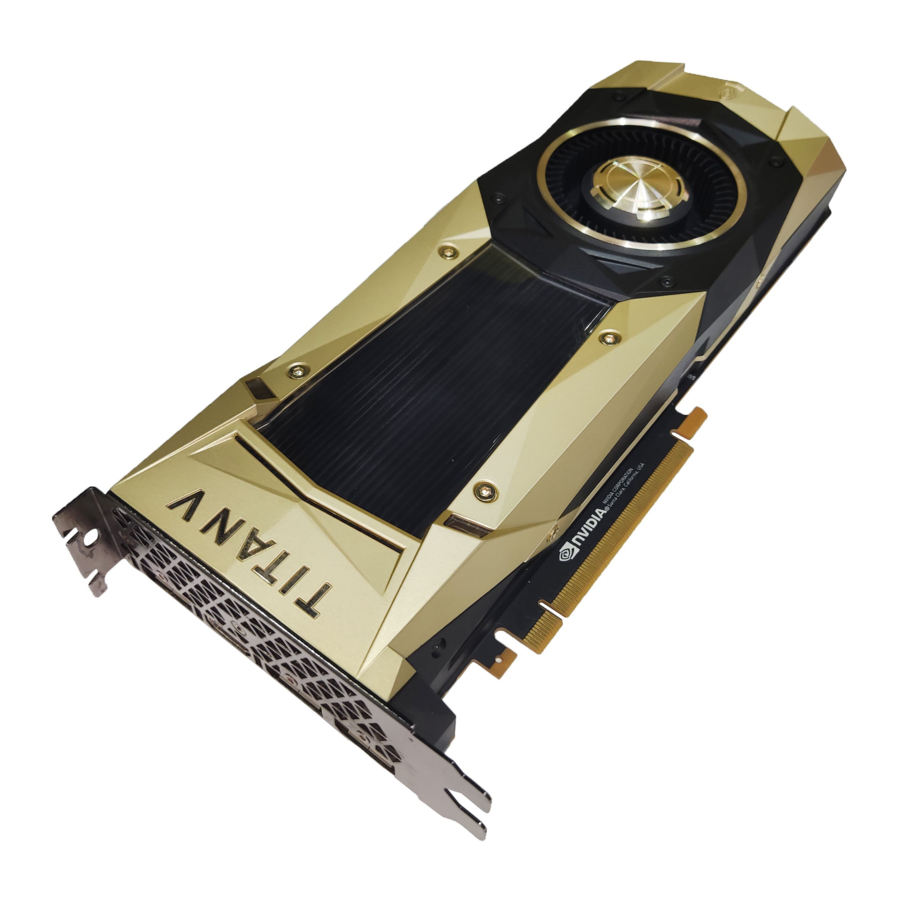
 Huomautus: Tuotteen rekisteröinti on tärkeää, jotta saat online- ja puhelintukea.
Katso http://www.nvidia.com/register saadaksesi lisätietoja tuotteen rekisteröinnistä.
Järjestelmän vähimmäisvaatimukset
- Emolevy
PCl Express@- tai PCl Express 3.0 -yhteensopiva emolevy, jossa on yksi leveä x 16 -näytönohjainpaikka. - Virtalähde
Vähintään 500 W:n tai sitä suurempi virtalähde, jossa on yksi 6-nastainen ja yksi 8-nastainen PCl Express -lisävirtaliitin. - Käyttöjärjestelmä
- Microsoft Windows 10, 32-bittinen tai 64-bittinen
- Microsoft Windows 8.1, 32-bittinen tai 64-bittinen
- Microsoft Windows 7, 32-bittinen tai 64-bittinen
- Linux, 32-bittinen tai 64-bittinen
- FreeBSD
- Järjestelmämuisti
8 Gt:n järjestelmämuisti (suositus 16 Gt) - Internet-yhteys ohjaimen asennusta varten
- 350 Mt vapaata kiintolevytilaa
PURKAMINEN
Ennen uuden NVIDIA@TITAN V -näytönohjaimen purkamista on tärkeää varmistaa, että täytät kaikki järjestelmävaatimukset sujuvan asennuksen varmistamiseksi.
Muista tarkastaa kaikki laitteet, jotka on toimitettu pakkauslaatikossa. Jos jotain puuttuu tai on vahingoittunut, ota yhteyttä jälleenmyyjään.
Laitteet
Seuraavat laitteet ja dokumentaatio sisältyvät NVIDIA@TITAN V -näytönohjaimen laatikkoon.


LAITTEISTOASENNUS
NVIDIA@TITAN V -näytönohjaimen laitteistoasennukseen kuuluu tietokoneen avaaminen. Noudata kaikkia tässä annettuja turvallisuusohjeita varmistaaksesi, että et vahingoita itseäsi, tietokonettasi tai näytönohjainta.
Turvallisuusohjeet
Tulipalon, sähköiskun tai loukkaantumisen välttämiseksi noudata aina perusturvallisuusvarotoimia.
Huomautus: Kaikki laitteistot on asennettava ennen ohjainten asennusta.
- Katkaise tietokoneesta virta irrottamalla AC-päävirtalähde ennen asennusta.
- Älä käytä tätä tuotetta veden lähellä tai kun kätesi tai kehosi ovat märät.
- Älä aseta tätä tuotetta pehmeille pinnoille, jotka voivat tukkia tuuletusaukot ja aiheuttaa ylikuumenemista.
- Älä aseta tätä tuotetta lämmityspatterin tai -patterin lähelle.
- Aseta tämä tuote turvallisesti vakaalle pinnalle. Tämän tuotteen vakava vaurio voi aiheutua, jos se putoaa.
- Älä anna minkään levätä virtajohdon päällä. Älä aseta tätä tuotetta paikkaan, jossa henkilö voi astua tai kompastua virtajohtoon.
Ennen aloittamista
NVIDIA@TITAN V -näytönohjain on PCl Express 3.0 x 16 -näytönohjain. Tietokoneessasi saattaa jo olla näytönohjain asennettuna PCl Express -paikkaan.
Jos näin on, sinun on poistettava kyseinen näytönohjain ja korvattava se TITAN V -näytönohjaimella. Jos sinulla ei ole näytönohjainta, tämä tarkoittaa, että emolevyssäsi on integroitu näytönohjain (emolevylle on asennettu näytönohjain tai se on integroitu emolevyn piirisarjaan). Jos näin on, sinun ei tarvitse tehdä mitään ennen uuden näytönohjaimen asentamista.
GeForce-näytönohjaimen asentaminen
Koska markkinoilla on niin monia erilaisia tietokonejärjestelmiä, TITAN V -näytönohjaimen asennus voi vaihdella järjestelmästä toiseen. Käytä seuraavia ohjeita ohjeena ja tutustu tietokonejärjestelmäsi dokumentaatioon saadaksesi lisätietoja yksittäisestä järjestelmästäsi.
Huomautus: On tärkeää, että tietokoneen virta katkaistaan kokonaan ennen näytönohjaimen asentamista.
Pura kehon staattinen sähkö koskettamalla maadoitettua pintaa ennen näytönohjaimen koskettamista. Maadoitettu pinta on tietokoneen kotelo tai jokin muu pinta, jonka tiedät olevan maadoitettu.
Asenna TITAN V -näytönohjain tietokonejärjestelmääsi seuraavasti.
- Sammuta tietokone ja näyttö ja irrota virtajohto. Tietokonejärjestelmästäsi riippuen sinun on ehkä irrotettava kaapeli, joka menee järjestelmäsi takaosaan. Merkitse kaapelit, jotta voit varmistaa, että kytket ne takaisin oikein.
- Avaa tietokoneesi irrottamalla kansi/sivupaneeli. Katso apua alkuperäisen valmistajan tietokonedokumentaatiosta.
- Irrota olemassa oleva näytönohjain (jos sellainen on). Tallenna laitteisto (kuten ruuvit ja kiinnikkeet) käytettäväksi NVIDIA-näytönohjaimen asennuksessa.
 HUOMIO: Jos järjestelmäsi on ollut käynnissä jonkin aikaa ennen paneelien avaamista, on erittäin tärkeää, että odotat, kunnes järjestelmässäsi oleva näytönohjain on jäähtynyt, ennen kuin otat kortin pois järjestelmästä. Näytönohjaimet kuumenevat erittäin kuumiksi, kun niitä on käytetty jonkin aikaa.
- Irrota kaksi vierekkäistä paikan kantta, jos sinulla ei ole näytönohjainta asennettuna.
Irrota kaksi vierekkäistä paikan kantta, jotka vastaavat PCl-Express-paikkaa, johon asennat TITAN V -näytönohjaimen.
![]()

Huomautus: NVIDIA@TITAN V -kortti on kaksi kertaa leveä ja vaatii kahden paikan kannen irrottamisen.
- Liitä TITAN V -näytönohjain emolevysi ensisijaiseen PCl Express x 16 -paikkaan. Tämä on usein CPU:ta lähinnä oleva paikka, mutta se voi olla toinen tai kolmas paikka. Etsi paikka, jossa on merkintä x 16. Se on todennäköisesti ainoa PCl Express -paikka, jossa on pidätinvipu paikan päässä tai se on lähinnä CPU:ta.


Huomautus: On suositeltavaa asentaa näytönohjain ensisijaiseen PCl Express x 16 -paikkaan. Jos asennat näytönohjaimen toissijaiseen paikkaan, järjestelmäsi ei ehkä tunnista näytönohjainta, eikä näytöllä näy mitään.
Huomaa myös, että joissakin emolevyjen SBIOS-versioissa ensisijaisen paikan fyysinen sijainti voidaan määrittää, kun PCl Express x 16 -paikkoja on useampi kuin yksi.
- Liitä virtalähteen 8-nastainen virtaliitin NVIDIA@TITAN V -näytönohjaimen yläreunassa olevaan virtaliittimeen. Huomaa, että liittimellä ja pistorasialla näytönohjaimessa on ainutlaatuinen muoto ja ne yhdistyvät vain yhdellä tavalla.
TITAN V -näytönohjain vaatii yhden 6-nastaisen ja 8-nastaisen PCl Express -virtapistokkeen järjestelmän virtalähteestä.

- Asenna kansi takaisin tietokoneeseesi ja kytke uudelleen kaikki kaapelit, jotka irrotit aiemmin asennuksen aikana.


OHJELMISTON ASENNUS
Kun laitteisto on asennettu, on aika asentaa NVIDIA GeForce ExperienceTM -ohjelmisto ja näytönohjain.
GeForce Experience -ohjelmiston asennus
- Asenna GeForce Experience -ohjelmisto.
- Siirry osoitteeseen http://www.geforce.com/geforce-experience/download ja napsauta Lataa nyt (Download Now).
- Hyväksy NVIDIA-ohjelmiston käyttöoikeussopimus valitsemalla Hyväksy ja jatka (Agree and Continue). GeForce Experience -ohjelmiston asennus alkaa.
- Viimeistele asennus valitsemalla Sulje (Close).
- Optimoi asennetut pelit.
- Avaa GeForce Experience, valitse Etsi pelejä (Scan for Games) ja valitse 0K asennettujen pelien etsimiseksi.
- Pelin asetusten optimoimiseksi valitseOptimoi kaikki (Optimize All).
- Asenna uusimmat ohjaimet
- Avaa GeForce Experience ja valitse Ohjaimet-välilehti.
- Valitse Lataa ohjain (Download Driver). GPU-ohjaimesi alkaa latautua.
- Kun lataus on valmis, valitse Pikainstallointi (Express Installation). GeForce Experience alkaa asentaa näytönohjainta.
Huomautus: Asennus voi kestää useita minuutteja. Näyttösi voi muuttua tyhjäksi muutamaksi sekunniksi kerran tai useammin asennuksen aikana. Tämä on normaalia.
- Valitse SULJE, kun ohjaimen asennus on valmis.
Onnittelut!
TITAN V -näytönohjaimesi on nyt käyttövalmis!
Huomautus: Jos sinulla on kysyttävää NVIDIA-tuotteestasi, voit keskustella suoraan NVIDIA:n asiakaspalvelun kanssa osoitteessa www.nvidia.com/support tai soittamalla numeroon 1-800-797-6530.
HDMI:N MÄÄRITTÄMINEN
HDTV:n liittäminen HDMI:n kautta mahdollistaa sekä digitaalisen äänen että videon lähettämisen näytönohjaimesta HDTV:hen.
Äänen ottaminen käyttöön HDMI:n kautta
Jos muodostat yhteyden näyttöön HDMI:n kautta, sinun on ehkä asetettava HDMI-ulostulo oletusäänilaitteeksi.
- Valitse Käynnistä → Ohjauspaneeli →Ääni
- Valitse Toisto-välilehdeltä HDMI-näyttösi ja valitse
- Aseta oletukseksi (Set Default).
Onnittelut! NVIDIA GeForce -näytönohjaimesi on nyt käyttövalmis!
Yksityiskohtaiset ohjeet NVIDIA:n ohjauspaneelin käyttöön löydät osoitteesta www.geforce.com/drivers olevasta Ohjauspaneelin käyttöoppaasta (valitse ohjain ja napsauta sitten Dokumentaatio (Documentation) ladataksesi käyttöoppaan).
OMINAISUUDET
- NVIDIA@GeForce@ExperienceTM:
Varmistaa parhaan pelikokemuksen pelin julkaisupäivänä päivittämällä automaattisesti peliin valmiit ohjaimet. Lisäksi sen avulla käyttäjät voivat optimoida peliasetukset tietokoneeseensa yhdellä napsautuksella. GeForce Experience sisältää myös NVIDIA ShadowPlayTM, jonka avulla voit tallentaa ja jakaa suosikkipelejäsi. - Monikehysnäytteinen reunapehmennys (MFAA):
MFAA tarjoaa 30 %:n suorituskyvyn parannuksen säilyttäen samalla tasaiset ja korkealaatuiset reunat vuorottelemalla näytelaskelmia jokaisen kehyksen ja jokaisen pikselin välillä. - Dynaaminen superresoluutio (DSR):
Tämä innovatiivinen ominaisuus voi tuottaa 4K-tarkkuuden 1080p-näytöille poikkeuksellisen yksityiskohtaisesti ja kuvanlaadukkaasti. - Vokselipohjainen globaali valaistus (VXGI):
Osa NVIDIA GameWorksTM -kirjastoa kehittäjille, VXGI nopeuttaa dynaamisia valaistustehosteita todella mukaansatempaavan, elokuvamaisen kokemuksen saamiseksi. - NVIDIA GameStream1:
GeForce-GPU:n tuki NVIDIA PhysX -teknologialle mahdollistaa uudenlaisen fyysisen peli-vuorovaikutuksen dynaamisemman ja realistisemman kokemuksen saamiseksi GeForce-laitteella. - NVIDIA Ansel:
Ansel on tehokas ja helppokäyttöinen pelin tallennustyökalu, joka on rakennettu yhteistyössä johtavien pelikehittäjien kanssa. Anselin avulla voit pysäyttää ajan. Voit sommitella otoksesi mistä tahansa kulmasta ja säätää kuvaa jälkikäsittelysuodattimilla. Voit ottaa uskomattomia tarkkuuksia, napata EXR-kuvia täyden spektrin värien tallennusta varten ja jakaa näyttökuvasi 3600 panoraamassa älypuhelimella, tietokoneella tai VR-kuulokkeilla.
1NVIDIA GameStream vaatii NVIDIA GameStream -valmiin laitteen
- NVIDIA G-SYNCTM-valmis2:
NVIDIA G-SYNC -näytöissä on vallankumouksellinen NVIDIA-teknologia, joka poistaa näytön repeytymisen ja vähentää samalla tuloviivettä. Tuloksena on tasaisin, nopein ja reagoivin pelinäyttökokemus koskaan. - DirectX 12 -tuki:
Tuki uusimmalle Microsoft DirectX API:lle seuraavan sukupolven pelaamisen mahdollistamiseksi. - NVIDIA GPU BoostTM3.0:
Maksimoi dynaamisesti kellotaajuudet kuormituksen perusteella ja mahdollistaa harrastajatason säätimet, kuten lämpötilatavoitteen ja tuulettimen säätimet, ylimääräisen ylijännitevaran ja optimoinnit vesijäähdytysratkaisuille. Tämän avulla pelaajat voivat nostaa suorituskyvyn uudelle tasolle. - NVIDIA Adaptive Vertical Sync:
Ota pystysynkronointi dynaamisesti käyttöön nykyisten kuvataajuuksien perusteella tasaisimman pelikokemuksen saavuttamiseksi. - NVIDIA CUDATM:
Avaa GPU:n prosessoriytimien teho nopeuttaaksesi vaativia tehtäviä, kuten videon transkoodausta, fysiikan simulointia, säteenseurantaa ja paljon muuta, mikä tarjoaa uskomattomia suorituskyvyn parannuksia perinteisiin CPU:ihin verrattuna. - DisplayPort 1.2 -sertifioitu, DisplayPort 1.3/1.4 -valmis:
Ohjaa uusimpia DisplayPort-paneeleja, jotka tukevat jopa 4096x2160-resoluutioita. - HDMI3:
HDMI-tuki sisältää 4K-resoluution 60 Hz:llä, GPU-kiihdytetyn Blu-ray 3D -tuen, x.v. Color, HDMI Deep Color ja 7.1 digitaalisen surround-äänen. - Dual-link DVI:
Ohjaa litteitä näyttöjä jopa 2560x1600-resoluutioon DVI-liittimen kautta. - PCl Express 3.0:
Tämä kortti on suunniteltu uudelle PCl Express 3.0 -väyläarkkitehtuurille, joka tarjoaa suurimmat tiedonsiirtonopeudet kaikkein kaistanleveyttä vaativimmille peleille ja 3D-sovelluksille. Se säilyttää myös taaksepäin yhteensopivuuden olemassa olevien PCl Express -emolevyjen kanssa laajimman tuen saavuttamiseksi.
2 NVIDIA G-SYNC vaatii NVIDIA G-SYNC -valmiin näytön
3Blu-ray 3D -toisto edellyttää yhteensopivan ohjelmisto-soittimen ostamista CyberLinkiltä, ArcSoftilta, Corelilta tai Sonicilta. Päivitä GPU:si täyteen 3D-ominaisuuteen NVIDIA 3DTV Play -ohjelmistolla, joka mahdollistaa 3D-pelaamisen, kuvien katselun ja 3D-verkkopöytävideoiden suoratoiston. Katso lisätietoja osoitteesta www.nvidia.com/3dtv.
References
Asiakastuen käyttö | NVIDIA
Asiakastuen käyttö | NVIDIA
Ohjainten ja optimaalisten pelattavien asetusten päivitys | NVIDIA GeForce Experience
Viralliset GeForce-ohjaimet | NVIDIA

Lataa käyttöohje
Täältä voit ladata täydellisen pdf-version käyttöohjeesta, se voi sisältää lisäturvallisuusohjeita, takuutietoja, FCC-sääntöjä jne.
Lataa NVIDIA Titan V - -näytönohjaimen käyttöopas


