NVIDIA Titan V - Příručka ke grafické kartě
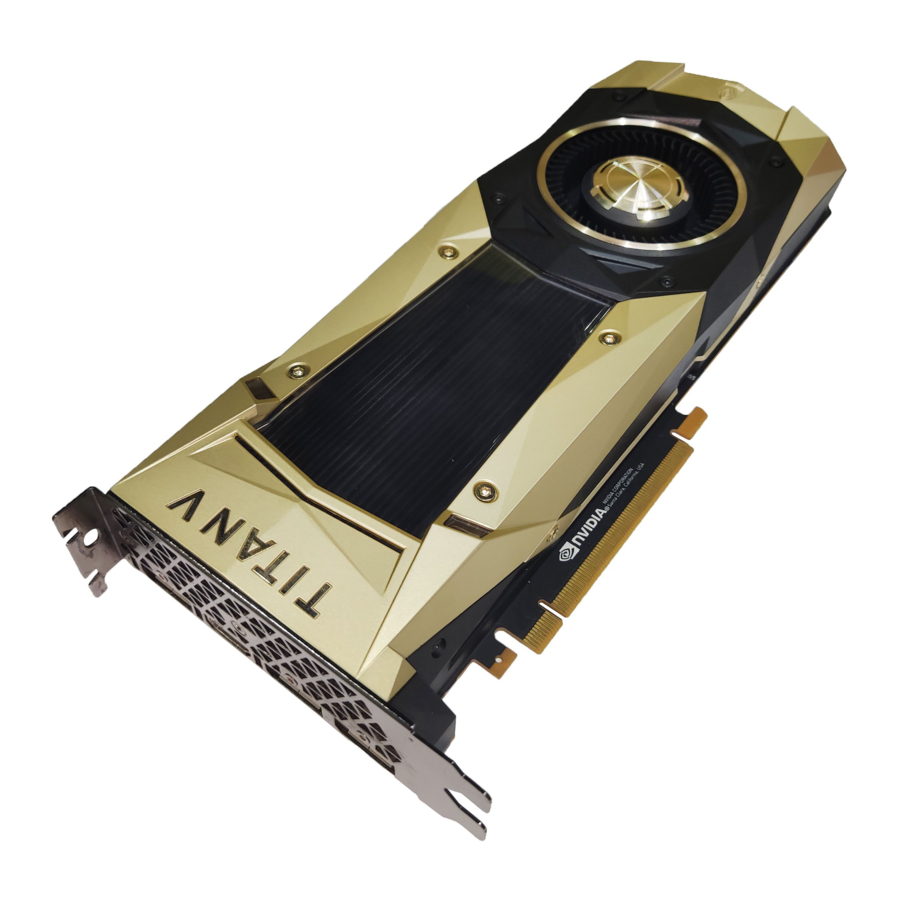
 Poznámka: Pro získání online a telefonické podpory je důležité zaregistrovat svůj produkt.
Další informace o registraci produktu naleznete na http://www.nvidia.com/register.
Minimální systémové požadavky
- Základní deska
Základní deska kompatibilní s PCl Express@ nebo PCl Express 3.0 s jedním dvouslotovým grafickým slotem x 16. - Napájecí zdroj systému
Minimální napájecí zdroj 500 W nebo větší s jedním 6pinovým a jedním 8pinovým přídavným napájecím konektorem PCl Express. - Operační systém
- Microsoft Windows 10, 32bitový nebo 64bitový
- Microsoft Windows 8.1, 32bitový nebo 64bitový
- Microsoft Windows 7, 32bitový nebo 64bitový
- Linux, 32bitový nebo 64bitový
- FreeBSD
- Systémová paměť
8 GB systémové paměti (doporučeno 16 GB) - Internetové připojení pro instalaci ovladače
- 350 MB volného místa na pevném disku
VYBALENÍ
Před vybalením nové grafické karty NVIDIA@TITAN V je důležité se ujistit, že splňujete všechny systémové požadavky pro bezproblémovou instalaci.
Nezapomeňte zkontrolovat každý kus zařízení dodaný v balicí krabici. Pokud něco chybí nebo je poškozeno, kontaktujte svého prodejce.
Vybavení
Následující vybavení a dokumentace jsou součástí balení grafické karty NVIDIA@TITAN V.


INSTALACE HARDWARU
Instalace hardwaru grafické karty NVIDIA@TITAN V zahrnuje otevření počítače. Dodržujte všechny bezpečnostní pokyny zde uvedené, abyste zajistili, že nedojde k poškození vás, vašeho počítače nebo grafické karty.
Bezpečnostní instrukce
Abyste snížili riziko požáru, úrazu elektrickým proudem nebo zranění, vždy dodržujte základní bezpečnostní opatření.
Poznámka: Před instalací ovladačů musí být nainstalován veškerý hardware.
- Před instalací odpojte napájení počítače odpojením hlavního zdroje střídavého proudu.
- Nepoužívejte tento produkt v blízkosti vody nebo když máte mokré ruce nebo tělo.
- Neumisťujte tento produkt na měkké povrchy, které by mohly blokovat ventilační otvory a způsobit přehřátí.
- Neumisťujte tento produkt v blízkosti topného tělesa nebo radiátoru.
- Umístěte tento produkt bezpečně na stabilní povrch. Pokud spadne, může dojít k vážnému poškození tohoto produktu.
- Nedovolte, aby na napájecím kabelu něco leželo. Neumisťujte tento produkt tam, kde by na napájecí kabel mohla osoba šlápnout nebo o něj zakopnout.
Než začnete
Grafická karta NVIDIA@TITAN V je grafická karta PCl Express 3.0 x 16. Váš počítač již může mít grafickou kartu nainstalovanou ve slotu PCl Express.
Pokud ano, musíte tuto grafickou kartu vyjmout a nahradit ji grafickou kartou TITAN V. Pokud nemáte grafickou kartu, znamená to, že vaše základní deska má integrovanou grafiku (na základní desce nebo v čipové sadě základní desky je nainstalován grafický čip). V takovém případě není třeba před instalací nové grafické karty nic podnikat.
Instalace grafické karty GeForce
Vzhledem k tomu, že na trhu existuje tolik různých počítačových systémů, může se postup instalace grafické karty TITAN V lišit systém od systému. Použijte následující pokyny jako vodítko a pro další informace o vašem individuálním systému si prostudujte dokumentaci k vašemu počítačovému systému.
Poznámka: Je důležité, aby bylo před instalací grafické karty odpojeno veškeré napájení počítače.
Před dotykem grafické karty vybijte statickou elektřinu svého těla dotykem uzemněného povrchu. Uzemněný povrch je šasi počítače nebo jiný povrch, o kterém víte, že je uzemněn.
K instalaci grafické karty TITAN V do vašeho počítačového systému použijte následující postup.
- Vypněte počítač a monitor a odpojte napájecí kabel. V závislosti na vašem počítačovém systému možná budete muset odpojit kabel vedoucí do zadní části vašeho systému. Označte kabely, abyste se ujistili, že je správně znovu připojíte.
- Otevřete počítač sejmutím krytu/bočního panelu. Přečtěte si dokumentaci k počítači od původního výrobce, kde naleznete pomoc.
- Vyjměte případnou stávající grafickou kartu (pokud existuje). Uložte hardware (jako jsou šrouby a držáky) pro použití při instalaci grafické karty NVIDIA.
 POZOR: Pokud byl váš systém spuštěn po určitou dobu před otevřením panelů, je velmi důležité, abyste počkali, dokud grafická karta ve vašem systému nevychladne, než ji vyjmete ze systému. Grafické karty se velmi zahřívají, když jsou v provozu po jakoukoli dobu.
- Odstraňte dva sousední kryty slotů, pokud nemáte nainstalovanou grafickou kartu.
Odstraňte dva sousední kryty slotů, které odpovídají slotu PCl-Express, do kterého instalujete grafickou kartu TITAN V.
![]()

Poznámka: Karta NVIDIA@TITAN V je dvakrát tak široká a vyžaduje odstranění dvou krytů slotů.
- Zapojte grafickou kartu TITAN V do primárního slotu PCl Express x 16 na základní desce. Často se jedná o slot nejblíže CPU, ale může to být druhý nebo třetí slot. Hledejte slot označený x 16. Pravděpodobně to bude jediný slot PCl Express s aretační pákou na konci slotu nebo slot nejblíže CPU


Poznámka: Doporučuje se nainstalovat grafickou kartu do primárního slotu PCl Express x 16. Pokud nainstalujete grafickou kartu do sekundárního slotu, váš systém nemusí grafickou kartu rozpoznat a na monitoru se nic nezobrazí.
Také si všimněte, že u některých základních desek SBIOS lze nakonfigurovat fyzické umístění primárního slotu, pokud existuje více než jeden slot PCl Express x 16.
- Připojte 8pinový napájecí konektor z napájecího zdroje k napájecímu konektoru na horním okraji grafické karty NVIDIA@TITAN V. Všimněte si, že konektor a zásuvka na grafické kartě mají jedinečný tvar a připojují se pouze jedním způsobem.
Grafická karta TITAN V vyžaduje jeden 6pinový a 8pinový napájecí konektor PCl Express z napájecího zdroje systému.

- Znovu nasaďte kryt na počítač a znovu připojte všechny kabely, které jste dříve během instalace odpojili.


INSTALACE SOFTWARU
S nainstalovaným hardwarem je nyní čas nainstalovat software NVIDIA GeForce ExperienceTM a grafický ovladač.
Instalace softwaru GeForce Experience
- Nainstalujte software GeForce Experience.
- Přejděte na http://www.geforce.com/geforce-experience/download a klikněte na Stáhnout nyní (Download Now).
- Přijměte licenční smlouvu k softwaru NVIDIA výběrem možnosti Souhlasím a pokračovat (Agree and Continue). Začne se instalovat software GeForce Experience.
- Výběrem možnosti Zavřít (Close) dokončete instalaci.
- Optimalizujte nainstalované hry.
- Otevřete GeForce Experience a klikněte na Hledat hry (Scan for Games) a kliknutím na 0K naskenujte nainstalované hry.
- Kliknutím na Optimalizovat vše (Optimize All) optimalizujte nastavení hry.
- Nainstalujte nejnovější ovladače
- Otevřete GeForce Experience a vyberte kartu Ovladače.
- Vyberte Stáhnout ovladač. Začne se stahovat ovladač GPU.
- Po dokončení stahování vyberte Expresní instalaci. GeForce Experience začne instalovat grafický ovladač.
Poznámka: Instalace může trvat několik minut. Během instalace může obrazovka na několik sekund jednou nebo vícekrát zhasnout. To je normální.
- Po dokončení instalace ovladače klikněte na ZAVŘÍT.
Gratulujeme!
Vaše grafická karta TITAN V je nyní připravena k použití!
Poznámka: Máte-li jakékoli dotazy týkající se vašeho produktu NVIDIA, můžete chatovat živě se zákaznickou péčí NVIDIA na www.nvidia.com/support nebo volejte 1-800-797-6530.
KONFIGURACE HDMI
Připojení HDTV přes HDMI vám umožní odesílat digitální zvuk i video z grafické karty do HDTV.
Povolení zvuku přes HDMI
Pokud se připojujete k displeji přes HDMI, možná budete muset nastavit výstup HDMI jako výchozí zvukové zařízení.
- Vyberte Start → Ovládací panely (Control Panel) →Zvuk (Sound)
- Na kartě Přehrávání vyberte svůj displej HDMI a vyberte
- Nastavit jako výchozí (Set Default).
Gratulujeme! Vaše grafická karta NVIDIA GeForce je nyní připravena k použití!
Podrobné pokyny k používání Ovládacího panelu NVIDIA naleznete v Uživatelské příručce ovládacího panelu (Control Panel User's Guide), kterou naleznete na www.geforce.com/drivers (vyberte svůj ovladač a poté kliknutím na Dokumentace (Documentation) stáhněte Uživatelskou příručku).
FUNKCE
- NVIDIA@GeForce@ExperienceTM:
Zajišťuje nejlepší herní zážitek v den vydání hry automatickou aktualizací ovladačů připravených pro hry. Navíc umožňuje uživatelům optimalizovat nastavení hry pro jejich PC jediným kliknutím. GeForce Experience také obsahuje NVIDIA ShadowPlayTM, který vám umožní zachytit a sdílet vaše oblíbené herní momenty. - Multi-Frame sampled Anti-Aliasing (MFAA):
MFAA poskytuje 30% zvýšení výkonu při zachování hladkých, vysoce kvalitních okrajů střídáním výpočtů vzorků v každém snímku a každém pixelu. - Dynamic Super Resolution (DSR):
Tato inovativní funkce může poskytnout 4K věrnost 1080p displejům pro výjimečné detaily a kvalitu obrazu. - Voxel Global Illumination (VXGI):
VXGI, součást knihovny NVIDIA GameWorksTM pro vývojáře, urychluje dynamické světelné efekty pro skutečně pohlcující filmový zážitek. - NVIDIA GameStream1:
Podpora GeForce GPU pro technologii NVIDIA PhysX, která umožňuje novou třídu fyzické herní interakce pro dynamičtější a realističtější zážitek s GeForce. - NVIDIA Ansel:
Ansel je výkonný a snadno použitelný nástroj pro zachycování her, vytvořený ve spolupráci s předními herními vývojáři. Ansel vám umožní zastavit čas. Můžete komponovat své záběry z libovolného úhlu a upravit obraz pomocí filtrů následného zpracování. Můžete snímat v neuvěřitelném rozlišení, pořizovat obrázky EXR pro zachycení plného spektra barev a sdílet své snímky obrazovky v 3600 panoramat pomocí smartphonu, PC nebo VR headsetu
1NVIDIA GameStream vyžaduje zařízení připravené pro NVIDIA GameStream
- NVIDIA G-SYNCTM-Ready2:
Monitory NVIDIA G-SYNC jsou vybaveny revoluční technologií NVIDIA, která eliminuje trhání obrazovky a zároveň snižuje vstupní zpoždění. Výsledkem je nejplynulejší, nejrychlejší a nejcitlivější herní monitor, jaký kdy byl viděn. - Podpora DirectX 12:
Podpora nejnovějšího rozhraní Microsoft DirectX API pro umožnění her nové generace. - NVIDIA GPU BoostTM3.0:
Dynamicky maximalizuje taktovací frekvence na základě pracovní zátěže a umožňuje ovládání pro nadšence, jako je cílová teplota a ovládání ventilátoru, extra prostor pro přepětí a optimalizace pro řešení vodního chlazení. To umožňuje hráčům posunout výkon na nové úrovně. - NVIDIA Adaptive Vertical Sync:
Dynamicky povolte vertikální synchronizaci na základě vašich aktuálních snímkových frekvencí pro nejplynulejší herní zážitek. - NVIDIA CUDATM:
Odemkněte sílu procesorových jader GPU a urychlete náročné úlohy, jako je překódování videa, fyzikální simulace, sledování paprsků a další, a dosáhněte neuvěřitelného zlepšení výkonu oproti tradičním CPU. - DisplayPort 1.2 Certified, DisplayPort 1.3/1.4 Ready:
Pohánějte nejnovější panely DisplayPort s podporou rozlišení až 4096x2160. - HDMI3:
Podpora HDMI zahrnuje rozlišení 4K při 60 Hz, GPU akcelerovanou podporu Blu-ray 3D, x.v. Color, HDMI Deep Color a 7.1 digitální prostorový zvuk. - Dual-link DVI:
Pohánějte ploché displeje s rozlišením až 2560x1600 přes konektor DVI. - PCl Express 3.0:
Tato karta je navržena pro novou architekturu sběrnice PCl Express 3.0 a nabízí nejvyšší rychlosti přenosu dat pro hry a 3D aplikace náročné na šířku pásma. Zachovává také zpětnou kompatibilitu se stávajícími základními deskami PCl Express pro nejširší podporu.
2 NVIDIA G-SYNC vyžaduje monitor připravený pro NVIDIA G-SYNC
3 Přehrávání Blu-ray 3D vyžaduje zakoupení kompatibilního softwarového přehrávače od společností CyberLink, ArcSoft, Corel nebo Sonic. Upgradujte svůj GPU na plnou 3D schopnost pomocí softwaru NVIDIA 3DTV Play, který umožňuje 3D hraní her, prohlížení obrázků a streamování 3D webového videa. Další podrobnosti naleznete na www.nvidia.com/3dtv.
Reference
Získejte přístup k zákaznické podpoře | NVIDIA
Získejte přístup k zákaznické podpoře | NVIDIA
Aktualizujte ovladače a optimální hratelná nastavení | NVIDIA GeForce Experience
Oficiální ovladače GeForce | NVIDIA

Stáhnout návod
Zde si můžete stáhnout úplnou verzi návodu ve formátu pdf, může obsahovat další bezpečnostní pokyny, informace o záruce, pravidla FCC atd.
Stáhnout NVIDIA Titan V - Příručka ke grafické kartě


