Manual da placa de vídeo NVIDIA Titan V
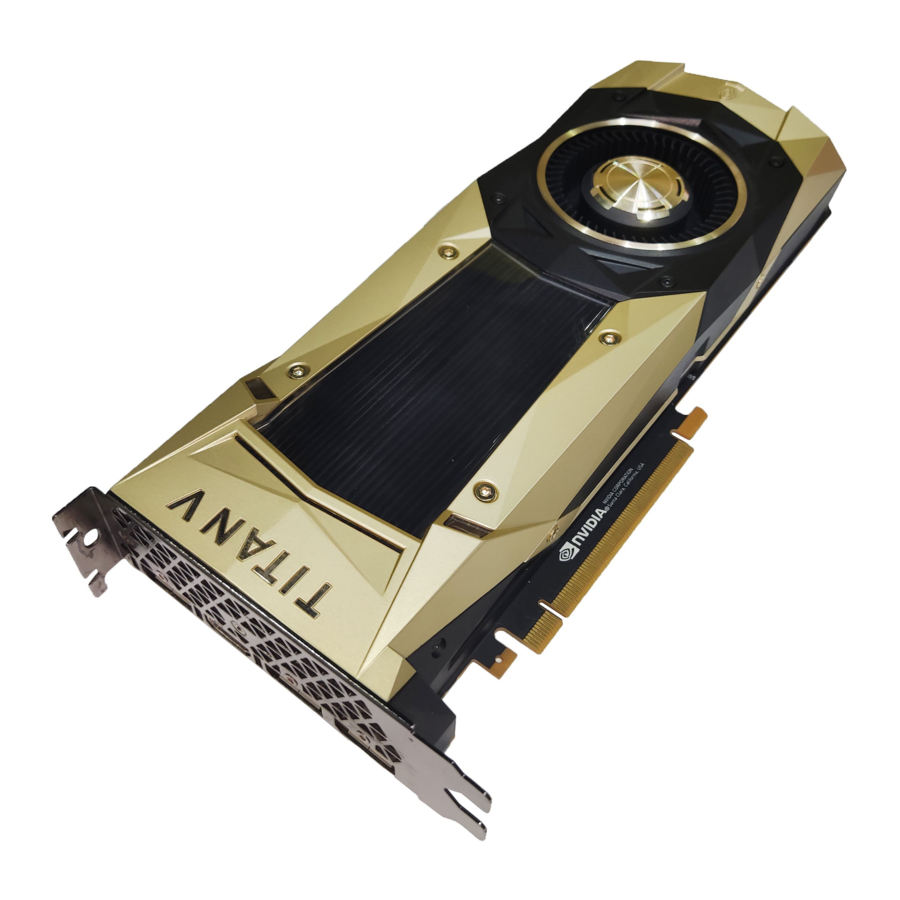
 Observação: é importante registrar seu produto para receber suporte online e por telefone.
Consulte http://www.nvidia.com/register para obter mais informações sobre o registro do seu produto.
Requisitos mínimos do sistema
- Placa-mãe
Placa-mãe compatível com PCl Express@ ou PCl Express 3.0 com um slot de gráficos x 16 de largura dupla. - Fonte de alimentação do sistema
Fonte de alimentação do sistema de no mínimo 500 W ou superior com um conector de alimentação suplementar PCl Express de 6 pinos e um de 8 pinos. - Sistema operacional
- Microsoft Windows 10, 32 bits ou 64 bits
- Microsoft Windows 8.1, 32 bits ou 64 bits
- Microsoft Windows 7, 32 bits ou 64 bits
- Linux, 32 bits ou 64 bits
- FreeBSD
- Memória do sistema
8 GB de memória do sistema (16 GB recomendados) - Conexão com a Internet para instalação do driver
- 350 MB de espaço disponível em disco rígido
DESEMBALANDO
Antes de desembalar sua nova placa de vídeo NVIDIA@TITAN V, é importante certificar-se de que você atende a todos os requisitos do sistema para uma instalação sem problemas.
Certifique-se de inspecionar cada peça do equipamento enviada na caixa de embalagem. Se algo estiver faltando ou danificado, entre em contato com seu revendedor.
Equipamento
Os seguintes equipamentos e documentação estão incluídos na caixa da placa de vídeo NVIDIA@TITAN V.


INSTALAÇÃO DE HARDWARE
A instalação do hardware da placa de vídeo NVIDIA@TITAN V envolve a abertura do seu computador. Siga todas as instruções de segurança fornecidas aqui para garantir que não haja danos a você, seu computador ou à placa de vídeo.
Instruções de segurança
Para reduzir o risco de incêndio, choque elétrico ou ferimentos, sempre siga as precauções básicas de segurança.
Observação: todo o hardware deve ser instalado antes da instalação dos drivers.
- Remova a energia do seu computador desconectando a fonte principal de CA antes da instalação.
- Não opere este produto perto da água ou quando suas mãos ou corpo estiverem molhados.
- Não coloque este produto sobre superfícies macias que possam bloquear as aberturas de ventilação e causar superaquecimento.
- Não coloque este produto perto de um registro de aquecimento ou radiador.
- Coloque este produto com segurança sobre uma superfície estável. Danos sérios a este produto podem ocorrer se ele cair.
- Não permita que nada descanse sobre o cabo de alimentação. Não coloque este produto onde uma pessoa possa pisar ou tropeçar no cabo de alimentação.
Antes de começar
A placa de vídeo NVIDIA@TITAN V é uma placa de vídeo PCl Express 3.0 x 16. Seu computador já pode ter uma placa de vídeo instalada no slot PCl Express.
Se for o caso, você precisa remover essa placa de vídeo e substituí-la pela placa de vídeo TITAN V. Se você não tiver uma placa de vídeo, isso significa que sua placa-mãe tem gráficos integrados (há um chip gráfico instalado na sua placa-mãe ou integrado no chipset da placa-mãe). Se for o caso, não é necessário tomar nenhuma atitude antes de instalar sua nova placa de vídeo.
Instalando a placa de vídeo GeForce
Como existem muitos sistemas de computador diferentes no mercado, o procedimento para instalar a placa de vídeo TITAN V pode variar de sistema para sistema. Use as instruções a seguir como um guia e consulte a documentação do seu sistema de computador para obter mais informações sobre o seu sistema individual.
Observação: é importante que toda a energia do computador seja desconectada antes de instalar a placa de vídeo.
Descarregue a eletricidade estática do seu corpo tocando em uma superfície aterrada antes de tocar na placa de vídeo. Uma superfície aterrada é o chassi do computador ou alguma outra superfície que você sabe estar aterrada.
Use o procedimento a seguir para instalar a placa de vídeo TITAN V no seu sistema de computador.
- Desligue o computador e o monitor e desconecte o cabo de alimentação. Dependendo do seu sistema de computador, pode ser necessário desconectar o cabo que vai para a parte traseira do seu sistema. Marque os cabos para ter certeza de que você os reconectará corretamente.
- Abra o seu computador removendo a tampa/painel lateral. Consulte a documentação do seu computador do fabricante original para obter ajuda.
- Remova qualquer placa de vídeo existente (se houver uma). Salve o hardware (como parafusos e suportes) para usar ao instalar a placa de vídeo NVIDIA.
 ATENÇÃO: se o seu sistema estiver funcionando por um período de tempo antes de abrir os painéis, é muito importante que você espere até que a placa de vídeo no seu sistema esfrie antes de retirar a placa do sistema. As placas de vídeo ficam muito quentes quando estão operando por qualquer período de tempo.
- Remova duas tampas de slot adjacentes se você não tiver uma placa de vídeo instalada.
Remova duas tampas de slot adjacentes que correspondam ao slot PCl-Express no qual você está instalando a placa de vídeo TITAN V.
![]()

Observação: a placa NVIDIA@TITAN V tem largura dupla e requer a remoção de duas tampas de slot.
- Conecte a placa de vídeo TITAN V no slot PCl Express x 16 primário na sua placa-mãe. Este é geralmente o slot mais próximo da CPU, mas pode ser o segundo ou terceiro slot. Procure o slot rotulado x 16. Provavelmente será o único slot PCl Express com uma alavanca de retenção na extremidade do slot ou o mais próximo da CPU


Observação: é recomendável que você instale a placa de vídeo no slot PCl Express x 16 primário. Se você instalar a placa de vídeo no slot secundário, seu sistema pode não reconhecer a placa de vídeo e nada será exibido no monitor.
Observe também que em alguns SBIOS da placa-mãe, a localização física do slot primário pode ser configurada quando houver mais de um slot PCl Express x 16.
- Conecte o conector de alimentação de 8 pinos da fonte de alimentação ao conector de alimentação na borda superior da placa de vídeo NVIDIA@TITAN V. Observe que o conector e o soquete na placa de vídeo têm um formato exclusivo e se conectam de uma maneira apenas.
A placa de vídeo TITAN V requer um plugue de alimentação PCl Express de 6 pinos e 8 pinos da fonte de alimentação do sistema.

- Reinstale a tampa no seu computador e reconecte todos os cabos que você removeu anteriormente na instalação.


INSTALAÇÃO DE SOFTWARE
Com o hardware instalado, agora é hora de instalar o software NVIDIA GeForce ExperienceTM e o driver de gráficos.
Instalação do software GeForce Experience
- Instale o software GeForce Experience.
- Acesse http://www.geforce.com/geforce-experience/download e clique em Download Now (Baixar agora).
- Aceite o contrato de licença do software NVIDIA selecionando Agree and Continue (Concordar e continuar). O software GeForce Experience começa a ser instalado.
- Selecione Close (Fechar) para finalizar a instalação.
- Otimize seus jogos instalados.
- Abra o GeForce Experience e clique em Scan for Games (Verificar jogos) e clique em 0K (OK) para verificar seus jogos instalados.
- Clique em Optimize All (Otimizar tudo) para otimizar as configurações do seu jogo.
- Instale os drivers mais recentes
- Abra o GeForce Experience e selecione a guia Drivers.
- Selecione Download Driver (Baixar driver). Seu driver de GPU começa a ser baixado.
- Selecione Express Installation (Instalação expressa) quando o download for concluído. O GeForce Experience começa a instalar o driver de gráficos.
Observação: pode levar vários minutos para que a instalação ocorra. Sua tela pode ficar em branco por alguns segundos uma ou mais vezes durante a instalação. Isso é normal.
- Clique em CLOSE (FECHAR) quando a instalação do driver for concluída.
Parabéns!
Sua placa de vídeo TITAN V agora está pronta para uso!
Observação: se você tiver alguma dúvida sobre seu produto NVIDIA, pode conversar ao vivo com o atendimento ao cliente da NVIDIA em www.nvidia.com/support ou ligue para 1-800-797-6530.
CONFIGURANDO HDMI
Conectar uma HDTV via HDMI permite que você transmita áudio e vídeo digital da sua placa de vídeo para uma HDTV.
Habilitando áudio sobre HDMI
Se você estiver se conectando à sua tela via HDMI, pode ser necessário definir a saída HDMI como seu dispositivo de áudio padrão.
- Selecione Iniciar → Control Panel (Painel de controle) →Sound (Som)
- Na guia Playback (Reprodução), selecione sua tela HDMI e selecione
- Set Default (Definir padrão).
Parabéns! Sua placa de vídeo NVIDIA GeForce agora está pronta para uso!
Para obter instruções detalhadas sobre como usar o Painel de controle da NVIDIA, consulte o Control Panel User's Guide (Guia do usuário do Painel de controle) encontrado em www.geforce.com/drivers (selecione seu driver e clique em Documentation (Documentação) para baixar o Guia do usuário).
RECURSOS
- NVIDIA@GeForce@ExperienceTM:
Garante a melhor experiência de jogo, no dia do lançamento de um jogo, atualizando automaticamente seus drivers prontos para jogos. Além disso, permite que os usuários otimizem as configurações do jogo para seu PC com um único clique. O GeForce Experience também inclui o NVIDIA ShadowPlayTM, que permite capturar e compartilhar seus momentos de jogo favoritos. - Anti-Aliasing Multi-Frame Sampled (MFAA):
O MFAA oferece um aumento de desempenho de 30% enquanto mantém bordas suaves e de alta qualidade, alternando os cálculos de amostra em cada quadro e cada pixel. - Dynamic Super Resolution (DSR):
Este recurso inovador pode oferecer fidelidade 4K a telas de 1080p para detalhes e qualidade de imagem excepcionais. - Voxel Global Illumination (VXGI):
Parte da biblioteca NVIDIA GameWorksTM para desenvolvedores, o VXGI acelera os efeitos de iluminação dinâmica para uma experiência cinematográfica verdadeiramente imersiva. - NVIDIA GameStream1:
Suporte de GPU GeForce para tecnologia NVIDIA PhysX, permitindo uma nova classe de interação física de jogos para uma experiência mais dinâmica e realista com GeForce. - NVIDIA Ansel:
O Ansel é uma ferramenta de captura de jogos poderosa e fácil de usar, criada em cooperação com os principais desenvolvedores de jogos. O Ansel permite que você congele o tempo. Você pode compor suas fotos de qualquer ângulo e ajustar a imagem com filtros de pós-processamento. Você pode capturar em resoluções inacreditáveis, pegar imagens EXR para captura de cores de espectro total e compartilhar suas capturas de tela em panoramas de 3600 usando seu smartphone, PC ou fone de ouvido VR
1O NVIDIA GameStream requer um dispositivo NVIDIA GameStream-ready
- NVIDIA G-SYNCTM-Ready2:
Os monitores NVIDIA G-SYNC apresentam a revolucionária tecnologia NVIDIA que elimina o screen tearing, ao mesmo tempo em que reduz o atraso de entrada. O resultado é a experiência de monitor de jogos mais suave, rápida e responsiva já vista. - Suporte a DirectX 12:
Suporte para a API Microsoft DirectX mais recente para habilitar jogos de última geração. - NVIDIA GPU BoostTM3.0:
Maximiza dinamicamente as velocidades de clock com base na carga de trabalho e permite controles de classe entusiasta, como alvo de temperatura e controles de ventoinha, headroom de sobretensão extra e otimizações para soluções de resfriamento a água. Isso permite que os jogadores levem o desempenho a novos níveis. - NVIDIA Adaptive Vertical Sync:
Habilita dinamicamente a sincronização vertical com base nas suas taxas de quadros atuais para a experiência de jogo mais suave. - NVIDIA CUDATM:
Desbloqueie o poder dos núcleos do processador da GPU para acelerar tarefas exigentes, como transcodificação de vídeo, simulação de física, ray tracing e muito mais, oferecendo melhorias de desempenho incríveis em relação às CPUs tradicionais. - Certificado DisplayPort 1.2, DisplayPort 1.3/1.4 Ready:
Controle os painéis DisplayPort mais recentes com suporte para resoluções de até 4096x2160. - HDMI3:
O suporte para HDMI inclui resolução 4K a 60 Hz, suporte Blu-ray 3D acelerado por GPU, x.v. Color, HDMI Deep Color e som surround digital 7.1. - DVI de link duplo:
Controle telas de painel plano com resolução de até 2560x1600 por meio de um conector DVI. - PCl Express 3.0:
Esta placa foi projetada para a nova arquitetura de barramento PCl Express 3.0, oferecendo as mais altas velocidades de transferência de dados para os jogos e aplicativos 3D que mais exigem largura de banda. Também mantém a compatibilidade com versões anteriores com placas-mãe PCl Express existentes para o suporte mais amplo.
2 O NVIDIA G-SYNC requer um monitor NVIDIA G-SYNC-ready
3 A reprodução de Blu-ray 3D requer a compra de um player de software compatível da CyberLink, ArcSoft, Corel ou Sonic. Atualize sua GPU para capacidade 3D total com o software NVIDIA 3DTV Play, permitindo jogos 3D, visualização de imagens e streaming de vídeo da web 3D. Consulte www.nvidia.com/3dtv para obter mais detalhes.
Referências
Acessar suporte ao cliente | NVIDIA
Acessar suporte ao cliente | NVIDIA
Atualizar drivers e configurações jogáveis ideais | NVIDIA GeForce Experience
Drivers oficiais do GeForce | NVIDIA

Baixar manual
Aqui você pode baixar a versão completa em PDF do manual, ela pode conter instruções de segurança adicionais, informações de garantia, regras da FCC, etc.
Baixar Manual da placa de vídeo NVIDIA Titan V


