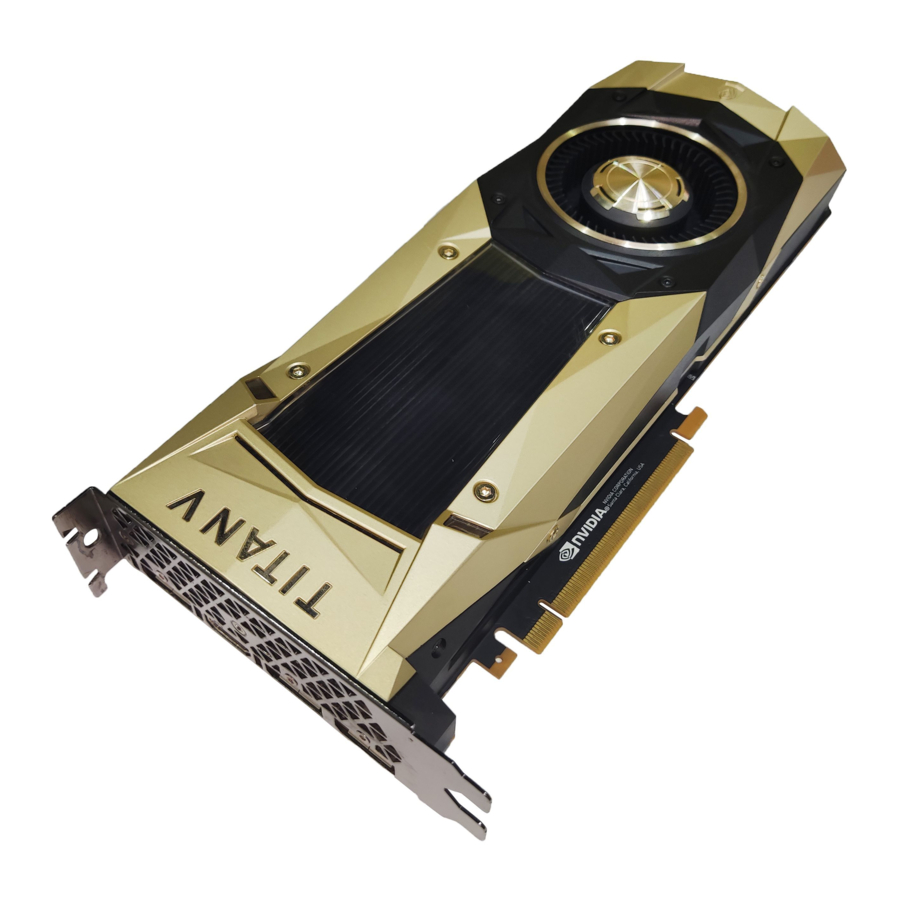
NVIDIA Titan V – Grafikus kártya kézikönyv
 Megjegyzés: Fontos, hogy regisztrálja termékét az online és telefonos támogatás igénybevételéhez.
További információért tekintse meg a következőt: http://www.nvidia.com/register az termék regisztrálásáról.
Minimális rendszerkövetelmények
- Alaplap
PCl Express@ vagy PCl Express 3.0-kompatibilis alaplap egy kettős szélességű x 16 grafikus kártyahellyel. - Rendszertápegység
Minimum 500 W-os vagy nagyobb rendszertápegység egy 6 tűs és egy 8 tűs PCl Express kiegészítő tápcsatlakozóval. - Operációs rendszer
- Microsoft Windows 10, 32 bites vagy 64 bites
- Microsoft Windows 8.1, 32 bites vagy 64 bites
- Microsoft Windows 7, 32 bites vagy 64 bites
- Linux, 32 bites vagy 64 bites
- FreeBSD
- Rendszermemória
8 GB rendszermemória (16 GB ajánlott) - Internetkapcsolat az illesztőprogram telepítéséhez
- 350 MB szabad hely a merevlemezen
KICSOMAGOLÁS
Az új NVIDIA@TITAN V grafikus kártya kicsomagolása előtt fontos, hogy megbizonyosodjon arról, hogy megfelel az összes rendszerkövetelménynek a zökkenőmentes telepítés érdekében.
Mindenképpen vizsgálja meg a csomagolódobozban szállított összes berendezést. Ha valami hiányzik vagy sérült, forduljon a viszonteladóhoz.
Felszerelés
A következő felszereléseket és dokumentációt tartalmazza az NVIDIA@TITAN V grafikus kártya doboza.


HARDVER TELEPÍTÉSE
Az NVIDIA@TITAN V grafikus kártya hardverének telepítése magában foglalja a számítógép felnyitását. Kövesse az itt megadott összes biztonsági utasítást annak biztosítására, hogy ne sérüljön meg Ön, a számítógépe vagy a grafikus kártya.
Biztonsági utasítások
A tűz, az áramütés vagy a sérülés kockázatának csökkentése érdekében mindig tartsa be az alapvető biztonsági óvintézkedéseket.
Megjegyzés: Az összes hardvert telepíteni kell az illesztőprogramok telepítése előtt.
- Telepítés előtt áramtalanítsa a számítógépet a hálózati áramforrás kihúzásával.
- Ne használja ezt a terméket víz közelében, vagy ha a keze vagy a teste nedves.
- Ne helyezze ezt a terméket olyan puha felületekre, amelyek elzárhatják a szellőzőnyílásokat és túlmelegedést okozhatnak.
- Ne helyezze ezt a terméket fűtőtest vagy radiátor közelébe.
- Helyezze ezt a terméket biztonságosan stabil felületre. A termék súlyosan megsérülhet, ha leesik.
- Ne engedje, hogy bármi a tápkábelen pihenjen. Ne helyezze ezt a terméket olyan helyre, ahol valaki ráléphet vagy megbotlhat a tápkábelben.
Mielőtt elkezdené
Az NVIDIA@TITAN V grafikus kártya egy PCl Express 3.0 x 16 grafikus kártya. Lehet, hogy a számítógépében már van egy grafikus kártya telepítve a PCl Express bővítőhelyen.
Ha igen, akkor el kell távolítania a grafikus kártyát, és ki kell cserélnie a TITAN V grafikus kártyára. Ha nincs grafikus kártyája, ez azt jelenti, hogy az alaplapja integrált grafikával rendelkezik (van egy grafikus chip az alaplapjára telepítve, vagy az alaplap lapkakészletébe integrálva). Ha ez a helyzet, akkor nincs szükség semmilyen műveletre az új grafikus kártya telepítése előtt.
A GeForce grafikus kártya telepítése
Mivel a piacon nagyon sokféle számítógépes rendszer létezik, a TITAN V grafikus kártya telepítésének eljárása rendszerről rendszerre változhat. Használja az alábbi utasításokat útmutatóként, és a saját rendszerére vonatkozó további információkért olvassa el a számítógépes rendszer dokumentációját.
Megjegyzés: Fontos, hogy a grafikus kártya beszerelése előtt a számítógép minden áramellátását le kell választani.
A grafikus kártya megérintése előtt vezesse le a test statikus elektromosságát egy földelt felület megérintésével. A földelt felület a számítógép háza vagy más felület, amelyről tudja, hogy földelt.
A TITAN V grafikus kártya számítógépbe való beszereléséhez kövesse az alábbi eljárást.
- Kapcsolja ki a számítógépet és a monitort, és húzza ki a tápkábelt. A számítógépes rendszertől függően előfordulhat, hogy le kell választania a rendszer hátuljába menő kábelt. Jelölje meg a kábeleket, hogy biztosan megfelelően tudja csatlakoztatni őket.
- Nyissa ki a számítógépet a fedél/oldalpanel eltávolításával. Segítségért olvassa el az eredeti gyártó számítógép dokumentációját.
- Távolítson el minden meglévő grafikus kártyát (ha van). Mentse el a hardvert (például csavarokat és konzolokat) az NVIDIA grafikus kártya telepítésekor való használatra.
 FIGYELEM: Ha a rendszere a panelek felnyitása előtt egy ideje futott, nagyon fontos, hogy várjon, amíg a rendszerben lévő grafikus kártya lehűl, mielőtt kivenné a kártyát a rendszerből. A grafikus kártyák nagyon felforrósodnak, ha hosszabb ideig működtek.
- Távolítsa el a két szomszédos bővítőhely fedelét, ha nincs telepítve grafikus kártya.
Távolítsa el a két szomszédos bővítőhely fedelét, amely megfelel a PCl-Express bővítőhelynek, amelybe a TITAN V grafikus kártyát telepíti.
![]()

Megjegyzés: Az NVIDIA@TITAN V kártya dupla széles, és két bővítőhely fedelének eltávolítását igényli.
- Dugja be a TITAN V grafikus kártyát az alaplap elsődleges PCl Express x 16 bővítőhelyébe. Ez gyakran a CPU-hoz legközelebbi bővítőhely, de lehet a második vagy a harmadik bővítőhely is. Keresse meg az x 16 jelzésű bővítőhelyet. Valószínűleg ez az egyetlen PCl Express bővítőhely, amelynek rögzítőkarja van a bővítőhely végén, vagy a CPU-hoz legközelebbi.


Megjegyzés: Javasoljuk, hogy a grafikus kártyát az elsődleges PCl Express x 16 bővítőhelyre telepítse. Ha a grafikus kártyát a másodlagos bővítőhelyre telepíti, előfordulhat, hogy a rendszer nem ismeri fel a grafikus kártyát, és semmi sem jelenik meg a monitoron.
Azt is vegye figyelembe, hogy egyes alaplap SBIOS-eken az elsődleges bővítőhely fizikai helye konfigurálható, ha egynél több PCl Express x 16 bővítőhely van.
- Csatlakoztassa a 8 tűs tápcsatlakozót a tápegységtől az NVIDIA@TITAN V grafikus kártya felső élén található tápcsatlakozóhoz. Vegye figyelembe, hogy a csatlakozó és az aljzat a grafikus kártyán egyedi alakú, és csak egyféleképpen csatlakoztatható.
A TITAN V grafikus kártyához egy 6 tűs és egy 8 tűs PCl Express tápcsatlakozóra van szükség a rendszertápegységről.

- Szerelje vissza a fedelet a számítógépére, és csatlakoztassa újra a telepítés során korábban eltávolított kábeleket.


SZOFTVERTELEPÍTÉS
A hardver telepítése után itt az ideje az NVIDIA GeForce ExperienceTM szoftver és a grafikus illesztőprogram telepítésének.
GeForce Experience szoftver telepítése
- Telepítse a GeForce Experience szoftvert.
- Lépjen a http://www.geforce.com/geforce-experience/download oldalra, és kattintson a Download Now (Letöltés most) gombra.
- Fogadja el az NVIDIA szoftverlicenc-szerződését az Agree and Continue (Elfogadom és folytatom) kiválasztásával. Megkezdődik a GeForce Experience szoftver telepítése.
- A telepítés befejezéséhez válassza a Close (Bezárás) lehetőséget.
- Optimalizálja a telepített játékokat.
- Nyissa meg a GeForce Experience alkalmazást, és kattintson a Scan for Games (Játékok keresése) lehetőségre, majd kattintson a 0K (OK) gombra a telepített játékok kereséséhez.
- A játékbeállítások optimalizálásához kattintson az Optimize All (Összes optimalizálása) gombra.
- Telepítse a legújabb illesztőprogramokat
- Nyissa meg a GeForce Experience alkalmazást, és válassza az Illesztőprogramok fület.
- Válassza a Download Driver (Illesztőprogram letöltése) lehetőséget. Megkezdődik a GPU-illesztőprogram letöltése.
- Amikor a letöltés befejeződött, válassza az Express Installation (Expressz telepítés) lehetőséget. A GeForce Experience megkezdi a grafikus illesztőprogram telepítését.
Megjegyzés: A telepítés több percet is igénybe vehet. A telepítés során a képernyő egy vagy több alkalommal néhány másodpercre elsötétülhet. Ez normális.
- Az illesztőprogram telepítésének befejezése után kattintson a CLOSE (BEZÁRÁS) gombra.
Gratulálunk!
A TITAN V grafikus kártyája most már használatra kész!
Megjegyzés: Ha bármilyen kérdése van az NVIDIA termékével kapcsolatban, élőben cseveghet az NVIDIA ügyfélszolgálatával a www.nvidia.com/support címen, vagy hívja az 1-800-797-6530-as telefonszámot.
A HDMI KONFIGURÁLÁSA
A HDTV HDMI-n keresztüli csatlakoztatásával digitális hangot és videót is kiadhat a grafikus kártyáról egy HDTV-re.
Hang engedélyezése HDMI-n keresztül
Ha HDMI-n keresztül csatlakozik a kijelzőhöz, előfordulhat, hogy a HDMI-kimenetet kell beállítania alapértelmezett hangeszköznek.
- Válassza a Start → Control Panel (Vezérlőpult) → Sound (Hang) lehetőséget
- A Playback (Lejátszás) lapon válassza ki a HDMI-kijelzőt, és válassza a
- Set Default (Beállítás alapértelmezettként) lehetőséget.
Gratulálunk! Az NVIDIA GeForce grafikus kártyája most már használatra kész!
Az NVIDIA Vezérlőpult használatával kapcsolatos részletes utasításokért olvassa el a Control Panel User's Guide (Vezérlőpult felhasználói kézikönyvét), amely a www.geforce.com/drivers címen található (válassza ki az illesztőprogramot, majd kattintson a Documentation (Dokumentáció) gombra a Felhasználói kézikönyv letöltéséhez).
FUNKCIÓK
- NVIDIA@GeForce@ExperienceTM:
A legjobb játékélményt biztosítja a játék megjelenésének napján a játékra kész illesztőprogramok automatikus frissítésével. Ráadásul lehetővé teszi a felhasználók számára, hogy egyetlen kattintással optimalizálják a játék beállításait a számítógépükön. A GeForce Experience az NVIDIA ShadowPlayTM technológiát is tartalmazza, amely lehetővé teszi kedvenc játékpillanatainak rögzítését és megosztását. - Multi-Frame sampled Anti-Aliasing (MFAA):
Az MFAA 30%-os teljesítménynövekedést biztosít, miközben a minta számítások minden képkockán és minden képponton történő váltakozásával megőrzi a sima, kiváló minőségű éleket. - Dynamic Super Resolution (DSR):
Ez az innovatív funkció 4K-s minőséget biztosít a 1080p-s kijelzőkön a kivételes részletesség és képminőség érdekében. - Voxel Global Illumination (VXGI):
A fejlesztők számára készült NVIDIA GameWorksTM könyvtár része, a VXGI felgyorsítja a dinamikus fényhatásokat a valóban magával ragadó, moziélmény érdekében. - NVIDIA GameStream1:
GeForce GPU támogatás az NVIDIA PhysX technológiához, amely a fizikai játékinterakciók új osztályát teszi lehetővé a dinamikusabb és valósághűbb GeForce-élmény érdekében. - NVIDIA Ansel:
Az Ansel egy hatékony, könnyen használható játékrögzítő eszköz, amely a vezető játékfejlesztőkkel együttműködésben készült. Az Ansel lehetővé teszi az idő megállítását. Bármilyen szögből komponálhatja felvételeit, és a kép utófeldolgozási szűrőkkel módosítható. Hihetetlen felbontásban rögzíthet, EXR-képeket készíthet a teljes spektrumú színrögzítéshez, és okostelefonja, számítógépe vagy VR headsetje segítségével 3600 panorámában oszthatja meg képernyőképeit
1Az NVIDIA GameStream-hez NVIDIA GameStream-képes eszköz szükséges
- NVIDIA G-SYNCTM-Ready2:
Az NVIDIA G-SYNC monitorok forradalmi NVIDIA technológiával rendelkeznek, amely kiküszöböli a képernyő szakadását, miközben csökkenti a bemeneti késleltetést is. Az eredmény a valaha látott legsimább, leggyorsabb és legérzékenyebb játékmonitor-élmény. - DirectX 12 támogatás:
A legújabb Microsoft DirectX API támogatása a következő generációs játékok engedélyezéséhez. - NVIDIA GPU BoostTM3.0:
Dinamikusan maximalizálja az órajeleket a munkaterhelés alapján, és lehetővé teszi a rajongói szintű vezérlést, például a hőmérséklet-cél és a ventilátor vezérlést, az extra túlfeszültség-tartalékot és a vízhűtési megoldások optimalizálását. Ez lehetővé teszi a játékosok számára, hogy új szintre emeljék a teljesítményt. - NVIDIA Adaptive Vertical Sync:
Dinamikusan engedélyezi a függőleges szinkronizálást az aktuális képkockasebesség alapján a legzökkenőmentesebb játékélmény érdekében. - NVIDIA CUDATM:
Használja ki a GPU processzormagjainak teljesítményét az olyan igényes feladatok felgyorsításához, mint a videó átkódolása, a fizikai szimuláció, a sugárkövetés és egyebek, ami hihetetlen teljesítménynövekedést eredményez a hagyományos CPU-khoz képest. - DisplayPort 1.2 tanúsítvánnyal rendelkezik, DisplayPort 1.3/1.4 kész:
A legújabb DisplayPort panelek támogatása akár 4096x2160-as felbontással. - HDMI3:
A HDMI támogatása 4K felbontást tartalmaz 60 Hz-en, GPU-gyorsított Blu-ray 3D támogatást, x.v. Color, HDMI Deep Color és 7.1 digitális térhangzást. - Dual-link DVI:
Akár 2560x1600-as felbontású síkképernyős kijelzők meghajtása DVI-csatlakozón keresztül. - PCl Express 3.0:
Ezt a kártyát az új PCl Express 3.0 buszarchitektúrához tervezték, amely a legmagasabb adatátviteli sebességet kínálja a legnagyobb sávszélesség-igényes játékokhoz és 3D-s alkalmazásokhoz. Emellett megőrzi a visszafelé kompatibilitást a meglévő PCl Express alaplapokkal a legszélesebb körű támogatás érdekében.
2 Az NVIDIA G-SYNC-hez NVIDIA G-SYNC-képes monitor szükséges
3A Blu-ray 3D lejátszáshoz kompatibilis szoftverlejátszó megvásárlása szükséges a CyberLink, az ArcSoft, a Corel vagy a Sonic cégtől. Frissítse GPU-ját teljes 3D-s képességgel az NVIDIA 3DTV Play szoftverrel, amely lehetővé teszi a 3D-s játékot, a képnézegetést és a 3D-s webes videó streaminget. További részletekért lásd a www.nvidia.com/3dtv oldalt.
Hivatkozások
Hozzáférés az ügyfélszolgálathoz | NVIDIA
Hozzáférés az ügyfélszolgálathoz | NVIDIA
Illesztőprogramok frissítése és optimális játszható beállítások | NVIDIA GeForce Experience
Hivatalos GeForce illesztőprogramok | NVIDIA

Kézikönyv letöltése
Itt letöltheti a kézikönyv teljes pdf verzióját, amely további biztonsági utasításokat, garanciális információkat, FCC szabályokat stb. tartalmazhat.
NVIDIA Titan V – Grafikus kártya kézikönyv letöltése


