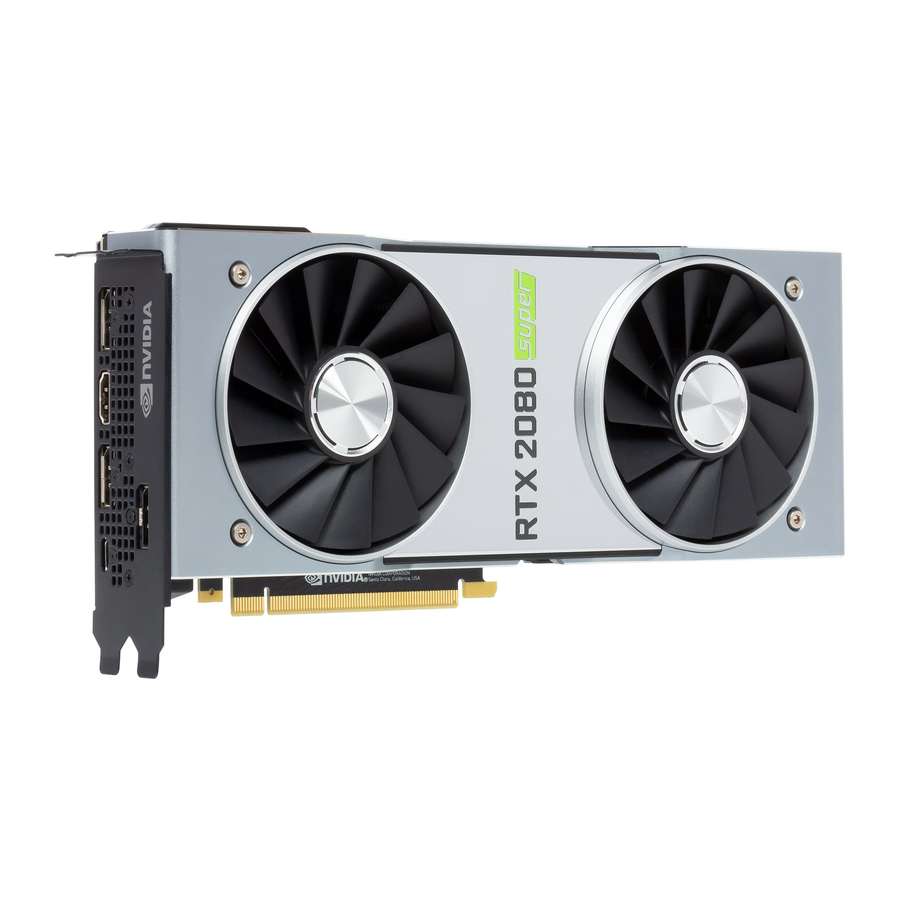
NVIDIA GeForce RTX 2080 SUPER – Grafikus kártya kézikönyv
BEVEZETÉS
Köszönjük, hogy az NVIDIA GeForce RTX 2080 SUPER grafikus kártyát választotta.
A GeForce RTX 2080 SUPER az új NVIDIA Turing architektúrára épül, hogy a játék valósághűségének, sebességének, energiahatékonyságának és elmélyülésének hihetetlen új szintjeit nyújtsa. Ez a grafika újragondolva.
A kézikönyvről
Ez a telepítési útmutató az NVIDIA GeForce RTX 2080 SUPER grafikus kártya telepítését és működését tárgyalja.
Minimális rendszerkövetelmények
- Alaplap
PCl Express vagy legfeljebb PCl Express 3.0 kompatibilis alaplap egy kétszélességű x16 grafikus kártyahellyel. - Rendszertápegység
Minimum 650 W vagy nagyobb rendszertápegység egy 6 tűs és egy 8 tűs PCl Express kiegészítő tápcsatlakozóval. - Operációs rendszer
- Microsoft Windows 10, 64 bites (v1809, 2018 novemberi vagy újabb)
- Microsoft Windows 7, 64 bites
- Linux, 64 bites
- Rendszermemória
8 GB rendszermemória (16 GB ajánlott) - Internetkapcsolat az illesztőprogram telepítéséhez
- 1,5 GB szabad merevlemezterület
KICSOMAGOLÁS
Az új NVIDIA GeForce RTX 2080 SUPER grafikus kártya kicsomagolása előtt fontos, hogy megbizonyosodjon arról, hogy megfelel a fenti rendszerkövetelményeknek a zökkenőmentes telepítés érdekében.
Ügyeljen arra, hogy ellenőrizze a csomagolódobozban található összes berendezést. Ha valami hiányzik vagy sérült, forduljon a viszonteladóhoz.
Felszerelés
A GeForce RTX 2080 SUPER grafikus kártya dobozában a következő berendezések és dokumentációk találhatók.

HARDVER TELEPÍTÉS
Az NVIDIA GeForce grafikus kártya hardverének telepítése magában foglalja a számítógép felnyitását. RTX 2080 SUPER Kövesse az itt található összes biztonsági utasítást, hogy biztosítsa, hogy ne történjen kár Önben, a számítógépében vagy a grafikus kártyában.
Mielőtt elkezdené
A GeForce RTX 2080 SUPER grafikus kártya egy PCl Express 3.0 x 16 grafikus kártya. Lehet, hogy a számítógépében már van egy grafikus kártya telepítve a PCl Express bővítőhelyen. Ha igen, el kell távolítania azt a grafikus kártyát, és ki kell cserélnie a GeForce RTX 2080 SUPER grafikus kártyára.
Ha nincs grafikus kártyája, ez azt jelenti, hogy az alaplapja rendelkezik alaplapi grafikával (van egy grafikus chip telepítve az alaplapjára vagy integrálva az alaplap chipsetjébe). Ha ez a helyzet, akkor nincs szükség semmilyen intézkedésre az új grafikus kártya telepítése előtt.
Használja az RTX 2080 SUPER grafikus kártyát UL Listed ITE Personal Computer (PC)/Serverrel.
Az eszköz telepítése
Mivel a piacon annyi különböző számítógépes rendszer létezik, a GeForce RTX 2080 SUPER grafikus kártya telepítési eljárása rendszertől függően változhat. Használja az alábbi utasításokat útmutatóként, és további információkért tekintse meg a számítógépes rendszer dokumentációját az egyedi rendszeréről.
 Megjegyzés: Fontos, hogy a grafikus kártya telepítése előtt a számítógép minden áramellátását lekapcsolják.
A grafikus kártya megérintése előtt vezesse le a test statikus elektromosságát egy földelt felület megérintésével. A földelt felület a számítógép háza vagy valamilyen más felület, amelyről tudja, hogy földelt.
 FIGYELEM: Ha a rendszere egy ideje fut a panelek felnyitása előtt, nagyon fontos, hogy várjon, amíg a rendszerében lévő grafikus kártya lehűl, mielőtt kivenné a kártyát a rendszerből. A grafikus kártyák nagyon felforrósodnak, ha hosszabb ideig működnek.
A GeForce RTX 2080 SUPER grafikus kártya számítógépes rendszerbe történő telepítéséhez kövesse az alábbi eljárást.
- Kapcsolja ki a számítógépet és a monitort, és húzza ki a tápkábelt.
A számítógépes rendszertől függően előfordulhat, hogy le kell választania a rendszer hátuljához csatlakozó kábelt. Jelölje meg a kábeleket, hogy megbizonyosodjon arról, hogy megfelelően csatlakoztatja őket. - Nyissa fel a számítógépet a fedél/oldalpanel eltávolításával. Segítségért tekintse meg a számítógép eredeti gyártójának dokumentációját.
- Távolítsa el a meglévő grafikus kártyát (ha van). Mentse el a hardvert (például csavarokat és konzolokat) az NVIDIA grafikus kártya telepítésekor.
- Távolítson el két szomszédos bővítőhely-fedelet, ha nincs telepítve grafikus kártya.
Távolítsa el a két szomszédos bővítőhely-fedelet, amely megfelel annak a PCI-Express bővítőhelynek, amelybe a GeForce RTX 2080 SUPER grafikus kártyát telepíti.
![]()

Megjegyzés: A GeForce RTX 2080 SUPER kártya kétszéles, és két bővítőhely-fedél eltávolítását igényli.
- Dugja be a GeForce RTX 2080 SUPER grafikus kártyát az alaplap elsődleges PCl Express x 16 bővítőhelyébe. Ez gyakran a CPU-hoz legközelebbi bővítőhely, de lehet a második vagy a harmadik bővítőhely is. Keresse meg az x 16 feliratú bővítőhelyet. Valószínűleg ez lesz az egyetlen PCl Express bővítőhely, amelynek rögzítőkarja van a bővítőhely végén, vagy az, amelyik a legközelebb van a CPU-hoz.
Telepítse az első GeForce RTX 2080 SUPER grafikus kártyát az elsődleges PCl Express x16 bővítőhelyre.
Az RTX 2080 SUPER grafikus kártyát úgy kell telepíteni, hogy a konzol a számítógép oldala felé nézzen.


Megjegyzés: Javasoljuk, hogy a grafikus kártyát az elsődleges PCl Express x16 bővítőhelyre telepítse. Ha a grafikus kártyát a másodlagos bővítőhelyre telepíti, előfordulhat, hogy a rendszer nem ismeri fel a grafikus kártyát, és semmi sem jelenik meg a monitoron.
Ne feledje azt is, hogy egyes alaplapok SBIOS-ában az elsődleges bővítőhely fizikai helye konfigurálható, ha egynél több PCl Express x16 bővítőhely van.
Ha további RTX 2080 SUPER grafikus kártyákat telepít NVLink konfigurációhoz, folytassa a 6. lépéssel. Ha csak egy GeForce kártyát telepít, folytassa a 7. lépéssel.
- Telepítsen egy második GeForce RTX 2080 SUPER grafikus kártyát (NVLink konfiguráció).
Telepítse a második GeForce kártyát az alaplap legkülső PCl Express x 16 bővítőhelyébe.
Csatlakoztassa a két kártyát a GeForce RTX NVLink Bridge (3-Slot vagy 4-Slot) segítségével.
2-utas SLI: Telepítse a második GeForce RTX 2080 SUPER grafikus kártyát a külső PCl Express x16 bővítőhelyre (a külső bővítőhely a CPU-tól legtávolabb eső bővítőhely).
Csatlakoztassa a két kártyát a GeForce RTX NVLink Bridge segítségével.


Megjegyzés: A GeForce RTX NVLink Bridge a www.nvidia.com oldalon található..
- Csatlakoztasson egy 6 tűs és egy 8 tűs tápcsatlakozót a tápegységből a GeForce RTX 2080 SUPER grafikus kártya felső élén található tápcsatlakozókhoz. Ne feledje, hogy a csatlakozó és az aljzat a grafikus kártyán egyedi alakú, és csak egy módon csatlakozik.
A GeForce RTX 2080 SUPER grafikus kártyához egy 6 tűs és egy 8 tűs PCI Express tápcsatlakozó szükséges a rendszertápegységből.


Szerelje vissza a fedelet a számítógépére, és csatlakoztassa újra azokat a kábeleket, amelyeket korábban eltávolított a telepítés során.
SZOFTVER TELEPÍTÉSE
A hardver telepítése után ideje telepíteni az NVIDIA GeForce Experience szoftvert és a grafikus illesztőprogramot.
GeForce Experience szoftver telepítése
- Töltse le és telepítse a GeForce Experience szoftvert.
- Lépjen a http://www.geforce.com/geforce-experience/download oldalra, és kattintson a Download Now (Letöltés most) gombra.
- Fogadja el az NVIDIA szoftverlicenc-szerződését az Agree and Continue (Elfogadom és folytatom) kiválasztásával. A GeForce Experience szoftver telepítése megkezdődik.
- A telepítés befejezéséhez válassza a Close (Bezárás) lehetőséget.
- Optimalizálja a telepített játékait.
- Nyissa meg a GeForce Experience-t, kattintson a Scan for Games (Játékok keresése) lehetőségre, majd kattintson az OK gombra a telepített játékok kereséséhez.
- Kattintson az Optimize All (Összes optimalizálása) gombra a játékbeállítások optimalizálásához.
- Telepítse a legújabb illesztőprogramokat.
- Nyissa meg a GeForce Experience-t, és válassza a Drivers (Illesztőprogramok) fület.
- Válassza a Download Driver (Illesztőprogram letöltése) lehetőséget. A GPU-illesztőprogram letöltése megkezdődik.
- A letöltés befejezése után válassza az Express Installation (Expressz telepítés) lehetőséget. A GeForce Experience megkezdi a grafikus illesztőprogram telepítését.
Megjegyzés: A telepítés eltarthat néhány percig. A telepítés során a képernyő néhány másodpercre elsötétülhet egy vagy több alkalommal. Ez teljesen normális.
- Kattintson a CLOSE (BEZÁRÁS) gombra, amikor az illesztőprogram telepítése befejeződött.
Gratulálunk!
A GeForce RTX 2080 SUPER grafikus kártyája most már használatra kész!
Megjegyzés: Ha bármilyen kérdése van az NVIDIA termékével kapcsolatban, cseveghet élőben az NVIDIA ügyfélszolgálatával a www.nvidia.com/support címen, vagy hívja az 1-800-493-4578 (USA) vagy a 0800-404-7747 (Egyesült Királyság) telefonszámot.
SLI (NVLink) KONFIGURÁLÁSA
Az SLI egy forradalmi technológia, amelyet az NVIDIA fejlesztett ki, és amely lehetővé teszi, hogy azonos GeForce grafikus kártyákat csatlakoztasson egymáshoz a nagyobb teljesítmény érdekében.
Az SLI-t engedélyezheti, ha a rendszerértesítési területen rákattint az SLI-képes rendszert jelző buborékra, vagy ha belép az NVIDIA Vezérlőpultra.
Megjegyzés: Az SLI engedélyezéséhez SLI-kompatibilis alaplappal és két azonos SLI-kompatibilis GeForce RTX 2080 SUPER grafikus kártyával kell rendelkeznie a számítógépben.
Az NVIDIA Vezérlőpult elérése
Az NVIDIA Vezérlőpult eléréséhez kattintson a jobb gombbal a Windows asztalra, és válassza az NVIDIA Control Panel (NVIDIA Vezérlőpult) lehetőséget a menüből. Az NVIDIA Vezérlőpult más módon történő elérése az operációs rendszertől függ.
SLI engedélyezése/letiltása

- Miután megnyitotta az NVIDIA Vezérlőpultot, kattintson a bal oldali feladatpanelen a Configure SLI, Surround, PhysX (SLI, Surround, PhysX konfigurálása) elemre.
- Engedélyezze az SLI-t úgy, hogy megbizonyosodik arról, hogy a Disable SLI (SLI letiltása) gomb nincs bejelölve.
HDMI KONFIGURÁLÁSA
A HDTV HDMI-n keresztüli csatlakoztatásával digitális hangot és videót is kimenetre küldhet grafikus kártyájáról egy HDTV-re.
Hang engedélyezése HDMI-n keresztül
Ha HDMI-n keresztül csatlakozik a kijelzőhöz, előfordulhat, hogy a HDMI-kimenetet kell beállítania alapértelmezett hangeszközként.
- Válassza a Start
![]() Vezérlőpult
Vezérlőpult ![]() Hang lehetőséget.
Hang lehetőséget. - A Lejátszás lapon válassza ki a HDMI-kijelzőt, és válassza a
- Beállítás alapértelmezettként lehetőséget.
 Vezérlőpult
 Gratulálunk! A GeForce grafikus kártyája(i) most már használatra kész(ek)!
Az NVIDIA Vezérlőpult használatával kapcsolatos részletes utasításokért tekintse meg a Control Panel User's Guide (Vezérlőpult felhasználói kézikönyve) című dokumentumot, amely a www.geforce.com/drivers oldalon található (válassza ki az illesztőprogramot, majd kattintson a Control Panel User's Guide (Vezérlőpult felhasználói kézikönyve) elemre a felhasználói kézikönyv letöltéséhez).
JELLEMZŐK
- NVIDIA GeForce Experience: A legjobb játékélményt biztosítja a játék megjelenésének napján, a játékra kész illesztőprogramok automatikus frissítésével. Ezenkívül lehetővé teszi a felhasználók számára, hogy egyetlen kattintással optimalizálják a játékbeállításokat a számítógépükön. A GeForce Experience tartalmazza a SHARE funkciót is, amely lehetővé teszi kedvenc játékpillanatainak rögzítését és megosztását.
- Multi-Frame sampled Anti-Aliasing (MFAA): Az MFAA 30%-os teljesítménynövekedést biztosít, miközben megőrzi a sima, kiváló minőségű éleket azáltal, hogy az egyes képkockák és pixelek mintaszámítását felváltva végzi.
- Dynamic Super Resolution (DSR): Ez az innovatív funkció 4K-s minőséget biztosíthat 1080p-s kijelzőkön a kivételes részletesség és képminőség érdekében.
- Voxel Global Illumination (VXGI): A fejlesztőknek szánt NVIDIA GameWorks könyvtár részeként a VXGI felgyorsítja a dinamikus fényhatásokat a valóban magával ragadó, mozihatású élmény érdekében.
- NVIDIA GameStream 1: GeForce GPU-támogatás az NVIDIA PhysX technológiához, amely a GeForce-szal egy teljesen új osztályú fizikai játékkölcsönhatást tesz lehetővé a dinamikusabb és valósághűbb élmény érdekében.
- NVIDIA G-SYNC-Ready2: Az NVIDIA G-SYNC monitorok forradalmian új NVIDIA technológiával rendelkeznek, amely kiküszöböli a képernyő szakadását, miközben csökkenti a bemeneti késést. Az eredmény a valaha látott legsimább, leggyorsabb és legérzékenyebb játékmonitor-élmény.
- Microsoft DirectX 12 támogatás: A legújabb Microsoft DirectX API támogatása a következő generációs játékokhoz.
- NVIDIA GPU Boost 3.0: Dinamikusan maximalizálja az órajeleket a munkaterhelés alapján, és lehetővé teszi a rajongói osztályú vezérlést, például a hőmérséklet-cél és a ventilátorvezérlés, a többletfeszültség-tér és a vízhűtési megoldások optimalizálása. Ez lehetővé teszi a játékosok számára, hogy új szintre emeljék a teljesítményt.
- NVIDIA Adaptive Vertical Sync: Dinamikusan engedélyezi a függőleges szinkronizálást az aktuális képkockasebességek alapján a legsimább játékélmény érdekében.
- NVIDIA CUDA: Használja ki a GPU processzormagjainak erejét az olyan igényes feladatok felgyorsításához, mint a videóátkódolás, a fizikai szimuláció, a sugárkövetés és egyebek, ezzel hihetetlen teljesítményjavulást biztosítva a hagyományos CPU-khoz képest.
- DisplayPort: A legújabb DisplayPort-panelek támogatása akár 4096x2160-as felbontással
- HDMI: A HDMI támogatása magában foglalja a 4K felbontást 60 Hz-en, a GPU-gyorsított Blu-ray 3D-támogatást, az x.v. Color, a HDMI Deep Color és a 7.1 digitális térhangzást.
- PCl Express 3.0: Ezt a kártyát az új PCl Express 3.0 buszarchitektúrához tervezték, amely a legmagasabb adatátviteli sebességet kínálja a legnagyobb sávszélesség-igényű játékokhoz és 3D-s alkalmazásokhoz. Emellett megőrzi a visszafelé kompatibilitást a meglévő PCl Express alaplapokkal a legszélesebb körű támogatás érdekében.
1 Az NVIDIA GameStreamhez NVIDIA GameStream-kompatibilis eszköz szükséges
2 Az NVIDIA G-SYNC-hez NVIDIA G-SYNC-kompatibilis monitor szükséges
BIZTONSÁGI UTASÍTÁSOK


A tűz, áramütés vagy sérülés kockázatának csökkentése érdekében mindig tartsa be az alapvető biztonsági óvintézkedéseket.
Megjegyzés: A meghajtók telepítése előtt minden hardvert telepíteni kell.
- A telepítés előtt húzza ki a számítógépet a hálózatból, hogy ne kapjon áramot.
- Ne használja a terméket víz közelében, vagy ha a keze vagy a teste nedves.
- Ne helyezze a terméket puha felületre, mert az eltakarhatja a szellőzőnyílásokat és túlmelegedést okozhat.
- Ne helyezze a terméket fűtőtest vagy radiátor közelébe.
- Helyezze a terméket biztonságosan stabil felületre. A termék komoly károkat szenvedhet, ha leesik.
- Ne hagyja, hogy bármi a tápkábelre kerüljön. Ne helyezze a terméket olyan helyre, ahol valaki ráléphet vagy megbotlhat a tápkábelben.
Hivatkozások
Illesztőprogramok frissítése és optimális játszható beállítások | NVIDIA GeForce Experience
Hozzáférés az ügyfélszolgálathoz | NVIDIA
Hivatalos GeForce illesztőprogramok | NVIDIA
Világelső a mesterséges intelligencia számítástechnikában | NVIDIA

Kézikönyv letöltése
Itt letöltheti a kézikönyv teljes pdf verzióját, amely további biztonsági utasításokat, garanciális információkat, FCC szabályokat stb. tartalmazhat.
NVIDIA GeForce RTX 2080 SUPER – Grafikus kártya kézikönyv letöltése


