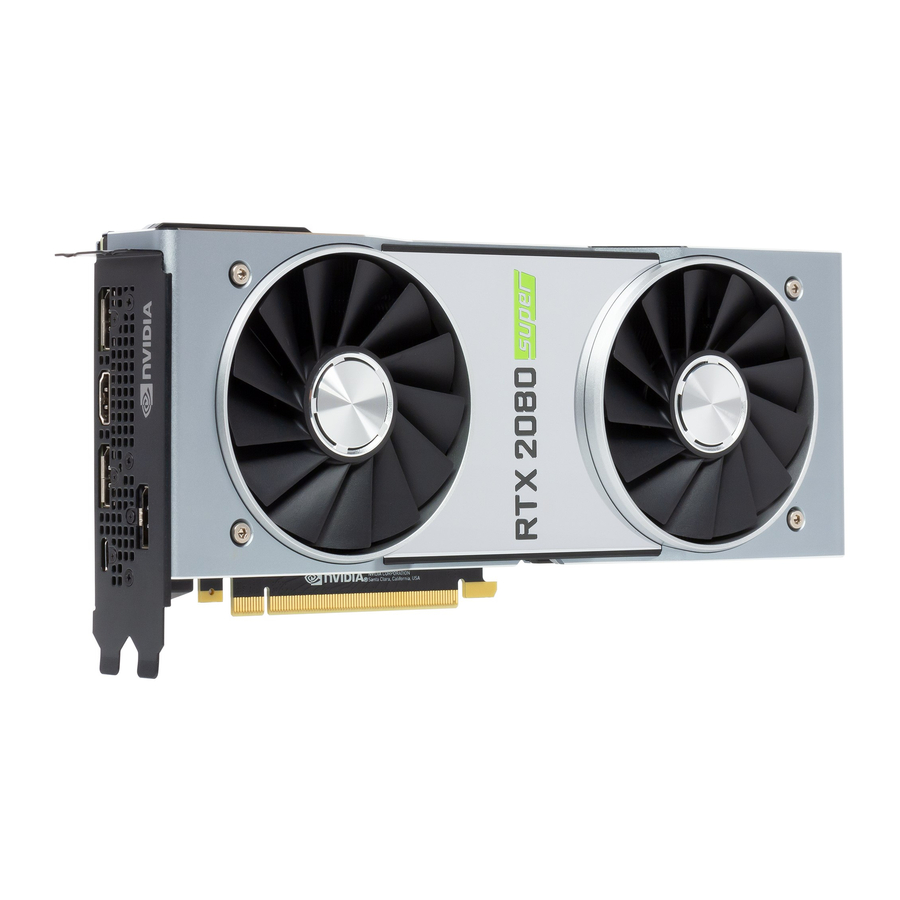
NVIDIA GeForce RTX 2080 SUPER - Руководство по графической карте
ВВЕДЕНИЕ
Благодарим вас за выбор графической карты NVIDIA GeForce RTX 2080 SUPER.
GeForce RTX 2080 SUPER построена на базе совершенно новой архитектуры NVIDIA Turing, обеспечивающей невероятно новые уровни реалистичности, скорости, энергоэффективности и погружения в игры. Это переосмысление графики.
Об этом руководстве
В этом руководстве по установке рассматриваются установка и эксплуатация графической карты NVIDIA GeForce RTX 2080 SUPER.
Минимальные системные требования
- Материнская плата
Материнская плата, совместимая с PCl Express или PCl Express 3.0, с одним слотом x16 для графики двойной ширины. - Источник питания системы
Минимальный источник питания системы мощностью 650 Вт или более с одним 6-контактным и одним 8-контактным дополнительными разъемами питания PCl Express. - Операционная система
- Microsoft Windows 10, 64-разрядная (v1809, ноябрь 2018 г. или более поздняя версия)
- Microsoft Windows 7, 64-разрядная
- Linux, 64-разрядная
- Системная память
8 ГБ системной памяти (рекомендуется 16 ГБ) - Подключение к Интернету для установки драйвера
- 1,5 ГБ свободного места на жестком диске
РАСПАКОВКА
Прежде чем распаковывать новую видеокарту NVIDIA GeForce RTX 2080 SUPER, важно убедиться, что вы соответствуете всем системным требованиям, перечисленным выше, для бесперебойной установки.
Обязательно осмотрите каждое оборудование, поставляемое в упаковочной коробке. Если что-то отсутствует или повреждено, обратитесь к своему дилеру.
Оборудование
Следующее оборудование и документация входят в комплект поставки видеокарты GeForce RTX 2080 SUPER.

УСТАНОВКА ОБОРУДОВАНИЯ
Установка оборудования графической карты NVIDIA GeForce предполагает открытие вашего компьютера. RTX 2080 SUPER Соблюдайте все приведенные здесь инструкции по технике безопасности, чтобы не повредить ни вас, ни ваш компьютер, ни графическую плату.
Прежде чем начать
Видеокарта GeForce RTX 2080 SUPER — это видеокарта PCl Express 3.0 x 16. На вашем компьютере уже может быть установлена видеокарта в слоте PCl Express. Если это так, вам нужно будет удалить эту видеокарту и заменить ее видеокартой GeForce RTX 2080 SUPER.
Если у вас нет видеокарты, это означает, что на вашей материнской плате есть встроенная графика (на вашей материнской плате установлен графический чип или он интегрирован в чипсет материнской платы). Если это так, то перед установкой новой видеокарты никаких действий предпринимать не нужно.
Используйте видеокарту RTX 2080 SUPER с персональным компьютером (ПК)/сервером ITE, внесенным в список UL.
Установка устройства
Поскольку на рынке существует так много различных компьютерных систем, процедура установки видеокарты GeForce RTX 2080 SUPER может варьироваться от системы к системе. Используйте следующие инструкции в качестве руководства и обратитесь к документации для вашей компьютерной системы для получения дополнительной информации о вашей конкретной системе.
 Примечание. Важно, чтобы перед установкой видеокарты компьютер был полностью отключен от сети.
Разрядите статическое электричество своего тела, прикоснувшись к заземленной поверхности, прежде чем прикасаться к видеокарте. Заземленной поверхностью является корпус компьютера или любая другая поверхность, которая, как вы знаете, заземлена.
 ВНИМАНИЕ: Если ваша система работала некоторое время до открытия панелей, очень важно, чтобы вы подождали, пока видеокарта в вашей системе остынет, прежде чем вынимать карту из системы. Видеокарты сильно нагреваются, когда они работают в течение какого-либо времени.
Используйте следующую процедуру для установки видеокарты GeForce RTX 2080 SUPER в вашу компьютерную систему.
- Выключите компьютер и монитор и отсоедините шнур питания.
В зависимости от вашей компьютерной системы вам может потребоваться отсоединить кабель, идущий к задней части вашей системы. Отметьте кабели, чтобы убедиться, что вы правильно подключите их обратно. - Откройте компьютер, сняв крышку/боковую панель. Обратитесь к документации вашего компьютера от первоначального производителя за помощью.
- Удалите любую существующую видеокарту (если она есть). Сохраните оборудование (например, винты и кронштейны) для использования при установке видеокарты NVIDIA.
- Снимите две смежные заглушки, если у вас не установлена видеокарта.
Снимите две смежные заглушки, которые соответствуют слоту PCI-Express, в который вы устанавливаете видеокарту GeForce RTX 2080 SUPER.
![]()

Примечание. Карта GeForce RTX 2080 SUPER имеет двойную ширину и требует удаления двух заглушек.
- Подключите видеокарту GeForce RTX 2080 SUPER к основному слоту PCl Express x 16 на вашей материнской плате. Это часто слот, ближайший к процессору, но может быть вторым или третьим слотом. Найдите слот с маркировкой x 16. Скорее всего, это будет единственный слот PCl Express с удерживающим рычагом на конце слота или ближайший к процессору.
Установите свою первую видеокарту GeForce RTX 2080 SUPER в основной слот PCl Express x16.
Видеокарта RTX 2080 SUPER должна быть установлена кронштейном к боковой стороне компьютера.


Примечание. Рекомендуется устанавливать видеокарту в основной слот PCl Express x16. Если вы установите видеокарту во вторичный слот, ваша система может не распознать видеокарту, и на мониторе ничего не будет отображаться.
Также обратите внимание, что в некоторых материнских платах SBIOS физическое расположение основного слота может быть настроено, если имеется более одного слота PCl Express x16.
Если вы устанавливаете дополнительные видеокарты RTX 2080 SUPER для конфигурации NVLink, перейдите к шагу 6. Если вы устанавливаете только одну карту GeForce, перейдите к шагу 7.
- Установите вторую видеокарту GeForce RTX 2080 SUPER (конфигурация NVLink).
Установите вторую карту GeForce во внешний слот PCl Express x 16 на материнской плате.
Соедините две карты вместе с помощью моста GeForce RTX NVLink (3-слотовый или 4-слотовый).
2-way SLI: Установите свою вторую видеокарту GeForce RTX 2080 SUPER во внешний слот PCl Express x16 (внешний слот — это слот, расположенный дальше всего от процессора).
Соедините две карты вместе с помощью моста GeForce RTX NVLink.


Примечание. Мост GeForce RTX NVLink можно найти на www.nvidia.com..
- Подключите 6-контактный и 8-контактный разъемы питания от источника питания к разъемам питания на верхнем краю видеокарты GeForce RTX 2080 SUPER. Обратите внимание, что разъем и гнездо на видеокарте имеют уникальную форму и соединяются только одним способом.
Для видеокарты GeForce RTX 2080 SUPER требуются один 6-контактный и один 8-контактный разъемы питания PCI Express от источника питания системы.


Установите крышку на компьютер и снова подключите все кабели, которые вы отсоединили ранее при установке.
УСТАНОВКА ПРОГРАММНОГО ОБЕСПЕЧЕНИЯ
После установки оборудования пришло время установить программное обеспечение NVIDIA GeForce Experience и драйвер графической карты.
Установка программного обеспечения GeForce Experience
- Загрузите и установите программное обеспечение GeForce Experience.
- Перейдите на страницу http://www.geforce.com/geforce-experience/download и нажмите Download Now (Загрузить сейчас).
- Примите лицензионное соглашение NVIDIA, выбрав Agree and Continue (Принять и продолжить). Начнется установка программного обеспечения GeForce Experience.
- Выберите Close (Закрыть), чтобы завершить установку.
- Оптимизируйте установленные игры.
- Откройте GeForce Experience и нажмите Scan for Games (Сканировать игры), а затем нажмите OK, чтобы просканировать установленные игры.
- Нажмите Optimize All (Оптимизировать все), чтобы оптимизировать настройки игры.
- Установите последние драйверы.
- Откройте GeForce Experience и выберите вкладку Drivers (Драйверы).
- Выберите Download Driver (Загрузить драйвер). Начнется загрузка драйвера GPU.
- Выберите Express Installation (Экспресс-установка), когда загрузка завершится. GeForce Experience начнет установку графического драйвера.
Примечание: Установка может занять несколько минут. Во время установки экран может один или несколько раз погаснуть на несколько секунд. Это нормально.
- Нажмите CLOSE (ЗАКРЫТЬ), когда установка драйвера будет завершена.
Поздравляем!
Теперь ваша видеокарта GeForce RTX 2080 SUPER готова к использованию!
Примечание: Если у вас есть какие-либо вопросы о вашем продукте NVIDIA, вы можете пообщаться в чате со службой поддержки клиентов NVIDIA по адресу www.nvidia.com/support или позвонить по телефону 1-800-493-4578 (США) или 0800-404-7747 (Великобритания).
НАСТРОЙКА SLI (NVLink)
SLI — это революционная технология, разработанная NVIDIA, которая позволяет подключать идентичные видеокарты GeForce вместе для повышения производительности.
Вы можете включить SLI, щелкнув значок системы с поддержкой SLI в системном трее или перейдя в панель управления NVIDIA.
Примечание: Чтобы включить SLI, у вас должна быть материнская плата с поддержкой SLI и две идентичные видеокарты GeForce RTX 2080 SUPER с поддержкой SLI, установленные в вашем ПК.
Доступ к панели управления NVIDIA
Чтобы получить доступ к панели управления NVIDIA, щелкните правой кнопкой мыши рабочий стол Windows и выберите NVIDIA Control Panel (Панель управления NVIDIA) в меню. Другие способы доступа к панели управления NVIDIA зависят от операционной системы.
Включение/отключение SLI

- После того, как вы откроете панель управления NVIDIA, нажмите Configure SLI, Surround, PhysX (Настроить SLI, Surround, PhysX) в левой панели задач.
- Включите SLI, убедившись, что кнопка Disable SLI (Отключить SLI) не отмечена.
НАСТРОЙКА HDMI
Подключение HDTV через HDMI позволяет выводить цифровой звук и видео с вашей видеокарты на HDTV.
Включение звука через HDMI
Если вы подключаетесь к дисплею через HDMI, вам может потребоваться установить HDMI-выход в качестве аудиоустройства по умолчанию.
- Выберите Start (Пуск)
![]() Control Panel (Панель управления)
Control Panel (Панель управления) ![]() Sound (Звук).
Sound (Звук). - На вкладке Playback (Воспроизведение) выберите свой HDMI-дисплей и выберите
- Set Default (Установить по умолчанию).
 Control Panel (Панель управления)
 Поздравляем! Теперь ваши видеокарты GeForce готовы к использованию!
Подробные инструкции по использованию панели управления NVIDIA см. в Control Panel User's Guide (Руководстве пользователя панели управления), которое можно найти по адресу www.geforce.com/drivers (выберите свой драйвер, затем нажмите Control Panel User's Guide (Руководство пользователя панели управления), чтобы загрузить руководство пользователя).
ВОЗМОЖНОСТИ
- NVIDIA GeForce Experience: Обеспечивает наилучшие игровые возможности в день выхода игры благодаря автоматическому обновлению драйверов, готовых к игре. Кроме того, это позволяет пользователям оптимизировать настройки игры для своего ПК одним щелчком мыши. GeForce Experience также включает SHARE, который позволяет вам захватывать и делиться своими любимыми игровыми моментами.
- Multi-Frame sampled Anti-Aliasing (MFAA): MFAA обеспечивает повышение производительности на 30% при сохранении плавных краев высокого качества за счет чередования вычислений выборки по каждому кадру и каждому пикселю.
- Dynamic Super Resolution (DSR): Эта инновационная функция может обеспечить точность 4K для дисплеев 1080p для исключительной детализации и качества изображения.
- Voxel Global Illumination (VXGI): Часть библиотеки NVIDIA GameWorks для разработчиков, VXGI ускоряет динамические эффекты освещения для по-настоящему захватывающего кинематографического опыта.
- NVIDIA GameStream 1: Поддержка GeForce GPU для технологии NVIDIA PhysX, обеспечивающая совершенно новый класс физического игрового взаимодействия для более динамичного и реалистичного опыта с GeForce.
- NVIDIA G-SYNC-Ready2: Мониторы NVIDIA G-SYNC оснащены революционной технологией NVIDIA, которая устраняет разрывы экрана, а также уменьшает задержку ввода. Результатом является самый плавный, быстрый и отзывчивый монитор для игр, который когда-либо видели.
- Microsoft DirectX 12 Support: Поддержка новейшего Microsoft DirectX API для обеспечения игр нового поколения.
- NVIDIA GPU Boost 3.0: Динамически максимизирует тактовую частоту в зависимости от рабочей нагрузки и позволяет использовать элементы управления для энтузиастов, такие как целевая температура и элементы управления вентилятором, дополнительный запас по перенапряжению и оптимизацию для решений водяного охлаждения. Это позволяет геймерам повысить производительность до новых уровней.
- NVIDIA Adaptive Vertical Sync: Динамическое включение вертикальной синхронизации на основе текущей частоты кадров для обеспечения максимальной плавности игрового процесса.
- NVIDIA CUDA: Раскройте мощность процессорных ядер GPU для ускорения ресурсоемких задач, таких как перекодирование видео, моделирование физики, трассировка лучей и многое другое, обеспечивая невероятное повышение производительности по сравнению с традиционными ЦП.
- DisplayPort: Управляйте новейшими панелями DisplayPort с поддержкой разрешений до 4096x2160
- HDMI: Поддержка HDMI включает разрешение 4K при 60 Гц, ускоренную графическим процессором поддержку Blu-ray 3D, x.v. Color, HDMI Deep Color и 7.1 цифровой объемный звук.
- PCl Express 3.0: Эта карта разработана для новой шинной архитектуры PCl Express 3.0, предлагающей высочайшую скорость передачи данных для самых требовательных к пропускной способности игр и 3D-приложений. Она также поддерживает обратную совместимость с существующими материнскими платами PCl Express для максимально широкой поддержки.
1 NVIDIA GameStream требует устройство с поддержкой NVIDIA GameStream
2 NVIDIA G-SYNC требует монитор с поддержкой NVIDIA G-SYNC
ИНСТРУКЦИИ ПО БЕЗОПАСНОСТИ


Чтобы снизить риск возгорания, поражения электрическим током или травм, всегда соблюдайте основные меры предосторожности.
Примечание: Перед установкой драйверов необходимо установить все оборудование.
- Перед установкой отключите питание компьютера, отсоединив его от сети переменного тока.
- Не используйте этот продукт рядом с водой, а также когда ваши руки или тело мокрые.
- Не ставьте этот продукт на мягкие поверхности, которые могут заблокировать вентиляционные отверстия и вызвать перегрев.
- Не ставьте этот продукт рядом с обогревателем или радиатором.
- Надежно установите этот продукт на устойчивой поверхности. Падение может привести к серьезному повреждению продукта.
- Не допускайте, чтобы что-либо лежало на шнуре питания. Не ставьте этот продукт в месте, где человек может наступить на шнур питания или споткнуться о него.
Ссылки
Обновление драйверов и оптимальные игровые настройки | NVIDIA GeForce Experience
Получите доступ к службе поддержки клиентов | NVIDIA
Официальные драйверы GeForce | NVIDIA
Мировой лидер в области вычислений с использованием искусственного интеллекта | NVIDIA

Скачать инструкцию
Здесь вы можете скачать полную PDF‑версию инструкции. Она может содержать дополнительные инструкции по безопасности, информацию о гарантии, правила FCC и т. д.
Скачать NVIDIA GeForce RTX 2080 SUPER - Руководство по графической карте


