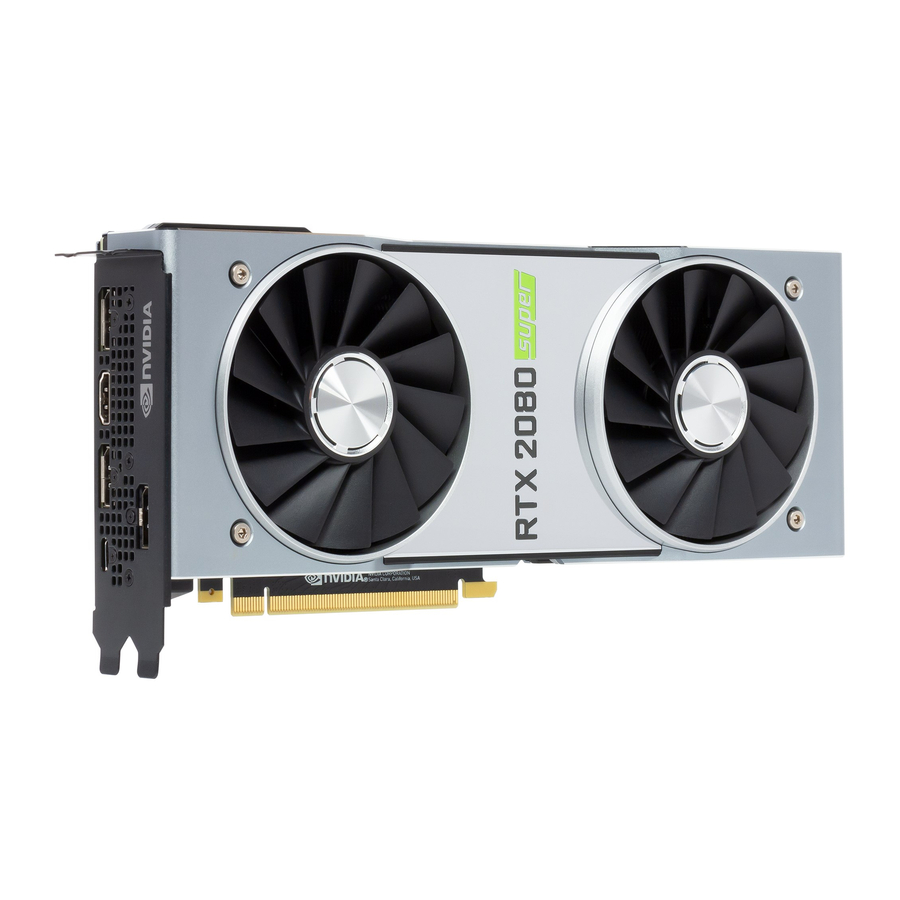
NVIDIA GeForce RTX 2080 SUPER - Grafik karta uchun qo'llanma
Kirish
NVIDIA GeForce RTX 2080 SUPER grafik kartasini tanlaganingiz uchun tashakkur.
GeForce RTX 2080 SUPER sizga o'yin realizmi, tezlik, energiya samaradorligi va immersiyaning ajoyib yangi darajalarini berish uchun butunlay yangi NVIDIA Turing arxitekturasi bilan quvvatlanadi. Bu qayta ixtiro qilingan grafika.
Ushbu qo'llanma haqida
Ushbu o'rnatish qo'llanmasida NVIDIA GeForce RTX 2080 SUPER grafik kartasini o'rnatish va ishlatish muhokama qilinadi.
Tizimning minimal talablari
- Ona plata
Bitta ikkilamchi kenglikdagi x 16 grafik uyasi bilan PCl Express yoki PCl Express 3.0-ga mos keladigan ona plata. - Tizim quvvat manbai
Minimal 650 Vt yoki undan yuqori tizim quvvat manbai, bitta 6 pinli va bitta 8 pinli PCl Express qo'shimcha quvvat ulagichlari bilan. - Operatsion tizim
- Microsoft Windows 10, 64-bit (v1809, 2018-yil noyabr yoki undan keyingi versiya)
- Microsoft Windows 7, 64-bit
- Linux, 64-bit
- Tizim xotirasi
8 GB tizim xotirasi (16 GB tavsiya etiladi) - Drayverni o'rnatish uchun internetga ulanish
- 1,5 GB bo'sh qattiq disk maydoni
QADOQLASH
Yangi NVIDIA GeForce RTX 2080 SUPER grafik kartangizni ochishdan oldin, muammosiz o'rnatish uchun yuqorida sanab o'tilgan barcha tizim talablariga javob berishingizga ishonch hosil qilish muhim.
Qadoqlash qutisiga jo'natilgan har bir uskuna qismini tekshirishni unutmang. Agar biror narsa etishmayotgan yoki shikastlangan bo'lsa, sotuvchingizga murojaat qiling.
Uskunalar
GeForce RTX 2080 SUPER grafik kartasi qutisiga quyidagi uskunalar va hujjatlar kiritilgan.

APPARATNI O'RNATISH
NVIDIA GeForce grafik karta apparatini o'rnatish kompyuteringizni ochishni o'z ichiga oladi. RTX 2080 SUPER Sizga, kompyuteringizga yoki grafik plataga zarar yetkazmaslik uchun bu yerda keltirilgan barcha xavfsizlik ko'rsatmalariga rioya qiling.
Boshlashdan oldin
GeForce RTX 2080 SUPER grafik kartasi - bu PCl Express 3.0 x 16 grafik kartasi. Kompyuteringizda PCl Express uyasiga o'rnatilgan grafik karta bo'lishi mumkin. Agar shunday bo'lsa, siz ushbu grafik kartani olib tashlashingiz va uni GeForce RTX 2080 SUPER grafik kartasi bilan almashtirishingiz kerak.
Agar sizda grafik karta bo'lmasa, demak, sizning ona platangizda o'rnatilgan grafikalar mavjud (ona platangizda yoki ona plata chipsetiga o'rnatilgan grafik chip mavjud). Agar shunday bo'lsa, yangi grafik kartangizni o'rnatishdan oldin hech qanday chora ko'rishning hojati yo'q.
RTX 2080 SUPER grafik kartasidan UL Listed ITE Personal Computer (PC)/Server bilan foydalaning.
Qurilmani o'rnatish
Bozorda juda ko'p turli xil kompyuter tizimlari mavjudligi sababli, GeForce RTX 2080 SUPER grafik kartasini o'rnatish tartibi tizimdan tizimga farq qilishi mumkin. Quyidagi ko'rsatmalardan qo'llanma sifatida foydalaning va individual tizimingiz bo'yicha qo'shimcha ma'lumot olish uchun kompyuter tizimingiz hujjatlariga murojaat qiling.
 Eslatma: Grafik kartani o'rnatishdan oldin kompyuterning barcha quvvatini uzib qo'yish muhim.
Grafik kartaga tegishdan oldin tanangizning statik elektrini erga ulangan sirtga tegib tushiring. Erga ulangan sirt - bu kompyuter shassisi yoki erga ulanganligini biladigan boshqa sirt.
 DIQQAT: Agar tizimingiz panellarni ochishdan oldin biroz vaqt ishlagan bo'lsa, tizimingizdagi grafik karta tizimdan chiqarilishidan oldin sovishini kutish juda muhim. Grafik kartalar uzoq vaqt ishlaganda juda issiq bo'ladi.
GeForce RTX 2080 SUPER grafik kartasini kompyuter tizimingizga o'rnatish uchun quyidagi tartibdan foydalaning.
- Kompyuteringiz va monitorni o'chiring va quvvat simini uzing.
Kompyuter tizimingizga qarab, tizimingizning orqa tomoniga boradigan kabelni uzishingiz kerak bo'lishi mumkin. Ularni to'g'ri ulaganingizga ishonch hosil qilish uchun kabellarni belgilang. - Kompyuteringizning qopqog'ini/yon panelini olib tashlash orqali oching. Yordam olish uchun original ishlab chiqaruvchining kompyuter hujjatlariga murojaat qiling.
- Mavjud grafik kartani olib tashlang (agar mavjud bo'lsa). NVIDIA grafik kartasini o'rnatishda foydalanish uchun apparatni (masalan, vintlar va qavslar) saqlang.
- Agar sizda grafik karta o'rnatilmagan bo'lsa, ikkita qo'shni uyalarni olib tashlang.
GeForce RTX 2080 SUPER grafik kartasini o'rnatayotgan PCI-Express uyasiga mos keladigan ikkita qo'shni uyalarni olib tashlang.
![PCI-Express uyasini olib tashlash]()

Eslatma: GeForce RTX 2080 SUPER kartasi ikki kenglikda bo'lib, ikkita uyalarni olib tashlashni talab qiladi.
- GeForce RTX 2080 SUPER grafik kartasini ona platangizdagi Primary PCl Express x 16 uyasiga ulang. Bu ko'pincha protsessorga eng yaqin uya, lekin ikkinchi yoki uchinchi uya bo'lishi mumkin. x 16 deb belgilangan uyani qidiring. Ehtimol, bu uyasining oxirida ushlab turuvchi dastagi bo'lgan yoki protsessorga eng yaqin bo'lgan yagona PCl Express uyasi bo'ladi.
Birinchi GeForce RTX 2080 SUPER grafik kartangizni Primary PCl Express x16 uyasiga o'rnating.
RTX 2080 SUPER grafik kartasi kompyuter tomoniga qaragan qavs bilan o'rnatilishi kerak.


Eslatma: Grafik kartani asosiy PCl Express x16 uyasiga o'rnatish tavsiya etiladi. Agar siz grafik kartani ikkinchi darajali uyaga o'rnatsangiz, tizimingiz grafik kartani tanimasligi mumkin va monitorda hech narsa ko'rsatilmaydi.
Shuningdek, shuni yodda tutingki, ba'zi ona plata SBIOS-larida bir nechta PCl Express x16 uyalari mavjud bo'lganda, asosiy uyaning jismoniy joylashuvi sozlanishi mumkin.
Agar siz NVLink konfiguratsiyasi uchun qo'shimcha RTX 2080 SUPER grafik kartalarini o'rnatayotgan bo'lsangiz, 6-qadam bilan davom eting. Agar siz faqat bitta GeForce kartasini o'rnatayotgan bo'lsangiz, 7-qadamga o'ting.
- Ikkinchi GeForce RTX 2080 SUPER grafik kartasini o'rnating (NVLink konfiguratsiyasi).
Ikkinchi GeForce kartasini ona platadagi eng tashqi PCl Express x 16 uyasiga o'rnating.
GeForce RTX NVLink Bridge (3-uyali yoki 4-uyali) yordamida ikkita kartani bir-biriga ulang.
2 tomonlama SLI: Ikkinchi GeForce RTX 2080 SUPER grafik kartangizni tashqi PCl Express x16 uyasiga o'rnating (tashqi uya protsessordan eng uzoqda joylashgan).
Ikkita kartani GeForce RTX NVLink Bridge yordamida ulang.


Eslatma: GeForce RTX NVLink Bridge-ni www.nvidia.com saytida topish mumkin..
- Quvvat manbaidan 6 pinli va 8 pinli quvvat ulagichlarini GeForce RTX 2080 SUPER grafik kartasining yuqori qismidagi quvvat ulagichlariga ulang. E'tibor bering, ulagich va grafik kartadagi rozetka o'ziga xos shaklga ega va faqat bir tomonga ulanadi.
GeForce RTX 2080 SUPER grafik kartasi tizim quvvat manbaidan bitta 6 pinli va bitta 8 pinli PCI Express quvvat vilkasini talab qiladi.


Kompyuteringizga qopqoqni qayta o'rnating va o'rnatishda oldinroq olib tashlagan kabellarni qayta ulang.
DASTUR O'RNATISH
Apparat ta'minoti o'rnatilgandan so'ng, endi NVIDIA GeForce Experience dasturiy ta'minotini va grafik drayverni o'rnatish vaqti keldi.
GeForce Experience dasturiy ta'minotini o'rnatish
- GeForce Experience dasturiy ta'minotini yuklab oling va o'rnating.
- http://www.geforce.com/geforce-experience/download ga o'ting va Download Now (Hozir yuklab olish) tugmasini bosing.
- Agree and Continue (Qabul qilish va davom etish) ni tanlash orqali NVIDIA dasturiy ta'minotining litsenziya shartnomasini qabul qiling. GeForce Experience dasturiy ta'minoti o'rnatishni boshlaydi.
- O'rnatishni yakunlash uchun Close (Yopish) ni tanlang.
- O'rnatilgan o'yinlaringizni optimallashtiring.
- GeForce Experience dasturini oching va o'rnatilgan o'yinlaringizni skanerlash uchun Scan for Games (O'yinlarni skanerlash) ni bosing va OK ni bosing.
- O'yin sozlamalarini optimallashtirish uchun Optimize All (Hammasini optimallashtirish) ni bosing.
- Eng so'nggi drayverlarni o'rnating.
- GeForce Experience dasturini oching va Drivers (Drayverlar) yorlig'ini tanlang.
- Download Driver (Drayverni yuklab olish) ni tanlang. GPU drayveringiz yuklab olinishni boshlaydi.
- Yuklab olish tugagandan so'ng Express Installation (Tezkor o'rnatish) ni tanlang. GeForce Experience grafik drayverni o'rnatishni boshlaydi.
Eslatma: O'rnatish bir necha daqiqa davom etishi mumkin. O'rnatish vaqtida ekraningiz bir necha soniya davomida bir yoki bir necha marta o'chishi mumkin. Bu normal holat.
- Drayverni o'rnatish tugallangandan so'ng CLOSE (Yopish) ni bosing.
Tabriklaymiz!
Endi sizning GeForce RTX 2080 SUPER grafik kartangiz foydalanishga tayyor!
Eslatma: Agar NVIDIA mahsulotingiz haqida savollaringiz bo'lsa, NVIDIA mijozlarga xizmat ko'rsatish markazi bilan www.nvidia.com/support da jonli chat orqali bog'lanishingiz yoki 1-800-493-4578 (AQSh) yoki 0800-404-7747 (Buyuk Britaniya) raqamlariga qo'ng'iroq qilishingiz mumkin.
SLI (NVLink)ni sozlash
SLI - bu NVIDIA tomonidan ishlab chiqilgan inqilobiy texnologiya bo'lib, u ishlashni yaxshilash uchun bir xil GeForce grafik kartalarini bir-biriga ulash imkonini beradi.
SLIni tizim trayidagi SLIni qo'llab-quvvatlaydigan tizim balonini bosish yoki NVIDIA boshqaruv paneliga o'tish orqali yoqishingiz mumkin.
Eslatma: SLIni yoqish uchun sizda SLI-ga tayyor anakart va kompyuteringizga o'rnatilgan ikkita bir xil SLI-ga tayyor GeForce RTX 2080 SUPER grafik kartasi bo'lishi kerak.
NVIDIA boshqaruv paneliga kirish
NVIDIA boshqaruv paneliga kirish uchun Windows ish stolini o'ng tugmasini bosishingiz va menyudan NVIDIA Control Panel (NVIDIA boshqaruv paneli) ni tanlashingiz mumkin. NVIDIA boshqaruv paneliga kirishning boshqa usullari operatsion tizimga bog'liq.
SLIni yoqish/o'chirish

- NVIDIA boshqaruv paneli ochilgandan so'ng, chap vazifalar panelidagi Configure SLI, Surround, PhysX (SLI, Surround, PhysXni sozlash) ni bosing.
- Disable SLI (SLIni o'chirish) tugmasi belgilangan bo'lmasligiga ishonch hosil qilib, SLIni yoqing.
HDMI SOZLASH
HDMI orqali HDTVni ulash sizga grafik kartangizdan HDTVga raqamli audio va video signallarini chiqarish imkonini beradi.
HDMI orqali audio signalini yoqish
Agar siz HDMI orqali displeyga ulanayotgan bo'lsangiz, HDMI chiqishini standart audio qurilmangizga o'rnatishingiz kerak bo'lishi mumkin.
- Start (Boshlash)
![]() Control Panel (Boshqaruv paneli)
Control Panel (Boshqaruv paneli) ![]() Sound (Ovoz) ni tanlang.
Sound (Ovoz) ni tanlang. - Playback (O'ynatish) yorlig'ida HDMI displeyingizni tanlang va tanlang
- Set Default (Standartni o'rnatish) ni tanlang.
 Control Panel (Boshqaruv paneli)
 Tabriklaymiz! Endi sizning GeForce grafik kartangiz(lar)i foydalanishga tayyor!
NVIDIA boshqaruv panelidan foydalanish bo'yicha batafsil ko'rsatmalar uchun www.geforce.com/drivers da joylashgan Control Panel User's Guide (Boshqaruv paneli foydalanuvchi qo'llanmasi) ga murojaat qiling (drayveringizni tanlang, so'ngra User's Guide (Foydalanuvchi qo'llanmasi)ni yuklab olish uchun Control Panel User's Guide (Boshqaruv paneli foydalanuvchi qo'llanmasi) ni bosing).
XUSUSIYATLAR
- NVIDIA GeForce Experience: O'yinga tayyor drayverlaringizni avtomatik ravishda yangilab, o'yin chiqqan kuni eng yaxshi o'yin tajribasini ta'minlaydi. Bundan tashqari, u foydalanuvchilarga o'yin sozlamalarini bir marta bosish orqali kompyuterlariga moslashtirish imkonini beradi. GeForce Experience shuningdek, sevimli o'yin lahzalarini suratga olish va ulashish imkonini beruvchi SHARE ni o'z ichiga oladi.
- Multi-Frame sampled Anti-Aliasing (MFAA): MFAA har bir kadr va har bir piksel bo'ylab namuna hisoblarini o'zgartirib, silliq, yuqori sifatli qirralarni saqlab qolgan holda 30% ishlashni ta'minlaydi.
- Dynamic Super Resolution (DSR):Bu innovatsion xususiyat favqulodda tafsilotlar va tasvir sifati uchun 1080p displeylarga 4K aniqlikni ta'minlaydi.
- Voxel Global Illumination (VXGI):Dasturchilar uchun NVIDIA GameWorks kutubxonasining bir qismi bo'lgan VXGI chindan ham immersiv, kinematik tajriba uchun dinamik yoritish effektlarini tezlashtiradi.
- NVIDIA GameStream 1: GeForce GPU NVIDIA PhysX texnologiyasini qo'llab-quvvatlashi, GeForce bilan yanada dinamik va real tajriba uchun butunlay yangi turdagi jismoniy o'yin o'zaro ta'sirini ta'minlaydi.
- NVIDIA G-SYNC-Ready2: NVIDIA G-SYNC monitorlarida ekranning yirtilishini yo'q qiladigan va kirish kechikishini kamaytiradigan inqilobiy NVIDIA texnologiyasi mavjud. Natijada eng silliq, eng tezkor va eng sezgir o'yin monitori tajribasi paydo bo'ladi.
- Microsoft DirectX 12 Support: Keyingi avlod o'yinlarini yoqish uchun eng yangi Microsoft DirectX APIni qo'llab-quvvatlash.
- NVIDIA GPU Boost 3.0: Ish yukiga qarab soat tezligini dinamik ravishda maksimal darajaga ko'taradi va harorat maqsadlari va fan boshqaruvlari, qo'shimcha kuchlanish zaxirasi va suvni sovutish yechimlari uchun optimallashtirish kabi havaskorlar darajasidagi boshqaruvlarga imkon beradi. Bu o'yinchilarga ishlashni yangi darajalarga ko'tarishga imkon beradi.
- NVIDIA Adaptive Vertical Sync: Eng silliq o'yin tajribasi uchun joriy kadr tezligingiz asosida vertikal sinxronlashni dinamik ravishda yoqing.
- NVIDIA CUDA: Video transkodlash, fizika simulyatsiyasi, nurlarni kuzatish va boshqalar kabi talabchan vazifalarni tezlashtirish uchun GPU protsessor yadrolarining kuchini oching va an'anaviy protsessorlarga nisbatan aql bovar qilmaydigan ishlash yaxshilanishini ta'minlang.
- DisplayPort: 4096x2160 gacha bo'lgan o'lchamlarni qo'llab-quvvatlaydigan eng yangi DisplayPort panellarini boshqaring
- HDMI: HDMI uchun qo'llab-quvvatlash 60 Gts chastotada 4K o'lchamini, GPU tomonidan tezlashtirilgan Blu-ray 3D qo'llab-quvvatlashini, x.v. Color, HDMI Deep Color va 7.1 raqamli surround ovozni o'z ichiga oladi.
- PCl Express 3.0: Ushbu karta eng ko'p tarmoqli kengligini talab qiladigan o'yinlar va 3D ilovalar uchun eng yuqori ma'lumot uzatish tezligini taklif qiluvchi yangi PCl Express 3.0 avtobus arxitekturasi uchun mo'ljallangan. Shuningdek, u eng keng qo'llab-quvvatlash uchun mavjud PCl Express anakartlari bilan orqaga muvofiqlikni saqlaydi.
1 NVIDIA GameStream NVIDIA GameStream-ga tayyor qurilmani talab qiladi
2 NVIDIA G-SYNC NVIDIA G-SYNC-ga tayyor monitorni talab qiladi
XAVFSIZLIK YO'RIQNOMASI


Yong'in, elektr toki urishi yoki jarohatlanish xavfini kamaytirish uchun har doim asosiy xavfsizlik qoidalariga rioya qiling.
Eslatma: Barcha apparat drayverlarni o'rnatishdan oldin o'rnatilishi kerak.
- O'rnatishdan oldin AC asosiy manbaini uzib, kompyuteringizdan quvvatni o'chiring.
- Ushbu mahsulotni suv yaqinida yoki qo'llaringiz yoki tanangiz ho'l bo'lganda ishlatmang.
- Ushbu mahsulotni shamollatish teshiklarini to'sib qo'yishi va qizib ketishiga olib kelishi mumkin bo'lgan yumshoq yuzalarga qo'ymang.
- Ushbu mahsulotni isitish moslamasi yoki radiator yaqiniga qo'ymang.
- Ushbu mahsulotni barqaror yuzaga ishonchli tarzda joylashtiring. Agar u tushib ketsa, ushbu mahsulotga jiddiy zarar yetishi mumkin.
- Quvvat simiga hech narsa qo'ymang. Ushbu mahsulotni odam bosishi yoki yiqilishi mumkin bo'lgan joyga qo'ymang.
Manbalar
Drayverlarni yangilash va optimal oʻynash sozlamalari | NVIDIA GeForce Experience
Mijozlarni qo'llab-quvvatlashga kiring | NVIDIA
Rasmiy GeForce drayverlari | NVIDIA
Sun'iy intellekt hisoblashida jahon yetakchisi | NVIDIA

Qo'llanmani yuklab olish
Bu yerda siz qo'llanmaning to'liq pdf versiyasini yuklab olishingiz mumkin, u qo'shimcha xavfsizlik ko'rsatmalari, kafolat ma'lumotlari, FCC qoidalari va hokazolarni o'z ichiga olishi mumkin.
NVIDIA GeForce RTX 2080 SUPER - Grafik karta uchun qo'llanma ni yuklab olish


